تسجّل، تتحدث عشرين دقيقة، ثم تسمع عند التشغيل: طنين الثلاجة، وصوت مروحة الحاسوب المحمول، وصوت جزاز العشب عند الجار، وفحيح خافت تحت كل جملة. ليس من الممكن دائمًا إعادة التصوير. هنا تبرز قيمة إزالة الضوضاء من الصوت بالذكاء الاصطناعي مجانًا عبر الإنترنت. ارفع الملف، وانتظر دقيقة أو دقيقتين، وستقوم أداة جيدة بإبراز صوتك وتقليص الهدير.
المشكلة أن كلمة "مجاني" تأتي بقيود. حدود طول الملف، والحصص اليومية، والعلامات المائية، وحدود التصدير، وشروط الخصوصية غير الواضحة، كلها تختلف من أداة إلى أخرى. وحتى أفضل النماذج العصبية قد تُدفع إلى الحد المفرط، فتترك صوتًا مائعًا وغريبًا. يستعرض هذا المقال ما تفعله هذه الأدوات فعلًا، وكيف تقارن الخيارات المجانية، والحدود التي ينبغي توقعها، والإعدادات الدقيقة التي تعطي نتائج طبيعية.
💡 إجابة سريعة: بالنسبة إلى الصوت المنطوق، ابدأ بأداة تنظيف بالذكاء الاصطناعي تعمل في المتصفح للحصول على نتائج سريعة، أو استخدم Audacity إذا أردت عدم الرفع وعدم وجود سقف. أبقِ القوة عند مستوى معتدل، وصدّر بصيغة WAV، وقارن دائمًا بالأصل قبل النشر.
ماذا تفعل إزالة الضوضاء بالذكاء الاصطناعي فعلًا
إزالة الضوضاء مسألة فصل. يحتوي ملفك على شيئين ممزوجين: الصوت الذي تريده (صوت بشري غالبًا) والصوت الذي لا تريده (كل ما عدا ذلك). على البرنامج أن يقرر أيهما هو، ويمكنه فعل ذلك بطريقتين عامتين.
بوابات الطيف مقابل النماذج العصبية
تقليل الضوضاء الكلاسيكي يعمل انطلاقًا من عينة. تحدد ثانية أو ثانيتين من "الصمت" الذي لا يحتوي إلا على صوت الخلفية، فيبني البرنامج ملفًا لتلك الضوضاء، ثم يخفض أي تردد يطابق هذا الملف. هذه الطريقة سريعة ويمكن التنبؤ بنتائجها، وتعمل دون اتصال بالإنترنت. وتنجح جيدًا مع الأصوات الثابتة مثل الفحيح والطنين وأصوات التكييف.
إزالة الضوضاء بالذكاء الاصطناعي أو العصبية تعمل بطريقة مختلفة. يتعلم نموذج دُرّب على كميات هائلة من الكلام والضوضاء كيف يبدو الصوت البشري في المخطط الطيفي. ثم يعيد بناء الصوت ويُسقط ما لا ينتمي إليه. ولأنه يمتلك نموذجًا للكلام، يستطيع التعامل مع الضوضاء المتغيرة مثل حركة المرور ونقرات لوحة المفاتيح وأحاديث الآخرين بطرق لا يستطيعها ملف ثابت.
| الطريقة | الأفضل في | نقطة الضعف | تحتاج إلى عينة ضوضاء |
|---|
| بوابات الطيف | الفحيح الثابت والطنين والمراوح | الأصوات المتغيرة أو المفاجئة | نعم |
| الإزالة العصبية (بالذكاء الاصطناعي) | الصوت مع حركة المرور والأحاديث وصدى الغرفة | قد تترك صوتًا يبدو "معالَجًا" | لا |
| الأدوات الهجينة | المشكلات المختلطة | إعدادات أكثر تحتاج إلى ضبط | أحيانًا |
ما لا تستطيع إصلاحه
أدوات الذكاء الاصطناعي قوية، لكن لها حدودًا لن يغيّرها أي شريط تمرير:
- الصدى والارتداد. الصوت المسجّل في غرفة فارغة وصلبة السطوح يحمل الغرفة معه. بعض الأدوات تقلل ذلك، لكن النتيجة نادرًا ما تكون مثالية.
- القطع. إذا سُطّحت الموجة الصوتية عند أعلى مستويات الصوت، فالتشوه يكون مدمجًا فيها.
- الأصوات المتنافسة. التلفاز الذي يتحدث في الخلفية ضمن النطاق الصوتي نفسه للشخص الذي تسجّله يربك معظم النماذج.
- الموسيقى تحت الكلام. فصل الموسيقى عن الكلام مهمة مختلفة عن إزالة الضوضاء، والنتائج تتفاوت.
إذا كان ملفك يعاني من إحدى هذه المشكلات، فستعاني الخطة المجانية لأي أداة، وكذلك الخطة المدفوعة.
مقارنة الأدوات الإلكترونية المجانية
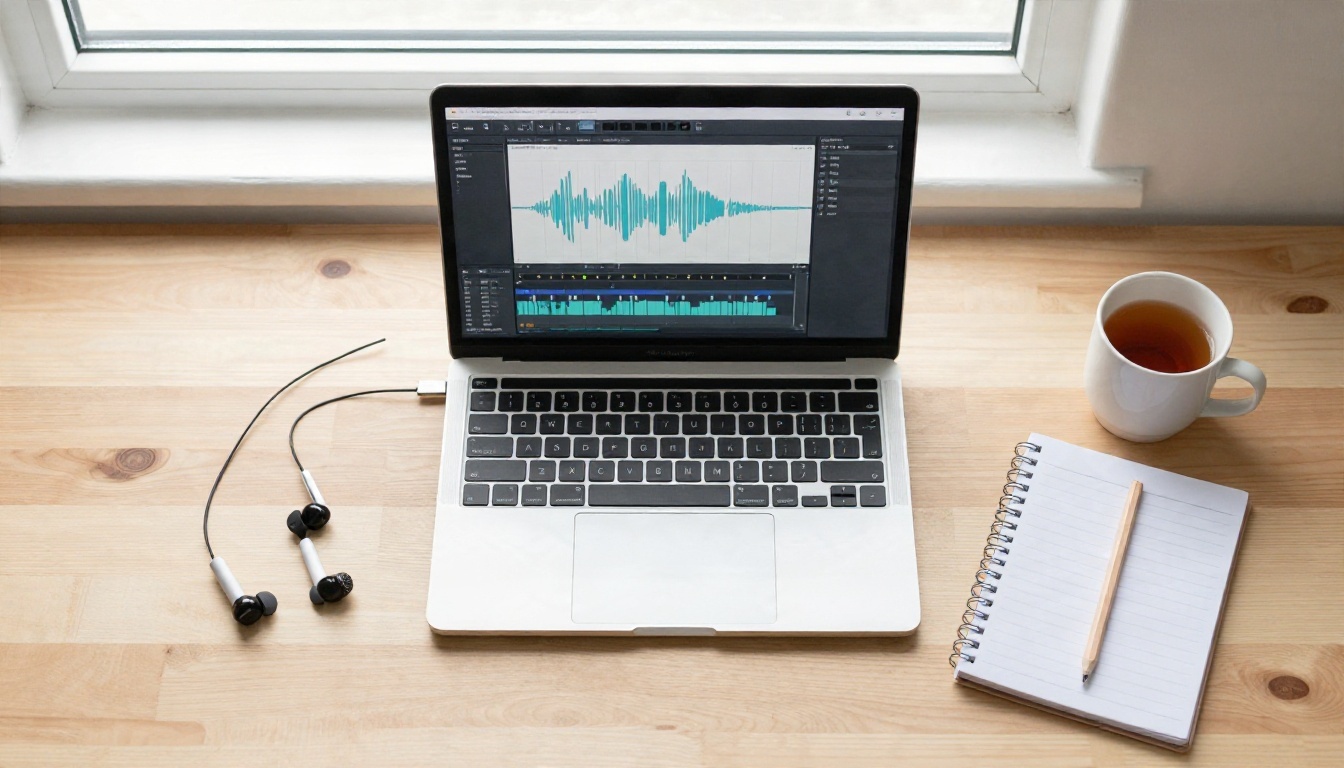
يتحرك السوق بسرعة، وتُقلَّص الحصص المجانية أو تُوسَّع كثيرًا، لذا اعتبر الجدول أدناه لقطة لطريقة عرض كل أداة عمومًا، لا وعدًا ثابتًا. وتحقق دائمًا من صفحة الأسعار قبل أن تخطط لمعالجة كبيرة.
| الأداة | النوع | الوصول المجاني عمومًا | أفضل استخدام |
|---|
| أداة الكلام من Adobe Podcast | المتصفح، بالذكاء الاصطناعي | مجانية مع حساب، مع سقف على الطول والاستخدام اليومي | تسجيلات صوتية تحتاج إلى إحساس احترافي مصقول |
| Auphonic | المتصفح، هجينة | مساحة شهرية مجانية صغيرة من وقت المعالجة | البودكاست، وتوحيد مستوى الصوت مع تقليل الضوضاء |
| Cleanvoice | المتصفح، بالذكاء الاصطناعي | مبلغ تجريبي مجاني محدود | كلمات الحشو وأصوات الفم والضوضاء معًا |
| تطبيقات ويب على نمط NoiseRemover | المتصفح، بالذكاء الاصطناعي | المقاطع القصيرة غالبًا مجانية، والملفات الكبيرة تحتاج إلى خطة | تنظيفات سريعة لمرة واحدة |
| CapCut | سطح المكتب والويب | زر مجاني لتقليل الضوضاء على الصوت والفيديو | مقاطع الفيديو القصيرة |
| Audacity | سطح المكتب، دون اتصال | مجاني بالكامل ومفتوح المصدر | الملفات الطويلة والخصوصية والتحكم الكامل |
أدوات المتصفح
أدوات المتصفح هي الطريق الأسرع. تسحب ملف MP3 أو WAV أو فيديو، وتضغط زرًا، ثم تنزّل النتيجة. معظمها يطبّق مستوى أو مستويين جاهزين، وهذا يكفي لتسجيل صوتي واضح مع ضوضاء معتدلة.
ما تجيده هذه الأدوات: السرعة، وعدم الحاجة إلى تثبيت، ونماذج تُحدَّث دون أي جهد منك. وما تجيده بدرجة أقل: التحكم. كثير منها يقدم شريط تمرير واحدًا أو لا يقدم أي شريط، وإذا جاءت النتيجة غير مناسبة فلا يمكنك إلا إعادة المحاولة بإعداد مسبق مختلف أو بأداة أخرى.
الخيارات دون اتصال
Audacity هو الخيار المجاني المعتمد إذا كنت تفضل عدم رفع أي شيء. يستخدم تأثير Noise Reduction المدمج طريقة ملف العينة الموصوفة سابقًا. كما أن الإصدارات الحديثة تستطيع تحميل إضافات لكبت الضوضاء بالذكاء الاصطناعي، ما يتيح التنظيف العصبي داخل محرر صوت مجاني على سطح المكتب. لا يوجد سقف للطول ولا حساب مطلوب ولا علامة مائية. الثمن هو منحنى تعلم أعلى ووقت إعداد أطول قليلًا.
محررات أخرى، بما فيها بعض محررات الفيديو، تضم مفتاح تقليل ضوضاء ضمن نسخها المجانية. وهي مريحة عندما يكون الصوت جزءًا من مشروع فيديو، لكن الجودة والتحكم يختلفان كثيرًا.
💡 قاعدة عامة: إذا كان التسجيل حساسًا (مقابلة، أو مكالمة قانونية، أو اجتماع مع عميل)، فعالجه دون اتصال. أما إذا كان مقطعًا عامًا من بودكاست أو فيديو اجتماعي، فأداة المتصفح مناسبة.
الحدود الحقيقية للخطط المجانية
الخطط المجانية موجودة لتدفعك إلى الدفع. ومعرفة أين تقع الجدران تنقذك من بدء مهمة ترفض الأداة إنهاءها.
| نوع الحد | كيف يبدو | الحل البديل |
|---|
| طول الملف | سقف يتراوح من بضع دقائق إلى ساعتين لكل ملف | قسّم الملف إلى أجزاء ثم أعد وصلها لاحقًا |
| حجم الملف | حد أقصى للرفع بالميغابايت | صدّر نسخة MP3 أصغر أو نسخة أحادية القناة للمعالجة |
| الحصة اليومية أو الشهرية | عدد من الملفات أو الدقائق في اليوم أو الشهر | عالج أسوأ الملفات أولًا، ووزّع الباقي على أيام |
| صيغة الإخراج | MP3 فقط في الخطط المجانية، وقفل WAV أو الصيغ غير المضغوطة | عالج من مصدر غير مضغوط للحفاظ على أعلى جودة ممكنة |
| العلامة المائية أو الهوية التجارية | وسم صوتي أو تراكب فيديو يحمل علامة تجارية | اختر أدوات تعالج الصوت فقط دون علامة تجارية |
| حاجز الحساب | يلزم تسجيل الدخول قبل التنزيل | قرر إن كان حساب إضافي يستحق العناء لملف واحد |
المفاضلة بين الخصوصية والسهولة
عند استخدام أداة إلكترونية، يُرسل صوتك إلى خادم شخص آخر. بعض الخدمات تحذف الملفات بعد فترة قصيرة، وأخرى تحتفظ بها مدة أطول، وأحيانًا لتدريب النماذج. اقرأ قسم الخصوصية قبل رفع أي مادة خاصة. وبالنسبة إلى المواد السرية، فالمعالجة المحلية هي الطريق الأكثر أمانًا.
تقسيم الملفات الطويلة
تُطبّق كثير من الحدود المجانية على ملف واحد. يمكن غالبًا تقسيم تسجيل مدته تسعون دقيقة إلى ثلاثة أجزاء بطول ثلاثين دقيقة، وتنظيف كل جزء على حدة، ثم إعادة وصلها. قسّم عند الفواصل الطبيعية حتى لا يتغير مستوى الخلفية فجأة عند نقطة الوصل. طبّق الإعدادات نفسها على كل جزء، وإلا فسينزاح مستوى الضوضاء الأساسي وسيلاحظ المستمعون ذلك.
الإعدادات التي تصنع الفارق
معظم النتائج السيئة تأتي من إعدادات مبالغ فيها، لا من ضعف البرنامج. هذه نقاط بداية عملية.
قبل الرفع
- استخدم أفضل مصدر متاح لديك. عالج ملف WAV الأصلي، لا ملف MP3 ضُغط مرتين.
- احذف المقاطع الميتة. أزل الفترات الطويلة الخالية من الكلام، ليكون لدى النموذج أقل قدر من التخمين.
- طبّع بلطف. التسجيل الذي تصل قممه منخفضة جدًا يدفع الأدوات إلى التصحيح المفرط. اجعل القمم حوالي -6 dB قبل المعالجة.
- احتفظ بنسخة احتياطية. لا تكتب فوق الملف الأصلي أبدًا.
القوة والتخفيض
بالنسبة إلى الأدوات التي تملك عنصر تحكم في القوة أو التخفيض، يتفوق المستوى المعتدل تقريبًا دائمًا على الحد الأقصى.
| الإعداد | القيمة المبدئية | متى ترفعه | متى تخفضه |
|---|
| قوة الذكاء الاصطناعي أو شدته | من 50 إلى 70 في المئة | ضوضاء عالية ومستمرة | الصوت يبدو مائعًا أو آليًا |
| تقليل الضوضاء (على نمط Audacity) | من 6 إلى 12 dB | فحيح ما زال مسموعًا | الكلمات تبدو نحيلة أو مبتلعة |
| الحساسية (على نمط Audacity) | 6 | الضوضاء تتسرب في الفجوات | حواف الكلام تُقطع |
| تنعيم الترددات | 3 نطاقات | أصوات "رنين" غريبة | النتيجة تبدو باهتة |
| مرشح التمرير العالي | من 70 إلى 90 Hz | هدير منخفض، أو حركة المرور، أو ضوضاء المناولة | الصوت يبدو رفيعًا |
يستحق مرشح التمرير العالي ذكرًا خاصًا. الكلام البشري نادرًا ما يحمل طاقة مفيدة أسفل نحو 80 Hz، لذلك فالقطع عند هذا الحد يزيل الهدير الصادر عن المكاتب والأبواب والمحركات البعيدة دون المساس بالصوت. إنه أرخص تحسين يمكنك إجراؤه، وغالبًا ما يساعد خطوة الذكاء الاصطناعي التي تليه.
إعدادات التصدير
| الخيار | الموصى به | السبب |
|---|
| الصيغة | WAV (أو MP3 بمعدل بت عالٍ إذا كان WAV مقفلًا) | يتجنب جولة ضغط ثانية |
| معدل العينة | 44.1 kHz للصوت، و48 kHz للفيديو | يتوافق مع أكثر وجهات التسليم شيوعًا |
| القنوات | أحادية للصوت الواحد | يقلل حجم الملف إلى النصف دون فقدان |
| مستوى الصوت | حوالي -16 LUFS للبودكاست، و-14 LUFS للبث والمنصات الاجتماعية | يحافظ على ثبات الحجم عبر المنصات |
أصلِح التسجيل من المصدر
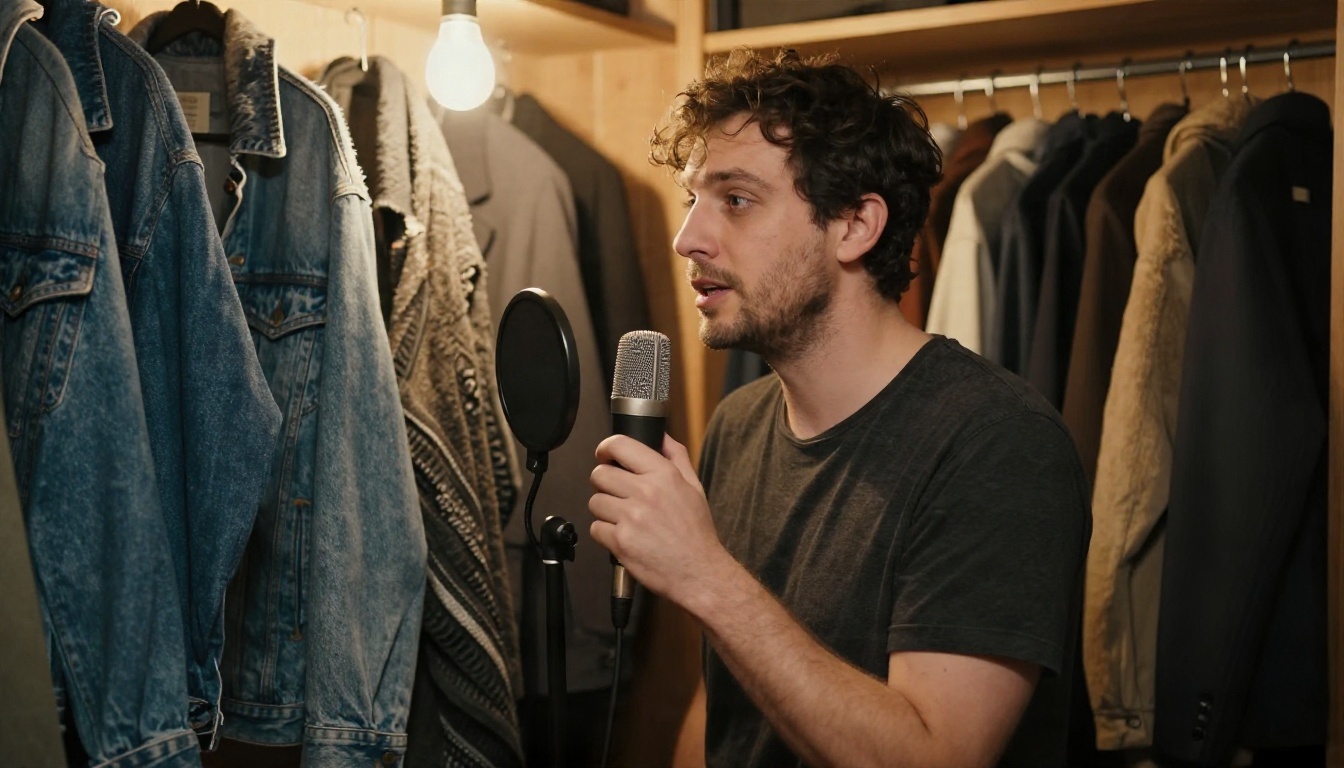
أنظف ضوضاء هي الضوضاء التي لم تُسجَّل أصلًا. حتى التغييرات الصغيرة تمنح البرنامج عملًا أقل بكثير.
إصلاحات الغرفة
- الأسطح الناعمة هي الحل الأفضل. البطانيات والمعاطف والستائر والسجاد وخزائن الكتب كلها تمتص الصوت. خزانة مليئة بالملابس تصنع حجرة صوت جيدة بشكل مدهش.
- تخلّص من الطنين. أطفئ المروحة والمدفأة والثلاجة إذا كانت قريبة، وأي هاتف قد يصدر اهتزازًا.
- أغلق النافذة. حركة المرور هي أصعب ضوضاء في الإزالة لأنها تتغير باستمرار.
- اختر وقتك. الصباح الباكر والمساء المتأخر أهدأ عادةً من منتصف النهار.
وضع الميكروفون
المسافة أهم من سعر الميكروفون. الصوت المسجّل على بعد نحو عرض كف من الميكروفون يصل أعلى بكثير من صوت الغرفة، وهذا يعني أن نسبة الضوضاء إلى الصوت تعمل لصالحك من البداية. ضع الميكروفون مائلًا قليلًا عن الفم لتقليل الانفجارات الصوتية، واستخدم غطاء رياح من الفوم أو الفرو في الهواء الطلق.
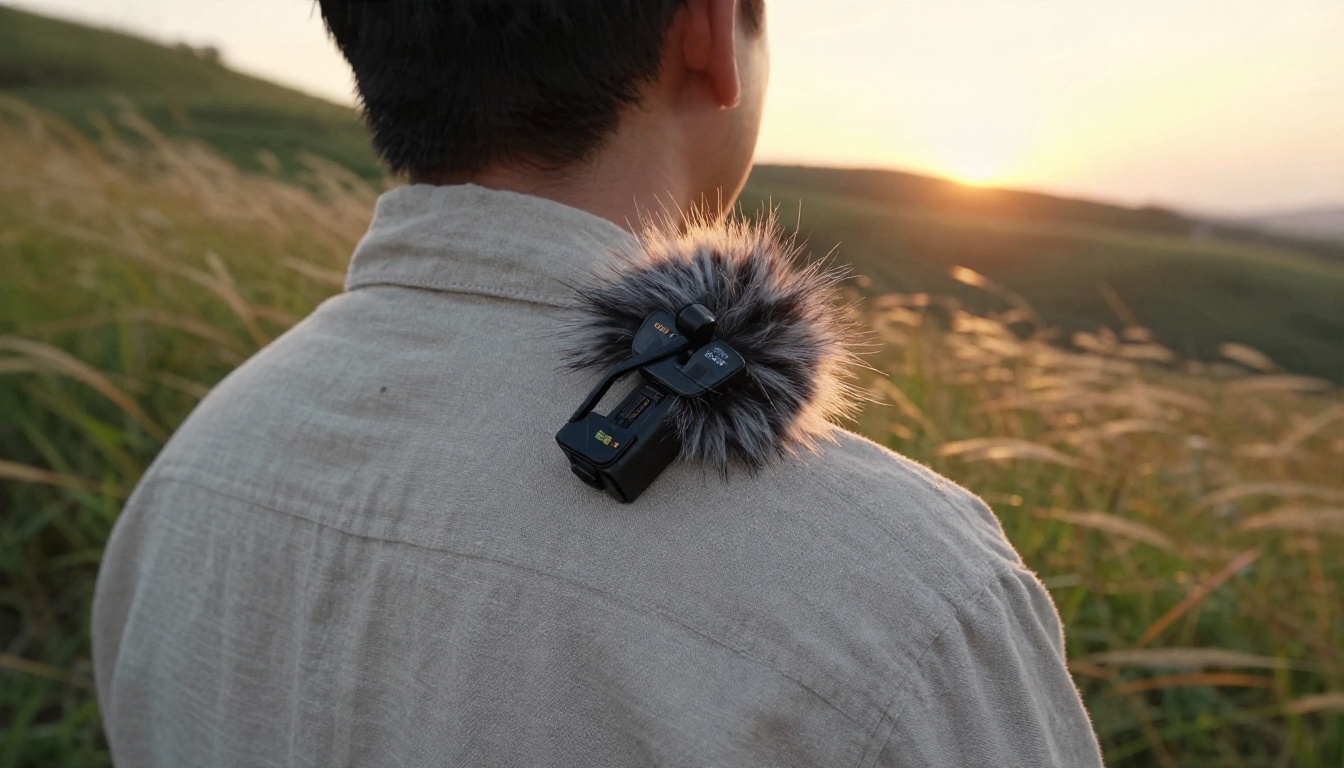
الرياح حالة خاصة. ضوضاء الرياح منخفضة ومفاجئة وعالية، ولا توجد أداة ذكاء اصطناعي مجانية تتعامل معها بشكل مثالي. غطاء رياح فروي وقت التسجيل يستحق أكثر من أي مرشح لاحقًا.
تنظيف فعلي خطوة بخطوة
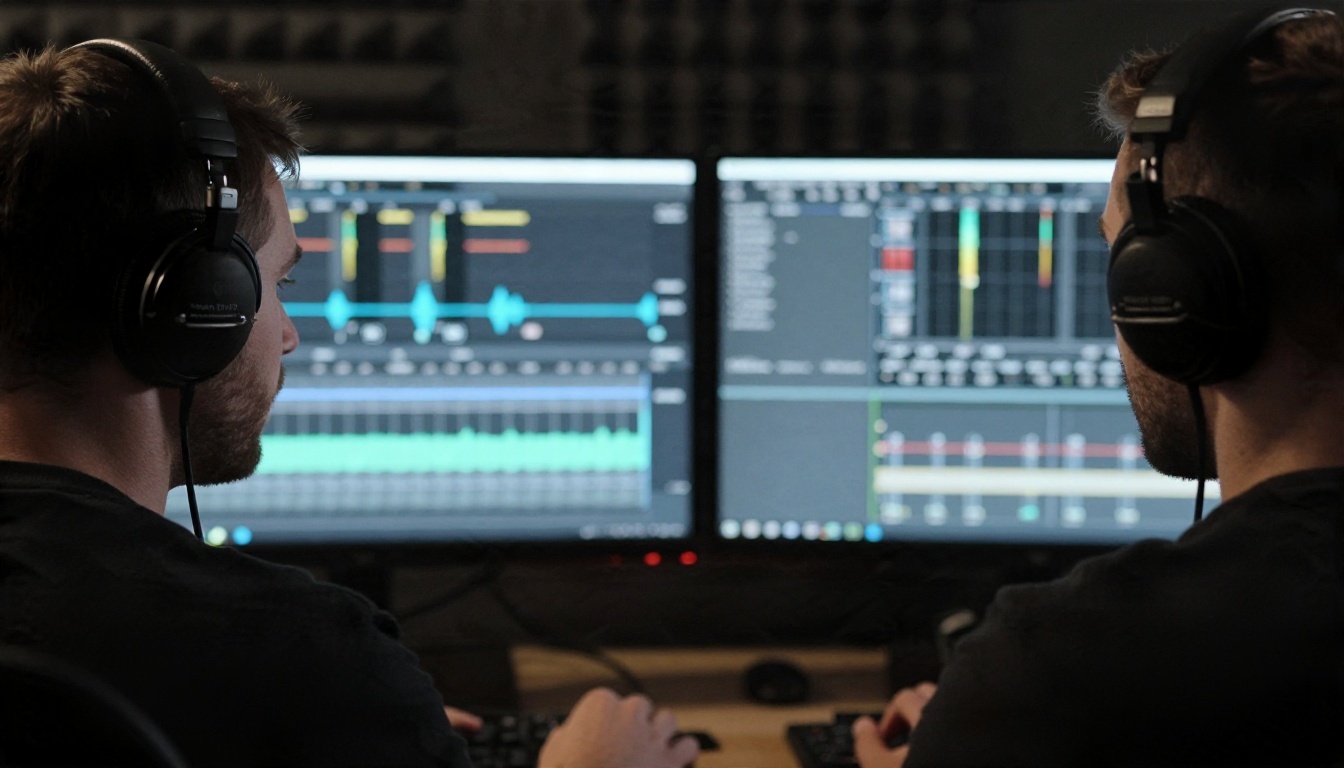
إليك روتينًا يعمل مع معظم تسجيلات الصوت، سواء كانت الأداة تطبيقًا للمتصفح أو Audacity.
- انسخ الملف. اعمل على نسخة.
- استمع مرة واحدة بالسماعات. لاحظ نوع الضوضاء: فحيح ثابت، أو طنين، أو حركة مرور، أو أحاديث، أو صدى.
- طبّق مرشح تمرير عالٍ عند نحو 80 Hz.
- شغّل خطوة الذكاء الاصطناعي بقوة معتدلة. ابدأ من 50 إلى 60 في المئة.
- قارن بالأصل عند المستوى نفسه من الصوت. الصوت الأعلى يبدو دائمًا أفضل، لذا وازن المستويات قبل الحكم.
- استمع إلى التشوهات. الحروف المائعة، أو الأنفاس المفقودة، أو ذيل معدني في نهاية الكلمات تعني أن الإعداد مرتفع جدًا.
- أجرِ تمريرة ثانية خفيفة عند الحاجة فقط. تمريرتان لطيفتان غالبًا ما تبدوان أفضل من تمريرة واحدة عنيفة.
- طبّع وصدّر بالصيغة الواردة في الجدول أعلاه.
مكالمات الفيديو والتسجيلات عن بُعد
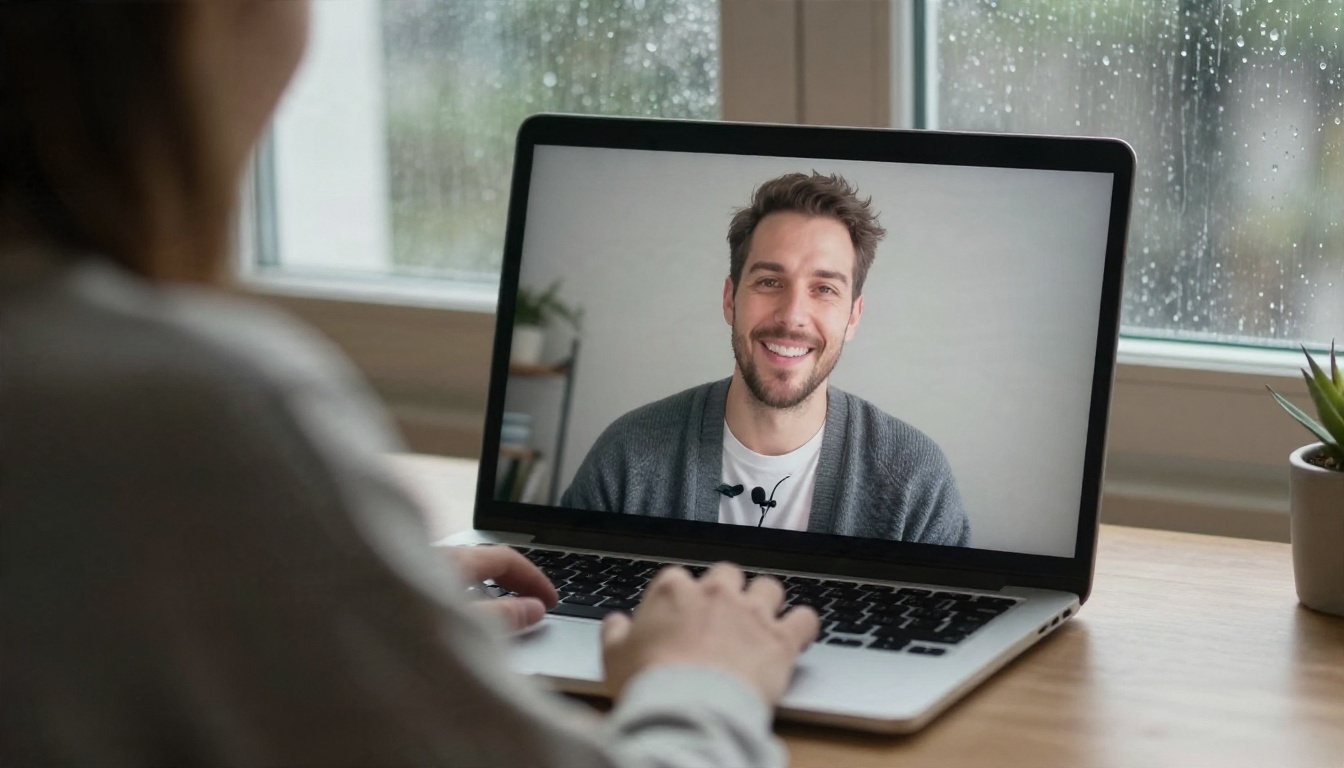
تحمل التسجيلات القادمة من المكالمات مشكلات إضافية: ضغط، ومستويات غير متساوية، وصوت خلفي من الطرف الآخر. وتنظيف هذه التسجيلات يعمل غالبًا بشكل أفضل عندما يكون لكل متحدث مساره الخاص. إذا لم يكن لديك سوى ملف مختلط، فاستخدم قوة أقل وتقبّل بعض ضوضاء الغرفة المتبقية.
تحقّق من النتيجة عبر النسخ النصي
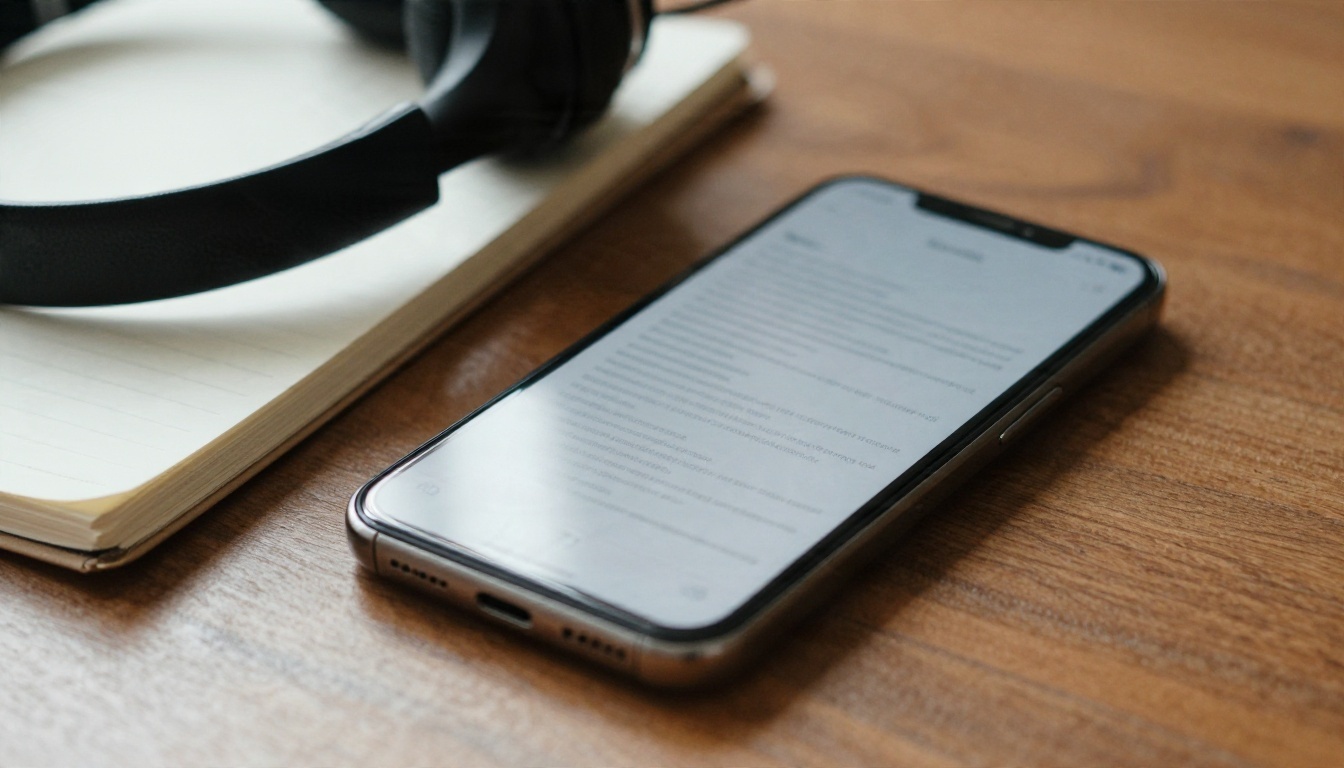
أذناك هما الحكم النهائي، لكن رأيًا ثانيًا مفيد. تحويل الكلام إلى نص يمنحك اختبارًا موضوعيًا: إذا قرأ نموذج النسخ الملف المنظف بدقة أكبر من الملف الصاخب، فقد ساعد التنظيف في الوضوح. وإذا زادت الأخطاء، فمن المرجح أن المعالجة أفسدت الحروف الساكنة.
استخدم النص المكتوب كاختبار
لا تقدم PicassoIA أداة مخصصة لإزالة الضوضاء، لكن نماذج النسخ لديها وسيلة مفيدة لفحص عملك. شغّل النسخة الأصلية والنسخة المنظفة عبر النموذج نفسه، ثم قارن النصين بحثًا عن الكلمات المفقودة والتخمينات الخاطئة.
الملف المنظف الذي ينتج نصًا نظيفًا هو أيضًا بداية متقدمة للترجمات النصية وملاحظات العرض والتدوينات المبنية على التسجيل.
عندما يتعذر إنقاذ الصوت
أحيانًا تنتصر الضوضاء. تسجيل من هاتف في مكان صاخب، أو صوت مقطوع إلى حد لا يُصلح، لا يمكن إنقاذه. وإذا كان لديك النص المكتوب أو الحوار المنسوخ، فالطريق الآخر هو توليد تعليق صوتي جديد بدلًا من مقاومة الملف.
تستطيع نماذج تحويل النص إلى كلام أن تنتج مسار صوت نظيفًا من النص. ومن الخيارات المتاحة على PicassoIA ElevenLabs v3 وSpeech 2.8 HD وChatterbox. هذا ليس بديلًا عن صوت حقيقي في مقابلة، لكنه للسرد والشروحات ومقاطع الفيديو التعريفية يمكن أن ينقذ لقطة صوتية مدمّرة.
| الموقف | الطريق الأفضل |
|---|
| فحيح أو طنين ثابت على صوت جيد | إزالة ضوضاء بالذكاء الاصطناعي مجانًا أو Audacity |
| حركة مرور أو أحاديث خلف صوت واضح | أداة ذكاء اصطناعي في المتصفح بقوة معتدلة |
| صدى كثيف | أعد التسجيل في غرفة أكثر ليونة |
| صوت مقطوع أو مشوّه | أعد التسجيل، أو أعد بناء التعليق بتحويل النص إلى كلام |
| مقابلة لا يمكن تكرارها | معالجة دون اتصال، ثم لمسات يدوية |
الأخطاء الشائعة
ثلاثة أخطاء تسبب معظم النتائج المخيبة:
- دفع القوة إلى الحد الأقصى. يفقد الصوت أنفاسه ودفأه. تراجع حتى يعود يبدو بشريًا.
- معالجة MP3 مأخوذ من MP3. كل جولة ضغط تضيف تشوهات تحسبها أدوات الضوضاء ضوضاء. ابدأ من الأصل.
- الحكم عند مستويات صوت مختلفة. النسخة الأعلى تبدو أفضل دائمًا. وازن المستويات قبل المقارنة.
هناك أخطاء أصغر تستحق الإشارة السريعة: نسيان الاستماع بالسماعات وبمكبرات صوت الحاسوب المحمول، وتجاهل شروط الخصوصية لخدمة مجانية، والوثوق بمقطع العرض التوضيحي للأداة بدلًا من الاختبار على ملفك الخاص.
💡 نصيحة: احتفظ بمقطع قصير "للضوضاء فقط" من كل جلسة تسجيل، ولو خمس ثوان من الصمت في الغرفة. هذا يمنح الأدوات القائمة على ملف الضوضاء عينة نظيفة، ويساعدك على مقارنة النتائج لاحقًا.
جرّب ذلك مع PicassoIA
تتولى إزالة الضوضاء المجانية المهام اليومية: مروحة تطنّ، أو شارع هادئ، أو طبقة خفيفة من الفحيح. اختر الأداة المناسبة للملف، وأبقِ القوة معتدلة، وعالج من أفضل مصدر متاح لديك، وتحقق من النتيجة بأذنيك وبنص مكتوب.
عندما تكون مستعدًا للبناء على تسجيل نظيف، تجمع PicassoIA الخطوات التالية في مكان واحد. شغّل الصوت المنظف عبر نموذج تحويل الكلام إلى نص للحصول على نصوص مكتوبة وترجمات، ووَلّد تعليقًا صوتيًا جديدًا من نص باستخدام نموذج تحويل النص إلى كلام، وأنشئ صورًا ومقاطع فيديو ترافق حلقتك أو مقطعك أو درسك. تصفّح كل ما هو متاح على picassoia.com/en/all-models، واختر نموذجًا، وشغّل أول اختبار لك اليوم. جرّب تسجيلًا واحدًا، وقارن النصوص المكتوبة، وستدرك سريعًا مقدار ما تغيّره بضعة إعدادات جيدة في الصوت النهائي.


