Vous appuyez sur enregistrer, vous parlez pendant vingt minutes, puis à la lecture vous entendez le ronflement du réfrigérateur, le ventilateur de l’ordinateur, la tondeuse du voisin, un léger souffle sous chaque phrase. Refaire la prise n’est pas toujours possible. C’est là que la suppression du bruit audio par IA, gratuite, en ligne, se justifie pleinement. Importez un fichier, attendez une ou deux minutes, et un outil correct mettra votre voix en avant et repoussera le grondement au second plan.
Le piège, c’est que « gratuit » a ses contreparties. La durée maximale des fichiers, les quotas quotidiens, les filigranes, les limites d’export et des conditions de confidentialité peu claires varient d’un outil à l’autre. Et même le meilleur modèle neuronal peut être poussé trop loin, et laisser une voix aqueuse et étrange. Cet article passe en revue ce que font réellement ces outils, comment se comparent les options gratuites, quelles limites attendre et les réglages exacts qui donnent des résultats naturels.
💡 Réponse rapide : Pour une voix parlée, commencez par un nettoyeur d’IA dans le navigateur pour des résultats rapides, ou par Audacity si vous voulez éviter tout import et tout plafond. Gardez une intensité modérée, exportez en WAV et comparez toujours avec l’original avant de publier.
Ce que fait vraiment la suppression du bruit par IA
La suppression du bruit est un problème de séparation. Votre fichier contient deux choses mélangées : le son que vous voulez (en général une voix) et le son que vous ne voulez pas (tout le reste). Le logiciel doit décider lequel est lequel, et il peut le faire de deux grandes manières.
Filtrage spectral ou modèles neuronaux
La réduction de bruit classique fonctionne à partir d’un échantillon. Vous sélectionnez une ou deux secondes de « silence » ne contenant que le bruit de fond, le logiciel construit un profil de ce bruit, puis il abaisse toute fréquence qui correspond à ce profil. C’est rapide, prévisible et hors ligne. Cela fonctionne bien sur les sons stables comme le souffle, le ronflement et la climatisation.
La suppression du bruit par IA ou par réseau neuronal fonctionne autrement. Un modèle entraîné sur d’immenses quantités de parole et de bruit apprend à quoi ressemble une voix humaine dans un spectrogramme. Il reconstruit alors la voix et supprime ce qui n’en fait pas partie. Comme il dispose d’un modèle de la parole, il peut gérer des bruits changeants comme la circulation, les claquements de clavier ou les bavardages, d’une façon qu’un profil statique ne permet pas.
| Méthode | Idéale pour | Point faible | Nécessite un échantillon de bruit |
|---|
| Filtrage spectral | Souffle constant, ronflement, ventilateurs | Sons changeants ou soudains | Oui |
| Suppression par IA (neuronale) | Voix avec circulation, bavardages, bruit de pièce | Peut laisser un son « traité » | Non |
| Outils hybrides | Problèmes mixtes | Plus de réglages à ajuster | Parfois |
Ce qu’elle ne peut pas corriger
Les outils d’IA sont puissants, mais ils ont des limites qu’aucun curseur ne modifiera :
- Réverbération et écho. Une voix enregistrée dans une pièce nue et dure emporte la pièce avec elle. Certains outils la réduisent, mais le résultat est rarement parfait.
- Écrêtage. Si la forme d’onde a été écrêtée aux moments les plus forts, la distorsion est intégrée.
- Voix concurrentes. Une télévision en arrière-plan qui parle dans la même tessiture que votre sujet perturbe la plupart des modèles.
- Musique sous la parole. La séparation est un travail différent de la suppression du bruit, et les résultats varient.
Si votre fichier présente l’un de ces problèmes, l’offre gratuite de n’importe quel outil aura du mal, et l’offre payante aussi.
Comparatif des outils gratuits en ligne
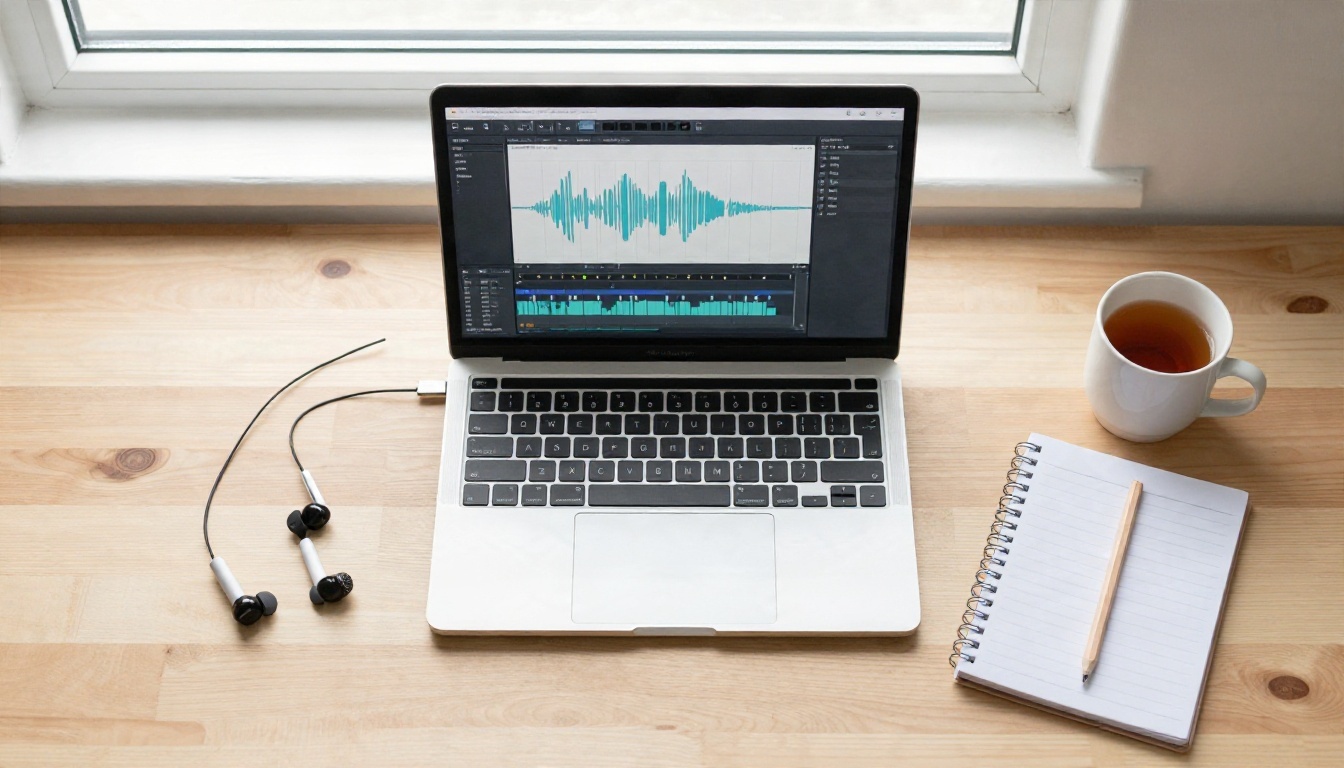
Le marché évolue vite, et les quotas gratuits sont souvent réduits ou élargis. Considérez donc le tableau ci-dessous comme un instantané de la position générale de chaque outil, et non comme une promesse. Consultez toujours la page tarifaire avant de prévoir un traitement par lots important.
| Outil | Type | Accès gratuit en général | Meilleur usage |
|---|
| Adobe Podcast speech tool | Navigateur, IA | Gratuit avec un compte, avec des plafonds de durée et d’usage quotidien | Enregistrements vocaux qui demandent un rendu de studio soigné |
| Auphonic | Navigateur, hybride | Petit forfait mensuel gratuit de temps de traitement | Podcasts, nivellement de la sonie et réduction du bruit |
| Cleanvoice | Navigateur, IA | Montant limité d’essai gratuit | Mots parasites, bruits de bouche et bruit de fond ensemble |
| Applications web de type NoiseRemover | Navigateur, IA | Clips courts souvent gratuits, les fichiers plus lourds nécessitent un abonnement | Nettoyages rapides et ponctuels |
| CapCut | Ordinateur et web | Bouton gratuit de réduction du bruit sur l’audio et la vidéo | Courts clips vidéo |
| Audacity | Ordinateur, hors ligne | Entièrement gratuit, open source | Fichiers longs, confidentialité, contrôle total |
Outils en navigateur
Les outils en navigateur sont la voie la plus rapide. Vous glissez un fichier MP3, WAV ou vidéo, vous appuyez sur un bouton et vous téléchargez le résultat. La plupart appliquent un ou deux niveaux prédéfinis, ce qui suffit pour un enregistrement vocal clair avec un bruit modéré.
Leurs points forts : la rapidité, aucune installation et des modèles mis à jour sans effort de votre part. Leurs points faibles : le contrôle. Beaucoup ne proposent qu’un curseur, voire aucun, et si le résultat sonne mal, vous ne pouvez que réessayer avec un autre préréglage ou un autre outil.
Options hors ligne
Audacity est le choix gratuit de référence si vous préférez ne rien importer. Son effet de réduction de bruit intégré utilise la méthode du profil d’échantillon décrite plus haut. Les versions récentes peuvent aussi charger des extensions de suppression du bruit par IA, ce qui apporte un nettoyage neuronal à un éditeur audio gratuit sur ordinateur. Il n’y a ni limite de durée, ni compte, ni filigrane. Le prix à payer est une courbe d’apprentissage et un peu plus de temps de configuration.
D’autres logiciels de montage, dont certains éditeurs vidéo, intègrent un interrupteur de réduction du bruit dans leurs versions gratuites. Ils sont pratiques lorsque l’audio fait partie d’un projet vidéo, mais la qualité et le contrôle varient fortement.
💡 Règle empirique : Si l’enregistrement est sensible (un entretien, un appel juridique, une réunion client), traitez-le hors ligne. S’il s’agit d’un extrait de podcast public ou d’une vidéo pour les réseaux sociaux, un outil en navigateur convient.
Les vraies limites des offres gratuites

Les offres gratuites existent pour vous amener à payer. Connaître les murs vous évite de commencer un travail que l’outil refusera de terminer.
| Type de limite | À quoi elle ressemble | Solution de contournement |
|---|
| Durée du fichier | Un plafond de quelques minutes à quelques heures par fichier | Découpez le fichier en morceaux, puis recollez-les |
| Taille du fichier | Une taille maximale d’import en mégaoctets | Exportez une copie MP3 plus légère ou en mono pour le traitement |
| Quota quotidien ou mensuel | Un nombre de fichiers ou de minutes par jour ou par mois | Traitez d’abord les fichiers les plus problématiques, répartissez le reste sur plusieurs jours |
| Format de sortie | MP3 uniquement sur les offres gratuites, WAV ou sans perte verrouillés | Traitez à partir d’une source sans perte pour garder la meilleure qualité possible |
| Filigrane ou marque | Une balise audio ou une incrustation de marque sur la vidéo | Choisissez des outils qui ne traitent que l’audio, sans marque |
| Mur de compte | Connexion requise avant le téléchargement | Décidez si un compte supplémentaire vaut la peine pour un seul fichier |
Compromis en matière de confidentialité
Lorsque vous utilisez un outil en ligne, votre audio est envoyé sur le serveur de quelqu’un d’autre. Certains services suppriment les fichiers après un court délai, d’autres les conservent plus longtemps, parfois pour entraîner des modèles. Lisez la section consacrée à la confidentialité avant d’importer quoi que ce soit de privé. Pour les contenus confidentiels, le traitement en local est la voie la plus sûre.
Découper les fichiers longs
Beaucoup de plafonds gratuits s’appliquent à un seul fichier. Un enregistrement de quatre-vingt-dix minutes peut souvent être coupé en trois morceaux de trente minutes, nettoyés un par un, puis recollés. Coupez aux pauses naturelles pour que le niveau de fond ne change pas brutalement à la jonction. Appliquez les mêmes réglages à chaque morceau, sinon le niveau de bruit de fond variera et les auditeurs le remarqueront.
Les réglages qui font la différence
La plupart des mauvais résultats viennent de réglages trop agressifs, et non d’un logiciel faible. Voici des points de départ pratiques.
Avant l’import
- Utilisez la meilleure source dont vous disposez. Traitez le WAV original, et non un MP3 déjà compressé deux fois.
- Coupez les passages vides. Retirez les longues parties sans parole pour que le modèle ait moins à deviner.
- Normalisez avec précaution. Un enregistrement dont les crêtes sont trop basses pousse les outils à trop corriger. Visez des crêtes autour de -6 dB avant le traitement.
- Gardez une sauvegarde. N’écrasez jamais le fichier original.
Intensité et réduction
Pour les outils dotés d’un réglage d’intensité ou de réduction, un réglage modéré bat presque toujours le maximum.
| Réglage | Valeur de départ | Quand l’augmenter | Quand la baisser |
|---|
| Intensité ou force de l’IA | 50 à 70 % | Bruit fort et constant | La voix sonne aqueuse ou robotique |
| Réduction du bruit (style Audacity) | 6 à 12 dB | Souffle encore audible | Les mots paraissent maigres ou avalés |
| Sensibilité (style Audacity) | 6 | Le bruit passe dans les silences | Les débuts et fins de mots sont coupés |
| Lissage des fréquences | 3 bandes | Artefacts « tintements » gênants | Le résultat paraît terne |
| Filtre passe-haut | 70 à 90 Hz | Grondement grave, circulation, bruit de manipulation | La voix paraît fine |
Le filtre passe-haut mérite une mention particulière. La parole humaine transporte rarement une énergie utile en dessous d’environ 80 Hz. Couper à ce niveau supprime donc le grondement des bureaux, des portes et des moteurs lointains sans toucher à la voix. C’est l’amélioration la moins coûteuse que vous puissiez faire, et elle aide souvent l’étape d’IA qui suit.
Réglages d’export
| Option | Recommandé | Pourquoi |
|---|
| Format | WAV (ou MP3 haut débit si le WAV est verrouillé) | Évite un second cycle de compression |
| Fréquence d’échantillonnage | 44,1 kHz pour l’audio, 48 kHz pour la vidéo | Correspond aux formats de diffusion les plus courants |
| Canaux | Mono pour une seule voix | Divise la taille du fichier par deux sans perte |
| Sonie | Autour de -16 LUFS pour les podcasts, -14 LUFS pour le streaming et les réseaux sociaux | Maintient un volume constant d’une plateforme à l’autre |
Corriger l’enregistrement à la source
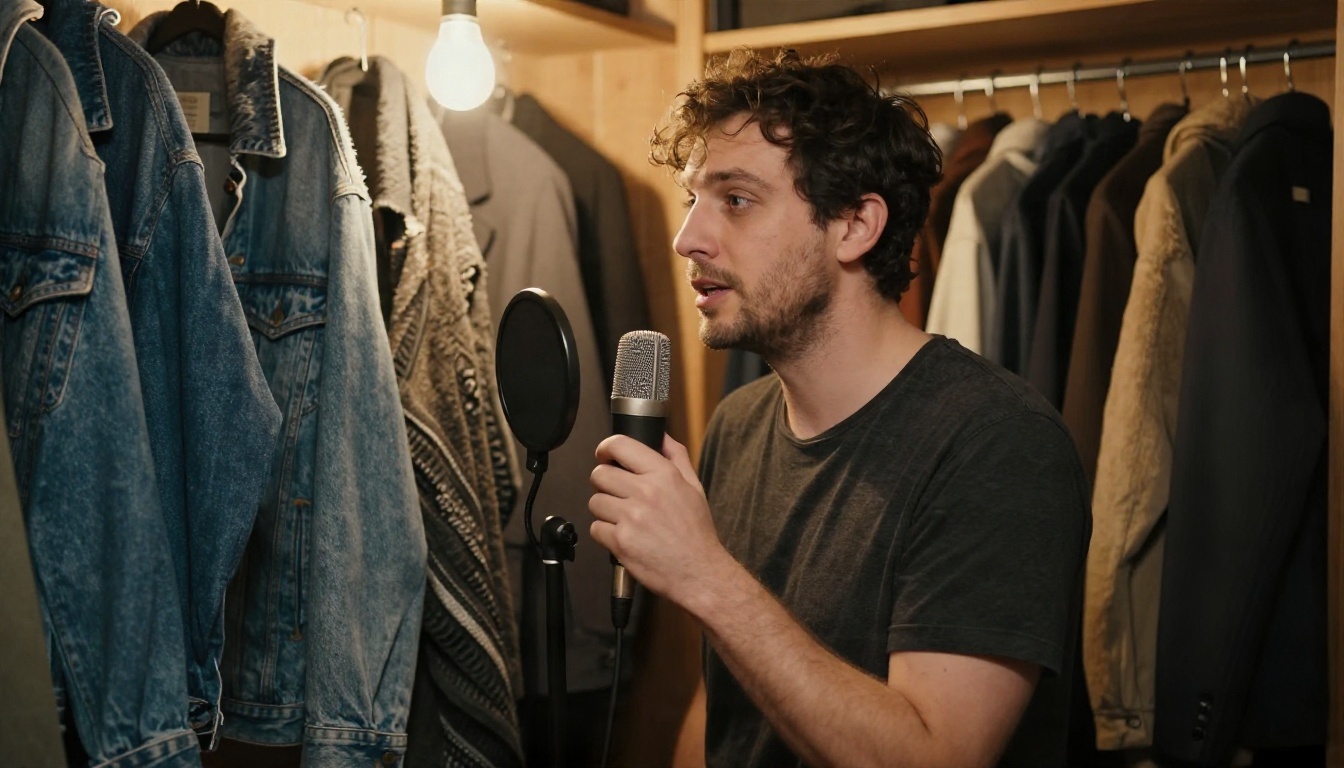
Le meilleur bruit est celui qui n’a jamais été enregistré. Quelques petits changements suffisent à donner au logiciel bien moins de travail.
Aménager la pièce
- Les surfaces molles gagnent. Couvertures, manteaux, rideaux, tapis et bibliothèques absorbent le son. Un placard rempli de vêtements fait une cabine vocale étonnamment efficace.
- Supprimez le ronflement. Éteignez le ventilateur, le radiateur, le réfrigérateur s’il est proche, et tout téléphone susceptible de vibrer.
- Fermez la fenêtre. La circulation est le bruit le plus difficile à supprimer, car il change sans arrêt.
- Choisissez votre heure. Le début de matinée et la fin de soirée sont généralement plus calmes que le milieu de journée.
Placement du micro
La distance compte plus que le prix du micro. Une voix enregistrée à une largeur de main du micro arrive bien plus fort que le son de la pièce, ce qui signifie que le rapport bruit-voix joue déjà en votre faveur. Placez le micro légèrement de côté par rapport à la bouche pour réduire les plosives, et utilisez une bonnette en mousse ou en fourrure à l’extérieur.
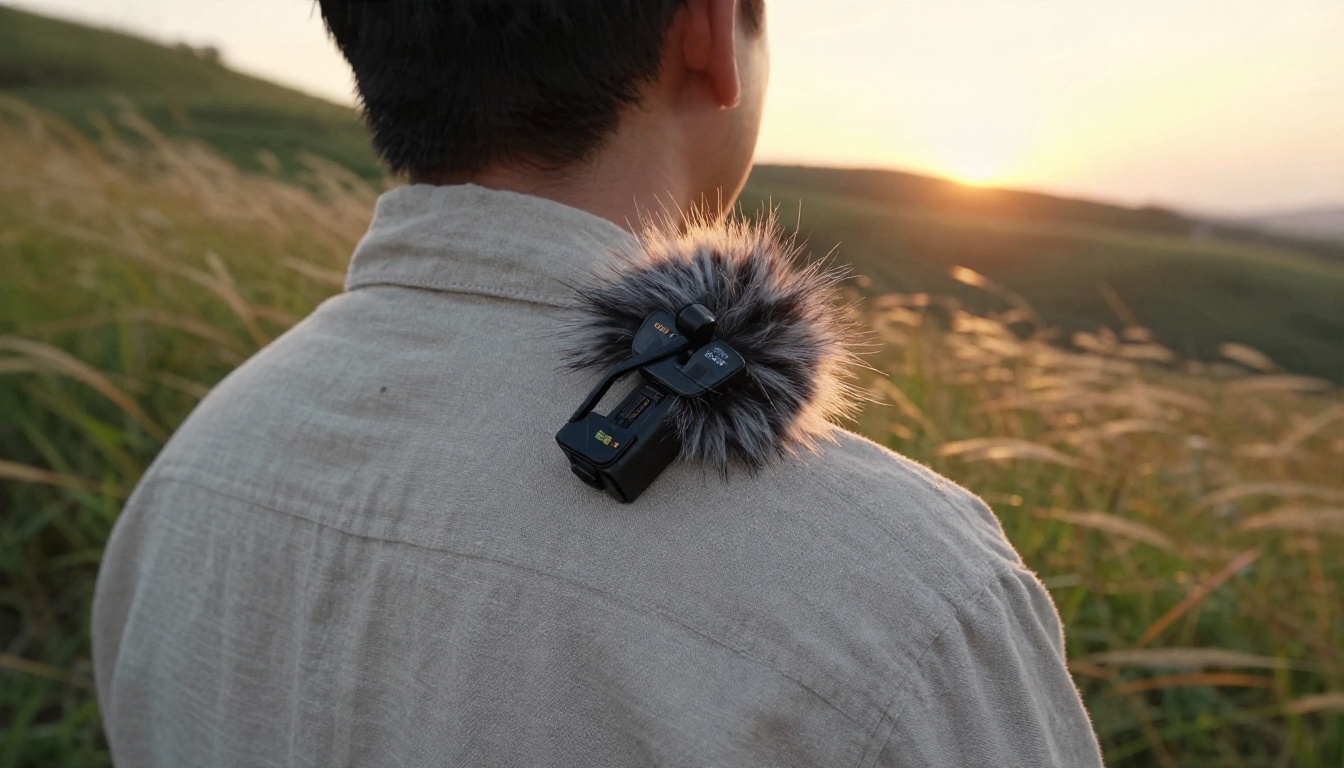
Le vent est un cas particulier. Le bruit du vent est grave, soudain et fort, et aucun outil d’IA gratuit ne le traite parfaitement. Une bonnette en fourrure au moment de l’enregistrement vaut plus que n’importe quel filtre appliqué ensuite.
Réaliser un nettoyage complet
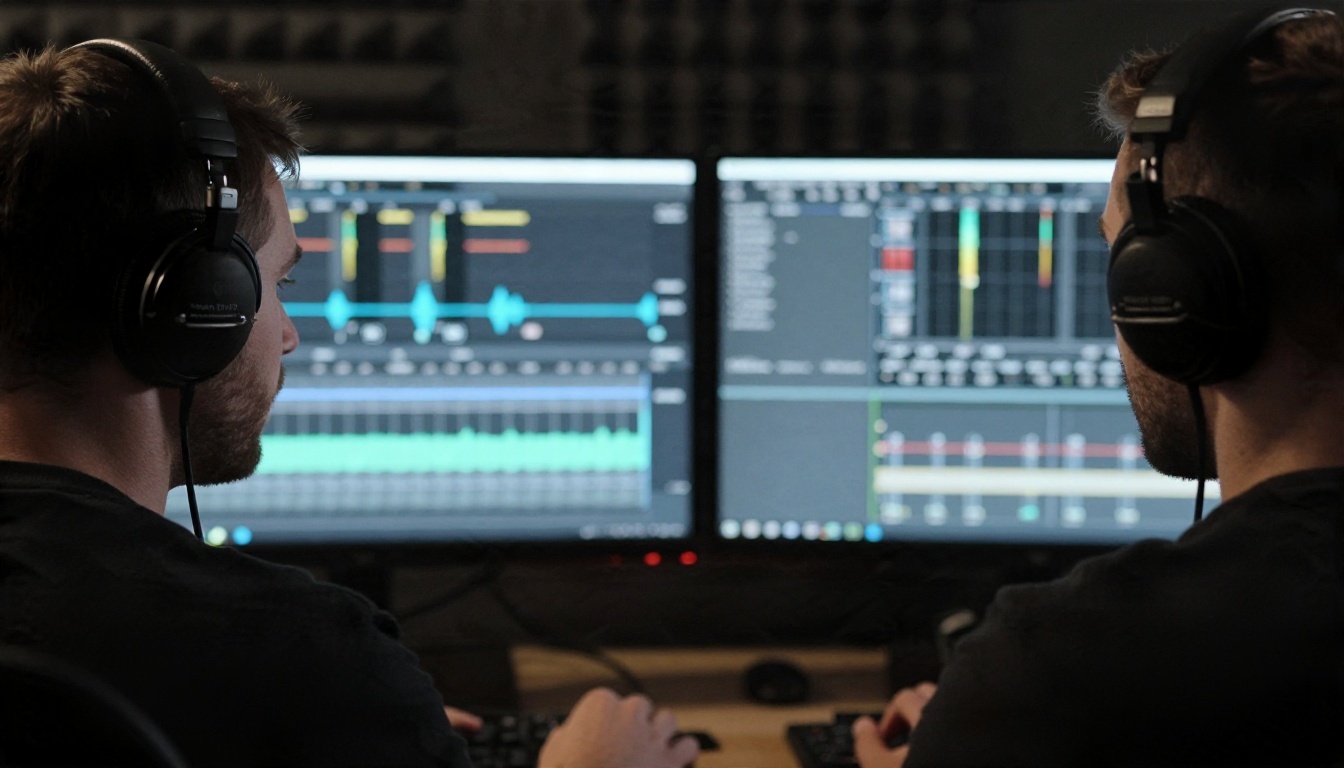
Voici une routine qui fonctionne pour la plupart des enregistrements vocaux, que l’outil soit une application en navigateur ou Audacity.
- Dupliquez le fichier. Travaillez sur une copie.
- Écoutez une fois, au casque. Notez la nature du bruit : souffle constant, ronflement, circulation, bavardages, écho.
- Appliquez un filtre passe-haut à environ 80 Hz.
- Lancez l’étape d’IA à une intensité modérée. Commencez à 50 ou 60 %.
- Comparez avec l’original au même volume. Plus fort sonne toujours mieux, donc égalisez les niveaux avant de juger.
- Écoutez les artefacts. Consonnes aqueuses, respirations manquantes ou queue métallique à la fin des mots signalent un réglage trop élevé.
- Ne faites une seconde passe légère que si nécessaire. Deux passes douces sonnent souvent mieux qu’une passe agressive.
- Normalisez et exportez dans le format indiqué dans le tableau ci-dessus.
Appels en visioconférence et enregistrements à distance
Les enregistrements d’appels posent des difficultés supplémentaires : compression, niveaux irréguliers et bruit de fond provenant de l’autre côté. Leur nettoyage fonctionne généralement mieux lorsque chaque intervenant a sa propre piste. Si vous ne disposez que d’un fichier mixé, utilisez une intensité plus faible et acceptez une part d’ambiance de pièce résiduelle.

Vérifier le résultat avec la transcription
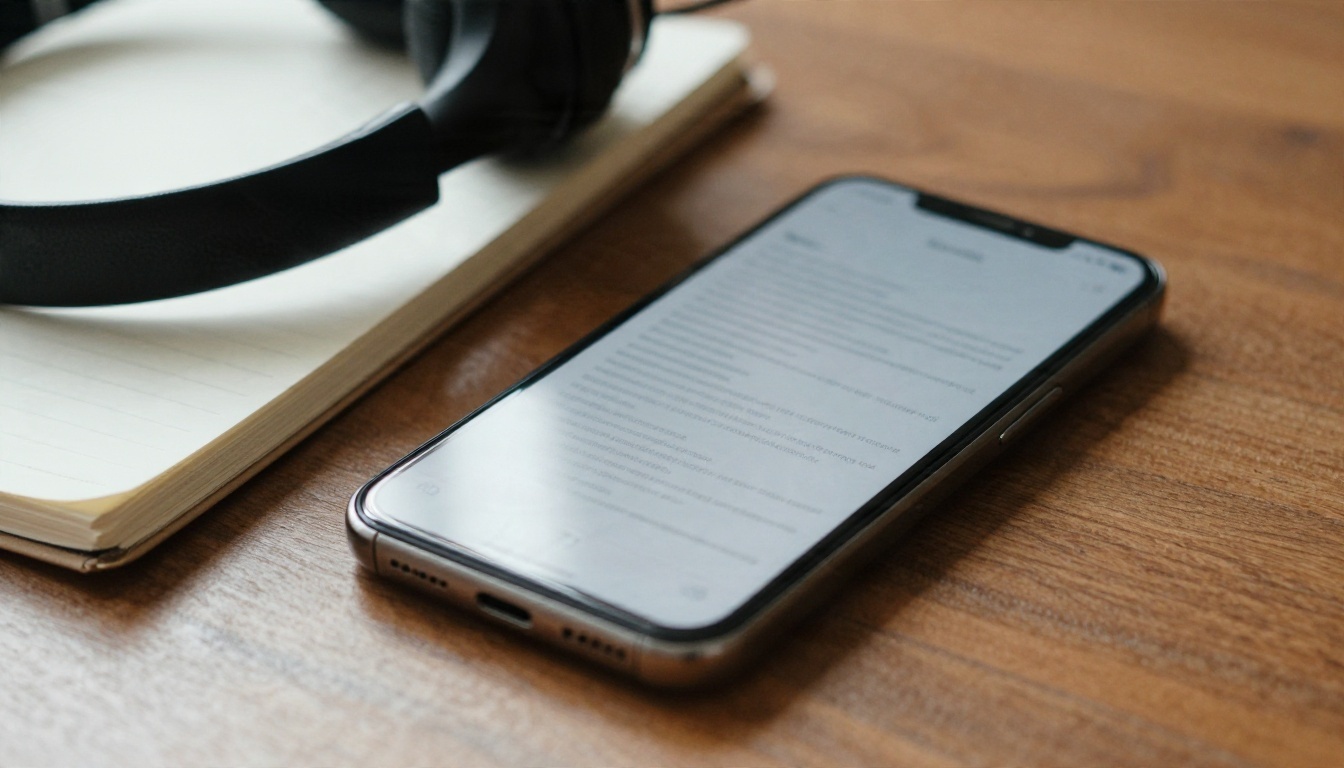
Vos oreilles sont le juge final, mais un second avis est utile. La reconnaissance vocale offre un test objectif : si un modèle de transcription lit votre fichier nettoyé plus correctement que la version bruitée, le nettoyage a amélioré l’intelligibilité. Si les erreurs augmentent, le traitement a probablement endommagé les consonnes.
Utiliser une transcription comme test
PicassoIA ne propose pas de suppresseur de bruit dédié, mais ses modèles de transcription sont un moyen pratique de vérifier votre travail. Passez l’original et la version nettoyée dans le même modèle, puis comparez les deux transcriptions pour repérer les mots manqués et les mots mal reconnus.
- GPT 4o Transcribe est un choix général solide pour une parole claire dans de nombreux accents.
- GPT 4o Mini Transcribe est une option plus légère pour des vérifications rapides sur de longs fichiers.
- Gemini 3 Pro est utile lorsque l’audio est long ou mélange plusieurs intervenants.
Un fichier nettoyé qui produit une transcription propre vous donne aussi une longueur d’avance pour les sous-titres, les notes d’émission et les articles de blog tirés de l’enregistrement.
Quand l’audio est irrécupérable
Parfois, le bruit l’emporte. Un enregistrement téléphonique pris dans un lieu bruyant, ou une voix écrêtée au-delà de toute réparation, ne peut pas être sauvé. Si vous disposez du script ou de la transcription, une autre solution consiste à générer une nouvelle voix off plutôt que de lutter contre le fichier.
Les modèles de synthèse vocale peuvent produire une piste vocale propre à partir d’un texte. Parmi les options disponibles sur PicassoIA figurent ElevenLabs v3, Speech 2.8 HD et Chatterbox. Ce n’est pas un remplacement d’une vraie voix dans un entretien, mais pour la narration, les vidéos explicatives et les vidéos produit, cela peut sauver une prise ratée.
| Situation | Meilleure solution |
|---|
| Souffle ou ronflement constant sur une bonne voix | Suppression du bruit par IA gratuite ou Audacity |
| Circulation ou bavardages derrière une voix claire | Outil d’IA en navigateur, intensité modérée |
| Écho important | Réenregistrer dans une pièce plus douce |
| Voix écrêtée ou déformée | Réenregistrer, ou reconstruire la narration avec la synthèse vocale |
| Entretien impossible à refaire | Traitement hors ligne, puis retouches manuelles |
Erreurs courantes
Trois erreurs expliquent la plupart des résultats décevants :
- Pousser l’intensité au maximum. La voix perd son souffle et sa chaleur. Revenez en arrière jusqu’à ce qu’elle sonne à nouveau humaine.
- Traiter un MP3 issu d’un MP3. Chaque cycle de compression ajoute des artefacts que les outils de bruit prennent pour du bruit. Partez de l’original.
- Juger à des volumes différents. La version la plus forte paraît toujours meilleure. Égalisez les niveaux avant de comparer.
Quelques erreurs plus mineures méritent une mention rapide : oublier d’écouter à la fois au casque et sur les haut-parleurs de l’ordinateur, ignorer les conditions de confidentialité d’un service gratuit et se fier à l’extrait de démonstration d’un outil au lieu de tester sur votre propre fichier.
💡 Astuce : Conservez un court extrait « bruit seul » de chaque session d’enregistrement, même cinq secondes de silence dans la pièce. Il fournit un échantillon propre aux outils fondés sur un profil et vous aide à comparer les résultats plus tard.
Essayez avec PicassoIA
La suppression du bruit gratuite répond aux besoins du quotidien : un ventilateur qui ronronne, une rue calme, une fine couche de souffle. Choisissez l’outil adapté au fichier, gardez une intensité modérée, partez de la meilleure source disponible et vérifiez le résultat avec vos oreilles et avec une transcription.
Lorsque vous êtes prêt à exploiter un enregistrement propre, PicassoIA réunit les étapes suivantes au même endroit. Faites passer votre audio nettoyé dans un modèle de reconnaissance vocale pour obtenir des transcriptions et des sous-titres, générez une nouvelle voix off à partir d’un script avec un modèle de synthèse vocale, et créez des images et des vidéos pour accompagner votre épisode, votre clip ou votre tutoriel. Parcourez tout ce qui est disponible sur picassoia.com/en/all-models, choisissez un modèle et lancez votre premier test dès aujourd’hui. Essayez avec un enregistrement, comparez les transcriptions, et vous verrez vite à quel point quelques bons réglages changent le son final.


