आप रिकॉर्ड दबाते हैं, बीस मिनट बात करते हैं, और प्लेबैक में सुनते हैं: फ़्रिज का हम, लैपटॉप का पंखा, पड़ोसी की घास काटने की मशीन, और हर वाक्य के नीचे एक हल्की सरसराहट। दोबारा रिकॉर्ड करना हमेशा संभव नहीं होता। यहीं फ़्री, ऑनलाइन AI नॉइज़ रिमूवल ऑडियो से अपनी जगह बनाता है। फ़ाइल अपलोड करें, एक-दो मिनट इंतज़ार करें, और एक अच्छा टूल आपकी आवाज़ को आगे ले आएगा और गड़गड़ाहट को पीछे धकेल देगा।
पकड़ यह है कि "फ़्री" के साथ शर्तें भी आती हैं। फ़ाइल की लंबाई की सीमा, रोज़ाना का कोटा, वॉटरमार्क, एक्सपोर्ट की पाबंदियाँ और अस्पष्ट प्राइवेसी नियम, हर टूल में अलग होते हैं। और सबसे अच्छा न्यूरल मॉडल भी हद से आगे धकेला जाए तो आवाज़ पानी जैसी और अजीब लगने लगती है। यह लेख बताता है कि ये टूल वास्तव में क्या करते हैं, फ़्री विकल्पों की आपस में कैसे तुलना होती है, कौन-सी सीमाएँ अपेक्षित हैं, और वे सटीक सेटिंग्स जो प्राकृतिक नतीजे देती हैं।
💡 त्वरित जवाब: बोली जाने वाली आवाज़ के लिए तेज़ नतीजों हेतु ब्राउज़र-आधारित AI क्लीनर से शुरू करें, या अगर आपको बिना अपलोड और बिना सीमा के चाहिए तो Audacity चुनें। स्ट्रेंथ मध्यम स्तर पर रखें, WAV में एक्सपोर्ट करें, और प्रकाशित करने से पहले हमेशा मूल फ़ाइल से तुलना करें।
AI नॉइज़ रिमूवल असल में क्या करता है
नॉइज़ रिमूवल एक अलगाव की समस्या है। आपकी फ़ाइल में दो चीज़ें आपस में मिली होती हैं: वह आवाज़ जो आपको चाहिए (आमतौर पर कोई वॉइस), और वह आवाज़ जो आपको नहीं चाहिए, यानी बाकी सब कुछ। सॉफ़्टवेयर को तय करना होता है कि कौन-सी आवाज़ कौन-सी है, और वह यह दो मोटे तरीकों से कर सकता है।
स्पेक्ट्रल गेटिंग बनाम न्यूरल मॉडल
क्लासिक नॉइज़ रिडक्शन एक सैंपल से काम करता है। आप एक-दो सेकंड की "खामोशी" चुनते हैं जिसमें सिर्फ़ बैकग्राउंड की आवाज़ होती है, सॉफ़्टवेयर उस शोर की प्रोफ़ाइल बनाता है, और फिर वे सभी फ़्रीक्वेंसी घटा देता है जो उस प्रोफ़ाइल से मेल खाती हैं। यह तेज़, अनुमानित है और ऑफ़लाइन चलता है। यह सरसराहट, हम और एयर कंडीशनर जैसी स्थिर आवाज़ों पर अच्छा काम करता है।
AI या न्यूरल नॉइज़ रिमूवल अलग तरीके से काम करता है। एक मॉडल, जिसे बहुत सारी स्पीच और शोर पर ट्रेन किया गया है, स्पेक्ट्रोग्राम में मानवीय आवाज़ कैसी दिखती है यह सीखता है। फिर वह आवाज़ को दोबारा बनाता है और जो उसका हिस्सा नहीं है उसे हटा देता है। चूँकि उसके पास स्पीच का मॉडल होता है, वह बदलते शोर को संभाल सकता है, जैसे ट्रैफ़िक, कीबोर्ड की क्लिक और बातचीत का शोर। यह उन ढंगों से होता है जो एक स्थिर प्रोफ़ाइल से संभव नहीं।
| तरीका | सबसे अच्छा किसके लिए | कमज़ोर पक्ष | शोर का सैंपल चाहिए |
|---|
| स्पेक्ट्रल गेटिंग | लगातार सरसराहट, हम, पंखे | बदलती या अचानक आवाज़ें | हाँ |
| न्यूरल (AI) रिमूवल | ट्रैफ़िक, बातचीत, कमरे के शोर के साथ वॉइस | "प्रोसेस्ड" आवाज़ छोड़ सकता है | नहीं |
| हाइब्रिड टूल्स | मिली-जुली समस्याएँ | ज़्यादा सेटिंग्स ट्यून करनी पड़ती हैं | कभी-कभी |
क्या यह ठीक नहीं कर सकता
AI टूल्स शक्तिशाली हैं, पर उनकी कुछ सीमाएँ हैं जिन्हें कोई स्लाइडर नहीं बदल सकता:
- रीवर्ब और इको। किसी खाली, सख़्त कमरे में रिकॉर्ड की गई आवाज़ अपने साथ कमरा भी लिए आती है। कुछ टूल्स इसे घटाते हैं, पर नतीजा शायद ही कभी पूरी तरह सही होता है।
- क्लिपिंग। अगर सबसे तेज़ पलों पर वेवफ़ॉर्म सपाट कर दी गई थी, तो विकृति पहले से ही फ़ाइल में बैठ चुकी है।
- प्रतिस्पर्धी आवाज़ें। बैकग्राउंड में चल रहा टीवी, जो आपके सब्जेक्ट जैसी रेंज में बोल रहा हो, ज़्यादातर मॉडल को भ्रमित कर देता है।
- स्पीच के नीचे संगीत। सेपरेशन और डीनॉइज़िंग अलग-अलग काम हैं, और नतीजे अलग-अलग होते हैं।
अगर आपकी फ़ाइल में इनमें से कोई समस्या है, तो किसी भी टूल का फ़्री टियर संघर्ष करेगा, और पेड टियर भी।
फ़्री ऑनलाइन टूल्स की तुलना
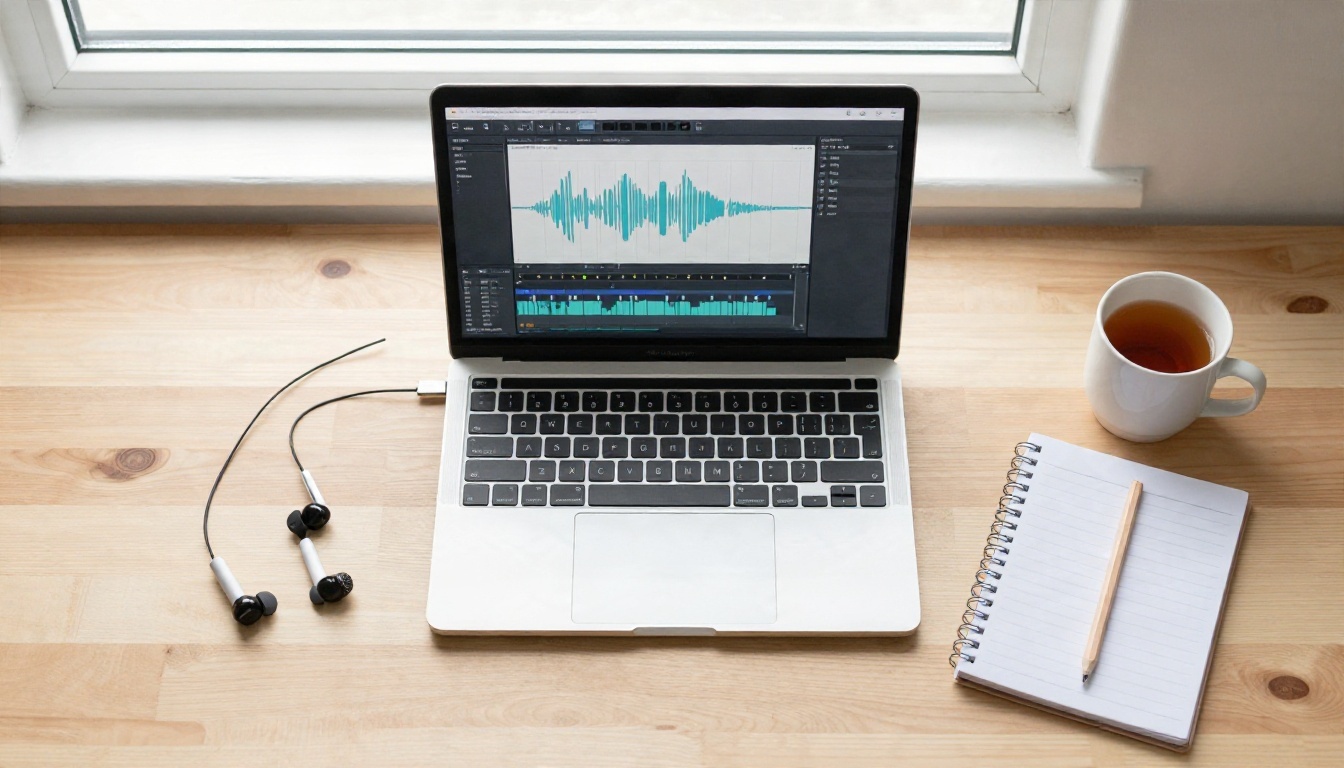
यह बाज़ार तेज़ी से बदलता है, और फ़्री सुविधाएँ अक्सर घटती या बढ़ती हैं, इसलिए नीचे की तालिका को हर टूल की आम स्थिति का एक स्नैपशॉट समझें, कोई वादा नहीं। किसी बड़े बैच की योजना बनाने से पहले हमेशा प्राइसिंग पेज देख लें।
| टूल | प्रकार | आम तौर पर फ़्री एक्सेस | सबसे अच्छा उपयोग |
|---|
| Adobe Podcast speech tool | ब्राउज़र, AI | अकाउंट के साथ फ़्री, लंबाई और रोज़ाना उपयोग पर सीमाएँ | वॉइस रिकॉर्डिंग जिन्हें स्टूडियो जैसा पॉलिश्ड लुक चाहिए |
| Auphonic | ब्राउज़र, हाइब्रिड | प्रोसेसिंग समय का छोटा मासिक फ़्री कोटा | पॉडकास्ट, लाउडनेस लेवलिंग के साथ नॉइज़ रिडक्शन |
| Cleanvoice | ब्राउज़र, AI | सीमित फ़्री ट्रायल राशि | फ़िलर शब्द, मुँह की आवाज़ें और शोर एक साथ |
| NoiseRemover style web apps | ब्राउज़र, AI | छोटी क्लिप अक्सर फ़्री, बड़ी फ़ाइलों के लिए प्लान चाहिए | जल्दी एक बार की सफ़ाई |
| CapCut | डेस्कटॉप और वेब | ऑडियो और वीडियो पर फ़्री नॉइज़ रिडक्शन टॉगल | छोटे वीडियो क्लिप |
| Audacity | डेस्कटॉप, ऑफ़लाइन | पूरी तरह फ़्री, ओपन सोर्स | लंबी फ़ाइलें, प्राइवेसी, पूरा नियंत्रण |
ब्राउज़र टूल्स
ब्राउज़र टूल्स सबसे तेज़ रास्ता हैं। आप एक MP3, WAV या वीडियो फ़ाइल खींचकर डालते हैं, बटन दबाते हैं और नतीजा डाउनलोड कर लेते हैं। इनमें से ज़्यादातर एक या दो प्रीसेट लेवल लगाते हैं, जो मध्यम शोर वाली साफ़ वॉइस रिकॉर्डिंग के लिए काफ़ी है।
ये जिन चीज़ों में अच्छे हैं: रफ़्तार, कोई इंस्टॉलेशन नहीं, और ऐसे मॉडल जो आपके बिना कोई मेहनत किए अपडेट होते रहते हैं। जिन चीज़ों में ये कमज़ोर हैं: नियंत्रण। इनमें से कई एक स्लाइडर देते हैं या कोई नहीं देते, और अगर नतीजा ठीक न लगे तो आप बस दूसरा प्रीसेट या दूसरा टूल आज़मा सकते हैं।
ऑफ़लाइन विकल्प
Audacity उन लोगों के लिए मानक फ़्री विकल्प है जो कुछ भी अपलोड नहीं करना चाहते। इसका बिल्ट-इन Noise Reduction इफ़ेक्ट पहले बताए गए सैंपल-प्रोफ़ाइल तरीके का इस्तेमाल करता है। हाल के वर्ज़न AI-आधारित नॉइज़ सप्रेशन एड-ऑन भी लोड कर सकते हैं, जिससे एक फ़्री डेस्कटॉप एडिटर में न्यूरल क्लीनअप भी आ जाता है। इसमें कोई लंबाई की सीमा नहीं, कोई अकाउंट नहीं और कोई वॉटरमार्क नहीं है। इसकी कीमत एक लर्निंग कर्व और थोड़ा ज़्यादा सेटअप समय है।
कुछ दूसरे एडिटर, जिनमें कुछ वीडियो एडिटर भी शामिल हैं, अपने फ़्री संस्करणों में नॉइज़ रिडक्शन का स्विच देते हैं। ये तब सुविधाजनक होते हैं जब ऑडियो किसी वीडियो प्रोजेक्ट का हिस्सा हो, लेकिन इनकी क्वालिटी और नियंत्रण में बहुत फ़र्क होता है।
💡 मोटा नियम: अगर रिकॉर्डिंग संवेदनशील है (इंटरव्यू, कानूनी कॉल, क्लाइंट मीटिंग), तो उसे ऑफ़लाइन प्रोसेस करें। अगर यह किसी सार्वजनिक पॉडकास्ट क्लिप या सोशल वीडियो के लिए है, तो ब्राउज़र टूल ठीक है।
फ़्री प्लान की असली सीमाएँ
फ़्री टियर इसलिए होते हैं कि आप पैसे देने की ओर बढ़ें। दीवारें कहाँ हैं, यह जानने से आप ऐसा काम शुरू करने से बचते हैं जिसे टूल पूरा करने से मना कर देता है।
| सीमा का प्रकार | यह कैसा दिखता है | समाधान |
|---|
| फ़ाइल की लंबाई | कुछ मिनट से लेकर प्रति फ़ाइल कुछ घंटों तक की सीमा | फ़ाइल को टुकड़ों में बाँटें और बाद में जोड़ दें |
| फ़ाइल का आकार | मेगाबाइट में अधिकतम अपलोड आकार | प्रोसेसिंग के लिए छोटा MP3 या मोनो कॉपी एक्सपोर्ट करें |
| रोज़ाना या मासिक कोटा | प्रति दिन या महीने फ़ाइलों या मिनटों की संख्या | सबसे खराब फ़ाइलें पहले बैच करें, बाकी को कुछ दिनों में बाँटें |
| आउटपुट फ़ॉर्मेट | फ़्री प्लान पर सिर्फ़ MP3 मिलता है, WAV या लॉसलेस लॉक रहते हैं | क्वालिटी यथासंभव ऊँची रखने के लिए लॉसलेस सोर्स से प्रोसेस करें |
| वॉटरमार्क या ब्रांडिंग | एक ऑडियो टैग या ब्रांडेड वीडियो ओवरले | ऐसे टूल चुनें जो ब्रांडिंग के बिना सिर्फ़ ऑडियो प्रोसेस करें |
| अकाउंट की दीवार | डाउनलोड से पहले साइन-इन ज़रूरी | तय करें कि एक फ़ाइल के लिए अतिरिक्त अकाउंट का फ़ायदा है या नहीं |
प्राइवेसी के समझौते
जब आप किसी ऑनलाइन टूल का इस्तेमाल करते हैं, तो आपका ऑडियो किसी और के सर्वर पर भेजा जाता है। कुछ सेवाएँ थोड़े समय बाद फ़ाइलें हटा देती हैं, और कुछ उन्हें ज़्यादा समय तक रखती हैं, कभी-कभी मॉडल ट्रेनिंग के लिए भी। कुछ भी निजी अपलोड करने से पहले प्राइवेसी सेक्शन पढ़ें। गोपनीय सामग्री के लिए लोकल प्रोसेसिंग ज़्यादा सुरक्षित रास्ता है।
लंबी फ़ाइलों को बाँटना
कई फ़्री सीमाएँ एक ही फ़ाइल पर लागू होती हैं। नब्बे मिनट की रिकॉर्डिंग को अक्सर तीन तीस-मिनट के टुकड़ों में काटा जा सकता है, हर टुकड़े को अलग-अलग साफ़ किया जा सकता है, और फिर जोड़ा जा सकता है। कटाई प्राकृतिक ठहराव पर करें ताकि जोड़ पर बैकग्राउंड लेवल अचानक न बदले। हर टुकड़े पर एक ही सेटिंग्स लगाएँ, वरना नॉइज़ फ़्लोर बदल जाएगा और सुनने वाले उसे पकड़ लेंगे।
वे सेटिंग्स जो फ़र्क लाती हैं
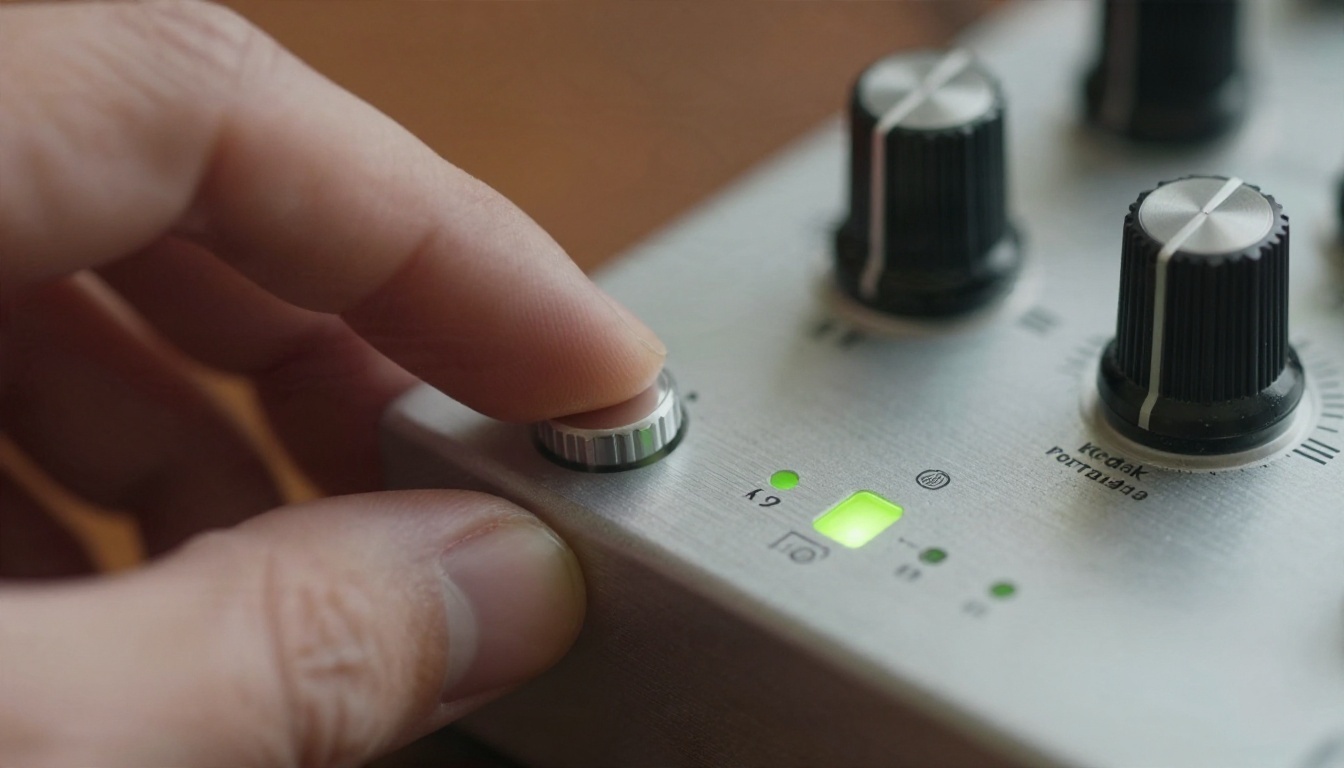
ज़्यादातर खराब नतीजे कमज़ोर सॉफ़्टवेयर से नहीं, ज़ोरदार सेटिंग्स से आते हैं। ये व्यावहारिक शुरुआती बिंदु हैं।
अपलोड से पहले
- जो सबसे अच्छा सोर्स है उसका उपयोग करें। दो बार कंप्रेस हुई MP3 नहीं, मूल WAV प्रोसेस करें।
- खाली हिस्से काटें। बिना स्पीच वाले लंबे हिस्से हटाएँ ताकि मॉडल को अंदाज़ा लगाने के लिए कम कुछ हो।
- हल्के से नॉर्मलाइज़ करें। बहुत नीचे पीक वाली रिकॉर्डिंग टूल्स को ज़्यादा सुधार करने पर मजबूर करती है। प्रोसेसिंग से पहले पीक लगभग -6 dB के आसपास रखें।
- बैकअप रखें। मूल फ़ाइल को कभी ओवरराइट न करें।
स्ट्रेंथ और रिडक्शन
जिन टूल्स में स्ट्रेंथ या रिडक्शन कंट्रोल होता है, उनमें मध्यम सेटिंग लगभग हमेशा अधिकतम से बेहतर होती है।
| सेटिंग | शुरुआती मान | कब बढ़ाएँ | कब घटाएँ |
|---|
| AI स्ट्रेंथ या इंटेंसिटी | 50 से 70 प्रतिशत | तेज़, लगातार शोर | आवाज़ पानी जैसी या रोबोटिक लगे |
| Noise reduction (Audacity style) | 6 से 12 dB | अब भी सुनाई देने वाली सरसराहट | शब्द पतले या निगले हुए लगें |
| Sensitivity (Audacity style) | 6 | गैप में शोर रिसता है | स्पीच के किनारे कट जाते हैं |
| Frequency smoothing | 3 bands | अजीब "टिंकलिंग" आर्टिफ़ैक्ट | नतीजा फीका लगे |
| High-pass filter | 70 से 90 Hz | कम गड़गड़ाहट, ट्रैफ़िक, हैंडलिंग का शोर | आवाज़ पतली लगे |
हाई-पास फ़िल्टर का विशेष ज़िक्र ज़रूरी है। मानवीय स्पीच में लगभग 80 Hz से नीचे शायद ही कोई उपयोगी ऊर्जा होती है, इसलिए वहाँ काटने से डेस्क, दरवाज़ों और दूर के इंजनों की गड़गड़ाहट हट जाती है और आवाज़ पर कोई असर नहीं पड़ता। यह सबसे सस्ता सुधार है जो आप कर सकते हैं, और यह अक्सर उसके बाद आने वाले AI चरण में भी मदद करता है।
एक्सपोर्ट सेटिंग्स
| विकल्प | सुझाया गया | क्यों |
|---|
| फ़ॉर्मेट | WAV (या WAV लॉक होने पर हाई-बिटरेट MP3) | कंप्रेशन का दूसरा दौर टलता है |
| Sample rate | ऑडियो के लिए 44.1 kHz, वीडियो के लिए 48 kHz | सबसे आम डिलीवरी लक्ष्यों से मेल खाता है |
| Channels | एक वॉइस के लिए Mono | बिना क्वालिटी खोए फ़ाइल का आकार आधा |
| Loudness | पॉडकास्ट के लिए लगभग -16 LUFS, स्ट्रीमिंग और सोशल के लिए -14 LUFS | अलग-अलग प्लेटफ़ॉर्म पर वॉल्यूम एक-सा रखता है |
रिकॉर्डिंग को स्रोत पर ठीक करें
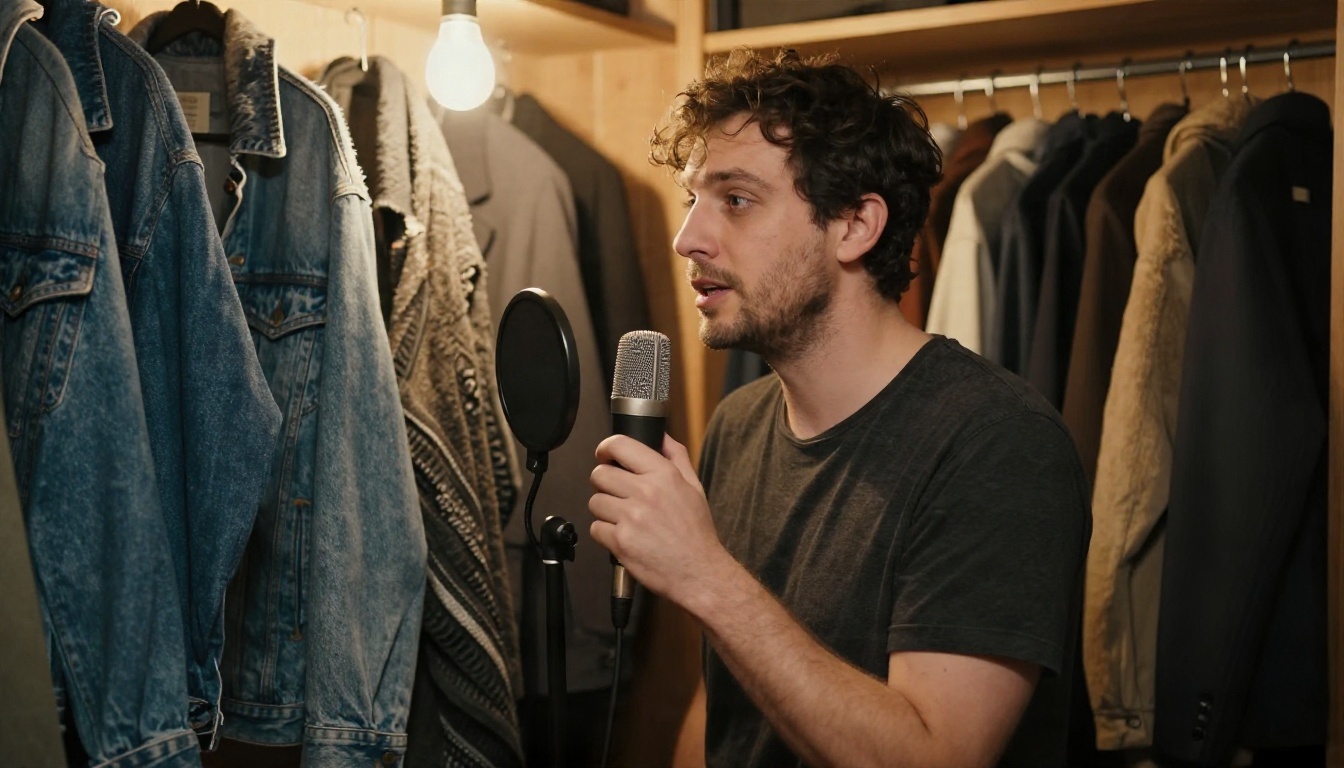
सबसे साफ़ शोर वह है जो कभी रिकॉर्ड ही नहीं हुआ। कुछ छोटे बदलाव भी सॉफ़्टवेयर के लिए लड़ने को बहुत कम छोड़ते हैं।
कमरे के सुधार
- नरम सतहें सबसे कारगर होती हैं। कंबल, कोट, परदे, कालीन और बुकशेल्फ़ सभी आवाज़ सोखते हैं। कपड़ों से भरी अलमारी एक आश्चर्यजनक रूप से अच्छा वोकल बूथ बनाती है।
- हम खत्म करें। पंखा, हीटर, पास हो तो फ़्रिज, और कोई भी फ़ोन जो गुनगुना सकता है, बंद करें।
- खिड़की बंद करें। ट्रैफ़िक सबसे मुश्किल शोर है क्योंकि वह लगातार बदलता रहता है।
- समय चुनें। सुबह जल्दी और देर शाम आमतौर पर दोपहर से ज़्यादा शांत होते हैं।
माइक की जगह
दूरी माइक की कीमत से ज़्यादा मायने रखती है। मुँह से लगभग एक हथेली की चौड़ाई की दूरी पर रिकॉर्ड की गई आवाज़ कमरे की आवाज़ से कहीं ज़्यादा तेज़ पहुँचती है, यानी शोर-से-आवाज़ का अनुपात पहले से आपके पक्ष में है। प्लोसिव कम करने के लिए माइक को अपने मुँह के थोड़ा किनारे रखें, और बाहर फ़ोम या फ़र विंडस्क्रीन का इस्तेमाल करें।
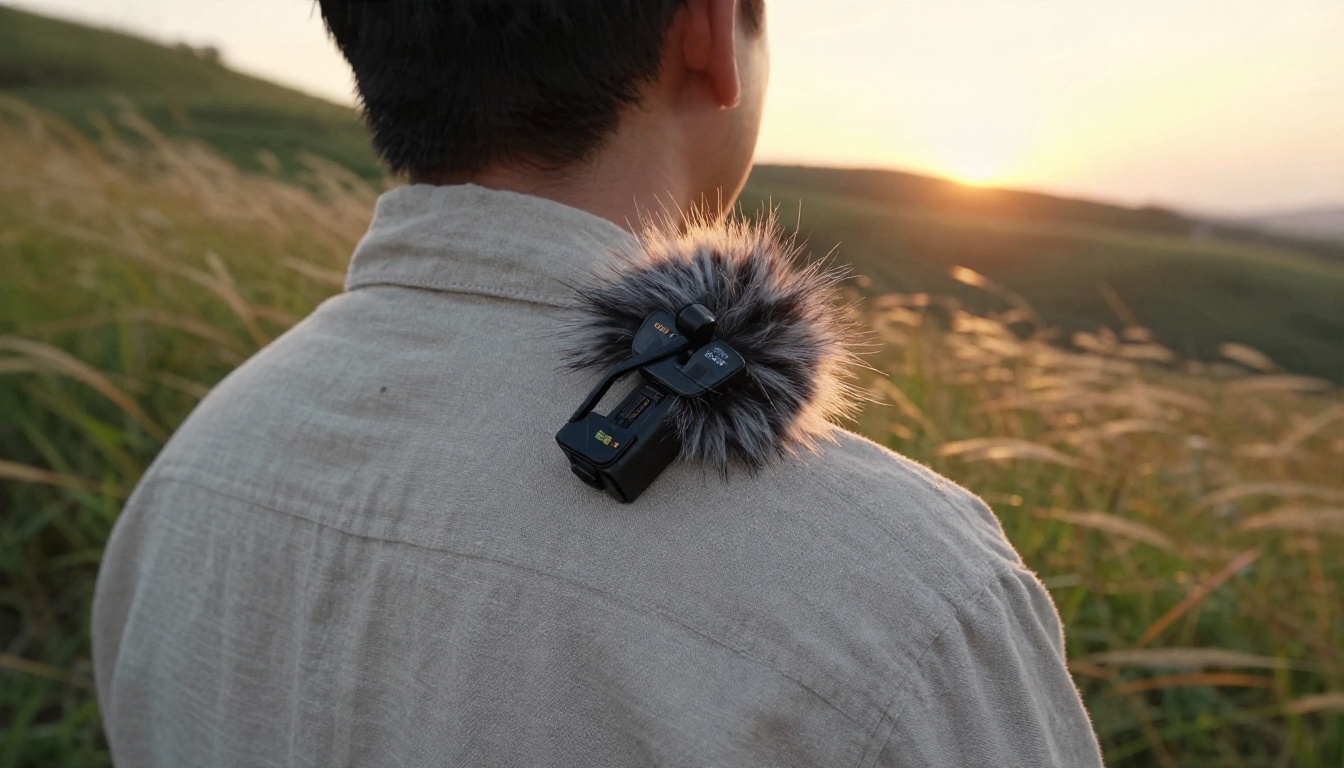
हवा एक खास मामला है। हवा का शोर निम्न-आवृत्ति वाला, अचानक और तेज़ होता है, और कोई भी फ़्री AI टूल इसे पूरी तरह नहीं संभाल सकता। रिकॉर्डिंग के समय एक रोएँदार विंडस्क्रीन बाद के किसी भी फ़िल्टर से ज़्यादा काम का है।
एक असली क्लीन-अप करके देखें
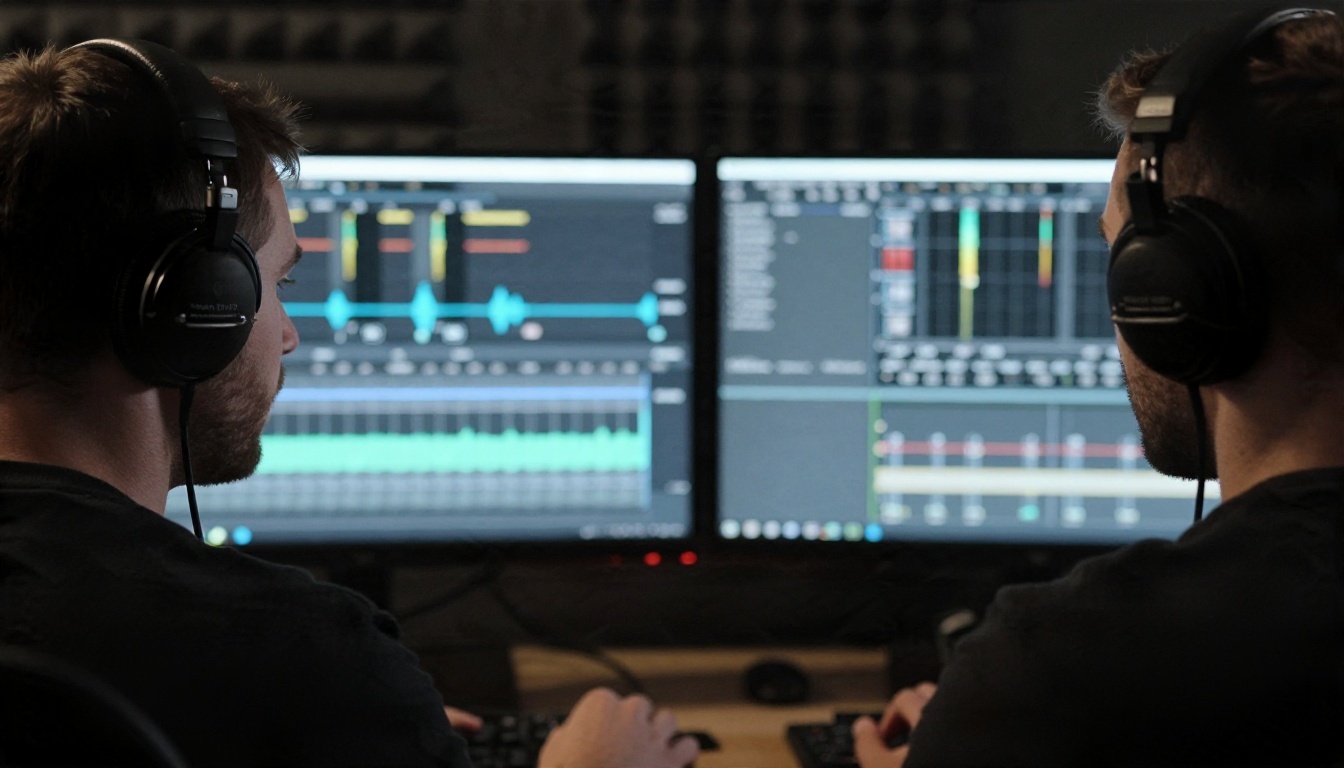
यहाँ एक ऐसी प्रक्रिया है जो ज़्यादातर वॉइस रिकॉर्डिंग पर काम करती है, चाहे टूल ब्राउज़र ऐप हो या Audacity।
- फ़ाइल की कॉपी बनाएँ। कॉपी पर काम करें।
- एक बार हेडफ़ोन में सुनें। नोट करें कि शोर क्या है: लगातार सरसराहट, हम, ट्रैफ़िक, बातचीत, इको।
- हाई-पास फ़िल्टर लगाएँ लगभग 80 Hz पर।
- AI चरण मध्यम स्ट्रेंथ पर चलाएँ। 50 से 60 प्रतिशत से शुरू करें।
- मूल फ़ाइल से उसी वॉल्यूम पर तुलना करें। तेज़ आवाज़ हमेशा बेहतर लगती है, इसलिए फ़ैसला करने से पहले लेवल बराबर करें।
- आर्टिफ़ैक्ट के लिए सुनें। पानी जैसे व्यंजन, गायब साँसें, या शब्दों के अंत में धात्विक पूँछ बताते हैं कि सेटिंग बहुत ज़्यादा है।
- सिर्फ़ ज़रूरत हो तो दूसरा हल्का पास चलाएँ। दो नरम पास अक्सर एक आक्रामक पास से बेहतर लगते हैं।
- नॉर्मलाइज़ करें और एक्सपोर्ट करें ऊपर की तालिका वाले फ़ॉर्मेट में।
वीडियो कॉल और रिमोट रिकॉर्डिंग
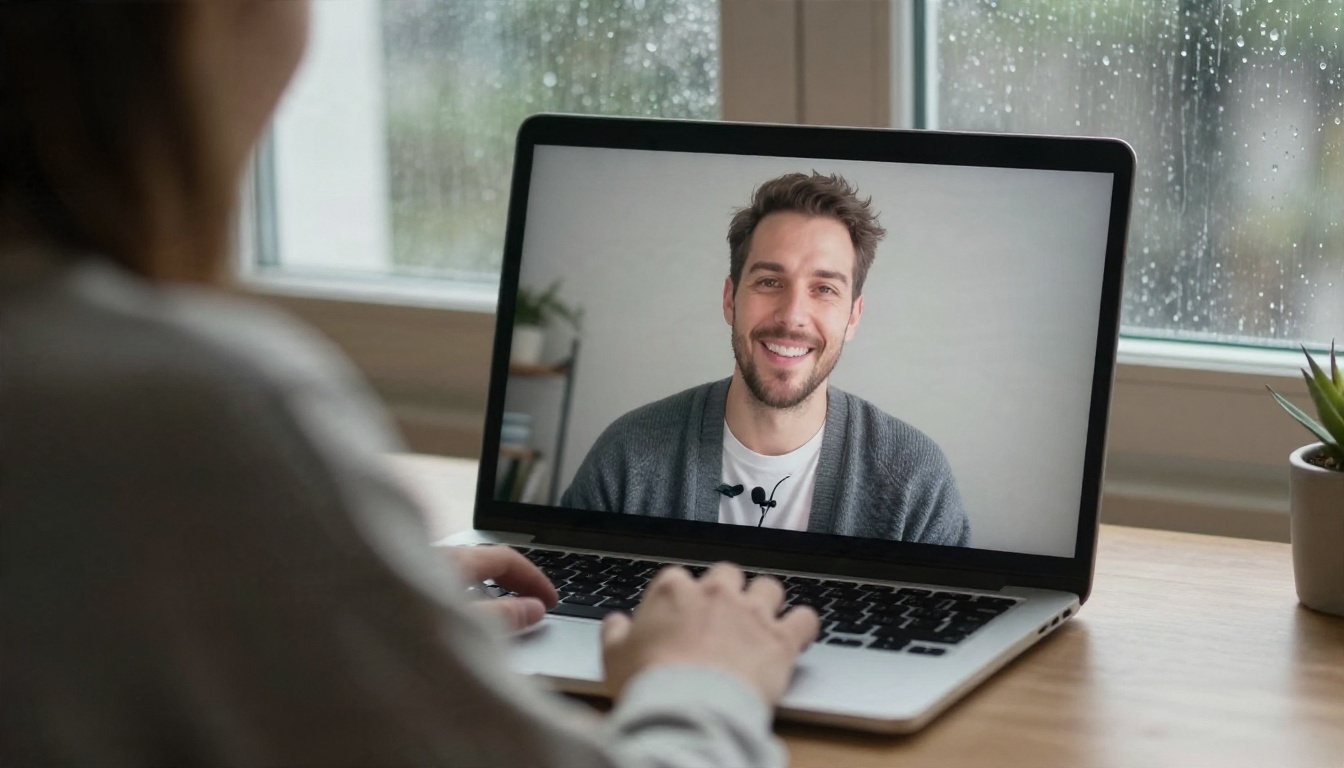
कॉल की रिकॉर्डिंग में अतिरिक्त परेशानियाँ होती हैं: कंप्रेशन, असमान लेवल और दूसरी तरफ़ का बैकग्राउंड साउंड। इन्हें साफ़ करना आमतौर पर तब बेहतर चलता है जब हर वक्ता का अपना अलग ट्रैक हो। अगर आपके पास सिर्फ़ मिली-जुली फ़ाइल है, तो कम स्ट्रेंथ रखें और थोड़ा बचा हुआ रूम टोन स्वीकार करें।
ट्रांसक्रिप्शन से नतीजे की जाँच करें
आपके कान अंतिम जज हैं, लेकिन दूसरी राय उपयोगी होती है। स्पीच-टू-टेक्स्ट एक वस्तुनिष्ठ परीक्षा देता है: अगर कोई ट्रांसक्रिप्शन मॉडल साफ़ की गई फ़ाइल को शोर वाली फ़ाइल से ज़्यादा सटीकता से पढ़ता है, तो क्लीन-अप ने समझ में सुधार किया है। अगर गलतियाँ बढ़ती हैं, तो प्रोसेसिंग ने शायद व्यंजनों को नुकसान पहुँचाया है।
ट्रांसक्रिप्ट को टेस्ट की तरह इस्तेमाल करें
PicassoIA के पास कोई समर्पित नॉइज़ रिमूवर नहीं है, लेकिन इसके ट्रांसक्रिप्शन मॉडल आपके काम की जाँच के लिए एक सुविधाजनक तरीका हैं। मूल और साफ़ किया गया संस्करण दोनों को एक ही मॉडल से चलाएँ, फिर छूटे हुए शब्दों और गलत अनुमानों के लिए दोनों ट्रांसक्रिप्ट की तुलना करें।
साफ़ की गई फ़ाइल से साफ़ ट्रांसक्रिप्ट मिलना सबटाइटल, शो नोट्स और रिकॉर्डिंग से बने ब्लॉग पोस्ट के लिए भी एक अच्छी शुरुआत है।
जब ऑडियो बचाने लायक न हो
कभी-कभी शोर जीत जाता है। किसी तेज़ जगह से फ़ोन पर की गई रिकॉर्डिंग, या ऐसी आवाज़ जो इतनी क्लिप हो गई हो कि सुधारी न जा सके, बचाई नहीं जा सकती। अगर आपके पास स्क्रिप्ट या ट्रांसक्रिप्ट है, तो फ़ाइल से लड़ने के बजाय एक नया वॉइसओवर बनाना दूसरा रास्ता है।
टेक्स्ट-टू-स्पीच मॉडल टेक्स्ट से साफ़ वॉइस ट्रैक बना सकते हैं। PicassoIA पर विकल्पों में ElevenLabs v3, Speech 2.8 HD और Chatterbox शामिल हैं। यह इंटरव्यू में असली आवाज़ का विकल्प नहीं है, लेकिन नैरेशन, एक्सप्लेनर और प्रोडक्ट वीडियो के लिए यह खराब हो चुका टेक बचा सकता है।
| स्थिति | बेहतर रास्ता |
|---|
| अच्छी आवाज़ पर लगातार सरसराहट या हम | फ़्री AI नॉइज़ रिमूवल या Audacity |
| साफ़ आवाज़ के पीछे ट्रैफ़िक या बातचीत | मध्यम स्ट्रेंथ पर ब्राउज़र AI टूल |
| भारी इको | किसी नरम कमरे में दोबारा रिकॉर्ड करें |
| क्लिप या विकृत आवाज़ | दोबारा रिकॉर्ड करें, या टेक्स्ट-टू-स्पीच से नैरेशन दोबारा बनाएँ |
| इंटरव्यू जिसे दोहराया नहीं जा सकता | ऑफ़लाइन प्रोसेसिंग, फिर मैन्युअल टच-अप |
आम गलतियाँ
तीन गलतियाँ ज़्यादातर निराशाजनक नतीजों की वजह बनती हैं:
- स्ट्रेंथ को अधिकतम तक धकेलना। आवाज़ की साँस और गर्मजोशी खत्म हो जाती है। तब तक पीछे हटें जब तक वह फिर से इंसानी न लगे।
- MP3 की MP3 प्रोसेस करना। कंप्रेशन का हर दौर ऐसे आर्टिफ़ैक्ट जोड़ता है जिन्हें नॉइज़ टूल शोर समझ लेते हैं। मूल से शुरू करें।
- अलग-अलग वॉल्यूम पर फ़ैसला करना। तेज़ वाला संस्करण हमेशा बेहतर लगता है। तुलना से पहले लेवल बराबर करें।
कुछ छोटी गलतियाँ भी ज़िक्र के लायक हैं: हेडफ़ोन और लैपटॉप स्पीकर दोनों पर न सुनना, फ़्री सेवा की प्राइवेसी शर्तों को नज़रअंदाज़ करना, और अपनी फ़ाइल पर जाँचने के बजाय टूल के डेमो क्लिप पर भरोसा करना।
💡 टिप: हर रिकॉर्डिंग सत्र से एक छोटी "सिर्फ़ शोर" क्लिप रखें, कमरे की पाँच सेकंड की खामोशी भी। इससे प्रोफ़ाइल-आधारित टूल्स को एक साफ़ सैंपल मिलता है और बाद में नतीजों की तुलना करना आसान होता है।
PicassoIA के साथ आज़माएँ
फ़्री नॉइज़ रिमूवल रोज़मर्रा के काम संभालता है: गुनगुनाता पंखा, शांत सड़क, या हल्की सरसराहट की परत। फ़ाइल के लिए सही टूल चुनें, स्ट्रेंथ मध्यम रखें, जो सबसे अच्छा सोर्स है उससे प्रोसेस करें, और नतीजे की जाँच अपने कानों और ट्रांसक्रिप्ट दोनों से करें।
जब आप साफ़ रिकॉर्डिंग पर आगे बढ़ने के लिए तैयार हों, तो PicassoIA के पास अगले कदम एक ही जगह पर हैं। अपने साफ़ ऑडियो को ट्रांसक्रिप्ट और सबटाइटल के लिए स्पीच-टू-टेक्स्ट मॉडल से चलाएँ, टेक्स्ट-टू-स्पीच मॉडल से स्क्रिप्ट से नया वॉइसओवर बनाएँ, और अपने एपिसोड, क्लिप या ट्यूटोरियल के साथ इमेज और वीडियो बनाएँ। सब कुछ picassoia.com/en/all-models पर देखें, कोई मॉडल चुनें, और आज ही अपना पहला टेस्ट चलाएँ। एक रिकॉर्डिंग आज़माएँ, ट्रांसक्रिप्ट की तुलना करें, और आप जल्दी देख लेंगे कि कुछ अच्छी सेटिंग्स अंतिम आवाज़ को कितना बदल देती हैं।


