Você aperta gravar, fala por vinte minutos e, ao ouvir de volta, percebe: o zumbido da geladeira, o ventilador do notebook, o cortador de grama do vizinho, um chiado fraco por baixo de cada frase. Nem sempre é possível regravar. É aí que a remoção de ruído de áudio com IA, grátis e online, mostra seu valor. Envie um arquivo, espere um ou dois minutos, e uma ferramenta boa vai realçar sua voz e empurrar o ronco para trás.
O problema é que o "grátis" vem com condições. Limites de duração do arquivo, cotas diárias, marcas d’água, limites de exportação e termos de privacidade pouco claros variam de uma ferramenta para outra. E até o melhor modelo neural pode ser forçado além do ponto certo, deixando uma voz aguada e estranha. Este artigo mostra o que essas ferramentas realmente fazem, como as opções gratuitas se comparam, quais limites esperar e as configurações exatas que dão resultados naturais.
💡 Resposta rápida: Para voz falada, comece com um limpador de IA no navegador para resultados rápidos, ou com o Audacity se você quiser nenhum envio e nenhum limite. Mantenha a intensidade em nível moderado, exporte em WAV e sempre compare com o original antes de publicar.
A remoção de ruído é um problema de separação. Seu arquivo tem duas coisas misturadas: o som que você quer (uma voz, normalmente) e o som que você não quer (todo o resto). O software precisa decidir o que é o quê, e pode fazer isso de duas maneiras amplas.
Filtragem espectral ou modelos neurais
A redução de ruído clássica trabalha a partir de uma amostra. Você seleciona um ou dois segundos de "silêncio" que contenham apenas o som de fundo, o software cria um perfil desse ruído e depois reduz qualquer frequência que corresponda ao perfil. É rápida, previsível e funciona offline. Funciona bem com sons constantes, como chiado, zumbido e ar-condicionado.
A remoção de ruído com IA ou neural funciona de outro jeito. Um modelo treinado com enormes quantidades de fala e ruído aprende como uma voz humana se parece em um espectrograma. Em seguida, ele reconstrói a voz e elimina o que não pertence a ela. Como tem um modelo de fala, consegue lidar com ruídos que mudam, como trânsito, cliques de teclado e conversas de fundo, de um jeito que um perfil estático não consegue.
| Método | Melhor para | Ponto fraco | Precisa de amostra de ruído |
|---|
| Filtragem espectral | Chiado constante, zumbido, ventiladores | Sons que mudam ou surgem de repente | Sim |
| Remoção neural (IA) | Voz com trânsito, conversas, ruído do ambiente | Pode deixar um som "processado" | Não |
| Ferramentas híbridas | Problemas mistos | Mais configurações para ajustar | Às vezes |
O que ela não consegue corrigir
As ferramentas de IA são poderosas, mas têm limites que nenhum controle deslizante muda:
- Reverberação e eco. Uma voz gravada em um cômodo vazio e duro carrega o cômodo junto. Algumas ferramentas reduzem isso, mas o resultado raramente é perfeito.
- Clipping. Se a forma de onda foi achatada nos momentos mais altos, a distorção já está incorporada.
- Vozes concorrentes. Uma TV ligada ao fundo falando na mesma faixa do seu entrevistado confunde a maioria dos modelos.
- Música por baixo da fala. Separar música é um trabalho diferente da remoção de ruído, e os resultados variam.
Se o seu arquivo tem um desses problemas, o nível gratuito de qualquer ferramenta vai ter dificuldade, e a versão paga também.
Ferramentas online gratuitas comparadas
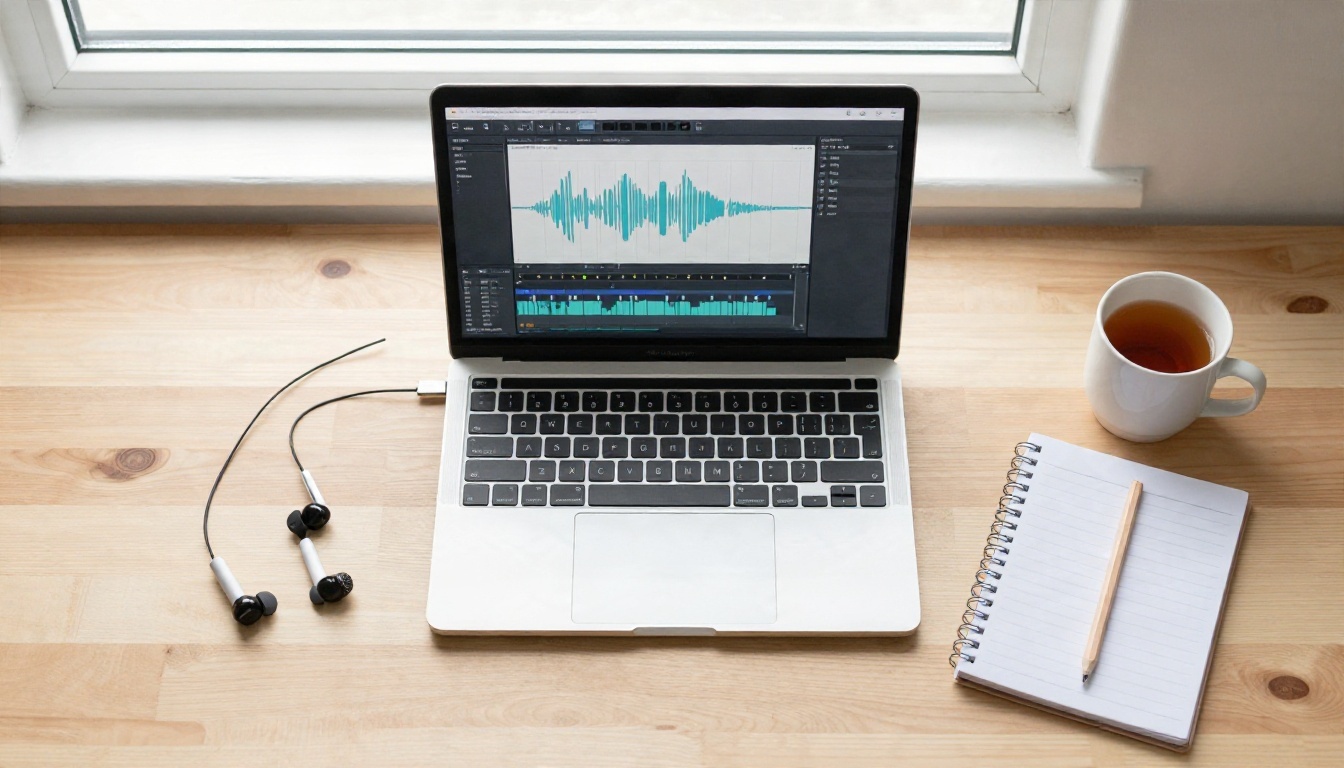
O mercado muda rápido, e as cotas gratuitas são cortadas ou ampliadas com frequência. Trate a tabela abaixo como um retrato de como cada ferramenta costuma se posicionar, e não como uma promessa. Sempre confira a página de preços antes de planejar um lote grande.
| Ferramenta | Tipo | Acesso gratuito em geral | Melhor uso |
|---|
| Adobe Podcast speech tool | Navegador, IA | Grátis com conta, com limites de duração e de uso diário | Gravações de voz que precisam de um acabamento de estúdio |
| Auphonic | Navegador, híbrida | Pequena franquia mensal gratuita de tempo de processamento | Podcasts, nivelamento de volume mais redução de ruído |
| Cleanvoice | Navegador, IA | Quantidade limitada em teste gratuito | Palavras de preenchimento, sons de boca e ruído juntos |
| Apps web no estilo NoiseRemover | Navegador, IA | Clipes curtos costumam ser grátis, arquivos maiores exigem um plano | Limpezas rápidas e pontuais |
| CapCut | Desktop e web | Alternância gratuita de redução de ruído em áudio e vídeo | Clipes curtos de vídeo |
| Audacity | Desktop, offline | Totalmente grátis, código aberto | Arquivos longos, privacidade, controle total |
Ferramentas de navegador
As ferramentas de navegador são o caminho mais rápido. Você arrasta um arquivo MP3, WAV ou de vídeo, aperta um botão e baixa o resultado. A maioria aplica um ou dois níveis predefinidos, o que basta para uma gravação de voz clara com ruído moderado.
O que fazem bem: velocidade, nenhuma instalação e modelos atualizados sem nenhum esforço da sua parte. O que fazem menos bem: controle. Muitas oferecem um controle deslizante ou nenhum, e se o resultado soar estranho você só pode tentar de novo com outra predefinição ou outra ferramenta.
Opções offline
O Audacity é a escolha gratuita padrão se você preferir não enviar nada. Seu efeito integrado de Redução de Ruído usa o método de perfil de amostra descrito antes. Versões recentes também podem carregar complementos de supressão de ruído baseados em IA, o que leva a limpeza neural para um editor de desktop gratuito. Não há limite de duração, conta nem marca d’água. O preço é uma curva de aprendizado e um pouco mais de tempo de configuração.
Outros editores, incluindo alguns editores de vídeo, trazem uma chave de redução de ruído em suas versões gratuitas. São práticos quando o áudio faz parte de um projeto de vídeo, mas a qualidade e o controle variam muito.
💡 Regra prática: Se a gravação for sensível (uma entrevista, uma chamada jurídica, uma reunião com cliente), processe offline. Se for um trecho de podcast público ou um vídeo para redes sociais, uma ferramenta de navegador serve.
Os limites reais dos planos gratuitos

Os níveis gratuitos existem para levar você a pagar. Saber onde estão as barreiras evita começar um trabalho que a ferramenta se recusa a terminar.
| Tipo de limite | Como aparece | Solução |
|---|
| Duração do arquivo | Um teto de alguns minutos até algumas horas por arquivo | Divida o arquivo em partes e junte-as depois |
| Tamanho do arquivo | Um tamanho máximo de envio em megabytes | Exporte uma cópia MP3 menor ou mono para processar |
| Cota diária ou mensal | Um número de arquivos ou minutos por dia ou mês | Processe primeiro os piores arquivos e espalhe o resto por dias |
| Formato de saída | Apenas MP3 nos planos gratuitos, WAV ou sem perdas bloqueado | Processe a partir de uma fonte sem perdas para manter a qualidade o mais alta possível |
| Marca d’água ou branding | Uma tag de áudio ou uma sobreposição de marca em vídeo | Escolha ferramentas que processem só o áudio, sem branding |
| Barreira de conta | Login exigido antes do download | Decida se vale a pena criar outra conta para um único arquivo |
Contrapartidas de privacidade
Ao usar uma ferramenta online, seu áudio é enviado para o servidor de outra pessoa. Alguns serviços apagam os arquivos após um curto período, e outros os mantêm por mais tempo, às vezes para treinar modelos. Leia a seção de privacidade antes de enviar qualquer coisa particular. Para material confidencial, o processamento local é o caminho mais seguro.
Dividindo arquivos longos
Muitos limites gratuitos se aplicam a um único arquivo. Uma gravação de noventa minutos pode muitas vezes ser cortada em três partes de trinta minutos, limpa uma por uma e depois reunida. Corte em pausas naturais para que o nível de fundo não mude de forma brusca na emenda. Aplique as mesmas configurações em todas as partes, ou o piso de ruído vai mudar e os ouvintes vão perceber.
Configurações que fazem diferença
A maioria dos resultados ruins vem de configurações exageradas, e não de software fraco. Estes são pontos de partida práticos.
Antes de enviar
- Use a melhor fonte que você tiver. Processe o WAV original, não um MP3 que já foi comprimido duas vezes.
- Corte trechos mortos. Remova longos intervalos sem fala para que o modelo tenha menos o que adivinhar.
- Normalize com suavidade. Uma gravação com picos baixos força as ferramentas a corrigir demais. Busque picos em torno de -6 dB antes de processar.
- Mantenha um backup. Nunca sobrescreva o arquivo original.
Intensidade e redução
Para ferramentas com controle de intensidade ou redução, uma configuração moderada quase sempre supera o máximo.
| Configuração | Valor inicial | Quando aumentar | Quando diminuir |
|---|
| Intensidade ou força da IA | 50 a 70 por cento | Ruído alto e constante | A voz soa aguada ou robótica |
| Redução de ruído (estilo Audacity) | 6 a 12 dB | Chiado ainda audível | As palavras soam finas ou engolidas |
| Sensibilidade (estilo Audacity) | 6 | O ruído vaza nas pausas | As bordas da fala são cortadas |
| Suavização de frequência | 3 faixas | Artefatos "tilintantes" estranhos | O resultado soa abafado |
| Filtro passa-alta | 70 a 90 Hz | Ronco grave, trânsito, ruído de manuseio | A voz soa fina |
O filtro passa-alta merece menção especial. A fala humana raramente tem energia útil abaixo de cerca de 80 Hz, então cortar ali remove o ronco de mesas, portas e motores distantes sem tocar na voz. É a melhoria mais barata que você pode fazer, e muitas vezes ajuda a etapa de IA que vem depois.
Configurações de exportação
| Opção | Recomendado | Por quê |
|---|
| Formato | WAV (ou MP3 de alta taxa de bits se o WAV estiver bloqueado) | Evita uma segunda rodada de compressão |
| Taxa de amostragem | 44,1 kHz para áudio, 48 kHz para vídeo | Acompanha os destinos de entrega mais comuns |
| Canais | Mono para uma única voz | Reduz o tamanho do arquivo pela metade sem perda |
| Volume | Cerca de -16 LUFS para podcasts, -14 LUFS para streaming e redes sociais | Mantém o volume consistente entre plataformas |
Corrija a gravação na fonte
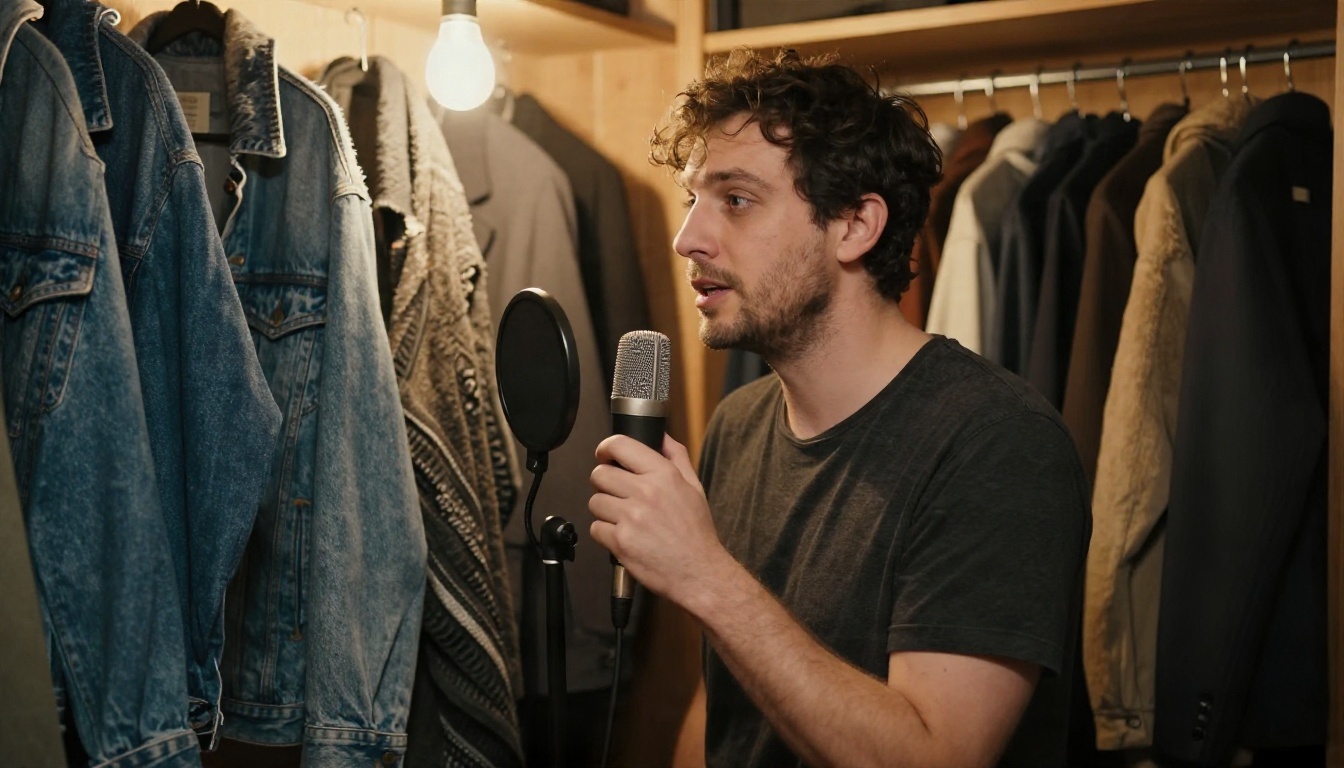
O ruído mais limpo é aquele que nunca foi gravado. Mesmo algumas pequenas mudanças dão ao software muito menos com o que lutar.
Ajustes no ambiente
- Superfícies macias vencem. Cobertores, casacos, cortinas, tapetes e estantes absorvem som. Um armário cheio de roupas faz uma cabine vocal surpreendentemente boa.
- Elimine o zumbido. Desligue o ventilador, o aquecedor, a geladeira se estiver perto e qualquer celular que possa vibrar.
- Feche a janela. O trânsito é o ruído mais difícil de remover porque muda o tempo todo.
- Escolha o horário. O início da manhã e o fim da tarde costumam ser mais silenciosos que o meio-dia.
Posicionamento do microfone
A distância importa mais que o preço do microfone. Uma voz gravada a cerca de uma largura de mão do microfone chega muito mais alta que o som do ambiente, o que significa que a proporção entre ruído e voz já está a seu favor. Posicione o microfone ligeiramente de lado em relação à boca para reduzir as oclusivas, e use um protetor de espuma ou de pelo ao ar livre.
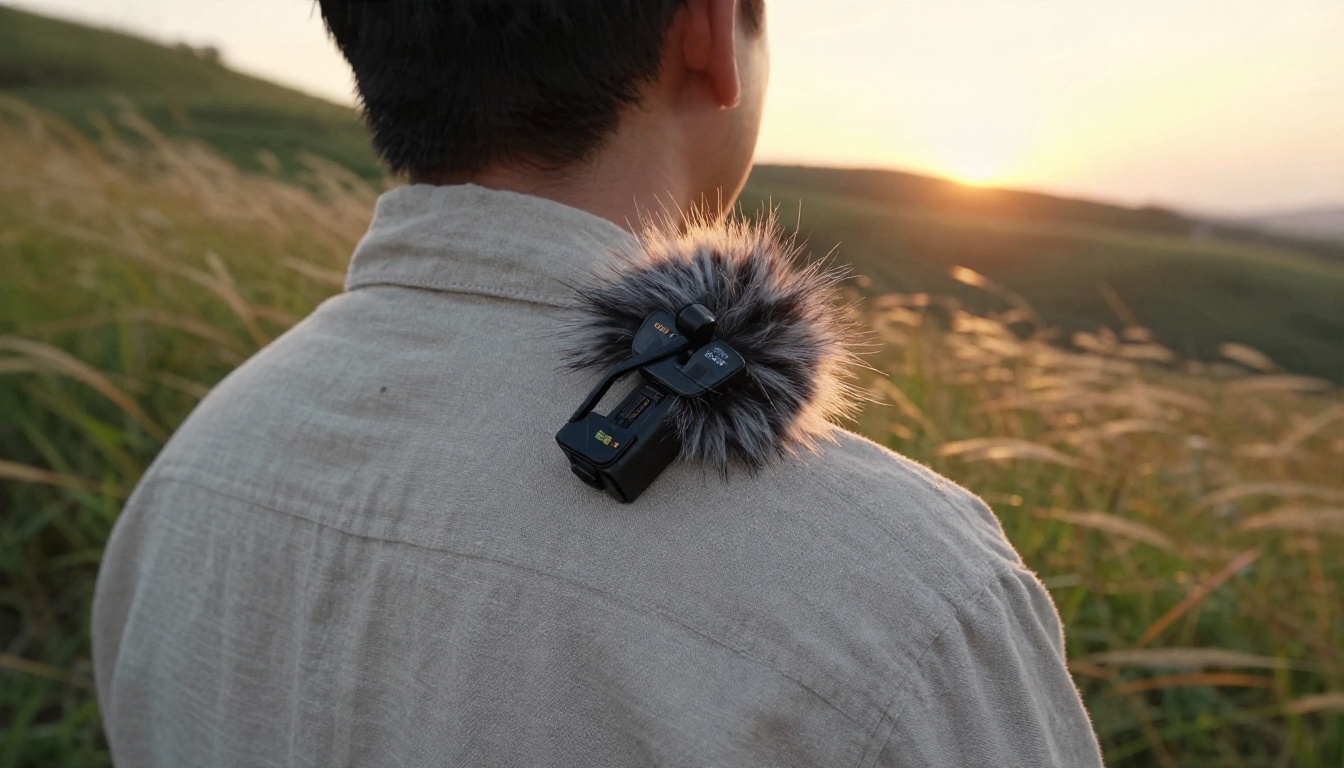
O vento é um caso especial. O ruído do vento é baixo, repentino e alto, e nenhuma ferramenta gratuita de IA lida com ele perfeitamente. Um protetor peludo no momento da gravação vale mais do que qualquer filtro depois.
Faça uma limpeza real, passo a passo
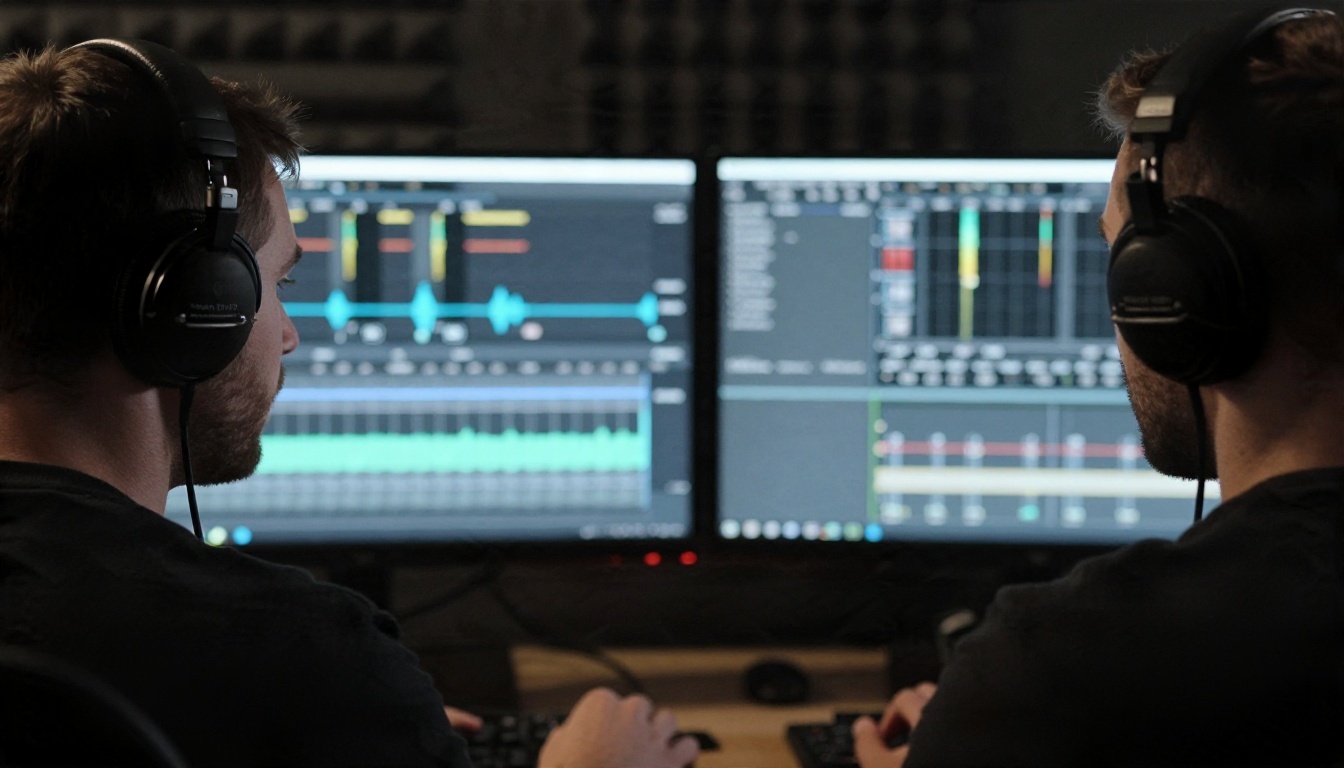
Aqui está uma rotina que funciona para a maioria das gravações de voz, seja a ferramenta um app de navegador ou o Audacity.
- Duplique o arquivo. Trabalhe sempre em uma cópia.
- Ouça uma vez, com fones de ouvido. Anote qual é o ruído: chiado constante, zumbido, trânsito, conversas, eco.
- Aplique um filtro passa-alta em cerca de 80 Hz.
- Rode a etapa de IA em intensidade moderada. Comece com 50 a 60 por cento.
- Compare com o original no mesmo volume. Mais alto sempre soa melhor, então iguale os níveis antes de julgar.
- Procure artefatos. Consoantes aquosas, respirações perdidas ou uma cauda metálica no fim das palavras indicam que a configuração está alta demais.
- Faça uma segunda passagem leve só se necessário. Duas passagens suaves costumam soar melhor que uma passagem agressiva.
- Normalize e exporte no formato da tabela acima.
Chamadas de vídeo e gravações remotas
As gravações de chamadas trazem problemas extras: compressão, níveis irregulares e som de fundo do outro lado. Limpá-las geralmente funciona melhor quando cada falante tem sua própria faixa. Se você só tem um arquivo misturado, use uma intensidade menor e aceite algum resíduo de ambiente.

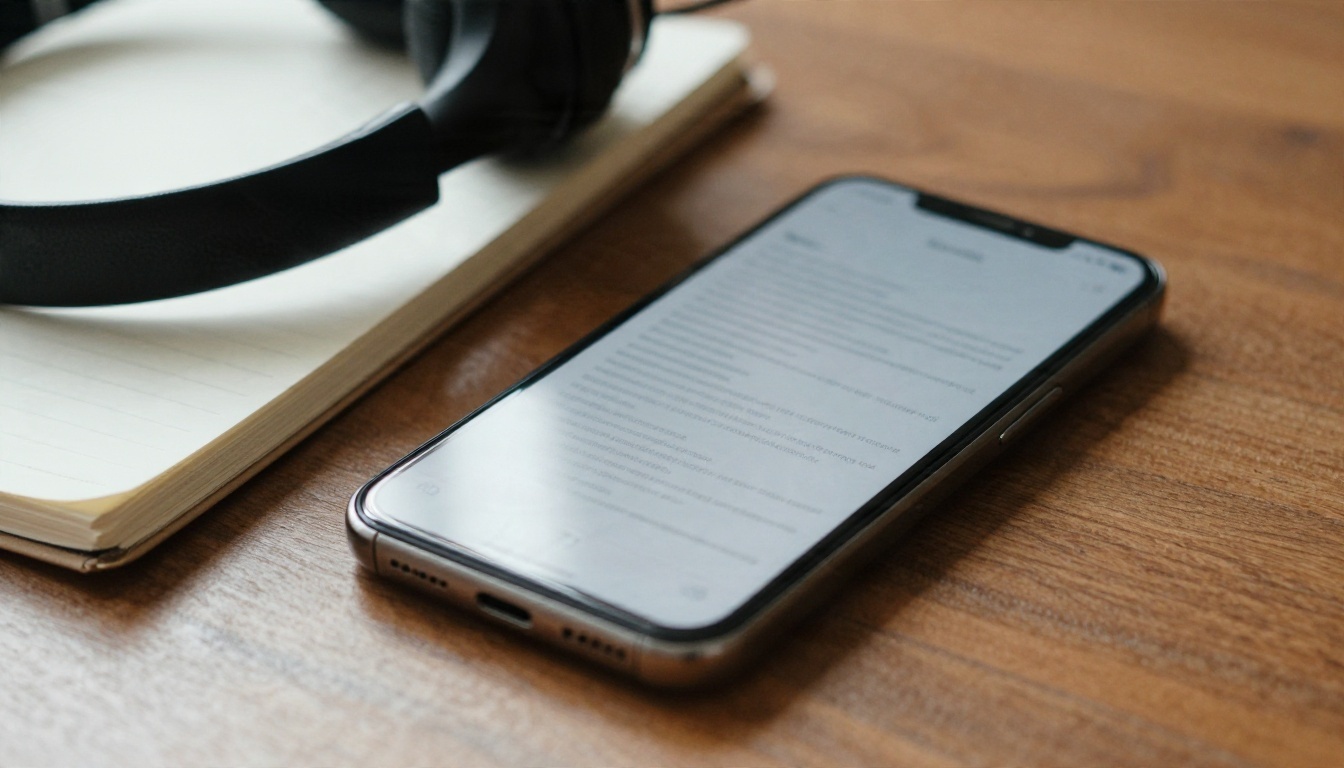
Seus ouvidos são o juiz final, mas uma segunda opinião é útil. A conversão de fala em texto oferece um teste objetivo: se um modelo de transcrição lê seu arquivo limpo com mais precisão que o arquivo barulhento, a limpeza ajudou a inteligibilidade. Se os erros aumentarem, o processamento provavelmente danificou as consoantes.
Use uma transcrição como teste
A PicassoIA não oferece um removedor de ruído dedicado, mas seus modelos de transcrição são uma forma prática de verificar seu trabalho. Rode o original e a versão limpa pelo mesmo modelo, depois compare as duas transcrições em busca de palavras perdidas e palpites errados.
Um arquivo limpo que gera uma transcrição limpa também é um ponto de partida para legendas, notas de programa e posts de blog criados a partir da gravação.
Quando o áudio não tem mais jeito
Às vezes o ruído vence. Uma gravação de celular de um local barulhento, ou uma voz cortada além de qualquer conserto, não tem como ser salva. Se você tem o roteiro ou a transcrição, outro caminho é gerar uma nova narração em vez de lutar contra o arquivo.
Modelos de texto para fala podem produzir uma faixa de voz limpa a partir de texto. Opções na PicassoIA incluem ElevenLabs v3, Speech 2.8 HD e Chatterbox. Isso não substitui uma voz real em uma entrevista, mas para narrações, explicações e vídeos de produto pode salvar uma tomada arruinada.
| Situação | Melhor caminho |
|---|
| Chiado ou zumbido constante em uma boa voz | IA gratuita de remoção de ruído ou Audacity |
| Trânsito ou conversas atrás de uma voz clara | Ferramenta de IA no navegador em intensidade moderada |
| Eco forte | Regravar em um cômodo mais macio |
| Voz cortada ou distorcida | Regravar, ou refazer a narração com texto para fala |
| Entrevista que não pode ser repetida | Processamento offline, depois ajustes manuais |
Erros comuns
Três erros causam a maioria dos resultados decepcionantes:
- Levar a intensidade ao máximo. A voz perde o fôlego e o calor. Recue até que soe humana de novo.
- Processar um MP3 de um MP3. Cada rodada de compressão acrescenta artefatos que as ferramentas de ruído confundem com ruído. Comece pelo original.
- Julgar em volumes diferentes. A versão mais alta sempre parece melhor. Iguale os níveis antes de comparar.
Alguns erros menores merecem uma menção rápida: esquecer de ouvir tanto nos fones de ouvido quanto nos alto-falantes do notebook, ignorar os termos de privacidade de um serviço gratuito e confiar no trecho de demonstração de uma ferramenta em vez de testar com o seu próprio arquivo.
💡 Dica: Guarde um clipe curto de "só ruído" de cada sessão de gravação, mesmo cinco segundos de silêncio no ambiente. Ele dá às ferramentas baseadas em perfil uma amostra limpa e ajuda a comparar os resultados depois.
A remoção de ruído gratuita dá conta dos trabalhos do dia a dia: um ventilador zumbindo, uma rua silenciosa, uma fina camada de chiado. Escolha a ferramenta certa para o arquivo, mantenha a intensidade moderada, processe a partir da melhor fonte que tiver e confira o resultado com os ouvidos e com uma transcrição.
Quando você estiver pronto para construir em cima de uma gravação limpa, a PicassoIA reúne os próximos passos em um só lugar. Passe seu áudio limpo por um modelo de conversão de fala em texto para obter transcrições e legendas, gere uma nova narração a partir de um roteiro com um modelo de texto para fala e crie imagens e vídeos para acompanhar seu episódio, clipe ou tutorial. Veja tudo o que está disponível em picassoia.com/en/all-models, escolha um modelo e faça seu primeiro teste hoje. Experimente uma gravação, compare as transcrições e você vai perceber rapidamente quanto alguns bons ajustes mudam o som final.


