Pulsas grabar, hablas durante veinte minutos y, al reproducirlo, lo oyes: el zumbido del refrigerador, el ventilador del equipo portátil, el cortacésped del vecino, un siseo débil bajo cada frase. Volver a grabar no siempre es posible. Ahí es donde la eliminación de ruido en audio con IA, gratis y online, demuestra su valor. Subes un archivo, esperas un minuto o dos, y una herramienta decente trae tu voz al frente y aleja el retumbo.
El problema es que lo "gratis" tiene letra pequeña. Los límites de duración de archivo, las cuotas diarias, las marcas de agua, los límites de exportación y los términos de privacidad poco claros varían de una herramienta a otra. Y hasta el mejor modelo neuronal puede forzarse demasiado y dejar una voz acuosa y extraña. Este artículo explica qué hacen realmente estas herramientas, cómo se comparan las opciones gratuitas, qué límites esperar y los ajustes exactos que dan resultados naturales.
💡 Respuesta rápida: Para una voz hablada, empieza con un limpiador de IA en el navegador si buscas resultados rápidos, o con Audacity si quieres no subir nada y sin límite. Mantén la intensidad en un nivel moderado, exporta en WAV y compara siempre con el original antes de publicar.
Qué hace realmente la eliminación de ruido con IA
La eliminación de ruido es un problema de separación. Tu archivo contiene dos cosas mezcladas: el sonido que quieres (normalmente una voz) y el que no quieres (todo lo demás). El software tiene que decidir cuál es cuál, y puede hacerlo de dos maneras generales.
Filtrado espectral frente a modelos neuronales
La reducción de ruido clásica trabaja a partir de una muestra. Seleccionas uno o dos segundos de "silencio" que contienen solo el sonido de fondo, el software construye un perfil de ese ruido y luego reduce cualquier frecuencia que coincida con el perfil. Es rápida, predecible y funciona sin conexión. Funciona bien con sonidos constantes como el siseo, el zumbido y el aire acondicionado.
La eliminación de ruido con IA o neuronal funciona de otra manera. Un modelo entrenado con grandes cantidades de voz y ruido aprende cómo se ve una voz humana en un espectrograma. Después reconstruye la voz y elimina lo que no le pertenece. Como tiene un modelo del habla, puede manejar ruidos cambiantes como el tráfico, el clic del teclado o las conversaciones de fondo de una forma que un perfil estático no puede.
| Método | Ideal para | Punto débil | Necesita una muestra de ruido |
|---|
| Filtrado espectral | Siseo constante, zumbido, ventiladores | Sonidos cambiantes o repentinos | Sí |
| Eliminación neuronal (IA) | Voz con tráfico, conversaciones, ruido de la habitación | Puede dejar un sonido "procesado" | No |
| Herramientas híbridas | Problemas mixtos | Más ajustes que afinar | A veces |
Lo que no puede arreglar
Las herramientas de IA son potentes, pero tienen límites que ningún deslizador va a cambiar:
- Reverberación y eco. Una voz grabada en una habitación desnuda y dura arrastra consigo la sala. Algunas herramientas lo reducen, pero el resultado rara vez es perfecto.
- Recorte. Si la forma de onda se aplanó en los momentos más fuertes, la distorsión ya está incorporada.
- Voces que compiten. Un televisor de fondo que habla en el mismo rango que tu sujeto confunde a la mayoría de los modelos.
- Música bajo la voz. Separar la música es un trabajo distinto a eliminar el ruido, y los resultados varían.
Si tu archivo tiene alguno de estos problemas, el nivel gratuito de cualquier herramienta lo pasará mal, y también el de pago.
Herramientas online gratuitas comparadas
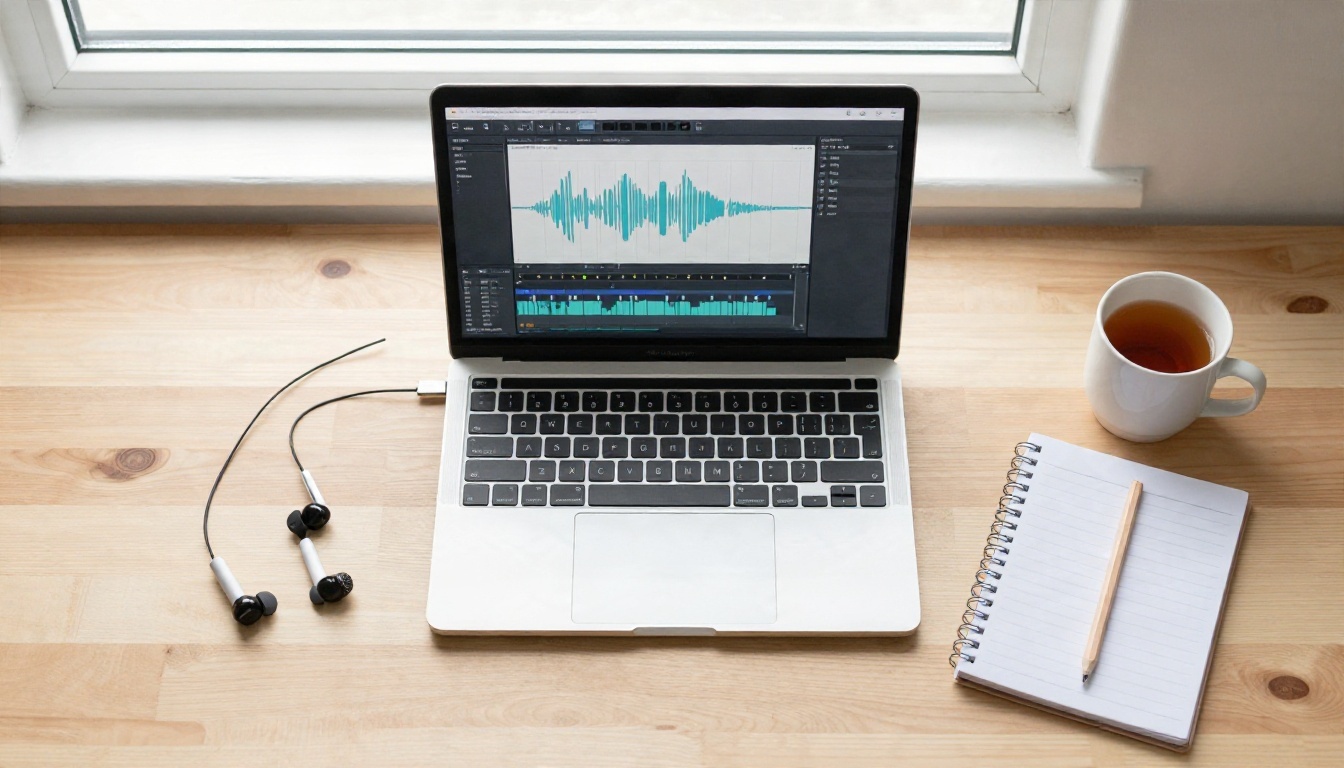
El mercado cambia rápido, y las cuotas gratuitas se recortan o amplían con frecuencia, así que trata la tabla siguiente como una foto de cómo se posiciona cada herramienta en general, no como una promesa. Consulta siempre la página de precios antes de planificar un lote grande.
| Herramienta | Tipo | Acceso gratuito en general | Mejor uso |
|---|
| Herramienta de voz de Adobe Podcast | Navegador, IA | Gratis con una cuenta, con límites de duración y de uso diario | Grabaciones de voz que necesitan un acabado de estudio |
| Auphonic | Navegador, híbrida | Pequeña cuota mensual gratuita de tiempo de procesamiento | Podcasts, nivelación de volumen más reducción de ruido |
| Cleanvoice | Navegador, IA | Cantidad limitada de prueba gratuita | Muletillas, sonidos de boca y ruido juntos |
| Aplicaciones web tipo NoiseRemover | Navegador, IA | Los clips cortos suelen ser gratis, los archivos grandes necesitan un plan | Limpiezas rápidas y puntuales |
| CapCut | Escritorio y web | Interruptor gratuito de reducción de ruido en audio y video | Clips de video cortos |
| Audacity | Escritorio, sin conexión | Totalmente gratuita, de código abierto | Archivos largos, privacidad, control total |
Herramientas de navegador
Las herramientas de navegador son la vía más rápida. Arrastras un archivo MP3, WAV o de video, pulsas un botón y descargas el resultado. La mayoría aplica uno o dos niveles predefinidos, lo cual basta para una grabación de voz clara con ruido moderado.
Lo que hacen bien: velocidad, ninguna instalación y modelos que se actualizan sin que tú tengas que hacer nada. Lo que hacen peor: control. Muchas te dan un deslizador o ninguno, y si el resultado suena mal solo puedes probar con otro preajuste o con otra herramienta.
Opciones sin conexión
Audacity es la opción gratuita estándar si prefieres no subir nada. Su efecto integrado de reducción de ruido usa el método del perfil de muestra descrito antes. Las versiones recientes también pueden cargar complementos de supresión de ruido basados en IA, lo que lleva la limpieza neuronal a un editor de escritorio gratuito. No tiene límite de duración, ni cuenta, ni marca de agua. El precio que pagas es una curva de aprendizaje y algo más de tiempo de configuración.
Otros editores, incluidos algunos editores de video, incluyen un interruptor de reducción de ruido en sus versiones gratuitas. Son cómodos cuando el audio forma parte de un proyecto de video, pero la calidad y el control varían mucho.
💡 Regla general: Si la grabación es sensible (una entrevista, una llamada legal, una reunión con un cliente), procésala sin conexión. Si es un fragmento de podcast público o un video para redes, una herramienta de navegador sirve.
Los límites reales de los planes gratuitos

Los niveles gratuitos existen para que acabes pagando. Saber dónde están los muros te ahorra empezar un trabajo que la herramienta se niega a terminar.
| Tipo de límite | Cómo se ve | Solución |
|---|
| Duración del archivo | Un tope de unos minutos hasta un par de horas por archivo | Divide el archivo en fragmentos y únelos después |
| Tamaño del archivo | Un tamaño máximo de subida en megabytes | Exporta una copia MP3 más pequeña o en mono para procesarla |
| Cuota diaria o mensual | Un número de archivos o minutos por día o mes | Procesa primero los peores archivos y reparte el resto en varios días |
| Formato de salida | Solo MP3 en los planes gratuitos, WAV o sin pérdida bloqueados | Procesa desde una fuente sin pérdida para mantener la mayor calidad posible |
| Marca de agua o branding | Una etiqueta en el audio o una superposición de marca en el video | Elige herramientas que solo procesen el audio sin marca |
| Muro de cuenta | Hay que iniciar sesión antes de descargar | Decide si vale la pena crear una cuenta extra para un solo archivo |
Contrapartidas de privacidad
Cuando usas una herramienta online, tu audio se envía al servidor de otra persona. Algunos servicios borran los archivos tras un breve periodo, y otros los conservan más tiempo, a veces para entrenar modelos. Lee la sección de privacidad antes de subir nada privado. Para material confidencial, el procesamiento local es la vía más segura.
Dividir archivos largos
Muchos límites gratuitos se aplican a un solo archivo. Una grabación de noventa minutos suele poder cortarse en tres partes de treinta minutos, limpiarse una a una y volver a unirse. Corta en pausas naturales para que el nivel de fondo no cambie de golpe en la unión. Aplica los mismos ajustes a cada fragmento, o el nivel de ruido de fondo cambiará y los oyentes lo notarán.
Los ajustes que marcan la diferencia
La mayoría de los malos resultados vienen de ajustes excesivos, no de un software débil. Estos son puntos de partida prácticos.
Antes de subir el archivo
- Usa la mejor fuente que tengas. Procesa el WAV original, no un MP3 que ya se comprimió dos veces.
- Recorta los silencios largos. Elimina los tramos largos sin voz para que el modelo tenga menos que adivinar.
- Normaliza con suavidad. Una grabación con picos demasiado bajos empuja a las herramientas a corregir en exceso. Apunta a picos de alrededor de -6 dB antes de procesar.
- Guarda una copia de seguridad. Nunca sobrescribas el archivo original.
Intensidad y reducción
En herramientas con un control de intensidad o de reducción, un ajuste moderado casi siempre gana al máximo.
| Ajuste | Valor inicial | Cuándo subirlo | Cuándo bajarlo |
|---|
| Intensidad o fuerza de IA | Del 50 al 70 por ciento | Ruido fuerte y constante | La voz suena acuosa o robótica |
| Reducción de ruido (estilo Audacity) | De 6 a 12 dB | Siseo que todavía se oye | Las palabras suenan delgadas o tragadas |
| Sensibilidad (estilo Audacity) | 6 | El ruido se filtra en las pausas | Se cortan los bordes de la voz |
| Suavizado de frecuencias | 3 bandas | Artefactos extraños de "tintineo" | El resultado suena apagado |
| Filtro paso alto | De 70 a 90 Hz | Retumbo grave, tráfico, ruido de manipulación | La voz suena fina |
Merece una mención especial el filtro paso alto. El habla humana rara vez tiene energía útil por debajo de unos 80 Hz, así que cortar ahí elimina el retumbo de las mesas, las puertas y los motores lejanos sin tocar la voz. Es la mejora más barata que puedes hacer, y a menudo ayuda al paso de IA que viene después.
Ajustes de exportación
| Opción | Recomendado | Por qué |
|---|
| Formato | WAV (o MP3 de alta tasa de bits si el WAV está bloqueado) | Evita una segunda ronda de compresión |
| Frecuencia de muestreo | 44,1 kHz para audio, 48 kHz para video | Coincide con los destinos de entrega más comunes |
| Canales | Mono para una sola voz | Reduce el tamaño del archivo a la mitad sin pérdida |
| Sonoridad | Alrededor de -16 LUFS para podcasts, -14 LUFS para streaming y redes | Mantiene el volumen constante en todas las plataformas |
Arregla la grabación desde el origen
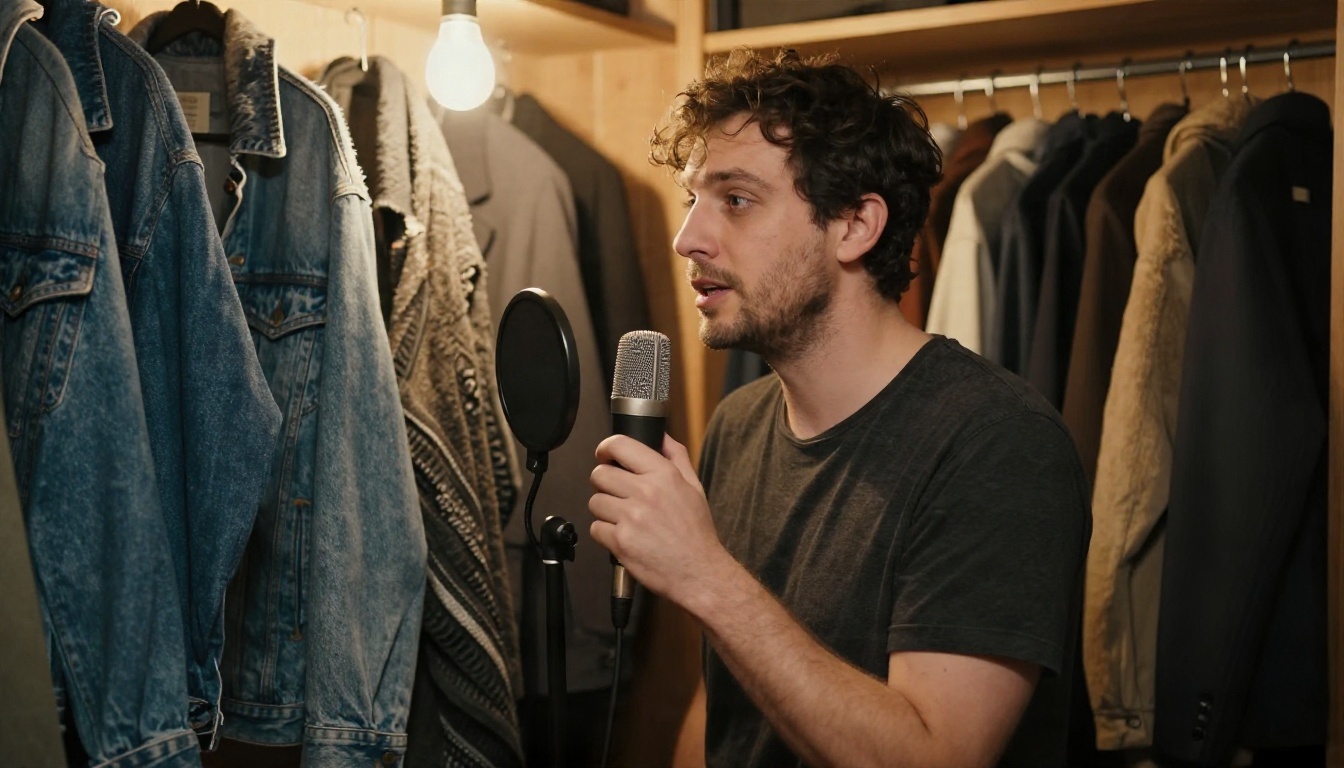
El ruido más limpio es el que nunca se grabó. Incluso unos pocos cambios pequeños dan al software mucho menos con lo que lidiar.
Arreglos en la habitación
- Las superficies blandas ganan. Mantas, abrigos, cortinas, alfombras y estanterías absorben el sonido. Un armario lleno de ropa hace una cabina vocal sorprendentemente buena.
- Elimina el zumbido. Apaga el ventilador, la calefacción, el refrigerador si está cerca y cualquier teléfono que pueda zumbar.
- Cierra la ventana. El tráfico es el ruido más difícil de eliminar porque cambia constantemente.
- Elige la hora. Las primeras horas de la mañana y las últimas de la tarde suelen ser más silenciosas que el mediodía.
Colocación del micrófono
La distancia importa más que el precio del micrófono. Una voz grabada a unos diez centímetros del micrófono llega mucho más fuerte que el sonido de la habitación, lo que significa que la relación entre ruido y voz ya juega a tu favor. Coloca el micrófono ligeramente desviado hacia un lado de la boca para reducir las plosivas, y usa una espuma o un cubrevientos de pelo si grabas al aire libre.
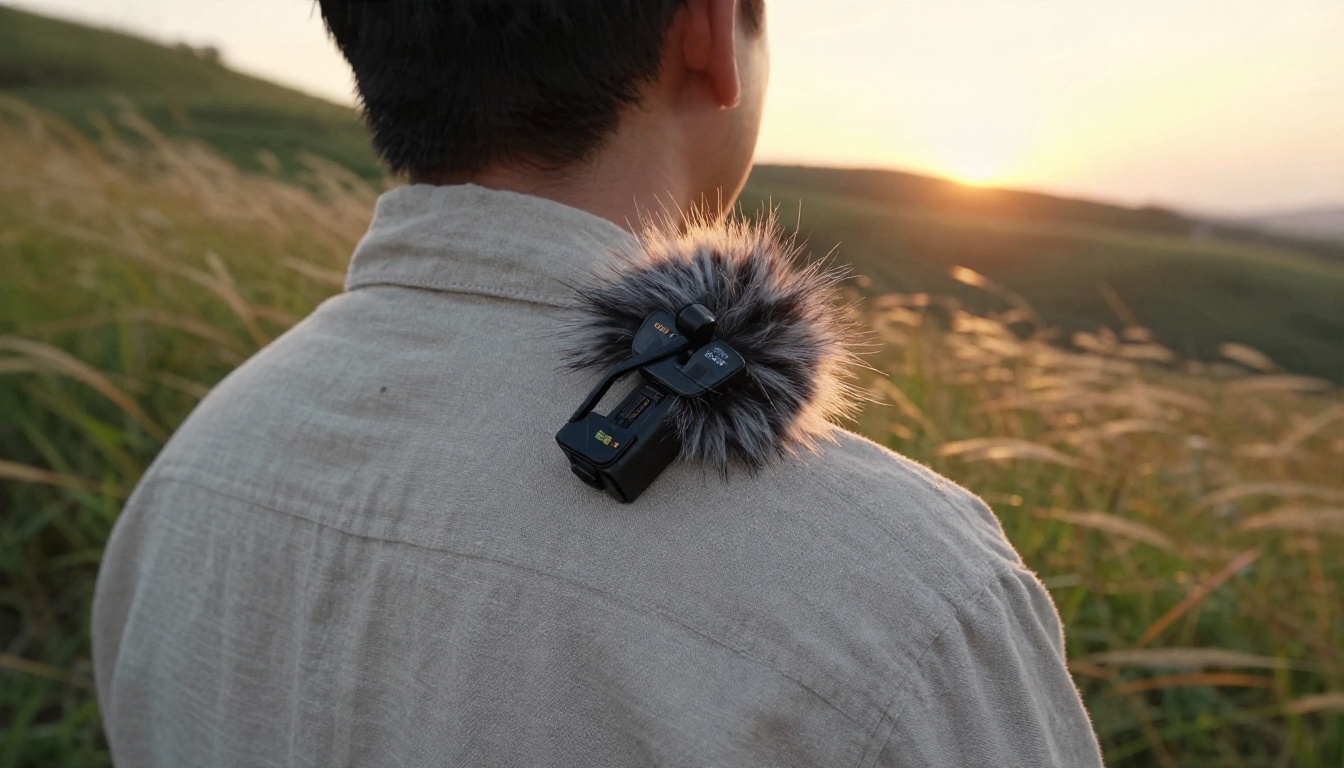
El viento es un caso especial. El ruido del viento es bajo, repentino y fuerte, y ninguna herramienta de IA gratuita lo maneja a la perfección. Un cubrevientos peludo en el momento de grabar vale más que cualquier filtro posterior.
Trabaja una limpieza real
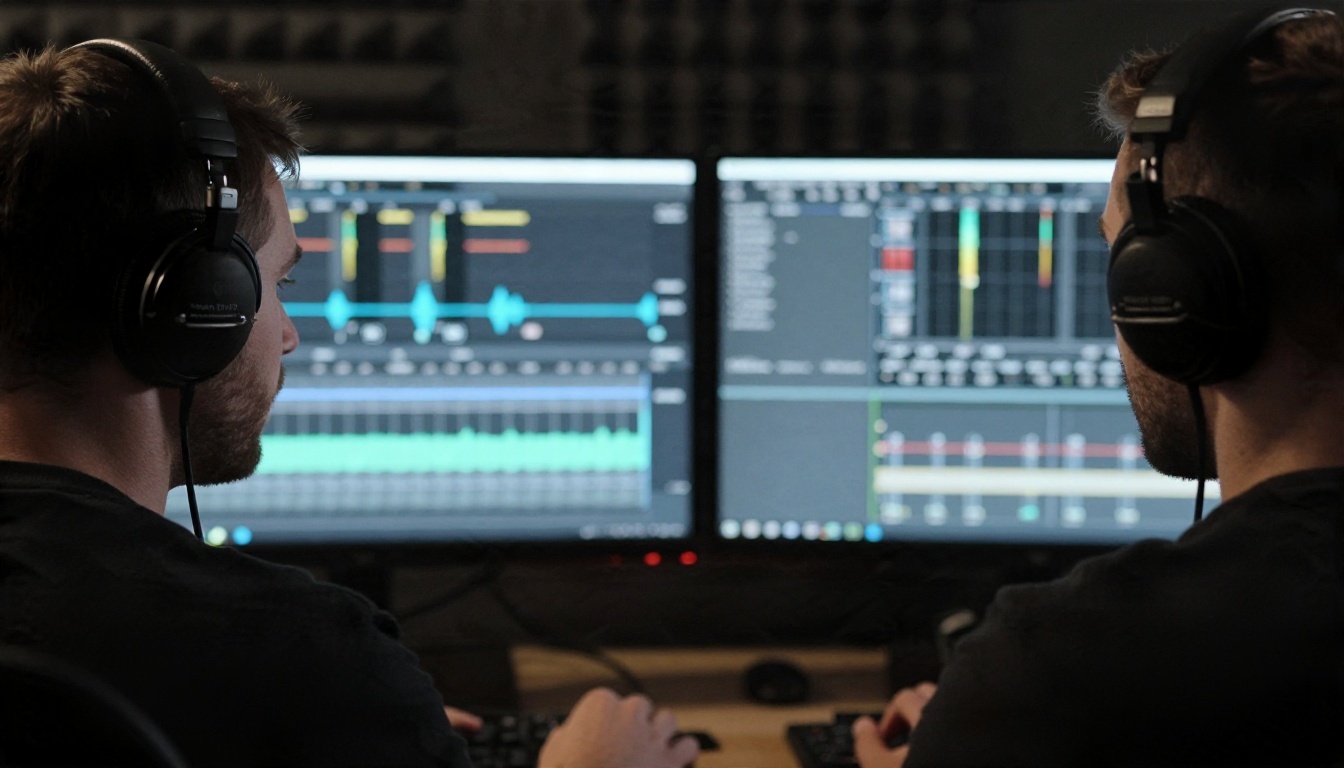
Esta es una rutina que funciona para la mayoría de las grabaciones de voz, ya sea que la herramienta sea una aplicación de navegador o Audacity.
- Duplica el archivo. Trabaja con una copia.
- Escucha una vez, con auriculares. Anota qué ruido es: siseo constante, zumbido, tráfico, conversaciones, eco.
- Aplica un filtro paso alto de alrededor de 80 Hz.
- Ejecuta el paso de IA con intensidad moderada. Empieza entre el 50 y el 60 por ciento.
- Compara con el original al mismo volumen. Lo más fuerte siempre suena mejor, así que iguala los niveles antes de juzgar.
- Escucha los artefactos. Consonantes acuosas, respiraciones que faltan o una cola metálica al final de las palabras significan que el ajuste está demasiado alto.
- Haz una segunda pasada suave solo si hace falta. Dos pasadas suaves suelen sonar mejor que una agresiva.
- Normaliza y exporta en el formato de la tabla anterior.
Videollamadas y grabaciones remotas
Las grabaciones de llamadas traen problemas extra: compresión, niveles irregulares y sonido de fondo del otro lado. Limpiar esto suele funcionar mejor cuando cada persona tiene su propia pista. Si solo tienes un archivo mezclado, usa una intensidad más baja y acepta algo de ambiente residual.

Comprueba el resultado con la transcripción
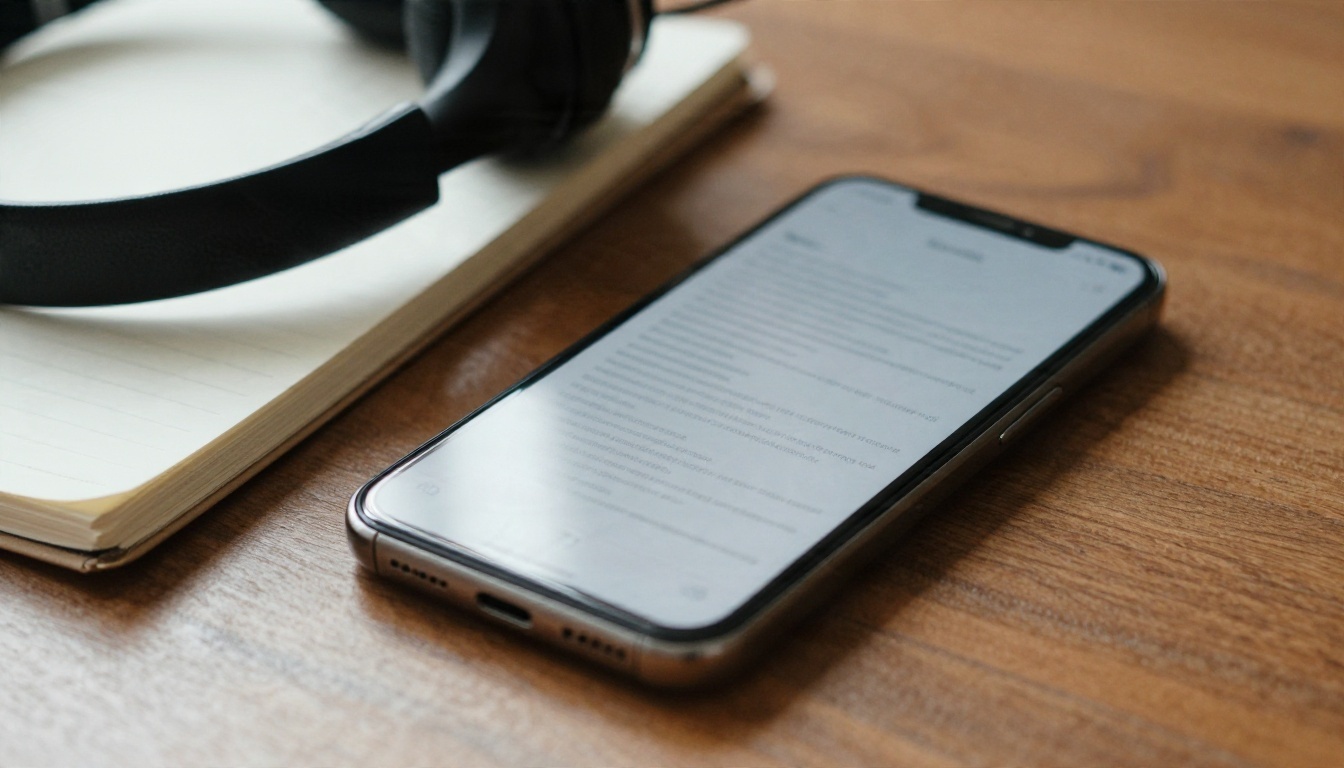
Tus oídos son el juez final, pero una segunda opinión es útil. La conversión de voz a texto te da una prueba objetiva: si un modelo de transcripción lee tu archivo limpio con más precisión que el ruidoso, la limpieza mejoró la inteligibilidad. Si aumentan los errores, es probable que el procesamiento haya dañado las consonantes.
Usa una transcripción como prueba
PicassoIA no ofrece un eliminador de ruido específico, pero sus modelos de transcripción son una forma práctica de revisar tu trabajo. Pasa el original y la versión limpia por el mismo modelo y luego compara las dos transcripciones en busca de palabras omitidas y suposiciones erróneas.
Un archivo limpio que produce una transcripción limpia también es un buen punto de partida para subtítulos, notas de programa y artículos de blog basados en la grabación.
Cuando el audio ya no tiene solución
A veces el ruido gana. Una grabación con el teléfono en un lugar muy ruidoso, o una voz recortada sin remedio, no se puede rescatar. Si tienes el guion o la transcripción, otra vía es generar una nueva locución en lugar de pelear con el archivo.
Los modelos de texto a voz pueden producir una pista de voz limpia a partir de texto. Entre las opciones de PicassoIA están ElevenLabs v3, Speech 2.8 HD y Chatterbox. No sustituye a una voz real en una entrevista, pero para narraciones, explicadores y videos de producto puede salvar una toma arruinada.
| Situación | Mejor vía |
|---|
| Siseo o zumbido constante sobre una buena voz | Eliminación de ruido con IA gratuita o Audacity |
| Tráfico o conversaciones detrás de una voz clara | Herramienta de IA de navegador con intensidad moderada |
| Eco fuerte | Vuelve a grabar en una habitación más blanda |
| Voz recortada o distorsionada | Vuelve a grabar, o reconstruye la narración con texto a voz |
| Entrevista que no se puede repetir | Procesamiento sin conexión y retoques manuales después |
Errores comunes
Tres errores causan la mayoría de los resultados decepcionantes:
- Subir la intensidad al máximo. La voz pierde aire y calidez. Baja el nivel hasta que vuelva a sonar humana.
- Procesar un MP3 de un MP3. Cada ronda de compresión añade artefactos que las herramientas de eliminación de ruido confunden con ruido. Empieza siempre por el original.
- Juzgar a distintos volúmenes. La versión más alta siempre resulta mejor. Iguala los niveles antes de comparar.
Algunos errores menores merecen una mención rápida: olvidar escuchar con auriculares y con los altavoces del equipo portátil, ignorar los términos de privacidad de un servicio gratuito y confiar en el clip de demostración de una herramienta en lugar de probar con tu propio archivo.
💡 Consejo: Guarda un clip corto de "solo ruido" de cada sesión de grabación, incluso cinco segundos de silencio en la habitación. Da a las herramientas basadas en perfiles una muestra limpia y te ayuda a comparar resultados después.
Pruébalo con PicassoIA
La eliminación de ruido gratuita resuelve los trabajos cotidianos: un ventilador que zumba, una calle tranquila, una capa fina de siseo. Elige la herramienta adecuada para el archivo, mantén la intensidad moderada, procesa desde la mejor fuente que tengas y comprueba el resultado con tus oídos y con una transcripción.
Cuando estés listo para construir sobre una grabación limpia, PicassoIA reúne los siguientes pasos en un solo lugar. Pasa tu audio limpio por un modelo de voz a texto para obtener transcripciones y subtítulos, genera una nueva locución a partir de un guion con un modelo de texto a voz, y crea imágenes y videos para acompañar tu episodio, clip o tutorial. Explora todo lo disponible en picassoia.com/en/all-models, elige un modelo y haz tu primera prueba hoy. Prueba con una grabación, compara las transcripciones y verás rápidamente cuánto cambia el sonido final con unos buenos ajustes.


