التقطت اللقطة المثالية. الإضاءة مناسبة، والوضعية طبيعية، ثم لاحظت الأمر: شخص غريب يرتدي سترة حمراء يمرّ في الخلفية، أو سلك كهرباء يقطع السماء، أو سلة مهملات عند حافة الإطار. قبل عشر سنوات، كان إصلاح ذلك يستغرق ساعة من الختم المكرر (clone stamp) والكثير من الصبر. أما اليوم، فيمكن لأداة إزالة الأجسام من الصور بالذكاء الاصطناعي مجانًا أن تفعل ذلك في ثوانٍ، مباشرةً في متصفحك، دون علامة مائية على النتيجة ودون فقدان واضح في الحدّة.
هنا يقع معظم الناس في المشكلة. كثير من الأدوات المجانية تمحو الجسم لكنها تترك بقعة متموّجة، أو تصغّر صورتك إلى حجم مصغّر، أو تضع شعارًا في زاوية الملف المُصدَّر. يشرح هذا المقال كيف تعمل إزالة الأجسام بالذكاء الاصطناعي فعليًا، وأي الأدوات على PicassoIA تعطي نتائج نظيفة، وكيف تحمي جودة صورتك من النقرة الأولى حتى التنزيل النهائي.
💡 الإجابة السريعة: استخدم نموذج تحرير يعيد بناء الخلفية بدلًا من طمسها، وصِف بدقة ما تريد إزالته، واحتفظ بملفك الأصلي بدقته الكاملة، وارفع الدقة فقط إذا احتاجت النتيجة إلى ذلك.
لماذا تهم إزالة الأجسام المجانية
كان تحرير الصور في الماضي مهمة متخصصين. أما اليوم، فالجميع يلتقط مئات الصور شهريًا، وغالبًا ما يكون الفرق بين "صورة جيدة" و"صورة قابلة للمشاركة" تفصيلًا صغيرًا مشتتًا للانتباه. إزالة هذا التفصيل بسرعة هي الفرق بين نشر الصورة وحذفها.
ماذا تفعل أداة إزالة الأجسام بالذكاء الاصطناعي
تأخذ أداة إزالة الأجسام صورة مع تعليمة، إما قناع مرسوم يدويًا أو جملة بسيطة، ثم تستبدل العنصر غير المرغوب فيه بخلفية معقولة. كلمة معقولة مهمة هنا. فالنموذج لا ينسخ البكسلات المجاورة فقط، بل يتنبأ بما يجب أن يكون في ذلك المكان: استمرار جدار من الطوب، ونمط الرمل، والخط الذي يلتقي فيه الدرابزين بالسماء.
أشياء يزيلها الناس عادةً:
- الغرباء الذين دخلوا صور السفر والمناسبات
- أسلاك الكهرباء والأعمدة والكابلات التي تعبر المناظر الطبيعية
- الفوضى على الطاولات والأرضيات والرفوف
- النصوص والملصقات وبطاقات الأسعار العالقة على المنتجات واللافتات
- الأشخاص الذين يظهرون صدفةً في الصورة والظلال غير المرغوب فيها
- بقع الغبار والخدوش والعيوب الصغيرة
مشكلة العلامة المائية
ابحث عن أداة مجانية للإزالة وستجد عشرات الخيارات. كثير منها يعتمد على الخداع: المعاينة تبدو رائعة، ثم يطلب زر التنزيل الدفع، أو يصل الملف وفيه شعار مطبوع عليه. وبعضها يحدّ التصدير بدقة منخفضة جدًا، فتصبح الصورة غير صالحة للطباعة أو للشاشات الكبيرة.
الأداة المجانية حقًا لهذه المهمة يجب أن تمنحك ثلاثة أشياء:
- تصديرًا نظيفًا دون أي تراكب
- دقتك الأصلية، أو قريبة منها
- عدم وضع حواجز تسجيل الحساب قبل أن تتمكن من رؤية النتيجة
صُممت أداة Image Editor Pro من PicassoIA وفق هذه الفكرة، بتوليدات غير محدودة ومخرجات نظيفة، ما يجعلها نقطة بداية قوية للإزالة اليومية.
كيف يمحو الذكاء الاصطناعي الأجسام بنظافة
معرفة ما يحدث خلف الكواليس تساعدك على كتابة تعليمات أفضل والانتباه إلى المشكلات مبكرًا.
الكشف والتقنيع
كانت أدوات الإزالة القديمة تطلب منك أن ترسم فوق الجسم يدويًا. أما محررات التعليمات الحديثة فيمكنها تحديد الجسم من كلماتك. عندما تكتب "أزل الرجل ذا السترة الحمراء"، يحدد النموذج ذلك الشخص، ويفصله عن المشهد، ويعامل تلك المنطقة كفراغ يجب ملؤه.
الدقة مهمة هنا. فطلب غامض مثل "نظّف الخلفية" قد يزيل أشياء تريد الاحتفاظ بها. أما طلب محدد مثل "أزل مخروط المرور البرتقالي على الجانب الأيسر من الطريق" فيمنح النموذج هدفًا واضحًا.
ملء توليدي خلف الجسم
بمجرد أن تصبح المنطقة فارغة، يعيد النموذج بناءها. فهو يقرأ الملمس المحيط والمنظور واتجاه الضوء واللون، ثم يولّد بكسلات جديدة تكمل تلك الأنماط. لهذا تبدو النتائج الحديثة أفضل بكثير من أسلوب الطمس والتلطيخ القديم. فإذا كان شخص يقف أمام أرصفة حجرية، يصبح البديل أرصفة حجرية بالتآكل نفسه والمسافات نفسها والظل نفسه.
لماذا تنخفض الجودة أحيانًا
يأتي فقدان الجودة عادةً من ثلاثة مصادر، ولا يكون "الذكاء الاصطناعي" نفسه أحدها:
| السبب | ما تراه | الحل |
|---|
| مدخل منخفض الدقة | بقعة ناعمة وباهتة | ابدأ من الملف الأصلي |
| ضغط شديد | حواف مربعة حول الجزء المملوء | تجنب لقطات الشاشة ونسخ تطبيقات المحادثة |
| منطقة إزالة كبيرة جدًا | ملمس مكرر أو مشوّه | أزل الأجسام على خطوات أصغر |
| أداة تغيّر حجم المخرجات | الصورة كلها تبدو أنعم | اختر أداة تحافظ على الحجم الأصلي |
💡 قاعدة عامة: كلما كان الجسم أصغر مقارنةً بالإطار كله، كان الملء أنظف. اللافتة الصغيرة تختفي بشكل مثالي. أما الحشد الذي يغطي نصف الصورة فيحتاج إلى أكثر من مرور واحد.
أدوات تحافظ على حدّة الصور
يقدم PicassoIA عدة نماذج تتعامل مع الإزالة والتحرير بطرق مختلفة. إليك مقارنتها لهذه المهمة تحديدًا.
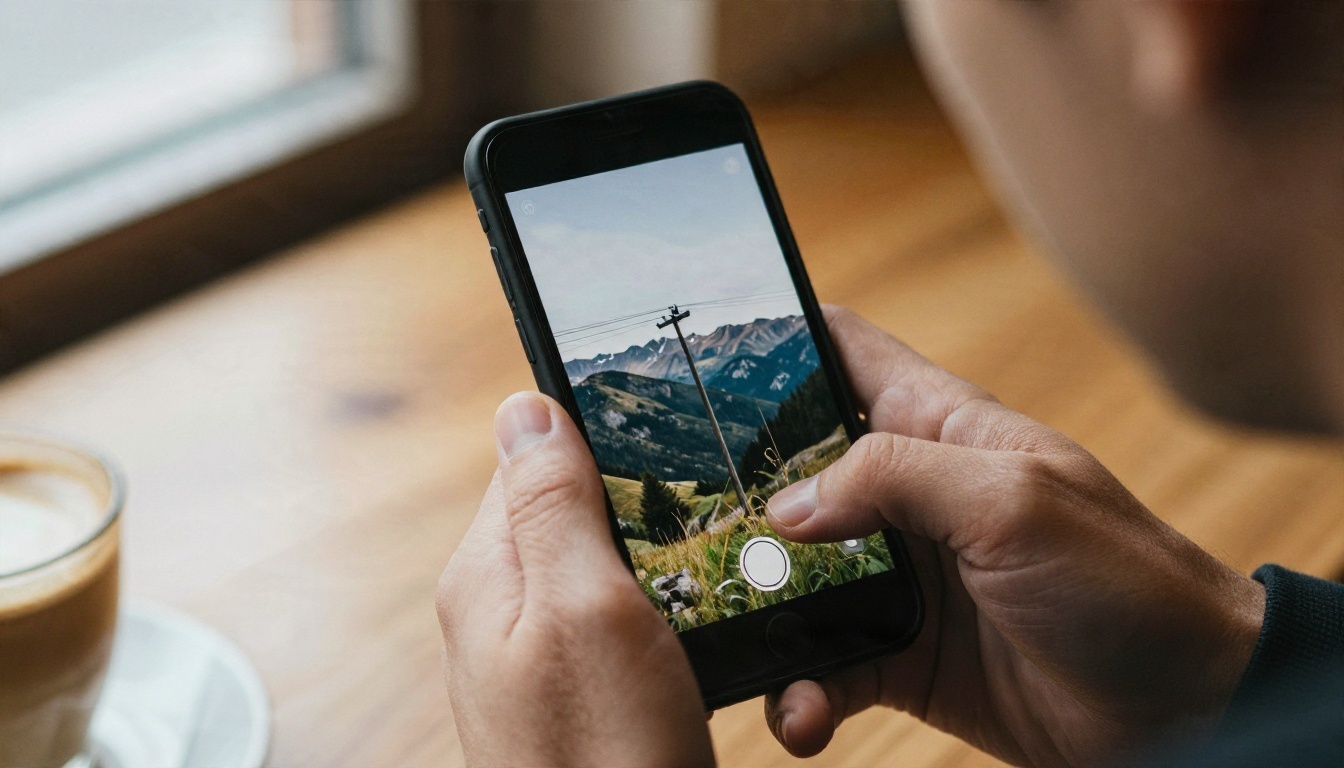
Image Editor Pro للتعديلات اليومية
بالنسبة لمعظم الناس، هذا هو المكان المناسب للبدء. ترفع صورتك، وتصف ما يجب أن يختفي، وتحصل على نسخة نظيفة. ولأن التوليدات غير محدودة، يمكنك إعادة المحاولة بصياغات مختلفة حتى يبدو الملء صحيحًا، وهذا بالضبط ما تعمل به الإزالة الجيدة في الواقع. فلا أحد ينجح في كل تعديل من المحاولة الأولى.
Flux Kontext Fast و Nano Banana
عندما تريد السرعة، فإن Flux Kontext Fast خيار موثوق للإزالات الفردية الواضحة. ويتألق Nano Banana عندما يكون المشهد معقدًا وتحتاج التعليمة إلى دقة في التفاصيل، مثل إزالة شخص من مجموعة مع إبقاء البقية دون مساس.
إزالة النصوص للتعليقات واللافتات
الكتابات تشكّل تحديًا خاصًا لأن الخلفيات خلف النصوص غالبًا ما تكون مزخرفة أو غير متساوية. وقد دُرِّب Text Removal تحديدًا على هذا، لذا يتعامل مع أختام التاريخ ولافتات المتاجر وبطاقات المنتجات والتعليقات المتراكبة بشكل أفضل من محرر عام الغرض.
كيفية استخدام Image Editor Pro
هذا هو أبسط مسار من صورة مشتتة إلى صورة نظيفة. وينطبق سير العمل نفسه على نماذج التحرير الأخرى في المنصة.
خطوة بخطوة
- افتح النموذج. انتقل إلى صفحة PicassoIA Image Editor Pro.
- ارفع صورتك الأصلية. استخدم ملف الكاميرا أو أعلى نسخة جودة لديك. تجنب لقطات الشاشة والصور المنزَّلة من منصات التواصل، فهي مضغوطة أصلًا.
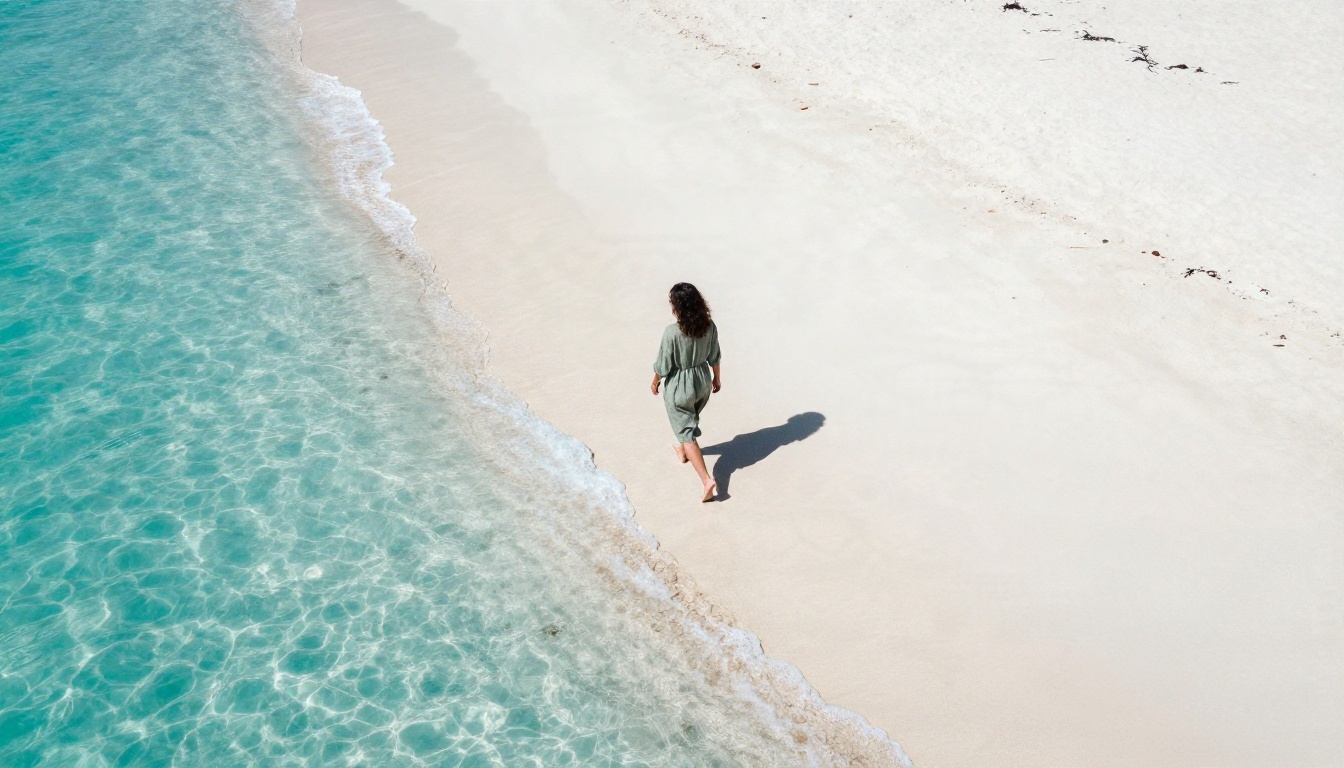
- اكتب تعليمة دقيقة. سمِّ الجسم وموقعه وما الذي يجب أن يحل محله. مثال: "أزل الشخص الذي يمشي في الخلفية على اليمين، واملأ المكان بالرمل والماء الموجودين."
- أضف سطر الحفاظ. أنهِ بعبارة مثل "أبقِ كل شيء آخر كما هو تمامًا، بنفس الإضاءة والألوان والحدّة."
- ولّد وراجع. كبّر الحواف حول المنطقة المملوءة. انظر إلى الملمس والظلال وأي أنماط متكررة.
- أعد المحاولة بصياغة محسّنة عند الحاجة. غيّر شيئًا واحدًا في كل مرة، مثل وصف منطقة الاستبدال.
- نزّل الملف النظيف. لا توجد علامة مائية على التصدير.
💡 نصيحة: إذا تركت الإزالة خطًا خافتًا كالشبح، فنفّذ مرورًا ثانيًا بالتعليمة "أزل الظل والخط الخافت المتبقي حيث كان الجسم."
أمثلة على أوامر نصية تنجح
التعليمات الجيدة تتبع نمطًا واحدًا: أزل X الموجود في Y، واستبدله بالعنصر Z، وأبقِ الباقي دون تغيير.
- "أزل مخروط المرور الأحمر في الركن السفلي الأيسر، وأكمل طريق الأرصفة الحجرية بشكل طبيعي."
- "أزل أسلاك الكهرباء العابرة للسماء، وأبقِ السحب والجبال كما هي تمامًا."
- "أزل صندوق الكرتون على الأرض بجانب الأريكة، ومدّ الأرضية الخشبية وخط الجدار."
- "أزل ملصق السعر من أمام الزجاجة، وأعد سطح الزجاج الناعم."
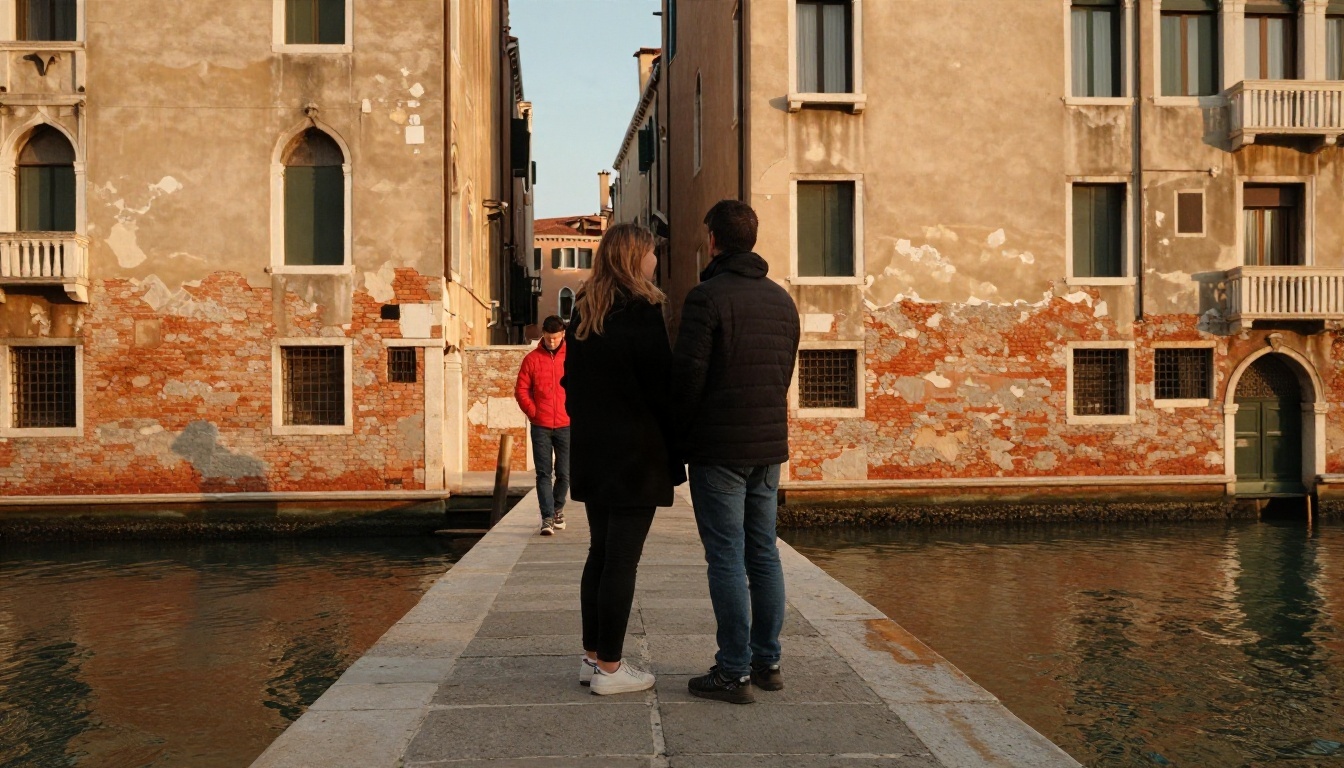
- "أزل الغريب خلف الزوجين على الجسر، واملأ المكان بجدار الطوب وانعكاسات القناة."
التعليمات الضعيفة غامضة: "اجعلها نظيفة"، "أصلح الصورة"، "أزل الأشياء". هذه تدفع النموذج إلى التخمين، والتخمين هو ما يتسلل منه التغيير غير المرغوب فيه.
الحفاظ على جودة الصورة سليمة
الحدّة ليست أمرًا عرضيًا. إنها تأتي من مجموعة من العادات يمكنك بناؤها في سير عملك.
قواعد الدقة
- ابدأ دائمًا من الملف الأصلي. كل إعادة حفظ أو لقطة شاشة أو مشاركة عبر تطبيق محادثة تزيل تفاصيل لا يستطيع أي محرر استعادتها بالكامل.
- اعمل بالحجم الكامل. إذا صغّرت الأداة صورتك قبل التحرير، فستبدو النتيجة الأخيرة ناعمة حتى لو كانت الإزالة نفسها مثالية.
- حرّر مرة واحدة، وصدّر مرة واحدة. جولات متكررة من الحفظ والتحرير ثم الحفظ مجددًا تراكم آثار الضغط.
- احتفظ بنسخة احتياطية. خزّن الأصل غير المعدّل في مجلد منفصل حتى تتمكن من العودة إليه دائمًا.
رفع الدقة بعد التحرير
أحيانًا تخرج النتيجة أصغر مما تريد، خصوصًا بعد تعديل توليدي على صورة كبيرة جدًا. في هذه الحالة، مرّر الصورة النهائية عبر Real ESRGAN لرفعها بمقياس 4x. فهو يستعيد وضوح الحواف والملمس الدقيق، ما يساعد المنطقة المملوءة على الاندماج مع بقية الصورة.
| الوضع | أفضل إجراء |
|---|
| المخرجات بالحجم الأصلي وتبدو حادة | نزّل وأنهِ |
| المخرجات أنعم قليلًا من الأصل | ارفع الدقة باستخدام Real ESRGAN |
| منطقة الملء تبدو مسطّحة بجوار ملمس حقيقي | مرور ثانٍ بتعليمة للملمس |
| ستُطبع الصورة بحجم كبير | حرّر، ثم ارفع الدقة، ثم تحقق بتكبير 100% |
التحقق بتكبير 100 في المئة
لا تحكم على الإزالة أبدًا بالحجم المصغّر. كبّر إلى الدقة الكاملة وامسح حدود المنطقة المعدّلة. ابحث عن:
- أنماط متكررة، مثل طوبة تظهر مرتين بالشكل نفسه
- ظلال تشير في الاتجاه الخاطئ
- تحوّلات لونية بين الملء والأصل
- خطوط لا تستمر عبر الفجوة، مثل خط الأفق أو الدرابزين
مواقف حقيقية تستحق فيها الإزالة العناء
الإزالة ليست مجرد حل لصور العطلات. فهي تجد مكانها في عدة أنواع من العمل.
صور السفر والمناسبات
المعالم السياحية مزدحمة بطبيعتها. فإزالة الغرباء والسقالات واللافتات تجعل شخصك يقف وحده. وبالنسبة للأزواج والعائلات، تحوّل اللقطة المزدحمة إلى شيء يستحق التأطير. اجعل التعليمة ضيقة، وأخبر النموذج أن يترك أشخاصك الرئيسيين دون مساس.
تصوير المنتجات والمتاجر
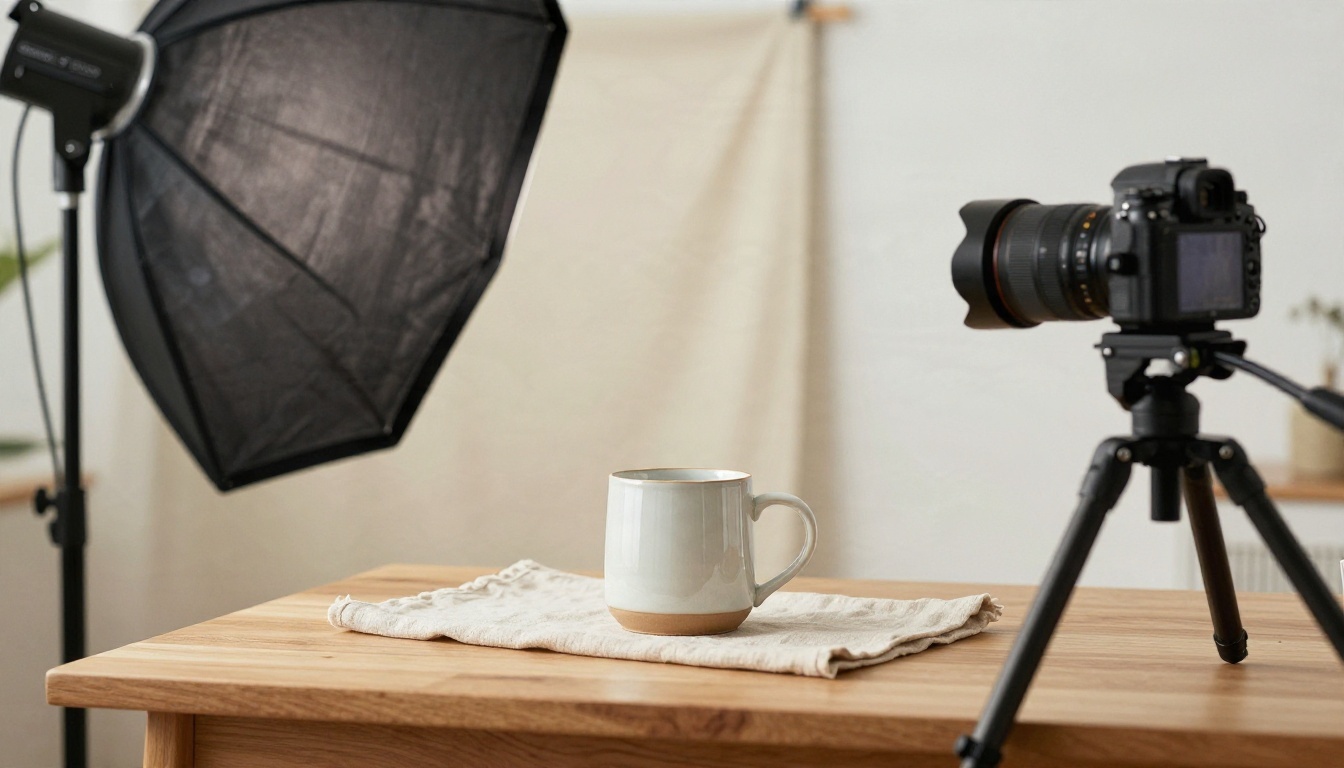
غالبًا ما يصوّر البائعون الصغار على طاولة المطبخ أو في غرفة فارغة. كابل عابر أو بقعة غبار أو انعكاس للمصوّر نفسه يمكن أن يفسد لقطة منتج مثالية. وإزالة هذه العناصر في دقيقتين تعني أنك تتجنب إعادة التصوير. وبالنسبة للكتابات على العبوات أو الخلفيات، يحافظ Text Removal على نظافة السطح. وإذا كنت تحتاج أيضًا إلى خلفية بيضاء خالصة أو شفافة، فإن Remove Background يكمّل إزالة الأجسام بشكل طبيعي.
العقارات والديكور الداخلي
القوائم العقارية تُباع أسرع مع الغرف المرتبة. إزالة سلة الغسيل أو حذاء ملقى أو كاونتر مزدحم يمكن أن ترفع الصورة كلها. وتحذير مهم: كن أمينًا. تنظيف فوضى مؤقتة أمر مقبول، لكن إخفاء ضرر دائم أو مشكلات هيكلية أو أشياء يتوقع المشتري رؤيتها مضلِّل، وقد يسبب لك مشكلات لاحقًا.
البورتريهات والصور الشخصية
البورتريه هو الاختبار الأصعب لأن الوجوه والبشرة تُظهر كل عيب. إزالة جسم مُشتّت من خلف شخص آمنة عادةً. أما تعديل الوجه نفسه فيحتاج إلى لمسة أخف.
أخبر النموذج بالحفاظ على ملمس البشرة وخصلات الشعر وتفاصيل العينين. عبارة مثل "أبقِ وجه الشخص وشعره وملمس بشرته دون تغيير تمامًا" تمنع المظهر المصقول أكثر من اللازم والبلاستيكي الذي يفضح تعديلات الذكاء الاصطناعي.
أخطاء تفسد التعديلات الجيدة
معظم النتائج المخيبة تعود إلى الأخطاء القليلة نفسها.
إزالة الكثير دفعة واحدة
طلب حذف خمسة أجسام في تعليمة واحدة يرفع احتمالات الخطأ. خذها واحدًا تلو الآخر، ابتداءً بالأكبر. كل مرور يمنحك فرصة لمراجعة النتيجة قبل المتابعة.
تجاهل سطر الحفاظ
بدون سطر يخبر النموذج بما يجب الإبقاء عليه، قد يغيّر الألوان بشكل خفي، أو يبدّل الإضاءة، أو يُنعّم التفاصيل في أماكن أخرى. أضف "أبقِ كل شيء آخر كما هو تمامًا" إلى كل تعليمة. فهذا لا يكلّف شيئًا ويمنع الانحراف.
تحرير نسخة مضغوطة
الصورة المحفوظة من تطبيق مراسلة فقدت تفاصيل بالفعل. قد تبدو الإزالة مقبولة، لكن الصورة النهائية ستكون أضعف مما لو بدأت من ملف الكاميرا.
تجاهل الظلال والانعكاسات
الجسم لا يشغل المساحة فقط. فهو يُلقي ظلالًا، ويظهر في الانعكاسات، وأحيانًا يلوّن الأسطح المجاورة. إذا أزلت شخصًا من جدار مشمس وتركت ظله، فالتعديل سيكون واضحًا. اذكر ذلك صراحةً: "أزل الشخص وظله على الأرض."
إغفال الموافقة والسياق
إزالة غريب من صورة عطلتك لا بأس بها. أما إزالة شخص من صورة جماعية لم تلتقطها، أو تعديل الصور بطريقة تضلل الآخرين، فيستحق إعادة التفكير. استخدم الأداة لتحسين صورك الخاصة، وكن صريحًا عندما تكون التعديلات مهمة، مثل الصحافة والتوثيق.
اختيار النموذج المناسب للمهمة
إذا لم تكن متأكدًا من المكان الذي تبدأ منه، فهذه القائمة السريعة للقرار تساعدك.
بالنسبة لصورة عائلية مثل الصورة أعلاه، تكفي عادةً تعليمة واحدة: أزل العنصر الشارد، وأبقِ الوجوه والإضاءة دون مساس، وولّد من جديد إذا لم يكن المرور الأول مثاليًا.
جرّبها على صورك الخاصة
أفضل طريقة لرؤية شكل الإزالة النظيفة هي تجربتها على صورة لديك بالفعل. اختر اللقطة التي كدت تحذفها: صورة الشاطئ مع غريب في الزاوية، أو صورة المنتج مع كابل شارد، أو البورتريه العائلي مع سلة مهملات خلف الجميع.
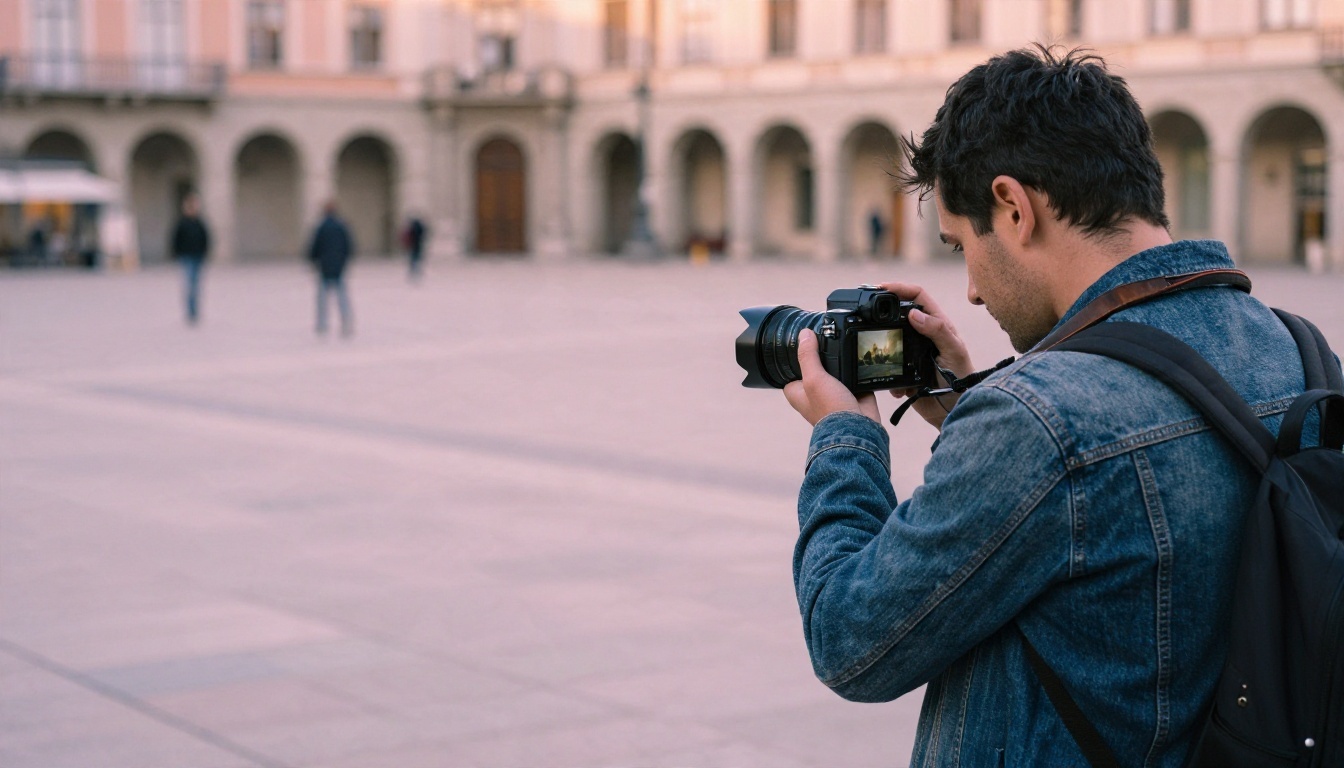
افتح PicassoIA Image Editor Pro، وارفع الأصل، واكتب تعليمة واحدة دقيقة مع سطر للحفاظ، وقارن النتيجة بالتكبير الكامل. إذا أردت صيغة مختلفة، فجرّب الصورة نفسها مع Nano Banana أو Flux Kontext Fast، واحتفظ بالنسخة التي تفضلها. وعندما تحتاج إلى مزيد من الحدّة، أنهِ باستخدام Real ESRGAN.
هناك الكثير ينتظرك على المنصة، من توليد تحويل النص إلى صورة إلى إزالة الخلفية ورفع الدقة. تصفح كل شيء على picassoia.com/en/all-models، واختر صورة، وابدأ التجريب مع Picasso IA اليوم.


