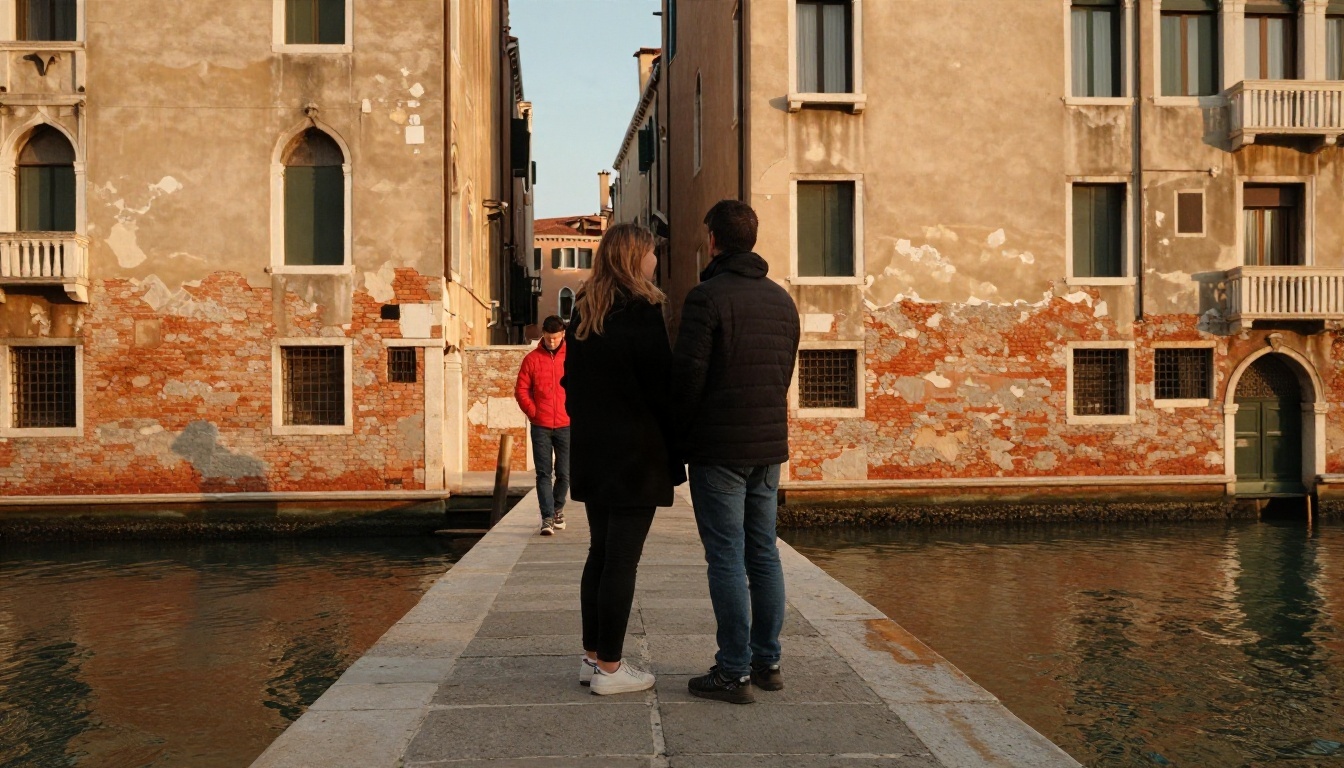
Hiciste la foto perfecta. La luz era la adecuada, la pose era natural y, entonces, lo viste: un desconocido con una chaqueta roja cruzando el fondo, un cable de luz partiendo el cielo o un cubo de basura en el borde del encuadre. Hace diez años, arreglar eso significaba una hora de tampón de clonación y mucha paciencia. Hoy, una herramienta para eliminar objetos de una foto con IA gratis lo hace en segundos, directamente en el navegador, sin marca de agua en el resultado y sin pérdida visible de nitidez.
Esa última parte es donde más personas salen perjudicadas. Muchas herramientas gratuitas borran el objeto pero dejan una mancha emborronada, reducen tu imagen a un tamaño de miniatura o ponen un logotipo en una esquina de la exportación. Este artículo explica cómo funciona de verdad la eliminación con IA, qué herramientas de PicassoIA dan resultados limpios y cómo proteger la calidad de tu foto desde el primer clic hasta la descarga final.
💡 Respuesta rápida: Usa un modelo de edición que reconstruya el fondo en lugar de difuminarlo, describe con exactitud lo que quieres quitar, conserva tu archivo original en resolución completa y escala la imagen solo si el resultado lo necesita.
Por qué importa eliminar objetos gratis
Editar fotos era antes un trabajo de especialistas. Hoy todo el mundo toma cientos de imágenes al mes, y la distancia entre una "foto bonita" y una "foto para compartir" suele ser una pequeña distracción. Quitarla rápido marca la diferencia entre publicar la imagen y borrarla.
Qué hace un eliminador de objetos con IA
Un eliminador de objetos toma una foto y una instrucción, ya sea una máscara pintada o una frase sencilla, y reemplaza el elemento no deseado por un fondo creíble. La palabra creíble es importante. El modelo no se limita a copiar píxeles cercanos. Predice lo que debería haber ahí: la continuación de una pared de ladrillo, el patrón de la arena, la línea donde una barandilla se encuentra con el cielo.
Cosas que la gente suele quitar:
- Desconocidos que se colaron en fotos de viajes y eventos
- Cables de luz, postes y tendidos que cruzan paisajes
- Desorden en mesas, suelos y estantes
- Texto suelto, pegatinas y etiquetas de precio en productos y letreros
- Intrusos en la foto y sombras no deseadas
- Manchas de polvo, arañazos y pequeñas imperfecciones
El problema de la marca de agua
Si buscas un eliminador gratuito, encontrarás decenas de opciones. Muchas funcionan como una trampa: la vista previa se ve genial, luego el botón de descarga te pide que pagues o el archivo llega con un logotipo incrustado. Otras limitan la exportación a una resolución muy baja, así que la imagen no sirve para imprimir ni para pantallas grandes.
Una herramienta que de verdad sea gratuita para este trabajo debería ofrecerte tres cosas:
- Una exportación limpia, sin superposiciones
- Tu resolución original, o muy cercana a ella
- Ningún registro obligatorio antes de ver el resultado
Image Editor Pro de PicassoIA se basa en esa idea, con generaciones ilimitadas y resultados limpios, lo que lo convierte en una buena primera parada para las eliminaciones del día a día.
Cómo la IA borra objetos sin dejar rastro
Entender lo que ocurre por dentro te ayuda a escribir mejores instrucciones y a detectar problemas pronto.
Detección y máscara
Los eliminadores antiguos te pedían que pintaras el objeto a mano. Los editores nuevos basados en instrucciones pueden encontrar el objeto a partir de tus palabras. Cuando escribes "elimina al hombre de la chaqueta roja", el modelo localiza a esa persona, la separa de la escena y trata esa zona como un espacio vacío que hay que rellenar.
Aquí la precisión importa. Una petición vaga como "limpia el fondo" puede quitar cosas que querías conservar. En cambio, una petición concreta como "elimina el cono de tráfico naranja del lado izquierdo de la carretera" le da al modelo un objetivo claro.
Relleno generativo detrás del objeto
Una vez que la zona está vacía, el modelo la reconstruye. Lee la textura, la perspectiva, la dirección de la luz y el color de alrededor, y luego genera píxeles nuevos que continúan esos patrones. Por eso los resultados modernos son mucho mejores que el antiguo método de difuminar y emborronar. Si una persona estaba delante de unos adoquines, el reemplazo son adoquines con el mismo desgaste, separación y sombra.
Por qué a veces baja la calidad
La pérdida de calidad suele venir de tres lugares, y ninguno de ellos es la "IA" en sí:
| Causa | Lo que ves | Solución |
|---|
| Entrada de baja resolución | Mancha blanda y borrosa | Empieza por el archivo original |
| Compresión intensa | Bordes en bloques alrededor del relleno | Evita las capturas de pantalla y las copias de apps de mensajería |
| Área de eliminación demasiado grande | Texturas repetidas o deformadas | Quita los objetos en pasos más pequeños |
| Herramienta que redimensiona la salida | Toda la imagen se ve más suave | Elige una herramienta que conserve el tamaño original |
💡 Regla general: Cuanto más pequeño sea el objeto en comparación con el encuadre completo, más limpio será el relleno. Un letrero diminuto desaparece a la perfección. Una multitud que cubre la mitad de la imagen necesita más de una pasada.
Herramientas que mantienen las fotos nítidas
PicassoIA ofrece varios modelos que gestionan la eliminación y la edición de formas distintas. Así se comparan para este trabajo concreto.
| Modelo | Mejor para | Fortaleza |
|---|
| PicassoIA Image Editor Pro | Eliminación general de objetos y retoque | Generaciones ilimitadas, salida limpia |
| Flux Kontext Fast | Ediciones rápidas basadas en instrucciones | Velocidad y buena coherencia de escena |
| Nano Banana | Ediciones naturales de fotos con redacción precisa | Gran comprensión del contexto de la escena |
| Nano Banana Pro | Ediciones de alto detalle en imágenes grandes | Buena conservación de la textura fina |
| Text Removal | Borrar palabras, subtítulos y etiquetas | Diseñado para tipografía |
| Seedream 4.5 | Reconstruir o reestilizar escenas en alta resolución | Resultados nítidos y detallados |
| Real ESRGAN | Escalado después de la edición | Restaura la nitidez a 4x |
Image Editor Pro para ediciones del día a día
Para la mayoría de las personas, este es el mejor punto de partida. Subes una foto, describes lo que debe desaparecer y recibes una versión limpia. Como las generaciones son ilimitadas, puedes reintentar con distinta redacción hasta que el relleno se vea bien, que es justo como funciona una buena eliminación en la práctica. Nadie acierta en todas las ediciones a la primera.
Flux Kontext Fast y Nano Banana
Cuando buscas velocidad, Flux Kontext Fast es una opción fiable para eliminaciones sencillas y bien definidas. Nano Banana brilla cuando la escena es complicada y la instrucción necesita matices, como quitar a una persona de un grupo sin tocar a las demás.
Text Removal para subtítulos y letreros
La tipografía es un reto propio porque los fondos detrás del texto suelen tener patrones o ser irregulares. Text Removal está entrenado justo para eso, así que maneja mejor los sellos de fecha, los letreros de tiendas, las etiquetas de productos y los subtítulos superpuestos que un editor de uso general.
Cómo usar Image Editor Pro
Esta es la ruta más sencilla de una foto con distracciones a una foto limpia. El mismo flujo de trabajo se aplica a otros modelos de edición de la plataforma.

Paso a paso
- Abre el modelo. Ve a la página de PicassoIA Image Editor Pro.
- Sube tu foto original. Usa el archivo de la cámara o la versión de mayor calidad que tengas. Evita las capturas de pantalla y las imágenes descargadas de redes sociales, que ya están comprimidas.
- Escribe una instrucción precisa. Nombra el objeto, su posición y lo que debe reemplazarlo. Ejemplo: "Quita a la persona que camina por el fondo a la derecha y rellena con la arena y el agua que ya existen."
- Añade una frase de conservación. Termina con algo como "mantén todo lo demás exactamente igual, con la misma luz, los mismos colores y la misma nitidez."
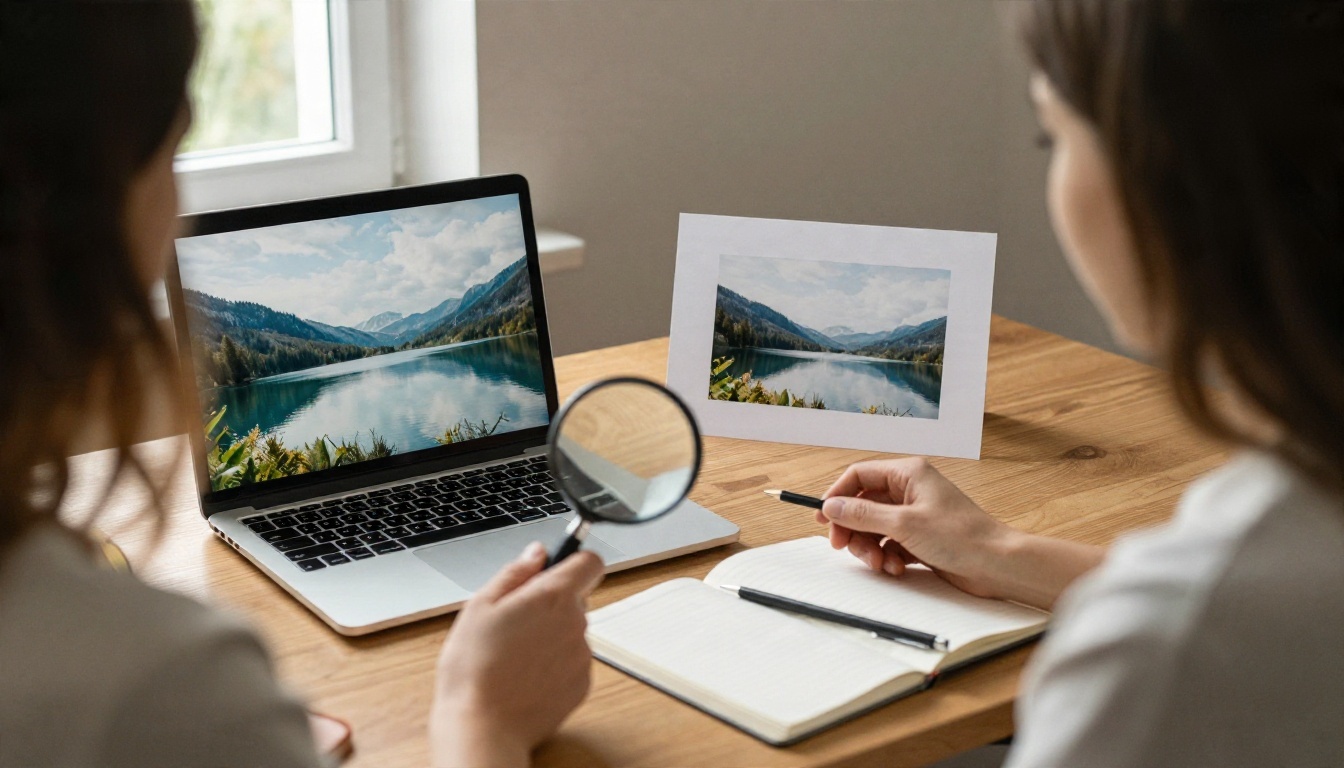
- Genera y revisa. Amplía los bordes de la zona rellenada. Observa las texturas, las sombras y cualquier patrón repetido.
- Reintenta con una redacción refinada si hace falta. Cambia una cosa a la vez, como la descripción de la zona de reemplazo.
- Descarga el archivo limpio. La exportación no lleva marca de agua.
💡 Consejo: Si una eliminación deja un contorno fantasma tenue, haz una segunda pasada con la instrucción "elimina la sombra y el contorno que queden donde estaba el objeto."
Ejemplos de prompts que funcionan
Las buenas instrucciones comparten un patrón: quita X, situado en Y, reemplázalo por Z, mantén el resto sin cambios.
- "Quita el cono de tráfico rojo de la esquina inferior izquierda y continúa la calzada de adoquines de forma natural."
- "Quita los cables de luz que cruzan el cielo y mantén las nubes y las montañas exactamente como están."
- "Quita la caja de cartón del suelo junto al sofá y extiende el suelo de madera y el zócalo de la pared."
- "Quita la etiqueta de precio de la parte delantera de la botella y restaura la superficie lisa del cristal."
- "Quita al desconocido detrás de la pareja en el puente y rellena con la pared de ladrillo y los reflejos del canal."
Las instrucciones débiles son vagas: "hazla más limpia", "arregla la foto", "quita cosas". Invitan al modelo a adivinar, y adivinar es la manera en que se cuelan cambios no deseados.
Mantener intacta la calidad de la foto
La nitidez no es casualidad. Viene de un puñado de hábitos que puedes incorporar a tu flujo de trabajo.
Reglas de resolución
- Empieza siempre con el archivo original. Cada guardado, captura de pantalla o envío por una app de mensajería elimina detalles que ningún editor puede recuperar del todo.
- Trabaja a tamaño completo. Si una herramienta reduce tu imagen antes de editarla, el resultado final se verá blando aunque la eliminación en sí sea perfecta.
- Edita una vez, exporta una vez. Las rondas repetidas de guardar, editar y volver a guardar acumulan artefactos de compresión.
- Haz una copia de seguridad. Guarda el original sin tocar en una carpeta aparte para poder volver a él siempre que lo necesites.
Escalar después de editar
A veces la salida sale más pequeña de lo que quieres, sobre todo después de una edición generativa en una foto muy grande. En ese caso, pasa la imagen terminada por Real ESRGAN para un escalado de 4x. Restaura la definición de los bordes y la textura fina, lo que ayuda a que la zona rellenada se integre con el resto de la imagen.
| Situación | Mejor acción |
|---|
| La salida tiene el tamaño original y se ve nítida | Descarga y termina |
| La salida está algo más suave que el original | Escala con Real ESRGAN |
| La zona rellenada se ve plana junto a una textura real | Segunda pasada con una instrucción de textura |
| La foto se imprimirá en gran formato | Edita, escala y revisa al 100 % de zoom |
Revisa al 100 % de zoom
Nunca juzgues una eliminación en tamaño miniatura. Amplía a resolución completa y revisa los bordes de la zona editada. Busca:
- Patrones repetidos, como un ladrillo que aparece dos veces idéntico
- Sombras que apuntan en la dirección equivocada
- Cambios de color entre el relleno y el original
- Líneas que no continúan a través del hueco, como un horizonte o una barandilla
Situaciones reales en las que compensa
Eliminar objetos no sirve solo para arreglar fotos de vacaciones. Tiene su lugar en varios tipos de trabajo.

Fotos de viajes y eventos
Los monumentos están llenos de gente por naturaleza. Quitar desconocidos, andamios y señalizaciones permite que tu sujeto destaque por sí solo. En parejas y familias, convierte una instantánea concurrida en algo que vale la pena enmarcar. Mantén la instrucción acotada y pide al modelo que no toque a tus sujetos principales.
Fotografía de producto y de tienda
Los pequeños vendedores suelen fotografiar en la mesa de la cocina o en una habitación libre. Un cable suelto, una mota de polvo o el reflejo del fotógrafo pueden estropear una foto de producto perfecta. Quitarlos en un par de minutos te ahorra repetir la sesión. Para las letras de los envases o de los fondos, Text Removal deja la superficie limpia. Y si también necesitas un fondo blanco puro o transparente, Remove Background combina de forma natural con la eliminación de objetos.
Inmobiliaria e interiores
Los anuncios se venden más rápido con las habitaciones ordenadas. Quitar un cesto de la ropa, un zapato suelto o una encimera llena de cosas puede mejorar toda la foto. Una advertencia: sé honesto. Limpiar un desorden temporal está bien, pero ocultar daños permanentes, problemas estructurales o cosas que un comprador esperaría ver es engañoso y puede causarte problemas más adelante.
Retratos y fotos personales
Los retratos son la prueba más exigente, porque los rostros y la piel muestran cualquier defecto. Quitar un objeto que distrae detrás de alguien suele ser seguro. Editar el rostro en sí requiere un toque más suave.
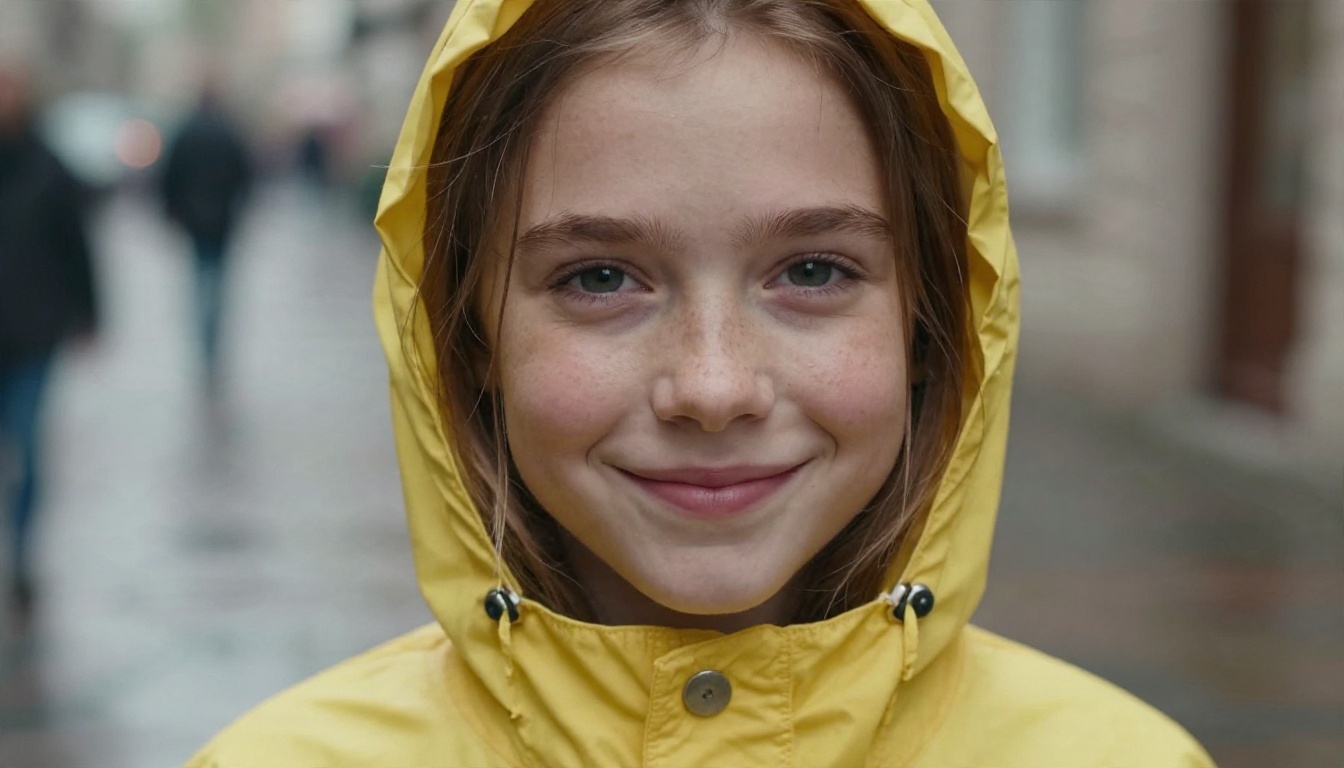
Pide al modelo que conserve la textura de la piel, los mechones de pelo y el detalle de los ojos. Una frase como "mantén el rostro, el pelo y la textura de la piel del sujeto exactamente sin cambios" evita el aspecto excesivamente suavizado y de plástico que delata las ediciones con IA.
Errores que arruinan una buena edición
La mayoría de los resultados decepcionantes se deben a los mismos errores.
Quitar demasiado de una vez
Pedir al modelo que borre cinco objetos en una sola instrucción aumenta las probabilidades de error. Quítalos de uno en uno, empezando por el más grande. Cada pasada te da la oportunidad de revisar el resultado antes de seguir.
Omitir la frase de conservación
Sin una línea que le diga al modelo qué debe mantener, puede cambiar colores, alterar la luz o suavizar detalles en otras zonas. Añade "mantén todo lo demás exactamente igual" a cada instrucción. No cuesta nada y evita las desviaciones.
Editar una copia comprimida
Una foto guardada desde una app de mensajería ya ha perdido detalle. La eliminación puede verse bien, pero la imagen final se verá más débil que si hubieras partido del archivo de la cámara.
Ignorar sombras y reflejos
Un objeto no solo ocupa espacio. Proyecta sombras, aparece en reflejos y a veces tiñe las superficies cercanas. Si quitas a una persona de una pared soleada pero dejas su sombra, la edición se nota a simple vista. Menciónalo de forma directa: "quita a la persona y su sombra en el suelo."
Olvidar el consentimiento y el contexto
Quitar a un desconocido de tu foto de vacaciones está bien. Quitar a una persona de una foto de grupo que no hiciste tú, o editar imágenes de forma que engañen a otros, merece pensarlo dos veces. Usa la herramienta para mejorar tus propias imágenes y sé transparente cuando las ediciones importen, como en el periodismo o en la documentación.
Elegir el modelo adecuado para cada trabajo
Si no sabes por dónde empezar, esta lista de decisión rápida te ayudará.

Para una foto familiar como la de arriba, una sola instrucción suele bastar: quita el elemento que sobra, deja intactos los rostros y la luz, y genera de nuevo si el primer intento no es perfecto.
Pruébalo con tus propias fotos
La mejor manera de ver cómo queda una eliminación limpia es hacer una con una foto que ya tengas. Elige la toma que casi borras: la foto de la playa con un desconocido en la esquina, la foto de producto con un cable suelto, el retrato familiar con un cubo de basura detrás de todos.
Abre PicassoIA Image Editor Pro, sube el original, escribe una instrucción precisa con una frase de conservación y compara el resultado con el zoom a tamaño completo. Si quieres otra versión, prueba la misma foto con Nano Banana o Flux Kontext Fast y quédate con la que más te guste. Cuando necesites más nitidez, termina con Real ESRGAN.
Hay mucho más esperándote en la plataforma, desde la generación de imágenes a partir de texto hasta la eliminación de fondos y el escalado. Explora todo en picassoia.com/en/all-models, elige una foto y empieza a experimentar con PicassoIA hoy mismo.


