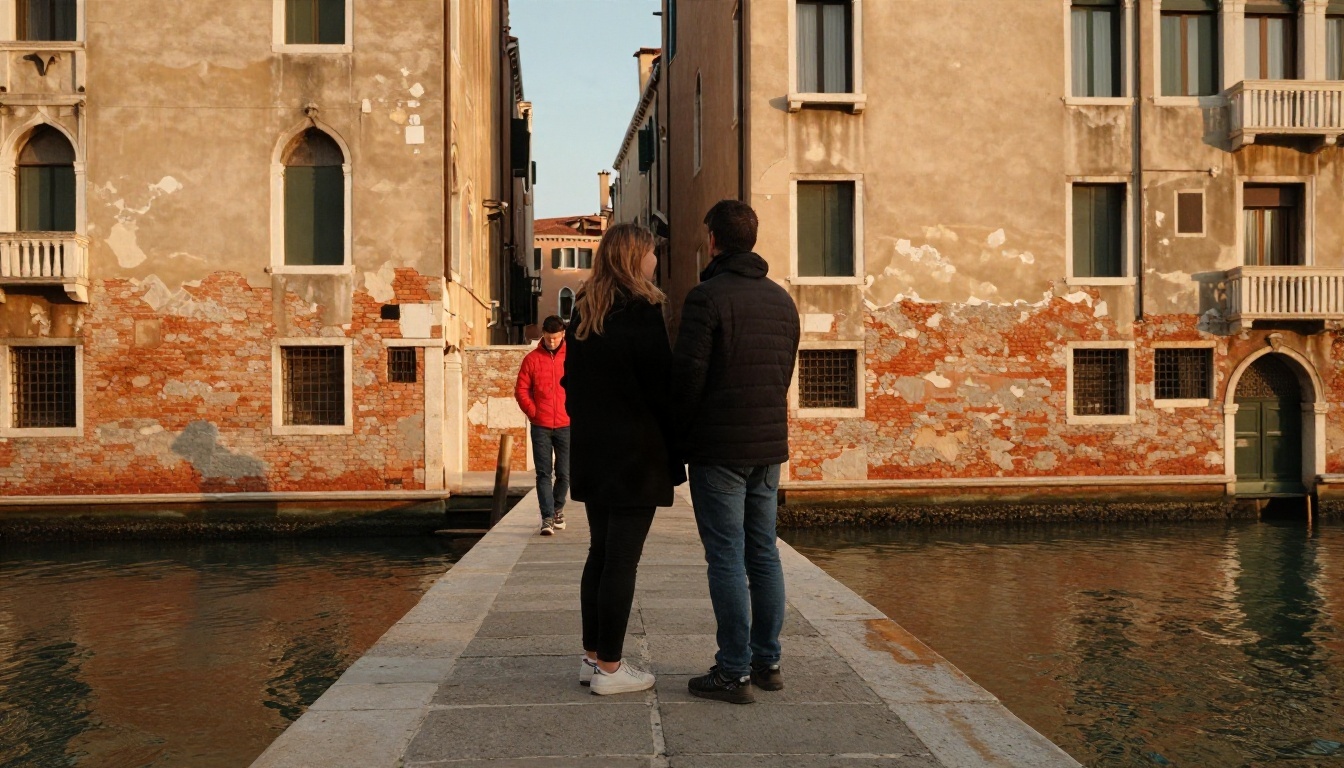
आपने एक परफ़ेक्ट शॉट लिया। रोशनी सही थी, पोज़ स्वाभाविक था, और फिर आपने देखा: बैकग्राउंड में लाल जैकेट पहने एक अजनबी चल रहा है, आसमान को चीरती एक बिजली की तार है, या फ़्रेम के किनारे पर एक कचरे का डिब्बा रखा है। दस साल पहले इसे ठीक करने में एक घंटे की क्लोन स्टैम्पिंग और काफ़ी धैर्य लगता था। आज एक मुफ़्त AI ऑब्जेक्ट रिमूवर फ़ोटो टूल यह काम सेकंडों में कर सकता है, सीधे आपके ब्राउज़र में, बिना नतीजे पर वॉटरमार्क लगाए और बिना साफ़ दिखने वाली धार गँवाए।
आख़िरी बात पर ही ज़्यादातर लोग धोखा खा जाते हैं। कई मुफ़्त टूल ऑब्जेक्ट तो मिटा देते हैं, पर धब्बेदार पैच छोड़ देते हैं, आपकी फ़ोटो को थंबनेल जितना छोटा कर देते हैं, या एक्सपोर्ट के कोने पर लोगो चिपका देते हैं। यह लेख बताता है कि AI रिमूवल असल में कैसे काम करता है, PicassoIA पर कौन-से टूल साफ़ नतीजे देते हैं, और पहले क्लिक से लेकर आख़िरी डाउनलोड तक अपनी फ़ोटो की क्वालिटी कैसे बचाएँ।
💡 त्वरित जवाब: ऐसा एडिटिंग मॉडल इस्तेमाल करें जो बैकग्राउंड को धुंधला करने के बजाय दोबारा बनाए, साफ़-साफ़ बताएँ कि क्या हटाना है, अपनी मूल फ़ाइल पूरे रिज़ॉल्यूशन में रखें, और अपस्केल तभी करें जब आउटपुट को उसकी ज़रूरत हो।
मुफ़्त ऑब्जेक्ट रिमूवल क्यों मायने रखता है
फ़ोटो एडिटिंग कभी विशेषज्ञों का काम हुआ करती थी। अब हर कोई हर महीने सैकड़ों इमेज खींचता है, और "अच्छी फ़ोटो" और "शेयर करने लायक फ़ोटो" के बीच का फ़ासला अक्सर एक छोटी-सी बाधा भर होता है। उसे जल्दी हटा पाना ही यह तय करता है कि तस्वीर पोस्ट होगी या डिलीट।
AI ऑब्जेक्ट रिमूवर क्या करता है
ऑब्जेक्ट रिमूवर एक फ़ोटो और एक निर्देश लेता है, चाहे वह पेंट किया गया मास्क हो या सादा वाक्य, और अवांछित चीज़ की जगह विश्वसनीय बैकग्राउंड रख देता है। शब्द विश्वसनीय यहाँ अहम है। मॉडल बस आस-पास के पिक्सल कॉपी नहीं करता। वह अनुमान लगाता है कि वहाँ क्या होना चाहिए: ईंट की दीवार का आगे बढ़ता हिस्सा, रेत का पैटर्न, या वह रेखा जहाँ रेलिंग आसमान से मिलती है।
लोग आम तौर पर ये चीज़ें हटाते हैं:
- अजनबी जो ट्रैवल और इवेंट की फ़ोटो में आ गए
- बिजली के तार, खंभे और केबल जो लैंडस्केप को काटते हैं
- बेतरतीब सामान मेज़ों, फ़र्श और शेल्फ़ पर
- भटके हुए टेक्स्ट, स्टिकर और प्राइस टैग प्रोडक्ट और बोर्ड पर
- फ़ोटोबॉम्बर और अवांछित परछाइयाँ
- धूल के धब्बे, खरोंचें और छोटे दाग
वॉटरमार्क की समस्या
मुफ़्त रिमूवर खोजेंगे तो दर्जनों विकल्प मिलेंगे। इनमें से कई लालच दिखाकर फँसाने वाली चाल की तरह काम करते हैं: प्रीव्यू बहुत अच्छा दिखता है, फिर डाउनलोड बटन पैसे माँगने लगता है, या फ़ाइल में लोगो चिपका हुआ आता है। कुछ टूल एक्सपोर्ट को बहुत कम रिज़ॉल्यूशन पर सीमित कर देते हैं, जिससे इमेज प्रिंट या बड़ी स्क्रीन के लिए बेकार हो जाती है।
इस काम के लिए सच में मुफ़्त टूल आपको तीन चीज़ें देना चाहिए:
- बिना किसी ओवरले वाला साफ़ एक्सपोर्ट
- आपका मूल रिज़ॉल्यूशन, या उसके करीब
- नतीजा देखने से पहले कोई अकाउंट की दीवार नहीं
PicassoIA का Image Editor Pro इसी विचार पर बना है, जिसमें असीमित जनरेशन और साफ़ आउटपुट मिलते हैं, इसलिए रोज़मर्रा के रिमूवल के लिए यह एक मज़बूत पहला पड़ाव है।
AI ऑब्जेक्ट को साफ़ तरीके से कैसे मिटाता है
पर्दे के पीछे क्या होता है यह जानने से आप बेहतर निर्देश लिख पाते हैं और समस्याएँ जल्दी पहचान पाते हैं।
डिटेक्शन और मास्किंग
पुराने रिमूवर आपसे हाथ से ऑब्जेक्ट पर पेंट करवाते थे। नए निर्देश-आधारित एडिटर आपके शब्दों से ऑब्जेक्ट खुद खोज लेते हैं। जब आप लिखते हैं "लाल जैकेट वाले आदमी को हटाओ," तो मॉडल उस व्यक्ति को ढूँढता है, उसे दृश्य से अलग करता है, और उस हिस्से को भरने वाली खाली जगह मान लेता है।
यहाँ सटीकता मायने रखती है। "बैकग्राउंड साफ़ करो" जैसा अस्पष्ट अनुरोध वह चीज़ें भी हटा सकता है जो आप रखना चाहते थे। "सड़क के बाएँ किनारे का नारंगी ट्रैफ़िक कोन हटाओ" जैसा खास अनुरोध मॉडल को साफ़ निशाना देता है।
ऑब्जेक्ट के पीछे जनरेटिव फ़िल
एक बार इलाका खाली हो जाए, तो मॉडल उसे दोबारा बनाता है। वह आस-पास की टेक्सचर, परिप्रेक्ष्य, रोशनी की दिशा और रंग पढ़ता है, फिर ऐसे नए पिक्सल बनाता है जो उन पैटर्नों को आगे बढ़ाएँ। इसीलिए आधुनिक नतीजे पुराने ब्लर-और-स्मज तरीके से कहीं बेहतर दिखते हैं। अगर कोई व्यक्ति कोबलस्टोन के सामने खड़ा था, तो उसकी जगह मेल खाते घिसाव, दूरी और परछाईं वाले कोबलस्टोन आएँगे।
क्वालिटी कभी-कभी क्यों गिरती है
क्वालिटी में गिरावट आम तौर पर तीन जगहों से आती है, और इनमें से कोई भी "AI" खुद नहीं है:
| कारण | आप क्या देखते हैं | समाधान |
|---|
| कम रिज़ॉल्यूशन वाला इनपुट | नरम, गीला-सा पैच | मूल फ़ाइल से शुरू करें |
| भारी कम्प्रेशन | फ़िल के आस-पास ब्लॉकी किनारे | स्क्रीनशॉट और चैट-ऐप की कॉपी से बचें |
| बहुत बड़ा हटाने वाला इलाका | दोहराए या टेढ़े टेक्सचर | ऑब्जेक्ट छोटे-छोटे चरणों में हटाएँ |
| आउटपुट का साइज़ बदलने वाला टूल | पूरी इमेज ज़्यादा नरम दिखती है | ऐसा टूल चुनें जो मूल साइज़ रखे |
💡 मोटा नियम: पूरे फ़्रेम की तुलना में ऑब्जेक्ट जितना छोटा होगा, फ़िल उतनी ही साफ़ होगी। एक छोटा साइन बिल्कुल सही गायब हो जाता है। आधी इमेज ढकने वाली भीड़ को एक से ज़्यादा पास चाहिए।
ऐसे टूल जो फ़ोटो को तीखा रखें
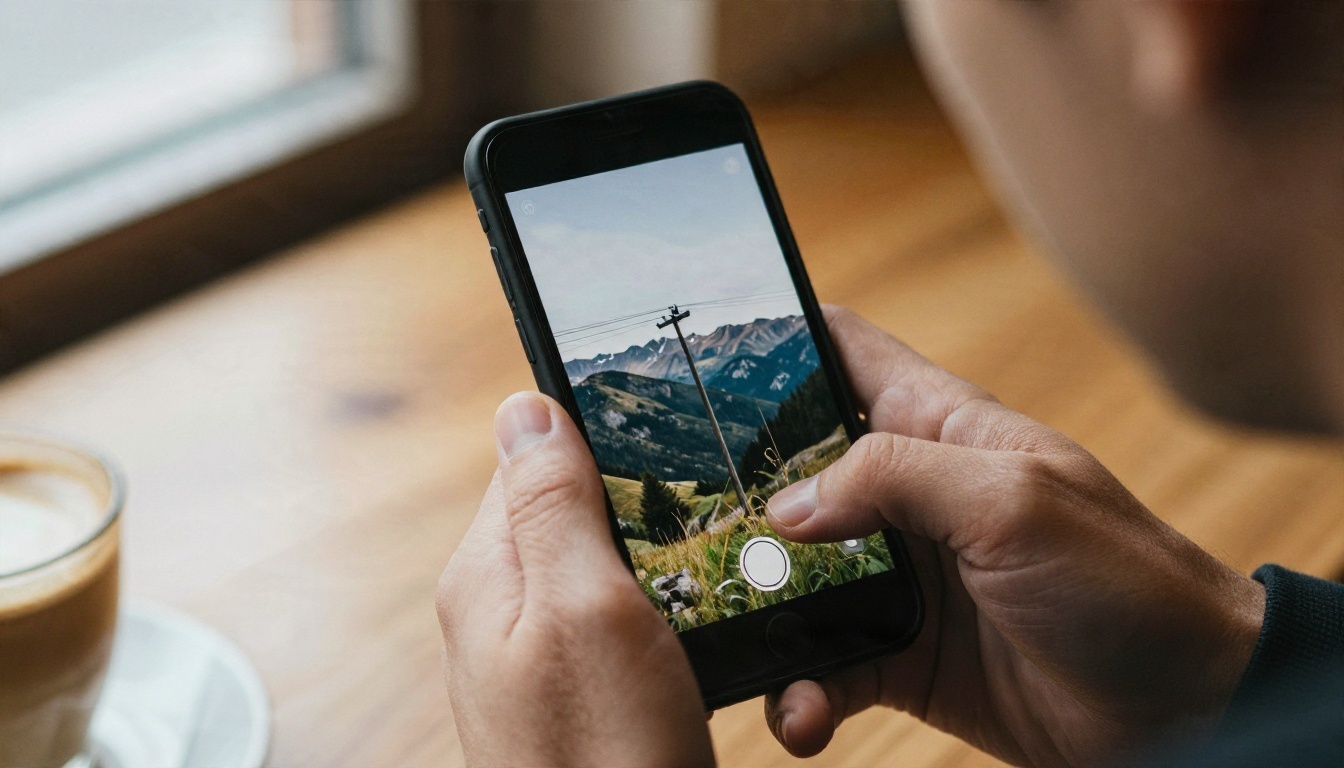
PicassoIA कई मॉडल देता है जो रिमूवल और एडिटिंग को अलग-अलग तरीकों से करते हैं। इस खास काम के लिए ये एक-दूसरे की तुलना में कैसे हैं, यह यहाँ है।
| मॉडल | सबसे अच्छा किसके लिए | ताकत |
|---|
| PicassoIA Image Editor Pro | आम ऑब्जेक्ट रिमूवल और रीटचिंग | असीमित जनरेशन, साफ़ आउटपुट |
| Flux Kontext Fast | तेज़ निर्देश-आधारित एडिट | गति और अच्छी सीन कंसिस्टेंसी |
| Nano Banana | सटीक शब्दों के साथ स्वाभाविक फ़ोटो एडिट | सीन के संदर्भ की मज़बूत समझ |
| Nano Banana Pro | बड़ी इमेज के लिए हाई-डिटेल एडिट | बारीक टेक्सचर का बने रहना |
| Text Removal | शब्द, कैप्शन और लेबल मिटाना | अक्षरों के लिए बनाया गया |
| Seedream 4.5 | हाई रिज़ॉल्यूशन पर सीन दोबारा बनाना या स्टाइल बदलना | तीखे, विस्तृत नतीजे |
| Real ESRGAN | एडिट के बाद अपस्केलिंग | 4x पर तीखापन लौटाता है |
रोज़मर्रा के एडिट के लिए Image Editor Pro
ज़्यादातर लोगों के लिए यहीं से शुरुआत करनी चाहिए। आप फ़ोटो अपलोड करते हैं, बताते हैं कि क्या गायब होना चाहिए, और साफ़ वर्ज़न वापस पाते हैं। जनरेशन असीमित होने की वजह से आप अलग शब्दों के साथ तब तक दोबारा कोशिश कर सकते हैं जब तक फ़िल सही न लगे, और असल में अच्छा रिमूवल ऐसे ही होता है। पहली कोशिश में कोई भी हर एडिट सही नहीं बैठा पाता।
Flux Kontext Fast और Nano Banana
जब आपको रफ़्तार चाहिए, तो Flux Kontext Fast एक साफ़ तौर पर परिभाषित रिमूवल के लिए भरोसेमंद विकल्प है। Nano Banana तब चमकता है जब सीन जटिल हो और निर्देश में बारीकी चाहिए, जैसे किसी समूह में से एक व्यक्ति हटाना और बाकी लोगों को अछूता रखना।
कैप्शन और साइन के लिए Text Removal
अक्षर अपने आप में एक अलग चुनौती हैं, क्योंकि टेक्स्ट के पीछे की बैकग्राउंड अक्सर पैटर्न वाली या असमान होती है। Text Removal इसी के लिए प्रशिक्षित है, इसलिए यह डेट स्टैम्प, दुकान के साइन, प्रोडक्ट लेबल और ओवरले कैप्शन को एक जनरल-पर्पज़ एडिटर से बेहतर संभालता है।
Image Editor Pro कैसे इस्तेमाल करें
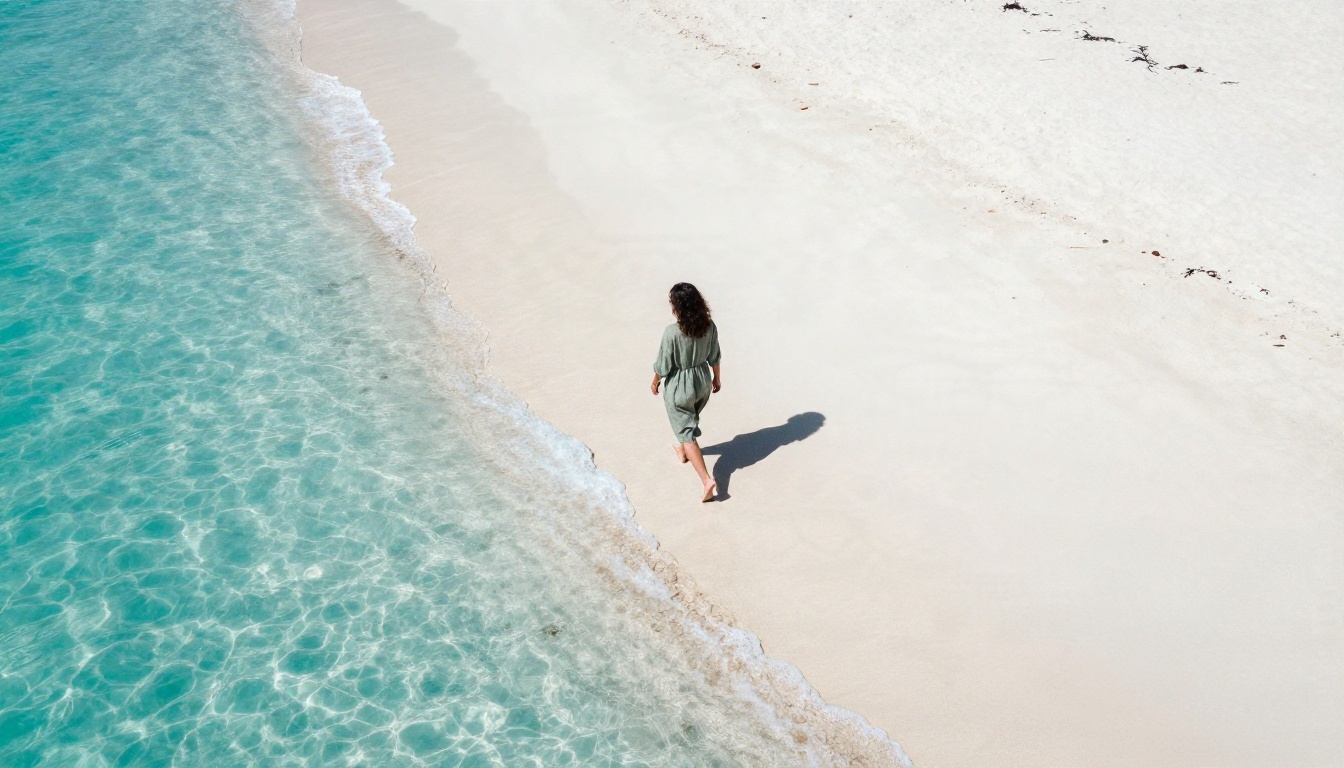
ध्यान भटकाने वाली फ़ोटो से साफ़ फ़ोटो तक का यह सबसे सरल रास्ता है। यही वर्कफ़्लो प्लेटफ़ॉर्म के दूसरे एडिटिंग मॉडल पर भी लागू होता है।
चरण-दर-चरण
- मॉडल खोलें। PicassoIA Image Editor Pro पेज पर जाएँ।
- अपनी मूल फ़ोटो अपलोड करें। कैमरे की फ़ाइल या आपके पास मौजूद सबसे अच्छी क्वालिटी का वर्ज़न इस्तेमाल करें। स्क्रीनशॉट और सोशल प्लेटफ़ॉर्म से डाउनलोड की गई इमेज से बचें, क्योंकि वे पहले से कम्प्रेस हो चुकी होती हैं।
- सटीक निर्देश लिखें। ऑब्जेक्ट का नाम, उसकी स्थिति और उसकी जगह क्या आए, यह बताएँ। उदाहरण: "दाईं ओर बैकग्राउंड में चल रहे व्यक्ति को हटाओ और मौजूदा रेत और पानी से भरो।"
- संरक्षण की एक पंक्ति जोड़ें। अंत में कुछ ऐसा लिखें जैसे "बाकी सब कुछ बिल्कुल वैसा ही रखो, वही रोशनी, वही रंग, वही तीखापन।"
- जनरेट करें और जाँचें। फ़िल वाले इलाके के किनारों को ज़ूम करके देखें। टेक्सचर, परछाइयाँ और किसी भी दोहराए गए पैटर्न को जाँचें।
- ज़रूरत हो तो बेहतर शब्दों के साथ दोबारा कोशिश करें। एक बार में एक ही चीज़ बदलें, जैसे रिप्लेसमेंट वाले इलाके का वर्णन।
- साफ़ फ़ाइल डाउनलोड करें। एक्सपोर्ट पर कोई वॉटरमार्क नहीं होता।
💡 टिप: अगर रिमूवल के बाद हल्की भूतिया रूपरेखा रह जाए, तो निर्देश "जहाँ ऑब्जेक्ट था वहाँ बची हुई हल्की परछाईं और रूपरेखा हटाओ" के साथ दूसरा पास चलाएँ।
काम करने वाले प्रॉम्प्ट के उदाहरण
अच्छे निर्देश एक ही पैटर्न पर चलते हैं: X हटाओ, जो Y पर है, उसकी जगह Z रखो, बाकी जैसा है वैसा ही रहने दो।
- "निचले बाएँ कोने का लाल ट्रैफ़िक कोन हटाओ और कोबलस्टोन वाली सड़क को स्वाभाविक रूप से आगे बढ़ाओ।"
- "आसमान को पार करती बिजली की तारें हटाओ और बादल व पहाड़ों को बिल्कुल वैसा ही रखो।"
- "सोफ़े के बगल में फ़र्श पर पड़ा कार्डबोर्ड बॉक्स हटाओ और लकड़ी का फ़र्श व दीवार की बेसबोर्ड आगे बढ़ाओ।"
- "बोतल के सामने से प्राइस स्टिकर हटाओ और चिकनी काँच की सतह बहाल करो।"
- "पुल पर जोड़े के पीछे खड़े अजनबी को हटाओ और ईंट की दीवार व नहर के प्रतिबिंबों से भरो।"
कमज़ोर निर्देश अस्पष्ट होते हैं: "इसे साफ़ करो," "फ़ोटो ठीक करो," "चीज़ें हटाओ।" ये मॉडल को अनुमान लगाने पर मजबूर करते हैं, और अनुमान से ही अवांछित बदलाव चुपके से घुस जाते हैं।
फ़ोटो की क्वालिटी बनाए रखना
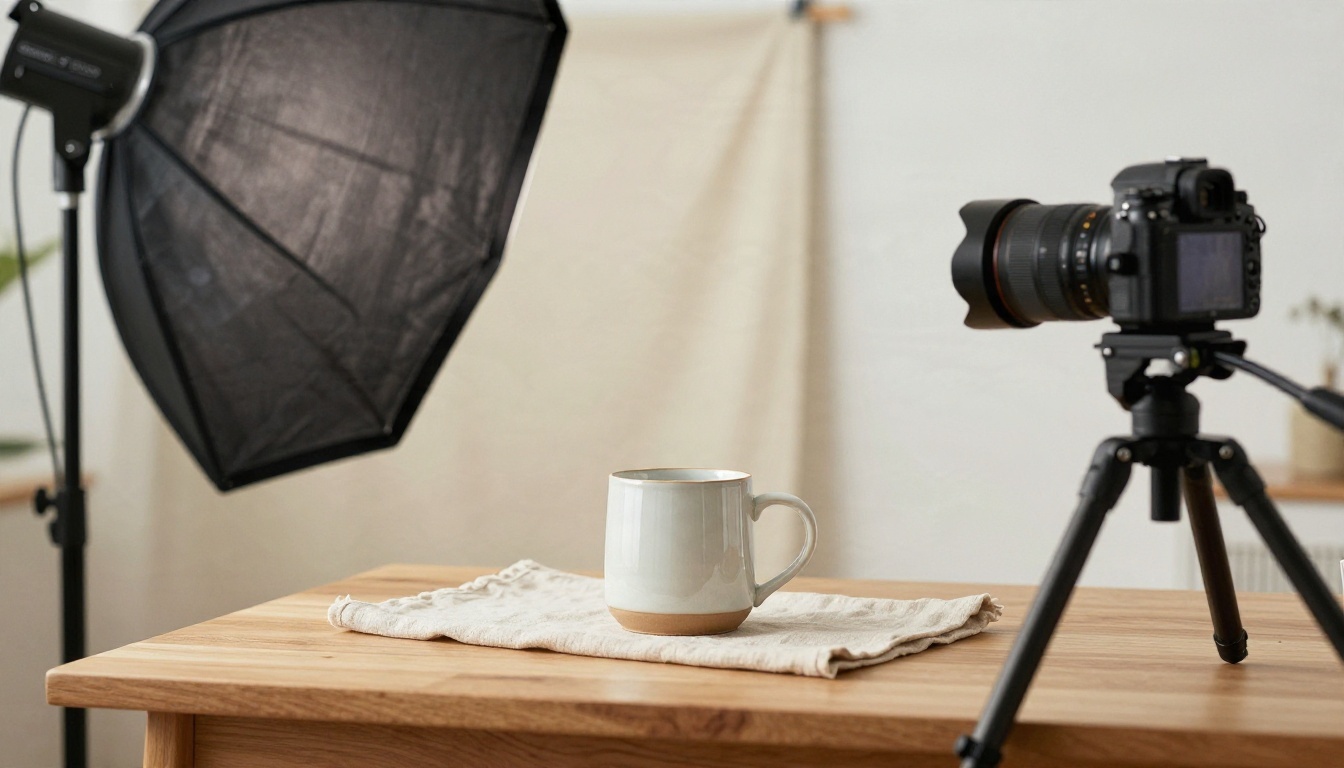
तीखापन इत्तेफ़ाक से नहीं आता। यह उन आदतों से आता है जिन्हें आप अपने वर्कफ़्लो में डाल सकते हैं।
रिज़ॉल्यूशन के नियम
- हमेशा मूल फ़ाइल से शुरू करें। हर री-सेव, स्क्रीनशॉट या चैट-ऐप शेयर कुछ डिटेल हटा देता है, जिसे कोई भी एडिटर पूरी तरह वापस नहीं ला सकता।
- पूरे साइज़ पर काम करें। अगर कोई टूल एडिट से पहले आपकी इमेज छोटी कर देता है, तो रिमूवल भले ही परफ़ेक्ट हो, अंतिम नतीजा नरम दिखेगा।
- एक बार एडिट करें, एक बार एक्सपोर्ट करें। सेव, एडिट और फिर सेव के बार-बार चक्र कम्प्रेशन आर्टिफ़ैक्ट जमा करते हैं।
- बैकअप रखें। बिना छुई गई मूल फ़ाइल अलग फ़ोल्डर में रखें ताकि आप हमेशा उस पर लौट सकें।
एडिट के बाद अपस्केल करें
कभी-कभी आउटपुट उतना बड़ा नहीं आता जितना आप चाहते हैं, खासकर बहुत बड़ी फ़ोटो पर जनरेटिव एडिट के बाद। ऐसे में तैयार इमेज को Real ESRGAN से 4x अपस्केल करें। यह किनारों की स्पष्टता और बारीक टेक्सचर वापस लाता है, जिससे भरा हुआ हिस्सा बाकी तस्वीर में घुल-मिल जाता है।
| स्थिति | सबसे अच्छा कदम |
|---|
| आउटपुट मूल साइज़ से मेल खाता है और तीखा दिखता है | डाउनलोड करें और पूरा करें |
| आउटपुट मूल से थोड़ा नरम है | Real ESRGAN से अपस्केल करें |
| असली टेक्सचर के बगल में भरा हिस्सा सपाट लगता है | टेक्सचर निर्देश के साथ दूसरा पास करें |
| फ़ोटो बड़ी प्रिंट होगी | एडिट करें, फिर अपस्केल करें, फिर 100% ज़ूम पर जाँचें |
100 प्रतिशत ज़ूम पर जाँचें
रिमूवल का फ़ैसला कभी थंबनेल साइज़ पर न करें। पूरे रिज़ॉल्यूशन पर ज़ूम करें और एडिट वाले इलाके की सीमाएँ स्कैन करें। इन पर ध्यान दें:
- दोहराए गए पैटर्न, जैसे एक ही ईंट दो बार हूबहू दिखना
- ऐसी परछाइयाँ जो गलत दिशा में गिर रही हों
- भरे हुए हिस्से और मूल हिस्से के बीच रंग का बदलाव
- ऐसी रेखाएँ जो गैप से होकर आगे नहीं बढ़तीं, जैसे क्षितिज या रेलिंग
असली स्थितियाँ जहाँ यह काम आता है
रिमूवल सिर्फ़ छुट्टियों की तस्वीरों को ठीक करने का तरीका नहीं है। यह कई तरह के कामों में अपनी जगह बनाता है।
ट्रैवल और इवेंट की फ़ोटो
स्मारक स्वभाव से ही भीड़ में घिरे रहते हैं। अजनबियों, स्कैफ़ोल्डिंग और साइनबोर्ड को हटाने से आपका सब्जेक्ट अकेला खड़ा हो सकता है। जोड़ों और परिवारों के लिए यह भीड़भाड़ वाली स्नैपशॉट को फ़्रेम में लगाने लायक तस्वीर बना देता है। निर्देश संकीर्ण रखें, और मॉडल से कहें कि आपके मुख्य विषय अछूते रहें।
प्रोडक्ट और दुकान की फ़ोटोग्राफ़ी
छोटे विक्रेता अक्सर किचन की मेज़ या खाली कमरे में शूट करते हैं। भटकी हुई केबल, धूल का कण या फ़ोटोग्राफ़र का प्रतिबिंब एक परफ़ेक्ट प्रोडक्ट शॉट बिगाड़ सकता है। इन्हें कुछ मिनटों में हटाने से दोबारा शूट करने की ज़रूरत नहीं पड़ती। पैकेजिंग या बैकग्राउंड पर अक्षरों के लिए Text Removal सतह को साफ़ रखता है। और अगर आपको शुद्ध सफ़ेद या पारदर्शी बैकड्रॉप भी चाहिए, तो Remove Background ऑब्जेक्ट रिमूवल के साथ स्वाभाविक रूप से मेल खाता है।
रियल एस्टेट और इंटीरियर
साफ़-सुथरे कमरों वाली लिस्टिंग तेज़ी से बिकती है। कपड़ों की टोकरी, बिखरे जूते या भरे हुए काउंटरटॉप को हटाने से पूरी फ़ोटो निखर सकती है। एक चेतावनी: ईमानदार रहें। अस्थायी गंदगी साफ़ करना ठीक है, लेकिन स्थायी नुकसान, ढाँचागत समस्याएँ या वे चीज़ें छिपाना जो खरीदार देखने की उम्मीद करेगा, भ्रामक है, और बाद में आपके लिए मुसीबत बन सकता है।
पोर्ट्रेट और निजी फ़ोटो
पोर्ट्रेट सबसे कठिन परीक्षा है, क्योंकि चेहरे और त्वचा हर खामी दिखा देते हैं। किसी के पीछे से ध्यान भटकाने वाली चीज़ हटाना आम तौर पर सुरक्षित होता है। चेहरे को खुद एडिट करने के लिए ज़्यादा हल्के हाथ की ज़रूरत होती है।
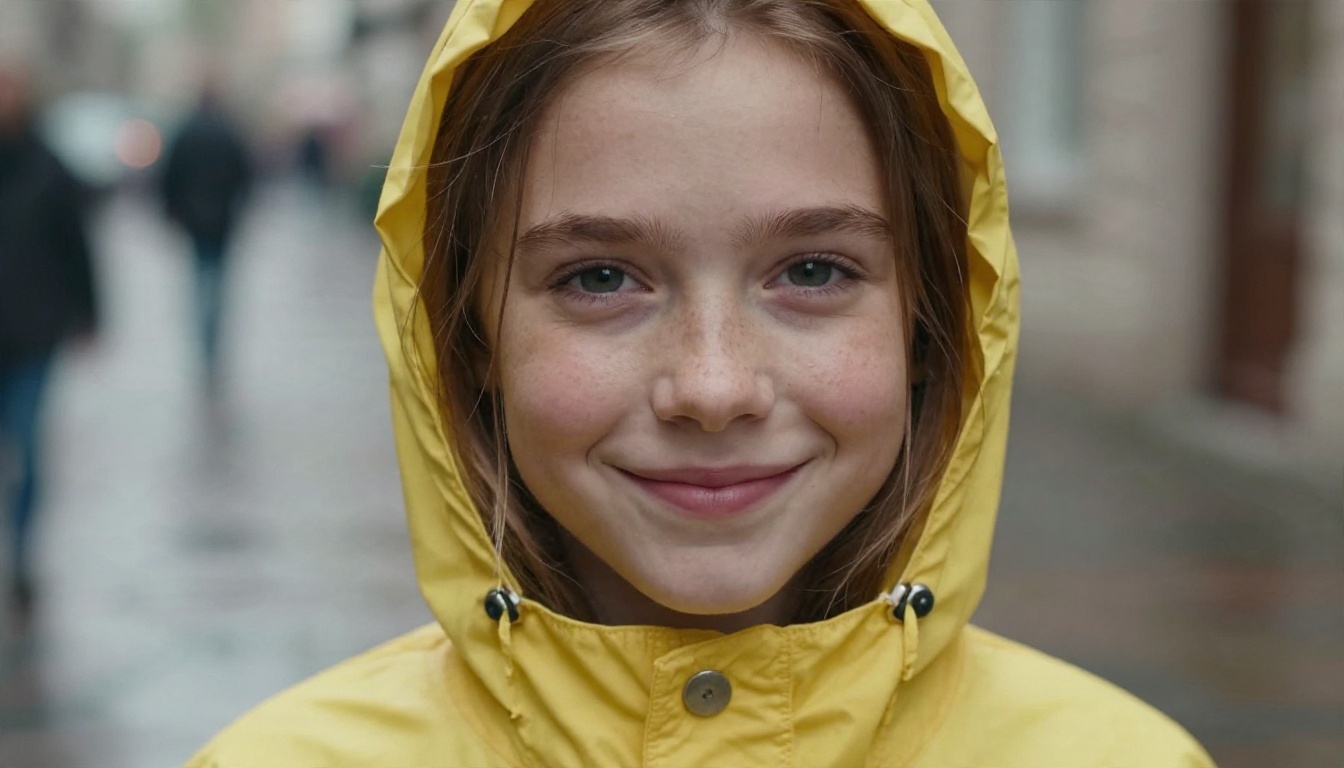
मॉडल से त्वचा की टेक्सचर, बालों की लटों और आँखों की डिटेल सुरक्षित रखने को कहें। "सब्जेक्ट का चेहरा, बाल और त्वचा की टेक्सचर बिल्कुल नहीं बदलनी चाहिए" जैसा वाक्यांश उस ज़्यादा-स्मूद, प्लास्टिक जैसे लुक को रोकता है जो AI एडिट को ज़ाहिर कर देता है।
अच्छे एडिट को बिगाड़ने वाली गलतियाँ
ज़्यादातर निराशाजनक नतीजे कुछ एक जैसी गलतियों से शुरू होते हैं।
एक बार में बहुत ज़्यादा हटाना
एक ही निर्देश में मॉडल से पाँच ऑब्जेक्ट हटाने को कहने से गलती होने की संभावना बढ़ जाती है। उन्हें एक-एक करके लें, सबसे बड़े से शुरू करें। हर पास के बाद आगे बढ़ने से पहले नतीजा जाँचने का मौका मिलता है।
संरक्षण वाली पंक्ति छोड़ना
अगर मॉडल को नहीं बताया गया कि क्या बचाना है, तो वह चुपचाप रंग बदल सकता है, रोशनी खिसका सकता है या कहीं और डिटेल नरम कर सकता है। हर निर्देश में "बाकी सब कुछ बिल्कुल वैसा ही रखो" जोड़ें। इसमें कुछ खर्च नहीं होता और यह बहाव रोकता है।
कम्प्रेस्ड कॉपी पर एडिट करना
मैसेजिंग ऐप से सेव की गई फ़ोटो की डिटेल पहले ही कम हो चुकी होती है। रिमूवल भले ठीक दिखे, पर अंतिम इमेज कैमरे की फ़ाइल से शुरू करने की तुलना में कमज़ोर दिखेगी।
परछाइयों और प्रतिबिंबों को नज़रअंदाज़ करना
कोई ऑब्जेक्ट सिर्फ़ जगह नहीं घेरता। वह परछाइयाँ डालता है, प्रतिबिंबों में दिखता है और आस-पास की सतहों पर रंग की हल्की छाया भी छोड़ सकता है। अगर आप धूप वाली दीवार से किसी व्यक्ति को हटाते हैं पर उसकी परछाईं छोड़ देते हैं, तो एडिट तुरंत पकड़ में आ जाएगा। इसे सीधे बताएँ: "व्यक्ति को और ज़मीन पर उसकी परछाईं को हटाओ।"
सहमति और संदर्भ को नज़रअंदाज़ करना
अपनी छुट्टी की फ़ोटो से किसी अजनबी को हटाना ठीक है। लेकिन किसी ऐसे ग्रुप फ़ोटो से व्यक्ति हटाना जो आपने नहीं खींची, या तस्वीरों को इस तरह एडिट करना जिससे दूसरों को गुमराह किया जाए, सोचने लायक बात है। टूल का इस्तेमाल अपनी इमेज सुधारने के लिए करें, और जहाँ एडिट मायने रखते हों, जैसे पत्रकारिता या दस्तावेज़ीकरण में, वहाँ खुलकर बताएँ।
काम के लिए सही मॉडल चुनना
अगर आप शुरुआत कहाँ से करें यह तय नहीं कर पा रहे, तो यह छोटी निर्णय-सूची मदद करेगी।
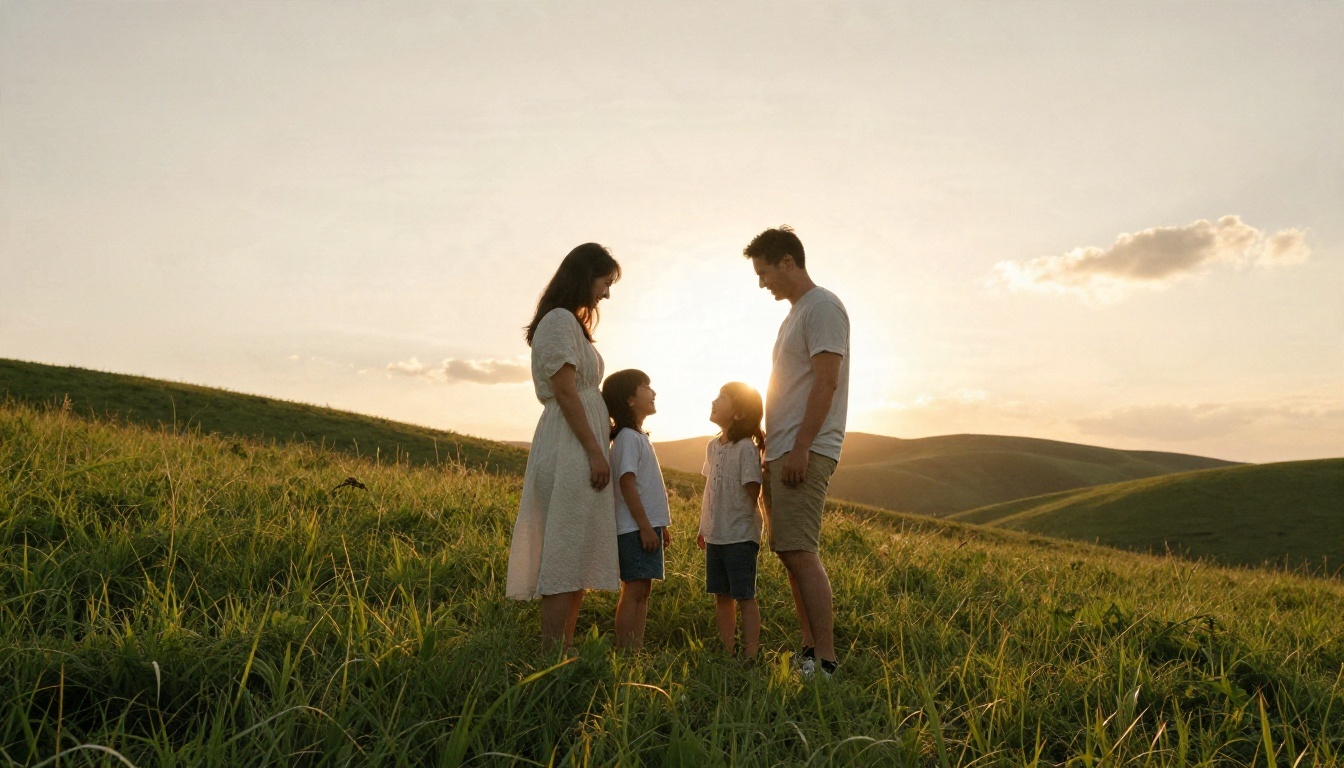
ऊपर वाली पारिवारिक फ़ोटो जैसे किसी चित्र के लिए आम तौर पर एक ही निर्देश काफ़ी होता है: भटकता हुआ तत्व हटाएँ, चेहरों और रोशनी को अछूता रखें, और पहला पास परफ़ेक्ट न हो तो दोबारा जनरेट करें।
अपनी फ़ोटो पर आज़माएँ
साफ़ रिमूवल कैसा दिखता है, यह देखने का सबसे अच्छा तरीका है कि आपके पास पहले से मौजूद फ़ोटो पर उसे चलाएँ। वह शॉट चुनें जिसे आप लगभग डिलीट करने वाले थे: कोने में अजनबी वाली समुद्र तट की तस्वीर, भटकी केबल वाली प्रोडक्ट फ़ोटो, या सबके पीछे कचरे के डिब्बे वाली पारिवारिक पोर्ट्रेट।
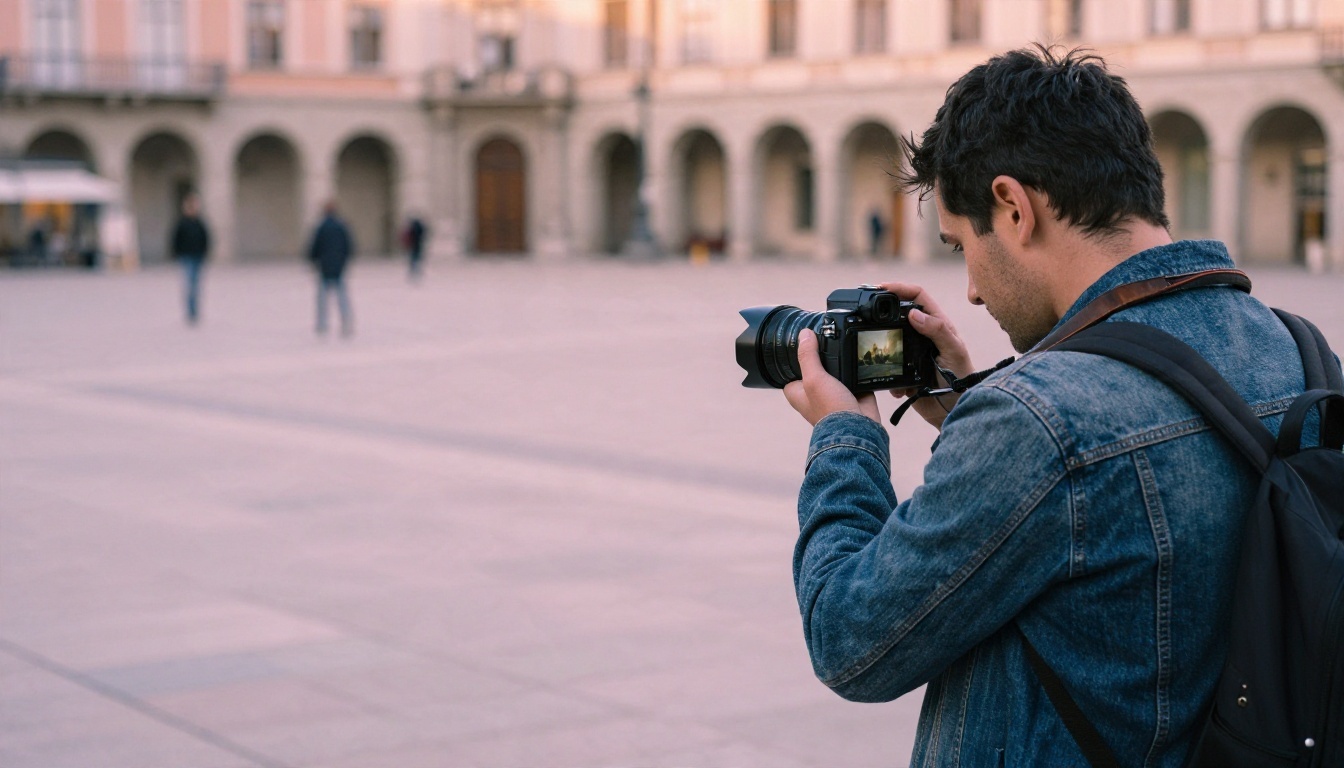
PicassoIA Image Editor Pro खोलें, मूल फ़ाइल अपलोड करें, एक सटीक निर्देश संरक्षण वाली पंक्ति के साथ लिखें, और नतीजे की पूरे ज़ूम पर तुलना करें। अगर कोई दूसरा नज़रिया चाहिए, तो वही फ़ोटो Nano Banana या Flux Kontext Fast के साथ आज़माएँ और जो वर्ज़न सबसे अच्छा लगे उसे रखें। ज़्यादा तीखापन चाहिए तो Real ESRGAN से समाप्त करें।
प्लेटफ़ॉर्म पर इससे कहीं ज़्यादा मौजूद है, टेक्स्ट-टू-इमेज जनरेशन से लेकर बैकग्राउंड रिमूवल और अपस्केलिंग तक। सब कुछ picassoia.com/en/all-models पर ब्राउज़ करें, एक फ़ोटो चुनें, और आज ही Picasso IA के साथ प्रयोग शुरू करें।


