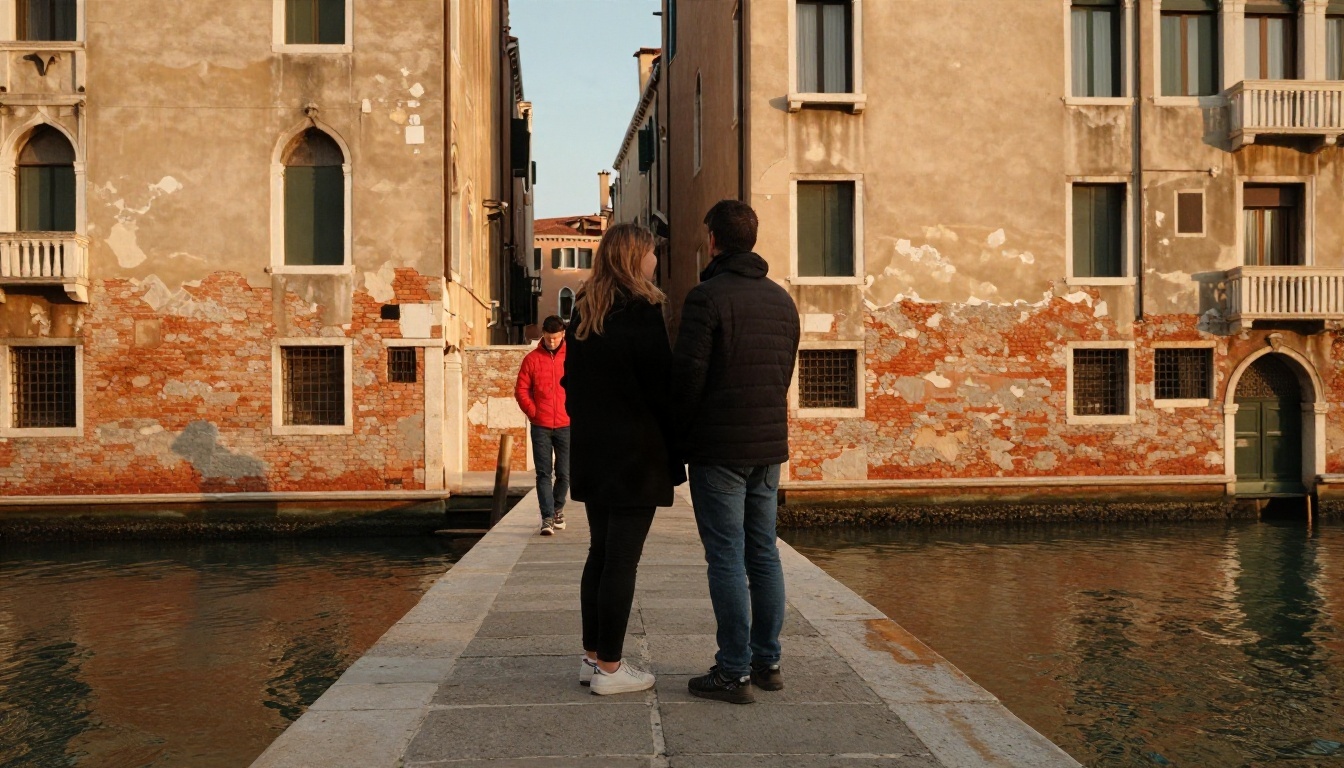
Vous avez pris la photo parfaite. La lumière était bonne, la pose naturelle, puis vous remarquez le détail : un inconnu en veste rouge qui traverse l’arrière-plan, un câble électrique qui coupe le ciel, ou une poubelle au bord du cadre. Il y a dix ans, réparer ça demandait une heure de tamponnage et beaucoup de patience. Aujourd’hui, un outil gratuit de suppression d’objet d’une photo par IA peut le faire en quelques secondes, directement dans votre navigateur, sans filigrane apposé sur le résultat et sans perte de netteté visible.
C’est justement là que beaucoup de gens se font piéger. Nombre d’outils gratuits effacent l’objet mais laissent une tache étalée, réduisent votre image à la taille d’une vignette ou collent un logo dans un coin de l’export. Cet article explique comment fonctionne réellement la suppression par IA, quels outils de PicassoIA donnent des résultats propres, et comment préserver la qualité de vos photos, du premier clic au téléchargement final.
💡 Réponse rapide : utilisez un modèle d’édition qui reconstruit l’arrière-plan au lieu de le flouter, décrivez précisément ce qu’il faut retirer, conservez votre fichier original en pleine résolution et ne faites un upscaling que si le résultat en a besoin.
Pourquoi la suppression gratuite d’objets compte
La retouche photo était autrefois un travail de spécialiste. Aujourd’hui, tout le monde prend des centaines de photos par mois, et l’écart entre « bonne photo » et « photo partageable » tient souvent à un petit détail parasite. Le retirer rapidement, c’est la différence entre publier la photo et la supprimer.
Ce que fait un outil de suppression d’objets par IA
Un outil de suppression d’objets prend une photo et une instruction, soit un masque peint, soit une simple phrase, et remplace l’élément indésirable par un arrière-plan crédible. Le mot crédible est important. Le modèle ne se contente pas de copier les pixels voisins. Il prédit ce qui devrait se trouver là : la suite d’un mur de briques, le motif du sable, la ligne où une rampe rejoint le ciel.
Éléments que les gens retirent le plus souvent :
- Les inconnus qui se sont glissés dans les photos de voyage et d’événements
- Les câbles électriques, poteaux et fils qui traversent les paysages
- Le désordre sur les tables, les sols et les étagères
- Les textes, autocollants et étiquettes de prix parasites sur les produits et les panneaux
- Les passants indiscrets et les ombres gênantes
- Les taches de poussière, rayures et petites imperfections
Le problème du filigrane
Cherchez un outil de suppression gratuit et vous en trouverez des dizaines. Beaucoup fonctionnent comme un piège : l’aperçu semble parfait, puis le bouton de téléchargement vous demande de payer, ou le fichier arrive avec un logo incrusté. D’autres limitent l’export à une résolution très basse, ce qui rend l’image inutilisable pour l’impression ou les grands écrans.
Un outil réellement gratuit pour cette tâche devrait vous offrir trois choses :
- Un export propre, sans superposition
- Votre résolution d’origine, ou presque
- Aucune inscription obligatoire avant de voir le résultat
Image Editor Pro de PicassoIA repose sur cette idée, avec des générations illimitées et des résultats propres, ce qui en fait une bonne première étape pour les suppressions du quotidien.
Comprendre ce qui se passe en coulisses vous aide à mieux formuler vos instructions et à repérer les problèmes tôt.
Détection et masquage
Les anciens outils vous demandaient de peindre l’objet à la main. Les éditeurs récents, pilotés par instructions, peuvent identifier l’objet à partir de vos mots. Quand vous tapez « supprimer l’homme à la veste rouge », le modèle repère cette personne, la sépare de la scène et traite cette zone comme un espace vide à combler.
La précision compte ici. Une demande vague comme « nettoyer l’arrière-plan » peut supprimer des éléments que vous vouliez garder. Une demande précise comme « supprimer le cône de signalisation orange à gauche de la route » donne au modèle une cible claire.
Remplissage génératif derrière l’objet
Une fois la zone vide, le modèle la reconstruit. Il analyse la texture environnante, la perspective, la direction de la lumière et les couleurs, puis génère de nouveaux pixels qui prolongent ces motifs. C’est pourquoi les résultats actuels sont bien meilleurs que l’ancienne méthode du flou et du barbouillage. Si une personne se tenait devant des pavés, le remplacement sera des pavés, avec la même usure, le même espacement et la même ombre.
Pourquoi la qualité baisse parfois
La perte de qualité vient en général de trois sources, et aucune n’est l’IA elle-même :
| Cause | Ce que vous voyez | Solution |
|---|
| Image d’entrée à basse résolution | Zone molle et floue | Partez du fichier original |
| Compression forte | Bords en blocs autour du remplissage | Évitez les captures d’écran et les copies issues des messageries |
| Zone de suppression trop grande | Textures répétées ou déformées | Supprimez les objets par étapes plus petites |
| Outil qui redimensionne le résultat | Image entière plus douce | Choisissez un outil qui conserve la taille d’origine |
💡 Règle empirique : plus l’objet est petit par rapport à l’ensemble du cadre, plus le remplissage est propre. Un petit panneau disparaît parfaitement. Une foule qui couvre la moitié de l’image demande plusieurs passes.
Des outils qui gardent les photos nettes
PicassoIA propose plusieurs modèles qui gèrent la suppression et la retouche de différentes manières. Voici leur comparaison pour cette tâche précise.
| Modèle | Idéal pour | Point fort |
|---|
| PicassoIA Image Editor Pro | Suppression d’objets et retouche générale | Générations illimitées, résultat propre |
| Flux Kontext Fast | Modifications rapides pilotées par instructions | Rapidité et bonne cohérence de la scène |
| Nano Banana | Retouches naturelles avec une formulation précise | Bonne compréhension du contexte de la scène |
| Nano Banana Pro | Retouches très détaillées sur grandes images | Bonne conservation des textures fines |
| Text Removal | Effacer mots, légendes et étiquettes | Conçu pour le texte |
| Seedream 4.5 | Reconstruire ou restyler des scènes en haute résolution | Résultats nets et détaillés |
| Real ESRGAN | Upscaling après la modification | Restaure la netteté en 4x |
Image Editor Pro pour les retouches du quotidien
Pour la plupart des gens, c’est le bon point de départ. Vous importez une photo, décrivez ce qui doit disparaître et récupérez une version propre. Comme les générations sont illimitées, vous pouvez relancer avec une autre formulation jusqu’à ce que le remplissage soit juste, ce qui est exactement la façon dont une bonne suppression fonctionne en pratique. Personne ne réussit chaque retouche du premier coup.
Flux Kontext Fast et Nano Banana
Quand vous voulez de la rapidité, Flux Kontext Fast est un choix fiable pour des suppressions uniques et bien définies. Nano Banana se distingue lorsque la scène est complexe et que l’instruction demande des nuances, comme retirer une personne d’un groupe tout en laissant les autres intactes.
Suppression de texte pour légendes et panneaux
Le texte pose un problème particulier, car les arrière-plans derrière les lettres sont souvent à motifs ou irréguliers. Text Removal est entraîné précisément pour cela, il gère donc mieux les horodatages, les enseignes, les étiquettes de produits et les légendes superposées qu’un éditeur polyvalent.
C’est le chemin le plus simple entre une photo gênante et une photo propre. Le même flux de travail s’applique aux autres modèles d’édition de la plateforme.

Étape par étape
- Ouvrez le modèle. Rendez-vous sur la page de PicassoIA Image Editor Pro.
- Importez votre photo originale. Utilisez le fichier de l’appareil ou la version de meilleure qualité que vous possédez. Évitez les captures d’écran et les images téléchargées depuis les réseaux sociaux, déjà compressées.
- Rédigez une instruction précise. Nommez l’objet, sa position et ce qui doit le remplacer. Exemple : « Supprimez la personne qui marche à droite, en arrière-plan, et remplissez avec le sable et l’eau existants. »
- Ajoutez une phrase de préservation. Terminez par quelque chose comme « gardez tout le reste exactement identique, même lumière, mêmes couleurs, même netteté ».
- Générez et examinez. Zoomez sur les bords de la zone remplie. Regardez les textures, les ombres et les motifs éventuellement répétés.
- Relancez avec une formulation affinée si nécessaire. Modifiez une chose à la fois, par exemple la description de la zone de remplacement.
- Téléchargez le fichier propre. Aucun filigrane n’apparaît sur l’export.
💡 Astuce : si une suppression laisse un léger contour fantôme, lancez une seconde passe avec l’instruction « supprimez l’ombre et le contour résiduels à l’endroit où se trouvait l’objet ».
Exemples de prompts qui fonctionnent
Les bonnes instructions suivent un même schéma : supprimer X, situé en Y, remplacer par Z, garder le reste inchangé.
- « Supprimez le cône de signalisation rouge en bas à gauche et prolongez naturellement la route pavée. »
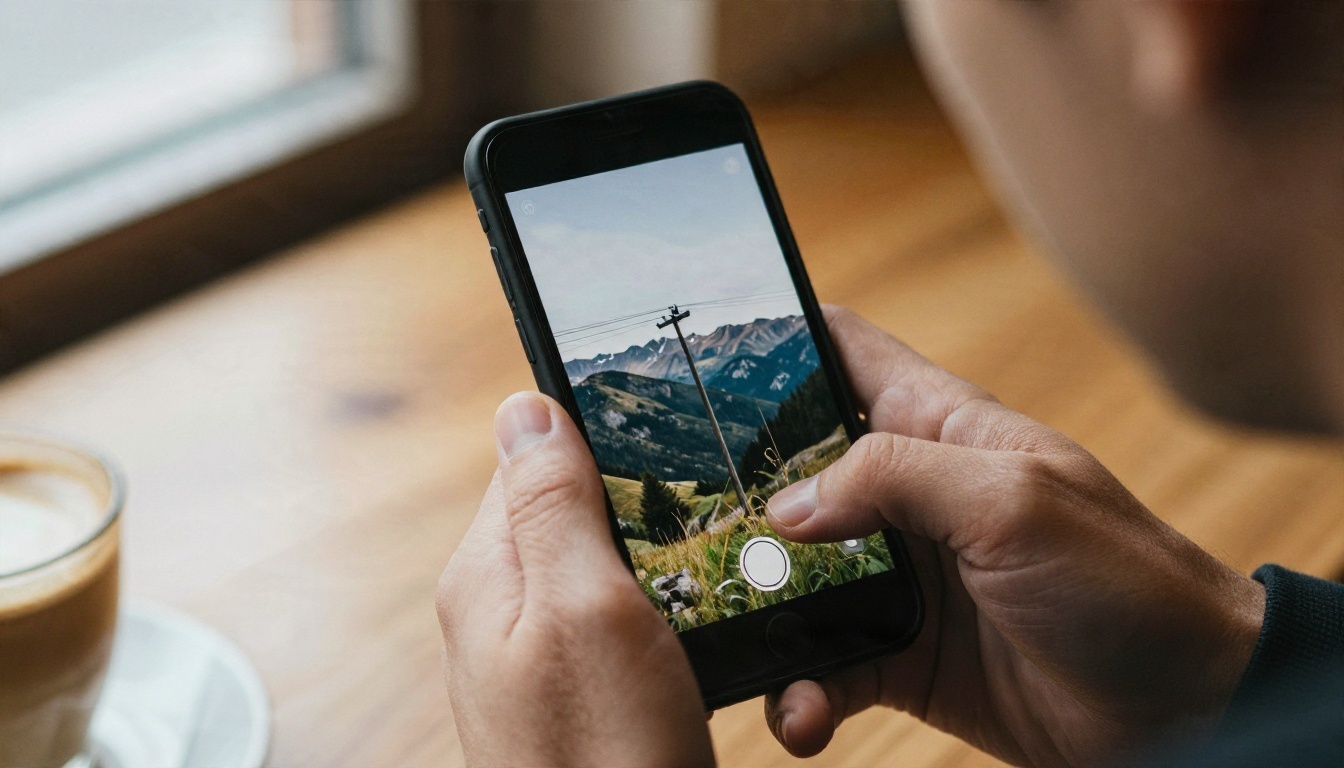
- « Supprimez les lignes électriques qui traversent le ciel et gardez les nuages et les montagnes exactement tels quels. »
- « Supprimez le carton posé au sol, à côté du canapé, et prolongez le parquet ainsi que la plinthe du mur. »
- « Supprimez l’autocollant de prix sur l’avant de la bouteille et restaurez la surface lisse du verre. »
- « Supprimez l’inconnu derrière le couple sur le pont et remplissez avec le mur de briques et les reflets du canal. »
Les instructions faibles sont vagues : « rendez-la propre », « réparez la photo », « enlevez les trucs ». Elles invitent le modèle à deviner, et c’est en devinant que les modifications indésirables s’immiscent.
Préserver la qualité de la photo
La netteté n’est pas un hasard. Elle résulte de quelques habitudes à intégrer à votre flux de travail.
Règles de résolution
- Partez toujours du fichier original. Chaque réenregistrement, capture d’écran ou partage via une messagerie retire des détails qu’aucun éditeur ne peut entièrement restituer.
- Travaillez en pleine taille. Si un outil réduit votre image avant la modification, le résultat final paraîtra flou, même si la suppression elle-même est parfaite.
- Modifiez une fois, exportez une fois. Les allers-retours répétés entre enregistrement, modification et nouvel enregistrement accumulent les artefacts de compression.
- Conservez une sauvegarde. Gardez l’original intact dans un dossier séparé pour pouvoir toujours y revenir.
Upscaling après la modification
Il arrive que le résultat soit plus petit que vous ne le souhaitez, surtout après une modification générative sur une très grande photo. Dans ce cas, passez l’image finale dans Real ESRGAN pour un upscaling en 4x. Il restaure la définition des contours et les textures fines, ce qui aide la zone remplie à se fondre dans le reste de la photo.
| Situation | Action à privilégier |
|---|
| Le résultat a la taille d’origine et paraît net | Téléchargez et terminez |
| Le résultat est légèrement plus doux que l’original | Upscaling avec Real ESRGAN |
| La zone remplie paraît plate à côté de vraies textures | Seconde passe avec une instruction de texture |
| La photo sera imprimée en grand format | Modifiez, puis faites un upscaling, puis vérifiez à 100 % |
Vérifier à 100 % de zoom
Ne jugez jamais une suppression à la taille d’une vignette. Zoomez à pleine résolution et examinez les bordures de la zone modifiée. Repérez :
- Les motifs répétés, comme une brique qui apparaît deux fois à l’identique
- Les ombres qui vont dans le mauvais sens
- Les décalages de couleur entre le remplissage et l’original
- Les lignes qui ne se prolongent pas à travers le trou, comme un horizon ou une rampe
Des situations concrètes où cela vaut la peine
La suppression ne sert pas seulement à corriger des photos de vacances. Elle a sa place dans plusieurs types de travaux.
Photos de voyage et d’événements
Les monuments attirent naturellement la foule. Retirer les inconnus, les échafaudages et la signalétique permet à votre sujet de se détacher. Pour les couples et les familles, cela transforme un instantané encombré en image digne d’être encadrée. Restez précis dans l’instruction et demandez au modèle de laisser vos sujets principaux intacts.
Photographie de produits et de boutiques
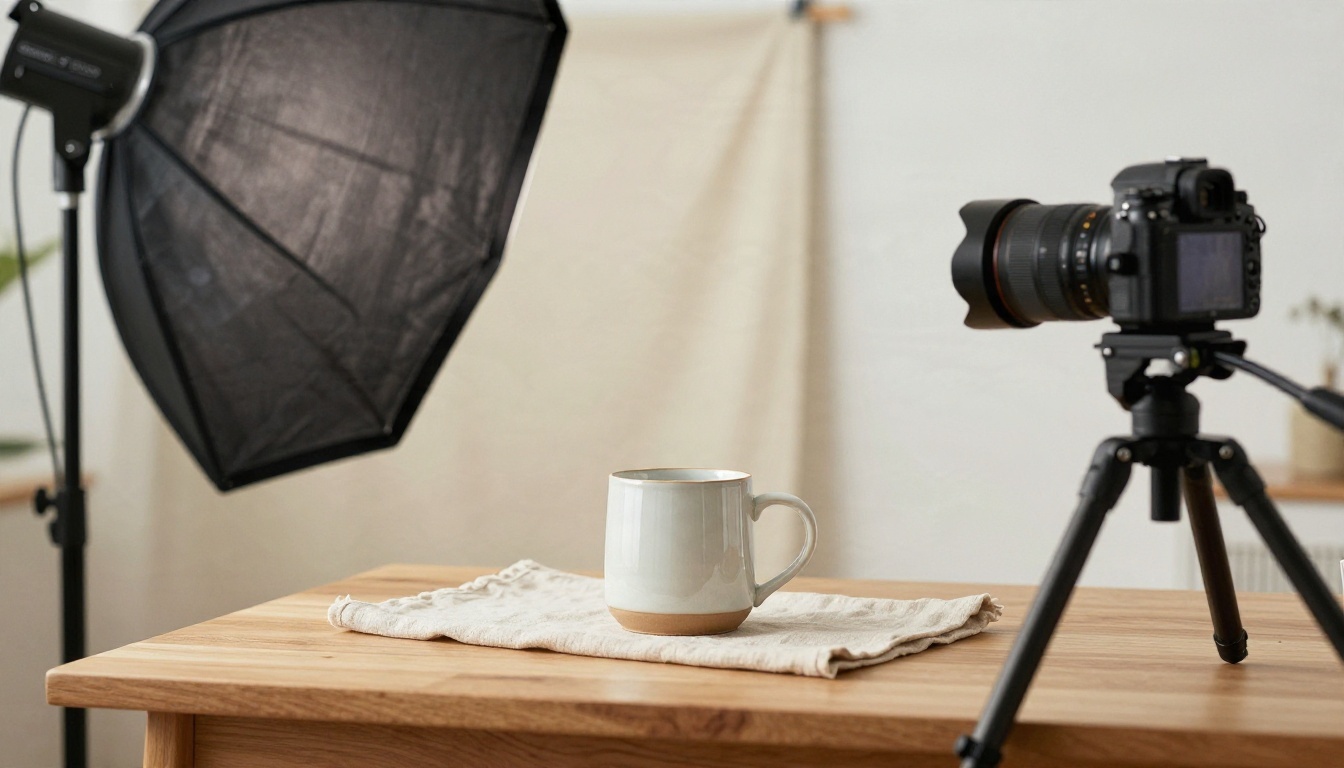
Les petits vendeurs photographient souvent sur une table de cuisine ou dans une pièce annexe. Un câble qui traîne, une poussière ou le reflet du photographe peuvent gâcher une prise de vue de produit parfaite. Les supprimer en quelques minutes évite de refaire la séance. Pour le texte sur les emballages ou les fonds, Text Removal garde la surface propre. Et si vous avez aussi besoin d’un fond blanc pur ou transparent, Remove Background se combine naturellement avec la suppression d’objets.
Immobilier et intérieurs
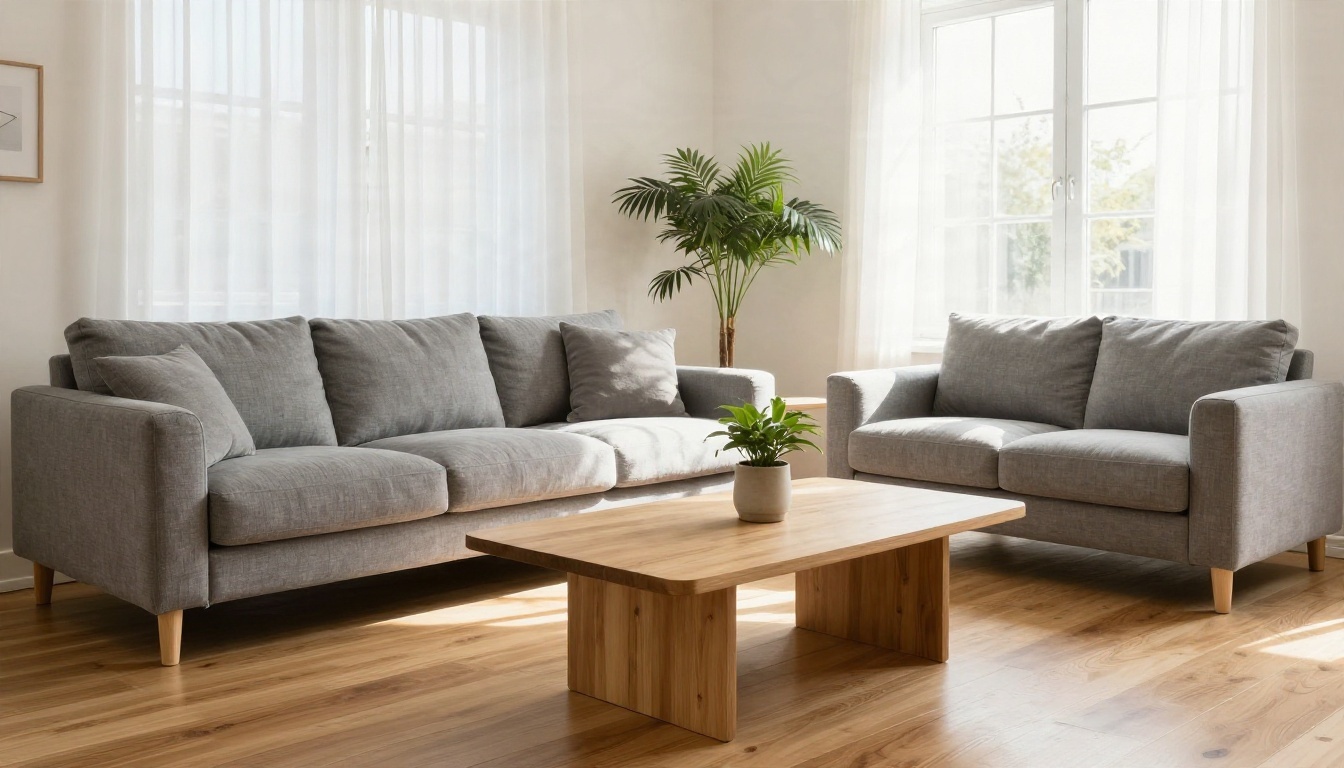
Les annonces se vendent plus vite avec des pièces bien rangées. Retirer un panier à linge, une chaussure oubliée ou un plan de travail encombré peut valoriser toute la photo. Un mot de mise en garde : restez honnête. Nettoyer un désordre temporaire est acceptable, mais masquer des dégâts permanents, des problèmes structurels ou des éléments qu’un acheteur s’attendrait à voir est trompeur, et peut vous causer des ennuis plus tard.
Portraits et photos personnelles
Le portrait est le test le plus exigeant, car les visages et la peau montrent chaque défaut. Retirer un objet gênant derrière quelqu’un est en général sans risque. Retoucher le visage lui-même demande une main plus légère.
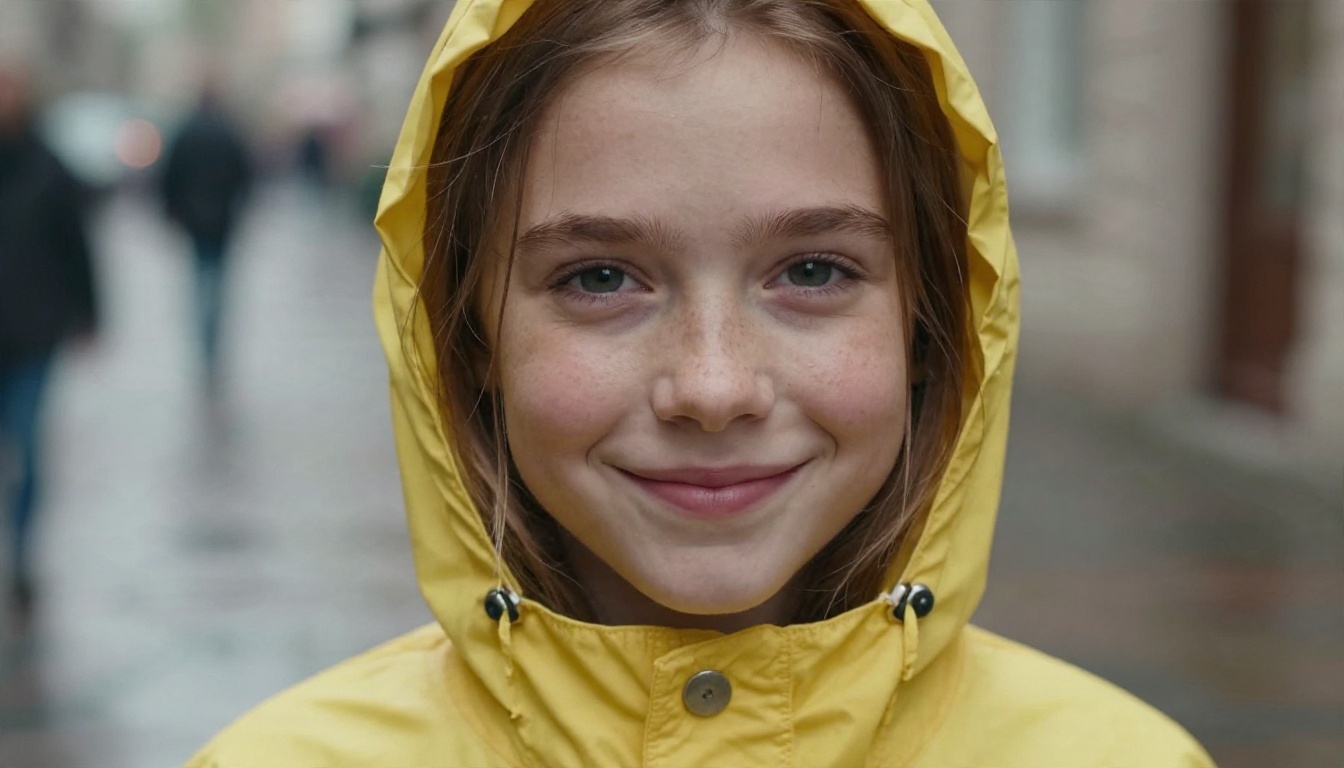
Demandez au modèle de préserver la texture de la peau, les mèches de cheveux et les détails des yeux. Une formulation comme « gardez le visage, les cheveux et la texture de la peau du sujet exactement inchangés » évite l’aspect trop lissé et plastique qui trahit les retouches par IA.
Les erreurs qui gâchent une bonne retouche
La plupart des résultats décevants viennent des mêmes quelques erreurs.
Retirer trop de choses à la fois
Demander au modèle de supprimer cinq objets dans une seule instruction augmente les risques d’erreurs. Traitez-les un par un, en commençant par le plus gros. Chaque passe vous donne l’occasion de vérifier le résultat avant de continuer.
Oublier la phrase de préservation
Sans indication sur ce qu’il faut garder, le modèle peut subtilement modifier les couleurs, décaler la lumière ou adoucir des détails ailleurs. Ajoutez « gardez tout le reste exactement identique » à chaque instruction. Cela ne coûte rien et évite les dérives.
Modifier une copie compressée
Une photo enregistrée depuis une application de messagerie a déjà perdu des détails. La suppression peut sembler correcte, mais l’image finale paraîtra plus faible que si vous étiez parti du fichier de l’appareil photo.
Ignorer les ombres et les reflets
Un objet n’occupe pas seulement de l’espace. Il projette des ombres, apparaît dans les reflets et teinte parfois les surfaces voisines. Si vous retirez une personne d’un mur ensoleillé mais laissez son ombre, la retouche se remarque immédiatement. Précisez-le : « supprimez la personne et son ombre au sol ».
Oublier le consentement et le contexte
Retirer un inconnu de votre photo de vacances ne pose pas de problème. Supprimer une personne d’une photo de groupe que vous n’avez pas prise, ou modifier des images de manière à tromper autrui, mérite réflexion. Utilisez l’outil pour améliorer vos propres images et soyez transparent lorsque les modifications comptent, comme dans le journalisme ou la documentation.
Choisir le bon modèle pour la tâche
Si vous ne savez pas par où commencer, cette petite liste de décision vous aidera.
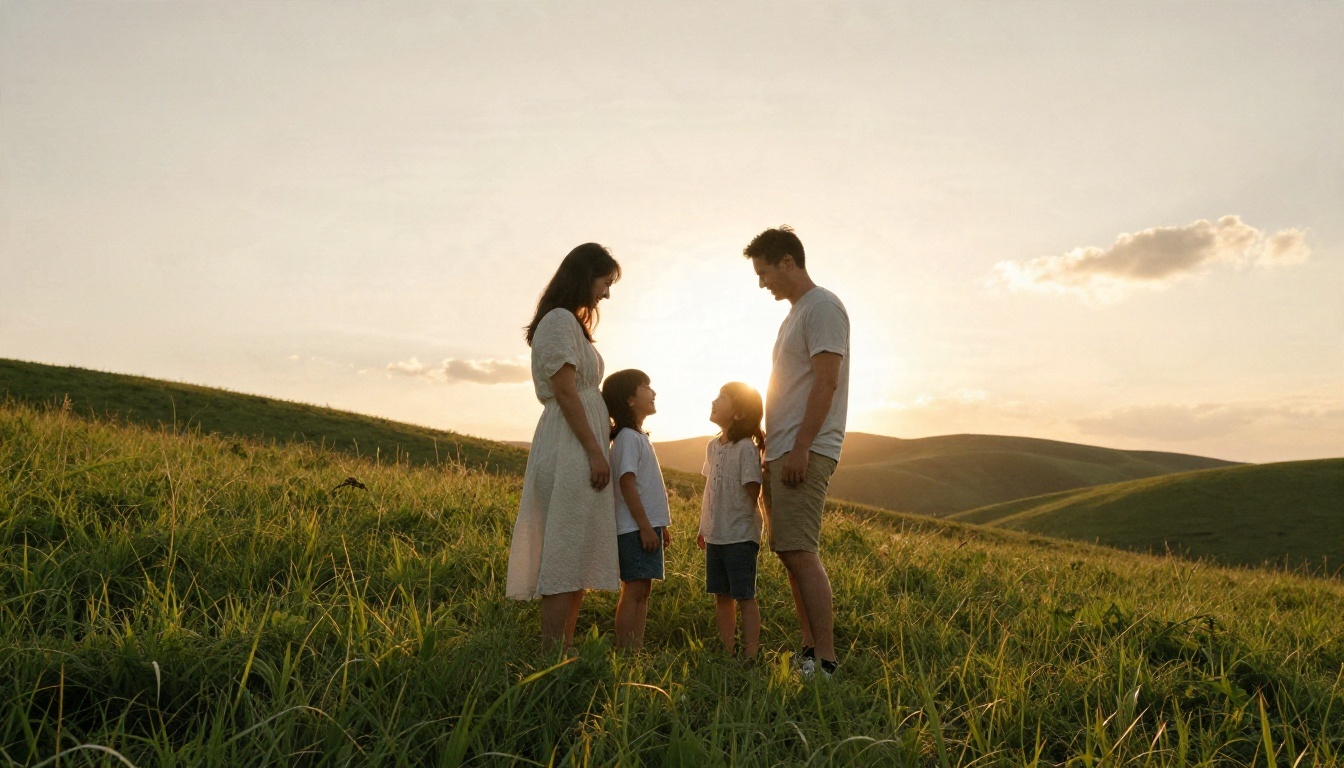
Pour une photo de famille comme celle ci-dessus, une seule instruction suffit généralement : supprimez l’élément parasite, gardez les visages et la lumière intacts, et relancez la génération si la première passe n’est pas parfaite.
Essayez sur vos propres photos
La meilleure façon de voir ce que donne une suppression réussie est de la tester sur une photo que vous possédez déjà. Choisissez le cliché que vous avez failli supprimer : la photo de plage avec un inconnu dans le coin, la photo de produit avec un câble qui traîne, le portrait de famille avec une poubelle derrière tout le monde.
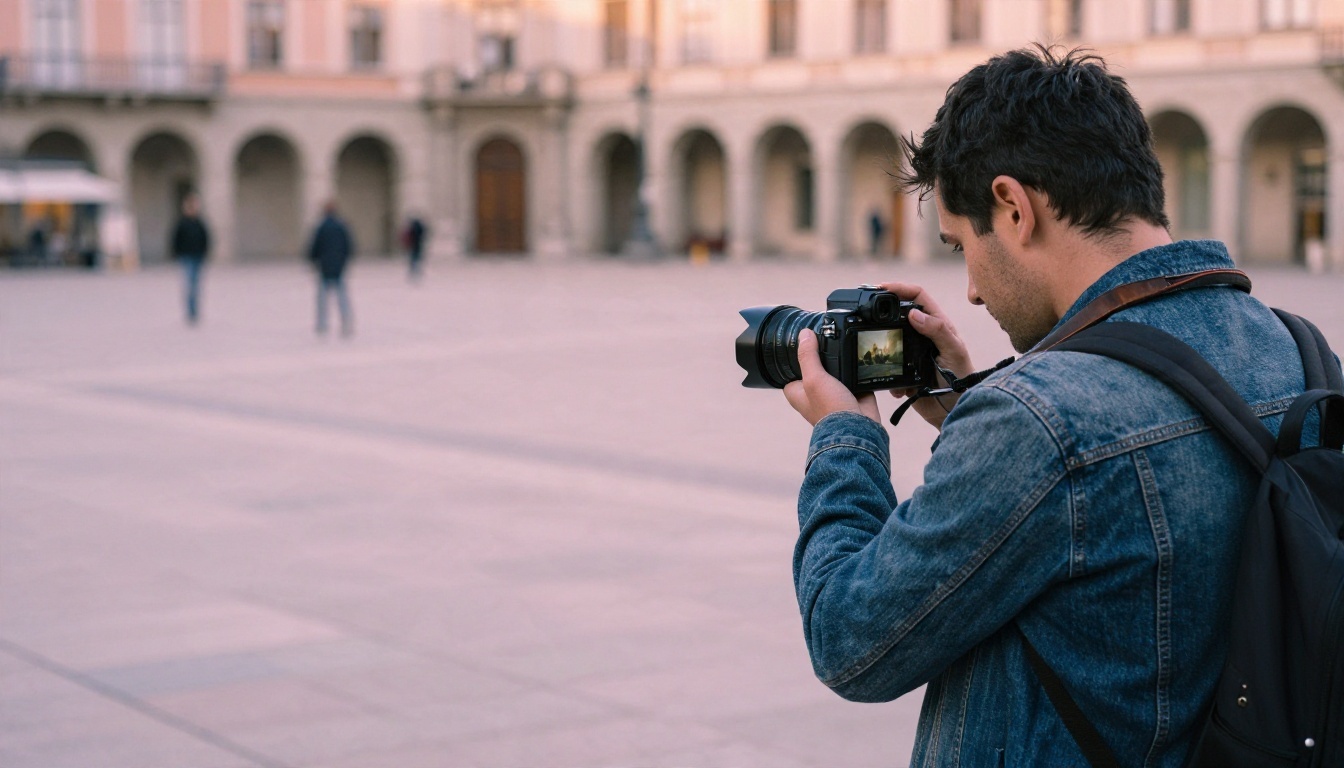
Ouvrez PicassoIA Image Editor Pro, importez l’original, rédigez une instruction précise avec une phrase de préservation, puis comparez le résultat en zoom complet. Si vous voulez une autre version, essayez la même photo avec Nano Banana ou Flux Kontext Fast et gardez la version qui vous plaît le plus. Lorsque vous avez besoin de plus de netteté, terminez avec Real ESRGAN.
La plateforme propose bien d’autres outils, de la génération de texte vers image à la suppression d’arrière-plan et à l’upscaling. Parcourez l’ensemble sur picassoia.com/en/all-models, choisissez une photo et lancez vos premiers essais avec PicassoIA dès aujourd’hui.


