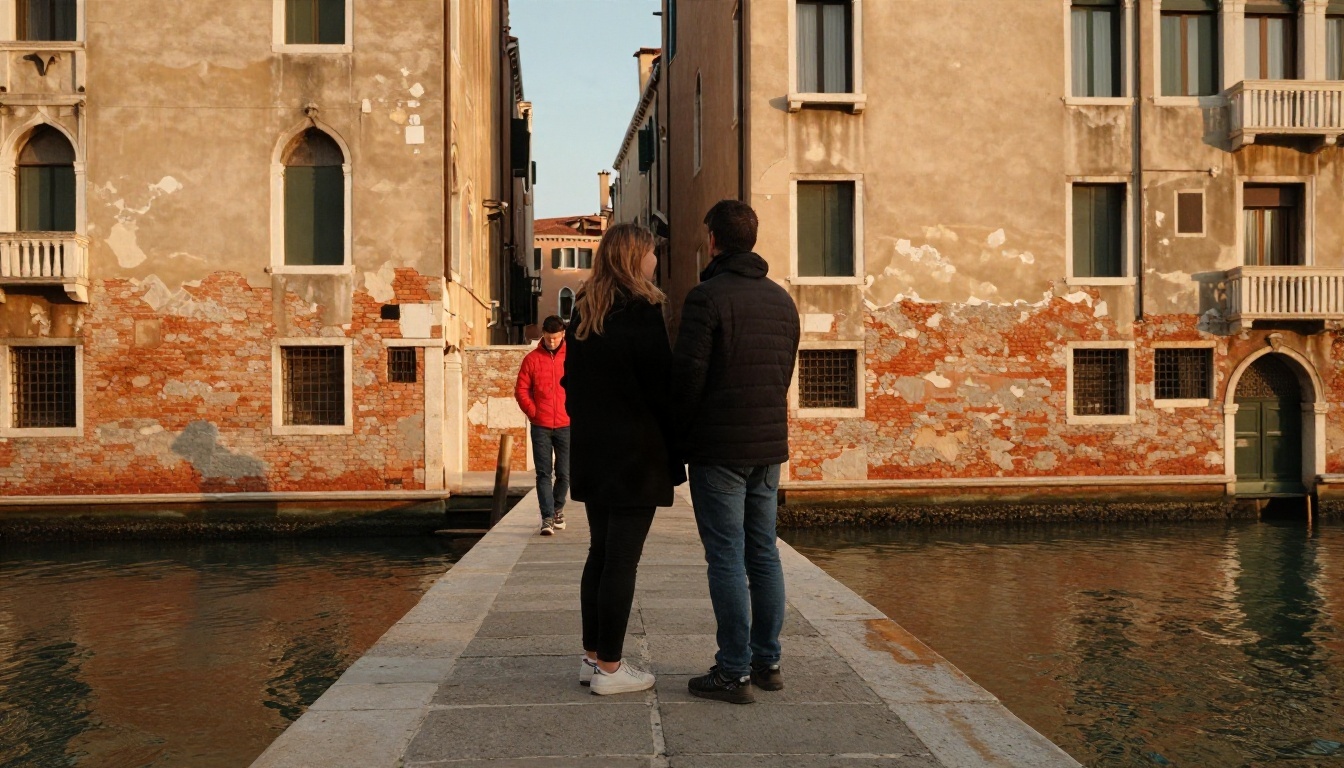
Você tirou a foto perfeita. A luz estava certa, a pose era natural e aí você percebeu: um desconhecido de jaqueta vermelha atravessando o fundo, um fio de energia cortando o céu ou uma lixeira na borda do quadro. Dez anos atrás, resolver isso exigia uma hora de carimbo de clonagem e muita paciência. Hoje, uma ferramenta de remoção de objetos de fotos com IA grátis faz isso em segundos, direto no navegador, sem marca d’água estampada no resultado e sem perda visível de nitidez.
Essa última parte é onde a maioria das pessoas se decepciona. Muitas ferramentas gratuitas apagam o objeto, mas deixam uma mancha borrada, reduzem sua imagem a um tamanho de miniatura ou estampam um logotipo no canto da exportação. Este artigo explica como a remoção por IA realmente funciona, quais ferramentas do PicassoIA entregam resultados limpos e como proteger a qualidade da sua foto desde o primeiro clique até o download final.
💡 Resposta rápida: Use um modelo de edição que reconstrua o fundo em vez de borrá-lo, descreva exatamente o que deve ser removido, mantenha o arquivo original em resolução total e faça upscaling apenas se o resultado precisar.
Por que a remoção gratuita de objetos importa
A edição de fotos costumava ser um trabalho de especialista. Hoje, todo mundo tira centenas de imagens por mês, e a diferença entre "foto boa" e "foto para compartilhar" costuma ser uma pequena distração. Removê-la rapidamente é o que separa publicar a imagem de apagá-la.
O que um removedor de objetos com IA faz
Um removedor de objetos recebe uma foto e uma instrução, seja uma máscara pintada ou uma frase simples, e substitui o elemento indesejado por um fundo convincente. A palavra crível é importante. O modelo não apenas copia os pixels vizinhos. Ele prevê o que deveria estar ali: a continuação de uma parede de tijolos, o padrão da areia, a linha onde um corrimão encontra o céu.
Coisas comuns que as pessoas removem:
- Desconhecidos que entraram em fotos de viagens e eventos
- Linhas de energia, postes e cabos cruzando paisagens
- Bagunça em mesas, pisos e prateleiras
- Textos, adesivos e etiquetas de preço indesejados em produtos e placas
- Intrusos em selfies e sombras indesejadas
- Manchas de poeira, arranhões e pequenas imperfeições
O problema da marca d’água
Pesquise por um removedor gratuito e você encontrará dezenas de opções. Muitas funcionam como isca: a prévia parece ótima, depois o botão de download pede pagamento, ou o arquivo chega com um logotipo gravado nele. Outras limitam a exportação a uma resolução muito baixa, de modo que a imagem não serve para impressão nem para telas grandes.
Uma ferramenta realmente gratuita para esse trabalho deve oferecer três coisas:
- Uma exportação limpa, sem sobreposições
- Sua resolução original, ou próxima dela
- Nenhuma barreira de cadastro antes de você ver o resultado
O Image Editor Pro do PicassoIA é construído com essa ideia, com gerações ilimitadas e resultados limpos, o que o torna uma ótima primeira parada para remoções do dia a dia.
Como a IA apaga objetos sem deixar marcas
Entender o que acontece por trás dos panos ajuda você a escrever instruções melhores e a identificar problemas cedo.
Detecção e máscara
Os removedores mais antigos pediam que você pintasse o objeto à mão. Os editores mais novos baseados em instruções conseguem encontrar o objeto a partir das suas palavras. Quando você digita "remova o homem de jaqueta vermelha", o modelo localiza essa pessoa, separa-a da cena e trata essa região como espaço vazio a ser preenchido.
A precisão importa aqui. Um pedido vago como "limpe o fundo" pode remover coisas que você queria manter. Um pedido específico como "remova o cone de trânsito laranja do lado esquerdo da estrada" dá ao modelo um alvo claro.
Preenchimento generativo por trás do objeto
Assim que a área fica vazia, o modelo a reconstrói. Ele lê a textura, a perspectiva, a direção da luz e a cor ao redor e gera novos pixels que continuam esses padrões. É por isso que os resultados modernos são muito melhores que a antiga abordagem de borrão e manchas. Se uma pessoa estava na frente de paralelepípedos, o preenchimento será de paralelepípedos com o mesmo desgaste, espaçamento e sombra.
Por que a qualidade às vezes cai
A perda de qualidade geralmente vem de três fontes, e nenhuma delas é a "IA" em si:
| Causa | O que você vê | Solução |
|---|
| Entrada de baixa resolução | Mancha suave e disforme | Comece pelo arquivo original |
| Compressão pesada | Bordas em blocos ao redor do preenchimento | Evite capturas de tela e cópias de aplicativos de mensagem |
| Área de remoção grande demais | Texturas repetidas ou distorcidas | Remova objetos em etapas menores |
| Ferramenta que redimensiona a saída | A imagem inteira fica mais suave | Escolha uma ferramenta que mantenha o tamanho original |
💡 Regra prática: Quanto menor o objeto em relação ao quadro inteiro, mais limpo o preenchimento. Uma placa pequena desaparece perfeitamente. Uma multidão cobrindo metade da imagem precisa de mais de uma passagem.
Ferramentas que mantêm as fotos nítidas
O PicassoIA oferece vários modelos que lidam com remoção e edição de formas diferentes. Veja como eles se comparam nesse trabalho específico.
| Modelo | Melhor para | Ponto forte |
|---|
| PicassoIA Image Editor Pro | Remoção de objetos e retoque geral | Gerações ilimitadas, resultado limpo |
| Flux Kontext Fast | Edições rápidas baseadas em instruções | Velocidade e boa consistência de cena |
| Nano Banana | Edições naturais de fotos com redação precisa | Forte compreensão do contexto da cena |
| Nano Banana Pro | Edições de alto detalhe em imagens grandes | Boa retenção de textura fina |
| Text Removal | Apagar palavras, legendas e rótulos | Feito para letreiros e textos |
| Seedream 4.5 | Reconstruir ou redesenhar cenas em alta resolução | Resultados nítidos e detalhados |
| Real ESRGAN | Upscaling após a edição | Restaura a nitidez em 4x |
Image Editor Pro para edições do dia a dia
Para a maioria das pessoas, este é o lugar para começar. Você envia uma foto, descreve o que deve desaparecer e recebe uma versão limpa de volta. Como as gerações são ilimitadas, você pode tentar novamente com redações diferentes até o preenchimento ficar certo, que é exatamente como a boa remoção funciona na prática. Ninguém acerta toda edição na primeira tentativa.
Flux Kontext Fast e Nano Banana
Quando você quer velocidade, o Flux Kontext Fast é uma escolha confiável para remoções únicas e bem definidas. O Nano Banana se destaca quando a cena é complicada e a instrução precisa de nuances, como remover uma pessoa de um grupo mantendo as outras intactas.
Remoção de texto para legendas e placas
Letreiros são um desafio à parte, porque os fundos atrás do texto costumam ser estampados ou irregulares. O Text Removal é treinado exatamente para isso, então lida com carimbos de data, placas de loja, rótulos de produtos e legendas sobrepostas melhor do que um editor de uso geral.
Como usar o Image Editor Pro
Este é o caminho mais simples de uma foto com distrações até uma foto limpa. O mesmo fluxo de trabalho se aplica a outros modelos de edição da plataforma.
Passo a passo
- Abra o modelo. Acesse a página do PicassoIA Image Editor Pro.
- Envie sua foto original. Use o arquivo da câmera ou a versão de maior qualidade que você tiver. Evite capturas de tela e imagens baixadas de redes sociais, que já estão compactadas.
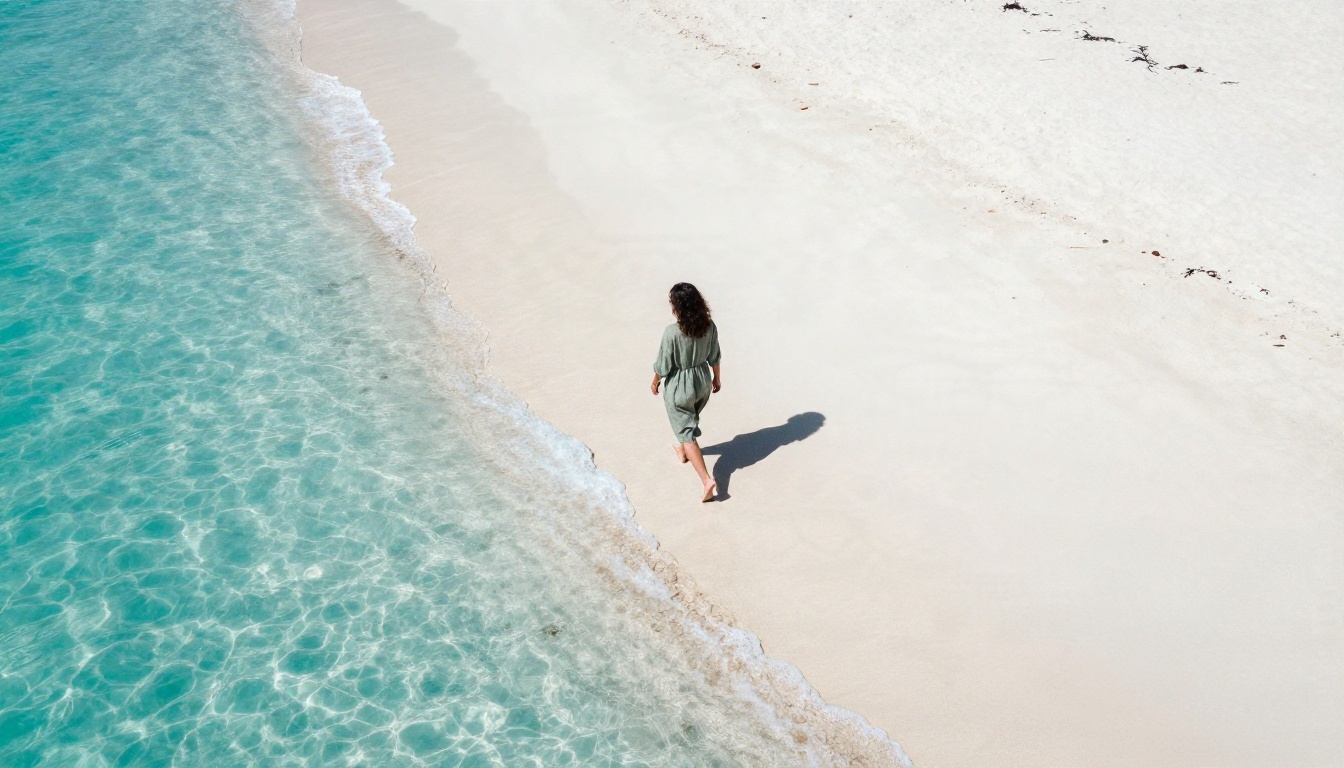
- Escreva uma instrução precisa. Diga o objeto, a posição dele e o que deve substituí-lo. Exemplo: "Remova a pessoa caminhando ao fundo, à direita, e preencha com a areia e a água existentes."
- Adicione uma linha de preservação. Termine com algo como "mantenha todo o resto exatamente igual, mesma iluminação, mesmas cores, mesma nitidez."
- Gere e revise. Amplie as bordas da área preenchida. Observe texturas, sombras e qualquer padrão repetido.
- Tente novamente com uma redação refinada, se necessário. Mude uma coisa de cada vez, como a descrição da área de substituição.
- Baixe o arquivo limpo. Não há marca d’água na exportação.
💡 Dica: Se a remoção deixar um contorno fantasma tênue, faça uma segunda passagem com a instrução "remova a sombra e o contorno tênues que restaram onde o objeto estava."
Exemplos de prompts que funcionam
Boas instruções seguem um padrão: remova X, localizado em Y, substitua por Z, mantenha o resto sem alterações.
- "Remova o cone de trânsito vermelho no canto inferior esquerdo e continue a estrada de paralelepípedos naturalmente."
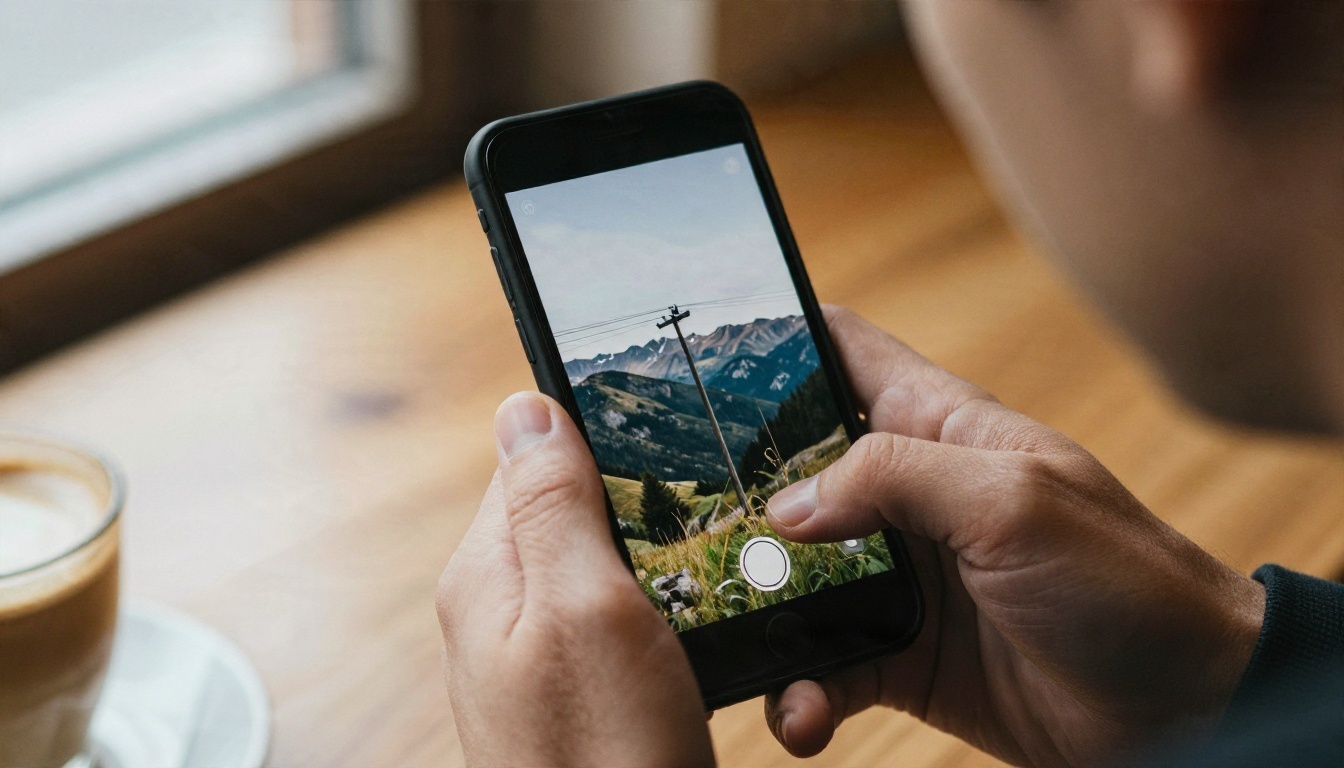
- "Remova os fios de energia que cruzam o céu e mantenha as nuvens e as montanhas exatamente como estão."
- "Remova a caixa de papelão no chão ao lado do sofá e estenda o piso de madeira e o rodapé da parede."
- "Remova a etiqueta de preço da frente da garrafa e restaure a superfície lisa do vidro."
- "Remova o desconhecido atrás do casal na ponte e preencha com a parede de tijolos e os reflexos do canal."
Instruções fracas são vagas: "deixe mais limpo", "conserte a foto", "tire as coisas". Elas convidam o modelo a adivinhar, e é na adivinhação que mudanças indesejadas se infiltram.
Mantendo a qualidade da foto intacta
A nitidez não acontece por acaso. Ela vem de alguns hábitos que você pode incorporar ao seu fluxo de trabalho.
Regras de resolução
- Sempre comece pelo arquivo original. Cada novo salvamento, captura de tela ou compartilhamento por aplicativo de mensagens remove detalhes que nenhum editor consegue recuperar por completo.
- Trabalhe em tamanho real. Se uma ferramenta reduzir sua imagem antes de editar, o resultado final ficará suave, mesmo que a remoção em si esteja perfeita.
- Edite uma vez, exporte uma vez. Rodadas repetidas de salvar, editar e salvar de novo acumulam artefatos de compressão.
- Mantenha uma cópia de segurança. Guarde o original intacto em uma pasta separada para poder sempre voltar a ele.
Upscaling após a edição
Às vezes o resultado sai menor do que você quer, especialmente após uma edição generativa em uma foto muito grande. Nesse caso, passe a imagem final pelo Real ESRGAN para um upscaling de 4x. Ele restaura a definição das bordas e a textura fina, o que ajuda a área preenchida a se misturar com o resto da imagem.
| Situação | Melhor ação |
|---|
| O resultado tem o tamanho original e parece nítido | Baixe e finalize |
| O resultado está um pouco mais suave que o original | Faça upscaling com o Real ESRGAN |
| A área preenchida parece chapada ao lado de uma textura real | Segunda passagem com uma instrução de textura |
| A foto será impressa em tamanho grande | Edite, faça upscaling e confira com zoom de 100% |
Confira com zoom de 100 por cento
Nunca julgue uma remoção no tamanho miniatura. Amplie para a resolução total e examine as bordas da área editada. Procure por:
- Padrões repetidos, como um tijolo que aparece duas vezes de forma idêntica
- Sombras apontando na direção errada
- Mudanças de cor entre o preenchimento e o original
- Linhas que não continuam através da falha, como um horizonte ou um corrimão
Situações reais em que compensa
A remoção não serve apenas para consertar fotos de férias. Ela se justifica em vários tipos de trabalho.
Fotos de viagem e de eventos
Pontos turísticos são cheios por natureza. Remover desconhecidos, andaimes e placas deixa seu assunto sozinho em destaque. Para casais e famílias, isso transforma um instantâneo movimentado em algo que vale a pena emoldurar. Mantenha a instrução restrita e diga ao modelo para deixar seus principais assuntos intactos.
Fotografia de produtos e de loja
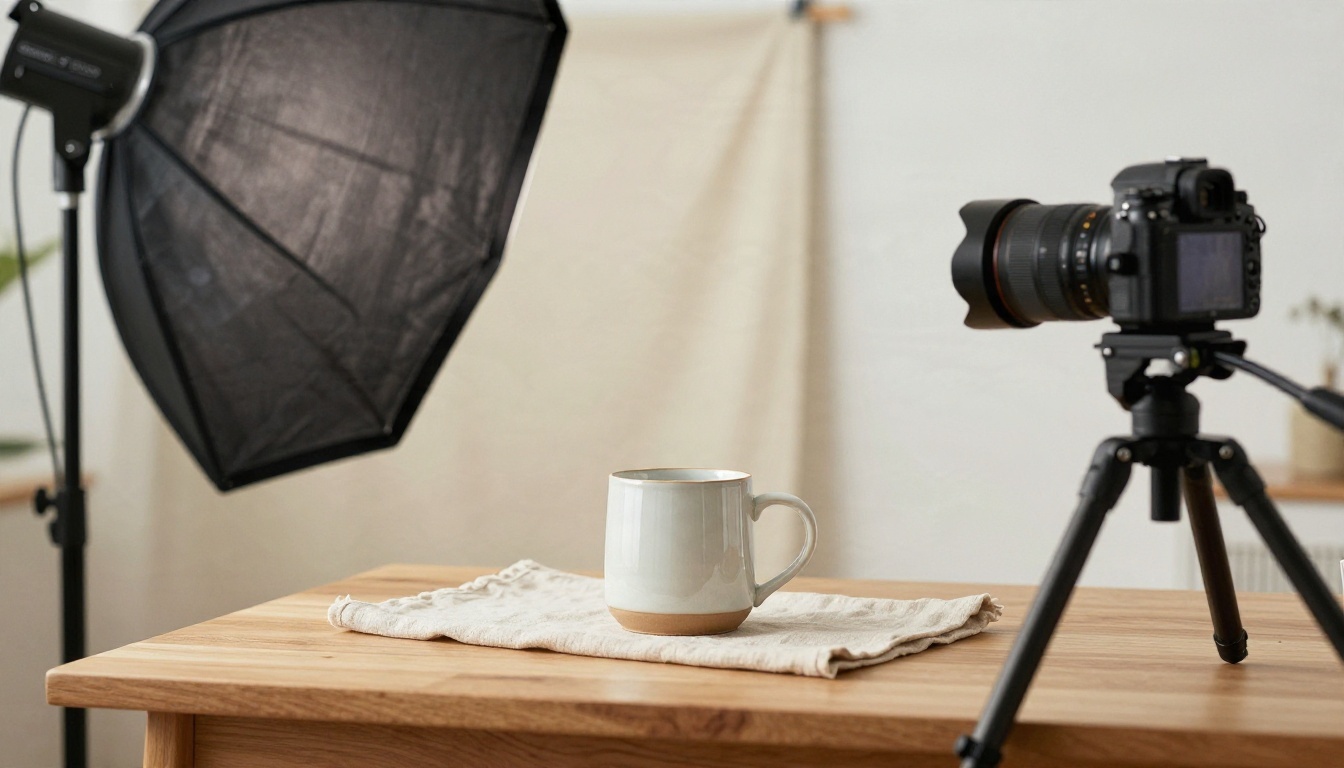
Pequenos vendedores muitas vezes fotografam em uma mesa de cozinha ou em um quarto vago. Um cabo solto, um cisco de poeira ou o reflexo do fotógrafo podem arruinar uma foto de produto perfeita. Remover isso em alguns minutos significa que você pode evitar refazer a foto. Para letreiros em embalagens ou fundos, o Text Removal mantém a superfície limpa. E se você também precisar de um fundo branco puro ou transparente, a Remoção de fundo combina naturalmente com a remoção de objetos.
Imóveis e interiores
Anúncios vendem mais rápido com cômodos arrumados. Remover um cesto de roupa, um sapato solto ou um balcão cheio de coisas pode melhorar a foto inteira. Um alerta: seja honesto. Limpar uma bagunça temporária é aceitável, mas esconder danos permanentes, problemas estruturais ou coisas que o comprador esperaria ver é enganoso, e pode causar problemas para você depois.
Retratos e fotos pessoais
Retratos são o teste mais difícil, porque rostos e pele mostram cada imperfeição. Remover um objeto que distrai atrás de alguém costuma ser seguro. Editar o próprio rosto exige um toque mais leve.
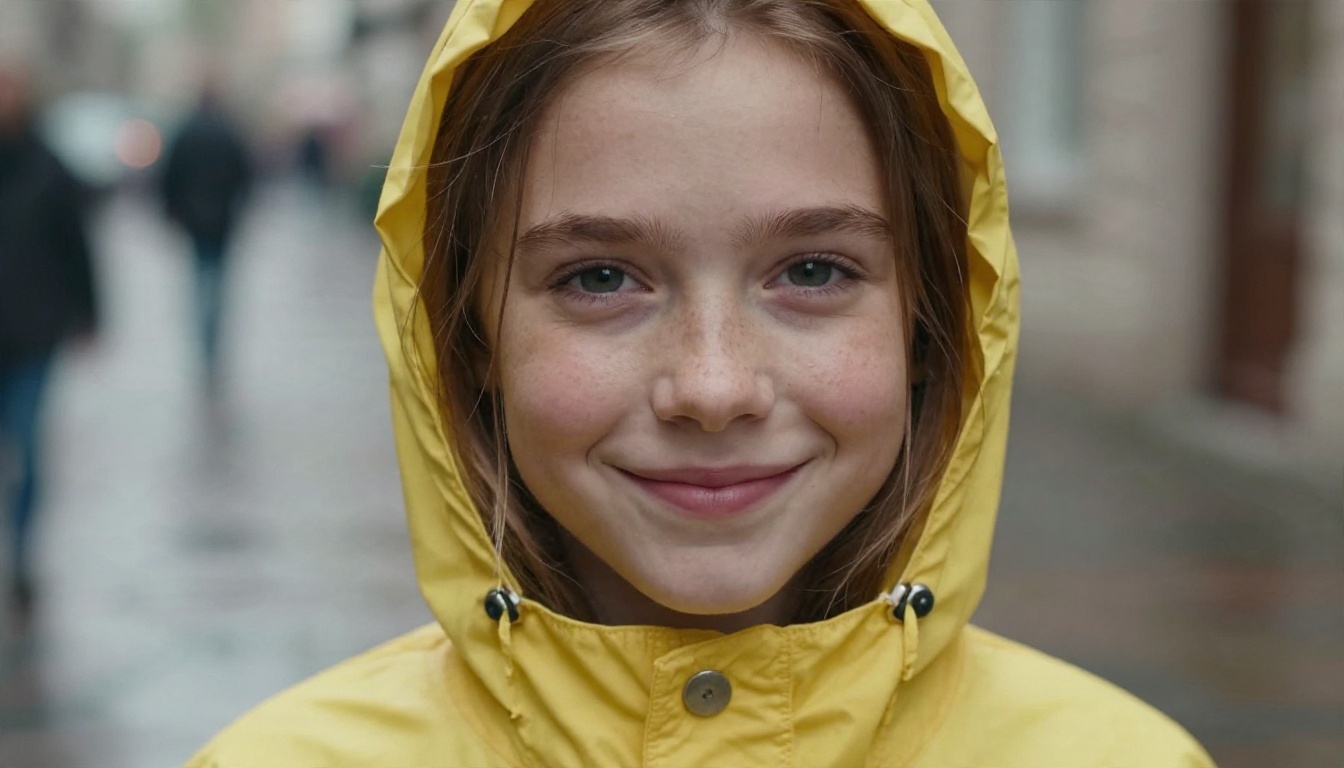
Diga ao modelo para preservar a textura da pele, os fios de cabelo e os detalhes dos olhos. Uma frase como "mantenha o rosto, o cabelo e a textura da pele do assunto exatamente sem alterações" evita o aspecto de plástico, excessivamente suavizado, que denuncia edições feitas por IA.
Erros que estragam boas edições
A maioria dos resultados decepcionantes se resume aos mesmos poucos erros.
Remover demais de uma vez
Pedir ao modelo que apague cinco objetos em uma única instrução aumenta as chances de erro. Faça um de cada vez, começando pelo maior. Cada passagem dá a chance de conferir o resultado antes de seguir em frente.
Esquecer a linha de preservação
Sem uma linha que diga ao modelo o que manter, ele pode alterar sutilmente as cores, mudar a iluminação ou suavizar detalhes em outros pontos. Inclua "mantenha todo o resto exatamente igual" em toda instrução. Não custa nada e evita desvios.
Editar uma cópia comprimida
Uma foto salva de um aplicativo de mensagens já perdeu detalhes. A remoção pode parecer boa, mas a imagem final ficará mais fraca do que se você tivesse começado pelo arquivo da câmera.
Ignorar sombras e reflexos
Um objeto não ocupa apenas espaço. Ele projeta sombras, aparece em reflexos e às vezes tinge as superfícies próximas. Se você remover uma pessoa de uma parede ensolarada, mas deixar a sombra dela, a edição fica óbvia. Mencione isso diretamente: "remova a pessoa e a sombra dela no chão."
Esquecer o consentimento e o contexto
Remover um desconhecido da sua foto de férias é tranquilo. Remover uma pessoa de uma foto de grupo que você não tirou, ou editar imagens de um jeito que engane os outros, merece uma segunda reflexão. Use a ferramenta para melhorar as próprias imagens e seja transparente quando as edições importarem, como em jornalismo ou documentação.
Como escolher o modelo certo para o trabalho
Se você não sabe por onde começar, esta lista rápida de decisão ajuda.
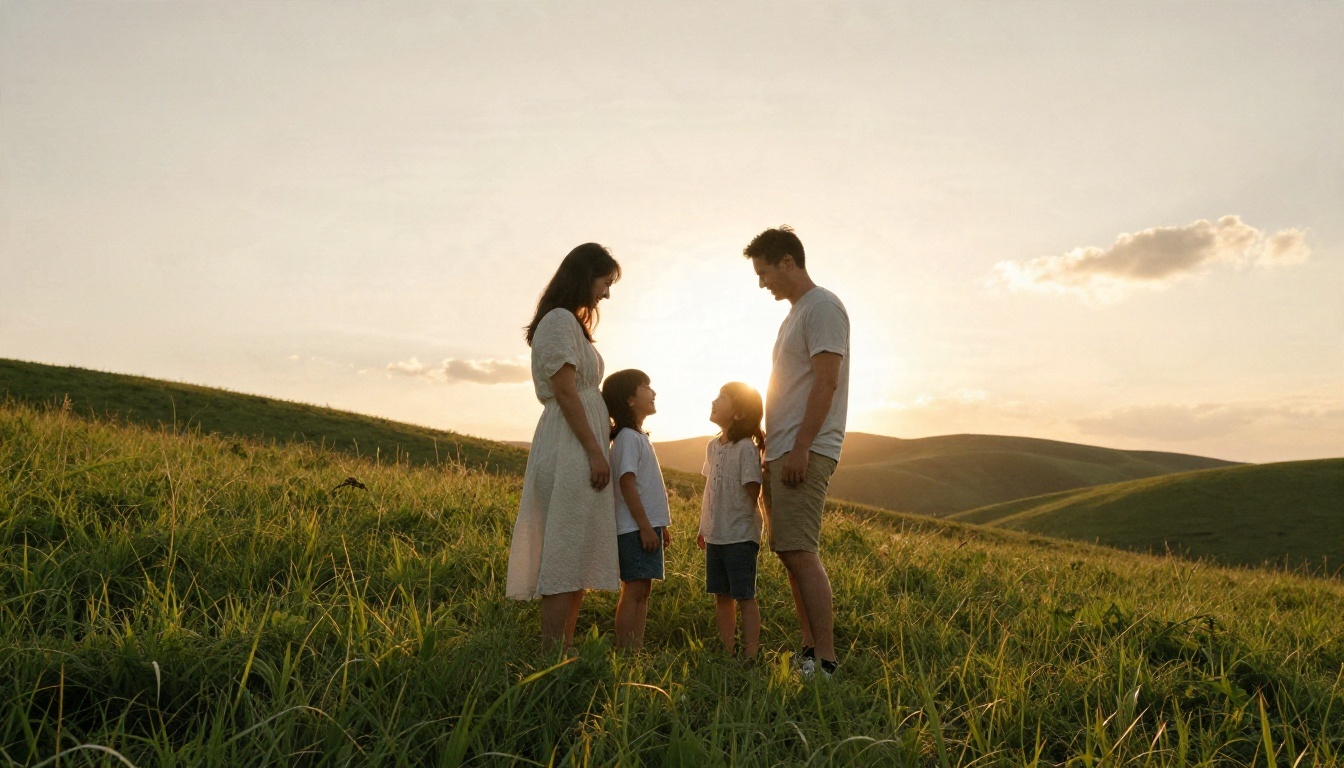
Para uma foto de família como a acima, uma única instrução geralmente resolve: remova o elemento solto, mantenha os rostos e a luz intactos e gere novamente se a primeira passagem não ficar perfeita.
A melhor forma de ver como é uma remoção limpa é rodar uma em uma foto que você já tem. Escolha a imagem que quase apagou: a foto da praia com um desconhecido no canto, a foto de produto com um cabo solto, o retrato de família com uma lixeira atrás de todos.
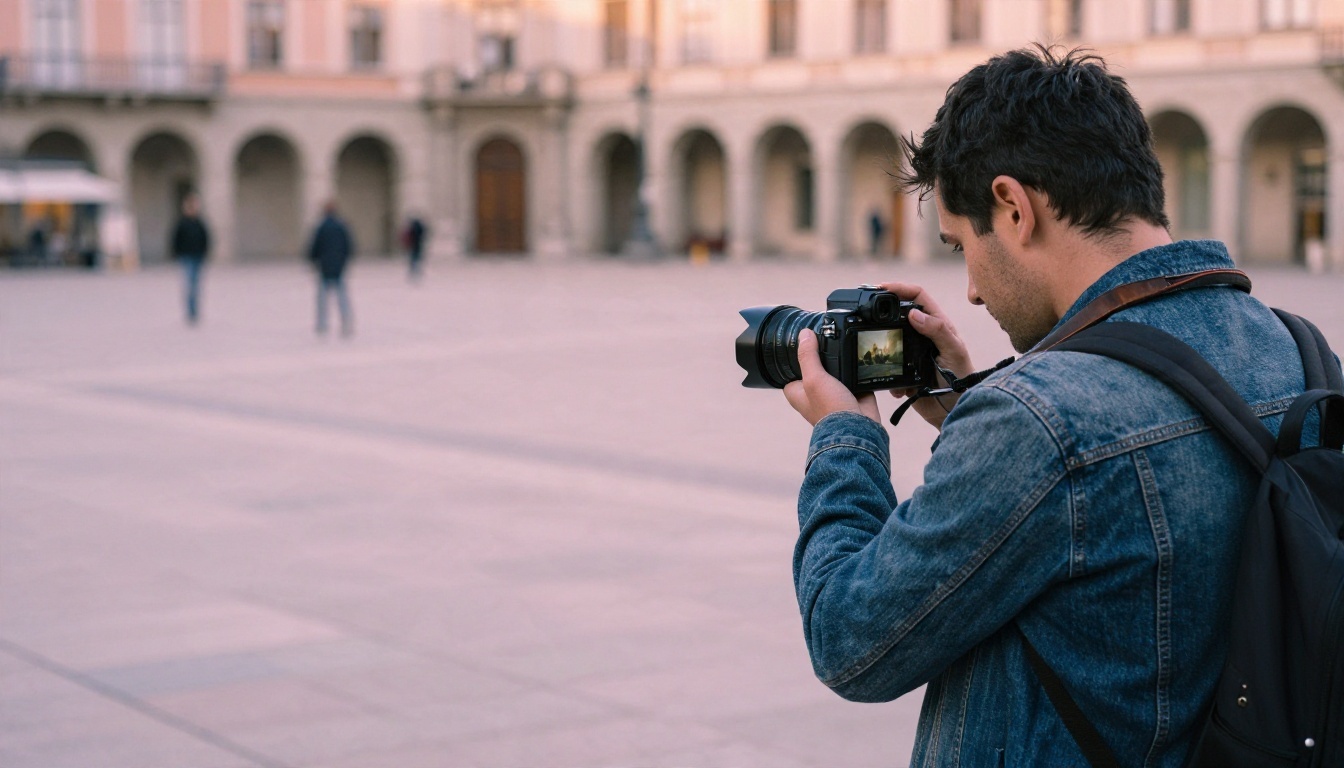
Abra o PicassoIA Image Editor Pro, envie o original, escreva uma instrução precisa com uma linha de preservação e compare o resultado em zoom total. Se quiser outra versão, teste a mesma foto com o Nano Banana ou o Flux Kontext Fast e fique com a que você mais gostar. Quando precisar de mais nitidez, finalize com o Real ESRGAN.
Há muito mais esperando na plataforma, de geração de texto para imagem à remoção de fundo e upscaling. Explore tudo em picassoia.com/en/all-models, escolha uma foto e comece a experimentar com o PicassoIA hoje mesmo.


