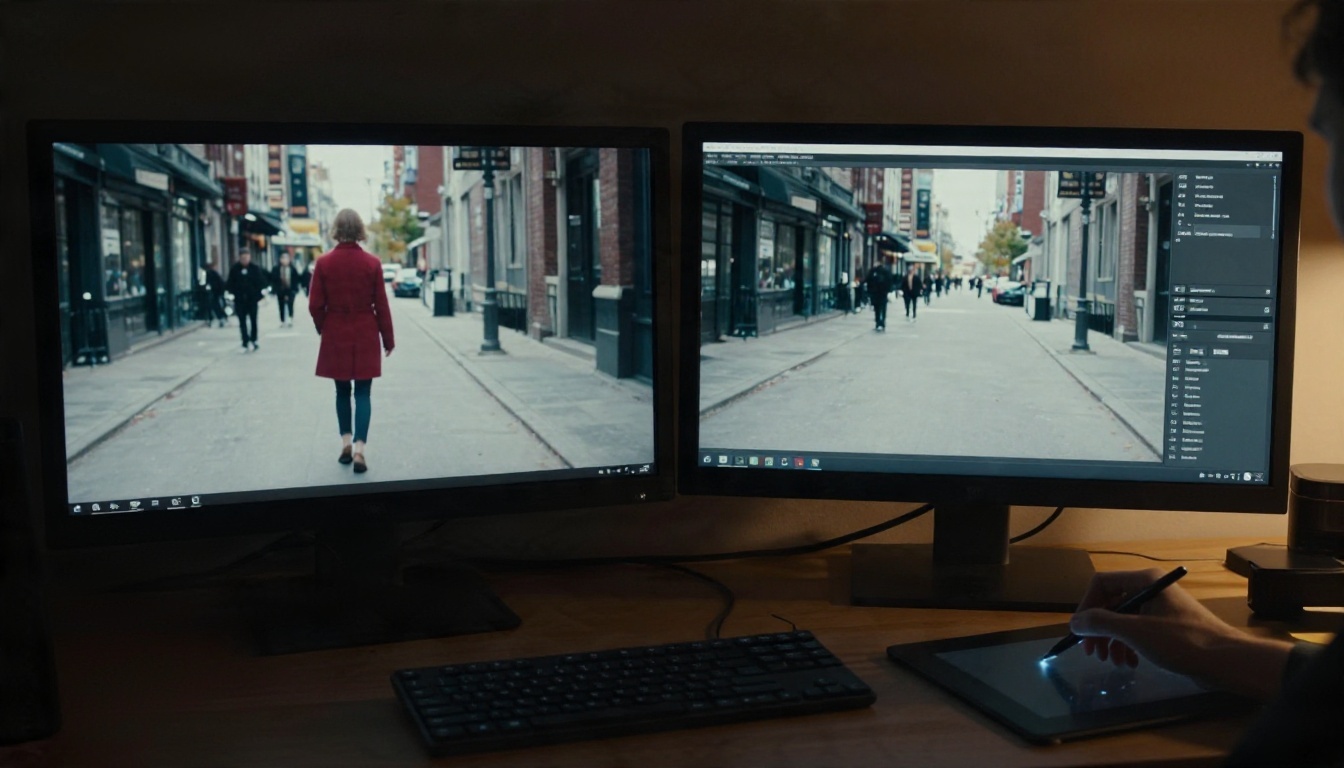
صوّرت اللقطة المثالية. كانت الإضاءة صحيحة والتأطير صحيحًا، ثم عبر شخص غريب يرتدي سترة بيج خالية من النيون داخل الكادر تمامًا. قبل خمس سنوات كان هذا يعني إعادة تصوير كاملة أو عطلة نهاية أسبوع من الرسم الدوراني للإطارات واحدًا تلو الآخر. أما اليوم فيمكن لـ أداة إزالة الكائنات من الفيديو بالذكاء الاصطناعي أن ترسم الشخص خارج المشهد، وتعيد بناء الشارع خلفه، وتسلّمك مقطعًا نظيفًا في دقائق.
المشكلة أن السوق مليء بأدوات "مجانية" تضع شعارًا على ملفك المُصدَّر، أو تحصرك في دقة 480p، أو تقلّص مقطعك بهدوء إلى ثلاث ثوانٍ. يفرز هذا المقال الأدوات المفيدة من المزعجة. ستعرف ما تقدمه الأدوات المجانية عبر الإنترنت فعلًا، وأي الإعدادات تغيّر النتيجة، وكيف تنفّذ إزالة نظيفة على PicassoIA، وكيف تصوّر لقطات تجعل مهمة الذكاء الاصطناعي سهلة.
ماذا تفعل أداة إزالة الكائنات من الفيديو بالذكاء الاصطناعي؟
تأخذ أداة إزالة الكائنات من الفيديو المادة المصورة مع قناع، وهو منطقة تحدد ما تريد إزالته. ثم تملأ تلك المنطقة بالبكسلات التي تطابق المشهد المحيط، إطارًا بعد إطار. الصعوبة الحقيقية ليست في الملء على إطار واحد، بل في جعل الملء ثابتًا بينما تتحرك الكاميرا والإضاءة والخلفية.
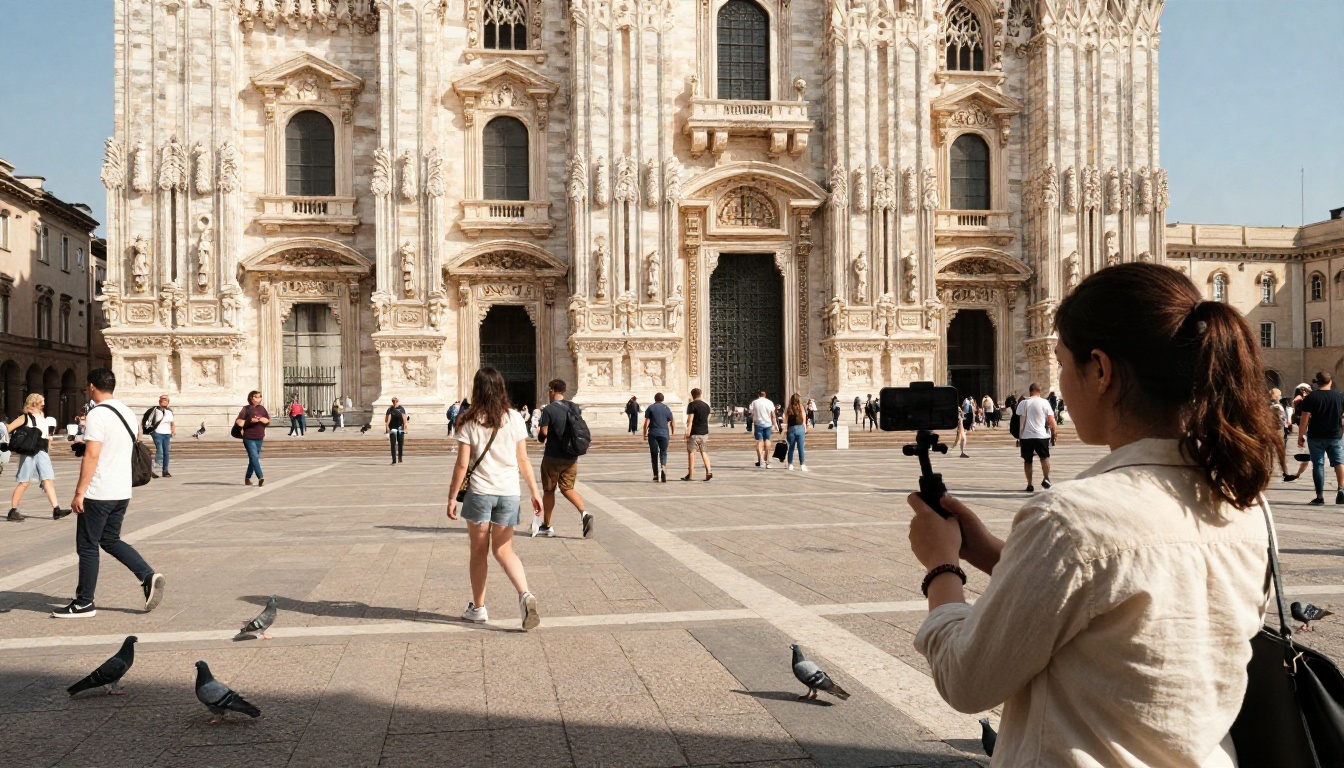
كيف يعمل الملء فعليًا
تنظر أدوات الإزالة الحديثة إلى البكسلات المحيطة بالمنطقة المقنّعة، وإلى الإطارات المجاورة، لتقرر ما ينبغي أن يكون خلف الكائن. إذا عبر شخص جدارًا من الطوب، يستطيع النموذج استعارة ملمس الطوب من الإطارات التي تسبق ظهور الشخص وتليه. لهذا يُعد الاتساق الزمني الميزة التي تفصل النتيجة النظيفة عن النتيجة المرتجفة.
عالجت طرق التعديل الموضعي القديمة كل إطار على حدة. كان الملء يبدو جيدًا كصورة ثابتة، ثم يزحف ويرتجف عند الحركة. أما النماذج الحديثة المصممة للفيديو أولًا فتتتبع الملء عبر الزمن، وهذا ما يجعل الكائن المُزال يبدو كأنه لم يكن موجودًا أصلًا.
ما الذي تتعامل معه جيدًا وما الذي تتعامل معه بصعوبة
الإزالة ليست سحرًا، ومعرفة حدودها توفّر عليك إعادة المحاولة.
| الحالة | النتيجة المعتادة |
|---|
| كائن صغير على خلفية بسيطة ومتكررة (رمل، سماء، عشب) | ممتازة، وغالبًا غير مرئية |
| شخص يعبر جدارًا أو شارعًا ذا ملمس | جيدة جدًا مع قناع محكم |
| كابلات وحوامل وميكروفونات ومعدات عرضية | جيدة جدًا إذا كانت الكاميرا ثابتة |
| كائن كبير يغطي نصف الكادر | متفاوتة، فالذكاء الاصطناعي يخمّن كثيرًا |
| كائن يعبر وجهًا أو نمطًا دقيقًا (نص، نسيج قماش) | غالبًا يحتاج إلى تمرير ثانٍ |
| ضبابية حركة شديدة أو تحريك سريع للكاميرا | احتمال أعلى للتلطيخ |
💡 قاعدة عامة: كلما قلّ ما على الذكاء الاصطناعي اختراعه، كانت النتيجة أفضل. كائن صغير فوق خلفية بسيطة أمر سهل. كائن كبير فوق خلفية تفصيلية مجازفة.
الأدوات المجانية عبر الإنترنت: ماذا تحصل عليه فعلًا؟
ابحث عن أداة مجانية لإزالة الكائنات من الفيديو وستجد عشرات التطبيقات على الويب. معظمها يتبع نموذج الأعمال نفسه: يمكنك تجربة الإزالة مجانًا، أما الأجزاء المفيدة فخلف جدار الدفع. تتغير الأسعار والحدود كثيرًا، لذا تحقق من الشروط الحالية لكل موقع، لكن النمط ثابت.
حدود الفئة المجانية المعتادة
قبل أن ترفع أي شيء، ابحث عن هذه القيود. فهي تحدد ما إذا كانت الأداة المجانية صالحة للعمل الفعلي.
- علامة مائية عند التصدير. شعار صغير في زاوية أو علامة متكررة عبر الكادر. مقبولة للاختبار، وغير صالحة للنشر.
- حدود طول المقطع. كثير من الأدوات تقبل بضع ثوانٍ فقط، أو حجم ملف صغيرًا، في الخطط المجانية.
- سقوف الدقة. غالبًا ما تُحصر الصادرات المجانية في 480p أو 720p، حتى لو رفعت فيديو بدقة 4K.
- نقاط يومية. عدد محدود من التشغيلات كل يوم، وأحيانًا تشغيلة واحدة.
- طوابير بطيئة. المهام المجانية تنتظر خلف المهام المدفوعة.
- جدران التسجيل. يجب أن تنشئ حسابًا قبل أن ترى النتيجة.
من أين تأتي العلامات المائية
العلامة المائية على ناتجك هي علامة تجارية للأداة تُضاف عند التصدير. إنها قرار تجاري وليست متطلبًا تقنيًا. النموذج الذي يمحو الكائن لا يحتاج إلى إضافتها. ولهذا يمكن أن تخرج الإزالة نفسها بعلامة أو بدونها، بحسب الخطة أو المنصة أو مسار التصدير.
ملاحظة حول ما ينبغي أن يعنيه "بلا علامات مائية": يعني تصديرك النظيف الخالي من علامة تجارية للأداة. ولا يعني إزالة علامة مائية وضعها شخص آخر على مادة يملكها. إزالة علامة منشئ آخر أو تراكب وكالة صور من عمله مشكلة حقوق نشر، والذكاء الاصطناعي لا يغيّر ذلك. استخدم الإزالة على مادة صورتها بنفسك، أو على مادة لديك الحق في تحريرها، أو على الفوضى مثل اللافتات والمارة في مشاهدك الخاصة.
| نوع الأداة | العلامة المائية | حد الطول | الأنسب لـ |
|---|
| عرض ويب مجاني | غالبًا نعم | قصير جدًا | اختبار الفكرة |
| فئة مجانية بنقاط | غالبًا نعم | قصير | مقاطع سريعة لمواقع التواصل |
| محرر سطح مكتب مدفوع | لا | طويل | المشاريع الكاملة |
| نموذج على PicassoIA | تحقق من التصدير الذي تحصل عليه | مقاطع قصيرة، مع خيار القص التلقائي | إزالات سريعة ونظيفة |
كيفية استخدام Video Erase Object على PicassoIA
للإزالة المباشرة المعتمدة على القناع، فإن Video Erase Object هو النموذج الذي يجب اللجوء إليه. تزوّده بالفيديو الأصلي وفيديو القناع الذي يحدد المنطقة المراد محوها، فيعيد بناء تلك المنطقة مع الحفاظ على اتساق الحركة والإضاءة. يحتفظ بالصوت الأصلي افتراضيًا ويصدّر بعدة صيغ.
الخطوة 1: حضّر مقطعك
افتح صفحة النموذج وارفع مادتك في حقل إدخال الفيديو. هناك نقطتان عمليتان:
- يعمل النموذج على مقاطع قصيرة. إذا كان فيديوك أطول من 5 ثوانٍ، فعّل خيار
auto_trim وسيعالج أول 5 ثوانٍ فقط. وإذا كان الخيار مغلقًا، تُرفض الفيديوهات الأطول.
- قُصّ مقطعك إلى اللحظة الدقيقة التي يظهر فيها الكائن قبل الرفع. المقطع المحكم أسرع في المعالجة وأسهل في الفحص.
للمشاهد الأطول، قسّم المادة إلى مقاطع قصيرة باستخدام Trim Video أو Video Split، ثم عالج كل مقطع، وأعد دمج النتائج معًا باستخدام Video Merge.
الخطوة 2: أنشئ القناع
القناع فيديو بالطول نفسه والتأطير نفسه لمقطعك. المنطقة المراد محوها مُعلَّمة، وكل ما عداها يُترك كما هو. يمكنك رسمه في محرر الفيديو لديك، إطارًا بإطار أو باستخدام التتبع.
إذا لم ترِد رسم كل إطار يدويًا، فإن SAM 2 Video يمكنه تتبع الكائن وعزله عبر المقطع، مما يمنحك نقطة بداية متينة للقناع.
نصائح القناع التي تهم أكثر من أي إعداد آخر:
- غطِّ الظل أيضًا. إذا أزلت الشخص وتركت ظله، فستنتقل عين المشاهد مباشرة إليه.
- أضف هامشًا صغيرًا. اقنّع بضع بكسلات خارج حافة الكائن حتى لا يبقى أي خط خارجي.
- اتبع الحركة. يجب أن يتحرك القناع مع الكائن في كل إطار. القناع المتأخر بإطارين يترك شبحًا.
- اجعله أصغر ما يمكن. القناع الأضيق يعني تفاصيل أقل مختلقة.
الخطوة 3: اختر إعدادات الإخراج
يتيح لك حقل output_container_and_codec اختيار الصيغة. الافتراضي هو MP4 بترميز H.264، وهو يعمل على كل الأجهزة. تشمل الخيارات الأخرى H.265 للملفات الأصغر، وWebM بترميز VP9 للاستخدام على الويب، وMOV بترميز ProRes للتحرير اللاحق، ونسخ MKV، وGIF للحلقات القصيرة.
اترك preserve_audio مفعّلًا ما لم تكن تخطط لاستبدال المسار الصوتي.
الخطوة 4: شغّل وراجع
شغّل المهمة وتصفّح النتيجة بالسرعة الكاملة أولًا، ثم إطارًا بإطار حول المنطقة التي أزلتها. راقب الإطار الأول والأخير لمسار الكائن، لأن الملء يميل إلى الفشل هناك. إذا لاحظت ارتجافًا أو تلطيخًا، فعدّل القناع وشغّل من جديد بدلًا من قبول نتيجة قريبة من المطلوب.
💡 فحص سريع: شغّل المقطع مرة واحدة وعيناك على حواف المنطقة المُزالة، لا على المركز. المشاكل تظهر عند الحدود أولًا.
إعدادات تغيّر النتيجة
هناك عدد قليل من عناصر التحكم، وهذا أمر جيد. معظم الجودة تأتي من مدخلاتك، لا من قائمة طويلة من أشرطة التمرير.
حجم القناع والحشو
هذا أكبر عامل منفرد. إذا كان القناع ضيقًا جدًا، يبقى خط خارجي باهت. وإذا كان واسعًا جدًا، يضطر الذكاء الاصطناعي إلى اختراع خلفية أكثر من اللازم، مما يرفع احتمال التلطيخ. هامش بضع بكسلات حول الكائن مع ظله نقطة بداية سليمة.
الصيغة والترميز
| الإعداد | اختره عندما | المقايضة |
|---|
mp4_h264 | النشر على الإنترنت أو المشاركة | أفضل توافق |
mp4_h265 | تريد ملفات أصغر | بعض الأجهزة القديمة تواجه صعوبة |
webm_vp9 | التضمين في موقع ويب | أقل شيوعًا في المحررات |
mov_proresks | ستواصل التحرير أو تصحيح الألوان | ملفات كبيرة جدًا |
gif | معاينات قصيرة متكررة | جودة منخفضة، بلا صوت |
إذا كنت تخطط لتصحيح الألوان لاحقًا، فصدّر بصيغة تحرير عالية الجودة حتى لا تُكدّس ضغطًا فوق ضغط.
الصوت
الإبقاء على preserve_audio مفعّلًا يحتفظ بالمسار الصوتي الأصلي كما سُجّل تمامًا. وهذا ما تريده عندما أزلت كائنًا بصريًا فقط. وإذا كان الكائن المُزال يصدر ضجيجًا أيضًا، مثل مار صاخب، فيمكنك كتم المسار وإضافة صوت نظيف باستخدام MMAudio أو Video To SFX v1.5.
تصوير مادة تُزال بنظافة
أرخص إصلاح يحدث قبل أن تضغط على التسجيل. بضع عادات تحوّل الإزالة الصعبة إلى إزالة سهلة.
الكاميرا المثبتة أفضل من المحمولة
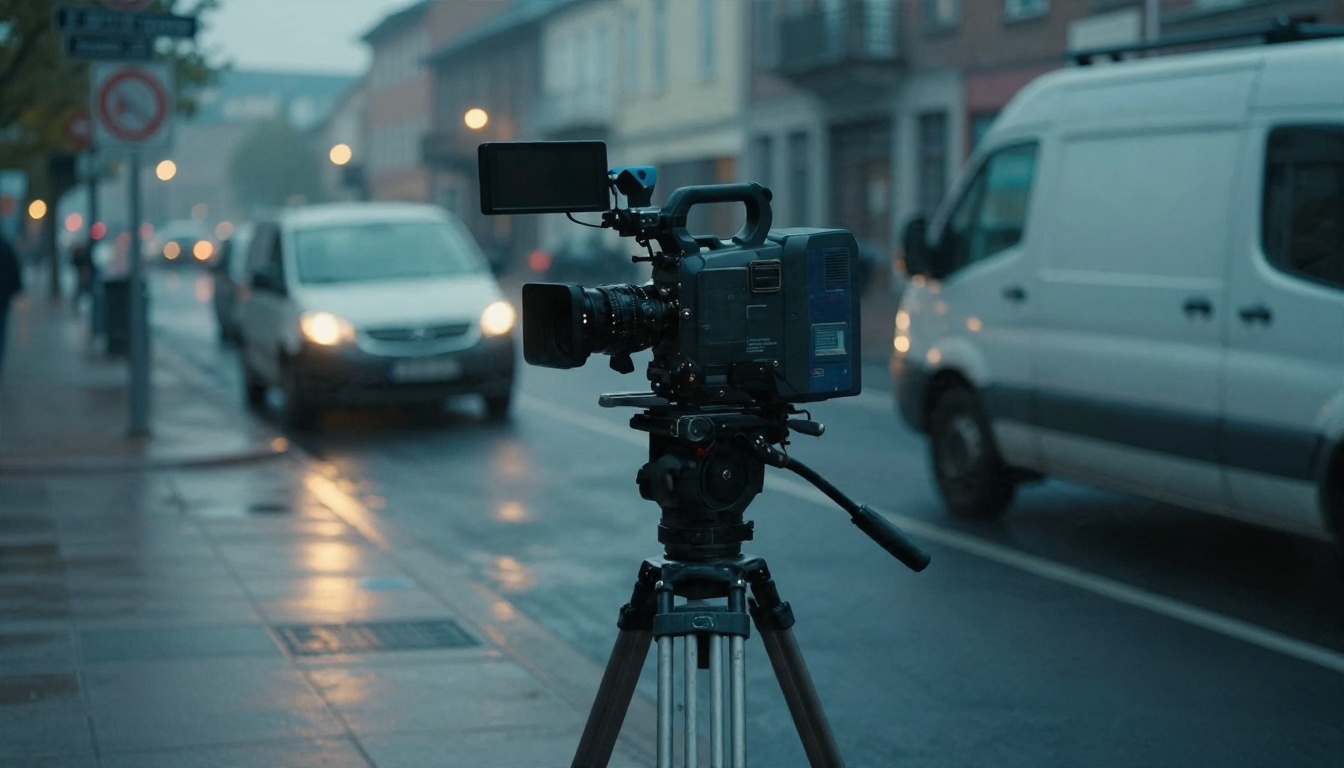
الحامل الثلاثي يُبقي الخلفية ثابتة، فيستطيع الذكاء الاصطناعي استعارة البكسلات من إطارات أخرى لملء الفجوة. أما اهتزاز اليد فيجبره على إعادة بناء كل شيء من الصفر. إذا كان لا بد من التصوير باليد، فالمثبّت الميكانيكي (gimbal) يساعد كثيرًا.
صوّر لوحة نظيفة
اللوحة النظيفة هي بضع ثوانٍ من اللقطة نفسها مع غياب الكائن غير المرغوب فيه. حتى لو لم تستخدمها مباشرة، فهي تُظهر لك بالضبط كيف يجب أن تبدو الخلفية، وتجعل فحوصاتك أسرع. في مشهد شارع، انتظر فجوة في حركة المرور وسجّل عشر ثوانٍ إضافية.
استخدم خلفيات بسيطة حيثما أمكن
الرمل والسماء والماء والجدران الفارغة والعشب كلها خلفيات سهلة التعامل. أما السوق المزدحم أو الحشد أو السياج ذو النمط المتكرر فأصعب. عندما يكون لديك خيار في الزاوية، اختر الزاوية التي تكون فيها الخلفية خلف الشيء الذي تنوي إزالته بأبسط شكل.

حالات استخدام واقعية
السياح والغرباء في الخلفية
يواجه صنّاع محتوى السفر هذا يوميًا. فالمعلم السياحي لا يكون فارغًا أبدًا، وانتظار فجوة قد يكلّف ساعة كاملة. صوّر المشهد، واقنّع المارة الأكثر تشتيتًا، ودع النموذج يعيد بناء البلاط الحجري خلفهم. أزل فقط الأشخاص الذين يجذبون النظر. إزالة كل شخص في ساحة مزدحمة تترك مظهرًا موحشًا وفارغًا يلاحظه المشاهدون.
الكابلات والحوامل والمعدات العرضية
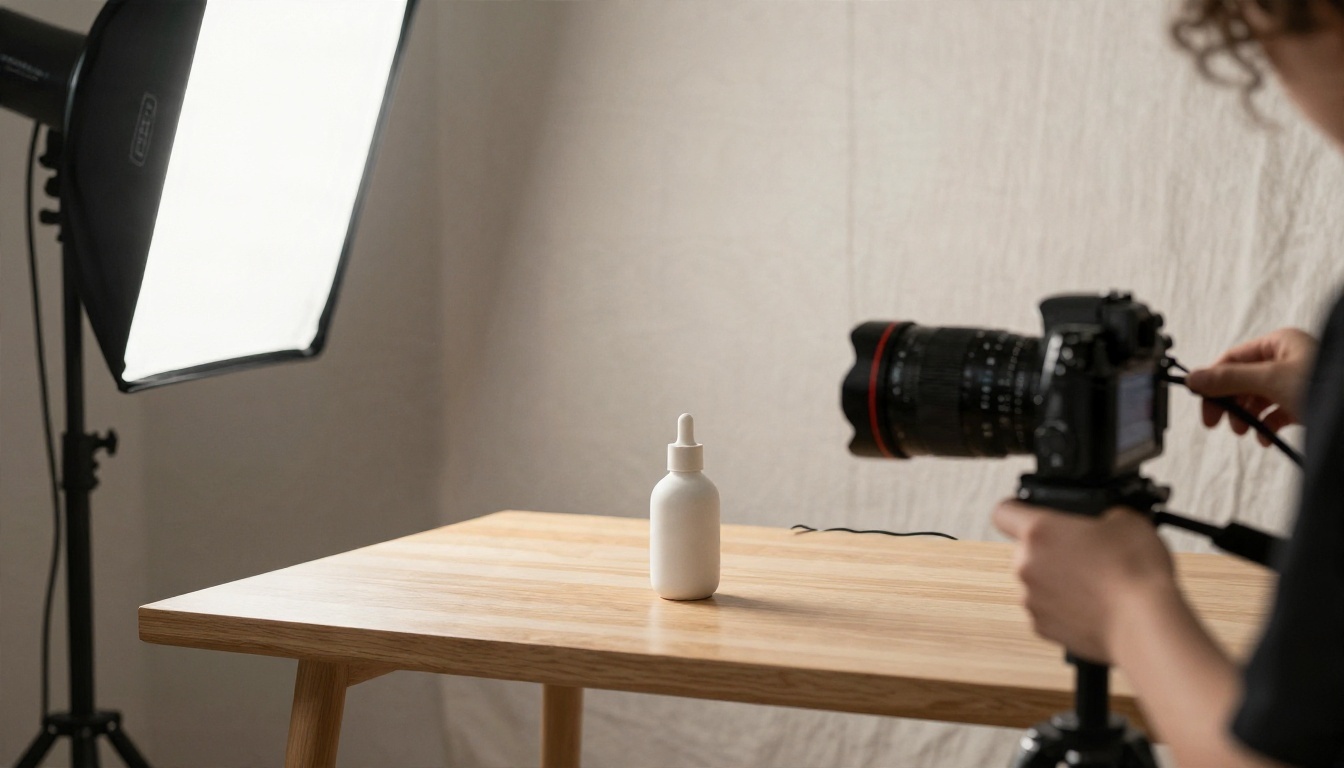
فيديوهات المنتجات هي المجال الأمثل. كابل كهرباء يعبر الخلفية، أو حامل إضاءة عند حافة الكادر، أو عمود ميكروفون يدخل لإطارين، كلها أشياء صغيرة فوق أسطح بسيطة. هذه هي الحالات التي تبدو فيها النتائج الأقرب إلى الاختفاء التام.
الشعارات والفوضى على الشاشة
إزالة شعار تجاري من قميص صوّرته، أو لافتة في مشهد شارعك الخاص، أو تراكب مؤقت أضفته بنفسك، استخدام معقول. تذكّر نقطة الحقوق التي وردت سابقًا: أزل العلامات من المواد التي تملكها أو لديك إذن بتحريرها.
إصلاح النتائج السيئة
حتى الإزالة الجيدة تحتاج أحيانًا إلى تمرير ثانٍ. إليك كيفية تشخيص المشاكل الشائعة.
الشبح والارتجاف
خط خارجي باهت للكائن ينبض من إطار إلى آخر يعني عادةً أن القناع كان ضيقًا أو متأخرًا عن الحركة. وسّع القناع بضع بكسلات، وتأكد من أنه يتبع الكائن في كل إطار، ثم شغّل من جديد.
الملمس المتلطخ
عندما يتحول الملء إلى ضبابية ناعمة فوق سطح مفصّل، فالمنطقة كانت على الأرجح أكبر من أن يعيد الذكاء الاصطناعي بناءها بإقناع. قسّم المهمة: أزل الكائن في تمريرين أصغر، أو اقنّع الجزء المشتت فعلًا فقط.
متى تستخدم نموذجًا مختلفًا
الإزالة المعتمدة على القناع ليست الطريق الوحيد. إذا كنت تفضل وصف التغيير بالكلمات، فيمكن للمحررات المعتمدة على النص أن تقوم بذلك دون قناع مرسوم يدويًا:
| النموذج | الأسلوب | الأنسب لـ |
|---|
| P Video Edit | التحرير بأمر نصي | تغييرات سريعة على مقطع كامل |
| Lucy Edit 2 | التحرير بالنص | استبدال العناصر أو إزالتها بالوصف |
| Wan 2.7 Videoedit | تحرير الفيديوهات بالنص | تعديلات على مستوى المشهد |
| Kling o1 | إعادة كتابة فيديو بالنص | تغييرات إبداعية أكبر |
التحرير النصي أسرع في الإعداد لكنه يمنحك تحكمًا أقل في البكسلات بالضبط التي تتغير. للإزالة الدقيقة، يبقى القناع هو الأفضل.
بعد إزالة ناجحة، قد تبدو المادة أنعم قليلًا من الأصل، خاصة إذا عملت من تصدير مضغوط. يمكن استخدام Video Increase Resolution وReal ESRGAN Video لزيادة الحدة ورفع دقة المقطع النهائي.
سير عمل سريع يمكنك تكراره
بعد أن تنفّذه مرتين، تستغرق العملية دقائق. إليك الحلقة التي يستقر عليها معظم المحررين:
- صوّر على حامل ثلاثي كلما أمكن، وسجّل لوحة نظيفة قصيرة.
- قُصّ المقطع إلى اللحظة الدقيقة التي تحتاج إلى إصلاح.
- أنشئ قناعًا يشمل الكائن وظله وهامشًا صغيرًا.
- نفّذ الإزالة باستخدام
mp4_h264 للمراجعة، وأبقِ الصوت مفعّلًا.
- تصفّح النتيجة إطارًا بإطار عند حواف المنطقة المُزالة.
- أعد التشغيل بقناع معدّل إذا رأيت ارتجافًا أو حدًّا خارجيًا.
- ارفع الدقة أو زد الحدة إذا احتاج التسليم النهائي إلى ذلك.
- ادمج المقاطع وصدّر الفيديو النهائي.
جرّبها على مقاطعك الخاصة
أفضل طريقة للحكم على أداة الإزالة هي تزويدها بمادتك الخاصة. اختر مقطعًا قصيرًا فيه تشتيت واحد واضح: مار، أو كابل، أو لافتة. افتح Video Erase Object على PicassoIA، وارفع المقطع وقناعه، وقارن النتيجة بالأصل.

شغّل نسخة ثانية بقناع أوسع قليلًا، ثم شاهد النسختين جنبًا إلى جنب. ستدرك بسرعة مدى أهمية القناع. ومن هناك، جرّب المحررات النصية للمهام السريعة، وأضف الصوت بأدوات الصوت، وارفع دقة المقطع النهائي. يجمع Picasso IA الإزالة والتحرير والصوت ورفع الدقة في مكان واحد، فتنتقل من لقطة معيبة إلى مقطع نظيف جاهز للنشر دون التنقل بين خمسة تطبيقات مختلفة. افتح المنصة، وحمّل مقطعًا كنت تظن أنك ستضطر إلى إعادة تصويره، وشاهد النتيجة.


