Grabaste la toma perfecta. La luz era la adecuada, el encuadre también, y entonces un desconocido con una chaqueta beige, sin nada de neón, cruzó justo en medio. Hace cinco años eso significaba repetir la toma o pasarse un fin de semana recortando fotograma a fotograma. Hoy un eliminador de objetos para video con IA puede borrar a la persona, reconstruir la calle que había detrás y entregarte un clip limpio en unos minutos.
El problema es que el mercado está lleno de herramientas "gratuitas" que estampan un logo sobre tu exportación, te limitan a 480p o reducen en silencio tu clip a tres segundos. Este artículo separa lo útil de lo frustrante. Verás qué ofrecen de verdad las herramientas gratuitas en línea, qué ajustes cambian el resultado, cómo hacer una eliminación limpia en PicassoIA y cómo grabar para que la IA tenga un trabajo fácil.
Qué hace un eliminador de objetos de video con IA
Un eliminador de objetos de video toma tu material más una máscara, una región que marca lo que quieres quitar. Después rellena esa región con píxeles que coinciden con la escena de alrededor, fotograma tras fotograma. La parte difícil no es el relleno de un solo fotograma. Es lograr que el relleno se mantenga estable mientras la cámara, la luz y el fondo se mueven.
Cómo funciona realmente el relleno
Los eliminadores modernos observan los píxeles alrededor del área enmascarada y los fotogramas vecinos para decidir qué debería haber detrás del objeto. Si una persona cruza una pared de ladrillo, el modelo puede tomar la textura del ladrillo de los fotogramas justo antes y después de que aparezca la persona. Por eso la coherencia temporal es la función que separa un resultado limpio de uno que parpadea.
Los métodos de inpainting más antiguos tratan cada fotograma por separado. El relleno se veía bien como imagen fija, pero en movimiento se arrastraba y parpadeaba. Los modelos actuales pensados para video siguen el relleno a lo largo del tiempo, y eso hace que el objeto eliminado parezca no haber estado nunca allí.
Qué maneja bien y qué maneja mal
Eliminar no es magia, y conocer los límites te ahorra repeticiones.
| Situación | Resultado típico |
|---|
| Objeto pequeño sobre un fondo simple y repetitivo (arena, cielo, hierba) | Excelente, a menudo invisible |
| Persona que cruza una pared o una calle con textura | Muy bueno con una máscara ajustada |
| Cables, soportes, micrófonos, equipo suelto | Muy bueno si la cámara está estable |
| Objeto grande que cubre la mitad del encuadre | Irregular, la IA adivina mucho |
| Objeto que cruza un rostro o un patrón fino (texto, tejido) | A menudo necesita una segunda pasada |
| Desenfoque de movimiento intenso o paneos rápidos | Mayor probabilidad de emborronado |
💡 Regla general: cuanto menos tenga que inventar la IA, mejor será el resultado. Un objeto pequeño sobre un fondo simple es fácil. Un objeto grande sobre un fondo detallado es una apuesta.
Herramientas gratuitas en línea: qué obtienes de verdad
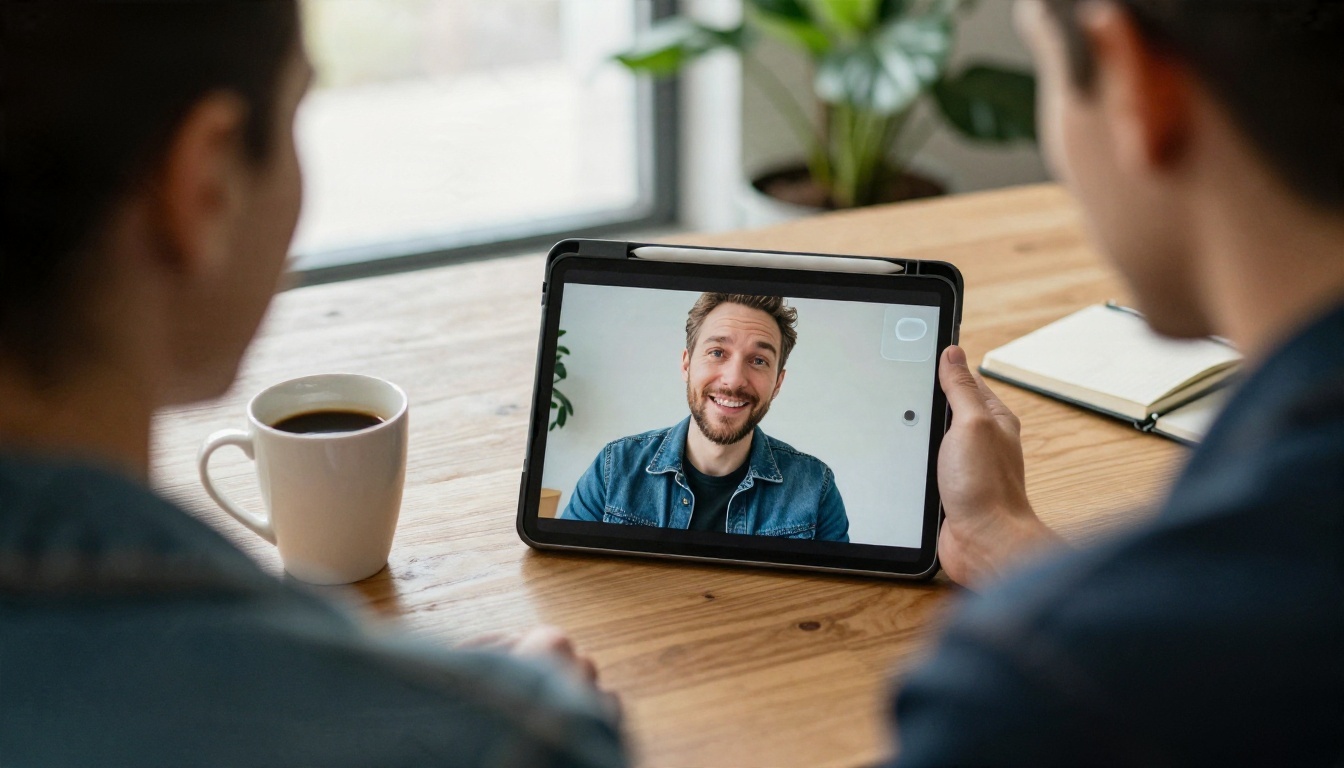
Si buscas un eliminador de objetos de video gratuito, encontrarás decenas de aplicaciones web. La mayoría comparte el mismo modelo de negocio: puedes probar la limpieza gratis, pero las partes útiles están detrás de un muro de pago. Los precios y los límites cambian con frecuencia, así que revisa las condiciones actuales de cada sitio, aunque el patrón se repite.
Los límites habituales del nivel gratuito
Antes de subir nada, busca estas restricciones. Determinan si una herramienta gratuita sirve para trabajo real.
- Marca de agua al exportar. Un logo pequeño en una esquina o una marca que se repite por todo el encuadre. Sirve para una prueba, pero no para publicar.
- Límites de duración del clip. Muchas herramientas aceptan solo unos segundos, o un tamaño de archivo pequeño, en los planes gratuitos.
- Límites de resolución. Las exportaciones gratuitas suelen limitarse a 480p o 720p, aunque subas video en 4K.
- Créditos diarios. Unas pocas ejecuciones al día, a veces solo una.
- Colas lentas. Los trabajos gratuitos esperan detrás de los de pago.
- Muros de registro. Tienes que crear una cuenta antes de ver el resultado.
De dónde vienen las marcas de agua
La marca de agua en tu resultado es la marca de la herramienta, añadida al exportar. Es una decisión de negocio, no un requisito técnico. El modelo que borra tu objeto no necesita añadirla. Por eso la misma limpieza puede salir con marca o sin ella, según el plan, la plataforma o la vía de exportación.
Una aclaración sobre lo que "sin marcas de agua" debe significar. Significa tu propia exportación limpia, libre de la identidad de la herramienta. No significa quitar una marca de agua que otra persona puso en material que le pertenece. Eliminar la marca de otro creador o el overlay de una agencia de imágenes de stock sobre su trabajo es un problema de derechos de autor, y la IA no cambia eso. Usa la eliminación en material que tú grabaste, en material que tienes derecho a editar, o en elementos sobrantes de tus propias escenas, como carteles y transeúntes.
| Tipo de herramienta | Marca de agua | Límite de duración | Ideal para |
|---|
| Demo web gratuita | Normalmente sí | Muy corta | Probar la idea |
| Nivel gratuito con créditos | A menudo sí | Corta | Clips rápidos para redes |
| Editor de escritorio de pago | No | Larga | Proyectos completos |
| Modelo en PicassoIA | Revisa la exportación que obtienes | Clips cortos, con opción de recorte automático | Eliminaciones rápidas y limpias |
Cómo usar Video Erase Object en PicassoIA
Para una eliminación directa basada en máscara, Video Erase Object es el modelo que debes usar. Le das el video original y un video de máscara que marca la región a borrar, y el modelo reconstruye esa región manteniendo coherentes el movimiento y la luz. Conserva el audio original por defecto y exporta en varios formatos.
Paso 1: prepara tu clip
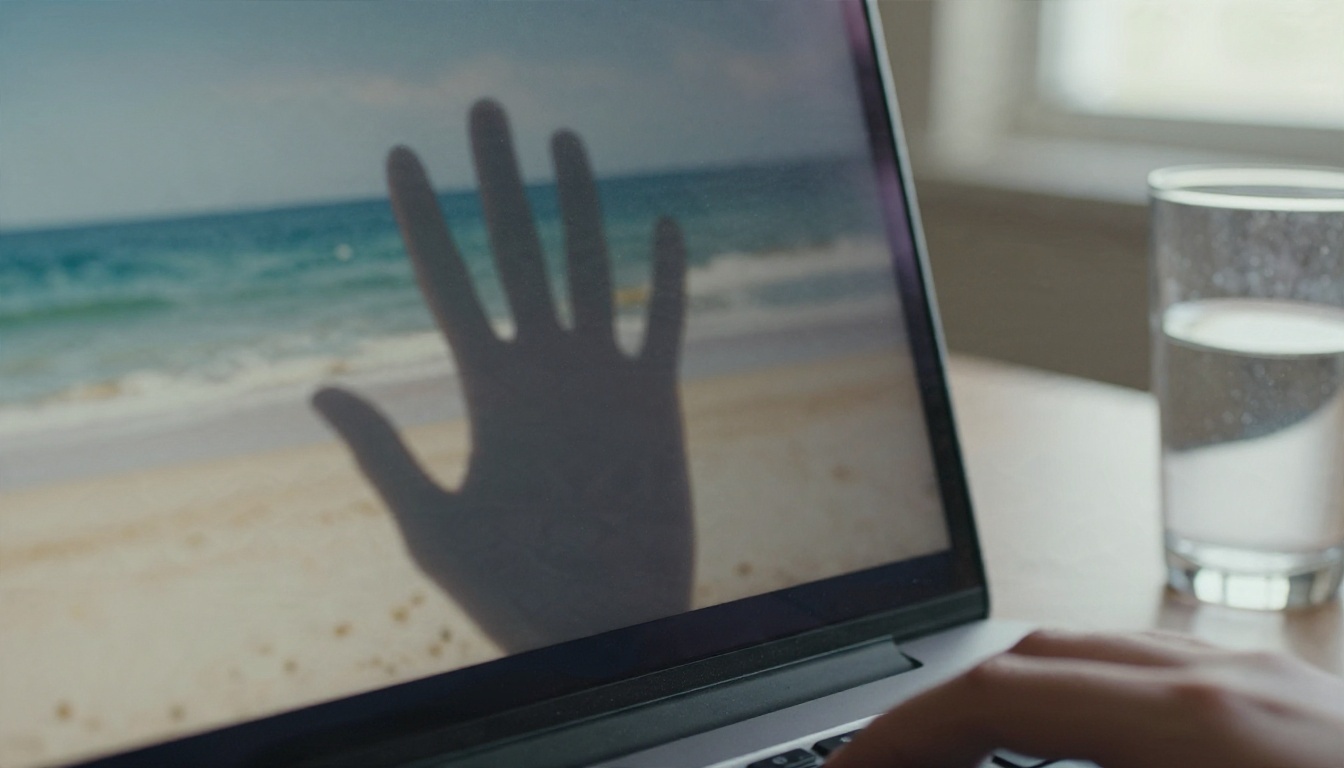
Abre la página del modelo y sube tu material en la entrada de video. Dos puntos prácticos:
- El modelo funciona con clips cortos. Si tu video dura más de 5 segundos, activa la opción
auto_trim y solo procesará los primeros 5 segundos. Si está desactivada, los videos más largos se rechazan.
- Recorta tu clip al momento exacto en que aparece el objeto antes de subirlo. Un clip ajustado se procesa más rápido y es más fácil de revisar.
Para escenas más largas, corta el material en segmentos cortos con Trim Video o Video Split, procesa cada uno y luego vuelve a unirlos con Video Merge.
Paso 2: crea la máscara
La máscara es un video de la misma duración y encuadre que tu clip. El área a borrar queda marcada y todo lo demás se deja intacto. Puedes pintarla en tu editor de video, fotograma a fotograma o con seguimiento.
Si no quieres pintar cada fotograma a mano, SAM 2 Video puede seguir y aislar un objeto a lo largo de un clip, lo que te da un buen punto de partida para la máscara.
Consejos para la máscara que importan más que cualquier otro ajuste:
- Cubre también la sombra. Si quitas a la persona pero dejas su sombra, la mirada del espectador va directo a ella.
- Añade un margen pequeño. Enmascara unos píxeles más allá del borde del objeto para que no sobreviva ningún contorno.
- Sigue el movimiento. La máscara debe moverse con el objeto en cada fotograma. Una máscara que se retrasa dos fotogramas deja un fantasma.
- Mantenla lo más pequeña posible. Una máscara más ajustada supone menos detalle inventado.
Paso 3: elige los ajustes de salida
El campo output_container_and_codec te permite elegir el formato. El predeterminado es MP4 con H.264, que se reproduce en todas partes. Las demás opciones incluyen H.265 para archivos más pequeños, WebM con VP9 para uso web, MOV con ProRes para seguir editando, variantes MKV y GIF para bucles cortos.
Deja preserve_audio activado, salvo que vayas a reemplazar la banda sonora.

Paso 4: ejecuta y revisa
Ejecuta el trabajo y reproduce primero el resultado a velocidad normal, y luego fotograma a fotograma alrededor del área que borraste. Fíjate en el primer y el último fotograma de la trayectoria del objeto, porque ahí suelen fallar los rellenos. Si detectas un parpadeo o un emborronado, ajusta la máscara y vuelve a ejecutar en lugar de aceptar un resultado casi bien.
💡 Revisión rápida: reproduce el clip una vez con la vista puesta en los bordes del área borrada, no en el centro. Los problemas aparecen primero en el límite.
Ajustes que cambian el resultado
Hay solo un puñado de controles, y eso es una buena noticia. La mayor parte de la calidad viene de lo que aportas, no de una larga lista de deslizadores.
Tamaño de la máscara y margen
Es la palanca más importante. Si la máscara está demasiado ajustada, queda un contorno tenue. Si está demasiado holgada, la IA tiene que inventar más fondo del necesario, lo que aumenta las probabilidades de emborronado. Un margen de unos pocos píxeles alrededor del objeto, más su sombra, es un buen punto de partida.
Formato y códec
| Ajuste | Elígelo cuando | Contrapartida |
|---|
mp4_h264 | Publicas en línea o compartes | Máxima compatibilidad |
mp4_h265 | Quieres archivos más pequeños | Algunos dispositivos antiguos tienen problemas |
webm_vp9 | Insertas el video en una web | Menos común en editores |
mov_proresks | Vas a seguir editando o haciendo corrección de color | Archivos muy grandes |
gif | Vistas previas cortas en bucle | Calidad baja, sin audio |
Si piensas hacer corrección de color después, exporta en un formato de edición de alta calidad para no acumular compresión sobre compresión.
Audio
Mantener preserve_audio activado conserva tu banda sonora original tal como se grabó. Eso es lo que quieres cuando solo has eliminado un objeto visual. Si el objeto eliminado también hacía ruido, como un transeúnte ruidoso, puedes silenciar la pista y añadir un sonido limpio con MMAudio o Video To SFX v1.5.
Grabar material que se elimina limpiamente
La solución más barata ocurre antes de pulsar grabar. Unos cuantos hábitos convierten una eliminación difícil en una fácil.
Una cámara fija gana a la de mano
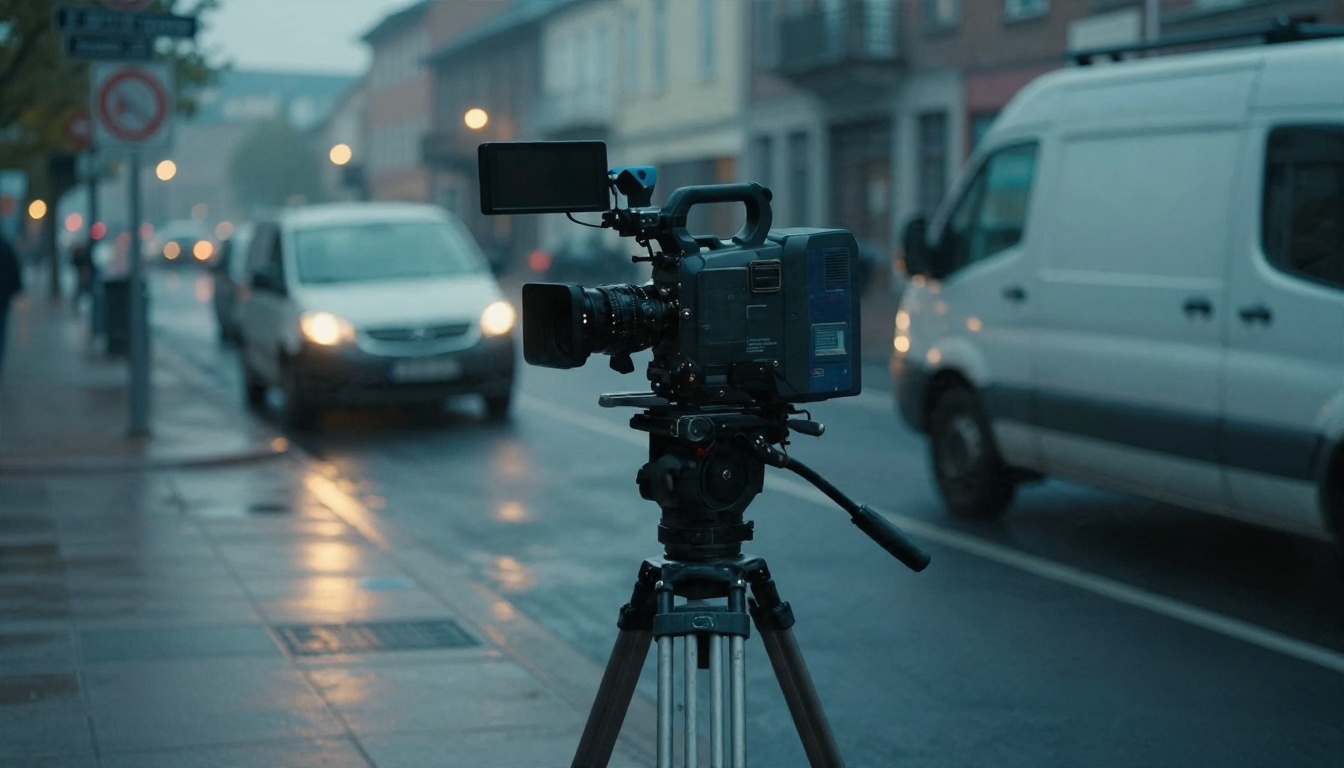
Un trípode mantiene el fondo fijo, así que la IA puede tomar píxeles de otros fotogramas para rellenar el hueco. Si la cámara tiembla, la IA tiene que reconstruirlo todo desde cero. Si tienes que grabar a mano, un estabilizador de cardán ayuda mucho.
Graba una placa limpia
Una placa limpia es unos segundos de la misma toma sin el objeto no deseado. Aunque no la uses directamente, te muestra exactamente cómo debería verse el fondo y hace más rápidas tus propias comprobaciones. En una escena de calle, espera a que haya un hueco en el tráfico y graba diez segundos extra.
Usa fondos simples cuando puedas
La arena, el cielo, el agua, las paredes lisas y la hierba son indulgentes. Un mercado concurrido, una multitud o una valla con un patrón repetitivo son más difíciles. Cuando puedas elegir el ángulo, escoge el que tenga el fondo más simple detrás de lo que piensas eliminar.

Casos de uso reales
Turistas y desconocidos de fondo
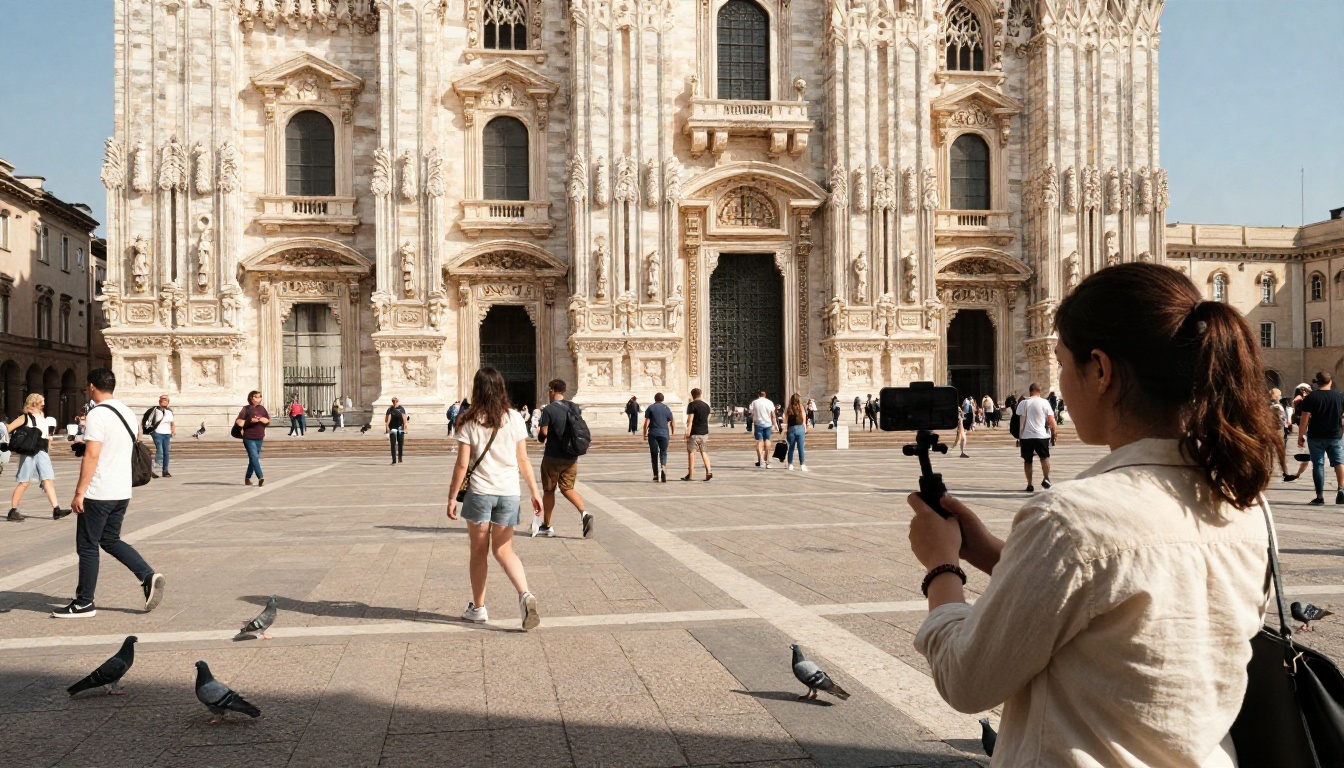
Los creadores de viajes se topan con esto a diario. Un monumento nunca está vacío, y esperar a que haya un hueco puede costar una hora. Graba la escena, enmascara a los transeúntes que más distraen y deja que el modelo reconstruya los adoquines que hay detrás. Elimina solo a las personas que llaman la atención. Quitar a todas las personas de una plaza concurrida deja un aspecto extraño y vacío que el público nota.
Cables, soportes y equipo suelto
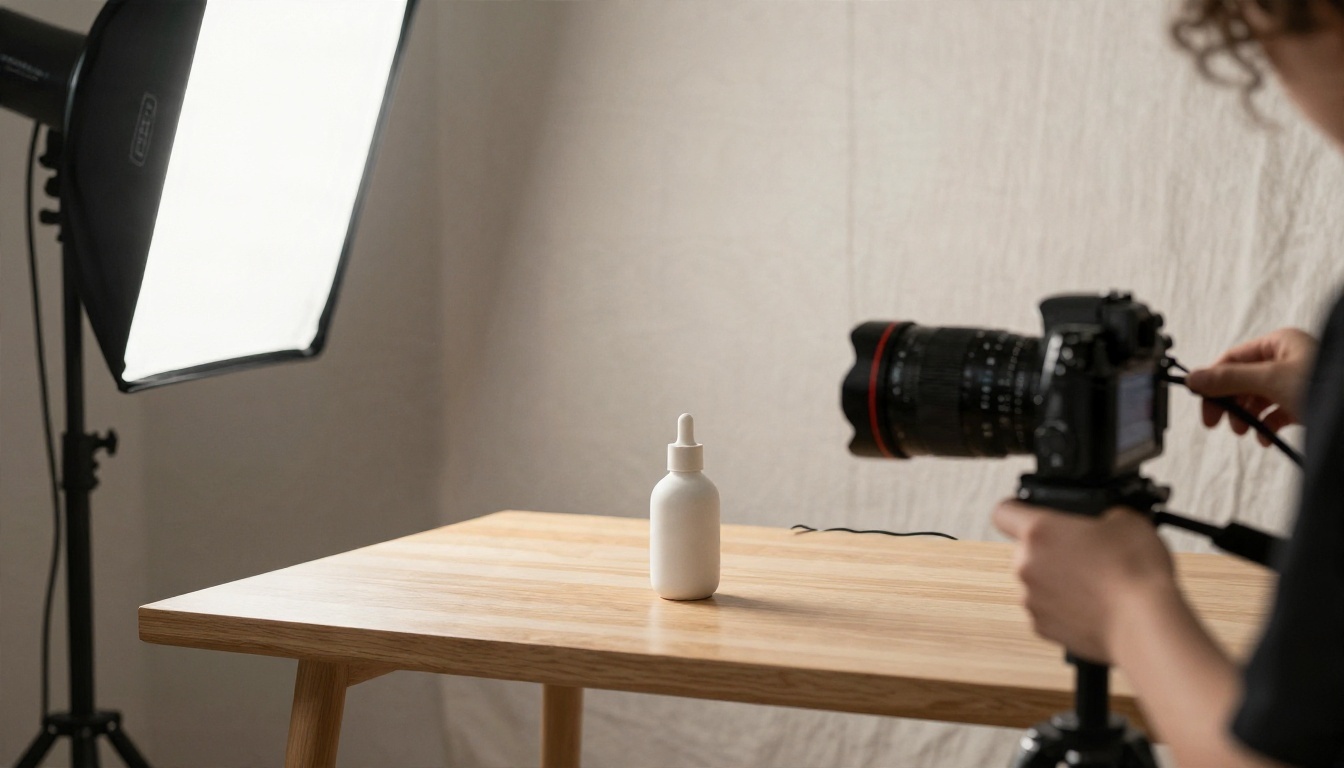
Los videos de producto son el punto ideal. Un cable de corriente que cruza el fondo, un pie de luz en el borde del encuadre o una pértiga que aparece durante dos fotogramas son objetos pequeños sobre superficies simples. Son los casos en los que los resultados se acercan más a ser invisibles.
Logos y elementos visuales que sobran en pantalla
Quitar el logo de la marca de una camiseta que grabaste, un cartel de tu propia escena callejera o un overlay temporal que tú mismo añadiste es un uso razonable. Ten presente el punto sobre derechos de antes: elimina marcas solo de material que te pertenezca o que tengas permiso para editar.
Cómo corregir malos resultados
Incluso una buena eliminación a veces necesita una segunda pasada. Aquí tienes cómo diagnosticar los problemas más comunes.
Efecto fantasma y parpadeo
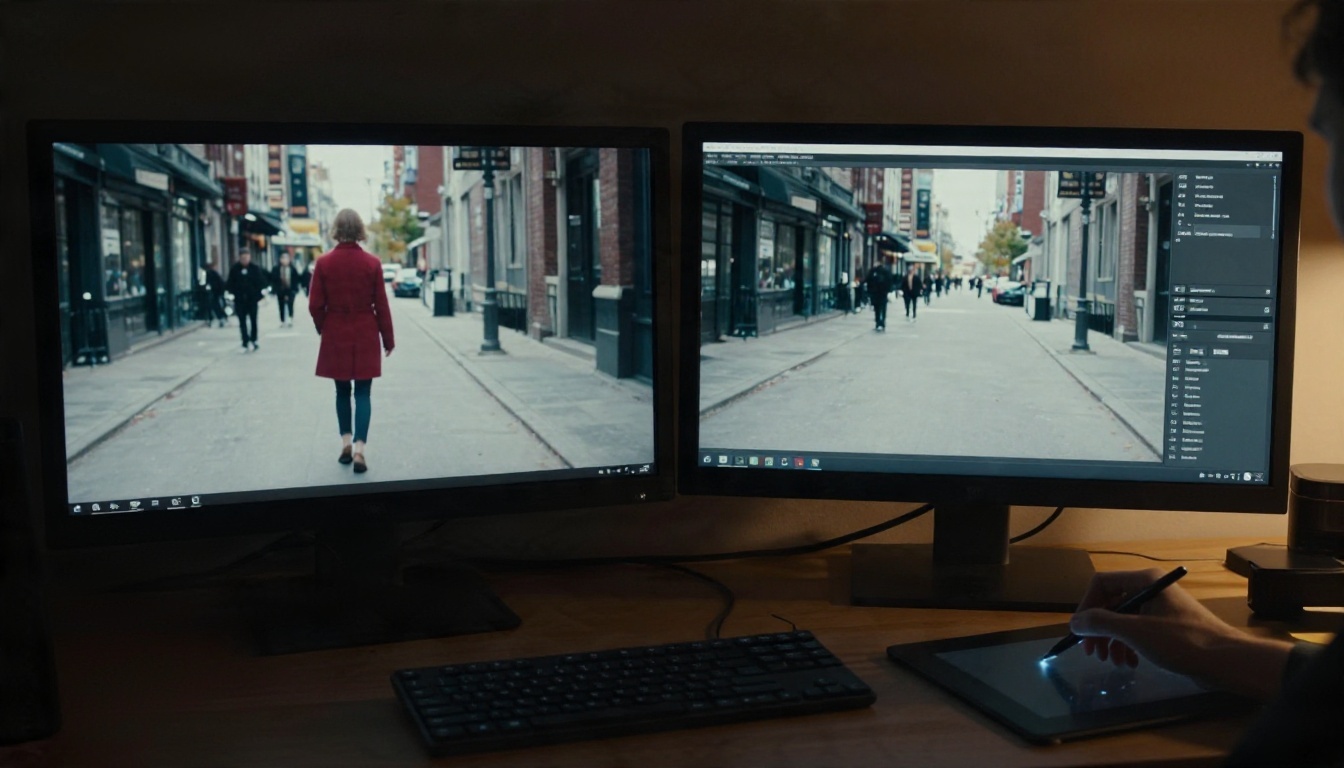
Un contorno tenue del objeto que pulsa de un fotograma a otro suele significar que la máscara estaba demasiado ajustada o que se retrasaba respecto al movimiento. Amplía la máscara unos píxeles, comprueba que sigue al objeto en cada fotograma y vuelve a ejecutar.
Texturas emborronadas
Cuando el relleno se convierte en un desenfoque suave sobre una superficie detallada, es probable que la zona fuera demasiado grande para que la IA la reconstruyera de forma convincente. Divide el trabajo: elimina el objeto en dos pasadas más pequeñas, o enmascara solo la parte que de verdad distrae.
Cuándo usar otro modelo
La eliminación basada en máscara no es la única vía. Si prefieres describir el cambio con palabras, los editores basados en texto pueden hacerlo sin una máscara pintada a mano:
| Modelo | Enfoque | Ideal para |
|---|
| P Video Edit | Editar con un prompt de texto | Cambios rápidos en un clip completo |
| Lucy Edit 2 | Editar con texto | Intercambiar o eliminar elementos con una descripción |
| Wan 2.7 Videoedit | Editar videos con texto | Ajustes a nivel de escena |
| Kling o1 | Reescribir un video con texto | Cambios creativos más grandes |
La edición por texto se configura más rápido, pero te da menos control sobre exactamente qué píxeles cambian. Para una eliminación precisa, la máscara sigue siendo la mejor opción.
Después de una eliminación exitosa, el material puede verse un poco más suave que el original, sobre todo si trabajaste desde una exportación comprimida. Video Increase Resolution y Real ESRGAN Video pueden afilar y escalar el clip terminado.
Un flujo de trabajo rápido que puedes repetir
Una vez que lo hayas hecho dos veces, el proceso lleva minutos. Este es el ciclo que suelen adoptar la mayoría de editores:
- Graba con trípode cuando sea posible y registra una placa limpia corta.
- Recorta el clip al momento exacto que necesita corrección.
- Crea una máscara que incluya el objeto, su sombra y un margen pequeño.
- Ejecuta la eliminación con
mp4_h264 para revisar y mantén el audio activado.
- Revisa el resultado fotograma a fotograma en los bordes del área borrada.
- Vuelve a ejecutar con una máscara ajustada si ves parpadeo o un contorno.
- Escala o afila si la entrega final lo requiere.
- Une los segmentos y exporta el video final.
Pruébalo con tus propios clips
La mejor forma de juzgar una herramienta de eliminación es usarla con tu propio material. Elige un clip corto con una distracción clara: un transeúnte, un cable, un cartel. Abre Video Erase Object en PicassoIA, sube el clip y su máscara, y compara el resultado con tu original.

Ejecuta una segunda versión con una máscara un poco más amplia y luego compara ambas lado a lado. Verás enseguida cuánto importa la máscara. A partir de ahí, prueba los editores basados en texto para trabajos rápidos, añade sonido con las herramientas de audio y escala el corte final. PicassoIA reúne eliminación, edición, sonido y escalado en un solo lugar, para que puedas pasar de una toma con defectos a un clip limpio y listo para publicar sin tener que saltar entre cinco aplicaciones distintas. Abre la plataforma, carga un clip que creías que tendrías que repetir y mira qué sale.


