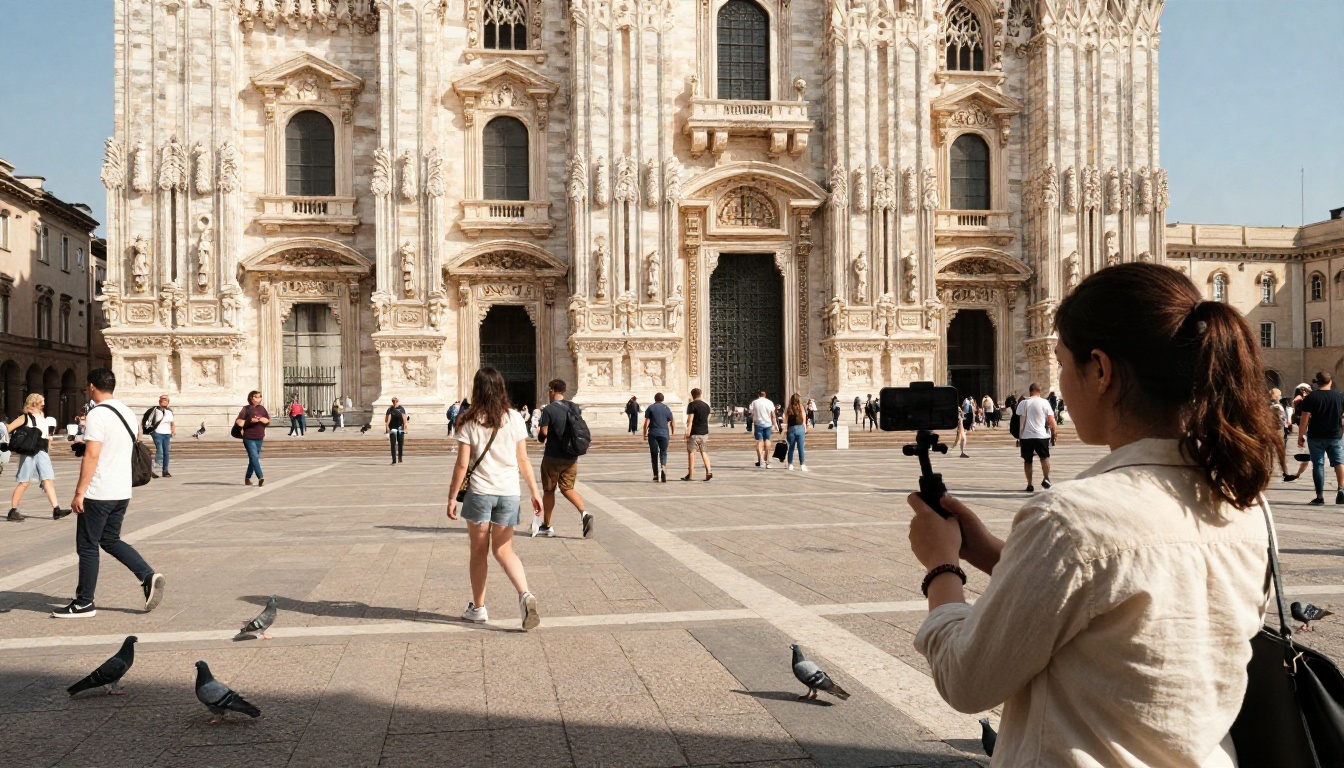
आपने एक परफ़ेक्ट शॉट फ़िल्माया। रोशनी सही थी, फ़्रेमिंग सही थी, और तभी बेज रंग की नियॉन-फ़्री जैकेट में एक अजनबी ठीक बीच से गुज़र गया। पाँच साल पहले इसका मतलब था दोबारा शूटिंग या पूरा वीकेंड फ़्रेम-दर-फ़्रेम रोटोस्कोपिंग में बिताना। आज वीडियो के लिए AI ऑब्जेक्ट रिमूवर उस व्यक्ति को मिटा सकता है, उसके पीछे की सड़क दोबारा बना सकता है, और कुछ ही मिनटों में आपको एक साफ़ क्लिप दे सकता है।
मुश्किल यह है कि बाज़ार ऐसे "मुफ़्त" टूल्स से भरा है जो आपके एक्सपोर्ट पर लोगो चिपका देते हैं, आपको 480p तक सीमित कर देते हैं, या चुपचाप आपकी क्लिप को तीन सेकंड तक सिकोड़ देते हैं। यह लेख काम के और निराश करने वाले टूल्स को अलग करता है। आप देखेंगे कि मुफ़्त ऑनलाइन टूल्स वास्तव में क्या देते हैं, कौन-सी सेटिंग्स नतीजे बदलती हैं, PicassoIA पर साफ़ रिमूवल कैसे चलाएँ, और फ़ुटेज कैसे शूट करें ताकि AI का काम आसान हो।
AI वीडियो ऑब्जेक्ट रिमूवर क्या करता है
वीडियो ऑब्जेक्ट रिमूवर आपका फ़ुटेज और एक मास्क लेता है, यानी वह क्षेत्र जो बताता है कि कौन-सी चीज़ हटानी है। फिर वह उस क्षेत्र को ऐसे पिक्सल से भरता है जो आसपास के दृश्य से मेल खाते हों, हर फ़्रेम में। सबसे मुश्किल हिस्सा किसी एक फ़्रेम को भरना नहीं है। मुश्किल है यह सुनिश्चित करना कि भराई स्थिर रहे जब कैमरा, रोशनी और बैकग्राउंड हिलें।
भराई असल में कैसे काम करती है
आधुनिक रिमूवर मास्क वाले क्षेत्र के आसपास के पिक्सल और पड़ोसी फ़्रेमों को देखते हैं, ताकि तय कर सकें कि वस्तु के पीछे क्या होना चाहिए। अगर कोई व्यक्ति ईंट की दीवार के सामने से गुज़रता है, तो मॉडल उस व्यक्ति के प्रकट होने से ठीक पहले और बाद के फ़्रेमों से ईंट की बनावट उधार ले सकता है। इसीलिए टेम्पोरल कंसिस्टेंसी वह खूबी है जो साफ़ नतीजे को झिलमिलाने वाले नतीजे से अलग करती है।
पुराने इनपेंटिंग तरीके हर फ़्रेम को अलग से देखते थे। स्थिर तस्वीर में भराई ठीक लगती थी, लेकिन गति में वह रेंगती और झिलमिलाती थी। आज के वीडियो-फ़र्स्ट मॉडल भराई को समय के साथ ट्रैक करते हैं, और यही बात हटाई गई वस्तु को ऐसा बनाती है मानो वह कभी थी ही नहीं।
वे किन चीज़ों को अच्छी तरह और किन्हें खराब तरीके से संभालते हैं
हटाना कोई जादू नहीं है, और सीमाएँ जानने से आपकी दोबारा कोशिशें बचती हैं।
| स्थिति | आम नतीजा |
|---|
| सरल, दोहराने वाली बैकग्राउंड (रेत, आसमान, घास) पर छोटी वस्तु | उत्कृष्ट, अक्सर अदृश्य |
| टेक्स्चर वाली दीवार या सड़क पर चलता व्यक्ति | टाइट मास्क के साथ बहुत अच्छा |
| केबल, स्टैंड, माइक्रोफ़ोन, बिखरा सामान | कैमरा स्थिर हो तो बहुत अच्छा |
| आधे फ़्रेम को ढकने वाली बड़ी वस्तु | मिला-जुला, AI को बहुत अनुमान लगाना पड़ता है |
| चेहरे या बारीक पैटर्न (टेक्स्ट, कपड़े की बुनाई) के ऊपर से गुज़रती वस्तु | अक्सर दूसरे पास की ज़रूरत होती है |
| भारी मोशन ब्लर या तेज़ व्हिप पैन | धब्बा पड़ने की संभावना ज़्यादा |
💡 सामान्य नियम: AI को जितना कम अनुमान लगाना पड़े, नतीजा उतना अच्छा। सरल बैकग्राउंड पर छोटी वस्तु आसान है। विस्तृत बैकग्राउंड पर बड़ी वस्तु एक जुआ है।
मुफ़्त ऑनलाइन टूल्स: आपको असल में क्या मिलता है
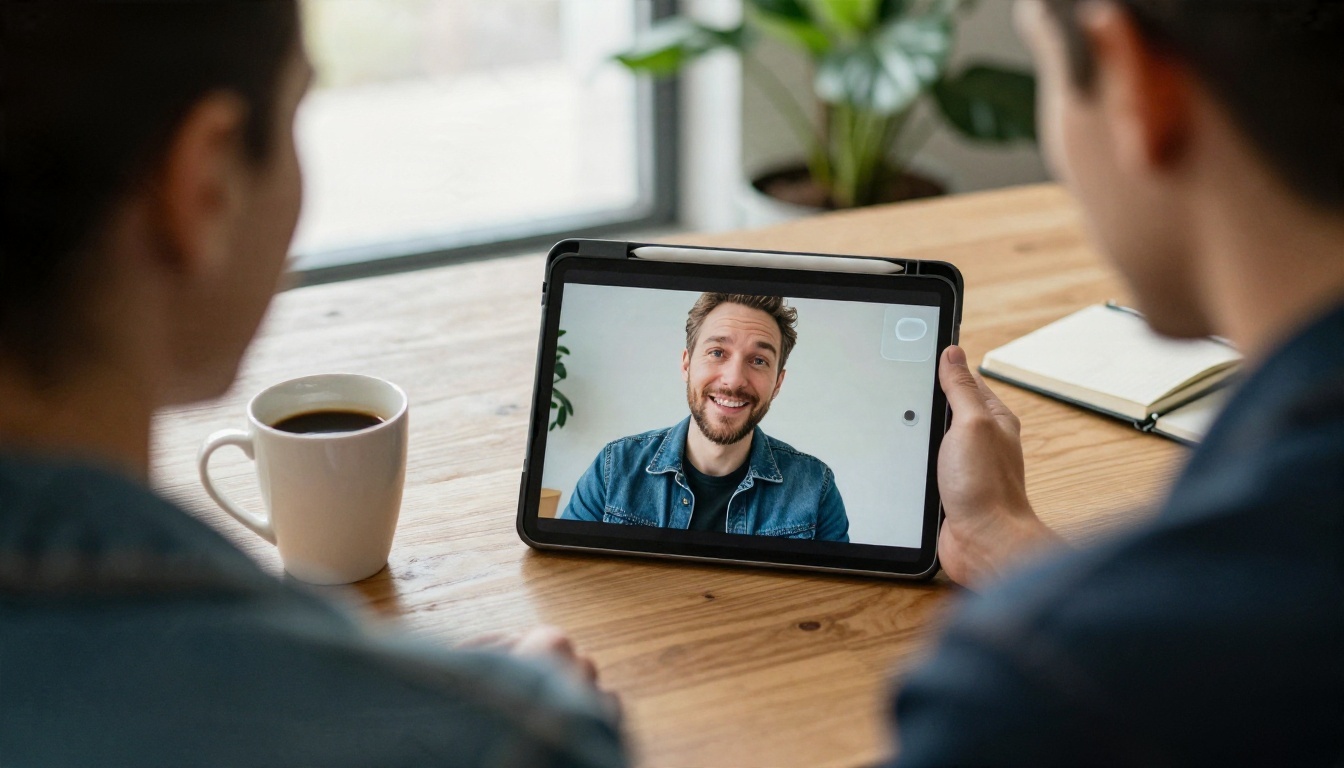
मुफ़्त वीडियो ऑब्जेक्ट रिमूवर खोजें तो दर्जनों वेब ऐप मिलेंगे। ज़्यादातर का बिज़नेस मॉडल एक ही है: क्लीनअप आज़माना मुफ़्त है, पर काम के हिस्से पेवॉल के पीछे रहते हैं। कीमतें और सीमाएँ अक्सर बदलती हैं, इसलिए हर साइट की मौजूदा शर्तें जाँच लें, लेकिन पैटर्न एक जैसा है।
आम मुफ़्त टियर की सीमाएँ
कुछ भी अपलोड करने से पहले ये प्रतिबंध देखें। यही तय करते हैं कि मुफ़्त टूल असली काम के लिए उपयोगी है या नहीं।
- एक्सपोर्ट पर वॉटरमार्क। कोने में एक छोटा लोगो या पूरे फ़्रेम पर दोहराया गया निशान। टेस्ट के लिए ठीक, पब्लिश करने के लिए बेकार।
- छोटी क्लिप की सीमाएँ। कई टूल मुफ़्त प्लान पर सिर्फ़ कुछ सेकंड या छोटी फ़ाइल साइज़ स्वीकार करते हैं।
- रेज़ोल्यूशन की सीमा। मुफ़्त एक्सपोर्ट अक्सर 480p या 720p तक सीमित होते हैं, भले ही आप 4K अपलोड करें।
- डेली क्रेडिट। दिन में कुछ ही रन, कभी-कभी सिर्फ़ एक।
- धीमी कतारें। मुफ़्त जॉब्स पेड जॉब्स के पीछे इंतज़ार करते हैं।
- अकाउंट की दीवार। नतीजा देखने से पहले साइन अप करना ज़रूरी है।
वॉटरमार्क कहाँ से आते हैं
आपके आउटपुट पर वॉटरमार्क टूल की ब्रैंडिंग है, जो एक्सपोर्ट के समय जोड़ी जाती है। यह एक बिज़नेस फ़ैसला है, कोई तकनीकी ज़रूरत नहीं। जो मॉडल आपकी वस्तु मिटाता है, उसे निशान जोड़ने की ज़रूरत नहीं होती। इसीलिए वही क्लीनअप प्लान, प्लेटफ़ॉर्म या एक्सपोर्ट रास्ते के आधार पर निशान के साथ या उसके बिना आ सकता है।
इस बात पर भी ध्यान दें कि "बिना वॉटरमार्क" का असली मतलब क्या होना चाहिए। इसका मतलब है आपका अपना साफ़ एक्सपोर्ट, जिसमें किसी टूल की ब्रैंडिंग न हो। इसका मतलब यह नहीं कि किसी और द्वारा अपने फ़ुटेज पर लगाया गया वॉटरमार्क हटाया जाए। किसी और क्रिएटर का निशान या स्टॉक एजेंसी का ओवरले उसके काम से हटाना कॉपीराइट की समस्या है, और AI इसे नहीं बदलता। रिमूवल का इस्तेमाल उस फ़ुटेज पर करें जो आपने शूट किया है, या जिसे संपादित करने का आपके पास अधिकार है, या अपने दृश्यों में साइनबोर्ड और राहगीरों जैसी बेवजह की चीज़ों पर।
| टूल का प्रकार | वॉटरमार्क | लंबाई की सीमा | सबसे अच्छा किसके लिए |
|---|
| मुफ़्त वेब डेमो | आम तौर पर हाँ | बहुत छोटी | आइडिया आज़माने के लिए |
| क्रेडिट वाला मुफ़्त टियर | अक्सर हाँ | छोटी | त्वरित सोशल क्लिप |
| पेड डेस्कटॉप एडिटर | नहीं | लंबी | पूरे प्रोजेक्ट |
| PicassoIA पर मॉडल | जो एक्सपोर्ट मिले उसे जाँचें | छोटी क्लिप, ऑटो ट्रिम विकल्प के साथ | तेज़ और साफ़ रिमूवल |
PicassoIA पर Video Erase Object कैसे इस्तेमाल करें
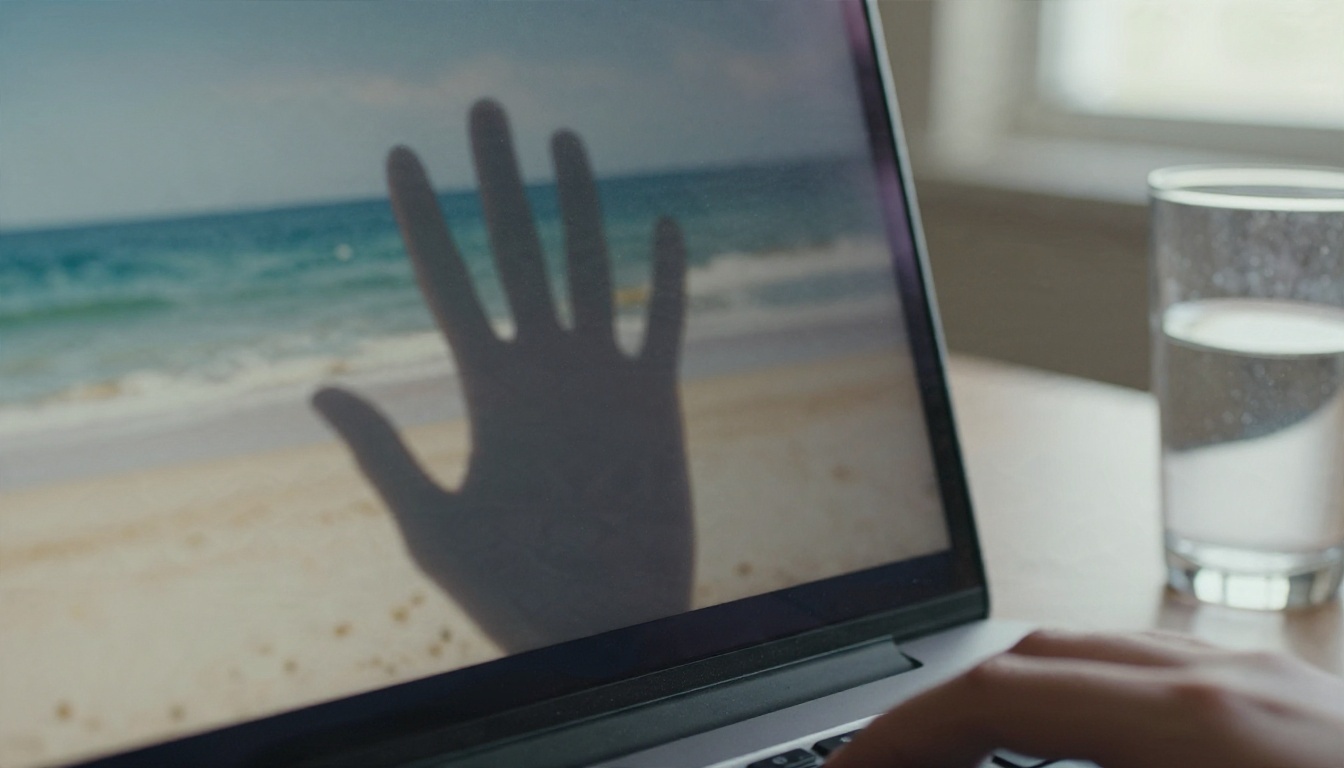
मास्क आधारित सीधे रिमूवल के लिए, Video Erase Object वह मॉडल है जिसे चुनें। आप ओरिजिनल वीडियो और एक मास्क वीडियो देते हैं जो उस क्षेत्र को चिह्नित करता है जिसे मिटाना है, और यह उस क्षेत्र को फिर से बनाता है, साथ ही गति और रोशनी को सुसंगत रखता है। यह डिफ़ॉल्ट रूप से ओरिजिनल ऑडियो रखता है और कई फ़ॉर्मैट में एक्सपोर्ट करता है।
चरण 1: अपनी क्लिप तैयार करें
मॉडल पेज खोलें और वीडियो इनपुट में अपना फ़ुटेज अपलोड करें। दो व्यावहारिक बातें:
- मॉडल छोटी क्लिप पर काम करता है। अगर आपका वीडियो 5 सेकंड से लंबा है, तो
auto_trim विकल्प चालू करें, और यह सिर्फ़ पहले 5 सेकंड प्रोसेस करेगा। अगर यह बंद है, तो लंबे वीडियो अस्वीकार हो जाएँगे।
- अपलोड करने से पहले क्लिप को ठीक उस पल तक ट्रिम करें जहाँ वस्तु दिखती है। टाइट क्लिप तेज़ी से प्रोसेस होती है और जाँचना आसान होता है।
लंबे दृश्यों के लिए, फ़ुटेज को Trim Video या Video Split से छोटे हिस्सों में काटें, हर एक को प्रोसेस करें, फिर परिणामों को Video Merge से वापस जोड़ें।
चरण 2: मास्क बनाएँ
मास्क आपकी क्लिप जितना ही लंबा और उसी फ़्रेमिंग वाला वीडियो होता है। जिस क्षेत्र को मिटाना है वह चिह्नित होता है, और बाकी सब अछूता रहता है। आप इसे अपने वीडियो एडिटर में फ़्रेम-दर-फ़्रेम या ट्रैकिंग के साथ पेंट कर सकते हैं।
अगर आप हर फ़्रेम हाथ से पेंट नहीं करना चाहते, तो SAM 2 Video किसी वस्तु को क्लिप भर में ट्रैक और अलग कर सकता है, जो मास्क के लिए एक ठोस शुरुआत देता है।
मास्क के वे सुझाव जो किसी भी दूसरी सेटिंग से ज़्यादा मायने रखते हैं:
- परछाईं को भी ढकें। व्यक्ति को हटाएँ और उसकी परछाईं छोड़ दें, तो दर्शक की नज़र सीधे उसी पर जाती है।
- थोड़ा मार्जिन जोड़ें। वस्तु के किनारे से कुछ पिक्सल आगे तक मास्क करें, ताकि कोई रूपरेखा न बचे।
- गति का पीछा करें। मास्क को हर फ़्रेम पर वस्तु के साथ चलना चाहिए। जो मास्क दो फ़्रेम पीछे रहता है, वह भूतिया परछाईं छोड़ देता है।
- उसे यथासंभव छोटा रखें। टाइट मास्क का मतलब है AI द्वारा कम गढ़ा गया डिटेल।
चरण 3: आउटपुट सेटिंग्स चुनें
output_container_and_codec फ़ील्ड आपको फ़ॉर्मैट चुनने देता है। डिफ़ॉल्ट MP4 है जिसमें H.264 है, जो हर जगह चलता है। अन्य विकल्पों में छोटी फ़ाइलों के लिए H.265, वेब उपयोग के लिए VP9 वाला WebM, आगे एडिटिंग के लिए ProRes वाला MOV, MKV वैरिएंट और छोटे लूप के लिए GIF शामिल हैं।
जब तक आप साउंडट्रैक बदलने की योजना न बनाएँ, preserve_audio चालू रहने दें।
चरण 4: चलाएँ और समीक्षा करें
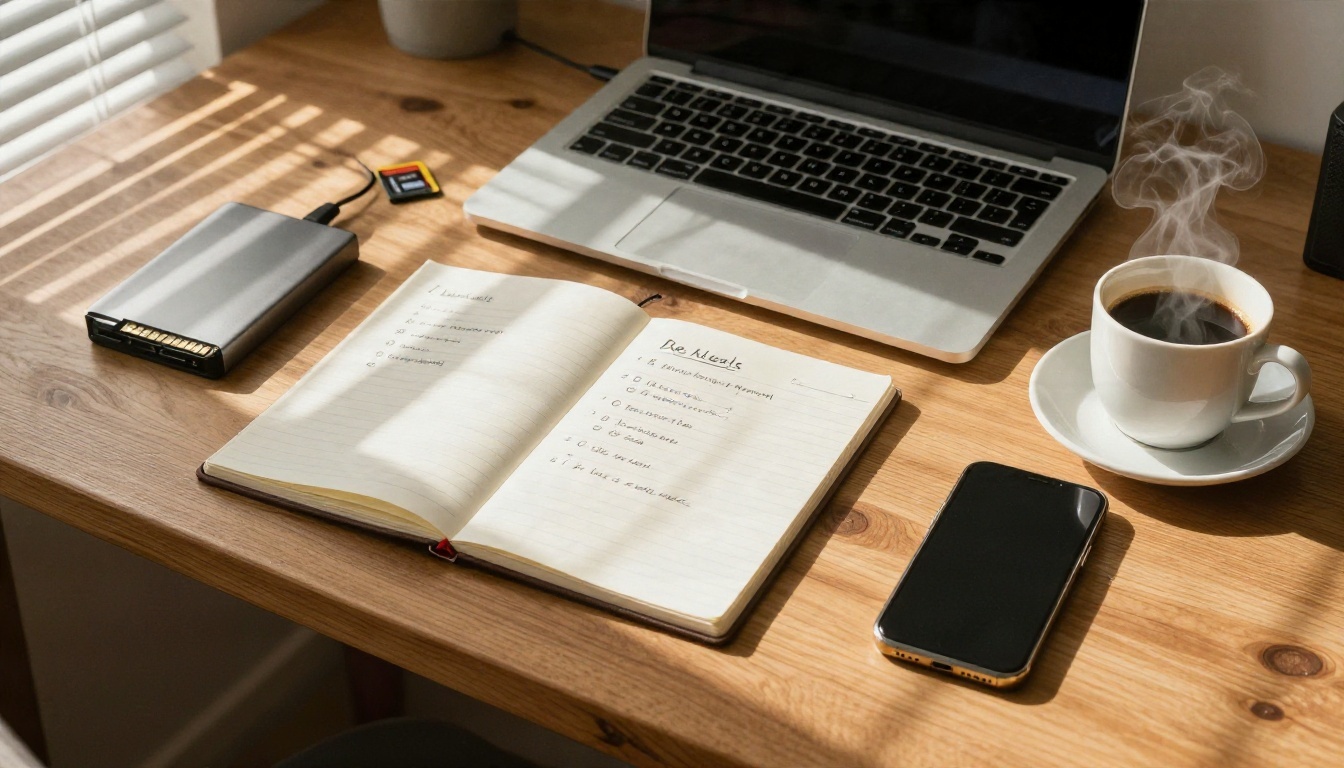
जॉब चलाएँ और पहले पूरी रफ़्तार से नतीजा देखें, फिर मिटाए गए क्षेत्र के आसपास फ़्रेम-दर-फ़्रेम। वस्तु के रास्ते के पहले और आखिरी फ़्रेम पर ध्यान दें, क्योंकि भराई वहीं सबसे ज़्यादा फ़ेल होती है। अगर झिलमिलाहट या धब्बा दिखे, तो मास्क ठीक करें और फिर चलाएँ, न कि लगभग-सही नतीजे को स्वीकार करें।
💡 त्वरित जाँच: क्लिप को एक बार चलाएँ, और आपकी नज़र मिटाए गए क्षेत्र के किनारों पर रहे, बीच पर नहीं। समस्याएँ पहले सीमा पर दिखती हैं।
नतीजे बदलने वाली सेटिंग्स
नियंत्रण गिने-चुने ही हैं, और यह अच्छी बात है। ज़्यादातर क्वालिटी आपके इनपुट से आती है, स्लाइडर की लंबी सूची से नहीं।
मास्क का आकार और पैडिंग
यही सबसे बड़ा लीवर है। बहुत टाइट हो तो हल्की रूपरेखा रह जाती है। बहुत ढीला हो तो AI को ज़रूरत से ज़्यादा बैकग्राउंड गढ़ना पड़ता है, जिससे धब्बे की संभावना बढ़ती है। वस्तु और उसकी परछाईं के आसपास कुछ पिक्सल का मार्जिन एक सही शुरुआत है।
फ़ॉर्मैट और कोडेक
| सेटिंग | कब चुनें | ट्रेड-ऑफ़ |
|---|
mp4_h264 | ऑनलाइन पोस्ट या शेयर करने के लिए | सबसे अच्छी संगतता |
mp4_h265 | छोटी फ़ाइलें चाहिए | कुछ पुराने डिवाइस दिक्कत करते हैं |
webm_vp9 | वेबसाइट पर एम्बेड करने के लिए | एडिटर में कम आम |
mov_proresks | आगे एडिटिंग या कलर ग्रेडिंग जारी रखेंगे | बहुत बड़ी फ़ाइलें |
gif | छोटे लूपिंग प्रीव्यू | कम क्वालिटी, कोई ऑडियो नहीं |
अगर आप बाद में कलर ग्रेड करने की योजना बना रहे हैं, तो हाई-क्वालिटी एडिटिंग फ़ॉर्मैट में एक्सपोर्ट करें, ताकि कंप्रेशन पर कंप्रेशन न चढ़े।
ऑडियो
preserve_audio चालू रखने से आपका ओरिजिनल साउंडट्रैक बिल्कुल वैसा ही रहता है जैसा रिकॉर्ड हुआ था। जब आपने सिर्फ़ कोई विज़ुअल वस्तु हटाई हो, तो यही चाहिए। अगर हटाई गई वस्तु ने शोर भी किया था, जैसे कोई तेज़ आवाज़ वाला राहगीर, तो आप ट्रैक म्यूट करके MMAudio या Video To SFX v1.5 से साफ़ आवाज़ जोड़ सकते हैं।
ऐसा फ़ुटेज शूट करें जो साफ़ हटे
सबसे सस्ता सुधार रिकॉर्ड दबाने से पहले होता है। कुछ आदतें कठिन रिमूवल को आसान बना देती हैं।
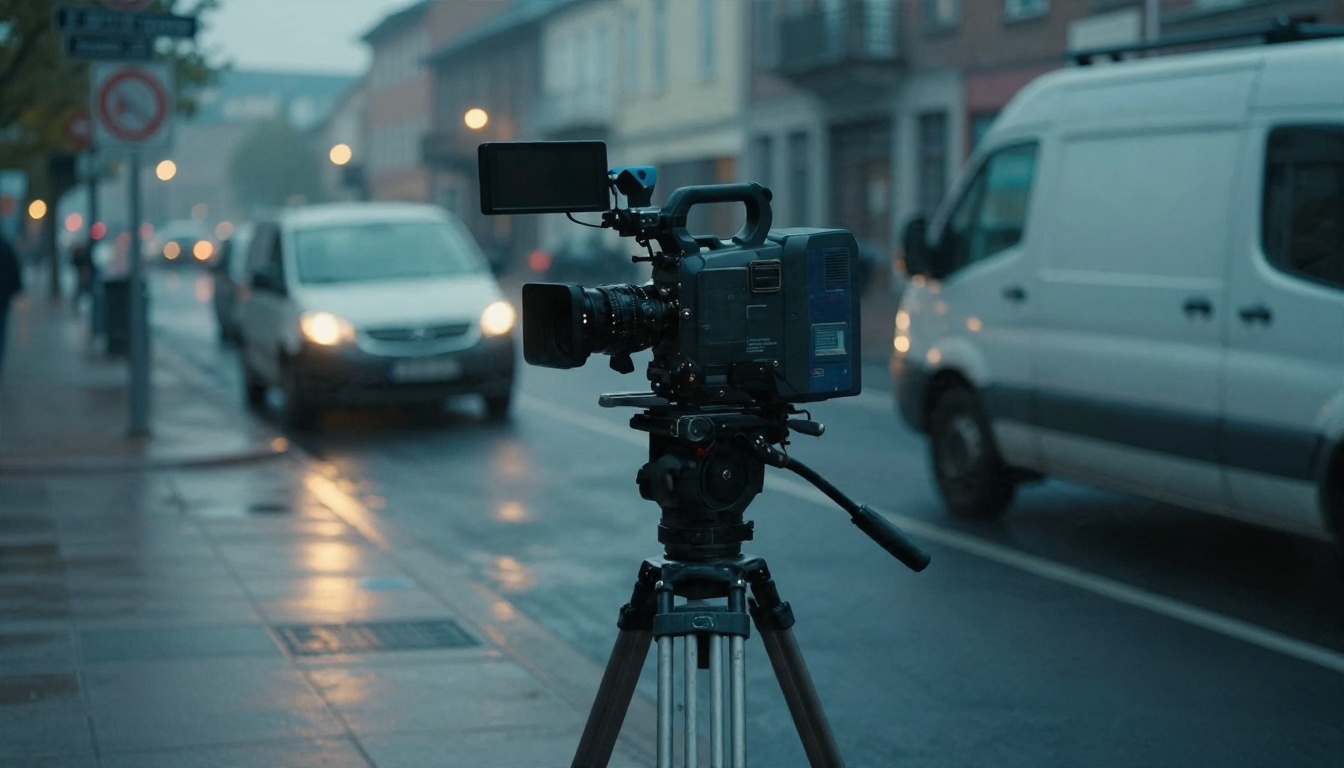
लॉक्ड कैमरा हैंडहेल्ड से बेहतर है
ट्राइपॉड बैकग्राउंड को स्थिर रखता है, इसलिए AI गैप भरने के लिए दूसरे फ़्रेमों से पिक्सल उधार ले सकता है। हैंडहेल्ड हिलना उसे सब कुछ शून्य से दोबारा बनाने पर मजबूर करता है। अगर हैंडहेल्ड शूट करना ही हो, तो गिंबल से काफ़ी मदद मिलती है।
एक क्लीन प्लेट शूट करें
क्लीन प्लेट उसी शॉट के कुछ सेकंड होते हैं, जिसमें अवांछित वस्तु नहीं होती। भले ही आप उसे सीधे इस्तेमाल न करें, वह दिखाती है कि बैकग्राउंड कैसा होना चाहिए और आपकी अपनी जाँच को तेज़ बनाती है। सड़क के दृश्य के लिए, ट्रैफ़िक में गैप का इंतज़ार करें और दस अतिरिक्त सेकंड रिकॉर्ड करें।
जहाँ हो सके, सरल बैकग्राउंड चुनें
रेत, आसमान, पानी, सादी दीवारें और घास आसानी से संभल जाती हैं। व्यस्त बाज़ार, भीड़ या दोहराने वाले पैटर्न वाली बाड़ कठिन होती है। जब एंगल चुनने का विकल्प हो, तो वह चुनें जिसमें उस चीज़ के पीछे सबसे सरल बैकग्राउंड हो जिसे आप हटाने वाले हैं।

असली उपयोग के मामले
पर्यटक और बैकग्राउंड के अजनबी
ट्रैवल क्रिएटर्स को यह रोज़ झेलना पड़ता है। कोई लैंडमार्क कभी खाली नहीं होता, और खाली होने का इंतज़ार घंटे भर का हो सकता है। दृश्य शूट करें, सबसे ज़्यादा ध्यान भटकाने वाले राहगीरों को मास्क करें, और मॉडल को उनके पीछे के कोबलस्टोन दोबारा बनाने दें। सिर्फ़ उन्हीं लोगों को हटाएँ जो नज़र खींचते हैं। किसी व्यस्त प्लाज़ा से हर एक व्यक्ति हटा देने से एक अजीब, वीरान लुक बनता है, जिसे दर्शक तुरंत नोटिस करते हैं।
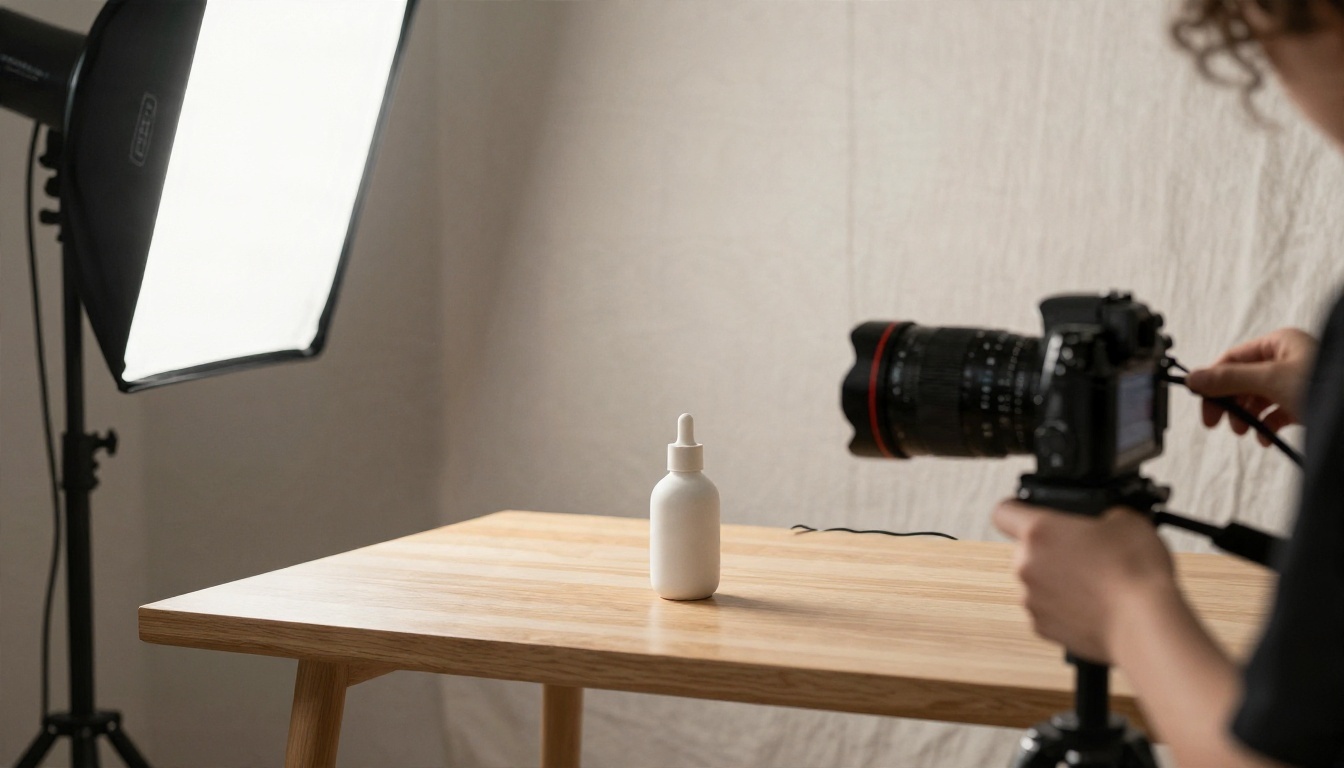
केबल, रिग और बिखरा सामान
प्रोडक्ट वीडियो सबसे अच्छी जगह हैं। बैकड्रॉप के आर-पार जाती पावर केबल, फ़्रेम के किनारे पर लाइट स्टैंड, या दो फ़्रेम के लिए अंदर झाँकता बूम पोल, ये सब सरल सतहों पर छोटी वस्तुएँ हैं। ये वे मामले हैं जहाँ नतीजे लगभग अदृश्य दिखते हैं।
लोगो और स्क्रीन पर बेवजह की चीज़ें
आपकी फ़िल्माई गई शर्ट से ब्रैंड लोगो हटाना, अपनी ही स्ट्रीट सीन में किसी साइनबोर्ड को हटाना, या अपने जोड़े गए अस्थायी ओवरले को हटाना एक उचित उपयोग है। पहले कही गई अधिकारों वाली बात ध्यान में रखें: उसी फ़ुटेज से निशान हटाएँ जिसके आप मालिक हैं या जिसे संपादित करने की अनुमति आपके पास है।
खराब नतीजों को ठीक करना
अच्छे रिमूवल को भी कभी-कभी दूसरे पास की ज़रूरत होती है। यहाँ आम समस्याओं की पहचान करने का तरीका है।
घोस्टिंग और फ़्लिकर
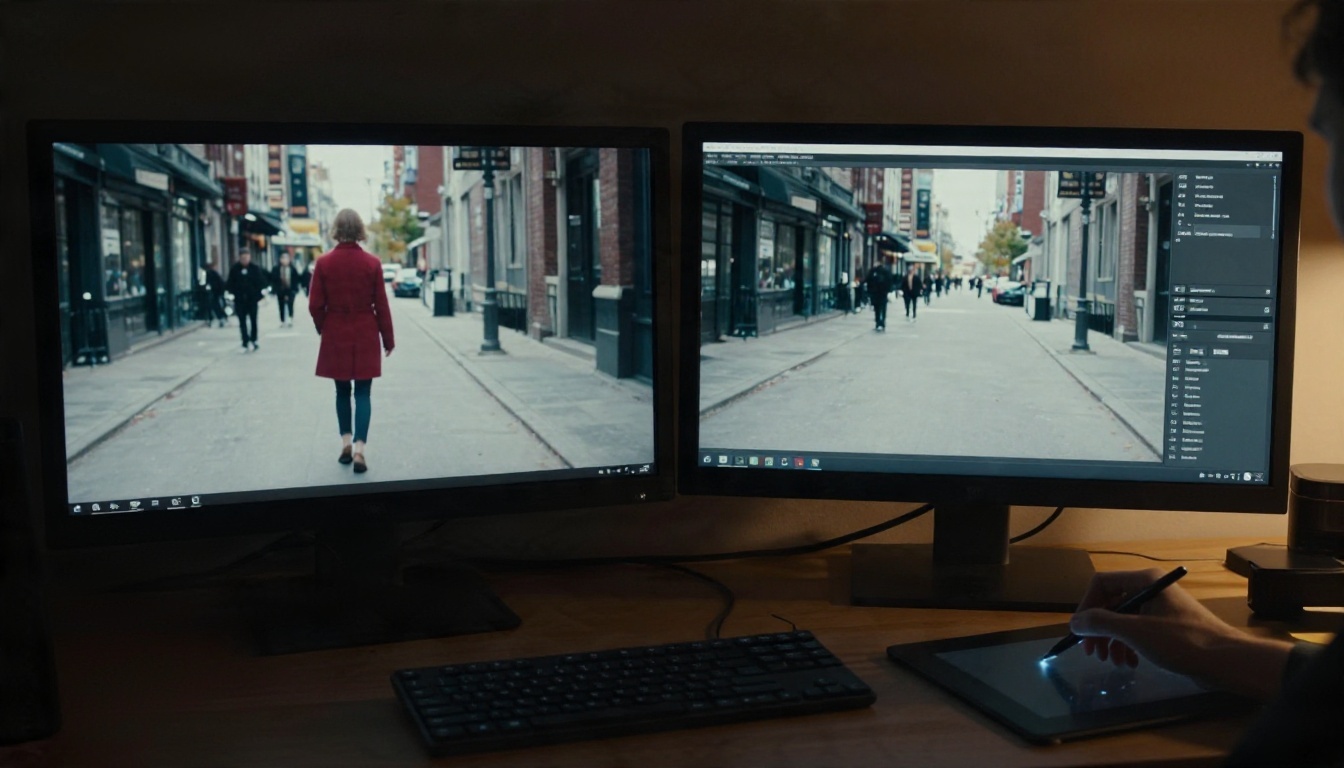
वस्तु की एक हल्की रूपरेखा जो फ़्रेम-दर-फ़्रेम धड़कती है, आमतौर पर मतलब है कि मास्क बहुत टाइट था या गति से पीछे रह गया। मास्क को कुछ पिक्सल चौड़ा करें, जाँचें कि वह हर फ़्रेम पर वस्तु को ट्रैक करता है, और फिर चलाएँ।
धब्बेदार टेक्स्चर
जब भराई एक बारीक सतह पर नरम धुंधलापन बन जाए, तो शायद क्षेत्र AI के लिए विश्वसनीय ढंग से दोबारा बनाने के लिए बहुत बड़ा था। काम बाँटें: वस्तु को दो छोटे पासों में हटाएँ, या सिर्फ़ वह हिस्सा मास्क करें जो सच में ध्यान भटकाता है।
कब कोई दूसरा मॉडल इस्तेमाल करें
मास्क आधारित रिमूवल ही एकमात्र रास्ता नहीं है। अगर आप बदलाव शब्दों में बताना चाहते हैं, तो टेक्स्ट-संचालित एडिटर बिना हाथ से बने मास्क के भी यह कर सकते हैं:
| मॉडल | तरीका | किसके लिए अच्छा |
|---|
| P Video Edit | टेक्स्ट प्रॉम्प्ट से एडिट करें | पूरी क्लिप में त्वरित बदलाव |
| Lucy Edit 2 | टेक्स्ट से एडिट करें | विवरण से तत्वों को बदलना या हटाना |
| Wan 2.7 Videoedit | टेक्स्ट से वीडियो एडिट करें | दृश्य स्तर के समायोजन |
| Kling o1 | टेक्स्ट से वीडियो दोबारा लिखें | बड़े रचनात्मक बदलाव |
टेक्स्ट एडिटिंग सेट करने में तेज़ है, पर इस पर कम नियंत्रण देती है कि ठीक-ठीक कौन-से पिक्सल बदलें। सटीक रिमूवल के लिए मास्क अब भी बेहतर है।
सफल रिमूवल के बाद फ़ुटेज ओरिजिनल से थोड़ा नरम लग सकता है, खासकर अगर आप कंप्रेस्ड एक्सपोर्ट पर काम कर रहे थे। Video Increase Resolution और Real ESRGAN Video तैयार क्लिप को शार्प और अपस्केल कर सकते हैं।
एक त्वरित वर्कफ़्लो जिसे आप दोहरा सकें
दो बार कर लेने के बाद प्रक्रिया मिनटों में हो जाती है। यहाँ वह लूप है जिस पर ज़्यादातर एडिटर पहुँचते हैं:
- जब संभव हो ट्राइपॉड पर शूट करें, और एक छोटी क्लीन प्लेट रिकॉर्ड करें।
- क्लिप को ठीक उस पल तक ट्रिम करें जिसे ठीक करना है।
- ऐसा मास्क बनाएँ जिसमें वस्तु, उसकी परछाईं और एक छोटा मार्जिन शामिल हो।
- रिव्यू के लिए
mp4_h264 के साथ रिमूवल चलाएँ, और ऑडियो चालू रखें।
- मिटाए गए क्षेत्र के किनारों पर नतीजे को फ़्रेम-दर-फ़्रेम स्क्रब करें।
- झिलमिलाहट या रूपरेखा दिखे तो समायोजित मास्क के साथ दोबारा चलाएँ।
- अगर अंतिम डिलीवरी को ज़रूरत हो तो अपस्केल या शार्प करें।
- सेगमेंट जोड़ें और अंतिम वीडियो एक्सपोर्ट करें।
अपनी क्लिप पर आज़माएँ
किसी रिमूवल टूल को परखने का सबसे अच्छा तरीका है उसे अपना फ़ुटेज देना। एक छोटी क्लिप चुनें जिसमें एक साफ़ ध्यान भटकाने वाली चीज़ हो: एक राहगीर, एक केबल, एक साइनबोर्ड। PicassoIA पर Video Erase Object खोलें, क्लिप और उसका मास्क अपलोड करें, और नतीजे की तुलना अपने ओरिजिनल से करें।

एक दूसरा वर्ज़न थोड़े चौड़े मास्क के साथ चलाएँ, फिर दोनों को साथ-साथ देखें। आप जल्दी देख लेंगे कि मास्क कितना मायने रखता है। उसके बाद, त्वरित काम के लिए टेक्स्ट-संचालित एडिटर आज़माएँ, साउंड टूल्स से ऑडियो जोड़ें, और अंतिम कट को अपस्केल करें। PicassoIA रिमूवल, एडिटिंग, साउंड और अपस्केलिंग को एक ही जगह देता है, ताकि आप पाँच अलग-अलग ऐप्स के बीच भागे बिना खराब टेक से साफ़, पब्लिश करने लायक क्लिप तक पहुँच सकें। प्लेटफ़ॉर्म खोलें, वह क्लिप लोड करें जिसे आपने दोबारा शूट करने का सोचा था, और देखें कि क्या निकलता है।


