Você gravou o plano perfeito. A luz estava certa, o enquadramento estava certo, e então um desconhecido com uma jaqueta bege, sem neon, atravessou bem no meio da cena. Cinco anos atrás, isso significava refazer a gravação ou passar um fim de semana fazendo rotoscopia quadro a quadro. Hoje, um removedor de objetos de vídeo com IA pode apagar a pessoa, reconstruir a rua atrás dela e entregar um clipe limpo em poucos minutos.
O problema é que o mercado está cheio de ferramentas "gratuitas" que estampam um logo na sua exportação, limitam você a 480p ou encolhem discretamente seu clipe para três segundos. Este artigo separa o que é útil do que é frustrante. Você vai ver o que as ferramentas online gratuitas realmente oferecem, quais configurações mudam o resultado, como fazer uma remoção limpa no PicassoIA e como gravar imagens para que a IA tenha um trabalho fácil.
Um removedor de objetos de vídeo recebe seu material mais uma máscara, uma região que marca o que você quer apagar. Em seguida, preenche essa região com pixels que combinam com a cena ao redor, quadro após quadro. A parte difícil não é o preenchimento de um único quadro. É fazer o preenchimento se manter estável enquanto a câmera, a luz e o fundo se movem.
Como o preenchimento realmente funciona
Os removedores modernos observam os pixels ao redor da área mascarada, e também os quadros vizinhos, para decidir o que deveria estar atrás do objeto. Se uma pessoa atravessa uma parede de tijolos, o modelo pode tomar emprestada a textura dos tijolos dos quadros imediatamente antes e depois de a pessoa aparecer. É por isso que a consistência temporal é o recurso que separa um resultado limpo de um que tremula.
Os métodos de inpainting mais antigos tratavam cada quadro isoladamente. O preenchimento parecia bom como imagem fixa, mas se arrastava e piscava em movimento. Os modelos atuais, feitos para vídeo, acompanham o preenchimento ao longo do tempo, e é isso que faz um objeto removido parecer que nunca esteve ali.
O que ele faz bem e o que faz mal
A remoção não é mágica, e conhecer os limites economiza refações.
| Situação | Resultado típico |
|---|
| Objeto pequeno sobre um fundo simples e repetitivo (areia, céu, grama) | Excelente, muitas vezes invisível |
| Pessoa caminhando sobre uma parede ou rua com textura | Muito bom com uma máscara bem justa |
| Cabos, suportes, microfones, equipamentos soltos | Muito bom se a câmera estiver firme |
| Objeto grande cobrindo metade do quadro | Misto, a IA está adivinhando muito |
| Objeto cruzando um rosto ou um padrão fino (texto, trama do tecido) | Muitas vezes precisa de uma segunda passagem |
| Desfoque de movimento forte ou panorâmicas rápidas | Maior chance de borrão |
💡 Regra prática: quanto menos a IA precisa inventar, melhor o resultado. Um objeto pequeno sobre um fundo simples é fácil. Um objeto grande sobre um fundo detalhado é uma aposta.
Ferramentas online gratuitas: o que você realmente recebe
Pesquise por um removedor de objetos de vídeo gratuito e você encontrará dezenas de aplicativos web. A maioria segue o mesmo modelo de negócio: a limpeza pode ser testada de graça, e as partes úteis ficam atrás de um paywall. Preços e limites mudam com frequência, então confira os termos atuais de cada site, mas o padrão se repete.
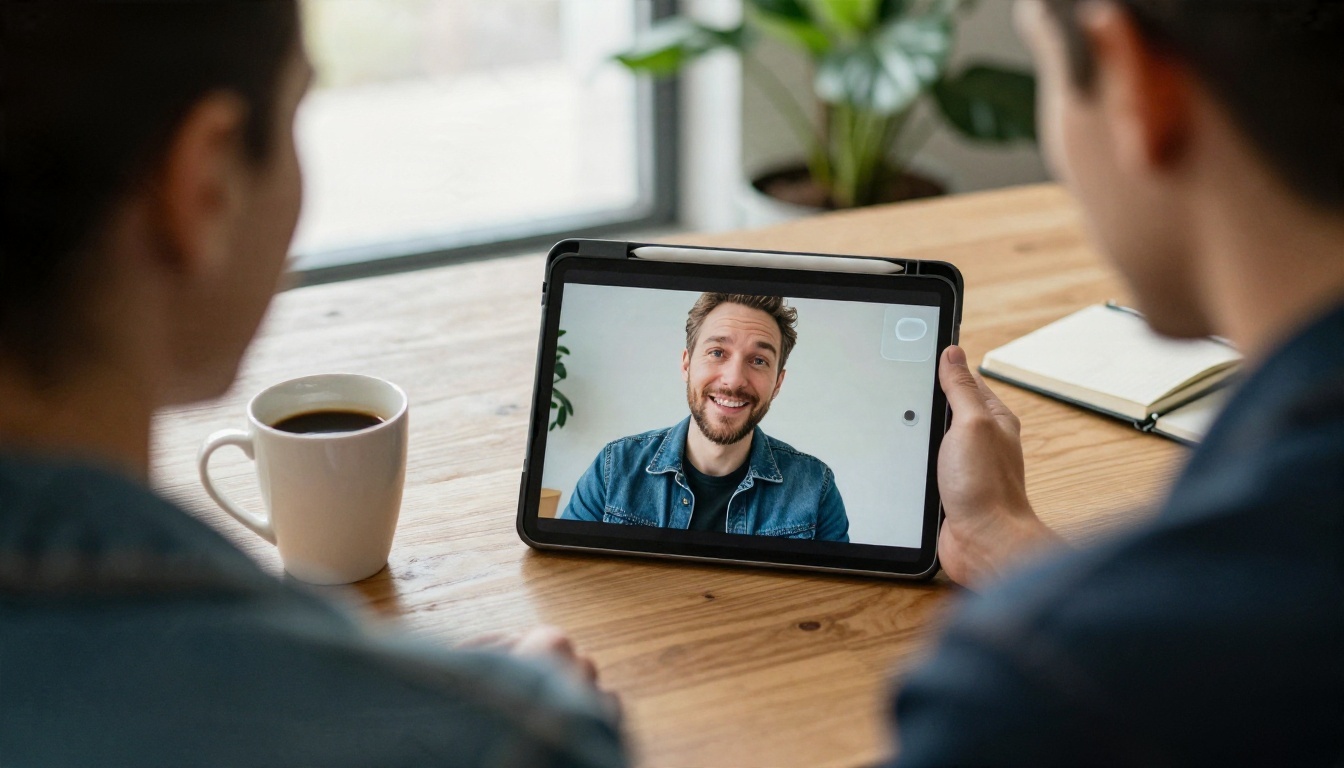
Os limites usuais do plano gratuito
Antes de enviar qualquer arquivo, procure estas restrições. Elas determinam se uma ferramenta gratuita serve para trabalho real.
- Marca d’água na exportação. Um pequeno logo em um canto ou uma marca repetida pelo quadro. Serve para um teste, mas não para publicar.
- Limites de duração do clipe. Muitas ferramentas aceitam apenas alguns segundos, ou um tamanho de arquivo pequeno, nos planos gratuitos.
- Limites de resolução. As exportações gratuitas costumam ficar limitadas a 480p ou 720p, mesmo se você enviar um vídeo em 4K.
- Créditos diários. Algumas execuções por dia, às vezes apenas uma.
- Filas lentas. Os trabalhos gratuitos esperam atrás dos pagos.
- Cadastro obrigatório. Você precisa criar uma conta antes de ver o resultado.
De onde vêm as marcas d’água
A marca d’água na sua saída é a identidade visual da ferramenta, inserida na exportação. É uma decisão de negócio, não uma exigência técnica. O modelo que apaga seu objeto não precisa incluí-la. Por isso, a mesma limpeza pode sair com ou sem marca, dependendo do plano, da plataforma ou do caminho de exportação.
Uma observação sobre o que "sem marca d’água" deve significar. Significa a sua exportação limpa, livre da identidade visual de uma ferramenta. Não significa remover uma marca que outra pessoa colocou em um material que ela possui. Tirar a marca de outro criador ou a sobreposição de uma agência de banco de imagens do trabalho dele é um problema de direitos autorais, e a IA não muda isso. Use a remoção em imagens que você gravou, em material que você tem direito de editar ou em elementos indesejados da sua própria cena, como placas e pessoas que passam.
| Tipo de ferramenta | Marca d’água | Limite de duração | Melhor para |
|---|
| Demo web gratuita | Geralmente sim | Muito curta | Testar a ideia |
| Plano gratuito com créditos | Muitas vezes sim | Curta | Clipes rápidos para redes sociais |
| Editor de desktop pago | Não | Longa | Projetos completos |
| Modelo no PicassoIA | Confira a exportação que você recebe | Clipes curtos, com opção de corte automático | Remoções rápidas e limpas |
Como usar o Video Erase Object no PicassoIA
Para uma remoção direta baseada em máscara, o Video Erase Object é o modelo indicado. Você envia o vídeo original e um vídeo de máscara que marca a região a ser apagada, e ele reconstrói essa região mantendo o movimento e a iluminação consistentes. Ele mantém o áudio original por padrão e exporta em vários formatos.
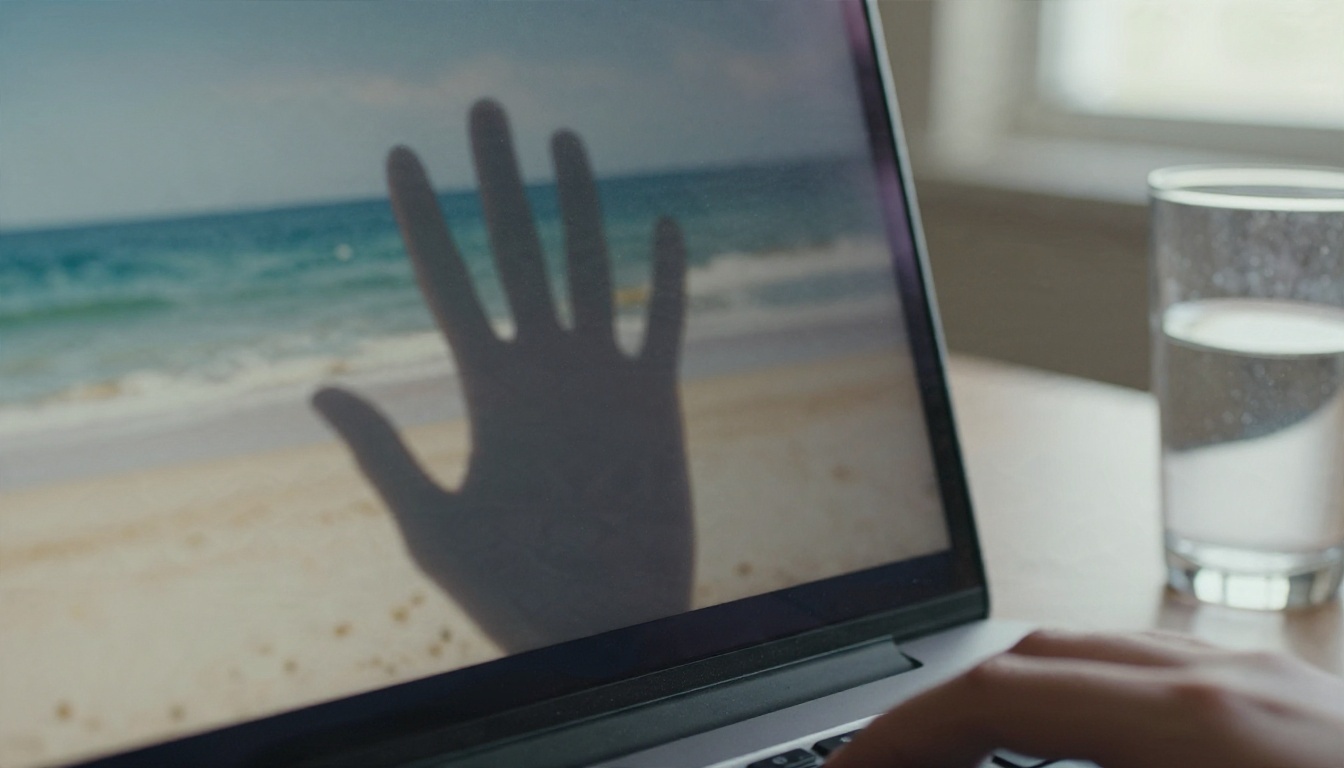
Passo 1: prepare seu clipe
Abra a página do modelo e envie seu material no campo de entrada de vídeo. Dois pontos práticos:
- O modelo trabalha com clipes curtos. Se seu vídeo tiver mais de 5 segundos, ative a opção
auto_trim e ele processará apenas os primeiros 5 segundos. Se estiver desligada, vídeos mais longos são recusados.
- Corte seu clipe exatamente no momento em que o objeto aparece, antes de enviar. Um clipe enxuto é processado mais rápido e fica mais fácil de conferir.
Para cenas mais longas, divida o material em segmentos curtos com o Trim Video ou o Video Split, processe cada um e depois junte os resultados com o Video Merge.
Passo 2: crie a máscara
A máscara é um vídeo com a mesma duração e enquadramento do seu clipe. A área a ser apagada fica marcada, e todo o resto fica intacto. Você pode pintá-la no seu editor de vídeo, quadro a quadro ou com rastreamento.
Se você não quiser pintar cada quadro à mão, o SAM 2 Video pode rastrear e isolar um objeto ao longo do clipe, o que lhe dá um bom ponto de partida para a máscara.
Dicas de máscara que importam mais do que qualquer outra configuração:
- Cubra a sombra também. Se você remover a pessoa e deixar a sombra dela, o olhar do espectador vai direto para ela.
- Adicione uma pequena margem. Mascare alguns pixels além da borda do objeto para que nenhum contorno sobreviva.
- Acompanhe o movimento. A máscara precisa se mover junto com o objeto em cada quadro. Uma máscara que atrasa dois quadros deixa um fantasma.
- Mantenha-a o menor possível. Uma máscara mais justa significa menos detalhe inventado.
Passo 3: escolha as configurações de saída
O campo output_container_and_codec permite escolher o formato. O padrão é MP4 com H.264, que roda em qualquer lugar. As outras opções incluem H.265 para arquivos menores, WebM com VP9 para uso na web, MOV com ProRes para edição posterior, variantes de MKV e GIF para loops curtos.
Deixe preserve_audio ativado, a menos que você pretenda trocar a trilha sonora.

Passo 4: execute e revise
Execute o trabalho e percorra o resultado primeiro em velocidade normal e depois quadro a quadro ao redor da área apagada. Observe o primeiro e o último quadro do caminho do objeto, porque é ali que os preenchimentos costumam falhar. Se você notar uma cintilação ou um borrão, ajuste a máscara e execute de novo, em vez de aceitar um resultado quase bom.
💡 Verificação rápida: reproduza o clipe uma vez com a atenção nas bordas da área apagada, não no centro. Os problemas aparecem primeiro na fronteira.
Configurações que mudam o resultado
Há apenas um punhado de controles, e isso é uma boa notícia. A maior parte da qualidade vem do que você envia, não de uma longa lista de ajustes.
Tamanho da máscara e margem
Esta é a alavanca mais importante. Justa demais, e você deixa um contorno fraco. Larga demais, e a IA precisa inventar mais fundo do que o necessário, o que aumenta as chances de borrão. Uma margem de alguns pixels em torno do objeto, mais a sombra dele, é um bom ponto de partida.
Formato e codec
| Configuração | Escolha quando | Contrapartida |
|---|
mp4_h264 | Publicar online ou compartilhar | Melhor compatibilidade |
mp4_h265 | Você quer arquivos menores | Alguns aparelhos antigos têm dificuldade |
webm_vp9 | Incorporar em um site | Menos comum em editores |
mov_proresks | Você vai continuar editando ou fazendo correção de cor | Arquivos muito grandes |
gif | Prévias curtas em loop | Qualidade baixa, sem áudio |
Se você pretende fazer correção de cor depois, exporte em um formato de edição de alta qualidade para não empilhar compressão sobre compressão.
Áudio
Manter preserve_audio ativado preserva a trilha sonora original exatamente como foi gravada. É isso que você quer quando removeu apenas um objeto visual. Se o objeto removido também fazia barulho, como um pedestre falando alto, você pode silenciar a faixa e adicionar um som limpo com o MMAudio ou o Video To SFX v1.5.
A correção mais barata acontece antes de você apertar o botão de gravar. Alguns hábitos transformam uma remoção difícil em uma fácil.
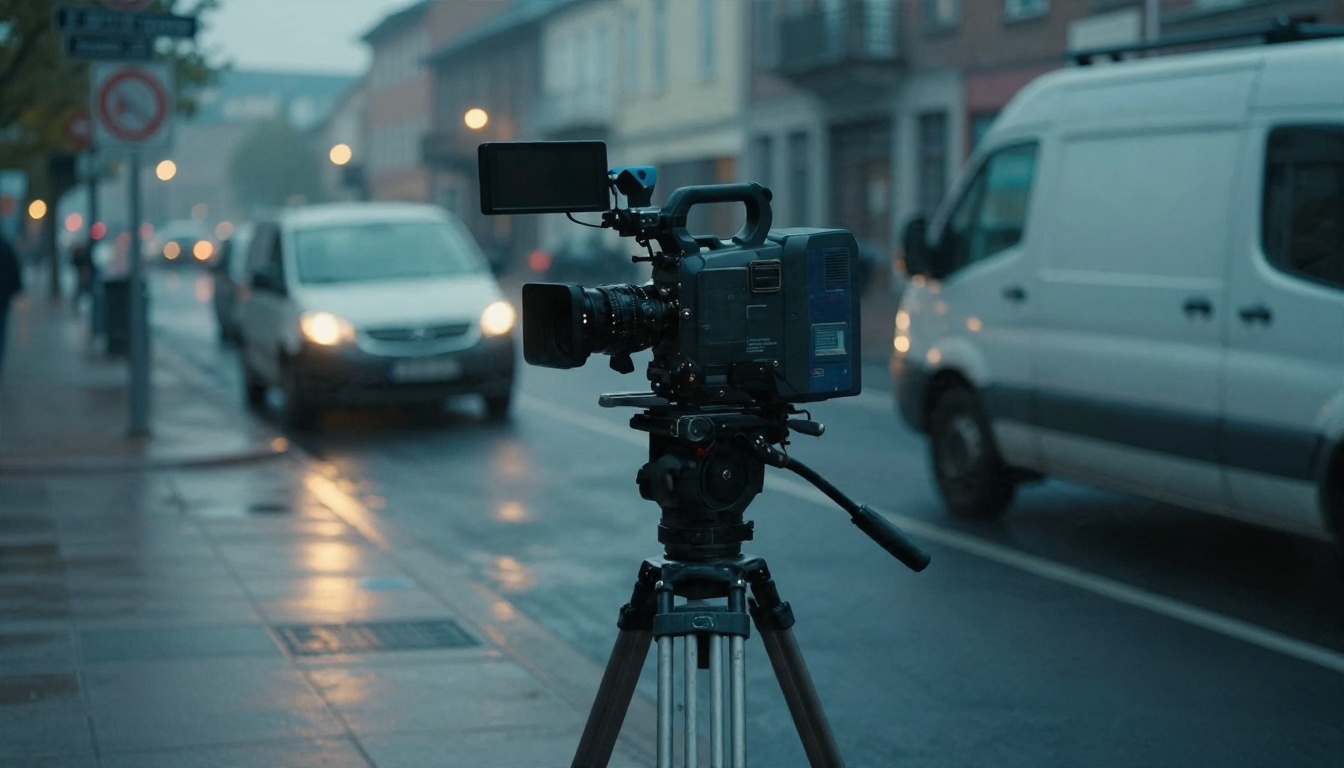
Câmera travada vence câmera na mão
Um tripé mantém o fundo fixo, então a IA pode tomar pixels emprestados de outros quadros para preencher a lacuna. A trepidação da mão obriga o modelo a reconstruir tudo do zero. Se você precisar gravar à mão, um gimbal ajuda muito.
Grave uma placa limpa
Uma placa limpa é alguns segundos da mesma tomada sem o objeto indesejado. Mesmo que você não a use diretamente, ela mostra exatamente como o fundo deveria ser e torna suas próprias verificações mais rápidas. Em uma cena de rua, espere uma brecha no trânsito e grave dez segundos extras.
Use fundos simples sempre que puder
Areia, céu, água, paredes lisas e grama são fáceis de tratar. Um mercado movimentado, uma multidão ou uma cerca com padrão repetitivo são mais difíceis. Quando você tiver escolha de ângulo, escolha aquele com o fundo mais simples atrás do que pretende remover.

Casos de uso reais
Turistas e desconhecidos ao fundo
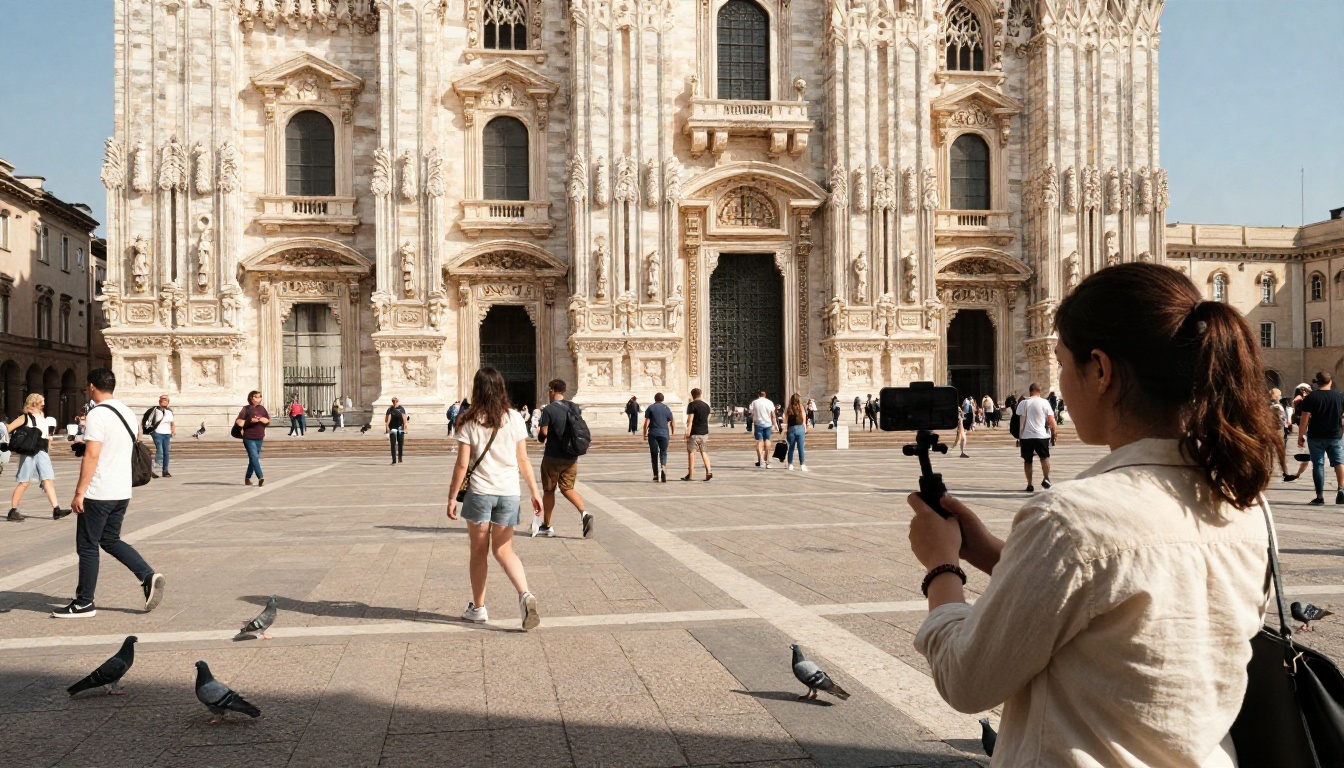
Criadores de conteúdo de viagem enfrentam isso todos os dias. Um ponto turístico nunca está vazio, e esperar por uma brecha pode custar uma hora. Grave a cena, mascare as pessoas que mais distraem e deixe o modelo reconstruir as pedras da calçada atrás delas. Remova apenas quem chama a atenção. Tirar cada pessoa de uma praça lotada deixa um aspecto estranho e vazio, que o público percebe.
Cabos, estruturas e equipamentos soltos
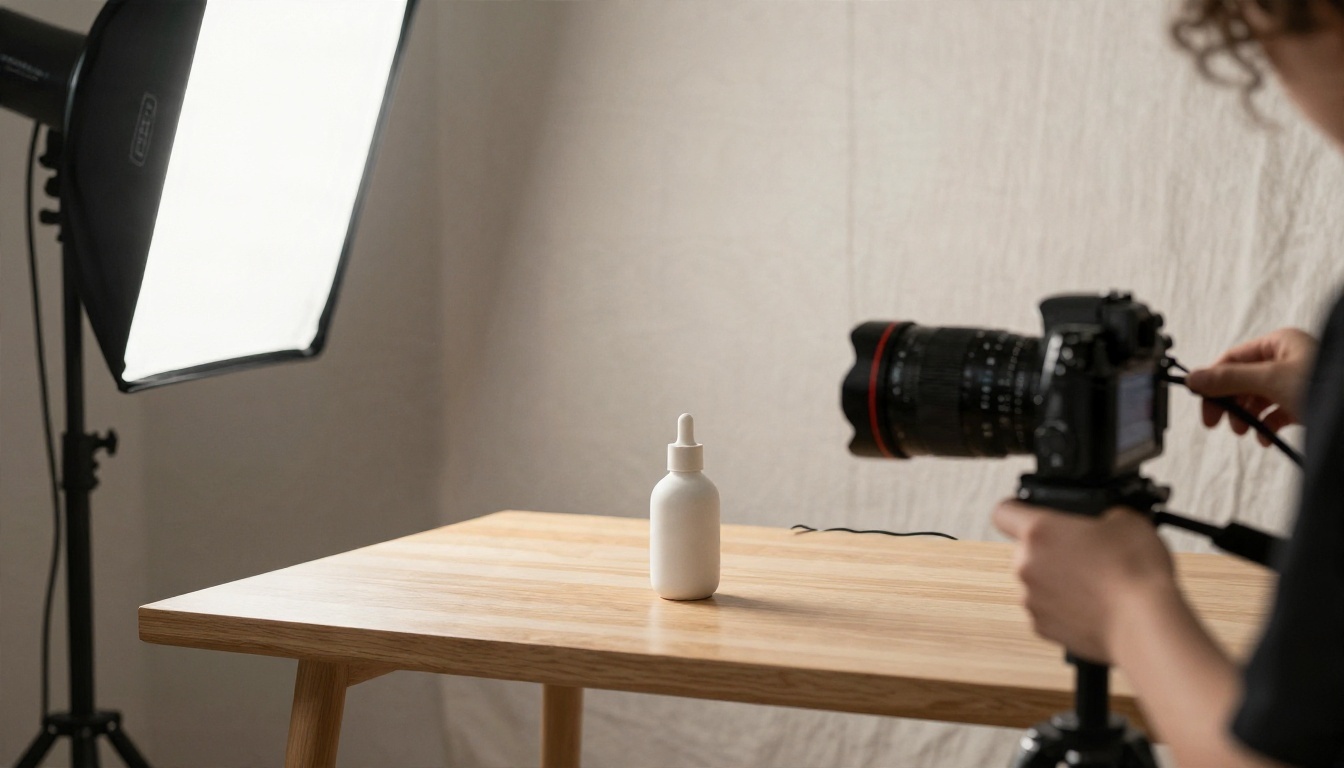
Vídeos de produto são o ponto ideal. Um cabo de energia cruzando o fundo, um tripé de luz na borda do quadro ou uma haste de boom que entra por dois quadros são pequenos objetos sobre superfícies simples. Esses são os casos em que os resultados ficam quase invisíveis.
Logos e elementos de tela indesejados
Apagar o logo de uma marca em uma camiseta que você filmou, uma placa na sua própria rua ou uma sobreposição temporária que você mesmo adicionou é um uso razoável. Tenha em mente o ponto sobre direitos mencionado antes: remova marcas apenas de material que você possui ou tem permissão para editar.
Corrigir resultados ruins
Mesmo uma boa remoção às vezes precisa de uma segunda passagem. Veja como diagnosticar os problemas mais comuns.
Efeito fantasma e cintilação
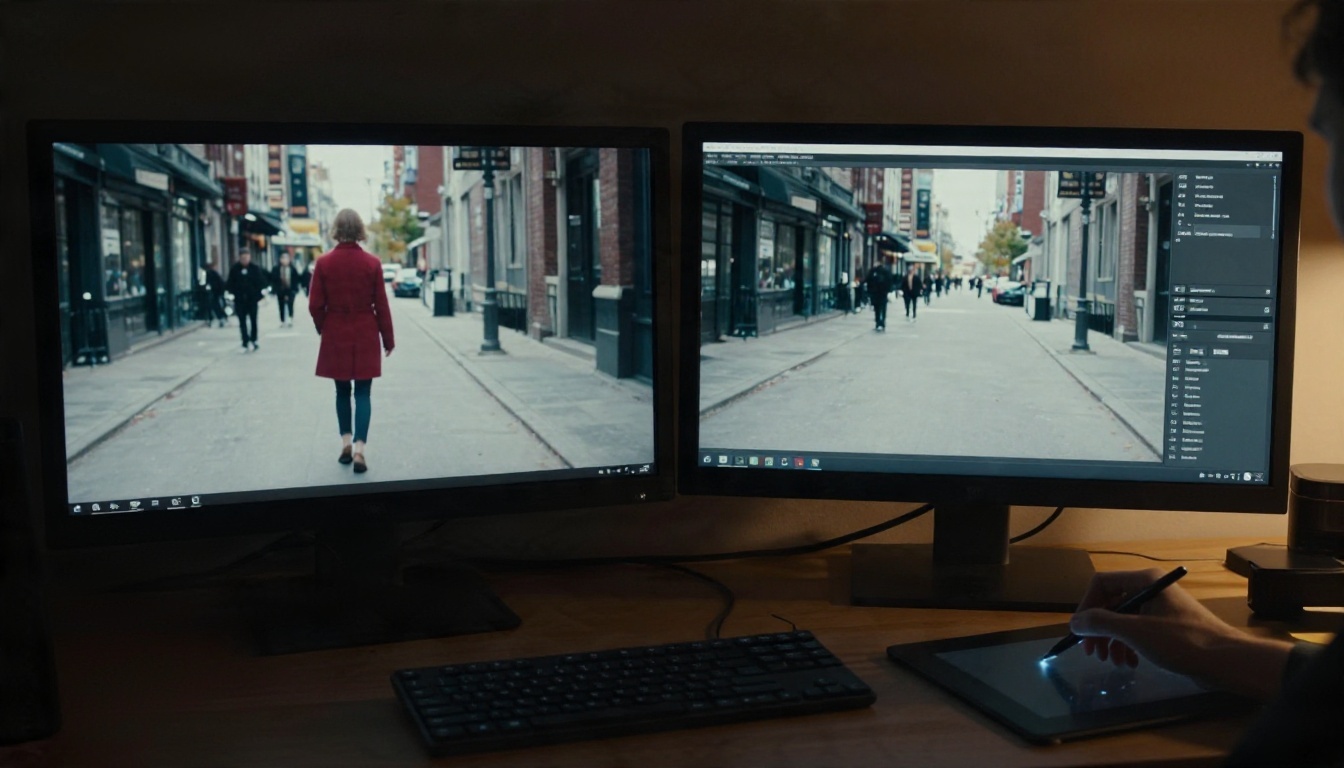
Um contorno fraco do objeto que pulsa de quadro a quadro geralmente significa que a máscara estava justa demais ou ficou atrás do movimento. Alargue a máscara em alguns pixels, confira se ela acompanha o objeto em todos os quadros e execute de novo.
Texturas borradas
Quando o preenchimento vira um desfoque suave sobre uma superfície detalhada, a área provavelmente era grande demais para a IA reconstruir de forma convincente. Divida o trabalho: remova o objeto em duas passagens menores, ou mascare apenas a parte que realmente distrai.
Quando usar outro modelo
A remoção baseada em máscara não é o único caminho. Se você preferir descrever a mudança em palavras, os editores guiados por texto podem fazê-la sem uma máscara pintada à mão:
| Modelo | Abordagem | Bom para |
|---|
| P Video Edit | Editar com um prompt de texto | Mudanças rápidas em um clipe inteiro |
| Lucy Edit 2 | Editar com texto | Trocar ou remover elementos pela descrição |
| Wan 2.7 Videoedit | Editar vídeos por texto | Ajustes em nível de cena |
| Kling o1 | Reescrever um vídeo com texto | Mudanças criativas maiores |
A edição por texto é mais rápida de configurar, mas dá menos controle sobre exatamente quais pixels mudam. Para uma remoção precisa, a máscara ainda vence.
Depois de uma remoção bem-sucedida, o material pode parecer um pouco mais suave que o original, especialmente se você trabalhou a partir de uma exportação comprimida. O Video Increase Resolution e o Real ESRGAN Video podem deixar o clipe final mais nítido e aumentar sua resolução.
Um fluxo rápido que você pode repetir
Depois de fazer isso duas vezes, o processo leva minutos. Este é o ciclo a que a maioria dos editores chega:
- Grave em tripé sempre que possível e registre uma placa limpa curta.
- Corte o clipe exatamente no momento que precisa de correção.
- Crie uma máscara que inclua o objeto, a sombra dele e uma pequena margem.
- Execute a remoção com
mp4_h264 para revisão e mantenha o áudio ativado.
- Percorra o resultado quadro a quadro nas bordas da área apagada.
- Execute de novo com uma máscara ajustada se notar cintilação ou contorno.
- Aumente a resolução ou nitidez se a entrega final exigir.
- Junte os segmentos e exporte o vídeo final.
A melhor forma de avaliar uma ferramenta de remoção é alimentá-la com seu próprio material. Escolha um clipe curto com uma distração clara: um pedestre, um cabo, uma placa. Abra o Video Erase Object no PicassoIA, envie o clipe e sua máscara, e compare o resultado com o original.

Faça uma segunda versão com uma máscara um pouco mais larga e assista às duas lado a lado. Você logo verá o quanto a máscara importa. A partir daí, experimente os editores por texto para trabalhos rápidos, adicione som com as ferramentas de áudio e aumente a resolução do corte final. O PicassoIA reúne remoção, edição, som e aumento de resolução em um só lugar, para que você vá de uma tomada com defeito a um clipe limpo e publicável sem precisar alternar entre cinco aplicativos diferentes. Abra a plataforma, carregue um clipe que você achava que teria de regravar e veja o que sai.


