Vous avez filmé le plan parfait. La lumière était bonne, le cadrage aussi, puis un inconnu en veste beige sans néon a traversé le centre de l’image. Il y a cinq ans, cela signifiait un nouveau tournage ou tout un week-end de rotoscopie image par image. Aujourd’hui, un effaceur d’objets vidéo par IA peut retirer la personne, reconstituer la rue derrière elle et vous livrer un clip propre en quelques minutes.
Le piège, c’est que le marché regorge d’outils « gratuits » qui impriment un logo sur votre export, limitent la sortie à 480p ou réduisent discrètement votre clip à trois secondes. Cet article fait le tri entre ce qui est utile et ce qui est frustrant. Vous verrez ce que donnent réellement les outils gratuits en ligne, quels réglages modifient le résultat, comment réaliser un effacement propre sur PicassoIA et comment tourner vos images pour faciliter le travail de l’IA.
Ce que fait un effaceur d’objets vidéo par IA
Un effaceur d’objets vidéo prend votre séquence et un masque, c’est-à-dire une zone qui indique ce que vous voulez faire disparaître. Il remplit ensuite cette zone avec des pixels qui correspondent à la scène environnante, image après image. La difficulté ne réside pas dans le remplissage d’une seule image, mais dans sa stabilité pendant que la caméra, la lumière et l’arrière-plan bougent.
Comment fonctionne réellement le remplissage
Les effaceurs modernes analysent les pixels autour de la zone masquée, ainsi que les images voisines, pour déterminer ce qui doit se trouver derrière l’objet. Si une personne traverse un mur de briques, le modèle peut emprunter la texture des briques aux images qui précèdent et suivent son passage. C’est pourquoi la cohérence temporelle est la caractéristique qui distingue un résultat propre d’un résultat qui scintille.
Les anciennes méthodes d’inpainting traitaient chaque image isolément. Le remplissage paraissait correct sur une image fixe, puis il rampait et scintillait en mouvement. Les modèles actuels conçus pour la vidéo suivent le remplissage dans le temps, ce qui donne l’impression que l’objet supprimé n’a jamais existé.
Ce qu’il gère bien et mal
L’effacement n’a rien de magique, et connaître ses limites vous évite de recommencer.
| Situation | Résultat typique |
|---|
| Petit objet sur un arrière-plan simple et répétitif (sable, ciel, herbe) | Excellent, souvent invisible |
| Personne qui marche devant un mur ou une rue texturés | Très bon avec un masque serré |
| Câbles, pieds, micros, matériel divers | Très bon si la caméra est stable |
| Gros objet couvrant la moitié du cadre | Mitigé, l’IA devine beaucoup |
| Objet qui passe devant un visage ou un motif fin (texte, tissage) | Souvent une seconde passe nécessaire |
| Flou de bougé important ou panoramiques rapides | Risque plus élevé de bavures |
💡 Règle empirique : moins l’IA doit inventer, meilleur est le résultat. Un petit objet sur un fond simple est facile à traiter. Un gros objet sur un fond détaillé relève du pari.
Outils gratuits en ligne : ce que vous obtenez vraiment
En cherchant un effaceur d’objets vidéo gratuit, vous trouverez des dizaines d’applications web. La plupart suivent le même modèle économique : le nettoyage est gratuit à l’essai, et les fonctions utiles se trouvent derrière un paywall. Les tarifs et les limites changent souvent, vérifiez donc les conditions actuelles de chaque site, mais la logique reste la même.

Les limites habituelles de l’offre gratuite
Avant d’importer quoi que ce soit, repérez ces restrictions. Elles déterminent si un outil gratuit est utilisable pour un travail réel.
- Filigrane à l’export. Un petit logo dans un coin ou une marque répétée sur toute l’image. Acceptable pour un test, inutilisable pour une publication.
- Limites de durée. Beaucoup d’outils n’acceptent que quelques secondes, ou un fichier de petite taille, dans leur offre gratuite.
- Plafonds de résolution. Les exports gratuits sont souvent limités à 480p ou 720p, même si vous importez de la 4K.
- Crédits quotidiens. Quelques traitements par jour, parfois un seul.
- Files d’attente lentes. Les travaux gratuits attendent derrière les travaux payants.
- Obligation de compte. Vous devez vous inscrire avant de voir le résultat.
D’où viennent les filigranes
Un filigrane sur votre résultat est l’image de marque de l’outil, ajoutée au moment de l’export. C’est une décision commerciale, pas une nécessité technique. Le modèle qui efface votre objet n’a pas besoin de l’ajouter. C’est pourquoi le même nettoyage peut sortir avec ou sans marque selon l’offre, la plateforme ou la méthode d’export.
Un mot sur ce que « sans filigrane » doit signifier. Cela désigne votre propre export propre, sans la marque d’un outil. Cela ne signifie pas retirer un filigrane posé par quelqu’un d’autre sur des images qui lui appartiennent. Supprimer la marque d’un autre créateur ou l’incrustation d’une agence de banques d’images sur son travail pose un problème de droit d’auteur, et l’IA ne change rien à cela. Utilisez l’effacement sur des images que vous avez tournées, sur des séquences dont vous avez le droit de modifier, ou pour retirer des éléments parasites comme des panneaux ou des passants dans vos propres scènes.
| Type d’outil | Filigrane | Limite de durée | Idéal pour |
|---|
| Démo web gratuite | Généralement oui | Très courte | Tester l’idée |
| Offre gratuite avec crédits | Souvent oui | Courte | Clips rapides pour les réseaux sociaux |
| Logiciel de montage de bureau payant | Non | Longue | Projets complets |
| Modèle sur PicassoIA | Vérifiez l’export obtenu | Clips courts, avec une option de découpe automatique | Effacements rapides et propres |
Pour un effacement direct à partir d’un masque, Video Erase Object est le modèle à utiliser. Vous fournissez la vidéo d’origine et une vidéo de masque qui indique la zone à effacer. Le modèle reconstruit cette zone tout en gardant le mouvement et la lumière cohérents. Il conserve par défaut l’audio d’origine et exporte dans plusieurs formats.

Étape 1 : préparer votre clip
Ouvrez la page du modèle et importez votre séquence dans l’entrée vidéo. Deux points pratiques :
- Le modèle travaille sur des clips courts. Si votre vidéo dépasse 5 secondes, activez l’option
auto_trim : seules les 5 premières secondes seront traitées. Si elle est désactivée, les vidéos plus longues sont refusées.
- Découpez votre clip au moment exact où l’objet apparaît, avant l’import. Un clip serré se traite plus vite et se vérifie plus facilement.
Pour les scènes plus longues, découpez les séquences en segments courts avec Trim Video ou Video Split, traitez chacun d’eux, puis recollez les résultats avec Video Merge.
Étape 2 : créer le masque
Le masque est une vidéo de la même durée et du même cadrage que votre clip. La zone à effacer y est marquée, et tout le reste reste intact. Vous pouvez le peindre dans votre logiciel de montage, image par image ou avec un suivi.
Si vous ne voulez pas peindre chaque image à la main, SAM 2 Video peut suivre et isoler un objet à travers un clip, ce qui vous donne une base solide pour le masque.
Conseils de masque, plus importants que n’importe quel autre réglage :
- Couvrez aussi l’ombre. Si vous retirez la personne mais laissez son ombre, l’œil du spectateur se dirige immédiatement vers elle.
- Prévoyez une petite marge. Masquez quelques pixels au-delà du contour de l’objet pour qu’aucun liseré ne subsiste.
- Suivez le mouvement. Le masque doit se déplacer avec l’objet sur chaque image. Un masque en retard de deux images laisse un fantôme.
- Gardez-le aussi petit que possible. Un masque plus serré signifie moins de détails inventés.
Étape 3 : choisir les réglages de sortie
Le champ output_container_and_codec vous permet de choisir le format. Par défaut, c’est du MP4 en H.264, qui se lit partout. Les autres options comprennent le H.265 pour des fichiers plus légers, le WebM en VP9 pour le web, le MOV en ProRes pour un montage ultérieur, des variantes MKV et le GIF pour les boucles courtes.
Laissez preserve_audio activé, sauf si vous comptez remplacer la bande sonore.

Étape 4 : lancer et vérifier
Lancez le traitement, puis faites défiler le résultat à vitesse normale, avant de l’examiner image par image autour de la zone effacée. Observez la première et la dernière image de la trajectoire de l’objet, car c’est là que les remplissages échouent le plus souvent. Si vous repérez un scintillement ou une bavure, ajustez le masque et relancez au lieu d’accepter un résultat presque bon.
💡 Vérification rapide : lisez le clip une fois en gardant les yeux sur les bords de la zone effacée, et non sur son centre. Les problèmes apparaissent d’abord à la limite.
Les réglages qui modifient le résultat
Il n’y a qu’une poignée de commandes, et c’est une bonne chose. La plus grande partie de la qualité vient de votre source, et non d’une longue liste de curseurs.
Taille du masque et marge
C’est le levier le plus important. Trop serré, et il subsiste un contour discret. Trop large, et l’IA doit inventer plus d’arrière-plan que nécessaire, ce qui augmente le risque de bavure. Une marge de quelques pixels autour de l’objet, ainsi que son ombre, constitue un bon point de départ.
Format et codec
| Réglage | À choisir quand | Compromis |
|---|
mp4_h264 | Publication en ligne ou partage | Meilleure compatibilité |
mp4_h265 | Vous voulez des fichiers plus légers | Certains appareils anciens peinent à le lire |
webm_vp9 | Intégration sur un site web | Moins courant dans les logiciels de montage |
mov_proresks | Vous poursuivez le montage ou l’étalonnage | Fichiers très volumineux |
gif | Aperçus courts en boucle | Qualité faible, pas d’audio |
Si vous prévoyez un étalonnage ensuite, exportez dans un format de montage de haute qualité pour ne pas superposer compression sur compression.
Audio
Garder preserve_audio activé conserve la bande sonore d’origine telle qu’elle a été enregistrée. C’est ce que vous voulez lorsque vous n’avez retiré qu’un objet visuel. Si l’objet supprimé produisait aussi du bruit, comme un passant bruyant, vous pouvez couper la piste et ajouter un son propre avec MMAudio ou Video To SFX v1.5.
Tourner des images qui s’effacent proprement
La solution la moins coûteuse se joue avant d’appuyer sur enregistrer. Quelques bonnes habitudes transforment un effacement difficile en un travail facile.
La caméra verrouillée vaut mieux que la main levée
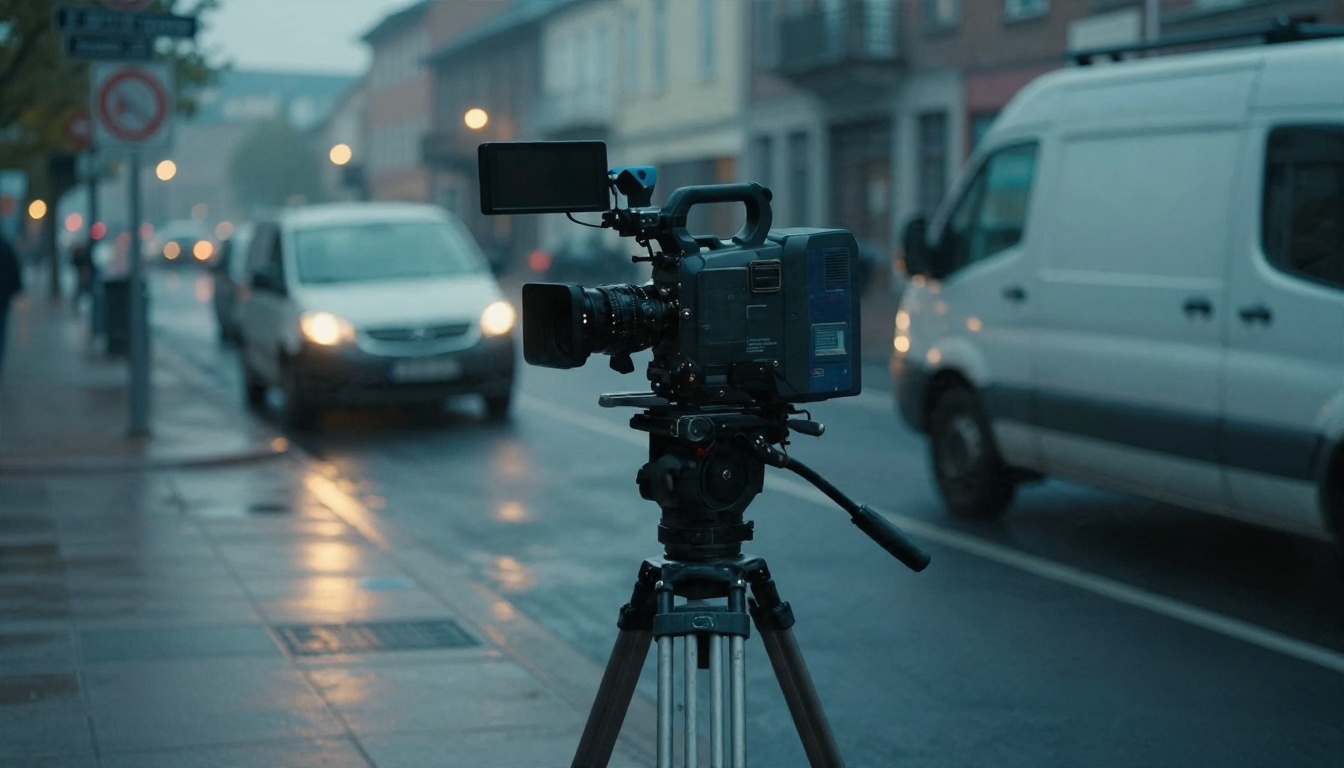
Un trépied fixe l’arrière-plan, de sorte que l’IA peut emprunter des pixels à d’autres images pour combler le vide. Les tremblements à la main la forcent à tout reconstruire à partir de zéro. Si vous devez filmer à la main, un stabilisateur à cardan aide beaucoup.
Tournez une plaque propre
Une plaque propre est quelques secondes du même plan sans l’objet indésirable. Même si vous ne l’utilisez pas directement, elle vous montre exactement à quoi doit ressembler l’arrière-plan et rend vos propres contrôles plus rapides. Pour une scène de rue, attendez une accalmie dans la circulation et enregistrez dix secondes supplémentaires.
Privilégiez les arrière-plans simples quand c’est possible
Le sable, le ciel, l’eau, les murs unis et l’herbe sont des surfaces tolérantes. Un marché animé, une foule ou une clôture à motif répétitif sont plus difficiles. Lorsque vous avez le choix de l’angle, prenez celui qui offre l’arrière-plan le plus simple derrière ce que vous prévoyez de retirer.

Cas d’usage concrets
Touristes et inconnus en arrière-plan
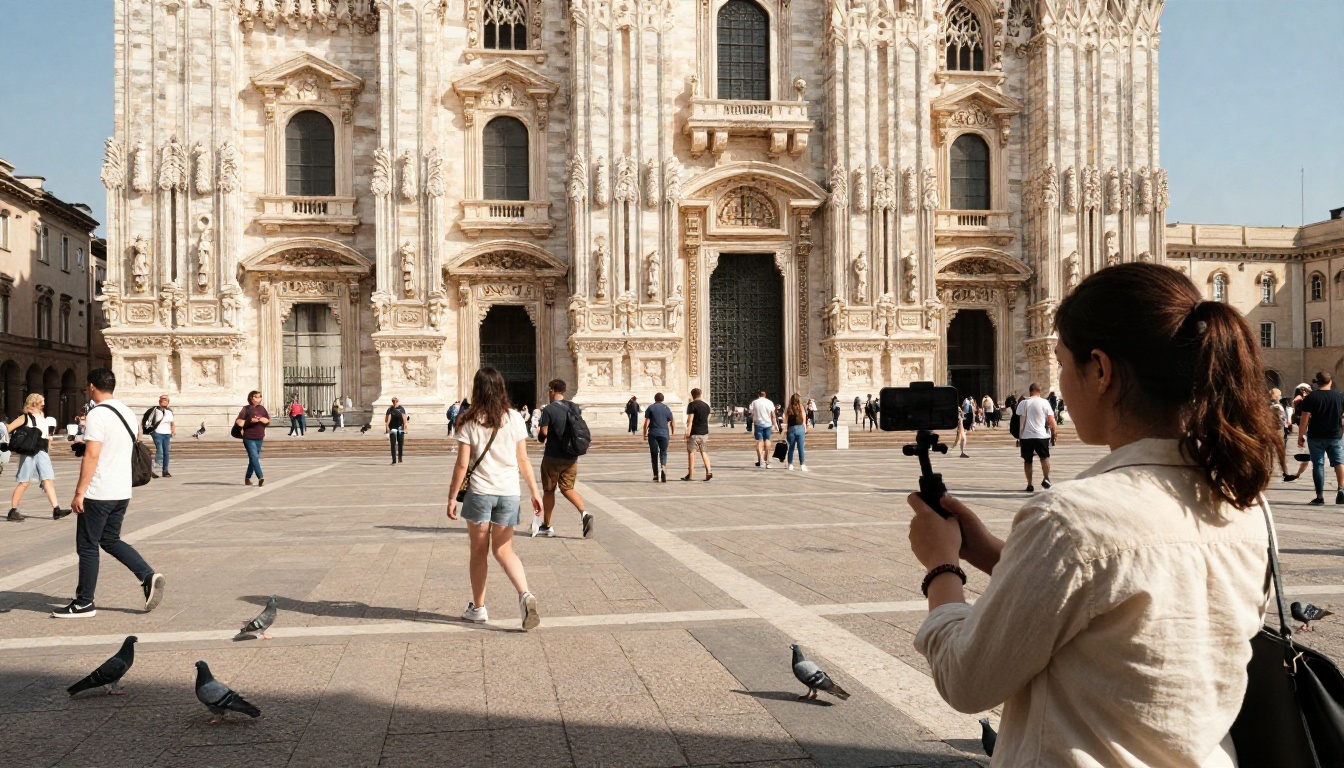
Les créateurs de contenus de voyage y sont confrontés chaque jour. Un monument n’est jamais vide, et attendre une accalmie peut coûter une heure. Filmez la scène, masquez les passants les plus gênants et laissez le modèle reconstruire les pavés derrière eux. Ne retirez que les personnes qui attirent le regard. Supprimer chaque personne d’une place bondée produit un aspect vide et étrange que les spectateurs remarquent.
Câbles, installations et matériel parasite
Les vidéos de produits sont le terrain idéal. Un câble électrique qui traverse le fond, un pied de projecteur en bord de cadre ou une perche de micro qui plonge pendant deux images sont autant de petits objets sur des surfaces simples. Ce sont les cas où le résultat paraît le plus proche de l’invisible.

Logos et éléments parasites à l’écran
Effacer le logo d’une marque sur un t-shirt que vous avez filmé, un panneau dans votre propre scène de rue ou un habillage temporaire que vous avez ajouté vous-même est un usage raisonnable. Gardez à l’esprit le point sur les droits évoqué plus haut : retirez les marques uniquement sur des images qui vous appartiennent ou que vous êtes autorisé à modifier.
Corriger les mauvais résultats
Même un bon effacement nécessite parfois une seconde passe. Voici comment diagnostiquer les problèmes courants.
Fantômes et scintillement
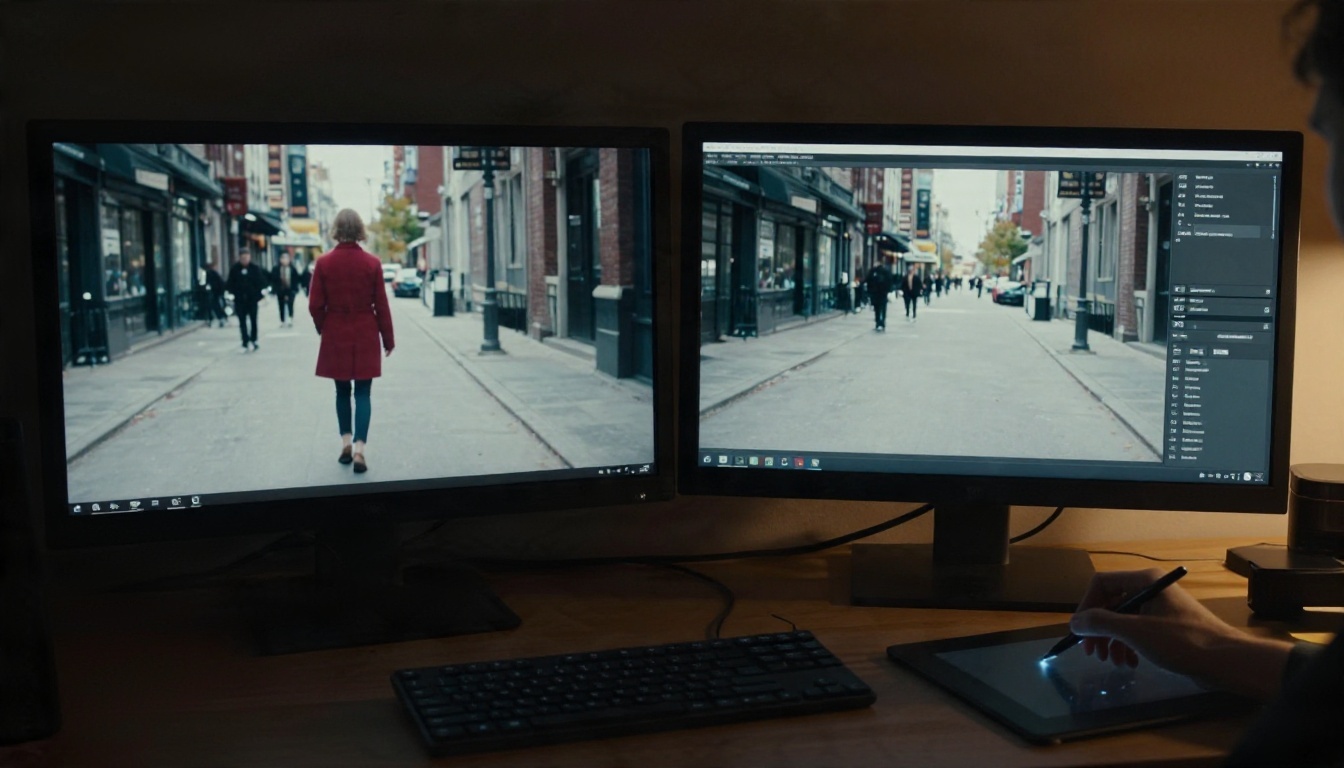
Un léger contour de l’objet qui pulse d’une image à l’autre signifie généralement que le masque était trop serré ou qu’il accusait un retard sur le mouvement. Élargissez le masque de quelques pixels, vérifiez qu’il suit l’objet sur chaque image, puis relancez le traitement.
Textures bavées
Lorsque le remplissage se transforme en flou doux sur une surface détaillée, la zone était probablement trop grande pour que l’IA la reconstruise de façon convaincante. Divisez le travail : retirez l’objet en deux passes plus petites, ou ne masquez que la partie vraiment gênante.
Quand utiliser un autre modèle
L’effacement par masque n’est pas la seule voie. Si vous préférez décrire la modification avec des mots, les éditeurs pilotés par texte peuvent la réaliser sans masque peint à la main :
| Modèle | Approche | Idéal pour |
|---|
| P Video Edit | Édition avec un prompt texte | Modifications rapides sur un clip entier |
| Lucy Edit 2 | Édition par texte | Remplacer ou retirer des éléments à partir d’une description |
| Wan 2.7 Videoedit | Édition de vidéos par texte | Ajustements à l’échelle de la scène |
| Kling o1 | Réécriture d’une vidéo par texte | Modifications créatives plus importantes |
L’édition par texte se met en place plus vite, mais elle laisse moins de contrôle sur les pixels exacts qui changent. Pour un effacement précis, le masque reste le meilleur choix.
Après un effacement réussi, la séquence peut paraître légèrement moins nette que l’original, surtout si vous avez travaillé à partir d’un export compressé. Video Increase Resolution et Real ESRGAN Video peuvent accentuer la netteté et augmenter la résolution du clip terminé.
Un flux de travail rapide à répéter
Une fois que vous l’avez fait deux fois, le processus prend quelques minutes. Voici la boucle que la plupart des monteurs adoptent :
- Tournez sur trépied quand c’est possible, et enregistrez une courte plaque propre.
- Découpez le clip au moment exact qui doit être corrigé.
- Créez un masque qui couvre l’objet, son ombre et une petite marge.
- Lancez l’effacement avec
mp4_h264 pour la vérification, et gardez l’audio activé.
- Faites défiler le résultat image par image sur les bords de la zone effacée.
- Relancez avec un masque ajusté si vous voyez un scintillement ou un contour.
- Augmentez la résolution ou accentuez la netteté si la livraison finale l’exige.
- Assemblez les segments et exportez la vidéo finale.
Essayez sur vos propres clips
La meilleure façon de juger un outil d’effacement est de lui soumettre vos propres images. Choisissez un court clip avec une distraction nette : un passant, un câble, un panneau. Ouvrez Video Erase Object sur PicassoIA, importez le clip et son masque, puis comparez le résultat avec votre original.

Lancez une seconde version avec un masque légèrement plus large, puis regardez les deux côte à côte. Vous verrez rapidement l’importance du masque. Ensuite, essayez les éditeurs pilotés par texte pour les travaux rapides, ajoutez du son avec les outils audio et augmentez la résolution du montage final. PicassoIA réunit l’effacement, l’édition, le son et l’augmentation de résolution au même endroit, afin de passer d’une prise défectueuse à un clip propre et publiable sans jongler entre cinq applications différentes. Ouvrez la plateforme, importez un clip que vous pensiez devoir refaire et voyez ce qui en sort.


