التقطت الصورة المثالية، ثم لاحظت الأمر: شخص غريب يمرّ في زاوية الإطار، وسلة مهملات بجانب الباب، وخط كهرباء يقطع السماء. قبل بضع سنوات، كان إصلاح ذلك يتطلب أداة الختم المستنسخ وصبرًا طويلًا وصداعًا. أما اليوم فيمكنك كتابة جملة مثل "أزل الرجل ذا السترة الحمراء" والحصول على نتيجة نظيفة خلال ثوانٍ. يعمل إدخال أداة إزالة الكائنات بالذكاء الاصطناعي بالأمر النصي كأنه حوار مع محرّر لا يتعب أبدًا. لكن المفاجأة أن صياغة كلماتك تغيّر النتيجة أكثر مما يتوقع معظم الناس.
يعرض هذا المقال بدقة ما يجب كتابته، مع أمثلة جاهزة للنسخ للأشخاص والأسلاك والنصوص والفوضى وغيرها. كما يتناول الخيارات المجانية التي تستحق وقتك، وسير عمل بسيطًا خطوة بخطوة، والحلول لأكثر المشكلات شيوعًا مثل البقع المطموسة والأنماط المتكررة.
كيف تعمل الإزالة بالأمر النصي
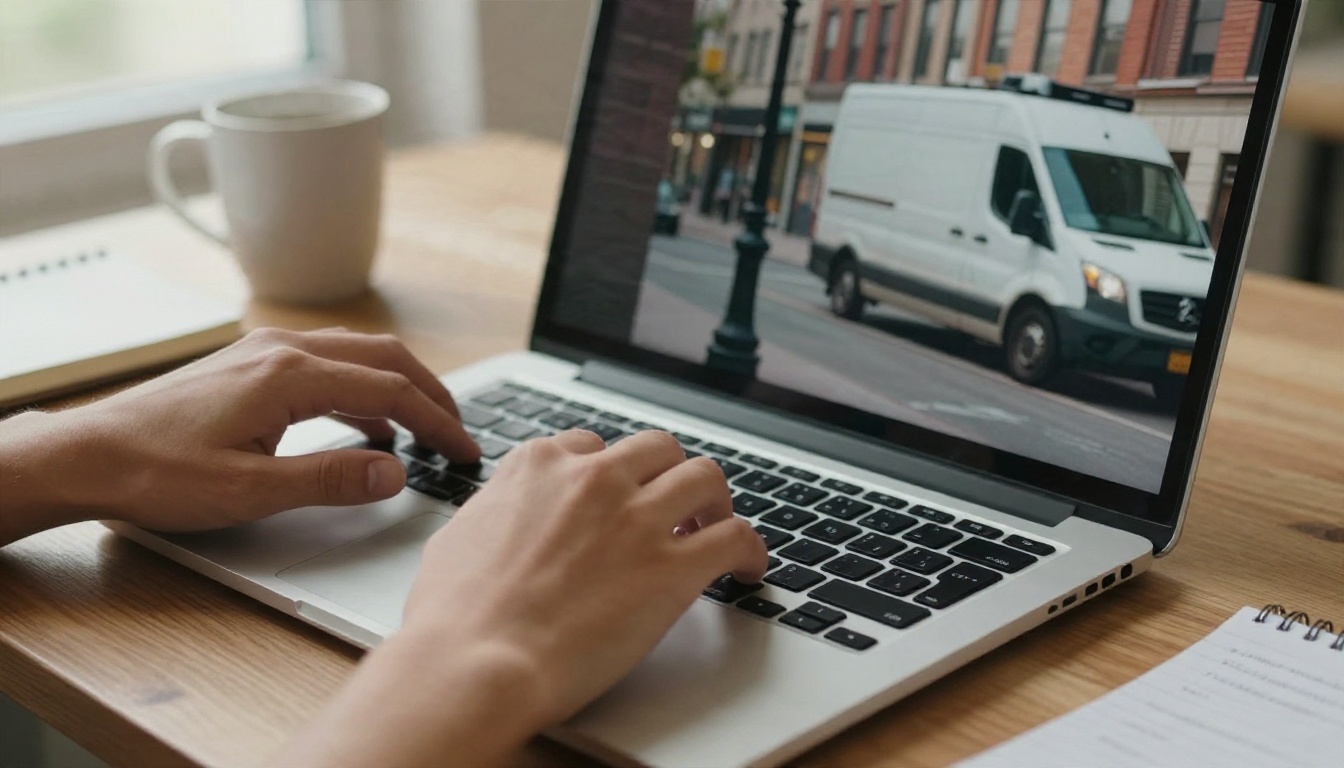
كانت أدوات الإزالة القديمة تطلب منك أن ترسم بالفرشاة فوق الشيء الذي تريد إخفاءه. ثم تملأ الأداة المنطقة المرسومة بشيء يشبه محيطها. ما زال ذلك يعمل، وما زال مفيدًا للبقع الصغيرة. أما الإزالة بالأمر النصي فمختلفة: تصف الهدف بكلمات بسيطة، فيجده النموذج، ثم يمحوه ويعيد بناء ما كان يجب أن يكون خلفه.
في الداخل، هذا مزيج من مهمتين. أولًا، على النموذج أن يحدّد موقع الكائن الذي سمّيته. ثانيًا، عليه أن يعيد توليد المنطقة المخفية بحيث تبدو الإضاءة والمنظور والحبيبات والملمس مقنعة. تعالج نماذج تحرير الصور الحديثة المهمتين في مرور واحد، ولهذا تكفي جملة واحدة.
الفرشاة مقابل الأمر النصي
| الطريقة | ما تفعله | الأنسب لـ | نقطة الضعف |
|---|
| قناع الفرشاة | ترسم فوق الكائن | البقع الصغيرة، عنصر واحد دقيق | بطيء مع كائنات كثيرة |
| الأمر النصي | تكتب ما تريد إزالته | عدة عناصر، أشخاص، نصوص، أسلاك | الكلمات الغامضة تصيب الشيء الخطأ |
| الأمر النصي مع القناع | ترسم وتصف | المشاهد المزدحمة، الحواف الصعبة | يتطلب خطوتين |
لماذا تغيّر الصياغة النتيجة
يقرأ النموذج جملتك كتعليمة تخص الصورة كلها. إذا كتبت "أزل الشيء على اليسار"، فعليه أن يخمّن معنى "الشيء". أما إذا كتبت "أزل مخروط المرور البرتقالي على الجانب الأيسر من الطريق"، فلديه هدف واضح وموقع واضح. الأسماء المحددة والألوان والمواقع هي العناصر الثلاثة التي تنجح تقريبًا في كل مرة.
صيغة الأمر النصي الناجحة
بعد تجربة صياغات كثيرة، فإن النمط الذي يعطي أنظف النتائج قصير وبسيط، ولهذا بالضبط ينجح.
💡 الصيغة: أزل + [الكائن مع اللون أو التفصيل] + [مكانه] + واملأ بـ [ما يجب أن يكون هناك].
الجزء الأخير هو السلاح السري. إخبار النموذج بما يجب أن يكون خلف الكائن يمنعه من اختراع شيء غريب. قارن بين هذين:
- ضعيف: "أزل الشخص."
- قوي: "أزل الشخص الواقف قرب النافورة، واملأ المنطقة ببلاط الحجارة المرصوفة وحافة النافورة."
قد ينجح الاثنان، لكن الثاني يترك مجالًا أقل للصدفة.
ثلاثة تفاصيل يجب تضمينها دائمًا
- الهوية: اسم مع سمة مرئية، مثل "المرأة ذات المعطف الأزرق."
- الموقع: يسار، يمين، خلفية، مقدمة، بجانب الشجرة.
- البديل: عشب، جدار، سماء، ماء، أرضية خشبية، أو "الخلفية نفسها."
سطر إضافي ينقذ الصور
أضف جملة حماية في النهاية: "أبقِ كل شيء آخر كما هو تمامًا." تميل نماذج التحرير أحيانًا إلى تغيير الألوان أو تنعيم الوجوه أثناء عملها. هذا السطر الواحد يقلل هذا الخطر كثيرًا.
أمثلة أوامر جاهزة للنسخ
فيما يلي أوامر جاهزة للاستخدام مجمّعة حسب الحالة. بدّل التفاصيل بتفاصيل صورتك.
إزالة الأشخاص من المشهد
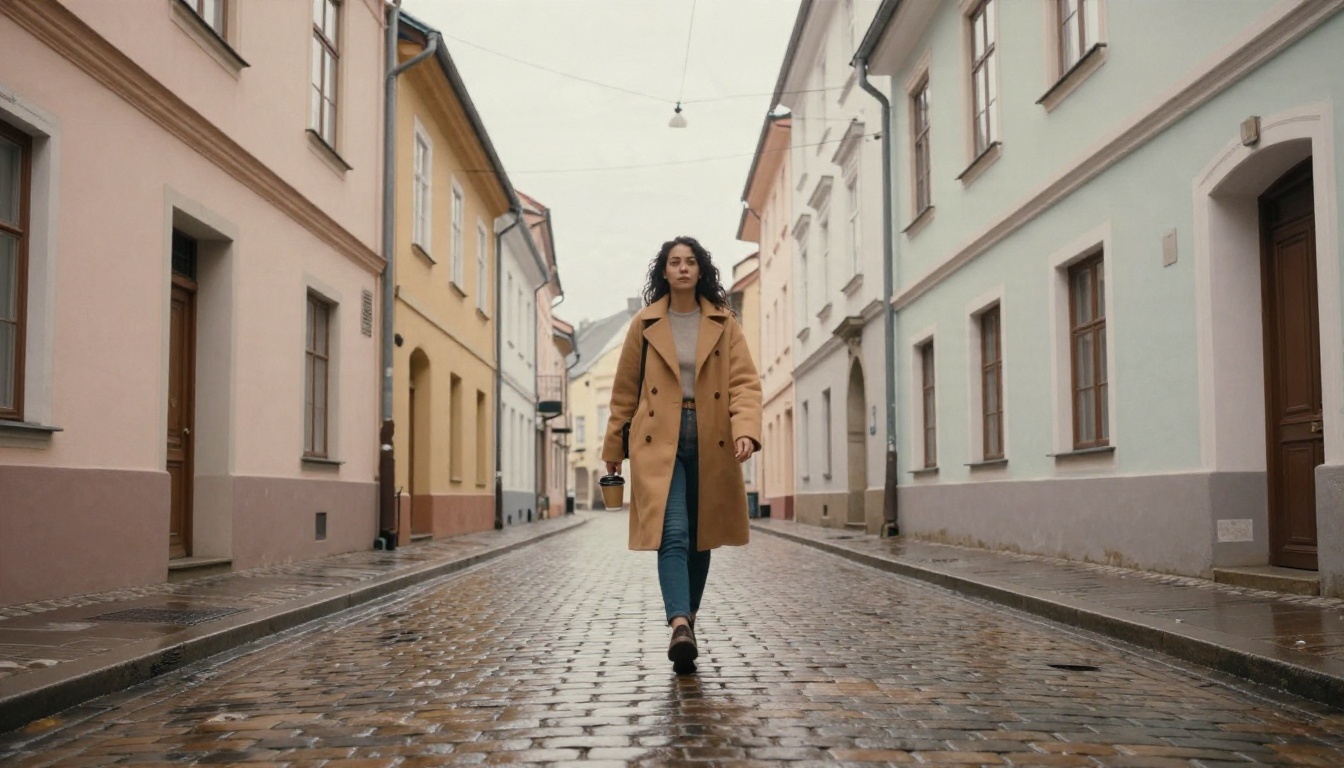
الحشود هي السبب الأول الذي يدفع الناس للبحث عن هذه الأداة. فالمواقع السياحية وحفلات الزفاف وصور الشوارع تكون كلها مليئة بغرباء يدخلون الإطار.
- "أزل كل الأشخاص في الخلفية، واملأ بالرمل والبحر. أبقِ المرأة ذات الفستان الأبيض كما هي تمامًا."
- "أزل الرجل ذا السترة الحمراء الذي يمشي على الجانب الأيمن. أعد بناء الرصيف وواجهة المتجر خلفه."
- "أزل مجموعة السياح قرب الدرج، ومدّ درجات الحجر بشكل طبيعي."
💡 عندما تريد أن يبقى شخص واحد، سمِّه واذكر أنه يجب أن يبقى. هذا يمنع النموذج من حذف الشخص الخطأ.
إزالة الأسلاك والأعمدة واللافتات
خطوط الكهرباء صعبة لأنها رفيعة وطويلة وتقطع السماء بخط قطري مستقيم. اذكر أنها تعبر السماء وكيف تبدو السماء.
- "أزل كل خطوط الكهرباء التي تعبر السماء، وأبقِ السماء الغائمة الناعمة نظيفة."
- "أزل لافتة الشارع وعمود الإنارة أمام المبنى الأصفر، وأعد بناء الجدار."
- "أزل شاحنة التوصيل المركونة على اليسار، واملأ بالطريق الفارغ والرصيف."
تنظيف صور المنتجات
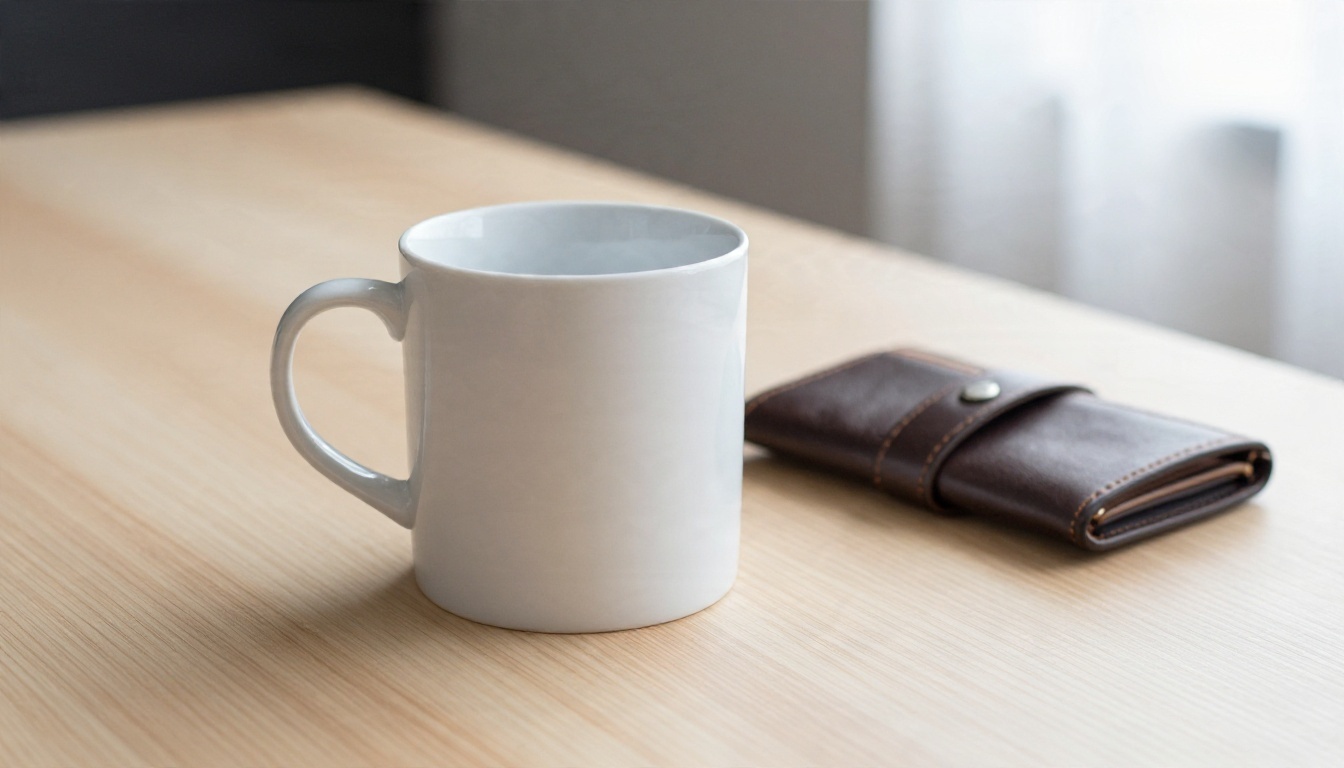
يستخدم البائعون هذه الأداة باستمرار. الملصقات والغبار والانعكاسات والطاولة المبعثرة كلها تضر بإعلان المنتج.
- "أزل ملصق السعر عن الكوب، وأبقِ سطح السيراميك الأبيض اللامع."
- "أزل الكابلات والورق المجعّد على الطاولة، وأبقِ عروق الخشب واضحة."
- "أزل انعكاس المصوّر في الزجاج، وأبقِ المنتج حادًا."
إزالة النصوص والشعارات والعلامات المائية من صورك الخاصة
للنصوص التي أضفتها بنفسك أو على صور تملكها، مثل ختم التاريخ على صورة عائلية، تعمل هذه الأداة بشكل جيد.
- "أزل ختم التاريخ في الزاوية السفلية اليمنى، وأعد بناء العشب خلفه."
- "أزل النص على القميص، وأبقِ ثنيات القماش."
- "أزل الشعار على الكوب، وأبقِ لون الكوب."
💡 أزل النصوص أو الشعارات أو العلامات المائية فقط من الصور التي تملكها أو التي لديك إذن بتعديلها. إزالة العلامة المائية من عمل المبدع ليست فكرة جيدة، لا قانونيًا ولا بأي شكل آخر.
إصلاح الصور الشخصية
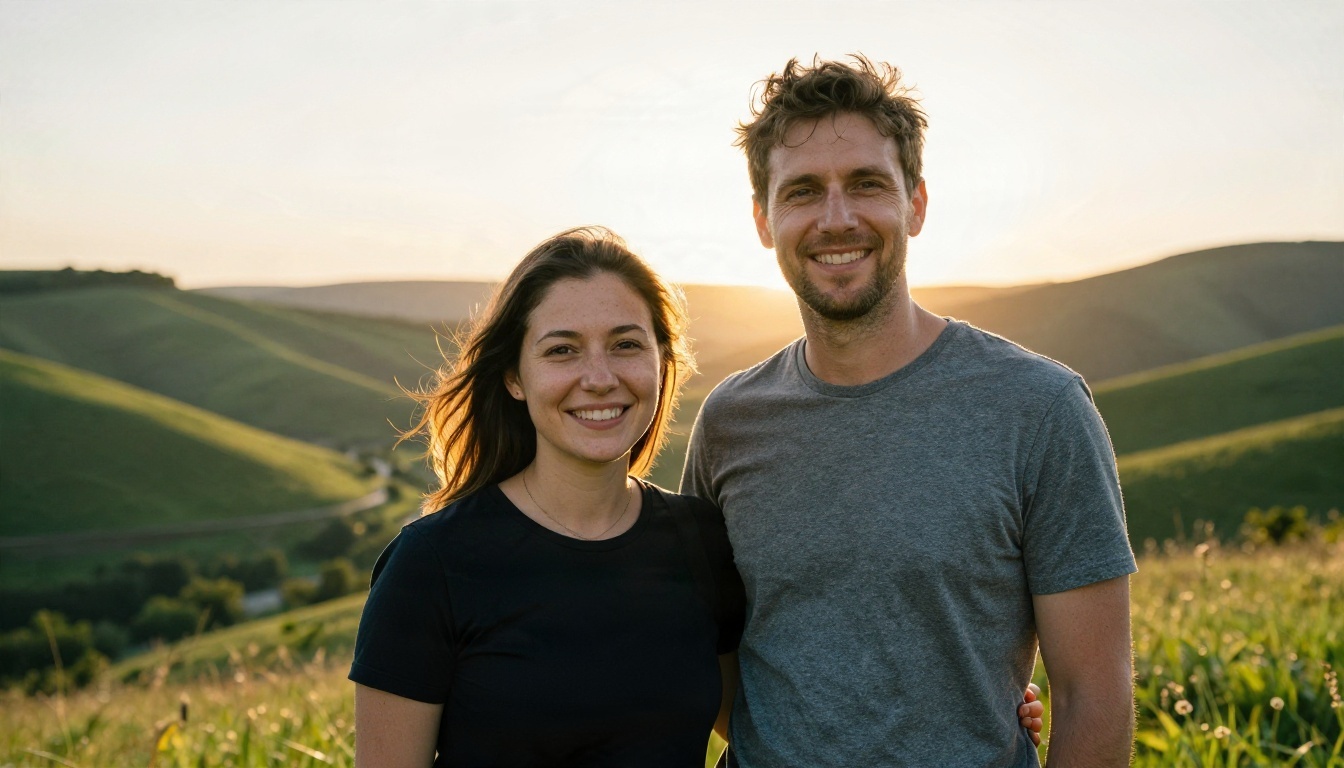
- "أزل الشخص الذي ظهر خلف الزوجين على الجانب الأيسر، واملأ بالتل الأخضر والسماء."
- "أزل بقعة الوهج على النظارة، وأبقِ لون العين طبيعيًا."
- "أزل البقعة على القميص الأبيض، وأبقِ ملمس القماش."
خيارات مجانية تستحق التجربة
لا تحتاج إلى الدفع لإزالة كائن من صورة. والحقيقة أن الأدوات المجانية تأتي مع تنازلات، لذلك إليك كيفية الاختيار.
ما الذي تعنيه كلمة "مجاني" عادةً
| نوع الخيار المجاني | ما تحصل عليه | الحد المعتاد |
|---|
| ممحاة معرض الهاتف | إزالة بنقرة واحدة للعناصر الصغيرة | ضعيفة مع المساحات الكبيرة |
| أدوات المتصفح بمستوى مجاني | بضع تعديلات يوميًا | دقة أقل، حدود يومية |
| نماذج مفتوحة المصدر | تحكم كامل | تحتاج إلى حاسوب قوي وإعداد |
| محررات الصور بنقاط مجانية | تحرير بالأوامر النصية، جودة أعلى | تنفد النقاط |
تضم تطبيقات المعرض في Google Photos و Samsung و Apple أدوات تنظيف مدمجة تتعامل مع المشتتات الصغيرة. إنها سريعة، وتناسب تمامًا زجاجة عشوائية على طاولة. وعندما يكون الكائن كبيرًا، أو تريد كتابة تعليمة مخصصة، تنفد خياراتها.
تحرير الأوامر النصية مجانًا على PicassoIA
على PicassoIA، صُمّمت PicassoIA Image Editor Pro لهذا النوع تحديدًا من التحرير القائم على التعليمات، وتوفر توليدات غير محدودة، وهذا مهم جدًا عندما تجرّب صياغات مختلفة. ارفع صورتك، واكتب جملتك، وأعد تحسينها بقدر ما تحتاج دون أن تراقب عدادًا.
إذا أردت أداة مصممة للمحو فقط، فإن Eraser يستهدف الأشياء غير المرغوب فيها مباشرة، ويعمل بشكل جيد عندما يكون لديك عنصر واضح لإزالته. ولإزالة الكلمات من الصورة، فإن Text Removal هو المتخصص.
أفضل النماذج لهذه المهمة
لا تتعامل كل النماذج مع الإزالة بالطريقة نفسها. هذه النماذج تستحق مكانًا في أدواتك على PicassoIA.
إذا كنت تعمل مع الصور المتحركة، فإن Video Erase Object يطبّق الفكرة نفسها على مقاطع الفيديو، فيزيل الكائن عبر الإطارات.
💡 عادة ذكية: شغّل الأمر نفسه على نموذجين، واحتفظ بالنتيجة الأفضل. بضع ثوانٍ من العمل الإضافي غالبًا ما تكون أفضل من عشر دقائق من الإصلاح.
سير عمل بسيط، خطوة بخطوة
إليك كيفية تنفيذ تعديل نظيف من البداية إلى النهاية باستخدام PicassoIA.
الخطوة 1: اختر أفضل ملف مصدر
استخدم النسخة الأصلية ذات أعلى دقة للصورة. لقطة الشاشة المضغوطة تحتوي أصلًا على تشوهات، وسيتعامل النموذج معها كجزء من الصورة.
الخطوة 2: افتح نموذج تحرير
افتح صفحة PicassoIA Image Editor Pro، أو أي نموذج من الجدول أعلاه، وارفع صورتك.
الخطوة 3: اكتب تعليمة واحدة واضحة
استخدم الصيغة: أزل، وسمِّ الكائن، واذكر مكانه، واذكر بماذا تملأ، وأضف "أبقِ كل شيء آخر كما هو." لا تجمع خمسة طلبات مختلفة في جملة واحدة في البداية.
الخطوة 4: وَلِّد وقارن
انظر إلى حواف المنطقة التي أُزيلت. كبّر الصورة عند الأماكن التي لامس فيها الكائن أشياء أخرى، مثل الأقدام على الأرض أو اليد على الدرابزين. هناك تختبئ الأخطاء.
الخطوة 5: كرّر لكائن واحد في كل مرة
بالنسبة للصور المزدحمة، أزل أكبر مشتّت أولًا، وتحقق من النتيجة، ثم انتقل إلى التالي. تعطي التعديلات الصغيرة المتعددة نتائج أنظف من تعليمة ضخمة واحدة، لأن لكل مرور مهمة بسيطة.
الخطوة 6: ارفع الدقة عند الحاجة
إذا بدت الصورة النهائية ناعمة، فشغّلها عبر أداة رفع الدقة قبل الطباعة أو النشر. قد يضيف التعديل نعومة طفيفة جدًا في المنطقة المُصلَحة، ويؤدي شحذ الصورة كلها إلى امتزاجها.
إصلاح النتائج غير المرتبة
أحيانًا لا تكون المحاولة الأولى مثالية. هذه هي المشكلات التي ستواجهها غالبًا، وكيفية حل كل واحدة.
تبدو البقعة مموّهة
ربما ملأ النموذج المنطقة بتخمين ناعم. اطلب الملمس صراحةً: "املأ بالملمس الحجري الخشن نفسه والحبيبات الفيلمية نفسها الموجودة في باقي الصورة."
اختفى الكائن الخطأ
كان وصفك فضفاضًا. أضف لونًا أو موقعًا أو جارًا: "الكلب الأبيض الصغير الجالس بجانب المقعد، لا الكلب البني الكبير."
يظهر نمط متكرر
تُملأ المناطق الكبيرة المُزالة أحيانًا بنسخ من تفاصيل قريبة، مثل صف من النوافذ المتطابقة. أزل الكائن على مرحلتين أصغر، أو اذكر النمط: "املأ بجدار عادي، بدون نوافذ."
تغيّر الوجوه أو الأيدي قليلًا
أضف سطر الحماية: "أبقِ الوجوه والأيدي والملابس كما هي تمامًا." نماذج مثل Nano Banana تميل إلى الحذر هنا، فبدّل النموذج إذا استمر نموذج آخر في تغيير الوجوه.
تبقى ظلال خلفها
قد يترك الكائن المُزال ظله على الأرض. أدرجه في الأمر: "أزل المقعد وظله على الرصيف."
جدول سريع لاستكشاف الأخطاء
| المشكلة | السبب المرجّح | الحل |
|---|
| ملء مموّه | لا توجد تعليمة للملمس | سمِّ الملمس والحبيبات |
| أُزيل الكائن الخطأ | صياغة غامضة | أضف اللون أو الموقع أو الجار |
| نسخ الأنماط | مساحة فارغة كبيرة | قسّمها إلى مرورين |
| انزياح الوجه | أمر مفتوح | أضف "أبقِ الوجوه كما هي" |
| ظل متبقٍّ | لم يُذكر الظل | أضف "وظله" |
أخطاء تضيّع الوقت
تسبب بضع عادات معظم التعديلات السيئة. التخلي عنها سيوفر عليك كثيرًا من المحاولات.
- استخدام كلمات غامضة. "نظّف المكان" لا تخبر النموذج بشيء. سمِّ الكائن.
- إزالة الكثير دفعة واحدة. خمسة كائنات في أمر واحد تعني خمس فرص للفشل في مرور واحد.
- تخطي البديل. إذا لم تقل ما يجب أن يكون هناك، فقد يرسم النموذج كائنًا جديدًا.
- تعديل صورة صغيرة ومموّهة. الإدخال الصغير يعني أن لدى النموذج القليل ليعمل به. ابدأ من أكبر ملف لديك.
- عدم مقارنة النماذج أبدًا. لكل نموذج ذوق مختلف. محاولة ثانية على نموذج آخر تستغرق ثوانٍ.
- نسيان فحص الحواف. مركز البقعة المُصلَحة يبدو عادةً جيدًا. الحافة هي المكان الذي يظهر فيه الخط الفاصل.
توقعات واقعية
إزالة الذكاء الاصطناعي جيدة جدًا، لكنها ليست سحرًا. إذا غطّى كائن نصف وجه شخص، فعلى النموذج أن يتخيل ذلك الوجه، وهذا تخمين. أما الذكريات الحساسة، مثل صورة عائلية قديمة، فاحتفظ بالملف الأصلي واعمل على نسخة.
أين تفيد هذه المهارة
بمجرد أن تعتاد الصيغة، ستجد استخدامات في كل مكان.
- العقارات والتأجير: أزل الكابلات والفوضى وسيارة غريبة في المدخل.
- المتاجر الإلكترونية: خلفيات نظيفة وملصقات وانعكاسات في صور المنتجات.
- صور السفر: أفرغ معلمًا سياحيًا مزدحمًا حتى تبرز العمارة.
- البورتريه: أزل لافتة مشتّتة خلف رأس شخص، أو نظّف تفصيلة متطايرة.
- المنشورات الاجتماعية: نظّف الإطار قبل نشره.
- الصور العائلية: أزل الغريب الذي دخل صورة التخرج.
في كل هذه الحالات، يبقى المبدأ نفسه: كن محددًا بشأن الهدف، وصف البديل، واحمِ كل شيء آخر.
جرّب تعديلك الخاص اليوم
أسرع طريقة لتتقن هذا هي اختيار صورة واحدة تزعجك وإصلاحها الآن. خذ الصيغة من هذا المقال، واكتب جملة واحدة، وانظر ما يحدث. إذا كانت النتيجة الأولى قريبة، فعدّل كلمة واحدة وشغّلها مرة أخرى. وخلال عدد قليل من المحاولات ستفهم كيف يقرأ كل نموذج صياغتك.
توجّه إلى PicassoIA وابدأ بالأداة PicassoIA Image Editor Pro للحصول على تعديلات غير محدودة بالأوامر النصية، ثم قارن الأمر نفسه على Nano Banana أو Qwen Image Edit Plus. يمكنك أيضًا تصفح كل النماذج المتاحة على picassoia.com/en/all-models واختيار النموذج الذي يناسب صورتك. ارفع صورة، واكتب ما يجب أن يختفي، وشاهد النسخة النظيفة تظهر.


