Vous avez pris la photo parfaite, et puis vous l’avez remarqué : un inconnu qui traverse le coin du cadre, une poubelle près de l’entrée, une ligne électrique qui coupe le ciel. Il y a quelques années, corriger cela demandait un tampon de duplication, beaucoup de patience et un mal de tête. Aujourd’hui, vous pouvez taper une phrase comme « supprime l’homme à la veste rouge » et obtenir un résultat propre en quelques secondes. Une suppression d’objets par IA avec prompt fonctionne comme une conversation avec un retoucheur qui ne se fatigue jamais. Le piège, c’est que la formulation employée change le résultat bien plus que la plupart des gens ne l’imaginent.
Cet article vous montre exactement quoi taper, avec des exemples prêts à copier pour les personnes, les fils, les textes, les encombrements et bien d’autres cas. Il présente aussi les options gratuites qui méritent votre temps, un flux de travail simple étape par étape, et les solutions aux problèmes les plus courants, comme les taches étalées et les textures répétées.
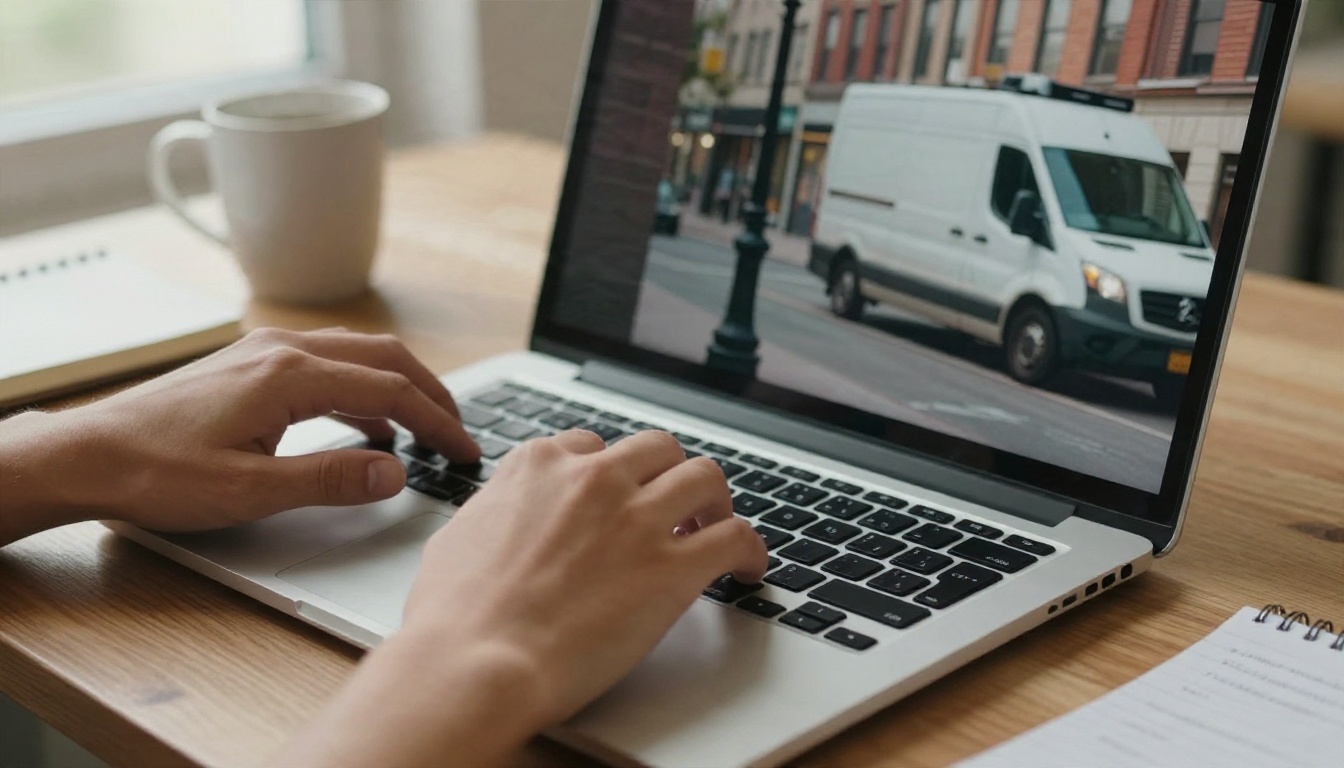
Les anciens outils de suppression vous demandaient de peindre au pinceau sur l’élément à effacer. L’outil remplissait alors la zone peinte avec quelque chose de cohérent avec l’environnement. Cette méthode fonctionne toujours, et reste utile pour les petites taches. La suppression par prompt est différente : vous décrivez la cible avec des mots simples, le modèle la repère, l’efface et reconstruit ce qui devait se trouver derrière.
Sous le capot, il s’agit d’un mélange de deux tâches. D’abord, le modèle doit localiser l’objet que vous avez nommé. Ensuite, il doit régénérer la zone masquée pour que l’éclairage, la perspective, le grain et la texture restent crédibles. Les modèles de retouche d’image actuels gèrent les deux en une seule passe, ce qui explique qu’une seule phrase suffise.
Masque au pinceau ou prompt texte
| Méthode | Ce que vous faites | Idéal pour | Point faible |
|---|
| Masque au pinceau | Peindre sur l’objet | Petites taches, un élément précis | Lent avec plusieurs objets |
| Prompt texte | Taper ce qu’il faut supprimer | Plusieurs éléments, personnes, textes, fils | Les mots vagues visent mal |
| Prompt et masque | Peindre et décrire | Scènes chargées, bords délicats | Demande deux étapes |
Pourquoi la formulation change le résultat
Le modèle lit votre phrase comme une instruction portant sur l’image entière. Si vous tapez « supprime la chose à gauche », il doit deviner ce que signifie « chose ». Si vous tapez « supprime le cône de signalisation orange sur le côté gauche de la route », il dispose d’une cible claire et d’un emplacement précis. Les noms précis, les couleurs et les positions sont les trois ingrédients qui fonctionnent presque à chaque fois.
Après avoir testé de nombreuses variantes, le schéma qui donne les résultats les plus propres est court et sans fioritures, et c’est justement pour cela qu’il fonctionne.
💡 Formule : Supprime + [objet avec couleur ou détail] + [où il se trouve] + et remplis avec [ce qui devrait être là].
Cette dernière partie est l’arme secrète. Dire au modèle ce qui doit se trouver derrière l’objet l’empêche d’inventer quelque chose d’étrange. Comparez ces deux exemples :
- Faible : « Supprime la personne. »
- Efficace : « Supprime la personne debout près de la fontaine et remplis la zone avec le pavé et le bord de la fontaine. »
Les deux peuvent fonctionner, mais la seconde laisse bien moins de place au hasard.
Trois détails à toujours inclure
- Identité : un nom accompagné d’un trait visible, comme « la femme au manteau bleu ».
- Position : à gauche, à droite, à l’arrière-plan, au premier plan, à côté de l’arbre.
- Remplacement : herbe, mur, ciel, eau, parquet ou « le même arrière-plan ».
Une ligne de plus qui sauve les photos
Ajoutez une phrase de protection à la fin : « Gardez tout le reste exactement identique. » Les modèles de retouche modifient parfois les couleurs ou adoucissent les visages pendant leur travail. Cette seule ligne réduit fortement ce risque.
Exemples de prompts à copier
Voici des prompts prêts à l’emploi, regroupés par situation. Remplacez les détails par ceux de votre propre photo.
Supprimer des personnes d’une scène
Les foules sont la première raison pour laquelle les gens cherchent cet outil. Les lieux touristiques, les mariages et les photos de rue ont tous des inconnus qui entrent dans le cadre.
- « Supprime toutes les personnes en arrière-plan et remplis avec le sable et la mer. Garde la femme en robe blanche exactement telle qu’elle est. »
- « Supprime l’homme à la veste rouge qui marche sur le côté droit. Reconstruis le trottoir et la vitrine derrière lui. »
- « Supprime le groupe de touristes près des escaliers et prolonge naturellement les marches en pierre. »
💡 Si vous voulez qu’une personne reste, nommez-la et précisez qu’elle doit rester. Cela évite que le modèle supprime le mauvais sujet.
Supprimer fils, poteaux et panneaux
Les lignes électriques sont délicates : elles sont fines, longues et traversent le ciel en diagonale. Mentionnez qu’elles traversent le ciel et décrivez à quoi ressemble ce ciel.
- « Supprime toutes les lignes électriques qui traversent le ciel et garde le ciel nuageux et doux propre. »
- « Supprime le panneau de rue et le lampadaire devant le bâtiment jaune et reconstruis le mur. »
- « Supprime la camionnette de livraison garée à gauche et remplis avec la route vide et le trottoir. »
Nettoyer des photos de produits
Les vendeurs y ont recours en permanence. Autocollants, poussière, reflets et table en désordre nuisent tous à une annonce.
- « Supprime l’étiquette de prix sur la tasse et garde la surface en céramique blanche brillante. »
- « Supprime les câbles et le papier froissé sur la table et garde le grain du bois visible. »
- « Supprime le reflet du photographe dans le verre et garde le produit net. »
Supprimer textes, logos et filigranes sur vos propres images
Pour un texte que vous avez ajouté vous-même ou sur des photos que vous possédez, comme un horodatage sur une photo de famille, cette méthode fonctionne bien.
- « Supprime l’horodatage en bas à droite et reconstruis l’herbe derrière. »
- « Supprime le texte sur le t-shirt et garde les plis du tissu. »
- « Supprime le logo sur la tasse et garde la couleur de la tasse. »
💡 Ne supprimez des textes, logos ou filigranes que sur des images qui vous appartiennent ou que vous avez le droit de modifier. Retirer le filigrane d’un créateur sur son travail n’est pas une bonne idée, ni sur le plan juridique ni à d’autres égards.
Retoucher des photos personnelles
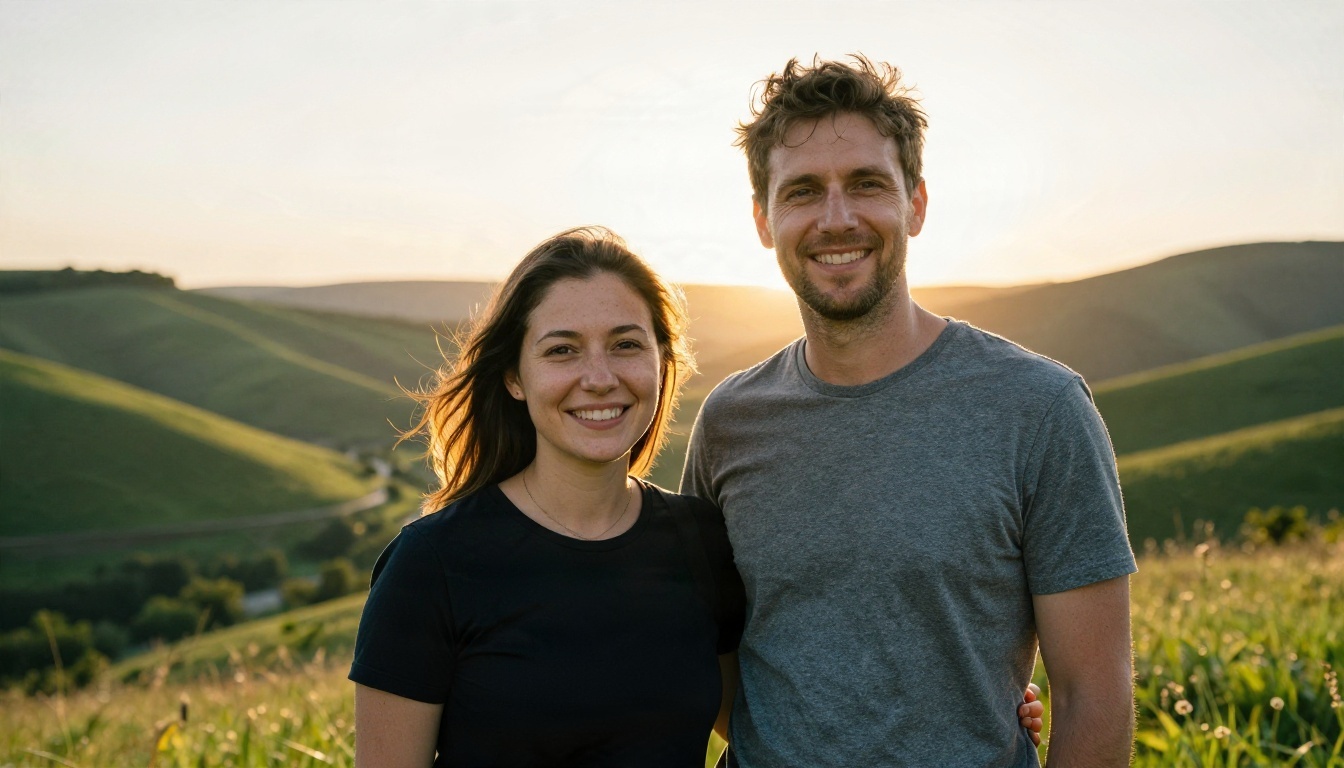
- « Supprime la personne qui passe derrière le couple, à gauche, et remplis avec la colline verte et le ciel. »
- « Supprime la tache de reflet sur les lunettes et garde la couleur des yeux naturelle. »
- « Supprime la tache sur la chemise blanche et garde la texture du tissu. »
Options gratuites qui valent le détour
Vous n’avez pas besoin de payer pour retirer un objet d’une photo. La réalité honnête, c’est que les outils gratuits impliquent des compromis, voici donc comment choisir.
Ce que « gratuit » signifie en général
| Type d’option gratuite | Ce que vous obtenez | Limite habituelle |
|---|
| Gommes des galeries de téléphone | Suppression en un geste sur de petits éléments | Peu efficaces sur les grandes zones |
| Outils en ligne avec offre gratuite | Quelques retouches par jour | Résolution plus basse, plafonds quotidiens |
| Modèles open source | Contrôle total | Il faut un ordinateur puissant et une installation |
| Éditeurs d’images avec crédits gratuits | Retouche par prompt, qualité supérieure | Les crédits s’épuisent |
Google Photos ainsi que les applications de galerie de Samsung et d’Apple proposent toutes des fonctions de nettoyage intégrées qui gèrent les petites distractions. Elles sont rapides et parfaites pour une bouteille égarée sur une table. Quand l’objet est volumineux, ou que vous voulez taper une instruction personnalisée, leurs options s’arrêtent vite.
Retouche gratuite par prompt sur PicassoIA
Sur PicassoIA, le PicassoIA Image Editor Pro est conçu précisément pour ce type de retouche par instruction, et il propose des générations illimitées, ce qui compte beaucoup lorsque vous ajustez votre formulation. Importez votre photo, tapez votre phrase et affinez-la autant de fois que nécessaire, sans surveiller de compteur.
Si vous voulez un outil uniquement dédié à l’effacement, Eraser cible directement les objets indésirables et fonctionne bien lorsque vous avez un élément précis à supprimer. Pour retirer des mots d’une image, Text Removal est le spécialiste.
Les meilleurs modèles pour la tâche
Tous les modèles ne gèrent pas la suppression de la même façon. Voici ceux qui méritent une place dans votre boîte à outils sur PicassoIA.
| Modèle | Point fort | À utiliser quand |
|---|
| Flux Kontext Fast | Modifications rapides par instruction | Vous voulez un premier essai rapide |
| Nano Banana | Bon pour garder la scène cohérente | La photo contient des visages ou des détails fins |
| Qwen Image Edit Plus | Suit bien les phrases détaillées | Votre prompt comporte plusieurs étapes |
| Qwen Image Edit 2511 | Soigneux avec la texture et l’éclairage | Les arrière-plans sont complexes |
| Eraser | Spécialisé dans l’effacement | Un seul élément clair à supprimer |
| Text Removal | Efface les mots d’une image | Panneaux, légendes, tampons |
| PicassoIA Image Editor Pro | Retouches illimitées | Vous testez de nombreux prompts |
Si vous travaillez avec des images animées, Video Erase Object applique la même logique aux séquences vidéo en supprimant un objet à travers les images.
💡 Une bonne habitude : lancez le même prompt sur deux modèles et gardez le meilleur résultat. Quelques secondes de travail supplémentaires valent souvent mieux que dix minutes de correction.
Un flux de travail simple, étape par étape
Voici comment réaliser une retouche propre du début à la fin avec PicassoIA.
Étape 1 : choisissez le meilleur fichier source
Utilisez la version originale, en plus haute résolution, de la photo. Une capture d’écran compressée contient déjà des artefacts, et le modèle les traitera comme une partie de l’image.
Étape 2 : ouvrez un modèle de retouche
Ouvrez la page du PicassoIA Image Editor Pro ou l’un des modèles du tableau ci-dessus, puis importez votre image.
Étape 3 : tapez une instruction claire
Utilisez la formule : supprime, nommez l’objet, indiquez où il se trouve, précisez avec quoi le remplacer, et ajoutez « gardez tout le reste identique ». Ne cumulez pas cinq demandes différentes dans une seule phrase au début.
Étape 4 : générez et comparez
Regardez les bords de la zone retirée. Zoomez sur les endroits où l’objet touchait d’autres éléments, comme des pieds posés au sol ou une main sur une rampe. C’est là que se cachent les erreurs.
Étape 5 : répétez, un objet à la fois
Pour les photos chargées, supprimez d’abord la distraction la plus importante, vérifiez le résultat, puis passez à la suivante. Plusieurs petites retouches donnent un résultat plus propre qu’une seule instruction géante, car chaque passe a une tâche simple.
Étape 6 : augmentez la résolution si nécessaire
Si l’image finale paraît floue, passez-la dans un upscaler avant de l’imprimer ou de la publier. La retouche peut ajouter un léger flou dans la zone réparée, et accentuer l’ensemble de l’image permet de la fondre dans le reste.
Corriger les résultats imparfaits
Parfois, le premier essai n’est pas parfait. Voici les problèmes que vous rencontrerez le plus souvent, et comment les résoudre.
La zone retouchée est floue
Le modèle a peut-être rempli la zone avec une supposition lisse. Demandez explicitement une texture : « remplis avec la même texture de pierre rugueuse et le même grain de pellicule que le reste de la photo. »
Le mauvais objet a disparu
Votre description était trop vague. Ajoutez une couleur, une position ou un voisin : « le petit chien blanc assis à côté du banc, et non le grand chien brun. »
Un motif répétitif apparaît
Les grandes zones effacées sont parfois remplies par des copies de détails voisins, comme une rangée de fenêtres identiques. Supprimez l’objet en deux passes plus petites, ou mentionnez le motif : « remplis avec un mur uni, sans fenêtres. »
Les visages ou les mains ont légèrement changé
Ajoutez la phrase de protection : « Garde les visages, les mains et les vêtements exactement identiques. » Des modèles comme Nano Banana sont en général prudents sur ce point, alors changez de modèle si un autre continue de modifier les visages.
Des ombres subsistent
Un objet supprimé peut laisser son ombre au sol. Incluez-la dans le prompt : « Supprime le banc et son ombre sur le trottoir. »
Tableau de dépannage rapide
| Problème | Cause probable | Solution |
|---|
| Remplissage flou | Aucune instruction de texture | Nommez la texture et le grain |
| Mauvais objet supprimé | Formulation vague | Ajoutez couleur, position, voisin |
| Copies de motifs | Grande zone vide | Découpez en deux passes |
| Visage modifié | Prompt trop ouvert | Ajoutez « garde les visages identiques » |
| Ombre restante | Ombre non nommée | Ajoutez « et son ombre » |
Les erreurs qui font perdre du temps
Quelques habitudes provoquent la plupart des mauvaises retouches. Les abandonner vous fera gagner beaucoup de tentatives.
- Employer des mots vagues. « Nettoyez-moi ça » ne dit rien au modèle. Nommez l’objet.
- Supprimer trop à la fois. Cinq objets dans un seul prompt, cela fait cinq occasions d’échouer en une seule passe.
- Oublier le remplacement. Si vous ne dites pas ce qui doit se trouver là, le modèle peut peindre un nouvel objet.
- Retoucher une image minuscule et floue. Une image de petite taille laisse peu de matière au modèle. Partez du plus grand fichier dont vous disposez.
- Ne jamais comparer les modèles. Chacun a son propre style. Un second essai sur un autre modèle prend quelques secondes.
- Oublier de vérifier les bords. Le centre de la zone réparée paraît en général correct. C’est au bord que la couture se voit.
Des attentes réalistes
La suppression par IA est très performante, mais ce n’est pas de la magie. Si un objet couvre la moitié du visage d’une personne, le modèle doit imaginer ce visage, et c’est une supposition. Pour les souvenirs sensibles, comme une vieille photo de famille, conservez le fichier original et travaillez sur une copie.
Là où cette compétence est utile
Une fois la formule maîtrisée, vous en trouverez des usages partout.
- Immobilier et location : supprimez les câbles, l’encombrement, une voiture garée dans l’allée.
- Boutiques en ligne : arrière-plans propres, autocollants et reflets sur les photos de produits.
- Photos de voyage : dégagez un monument très fréquenté pour que l’architecture ressorte.
- Portraits : retirez un panneau gênant derrière la tête de quelqu’un, ou nettoyez un détail qui dépasse.
- Publications sur les réseaux sociaux : nettoyez un cadre avant de publier.
- Photos de famille : supprimez l’inconnu qui est passé devant la photo de remise de diplôme.
Pour tous ces cas, le principe reste le même : soyez précis sur la cible, décrivez le remplacement et protégez tout le reste.
Essayez votre propre retouche dès aujourd’hui
Le moyen le plus rapide de progresser est de choisir une photo qui vous gêne et de la corriger tout de suite. Reprenez la formule de cet article, écrivez une phrase et observez le résultat. Si le premier rendu est proche, modifiez un seul mot et relancez. En quelques essais, vous aurez une bonne idée de la façon dont chaque modèle interprète votre formulation.
Rendez-vous sur PicassoIA et commencez avec le PicassoIA Image Editor Pro pour des retouches par prompt illimitées, puis comparez le même prompt sur Nano Banana ou Qwen Image Edit Plus. Vous pouvez aussi parcourir tous les modèles disponibles sur picassoia.com/en/all-models et choisir celui qui convient à votre photo. Importez une image, tapez ce qui doit disparaître et regardez apparaître la version propre.


