Você tirou a foto perfeita e, então, percebeu: um desconhecido atravessando o canto do quadro, uma lixeira ao lado da porta, um fio de energia cortando o céu. Alguns anos atrás, resolver isso exigia um carimbo de clonagem, muita paciência e dor de cabeça. Hoje você pode digitar uma frase como "remova o homem da jaqueta vermelha" e obter um resultado limpo em segundos. Um removedor de objetos com IA por prompt funciona como uma conversa com um editor que nunca se cansa. O detalhe é que a forma como você escreve muda o resultado mais do que a maioria das pessoas imagina.
Este artigo mostra exatamente o que digitar, com exemplos prontos para copiar para pessoas, fios, textos, objetos e mais. Também cobre as opções gratuitas que valem o seu tempo, um fluxo de trabalho simples passo a passo e as correções para os problemas mais comuns, como manchas borradas e texturas repetidas.
Como funciona a remoção por prompt
Os removedores de objetos mais antigos pediam que você pintasse com um pincel sobre aquilo que queria eliminar. A ferramenta preenchia a área pintada com algo que combinasse com o entorno. Isso ainda funciona e continua útil para pequenas manchas. A remoção por prompt é diferente: você descreve o alvo com palavras simples, o modelo o encontra, apaga e reconstrói o que deveria estar atrás dele.
Por baixo do capô, são duas tarefas combinadas. Primeiro, o modelo precisa localizar o objeto que você citou. Depois, precisa regenerar a área oculta para que a iluminação, a perspectiva, o grão e a textura continuem parecendo críveis. Os modelos modernos de edição de imagem fazem as duas coisas em uma única passagem, e é por isso que uma única frase basta.
Máscara com pincel ou prompt de texto
| Método | O que você faz | Melhor para | Ponto fraco |
|---|
| Máscara com pincel | Pintar sobre o objeto | Pequenas manchas, um item preciso | Lento com muitos objetos |
| Prompt de texto | Digitar o que remover | Vários itens, pessoas, textos, fios | Palavras vagas atingem a coisa errada |
| Prompt mais máscara | Pintar e descrever | Cenas lotadas, bordas difíceis | Exige duas etapas |
Por que a escrita muda o resultado
O modelo lê sua frase como uma instrução sobre a imagem inteira. Se você digitar "remova a coisa à esquerda", ele precisa adivinhar o que "coisa" significa. Se digitar "remova o cone de trânsito laranja do lado esquerdo da estrada", ele tem um alvo claro e uma localização clara. Substantivos específicos, cores e posições são os três ingredientes que funcionam quase sempre.
Depois de testar muitas variações, o padrão que gera os resultados mais limpos é curto e sem graça, e é exatamente por isso que funciona.
💡 Fórmula: Remova + [objeto com cor ou detalhe] + [onde está] + e preencha com [o que deveria estar lá].
Essa última parte é a arma secreta. Dizer ao modelo o que deve ficar atrás do objeto impede que ele invente algo estranho. Compare estes dois:
- Fraco: "Remova a pessoa."
- Forte: "Remova a pessoa em pé perto da fonte e preencha a área com o calçamento de pedra e a borda da fonte."
Os dois podem funcionar, mas o segundo deixa muito menos ao acaso.
Três detalhes para sempre incluir
- Identidade: um substantivo mais uma característica visível, como "a mulher do casaco azul".
- Posição: à esquerda, à direita, no fundo, no primeiro plano, ao lado da árvore.
- Substituição: grama, parede, céu, água, piso de madeira ou "o mesmo fundo".
Mais uma linha que salva fotos
Acrescente uma frase de proteção no final: "Mantenha todo o resto exatamente igual." Os modelos de edição às vezes alteram cores ou suavizam rostos enquanto trabalham. Essa única linha reduz muito esse risco.
Exemplos de prompt para copiar
Aqui estão prompts prontos para usar, agrupados por situação. Troque os detalhes pelos da sua foto.
Remover pessoas de uma cena
Multidões são o principal motivo pelo qual as pessoas procuram esta ferramenta. Pontos turísticos, casamentos e fotos de rua têm desconhecidos que entram no quadro.
- "Remova todas as pessoas do fundo e preencha com a areia e o mar. Mantenha a mulher do vestido branco exatamente como está."
- "Remova o homem da jaqueta vermelha caminhando do lado direito. Reconstrua a calçada e a vitrine da loja atrás dele."
- "Remova o grupo de turistas perto da escada e estenda os degraus de pedra de forma natural."
💡 Quando quiser que uma pessoa permaneça, cite-a e diga que ela deve ficar. Isso evita que o modelo apague o sujeito errado.
Remover fios, postes e placas
Os fios de energia são complicados porque são finos, longos e cruzam o céu em diagonal reta. Mencione que eles cruzam o céu e como o céu está.
- "Remova todos os fios de energia que cruzam o céu e mantenha o céu nublado, suave e limpo."
- "Remova a placa de rua e o poste de luz em frente ao prédio amarelo e reconstrua a parede."
- "Remova a van de entrega estacionada à esquerda e preencha com a rua vazia e a guia da calçada."
Limpar fotos de produtos
Vendedores usam isso o tempo todo. Adesivos, poeira, reflexos e uma mesa bagunçada prejudicam um anúncio.
- "Remova a etiqueta de preço da caneca e mantenha a superfície de cerâmica branca brilhante."
- "Remova os cabos e o papel amassado sobre a mesa e mantenha o veio da madeira visível."
- "Remova o reflexo do fotógrafo no vidro e mantenha o produto nítido."
Remover textos, logotipos e marcas d’água das suas próprias imagens
Para textos que você mesmo adicionou ou em fotos que você possui, como uma data impressa em uma foto de família, isso funciona bem.
- "Remova o carimbo de data no canto inferior direito e reconstrua a grama atrás dela."
- "Remova o texto da camiseta e mantenha as dobras do tecido."
- "Remova o logotipo da xícara e mantenha a cor da xícara."
💡 Remova textos, logotipos ou marcas d’água apenas de imagens que você possui ou para as quais tem permissão de edição. Tirar a marca d’água de um criador do trabalho dele não é uma boa ideia, legalmente ou de outra forma.
Corrigir fotos pessoais
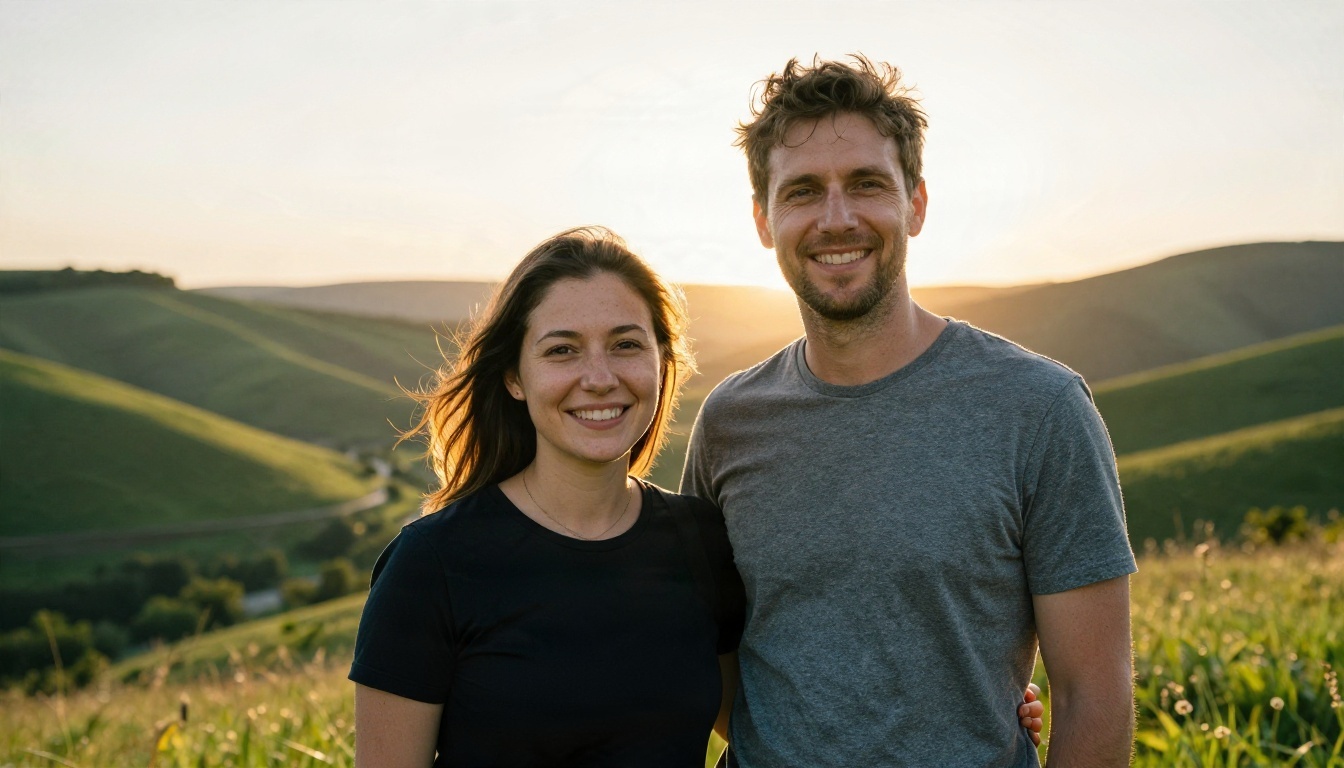
- "Remova o penetra atrás do casal do lado esquerdo e preencha com a colina verde e o céu."
- "Remova a mancha de reflexo nos óculos e mantenha a cor natural dos olhos."
- "Remova a mancha na camisa branca e mantenha a textura do tecido."
Opções gratuitas que valem a pena testar
Você não precisa pagar para remover um objeto de uma foto. A realidade honesta é que as ferramentas gratuitas têm contrapartidas, então veja como escolher.
O que "gratuito" costuma significar
| Tipo de opção gratuita | O que você recebe | Limite típico |
|---|
| Borrachas de galeria de celular | Remoção com um toque em itens pequenos | Fraca em áreas grandes |
| Ferramentas no navegador com plano gratuito | Algumas edições por dia | Menor resolução, limites diários |
| Modelos de código aberto | Controle total | Você precisa de um computador potente e configuração |
| Editores de imagem com créditos gratuitos | Edição por prompt, qualidade maior | Os créditos acabam |
Os aplicativos de galeria Google Photos, Samsung e Apple têm recursos de limpeza integrados que lidam com pequenas distrações. São rápidos e perfeitos para uma garrafa perdida sobre a mesa. Quando o objeto é grande, ou quando você quer digitar uma instrução personalizada, eles ficam sem opções.
Edição gratuita por prompt no PicassoIA
No PicassoIA, o PicassoIA Image Editor Pro foi criado exatamente para esse tipo de edição por instrução, e oferece gerações ilimitadas, o que faz muita diferença quando você está ajustando a escrita. Envie sua foto, digite sua frase e refine quantas vezes precisar, sem acompanhar um contador.
Se você quer uma ferramenta feita apenas para apagar, a Eraser mira diretamente objetos indesejados e funciona bem quando você tem um item claro para remover. Para remover palavras de uma imagem, a Text Removal é a especialista.
Os melhores modelos para a tarefa
Nem todo modelo lida com a remoção do mesmo jeito. Estes são os que valem a pena manter na sua caixa de ferramentas no PicassoIA.
Se você trabalha com imagens em movimento, a Video Erase Object aplica a mesma ideia a clipes de vídeo, removendo um objeto ao longo dos quadros.
💡 Um hábito inteligente: rode o mesmo prompt em dois modelos e fique com o melhor resultado. Alguns segundos a mais de trabalho costumam valer mais do que dez minutos de correção.
Um fluxo de trabalho simples, passo a passo
Veja como fazer uma edição limpa do início ao fim usando o PicassoIA.
Passo 1: escolha o melhor arquivo de origem
Use a versão original, de maior resolução, da foto. Uma captura de tela comprimida já tem artefatos, e o modelo vai tratar esses artefatos como parte da imagem.
Passo 2: abra um modelo de edição
Abra a página do PicassoIA Image Editor Pro, ou qualquer um dos modelos da tabela acima, e envie sua imagem.
Passo 3: digite uma instrução clara
Use a fórmula: remova, cite o objeto, diga onde ele está, diga com o que preencher e acrescente "mantenha todo o resto igual". No começo, não empilhe cinco pedidos diferentes em uma só frase.
Passo 4: gere e compare
Observe as bordas da área removida. Amplie os pontos onde o objeto tocava outras coisas, como os pés no chão ou a mão em um corrimão. É ali que os erros se escondem.
Passo 5: repita um objeto de cada vez
Em fotos lotadas, remova primeiro a maior distração, confira o resultado e só então passe para a próxima. Várias edições pequenas dão resultados mais limpos do que uma instrução gigante, porque cada passagem tem uma tarefa simples.
Passo 6: aumente a resolução, se necessário
Se a imagem final parecer suave, passe-a por um upscaler antes de imprimir ou publicar. A edição pode deixar uma suavidade muito leve na área reparada, e aplicar nitidez na imagem inteira faz a área se misturar.
Corrigir resultados bagunçados
Às vezes a primeira tentativa não sai perfeita. Estes são os problemas que você mais vai encontrar e como resolver cada um.
A área parece borrada
O modelo pode ter preenchido a área com um palpite liso. Peça a textura explicitamente: "preencha com a mesma textura de pedra rústica e o mesmo grão de filme do resto da foto."
O objeto errado desapareceu
Sua descrição foi vaga demais. Acrescente uma cor, uma posição ou um vizinho: "o cachorro branco pequeno sentado ao lado do banco, não o cachorro marrom grande."
Aparece um padrão repetido
Áreas grandes removidas às vezes são preenchidas com cópias de detalhes próximos, como uma fileira de janelas idênticas. Remova o objeto em duas passagens menores ou mencione o padrão: "preencha com parede lisa, sem janelas."
Rostos ou mãos mudaram um pouco
Acrescente a linha de proteção: "Mantenha os rostos, as mãos e as roupas exatamente iguais." Modelos como o Nano Banana tendem a ser cuidadosos nesse ponto, então troque de modelo se outro continuar alterando rostos.
Sobraram sombras
Um objeto removido pode deixar a sombra no chão. Inclua-a no prompt: "Remova o banco e a sombra dele no calçamento."
Tabela rápida de solução de problemas
| Problema | Causa provável | Correção |
|---|
| Preenchimento borrado | Nenhuma instrução de textura | Cite a textura e o grão |
| Objeto errado removido | Escrita vaga | Acrescente cor, posição, vizinho |
| Cópias de padrão | Área vazia grande | Divida em duas passagens |
| Rosto alterado | Prompt aberto demais | Acrescente "mantenha os rostos iguais" |
| Sombra residual | Sombra não citada | Acrescente "e a sombra dele" |
Erros que desperdiçam tempo
Alguns hábitos causam a maior parte das edições ruins. Abandoná-los vai economizar muitas tentativas.
- Usar palavras vagas. "Arrume isso" não diz nada ao modelo. Cite o objeto.
- Remover demais de uma vez. Cinco objetos em um prompt significam cinco chances de falhar em uma única passagem.
- Pular a substituição. Se você não disser o que deve ficar ali, o modelo pode pintar um objeto novo.
- Editar uma imagem pequena e borrada. Entrada pequena significa que o modelo tem pouco com que trabalhar. Comece pelo maior arquivo que você tiver.
- Nunca comparar modelos. Cada um tem um jeito diferente de trabalhar. Uma segunda tentativa em outro modelo leva segundos.
- Esquecer de conferir as bordas. O centro do ponto reparado geralmente parece bom. A borda é onde a costura aparece.
Expectativas realistas
A remoção por IA é muito boa, mas não é mágica. Se um objeto cobre metade do rosto de uma pessoa, o modelo precisa imaginar esse rosto, e isso é um palpite. Para lembranças sensíveis, como uma foto antiga de família, guarde o arquivo original e trabalhe em uma cópia.
Onde essa habilidade compensa
Quando você se sentir confortável com a fórmula, vai encontrar usos em toda parte.
- Imóveis e aluguéis: remova cabos, bagunça, um carro estacionado na entrada.
- Lojas online: fundos limpos, adesivos e reflexos em fotos de produtos.
- Fotos de viagem: esvazie um ponto turístico movimentado para que a arquitetura se destaque.
- Retratos: remova uma placa que distrai atrás da cabeça de alguém, ou ajeite um fio solto de cabelo.
- Publicações em redes sociais: limpe o quadro antes de publicar.
- Fotos de família: remova o desconhecido que passou pela foto da formatura.
Para todos esses casos, o princípio continua o mesmo: seja específico sobre o alvo, descreva a substituição e proteja todo o resto.
Experimente sua própria edição hoje
A forma mais rápida de ficar bom nisso é escolher uma foto que incomoda você e corrigi-la agora mesmo. Use a fórmula deste artigo, escreva uma frase e veja o que acontece. Se o primeiro resultado estiver perto, ajuste uma única palavra e rode de novo. Em poucas tentativas, você vai ter uma noção de como cada modelo interpreta a sua escrita.
Acesse o PicassoIA e comece com o PicassoIA Image Editor Pro para edições ilimitadas por prompt, depois compare o mesmo prompt no Nano Banana ou no Qwen Image Edit Plus. Você também pode ver todos os modelos disponíveis em picassoia.com/en/all-models e escolher o que combina com a sua foto. Envie uma imagem, digite o que deve desaparecer e veja surgir a versão limpa.


