Tenías la foto perfecta y entonces lo viste: un desconocido cruzando una esquina del encuadre, un bote de basura junto a la puerta, un cable de luz cortando el cielo. Hace unos años, arreglar eso requería un tampón de clonar, mucha paciencia y un buen dolor de cabeza. Hoy puedes escribir una frase como "elimina al hombre de la chaqueta roja" y obtener un resultado limpio en segundos. Un eliminador de objetos con IA mediante prompt funciona como una conversación con un editor que nunca se cansa. El detalle es que la forma en que escribes cambia el resultado más de lo que la mayoría espera.
Este artículo te muestra exactamente qué escribir, con ejemplos listos para copiar para personas, cables, textos, desorden y más. También cubre las opciones gratuitas que merecen tu tiempo, un flujo de trabajo sencillo paso a paso y las soluciones para los problemas más comunes, como los parches manchados y las texturas repetidas.

Los eliminadores de objetos de antes te pedían pintar con un pincel encima de lo que querías quitar. La herramienta rellenaba la zona pintada con algo que encajara con el entorno. Eso sigue funcionando y sigue siendo útil para manchas pequeñas. La eliminación mediante prompt es distinta: describes el objetivo con palabras sencillas, el modelo lo encuentra, lo borra y reconstruye lo que debería haber detrás.
Por dentro, son dos tareas combinadas. Primero, el modelo tiene que localizar el objeto que nombraste. Después, tiene que regenerar la zona oculta para que la iluminación, la perspectiva, el grano y la textura sigan pareciendo creíbles. Los modelos actuales de edición de imágenes resuelven ambas tareas en una sola pasada, por eso basta con una frase.
Máscara con pincel frente a prompt de texto
| Método | Qué haces | Ideal para | Punto débil |
|---|
| Máscara con pincel | Pintas sobre el objeto | Manchas pequeñas, un elemento preciso | Lento con muchos objetos |
| Prompt de texto | Escribes qué eliminar | Varios elementos, personas, textos, cables | Las palabras vagas afectan a un objeto equivocado |
| Prompt más máscara | Pintas y describes | Escenas abarrotadas, bordes complicados | Requiere dos pasos |
Por qué la redacción cambia el resultado
El modelo lee tu frase como una instrucción sobre la imagen completa. Si escribes "quita lo de la izquierda", tiene que adivinar qué es "lo". Si escribes "quita el cono naranja de tráfico del lado izquierdo de la carretera", tiene un objetivo claro y una ubicación clara. Los sustantivos concretos, los colores y las posiciones son los tres ingredientes que funcionan casi siempre.
Tras probar muchas variantes, el patrón que da los resultados más limpios es corto y aburrido, y precisamente por eso funciona.
💡 Fórmula: Elimina + [objeto con color o detalle] + [dónde está] + y rellena con [lo que debería haber ahí].
Esa última parte es el arma secreta. Decirle al modelo qué debe ir detrás del objeto evita que invente algo extraño. Compara estas dos opciones:
- Débil: "Quita a la persona."
- Fuerte: "Quita a la persona que está junto a la fuente y rellena la zona con el suelo de adoquines y el borde de la fuente."
Ambas pueden funcionar, pero la segunda deja mucho menos al azar.
Tres detalles que conviene incluir siempre
- Identidad: un sustantivo más un rasgo visible, como "la mujer del abrigo azul".
- Posición: izquierda, derecha, fondo, primer plano, junto al árbol.
- Reemplazo: hierba, pared, cielo, agua, suelo de madera o "el mismo fondo".
Una línea más que salva fotos
Añade una frase de protección al final: "Mantén todo lo demás exactamente igual." Los modelos de edición a veces cambian los colores o suavizan los rostros mientras trabajan. Esta línea reduce mucho ese riesgo.
Ejemplos de prompt para copiar
Aquí tienes prompts listos para usar, agrupados por situación. Cambia los detalles por los de tu foto.
Eliminar personas de una escena
Las multitudes son la razón número uno por la que la gente busca esta herramienta. Los lugares turísticos, las bodas y las fotos de calle tienen desconocidos que se cuelan en el encuadre.
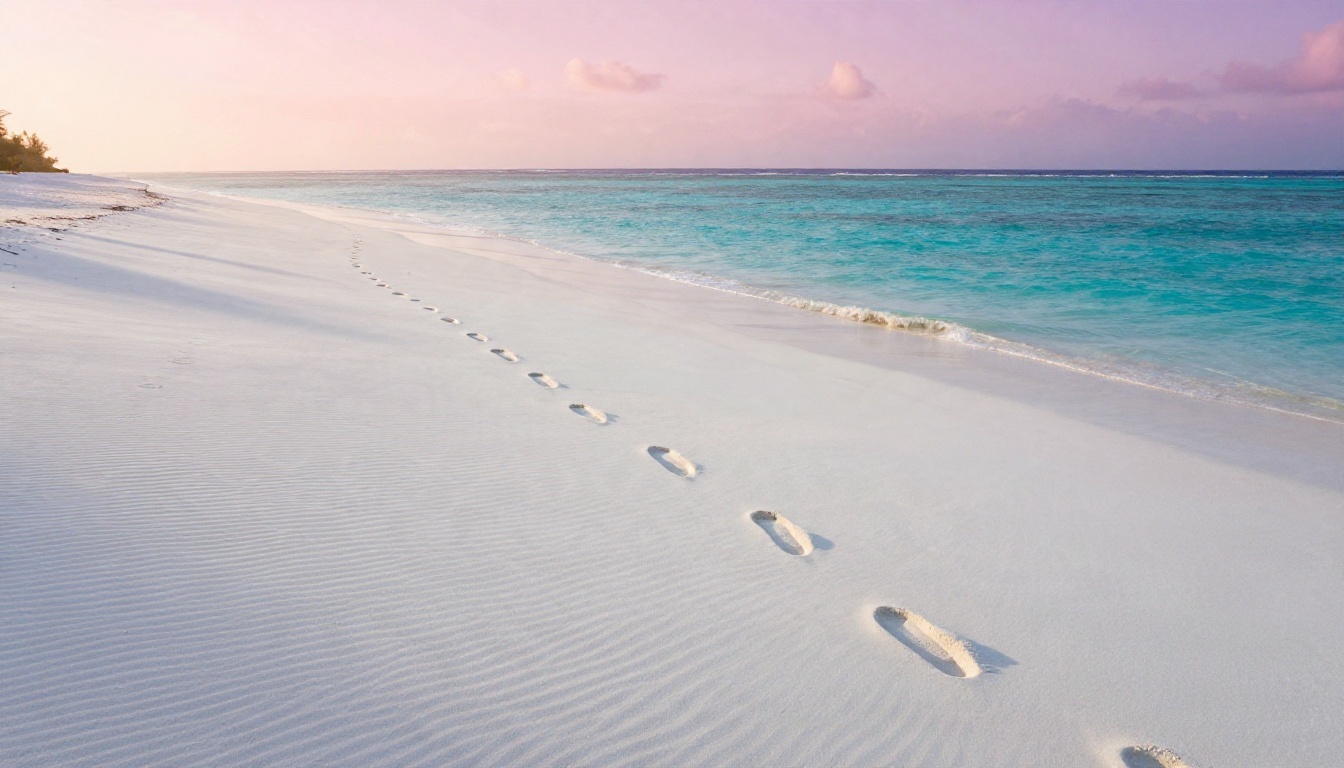
- "Elimina a todas las personas del fondo y rellena con la arena y el mar. Mantén a la mujer del vestido blanco exactamente como está."
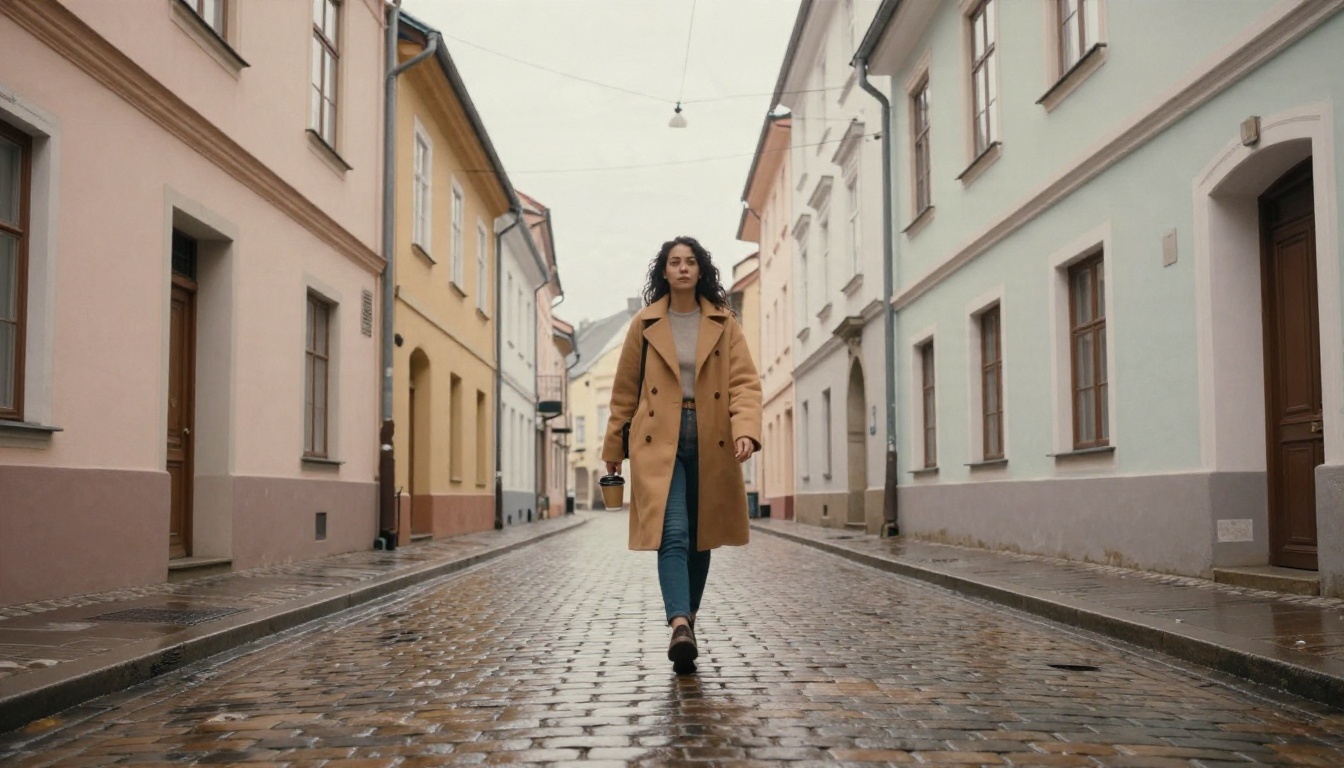
- "Quita al hombre de la chaqueta roja que camina por el lado derecho. Reconstruye el pavimento y el escaparate que hay detrás de él."
- "Elimina al grupo de turistas cerca de las escaleras y extiende los escalones de piedra de forma natural."
💡 Cuando quieras que una persona se quede, nómbrala y di que debe permanecer. Así evitas que el modelo borre al sujeto equivocado.
Eliminar cables, postes y señales
Los cables de luz son complicados porque son finos, largos y cruzan el cielo en una diagonal recta. Menciona que cruzan el cielo y cómo es el cielo.
- "Elimina todos los cables de luz que cruzan el cielo y deja el cielo nublado y suave, limpio."
- "Quita la señal de calle y el poste de la lámpara delante del edificio amarillo y reconstruye la pared."
- "Elimina la furgoneta de reparto estacionada a la izquierda y rellena con la calle vacía y el borde de la acera."
Limpiar fotos de producto
Los vendedores lo usan constantemente. Las pegatinas, el polvo, los reflejos y una mesa desordenada perjudican cualquier anuncio.
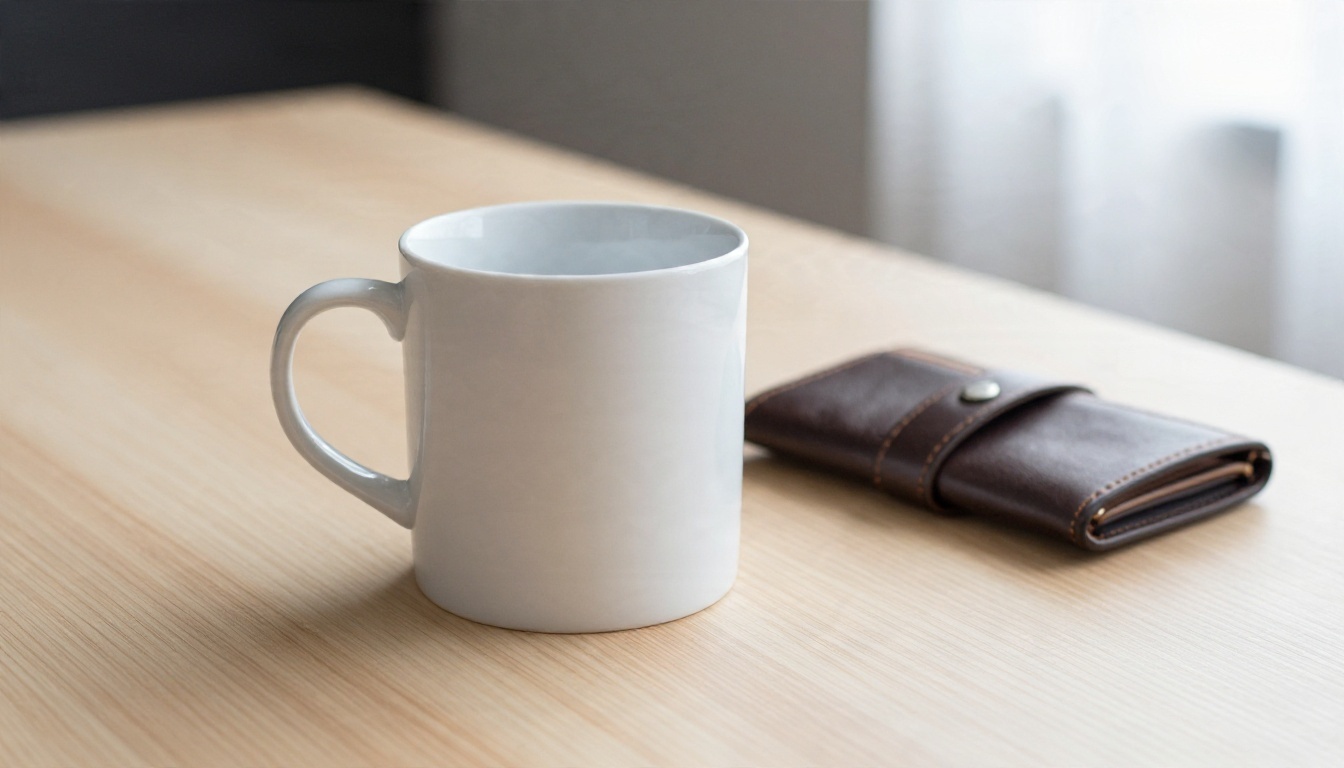
- "Elimina la etiqueta de precio de la taza y mantén la superficie de cerámica blanca brillante."
- "Quita los cables y el papel arrugado de la mesa y deja visible la veta de la madera."
- "Elimina el reflejo del fotógrafo en el cristal y mantén el producto nítido."
Eliminar textos, logotipos y marcas de agua en tus propias imágenes
Para textos que tú mismo añadiste o en fotos de tu propiedad, como una fecha impresa en una foto familiar, esto funciona bien.
- "Elimina la fecha de la esquina inferior derecha y reconstruye la hierba que hay detrás."
- "Quita el texto de la camiseta y mantén los pliegues de la tela."
- "Elimina el logotipo de la taza y conserva el color de la taza."
💡 Elimina textos, logotipos o marcas de agua solo de imágenes que sean tuyas o para las que tengas permiso de edición. Quitar la marca de agua de un creador en su trabajo no es buena idea, ni legal ni de otro modo.
Arreglar fotos personales
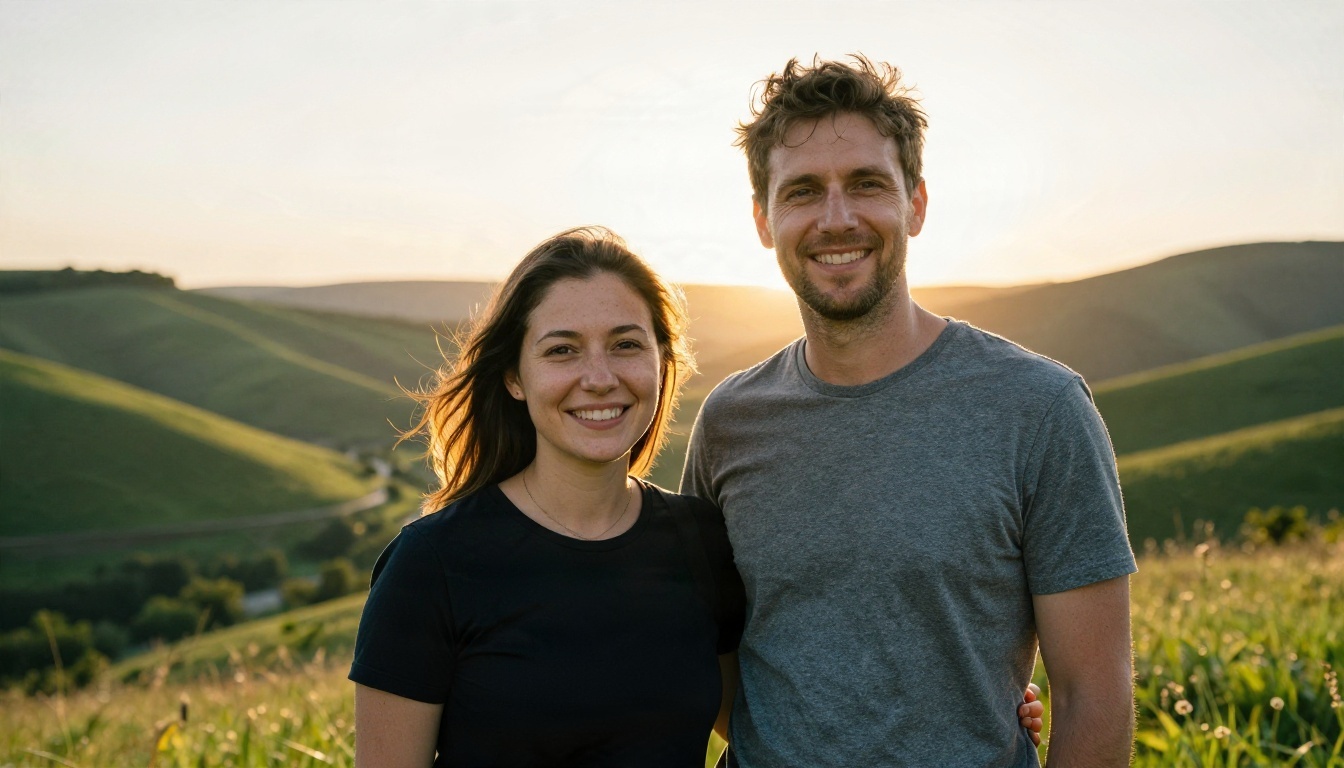
- "Elimina al intruso detrás de la pareja, a la izquierda, y rellena con la colina verde y el cielo."
- "Quita la mancha de reflejo de las gafas y mantén el color de los ojos natural."
- "Elimina la mancha de la camisa blanca y conserva la textura de la tela."
Opciones gratuitas que merecen la pena
No necesitas pagar para quitar un objeto de una foto. La realidad es que las herramientas gratuitas tienen contrapartidas, así que aquí tienes cómo elegir.
Qué suele significar "gratis"
| Tipo de opción gratuita | Qué obtienes | Límite habitual |
|---|
| Herramientas de borrado de la galería del teléfono | Eliminación con un toque de elementos pequeños | Débil con zonas grandes |
| Herramientas en el navegador con plan gratuito | Algunas ediciones al día | Menor resolución, límites diarios |
| Modelos de código abierto | Control total | Necesitas un equipo potente y configuración |
| Editores de imagen con créditos gratuitos | Edición por prompt, mayor calidad | Los créditos se agotan |
Las aplicaciones de galería de Google Photos, Samsung y Apple tienen funciones de limpieza integradas que se encargan de pequeñas distracciones. Son rápidas y perfectas para una botella suelta sobre una mesa. Cuando el objeto es grande, o quieres escribir una instrucción personalizada, se quedan sin opciones.
Edición gratuita mediante prompt en PicassoIA
En PicassoIA, el PicassoIA Image Editor Pro está pensado exactamente para este tipo de edición por instrucciones, y ofrece generaciones ilimitadas, lo que importa mucho cuando vas probando distintas redacciones. Sube tu foto, escribe tu frase y refínala todas las veces que necesites sin vigilar un contador.
Si quieres una herramienta creada solo para borrar, Eraser apunta directamente a los objetos no deseados y funciona bien cuando tienes un elemento claro que quitar. Para quitar palabras de una imagen, Text Removal es el especialista.
Los mejores modelos para el trabajo
No todos los modelos manejan la eliminación igual. Estos son los que merece la pena tener a mano en PicassoIA.
Si trabajas con imágenes en movimiento, Video Erase Object aplica la misma idea a clips de video, quitando un objeto a lo largo de los fotogramas.
💡 Un hábito útil: lanza el mismo prompt en dos modelos y quédate con el mejor resultado. Unos segundos de trabajo extra suelen compensar diez minutos de retoques.
Un flujo de trabajo sencillo, paso a paso
Así se hace una edición limpia de principio a fin usando PicassoIA.
Paso 1: elige el mejor archivo de origen
Usa la versión original y de mayor resolución de la foto. Una captura comprimida ya tiene artefactos, y el modelo los tratará como parte de la imagen.
Paso 2: abre un modelo de edición
Abre la página de PicassoIA Image Editor Pro o cualquiera de los modelos de la tabla anterior, y sube tu imagen.
Paso 3: escribe una instrucción clara
Usa la fórmula: elimina, nombra el objeto, di dónde está, di con qué rellenar y añade "mantén todo lo demás igual". Al principio, no acumules cinco peticiones distintas en una sola frase.
Paso 4: genera y compara
Mira los bordes de la zona eliminada. Amplía las zonas donde el objeto tocaba otras cosas, como los pies en el suelo o una mano en una barandilla. Ahí es donde se esconden los errores.
Paso 5: repite con un objeto cada vez
En fotos abarrotadas, elimina primero la distracción más grande, revisa el resultado y pasa a la siguiente. Varias ediciones pequeñas dan resultados más limpios que una instrucción gigante, porque cada pasada tiene una tarea sencilla.
Paso 6: escala si hace falta
Si la imagen final se ve blanda, pásala por un upscaler antes de imprimirla o publicarla. La edición puede añadir una suavidad muy leve en la zona reparada, y aplicar nitidez a toda la imagen hace que se integre.
Cómo arreglar resultados desordenados
A veces el primer intento no es perfecto. Estos son los problemas que más vas a encontrar y cómo resolver cada uno.
El parche se ve borroso
El modelo puede haber rellenado la zona con una suposición suave. Pide la textura de forma explícita: "rellena con la misma textura de piedra rugosa y el mismo grano de película que el resto de la foto."
Desapareció el objeto equivocado
Tu descripción era demasiado vaga. Añade un color, una posición o un vecino: "el perro blanco pequeño sentado junto al banco, no el perro grande marrón."
Aparece un patrón repetido
Las zonas grandes eliminadas a veces se rellenan con copias de detalles cercanos, como una fila de ventanas idénticas. Elimina el objeto en dos pasadas más pequeñas, o menciona el patrón: "rellena con pared lisa, sin ventanas."
Los rostros o las manos cambiaron un poco
Añade la línea de protección: "Mantén exactamente igual los rostros, las manos y la ropa." Modelos como Nano Banana suelen ser cuidadosos en esto, así que cambia de modelo si otro sigue alterando los rostros.
Quedan sombras
Un objeto eliminado puede dejar su sombra en el suelo. Inclúyela en el prompt: "Elimina el banco y su sombra sobre el pavimento."
Tabla rápida de solución de problemas
| Problema | Causa probable | Solución |
|---|
| Relleno borroso | No hay instrucción de textura | Nombra la textura y el grano |
| Se eliminó el objeto equivocado | Redacción vaga | Añade color, posición, vecino |
| Copias de patrón | Zona vacía grande | Divide en dos pasadas |
| Cambio en los rostros | Prompt abierto | Añade "mantén los rostros igual" |
| Sombra sobrante | Sombra no mencionada | Añade "y su sombra" |
Errores que hacen perder tiempo
Unos cuantos hábitos causan la mayoría de las malas ediciones. Dejarlos te ahorrará muchos reintentos.
- Usar palabras vagas. "Limpia esto" no le dice nada al modelo. Nombra el objeto.
- Eliminar demasiado de una vez. Cinco objetos en un prompt son cinco oportunidades de fallar en una sola pasada.
- Saltarse el reemplazo. Si no dices qué debe ir ahí, el modelo puede pintar un objeto nuevo.
- Editar una imagen pequeña y borrosa. Una entrada pequeña deja poco material al modelo. Empieza por el archivo más grande que tengas.
- No comparar modelos. Cada uno tiene un estilo distinto. Un segundo intento en otro modelo lleva unos segundos.
- Olvidar revisar los bordes. El centro de la zona reparada suele verse bien. El borde es donde se nota la costura.
Expectativas realistas
La eliminación con IA es muy buena, pero no es magia. Si un objeto tapa la mitad del rostro de una persona, el modelo tiene que imaginar ese rostro, y eso es una suposición. En recuerdos delicados, como una foto familiar antigua, guarda el archivo original y trabaja sobre una copia.
Dónde rinde esta habilidad
Cuando te sientas cómodo con la fórmula, encontrarás usos en todas partes.
- Inmobiliarias y alquileres: quita cables, desorden o un coche suelto en el camino de entrada.
- Tiendas en línea: fondos limpios, pegatinas y reflejos en fotos de producto.
- Fotos de viaje: vacía un monumento concurrido para que la arquitectura destaque.
- Retratos: quita una señal que distrae detrás de la cabeza de alguien, o arregla un detalle rebelde del pelo.
- Publicaciones en redes: limpia el encuadre antes de publicarlo.
- Fotos familiares: quita al desconocido que se coló en la foto de una graduación.
Para todos estos casos, el principio es el mismo: sé específico con el objetivo, describe el reemplazo y protege todo lo demás.
Prueba tu propia edición hoy
La forma más rápida de dominarlo es elegir una foto que te moleste y arreglarla ahora mismo. Toma la fórmula de este artículo, escribe una frase y mira qué pasa. Si el primer resultado se acerca, cambia una sola palabra y vuelve a lanzarlo. En unos cuantos intentos te harás una idea de cómo lee cada modelo tu redacción.
Entra en PicassoIA y empieza con el PicassoIA Image Editor Pro para ediciones por prompt ilimitadas, y después compara el mismo prompt en Nano Banana o Qwen Image Edit Plus. También puedes explorar todos los modelos disponibles en picassoia.com/en/all-models y elegir el que mejor encaje con tu foto. Sube una imagen, escribe lo que debe desaparecer y mira aparecer la versión limpia.


