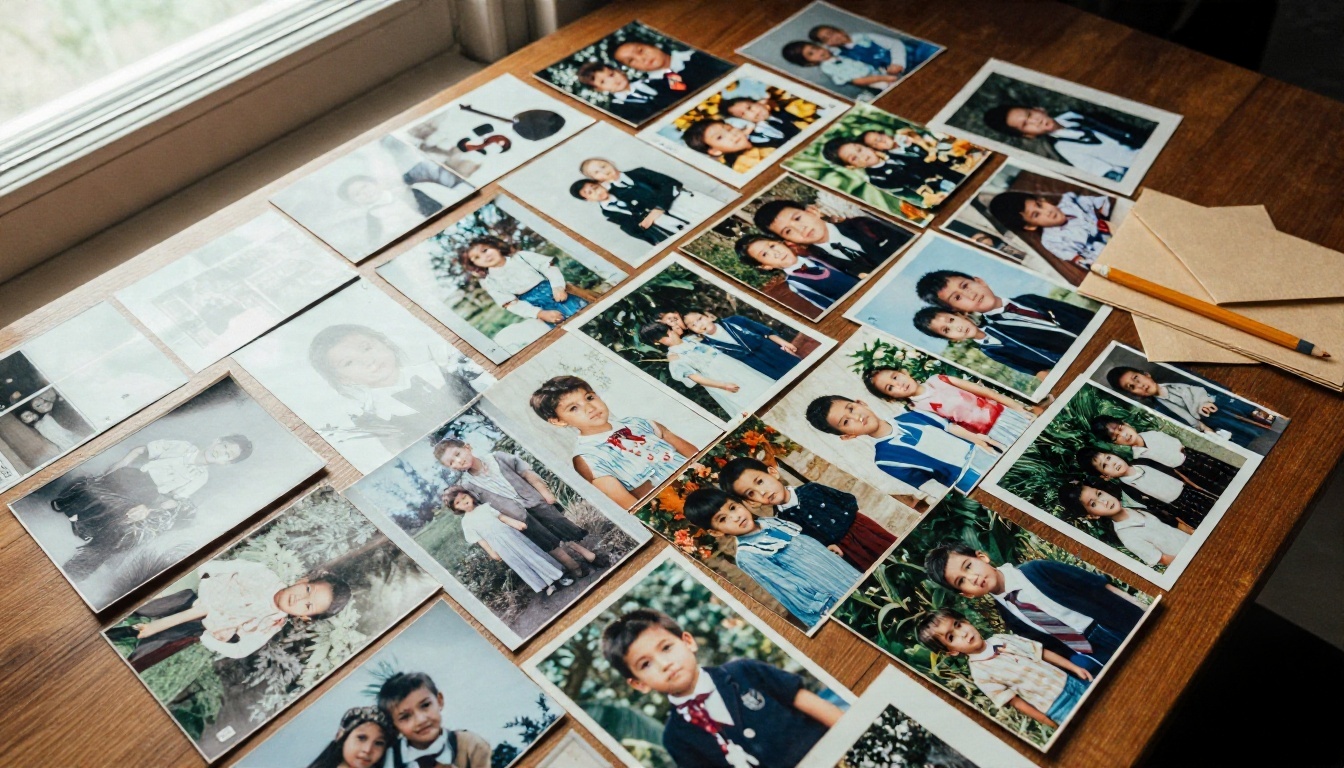
لديك علبة أحذية مليئة بصور مطبوعة بالأبيض والأسود، وجدّ لم يرَ قط صورة زفافه ملوّنة، ومدة تقارب عشر دقائق. هذا كل ما تحتاجه. يستطيع الذكاء الاصطناعي الحديث أن يتأمل مسحًا ضوئيًا بتدرجات الرمادي، ويقرأ الملمس والمشهد، ثم يرسم درجات بشرة وألوان أقمشة وسماءً وأوراقًا خضراء دون أي تحديد يدوي للمناطق. الجزء الصعب لم يعد التقنية. الجزء الصعب هو اختيار الإعدادات الصحيحة كي تبدو النتيجة صورة فوتوغرافية حقيقية لا تلوينًا رخيصًا.
يستعرض هذا المقال تلوين الصور القديمة بالذكاء الاصطناعي من البداية إلى النهاية: كيف يعمل، وكيف تُحضّر المسح الضوئي، وأي قيم تشبع تبدو طبيعية، وماذا تفعل عندما تكون الصورة المطبوعة متشققة أو ممزقة، وكيف تحسّن الملف النهائي. تستخدم كل خطوة أدوات يمكن تشغيلها في المتصفح على PicassoIA، مع أمثلة واقعية لتأثير كل إعداد.
كيف يلوّن الذكاء الاصطناعي الصور القديمة
ما الذي يفعله النموذج فعلًا
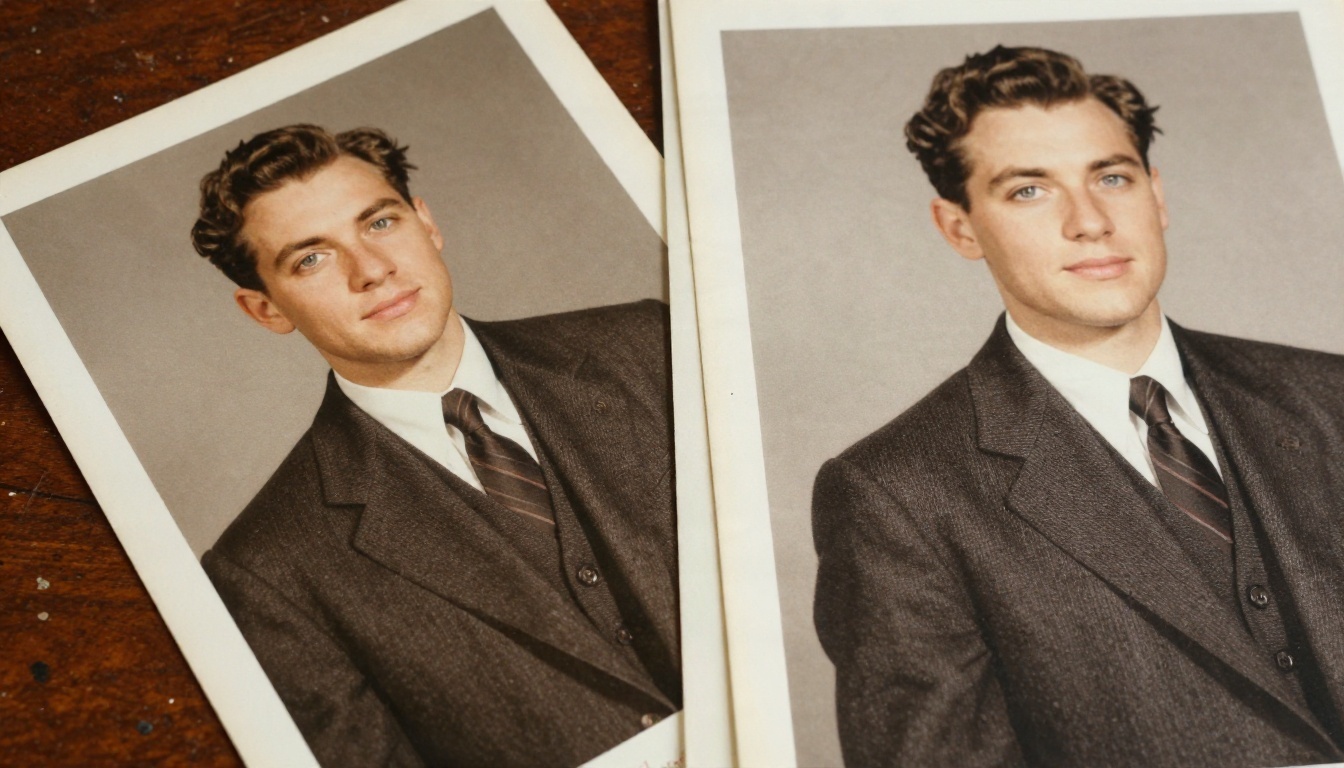
يُدرَّب نموذج التلوين على ملايين الأزواج من الصور الملوّنة ونسخها بتدرجات الرمادي. خلال التدريب يتعلم أن العشب يميل إلى الأخضر، وأن السماء الصافية في النهار زرقاء، وأن البشرة تقع ضمن نطاق ضيق من الدرجات الدافئة، وأن بدلة من الصوف وفستانًا من القطن لكل منهما نطاق ألوان مختلف. عندما ترفع صورة جديدة بتدرجات الرمادي، يقرأ النموذج الأشكال والملمس والسطوع، ثم يتوقع أكثر الألوان احتمالًا لكل منطقة.
هذا التوقع واعٍ بالسياق. الوجه يحصل على درجات بشرة، والشعر يحصل على لون يناسب سطوعه، والجدار من الطوب يحصل على الأحمر والبني. لا يُرسم شيء يدويًا، ولا يُحدَّد شيء يدويًا.
لماذا تكون الألوان تخمينات مدروسة
وهنا الجزء الصريح. الصورة بالأبيض والأسود لا تحفظ اللون الأصلي. معطف أحمر ومعطف أخضر داكن يمكن أن يعطيا قيمة الرمادي نفسها بالضبط. يختار الذكاء الاصطناعي الإجابة الأرجح، لا الإجابة الحقيقية. في المناظر الطبيعية أو مشاهد الحشود، عادةً ما يكون الأرجح كافيًا. أما لزيّ محدد أو سيارة أو فستان زفاف، فقد ترغب في مراجعة النتيجة مع ذاكرة العائلة أو سجل مكتوب.
💡 نصيحة: اعتبر النتيجة الأولى مسودة قوية. إذا كنت تعرف أن الفستان كان أزرق، يمكنك تعديل الصورة النهائية لاحقًا بنموذج تحرير مثل Nano Banana، الذي يقبل صورة وتعليمات نصية بسيطة.
جهّز صورتك أولًا
ينطبق مبدأ "القمامة تدخل فتخرج قمامة" بشدة على التلوين. لقطة هاتف غير واضحة لصورة مطبوعة تحت ضوء السقف ستنتج لونًا موحلًا وغير متساوٍ. أما المسح الضوئي النظيف فينتج لونًا نظيفًا.
امسح بدقة 600 DPI
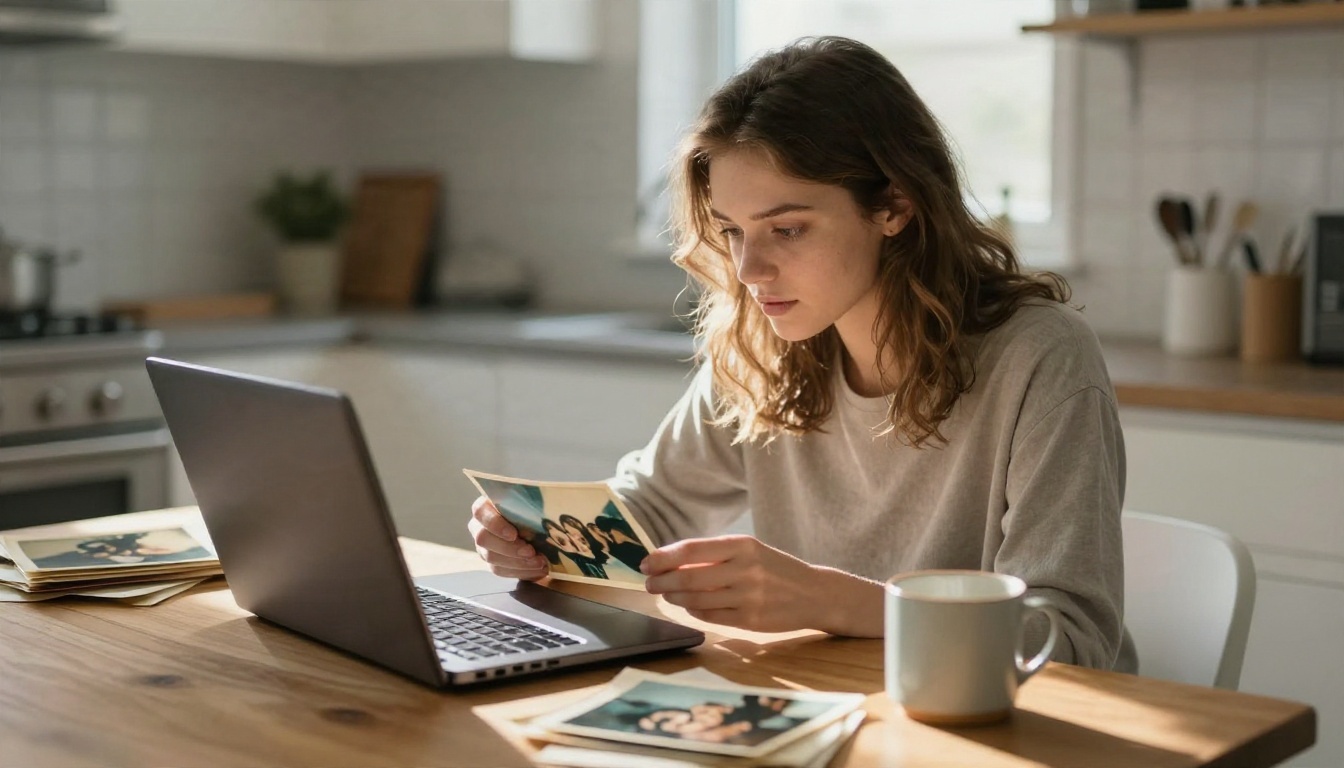
إذا كان لديك ماسح ضوئي مسطح، فاستخدمه. اضبط الدقة على 600 DPI للصور المطبوعة الصغيرة، و300 DPI لأي صورة أكبر من A5. احفظ الملف بصيغة PNG أو JPG عالية الجودة. إذا كان لديك الهاتف فقط، فصوّر بالقرب من نافذة في ضوء النهار غير المباشر، وضع الصورة المطبوعة مسطحة على سطح داكن، وأمسك الهاتف موازيًا للورق كي لا تنحرف الحواف.
قائمة تحقق سريعة قبل الرفع:
- امسح الصورة المطبوعة برفق بقطعة قماش ميكروفايبر جافة. الغبار يظهر كبقع بيضاء.
- أخرج الصورة من الإطارات الزجاجية، لأن الوهج يفسد مدى التدرجات.
- اقتطع الطاولة وأبقِ الصورة فقط، مع حدّ رفيع إذا كنت تفضله.
- عدّل استواء الصورة كي تبقى خطوط الأفق وإطارات الأبواب مستقيمة.
- تأكد أن الملف بصيغة JPG أو PNG أو WebP.
أصلح التلف قبل إضافة اللون
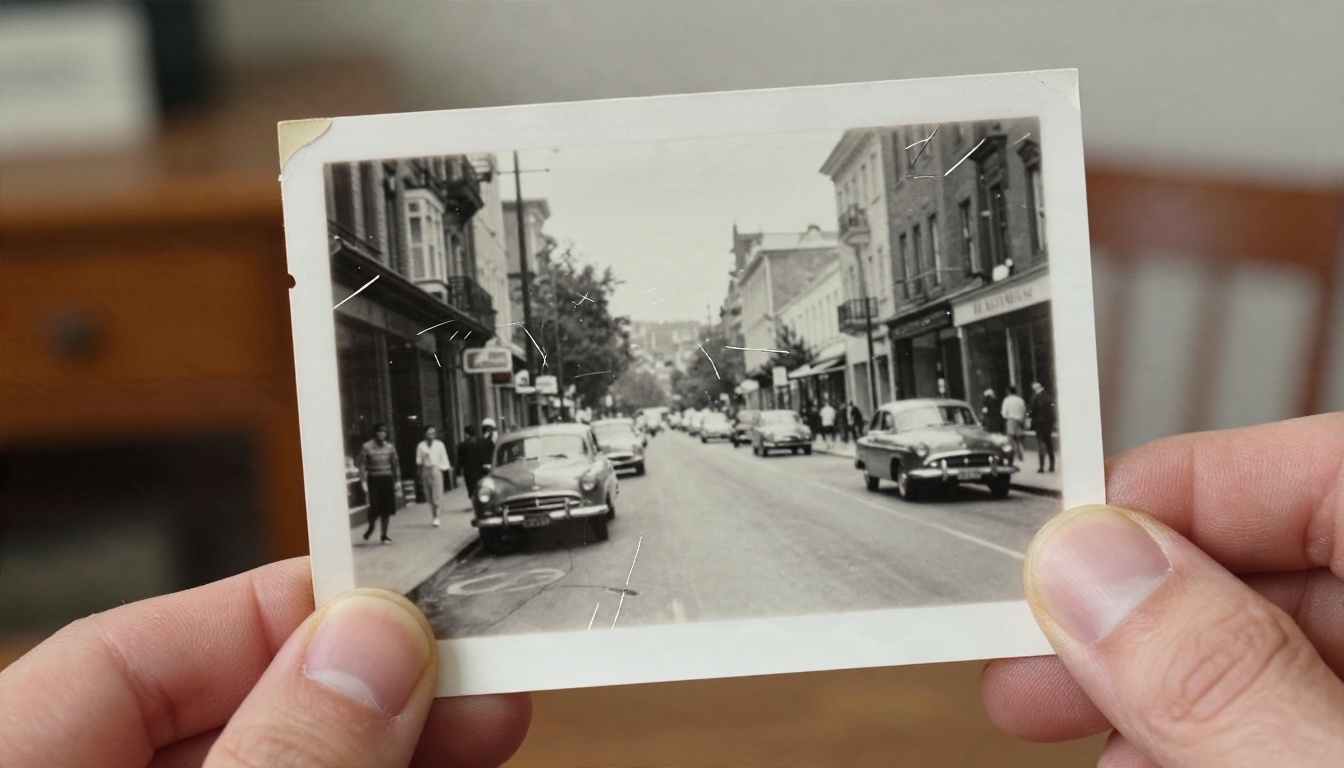
الترتيب مهم. إذا كانت الصورة بها شقوق أو طيّات أو غبار كثيف، أصلحها أولًا ثم لوّنها ثانيًا. تلوين صورة بها خدوش قد ينشر لون الخدش إلى المحيط، فتتحول الشقوق البيضاء إلى خط شاحب يعبر الوجه. تزيل أداة تنظيف مخصصة مثل Dust and Scratch v2 هذا النوع من التلف قبل خطوة اللون.
كيفية استخدام تلوين الصور على PicassoIA
صُممت أداة Image Colorization لمهمة واحدة: ترفع صورة بتدرجات الرمادي أو صورة باهتة، فتعيد نسخة ملوّنة في ثوانٍ. لا يوجد برنامج لتثبيته ولا عمل على الطبقات.
خطوة بخطوة
- افتح صفحة نموذج Image Colorization على PicassoIA.
- ارفع المسح الضوئي في حقل Image. هذا هو الإدخال الوحيد المطلوب.
- اترك Saturation على قيمته الافتراضية 0.2 في تشغيلك الأول.
- اختر output format: JPG للمشاركة، أو PNG إذا كنت تنوي التعديل لاحقًا.
- شغّل النموذج وانتظر بضع ثوانٍ.
- قارن النتيجة بالأصل. إذا بدت البشرة رمادية أو باهتة، ارفع التشبع بمقدار 0.1 وشغّل من جديد.
- حمّل النسخة التي تفضلها أكثر.
شرح إعداد التشبع
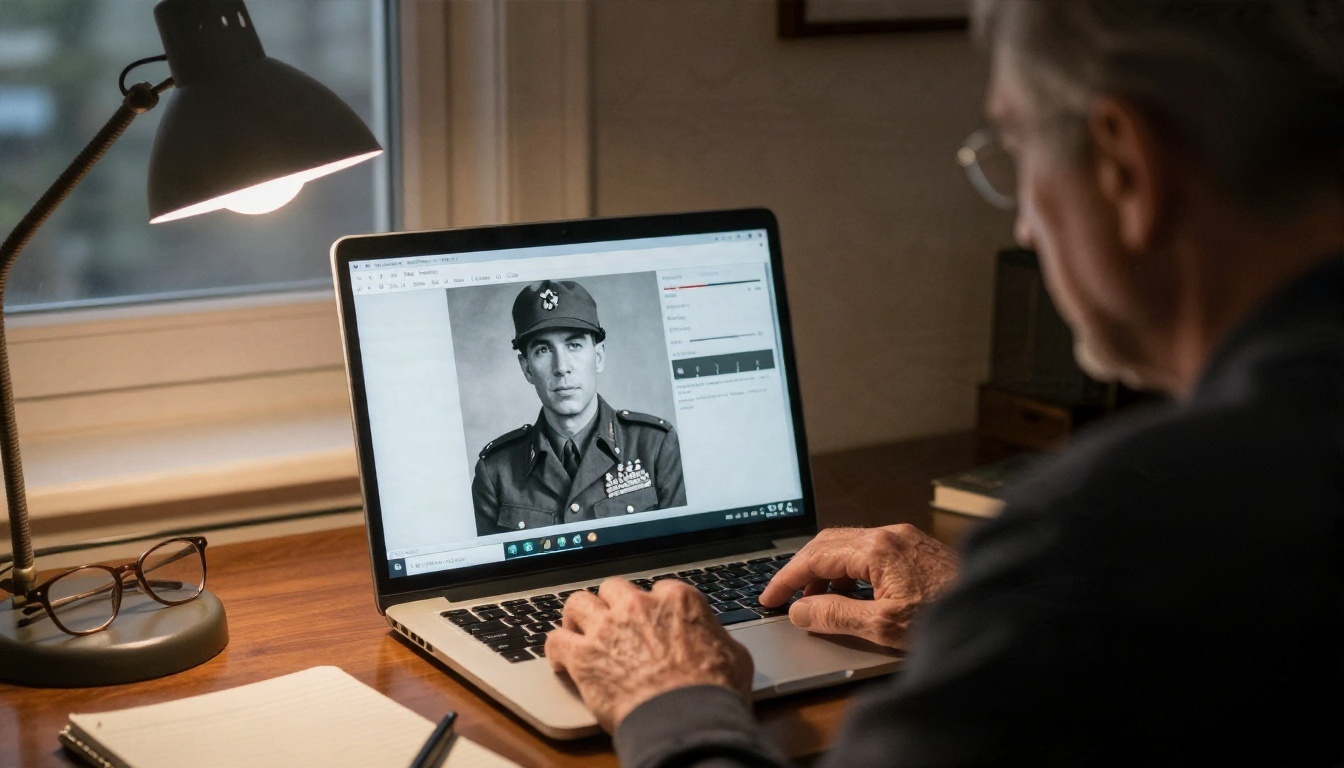
يتراوح التشبع من 0 إلى 1، والقيمة الافتراضية هي 0.2. القيم المنخفضة تنتج لونًا ناعمًا وخافتًا يشبه نسخ الأفلام الملوّنة المبكرة. القيم الأعلى تدفع الدرجات نحو المظهر المشبع لصور الهاتف الحديثة. ولأن المشاهد القديمة صُوّرت في ضوء النهار على أفلام تعرض الألوان بلطف، فغالبًا ما تقع أفضل النتائج بين 0.2 و0.5.
| التشبع | المظهر | الأنسب لاستخدام |
|---|
| 0.0 إلى 0.1 | شبه أحادي اللون، صبغة خفيفة | البورتريهات الرسمية في الاستوديو، الألواح القديمة جدًا |
| 0.2 إلى 0.3 | طبيعي وناعم وشبيه بالفيلم | معظم صور العائلة، المحاولة الأولى |
| 0.4 إلى 0.6 | غني وواضح | المناظر الطبيعية، مشاهد الشوارع، المركبات |
| 0.7 إلى 1.0 | حيوي، وغالبًا مبالغ فيه | الملصقات، المشاريع الإبداعية |
إخراج JPG أو PNG
يمنحك JPG ملفًا صغيرًا مثاليًا للرسائل والمنشورات الاجتماعية. أما PNG فيحتفظ بكل بكسل دون ضغط، وهو الأفضل إذا كنت ستقوم برفع الدقة أو التنقيح لاحقًا. عند الشك، حمّل PNG واعمل عليه، ثم صدّر JPG في النهاية.
استعادة الصورة للمطبوعات التالفة
بعض الصور ليست مجرد رمادية. إنها باهتة ومصفرة ومجعّدة وممزقة عند الأطراف. لهذه الصور، تجمع أداة Restore Image بين الإصلاح واللون في تمريرة واحدة. تزيل الشقوق والعيوب الظاهرة عبر إعادة بناء التفاصيل من البكسلات المحيطة، وتصحح الباهت، وتضيف لونًا طبيعيًا.
مدخلاتها بسيطة: صورة واحدة input image، وseed اختياري إذا أردت النتيجة نفسها مرة أخرى، وصيغة إخراج PNG أو JPG. لا يوجد منزلق للتشبع، لذا يحدد النموذج مستوى اللون.
| الحالة | الخيار الأفضل |
|---|
| مسح نظيف بتدرجات الرمادي، وتريد التحكم في قوة اللون | Image Colorization |
| صورة متشققة أو مصفرة أو ممزقة، وتريد إصلاحًا بنقرة واحدة | Restore Image |
| غبار وخدوش كثيفة، وتريد تحكمًا دقيقًا | Dust and Scratch v2، ثم Image Colorization |
💡 نصيحة: استخدم قيمة البذرة نفسها في Restore Image عندما تريد مقارنة رفعين لصورة مطبوعة واحدة. هذا يُبقي التباين منخفضًا فتستطيع الحكم على جودة المسح بدلًا من التغيير العشوائي.
أمثلة واقعية حسب نوع الصورة
يتصرف المنزلق نفسه بشكل مختلف حسب ما هو موجود في الصورة. هذه هي الأنماط التي تتكرر مرارًا.
بورتريهات الاستوديو
تتميز بورتريهات الاستوديو من عقد 1900 إلى عقد 1940 بخلفيات ناعمة وإضاءة مضبوطة وشخص واحد في الكادر. يتعامل معها الذكاء الاصطناعي جيدًا لأن البشرة والشعر والملابس مناطق كبيرة وواضحة. استخدم 0.2 إلى 0.3. رفع القيمة أعلى يحوّل الوجوه إلى البرتقالي ويجعل البدلات تبدو كأقمشة تنكرية.
صور المجموعات العائلية
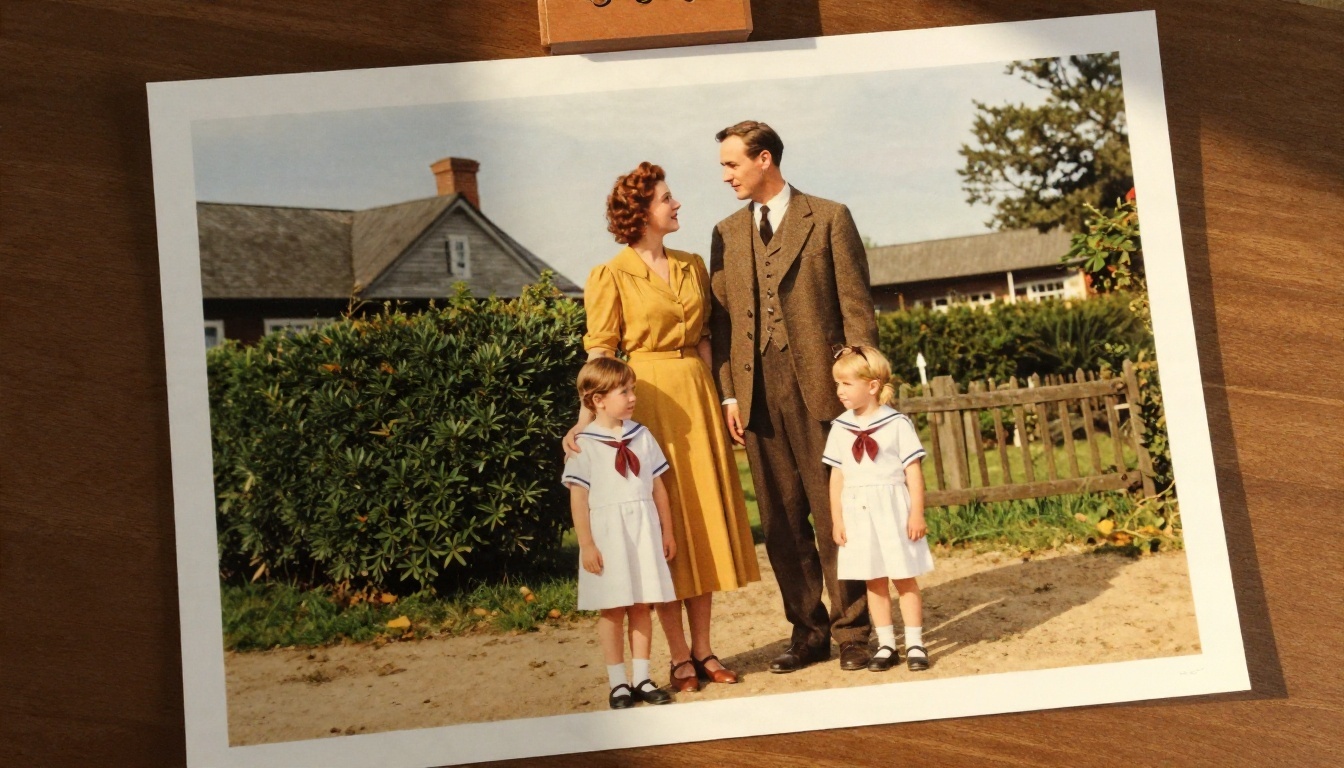
تحتوي صور المجموعات على ألوان ملابس أكثر لتخمينها، ويميل الذكاء الاصطناعي إلى اختيار درجات هادئة ومحايدة لكل منها. وهذا يصب في صالحك لأنه يتجنب التنافر الصارخ. أبقِ التشبع حول 0.3 وتحقق من أن درجة البشرة متسقة من شخص لآخر.
المناظر الطبيعية ومشاهد الشوارع
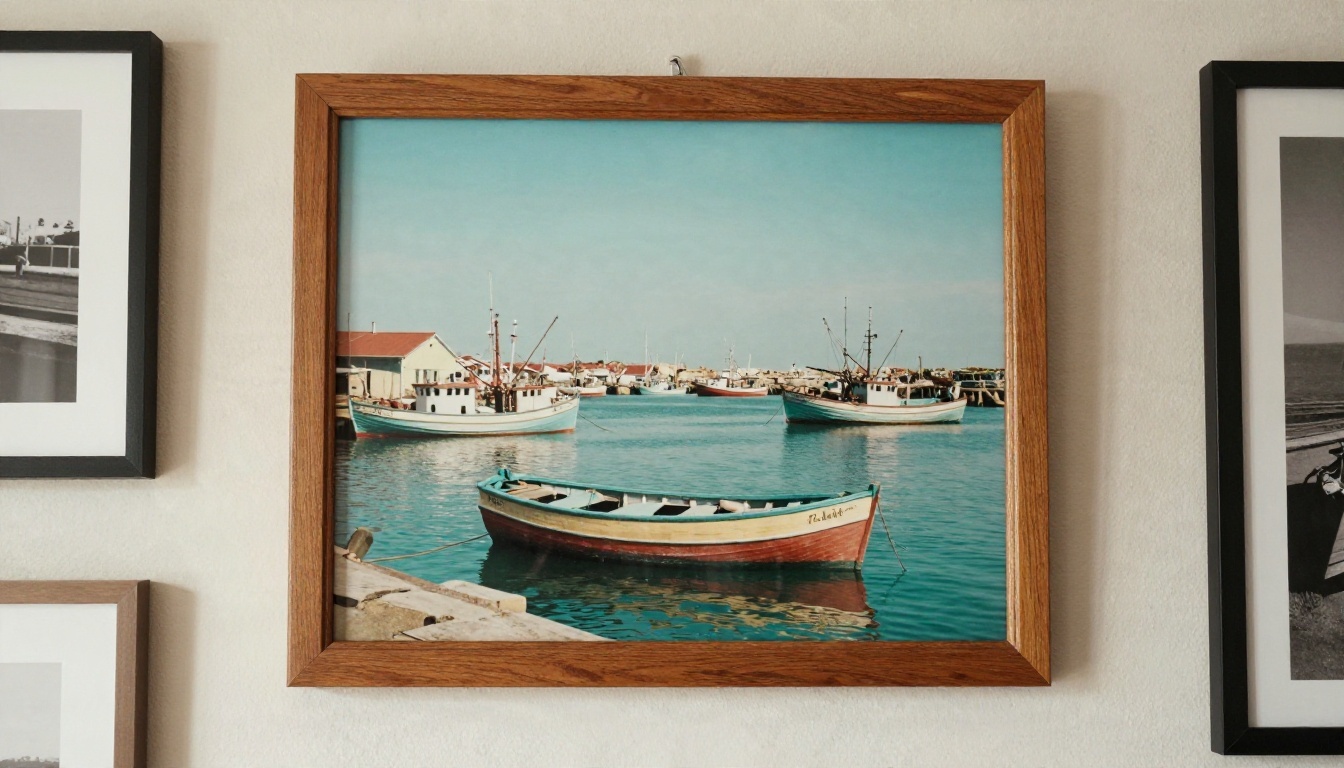
الموانئ والحقول وواجهات المحلات والسيارات تمنح النموذج أدلة وفيرة. تتحول المياه إلى الأزرق أو الأزرق المخضر، وتصبح الأوراق خضراء، ويكتسب الخشب المطلي درجات دافئة. هنا يمكنك الذهاب إلى 0.4 أو 0.5 بأمان لأن المشهد نفسه يستفيد من الفصل اللوني الواضح. وعند طباعته وتأطيره، يمكن لميناء ملوّن أن يقف بجانب أصله بالأبيض والأسود ويبدو صادقًا.
حسّن النتيجة بأداة رفع الدقة
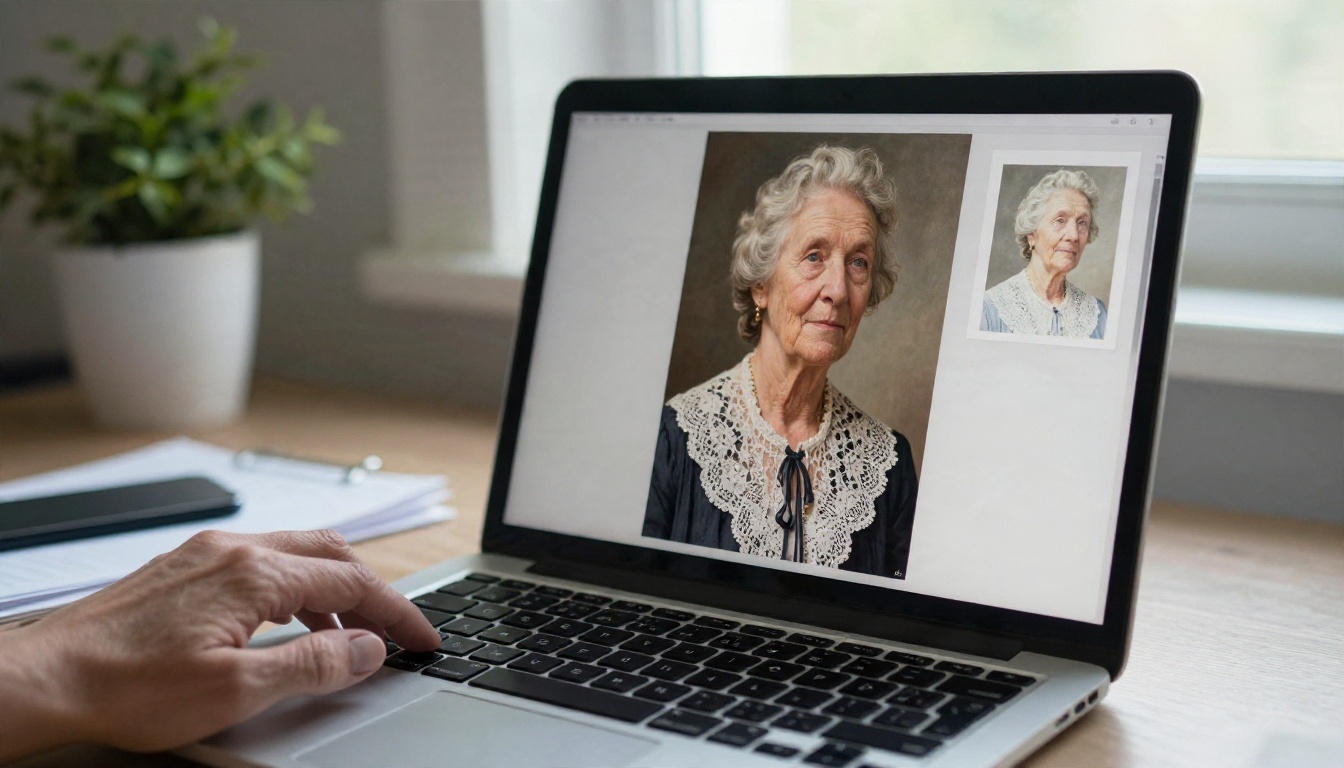
معظم الصور القديمة المطبوعة تكون صغيرة بعد مسحها. التلوين لا يضيف دقة، لذا سيبدو بورتريه بعرض 600 بكسل ناعمًا عند طباعته بقياس A4. الحل هو خطوة رفع الدقة الفائقة بعد التلوين.
اختر أداة رفع الدقة المناسبة
ترتيب العمليات
للحصول على أنظف نتيجة، اتبع هذا الترتيب: مسح، إصلاح، تلوين، رفع دقة، تنقيح نهائي. رفع الدقة قبل اللون يمنح أداة التلوين بكسلات أكثر لتقرأها، وهذا قد يساعد في المسوحات الصغيرة جدًا، لكنه يكبّر الضوضاء أيضًا. إذا كان المسح أكبر من 1500 بكسل على الضلع الأطول، فلوّن أولًا وارفع الدقة في الأخير.
💡 نصيحة: احفظ ملف PNG بعد كل خطوة. إذا تعثرت مرحلة ما، يمكنك الرجوع إلى الملف السابق دون إعادة تنفيذ السلسلة كاملة.
أخطاء شائعة يجب تجنبها
تعود معظم النتائج المخيبة إلى مجموعة صغيرة من الأخطاء نفسها.
- البدء بصورة منخفضة الجودة لصورة أخرى. الوهج والظلال والميلان تربك النموذج. امسحها ضوئيًا أو صورها مسطحة في ضوء النهار.
- التلوين قبل الإصلاح. الشقوق والغبار يتحولان إلى بقع ملوّنة. نظّف الصورة أولًا.
- رفع التشبع إلى الحد الأقصى. الوجوه تصبح برتقالية والملابس تبدو نيونية. ابقَ بين 0.2 و0.5 لمعظم الصور.
- الوثوق بكل لون كأنه حقيقة. إذا كان اللون الحقيقي مهمًا، مثل زيّ موحّد أو سيارة العائلة، تحقق منه مع أحد الأقارب أو من خلال سجل.
- تخطي رفع الدقة. الملف الصغير الملوّن يبدو ناعمًا عند الطباعة. أضف خطوة 2x أو 4x قبل أن تطلب إطارًا.
- الكتابة فوق الأصل. احتفظ دائمًا بالمسح الضوئي الأصلي غير المعدّل في مجلد منفصل.
عندما يبدو الوجه غريبًا
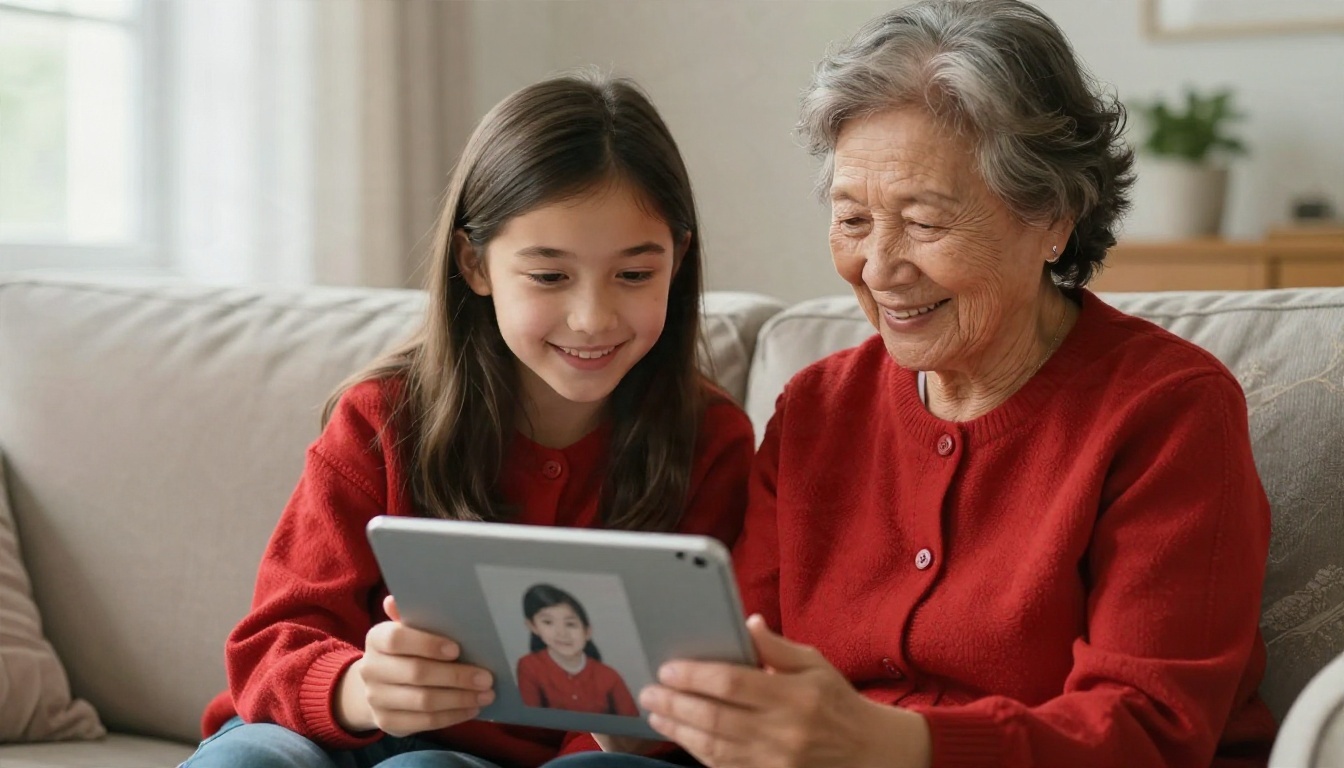
إذا بدا الوجه رماديًا أو شمعيًا أو أخضر بشكل غريب، فجرّب تشغيلة إضافية مع تشبع أعلى قليلًا، أو اقتطع الوجه بشكل أضيق وأعطِه التلوين وحده. يمنح الاقتطاع الأضيق النموذج مناطق متنافسة أقل، وغالبًا ما ينتج درجة بشرة أكثر توازنًا. يمكنك بعد ذلك إعادة الوجه إلى الصورة الكاملة باستخدام محرر.
ما بعد الصور المفردة
بعد تلوين عدد من الصور، تكون الخطوة التالية غالبًا أرشيفًا كاملًا. طريقة عمل معقولة هي فرز الصور المطبوعة حسب العقد، وتشغيل كل دفعة بقيمة تشبع ثابتة بحيث تبدو المجموعة النهائية كأنها مجموعة واحدة، وتسمية الملفات بالسنة وأسماء الأشخاص الظاهرين فيها.
أفلام العائلة هي الخطوة الطبيعية التالية. يمكن لأداة Deoldify Video معالجة مقاطع 8 ملم و16 ملم القديمة، فتلوّن المقاطع بالأبيض والأسود بالروح نفسها التي تعمل بها أدوات الصور أعلاه.
أفكار لاستخدام الصور النهائية:
- اطبع بورتريهًا ملوّنًا كهدية لعيد ميلاد جدّك أو جدّتك.
- أنشئ عرضًا شرائحيًا للقاء عائلي.
- ضع زوجًا من صورتي قبل وبعد في إطار على جدار الممر.
- أضفها إلى مشروع شجرة العائلة مع الأسماء والتواريخ في اسم الملف.
- أرسل الأصول والنسخ الملوّنة إلى الأقارب الذين يحتفظون بصور مطبوعة أخرى.
جرّبه على صورك الخاصة
لا تحتاج إلى دورة في التحرير أو برنامج باهظ الثمن لإعادة الحياة إلى صورة مطبوعة باهتة. اختر صورة واحدة تهتم لأمرها، وامسحها ضوئيًا وهي مسطحة، ومرّرها عبر Image Colorization بالتشبع الافتراضي 0.2. ثم جرّب 0.3 و0.4 وقارن الثلاثة جنبًا إلى جنب. إذا كانت الصورة المطبوعة تالفة، فابدأ بأداة Restore Image أو Dust and Scratch v2، وأنهِ بأداة رفع دقة للحصول على طباعة واضحة.
تستغرق العملية كاملة دقائق، والمرة الأولى التي يظهر فيها وجه جدّك أو جدتك باللون الطبيعي لا تُنسى. افتح PicassoIA، وارفع صورتك الأولى اليوم، واكتشف كم نموذجًا آخر يمكنك أن تقرنه بها في picassoia.com/en/all-models.


