आपके पास ब्लैक एंड व्हाइट प्रिंट्स का एक शू-बॉक्स है, एक दादा-दादी जिन्होंने अपनी शादी की तस्वीर कभी रंगीन नहीं देखी, और लगभग दस मिनट का समय है। बस इतना ही चाहिए। आधुनिक AI किसी ग्रेस्केल स्कैन को देखकर बनावट और दृश्य को पढ़ सकता है, और बिना किसी मैन्युअल मास्किंग के विश्वसनीय त्वचा के रंग, कपड़ों के शेड्स, आसमान और हरियाली भर सकता है। अब मुश्किल तकनीक में नहीं है। मुश्किल सही सेटिंग्स चुनने में है, ताकि नतीजा असली फ़ोटो जैसा लगे, सस्ते टिंट जैसा नहीं।
यह लेख शुरू से अंत तक AI old photo to color रूपांतरण समझाता है: यह कैसे काम करता है, स्कैन कैसे तैयार करें, कौन-सी सैचुरेशन वैल्यू प्राकृतिक लगती हैं, प्रिंट फटा या मुड़ा हो तो क्या करें, और अंतिम फ़ाइल को कैसे शार्प करें। हर चरण में PicassoIA पर ब्राउज़र में चलने वाले टूल्स का इस्तेमाल होता है, और हर सेटिंग क्या करती है, इसके असली उदाहरण दिए गए हैं।
AI पुरानी फ़ोटो को कैसे रंगीन करता है
मॉडल असल में क्या करता है
एक कलराइज़ेशन मॉडल लाखों जोड़ों पर प्रशिक्षित होता है, जिनमें रंगीन फ़ोटो और उनके ग्रेस्केल वर्ज़न होते हैं। प्रशिक्षण के दौरान वह सीखता है कि घास आम तौर पर हरी होती है, साफ़ दिन का आसमान नीला होता है, त्वचा गर्म रंगों की एक संकरी पट्टी में रहती है, और ऊनी सूट और सूती पोशाक के रंगों की रेंज अलग होती है। जब आप कोई नई ग्रेस्केल इमेज अपलोड करते हैं, तो मॉडल आकार, बनावट और चमक को पढ़ता है, फिर हर हिस्से के लिए सबसे संभावित रंग का अनुमान लगाता है।
यह अनुमान कॉन्टेक्स्ट अवेयर होता है। चेहरे को त्वचा का रंग मिलता है, बालों को चमक के हिसाब से शेड मिलता है, और ईंट की दीवार को लाल और भूरे रंग मिलते हैं। कुछ भी हाथ से नहीं पेंट होता और कुछ भी मैन्युअली सिलेक्ट नहीं किया जाता।
रंग पढ़े-लिखे अनुमान क्यों होते हैं
यह ईमानदार हिस्सा है। ब्लैक एंड व्हाइट फ़ोटो में मूल रंग स्टोर नहीं होता। लाल कोट और गहरे हरे कोट की ग्रे वैल्यू बिल्कुल एक जैसी हो सकती है। AI सबसे संभावित उत्तर चुनता है, सही उत्तर नहीं। लैंडस्केप या भीड़ वाले दृश्य के लिए संभावित रंग आम तौर पर काफ़ी अच्छा होता है। किसी खास यूनिफ़ॉर्म, कार या शादी के जोड़े के लिए आप नतीजे की तुलना परिवार की याद या किसी लिखित रिकॉर्ड से करना चाह सकते हैं।
💡 टिप: पहले नतीजे को एक मज़बूत ड्राफ़्ट मानें। अगर आपको पता है कि ड्रेस नीली थी, तो आप बाद में अंतिम इमेज को Nano Banana जैसे एडिटिंग मॉडल से ठीक कर सकते हैं, जो एक फ़ोटो और सादे टेक्स्ट निर्देश को स्वीकार करता है।
पहले अपनी फ़ोटो तैयार करें
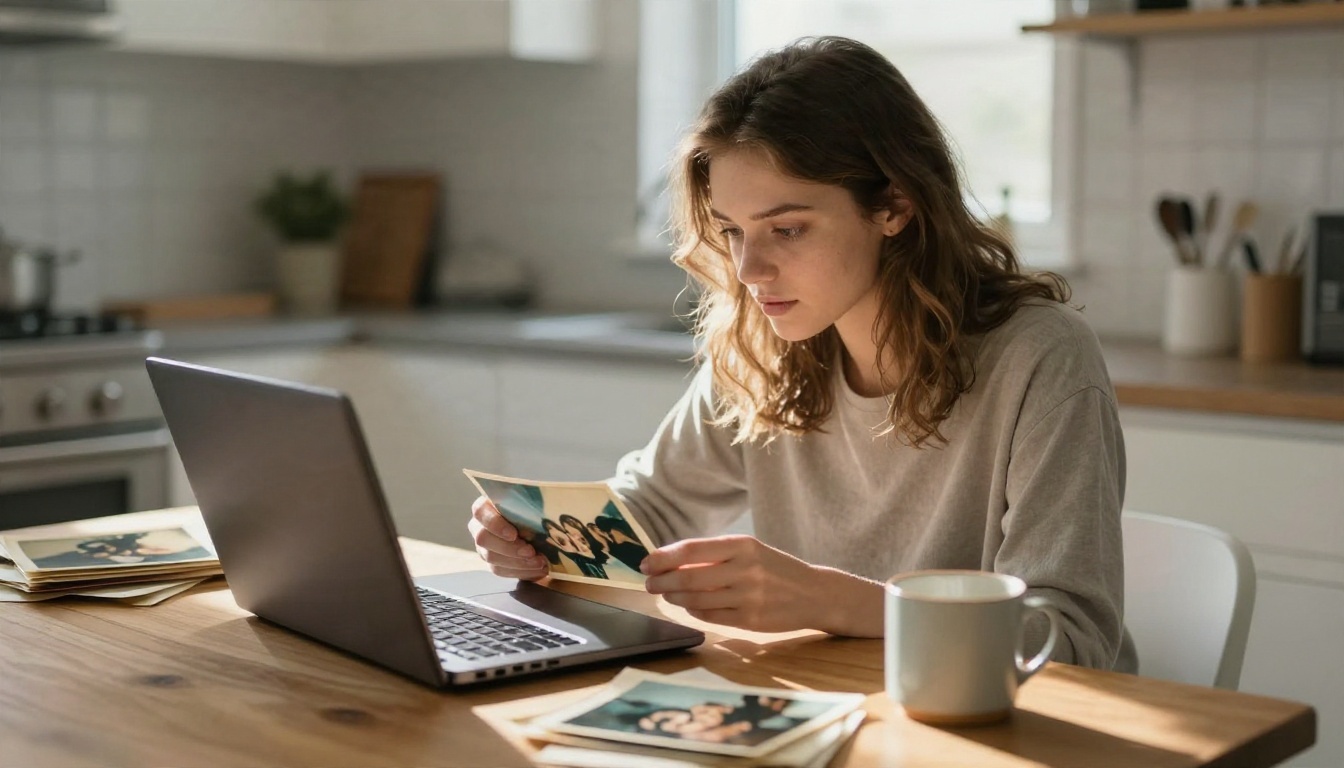
कलराइज़िंग पर "जैसा इनपुट, वैसा आउटपुट" सख़्ती से लागू होता है। छत की लाइट के नीचे प्रिंट की धुंधली फ़ोन फ़ोटो धुंधला और असमान रंग देगी। साफ़ स्कैन से साफ़ रंग मिलता है।
600 DPI पर स्कैन करें
अगर आपके पास फ़्लैटबेड स्कैनर है, तो उसका इस्तेमाल करें। छोटे प्रिंट्स के लिए रिज़ॉल्यूशन 600 DPI पर सेट करें, और A5 से बड़े किसी भी प्रिंट के लिए 300 DPI रखें। PNG या हाई क्वालिटी JPG में सेव करें। अगर आपके पास सिर्फ़ फ़ोन है, तो खिड़की के पास अप्रत्यक्ष दिन की रोशनी में शूट करें, प्रिंट को किसी गहरी सतह पर सपाट रखें, और फ़ोन को कागज़ के समानांतर पकड़ें ताकि किनारे तिरछे न हों।
अपलोड करने से पहले एक त्वरित चेकलिस्ट:
- प्रिंट को सूखे माइक्रोफ़ाइबर कपड़े से धीरे से पोंछें। धूल सफ़ेद धब्बों के रूप में दिखती है।
- ग्लास फ़्रेम से फ़ोटो निकाल लें, क्योंकि चमक (glare) टोनल रेंज खराब कर देती है।
- मेज़ को काटकर हटा दें और सिर्फ़ तस्वीर रखें, अगर चाहें तो हल्का बॉर्डर रख सकते हैं।
- इमेज को सीधा करें ताकि क्षितिज और दरवाज़े के फ़्रेम समतल रहें।
- जाँच लें कि फ़ाइल JPG, PNG या WebP है।
रंग जोड़ने से पहले नुकसान ठीक करें
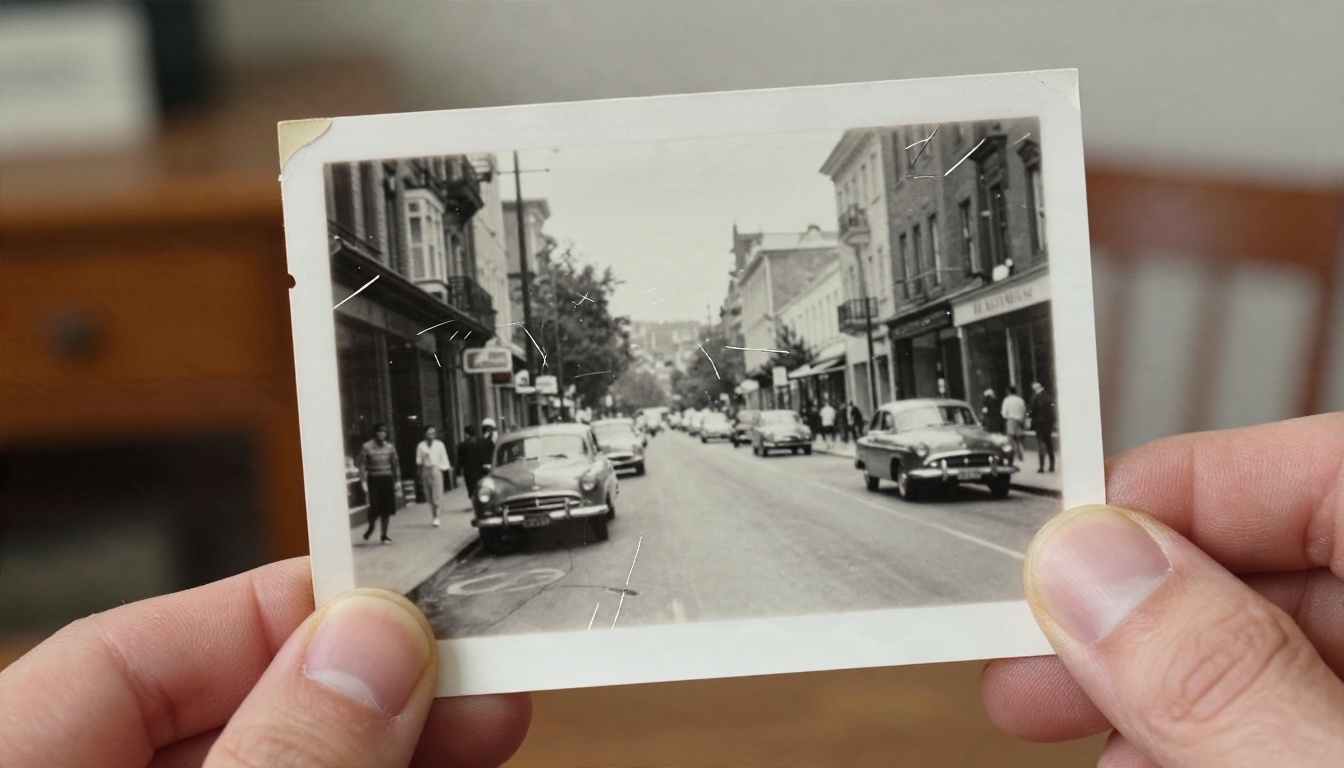
क्रम मायने रखता है। अगर फ़ोटो में दरारें, सिलवटें या भारी धूल है, तो पहले मरम्मत करें, फिर कलराइज़ करें। खरोंच वाली इमेज को कलराइज़ करने से खरोंच का रंग आसपास फैल सकता है, जिससे सफ़ेद दरार चेहरे पर एक फीकी धारी बन जाती है। Dust and Scratch v2 जैसा समर्पित क्लीनर रंग वाले चरण से पहले इस तरह का नुकसान हटा देता है।
PicassoIA पर इमेज कलराइज़ेशन कैसे इस्तेमाल करें
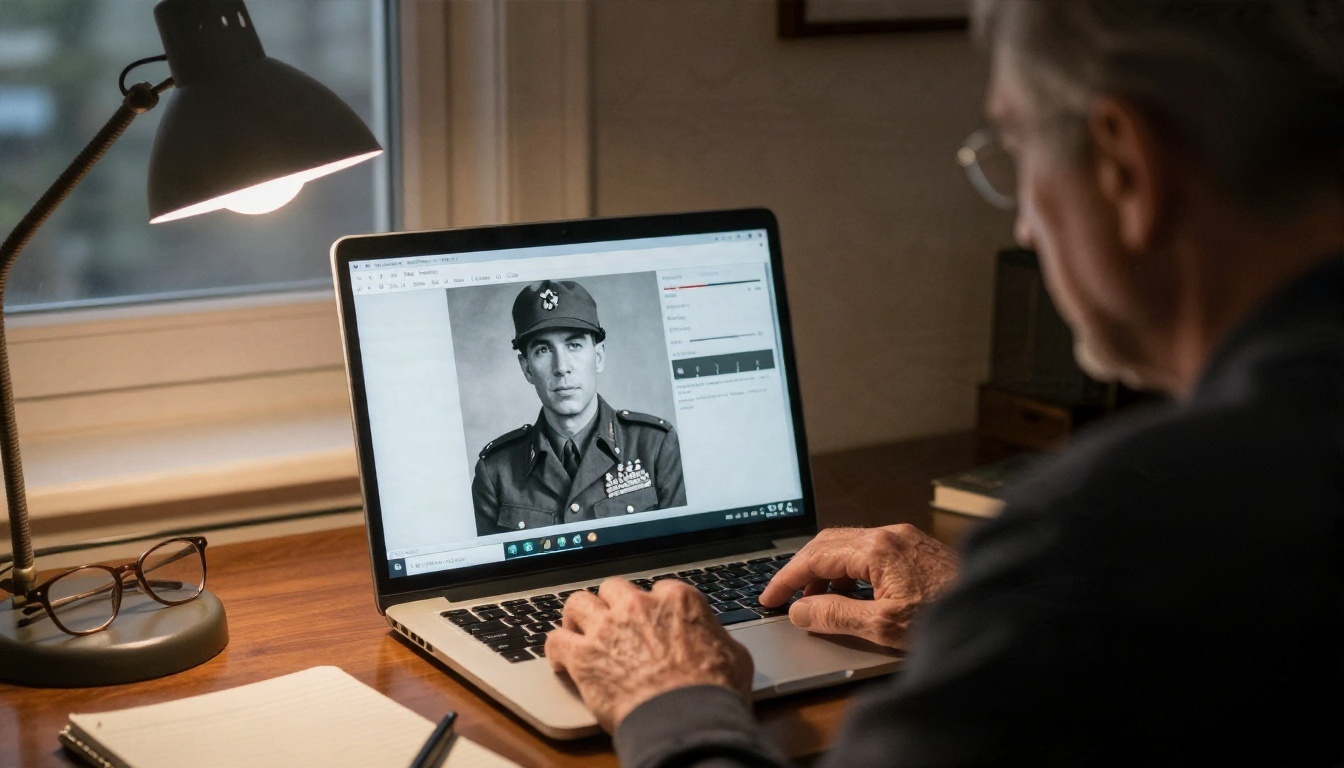
Image Colorization एक ही काम के लिए बना है: आप ग्रेस्केल या फीकी तस्वीर अपलोड करते हैं और यह सेकंडों में रंगीन वर्ज़न लौटा देता है। कोई सॉफ़्टवेयर इंस्टॉल नहीं करना पड़ता और कोई लेयर का काम नहीं होता।
चरण-दर-चरण
- PicassoIA पर Image Colorization मॉडल पेज खोलें।
- अपना स्कैन Image फ़ील्ड में अपलोड करें। यही एकमात्र ज़रूरी इनपुट है।
- अपने पहले रन के लिए Saturation को डिफ़ॉल्ट 0.2 पर रहने दें।
- output format चुनें: शेयर करने के लिए JPG, और आगे एडिट करना हो तो PNG।
- मॉडल चलाएँ और कुछ सेकंड इंतज़ार करें।
- नतीजे की तुलना मूल फ़ोटो से करें। अगर त्वचा ग्रे या फीकी दिखे, तो सैचुरेशन 0.1 बढ़ाएँ और फिर से चलाएँ।
- जो वर्ज़न सबसे अच्छा लगे, उसे डाउनलोड करें।
सैचुरेशन सेटिंग समझें
सैचुरेशन 0 से 1 तक चलता है, और डिफ़ॉल्ट 0.2 है। कम वैल्यू नरम, हल्के रंग देती है जो शुरुआती कलर फ़िल्म प्रिंट जैसे लगते हैं। ज़्यादा वैल्यू रंगों को आधुनिक फ़ोन फ़ोटो जैसे गहरे लुक की ओर धकेलती है। पुराने दृश्य दिन की रोशनी में ऐसी फ़िल्म पर शूट होते थे जो रंग नरमी से दर्ज करती थी, इसलिए सबसे अच्छे नतीजे आम तौर पर 0.2 और 0.5 के बीच आते हैं।
| सैचुरेशन | लुक | सबसे अच्छा किसके लिए |
|---|
| 0.0 से 0.1 | लगभग मोनोक्रोम, हल्का टिंट | फ़ॉर्मल स्टूडियो पोर्ट्रेट, बहुत पुरानी प्लेटें |
| 0.2 से 0.3 | प्राकृतिक, नरम, फ़िल्म जैसा | ज़्यादातर पारिवारिक फ़ोटो, पहला प्रयास |
| 0.4 से 0.6 | समृद्ध और साफ़ | लैंडस्केप, स्ट्रीट सीन, वाहन |
| 0.7 से 1.0 | चटख, अक्सर ज़्यादा | पोस्टर, क्रिएटिव प्रोजेक्ट |
JPG या PNG आउटपुट
JPG एक छोटी फ़ाइल देता है जो मैसेजिंग और सोशल पोस्ट के लिए सही है। PNG हर पिक्सेल को बिना कंप्रेशन के रखता है, जो बेहतर है अगर आप बाद में अपस्केल या रीटच करने वाले हैं। शक हो तो PNG डाउनलोड करें, उस पर काम करें, फिर आख़िर में JPG एक्सपोर्ट करें।
नुकसान वाले प्रिंट्स के लिए इमेज रीस्टोर करें
कुछ फ़ोटो सिर्फ़ ग्रे नहीं होतीं। वे फीकी, पीली, मुड़ी हुई और कोनों से फटी होती हैं। ऐसी फ़ोटो के लिए Restore Image मरम्मत और रंग को एक ही पास में जोड़ता है। यह आस-पास के पिक्सेल से डिटेल दोबारा बनाकर दिखने वाली दरारें और धब्बे हटाता है, फीकेपन को ठीक करता है, और प्राकृतिक रंग जोड़ता है।
इसके इनपुट सरल हैं: एक input image, अगर उसी नतीजे को दोबारा चाहिए तो वैकल्पिक सीड, और PNG या JPG आउटपुट फ़ॉर्मेट। यहाँ कोई सैचुरेशन स्लाइडर नहीं है, इसलिए रंग का स्तर मॉडल तय करता है।
| स्थिति | बेहतर विकल्प |
|---|
| साफ़ ग्रेस्केल स्कैन, आप रंग की तीव्रता पर नियंत्रण चाहते हैं | Image Colorization |
| दरारों वाला, पीला या फटा प्रिंट, आप एक-क्लिक मरम्मत चाहते हैं | Restore Image |
| भारी धूल और खरोंचें, आप सख़्त नियंत्रण रखना चाहते हैं | Dust and Scratch v2, फिर Image Colorization |
💡 टिप: एक ही प्रिंट के दो अपलोड की तुलना करनी हो तो Restore Image में एक ही सीड वैल्यू इस्तेमाल करें। इससे बदलाव कम रहता है, ताकि आप रैंडम बदलाव के बजाय स्कैन की क्वालिटी का आकलन कर सकें।
फ़ोटो के प्रकार के अनुसार असली उदाहरण
वही स्लाइडर तस्वीर में मौजूद चीज़ों के हिसाब से अलग व्यवहार करता है। ये वे पैटर्न हैं जो बार-बार दिखते हैं।
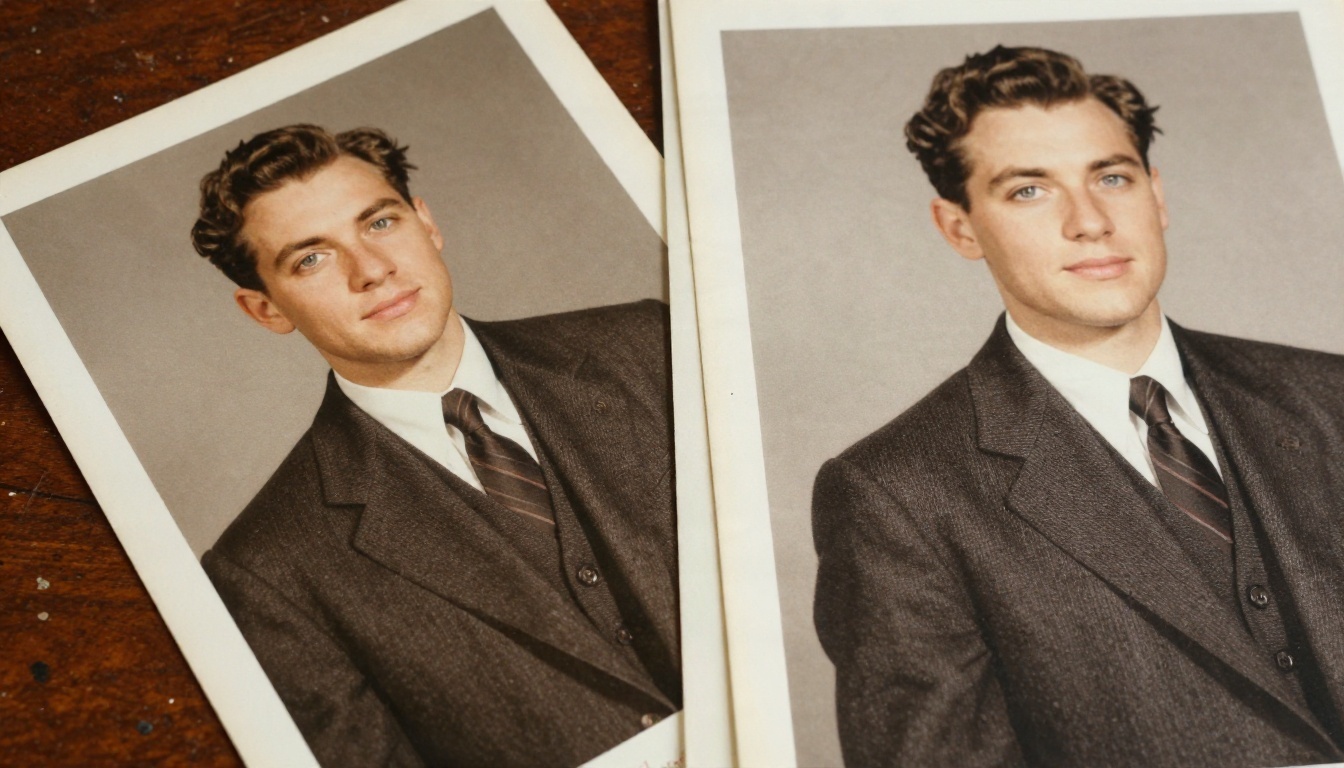
स्टूडियो पोर्ट्रेट
1900 से 1940 के दशक के स्टूडियो पोर्ट्रेट में चिकनी पृष्ठभूमि, नियंत्रित रोशनी और एक ही सब्जेक्ट होता है। AI इन्हें अच्छी तरह संभालता है, क्योंकि त्वचा, बाल और कपड़े बड़े और साफ़ हिस्से होते हैं। 0.2 से 0.3 का इस्तेमाल करें। इससे ऊपर जाने पर चेहरे नारंगी हो जाते हैं और सूट किसी कॉस्ट्यूम के कपड़े जैसे लगने लगते हैं।
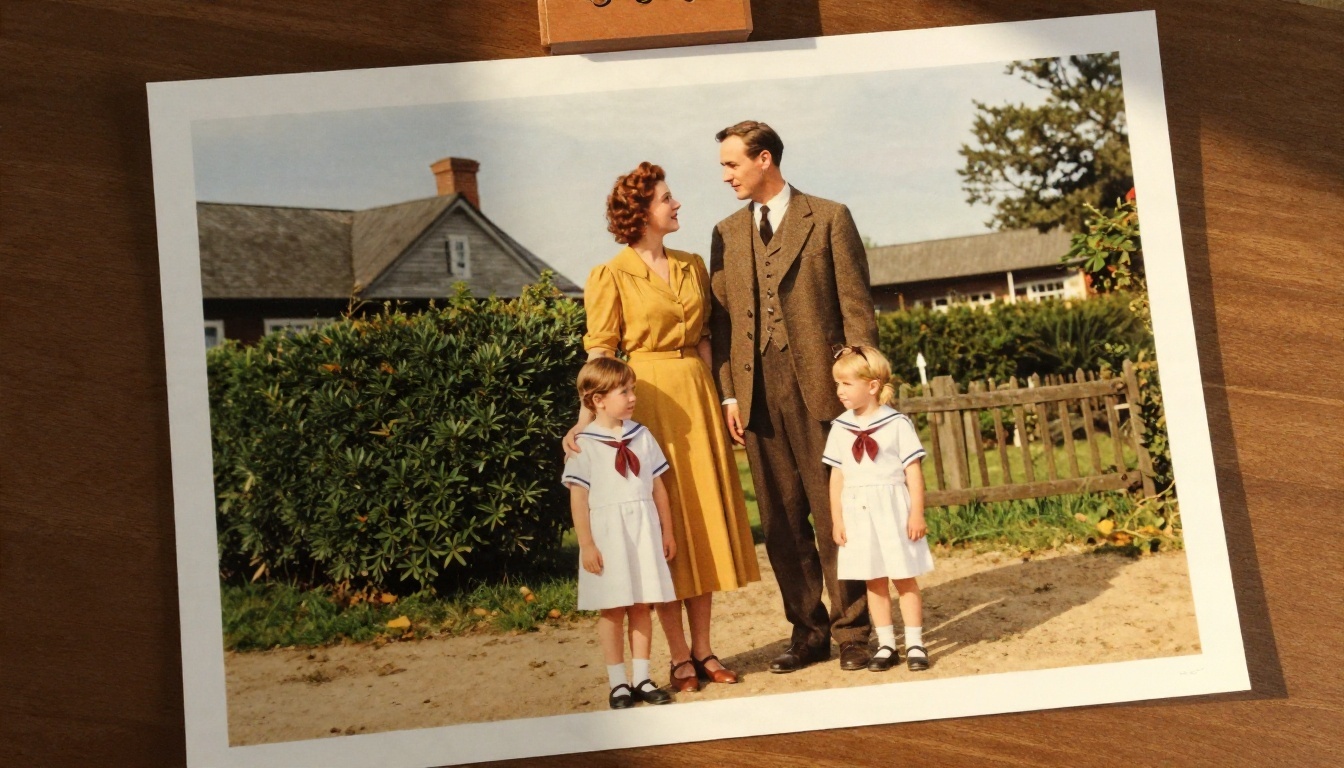
फ़ैमिली ग्रुप
ग्रुप फ़ोटो में अनुमान लगाने के लिए कपड़ों के ज़्यादा रंग होते हैं, और AI हर व्यक्ति के लिए शांत, न्यूट्रल शेड चुनता है। यह आपके पक्ष में काम करता है, क्योंकि इससे तेज़ बेमेल रंग नहीं बनते। सैचुरेशन लगभग 0.3 के आसपास रखें, और हर चेहरे पर त्वचा का रंग एक-दूसरे से मेल खाता है या नहीं, यह जाँचें।
लैंडस्केप और स्ट्रीट सीन
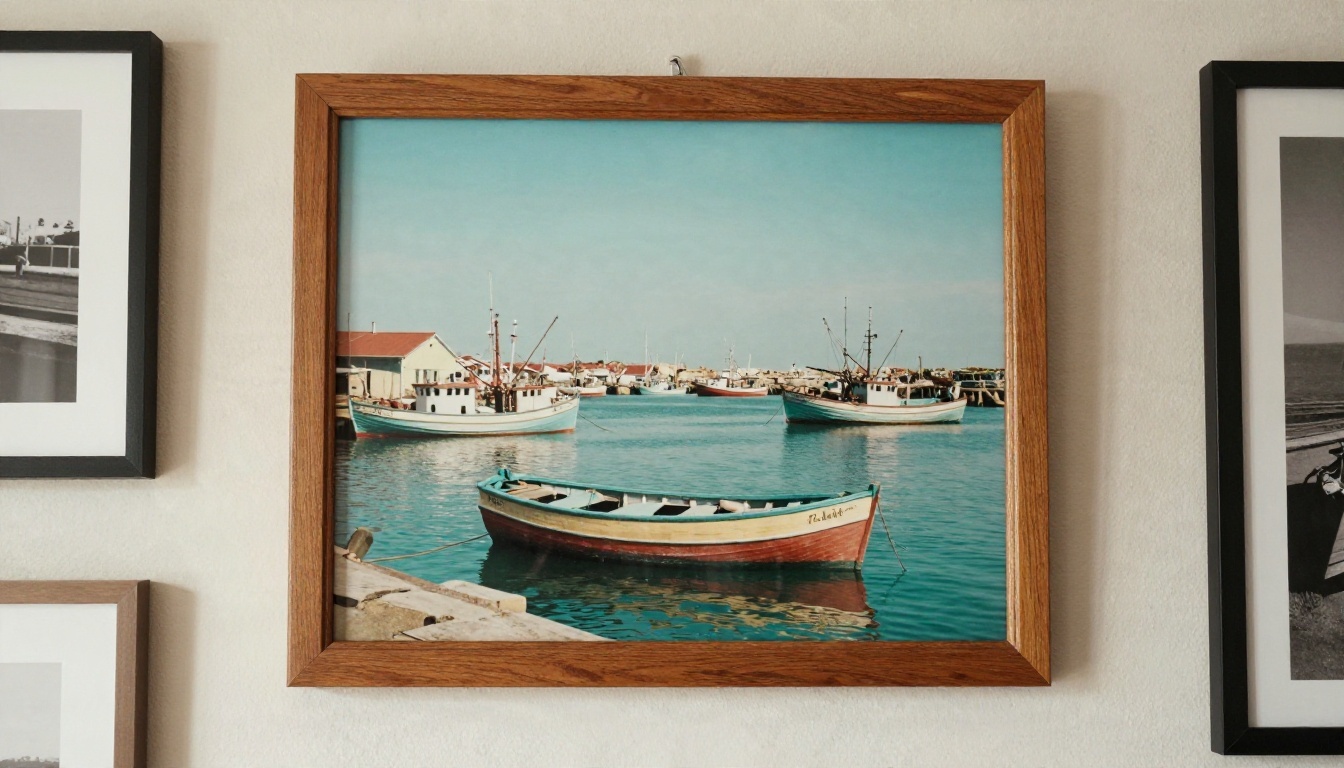
बंदरगाह, खेत, दुकानों के सामने और कारें मॉडल को काफ़ी संकेत देती हैं। पानी नीला या टील हो जाता है, पत्तियाँ हरी होती हैं, और रंगी हुई लकड़ी को गर्म रंग मिलते हैं। यहाँ आप सुरक्षित रूप से 0.4 या 0.5 तक जा सकते हैं, क्योंकि दृश्य खुद साफ़ रंग-विभाजन से लाभ उठाता है। प्रिंट करके फ़्रेम में लगाने पर, कलराइज़्ड बंदरगाह अपनी ब्लैक एंड व्हाइट मूल तस्वीर के बगल में रखा जा सकता है और फिर भी ईमानदार लगता है।
अपस्केलर से नतीजे को शार्प करें
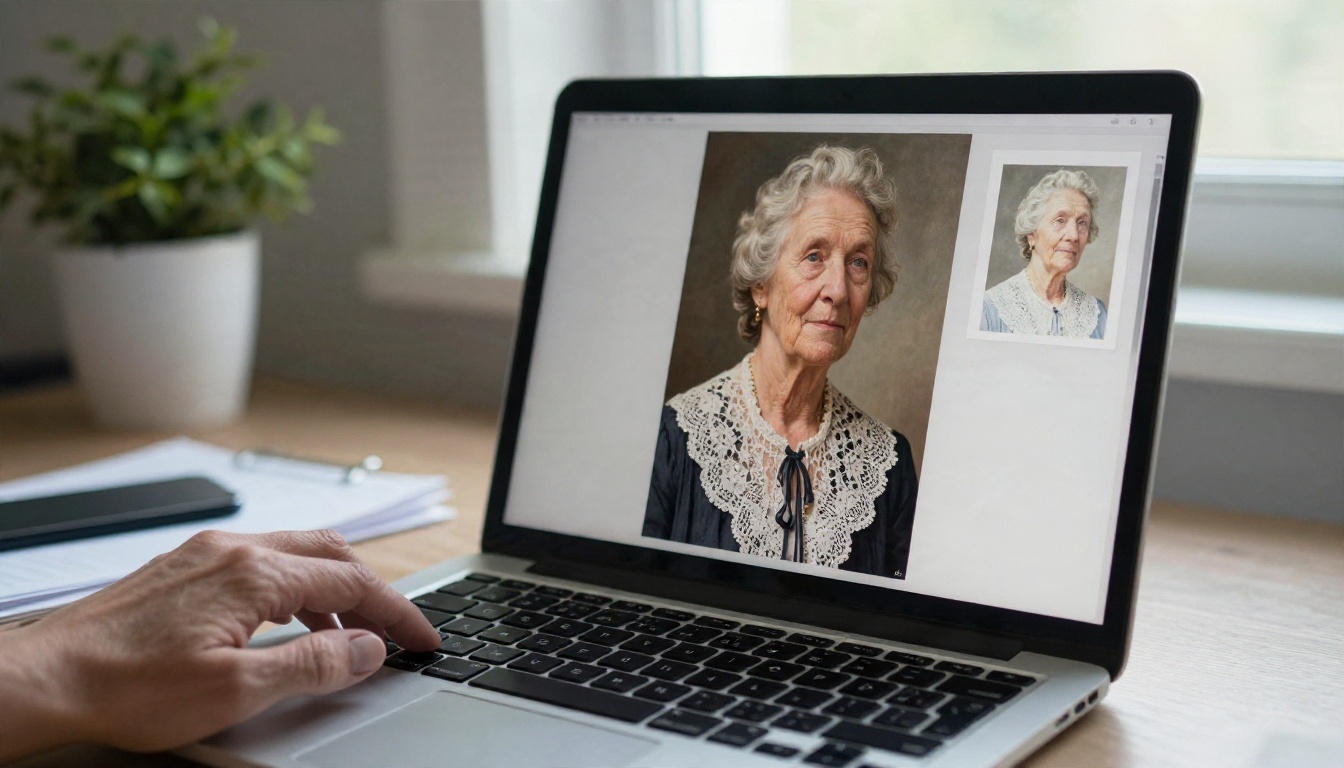
ज़्यादातर पुरानी प्रिंट्स स्कैन होने के बाद छोटी होती हैं। कलराइज़िंग रिज़ॉल्यूशन नहीं बढ़ाती, इसलिए 600 पिक्सेल चौड़ा पोर्ट्रेट A4 में प्रिंट करने पर भी धुंधला दिखेगा। इसका हल रंग के बाद सुपर रेज़ोल्यूशन चरण है।
सही अपस्केलर चुनें
काम का क्रम
सबसे साफ़ नतीजे के लिए इस क्रम का पालन करें: स्कैन, मरम्मत, कलराइज़, अपस्केल, फ़ाइनल रीटच। रंग से पहले अपस्केल करने से कलराइज़र को पढ़ने के लिए ज़्यादा पिक्सेल मिलते हैं, जो बहुत छोटे स्कैन पर मदद कर सकता है, लेकिन इससे शोर भी बड़ा हो जाता है। अगर आपका स्कैन लंबी भुजा पर पहले से 1500 पिक्सेल से ऊपर है, तो पहले कलराइज़ करें और आख़िर में अपस्केल करें।
💡 टिप: हर चरण के बाद PNG सेव करें। अगर कोई एक चरण गलत हो जाए, तो पूरी चेन दोबारा किए बिना आप पिछली फ़ाइल पर लौट सकते हैं।
बचने वाली आम गलतियाँ
ज़्यादातर निराशाजनक नतीजे इन्हीं कुछ गलतियों से आते हैं।
- किसी फ़ोटो की कम क्वालिटी वाली फ़ोटो से शुरू करना। चमक, परछाइयाँ और तिरछापन मॉडल को भ्रमित करते हैं। उसे स्कैन करें या दिन की रोशनी में सपाट शूट करें।
- मरम्मत से पहले कलराइज़ करना। दरारें और धूल रंगीन धब्बे बन जाते हैं। पहले इमेज साफ़ करें।
- सैचुरेशन अधिकतम करना। चेहरे नारंगी हो जाते हैं और कपड़े नियॉन जैसे लगते हैं। लगभग हर चीज़ के लिए 0.2 और 0.5 के बीच रहें।
- हर रंग को तथ्य मान लेना। अगर असली रंग मायने रखता है, जैसे यूनिफ़ॉर्म या परिवार की कार, तो उसे किसी रिश्तेदार या रिकॉर्ड से जाँचें।
- अपस्केल छोड़ देना। छोटी, कलराइज़्ड फ़ाइल प्रिंट में धुंधली लगती है। फ़्रेम ऑर्डर करने से पहले 2x या 4x चरण जोड़ें।
- मूल फ़ाइल ओवरराइट करना। अपना बिना छुआ स्कैन हमेशा एक अलग फ़ोल्डर में रखें।
जब चेहरा गलत दिखे
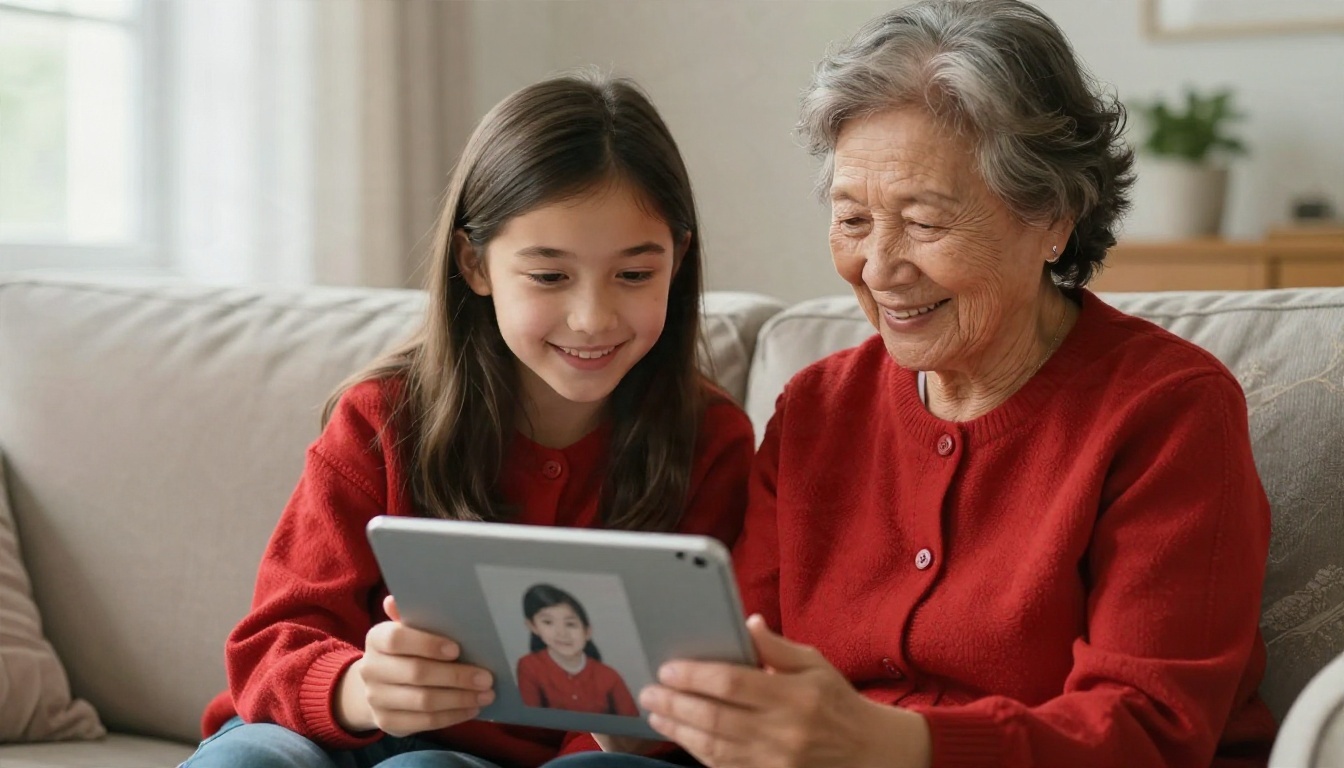
अगर कोई चेहरा ग्रे, मोमिया या अजीब तरह से हरा दिखे, तो सैचुरेशन थोड़ा बढ़ाकर एक और रन करें, या चेहरे के पास क्रॉप करके उस क्रॉप को अकेले कलराइज़ करें। नज़दीकी क्रॉप मॉडल को कम उलझाने वाले हिस्से देता है और अक्सर अधिक संतुलित त्वचा टोन देता है। इसके बाद आप एडिटर से चेहरे को पूरी इमेज में वापस रख सकते हैं।
एकल फ़ोटो से आगे
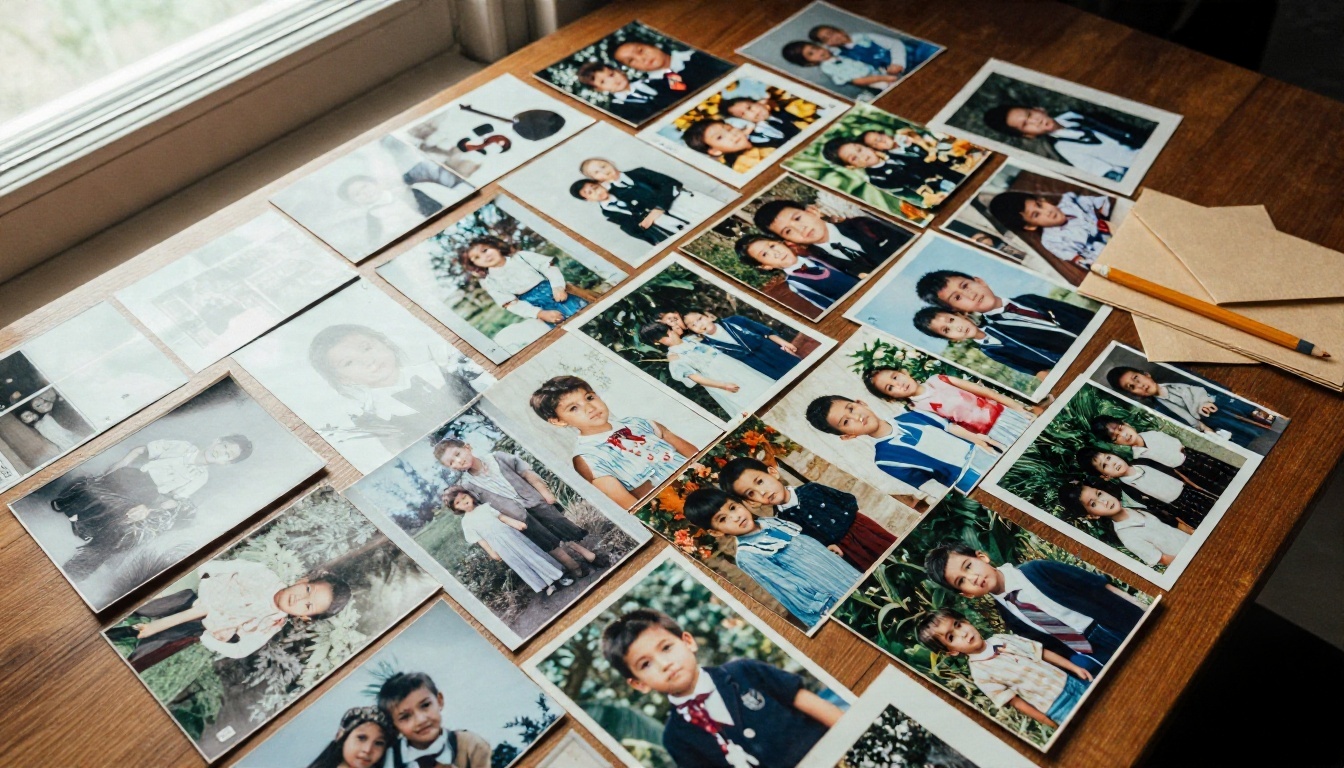
जब आपकी कुछ तस्वीरें कलराइज़ हो जाएँ, तो अगला कदम आमतौर पर पूरा संग्रह होता है। एक अच्छा वर्कफ़्लो यह है कि प्रिंट्स को दशक के हिसाब से छाँटें, हर बैच को एक समान सैचुरेशन वैल्यू पर चलाएँ ताकि तैयार सेट एक ही संग्रह जैसा लगे, और फ़ाइलों के नाम में साल और उनमें मौजूद लोगों के नाम रखें।
फ़ैमिली फ़िल्म अगला प्राकृतिक कदम है। पुराने 8mm और 16mm फ़ुटेज को Deoldify Video संभाल सकता है, जो ऊपर दिए फ़ोटो टूल्स की तरह ही ब्लैक एंड व्हाइट क्लिप्स को रंगीन बनाता है।
तैयार इमेज के इस्तेमाल के कुछ विचार:
- दादा-दादी के जन्मदिन के लिए एक कलराइज़्ड पोर्ट्रेट प्रिंट करें।
- पारिवारिक पुनर्मिलन के लिए स्लाइडशो बनाएँ।
- हॉलवे की दीवार के लिए पहले-बाद की जोड़ी फ़्रेम करें।
- फ़ाइल के नाम में नाम और तारीखें रखकर उन्हें किसी फ़ैमिली ट्री प्रोजेक्ट में जोड़ें।
- मूल फ़ाइलें और कलराइज़्ड कॉपियाँ उन रिश्तेदारों को भेजें जिनके पास दूसरे प्रिंट हैं।
अपनी फ़ोटो पर इसे आज़माएँ
फीकी प्रिंट को फिर से ज़िंदा करने के लिए आपको किसी एडिटिंग कोर्स या महंगे सॉफ़्टवेयर की ज़रूरत नहीं है। एक ऐसी फ़ोटो चुनें जो आपके लिए मायने रखती हो, उसे सपाट स्कैन करें, और डिफ़ॉल्ट 0.2 सैचुरेशन पर Image Colorization से चलाएँ। फिर 0.3 और 0.4 आज़माएँ और तीनों को साथ-साथ देखें। अगर प्रिंट क्षतिग्रस्त है, तो Restore Image या Dust and Scratch v2 से शुरू करें, और शार्प प्रिंट के लिए अपस्केलर से खत्म करें।
पूरी प्रक्रिया में कुछ मिनट लगते हैं, और जब किसी दादा-दादी का चेहरा पहली बार प्राकृतिक रंग में दिखता है, तो वह पल भूलना मुश्किल होता है। आज ही PicassoIA खोलें, अपनी पहली फ़ोटो अपलोड करें, और picassoia.com/en/all-models पर देखें कि उसके साथ और कितने और मॉडल जोड़े जा सकते हैं।


