Você tem uma caixa de sapatos cheia de cópias em preto e branco, um avô ou uma avó que nunca viu a foto do próprio casamento em cores e uns dez minutos. Só isso já basta. A IA moderna consegue olhar para uma digitalização em tons de cinza, ler as texturas e a cena e pintar tons de pele, cores de tecidos, céus e folhagens de forma convincente, sem nenhuma máscara manual. A parte difícil já não é a tecnologia. A parte difícil é escolher as configurações certas para que o resultado pareça uma fotografia de verdade, e não um tom barato aplicado por cima.
Este artigo percorre a conversão de fotos antigas para cor com IA do começo ao fim: como funciona, como preparar sua digitalização, quais valores de saturação parecem naturais, o que fazer quando a cópia está rachada ou rasgada e como deixar o arquivo final mais nítido. Cada etapa usa ferramentas que você pode executar no navegador, na PicassoIA, com exemplos reais do que cada configuração faz.
Como a IA coloriza fotos antigas
O que o modelo realmente faz
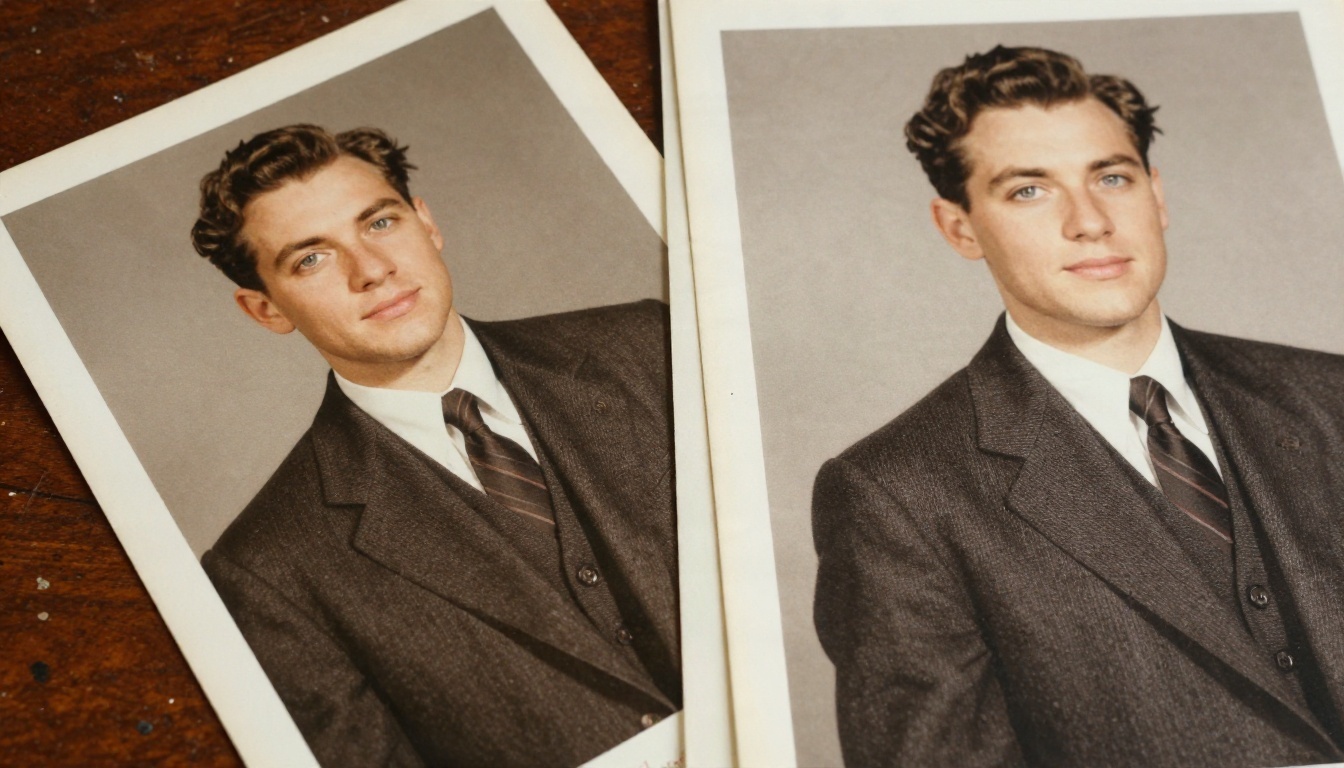
Um modelo de colorização é treinado com milhões de pares de fotos coloridas e suas versões em tons de cinza. Durante o treinamento, ele aprende que a grama tende a ser verde, que o céu claro de dia é azul, que a pele fica em uma faixa estreita de tons quentes e que um terno de lã e um vestido de algodão têm gamas de cor diferentes. Quando você envia uma nova imagem em tons de cinza, o modelo lê formas, texturas e brilho e então prevê a cor mais plausível para cada região.
Essa previsão é sensível ao contexto. Um rosto recebe tons de pele, o cabelo recebe uma tonalidade compatível com o brilho, uma parede de tijolos recebe vermelhos e marrons. Nada é pintado à mão e nada é selecionado manualmente.
Por que as cores são palpites bem informados
Aqui está a parte honesta. Uma foto em preto e branco não guarda a cor original. Um casaco vermelho e um casaco verde-escuro podem produzir exatamente o mesmo valor de cinza. A IA escolhe a resposta mais provável, não a verdadeira. Para uma paisagem ou uma cena com muita gente, o provável costuma ser suficiente. Para um uniforme específico, um carro ou um vestido de noiva, pode valer a pena conferir o resultado com a memória da família ou com algum registro escrito.
💡 Dica: Trate o primeiro resultado como um rascunho forte. Se você sabe que o vestido era azul, pode ajustar a imagem final depois com um modelo de edição como o Nano Banana, que aceita uma foto e uma instrução de texto simples.
Prepare sua foto primeiro
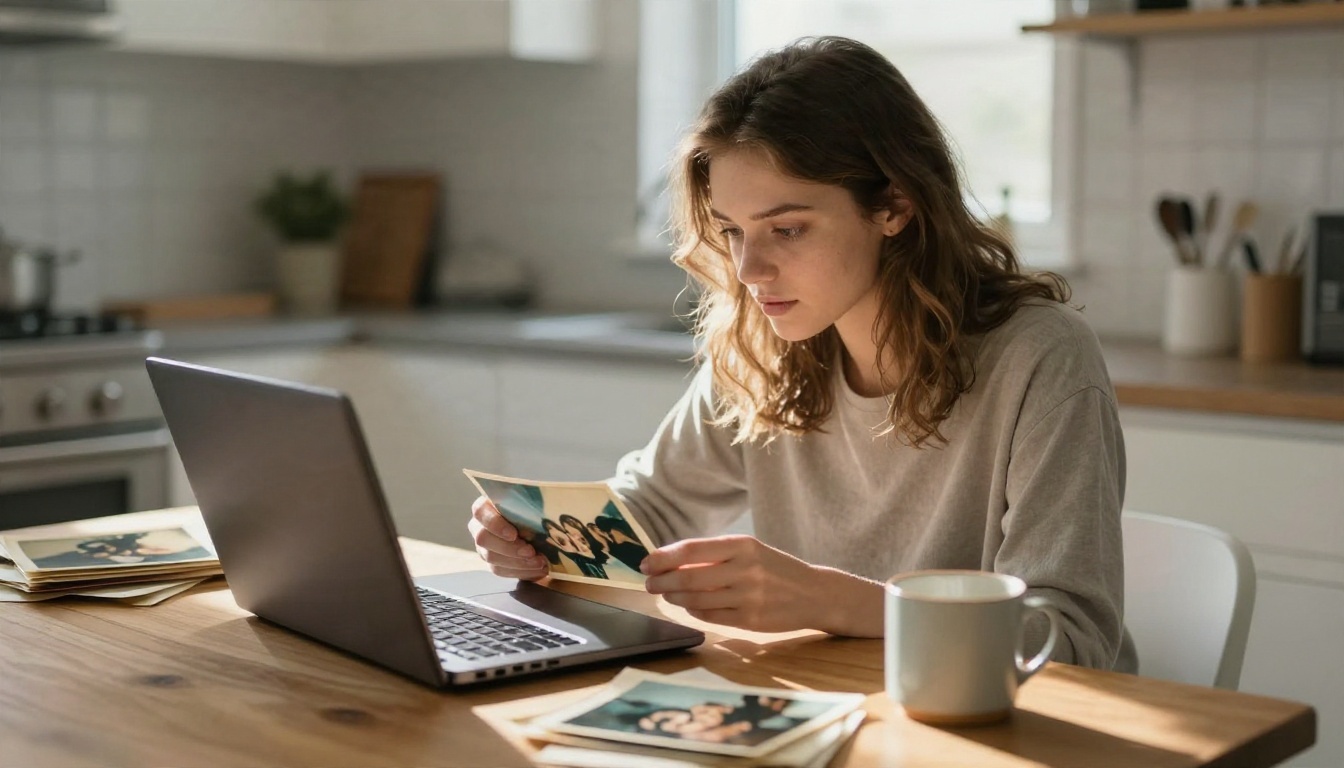
Lixo entra, lixo sai, e isso vale muito para a colorização. Uma foto borrada, tirada com o celular de uma cópia sob a luz do teto, vai produzir uma cor suja e irregular. Uma digitalização limpa produz uma cor limpa.
Digitalize em 600 DPI
Se você tem um scanner de mesa, use-o. Configure a resolução para 600 DPI em cópias pequenas e 300 DPI em tudo que for maior que A5. Salve em PNG ou em JPG de alta qualidade. Se você só tem o celular, fotografe perto de uma janela, com luz do dia indireta, deixe a cópia plana sobre uma superfície escura e segure o celular paralelo ao papel para que as bordas não fiquem tortas.
Uma lista rápida de verificação antes do envio:
- Limpe a cópia com cuidado usando um pano de microfibra seco. A poeira aparece como pontos brancos.
- Retire a foto das molduras de vidro, porque o reflexo estraga a faixa tonal.
- Recorte a mesa e deixe só a imagem, com uma borda fina se você gostar.
- Endireite a imagem para que horizontes e batentes de porta fiquem nivelados.
- Confira se o arquivo é JPG, PNG ou WebP.
Repare os danos antes de adicionar cor
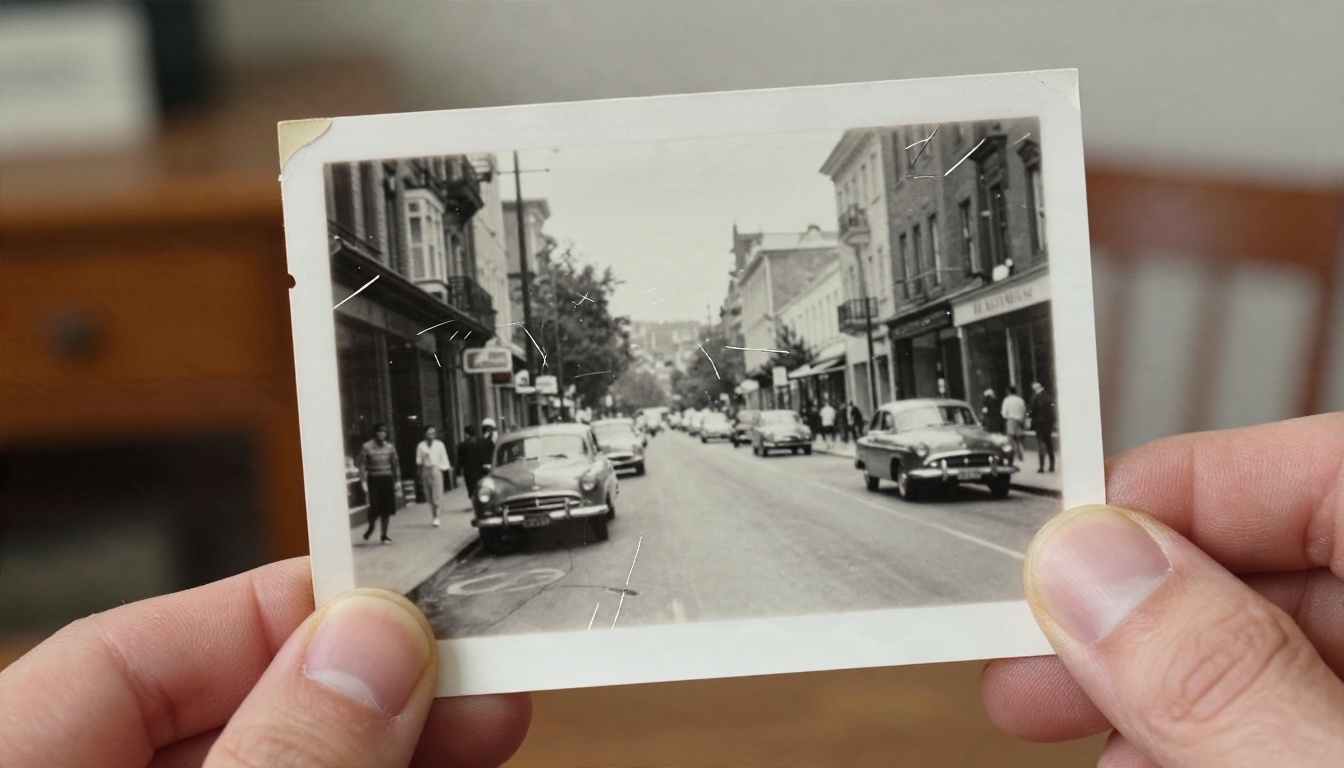
A ordem importa. Se a foto tem rachaduras, dobras ou muita poeira, repare primeiro, colorize depois. Colorizar uma imagem arranhada pode espalhar a cor do arranhão para o entorno, então uma rachadura branca vira uma faixa pálida atravessando um rosto. Um limpador específico, como o Dust and Scratch v2, remove esse tipo de dano antes da etapa de cor.
Como usar a colorização de imagens na PicassoIA
A Image Colorization foi feita para uma única tarefa: você envia uma imagem em tons de cinza ou desbotada e ela devolve uma versão colorida em segundos. Não há software para instalar nem trabalho em camadas.
Passo a passo
- Abra a página do modelo Image Colorization na PicassoIA.
- Envie sua digitalização no campo Image. Essa é a única entrada obrigatória.
- Deixe a Saturation no valor padrão de 0.2 para a primeira execução.
- Escolha um output format: JPG para compartilhar, PNG se você pretende editar depois.
- Execute o modelo e aguarde alguns segundos.
- Compare o resultado com o original. Se a pele parecer cinza ou desbotada, aumente a saturação em 0.1 e execute de novo.
- Baixe a versão de que você mais gostar.
A configuração de saturação explicada
A saturação vai de 0 a 1, e o padrão é 0.2. Valores baixos produzem uma cor suave e abafada, parecida com as primeiras cópias coloridas em filme. Valores mais altos empurram os tons para o aspecto saturado de uma foto moderna de celular. Como as cenas antigas foram fotografadas à luz do dia em filmes que reproduziam a cor de forma suave, os melhores resultados costumam ficar entre 0.2 e 0.5.
| Saturação | Aparência | Melhor para |
|---|
| 0.0 a 0.1 | Quase monocromática, tom leve | Retratos formais de estúdio, placas muito antigas |
| 0.2 a 0.3 | Natural, suave, parecida com filme | A maioria das fotos de família, primeira tentativa |
| 0.4 a 0.6 | Rica e clara | Paisagens, cenas de rua, veículos |
| 0.7 a 1.0 | Vívida, muitas vezes exagerada | Pôsteres, projetos criativos |
Saída em JPG ou PNG
O JPG gera um arquivo pequeno, perfeito para mensagens e publicações em redes sociais. O PNG mantém cada pixel sem compressão, o que é melhor se você for fazer upscaling ou retoque depois. Na dúvida, baixe em PNG, trabalhe nele e exporte um JPG no final.
Restaure imagens de cópias danificadas
Algumas fotos não são apenas cinza. Elas estão desbotadas, amareladas, com vincos e rasgadas nos cantos. Para esses casos, a Restore Image combina reparo e cor em uma só passagem. Ela remove rachaduras e manchas visíveis reconstruindo detalhes a partir dos pixels vizinhos, corrige o desbotamento e adiciona cor natural.
As entradas são simples: uma input image, um seed opcional caso você queira o mesmo resultado de novo, e um formato de saída PNG ou JPG. Não há controle deslizante de saturação, então o nível de cor é decidido pelo modelo.
| Situação | Melhor escolha |
|---|
| Digitalização limpa em tons de cinza, você quer controle sobre a força da cor | Image Colorization |
| Cópia rachada, amarelada ou rasgada, você quer um reparo com um clique | Restore Image |
| Muita poeira e arranhões, você quer manter controle rigoroso | Dust and Scratch v2, depois Image Colorization |
💡 Dica: Use o mesmo valor de seed na Restore Image quando quiser comparar dois envios da mesma cópia. Isso mantém a variação baixa para que você avalie a qualidade da digitalização, e não uma mudança aleatória.
Exemplos reais por tipo de foto
O mesmo controle deslizante se comporta de maneiras diferentes conforme o que aparece na imagem. Estes são os padrões que se repetem.
Retratos de estúdio
Os retratos de estúdio dos anos 1900 aos anos 1940 têm fundos lisos, luz controlada e um único sujeito. A IA lida bem com eles porque pele, cabelo e roupas são regiões grandes e bem definidas. Use 0.2 a 0.3. Subir mais do que isso deixa os rostos alaranjados e faz os ternos parecerem tecido de fantasia.
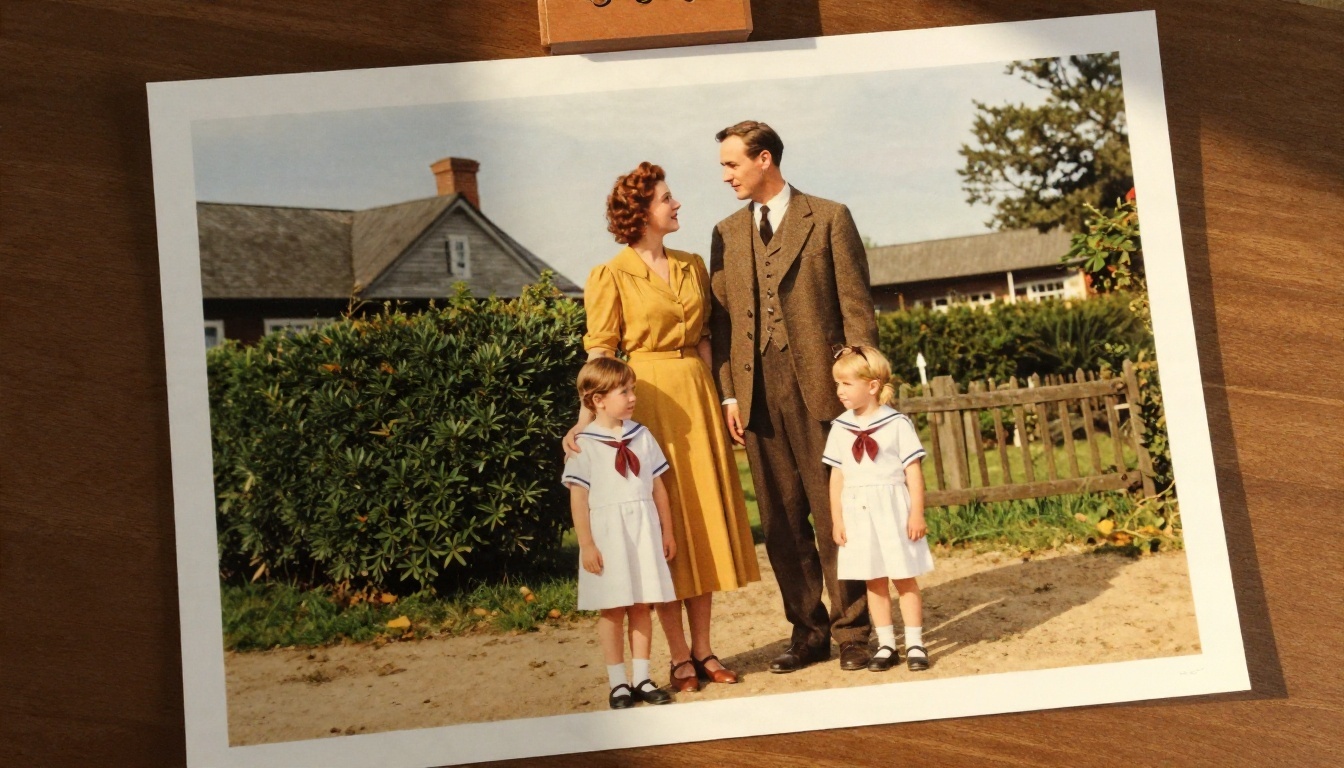
Grupos de família
As fotos de grupo têm mais cores de roupa para adivinhar, e a IA tende a escolher tons calmos e neutros para cada uma. Isso joga a seu favor, porque evita combinações berrantes. Mantenha a saturação em torno de 0.3 e confira se cada rosto tem o mesmo tom de pele dos demais.
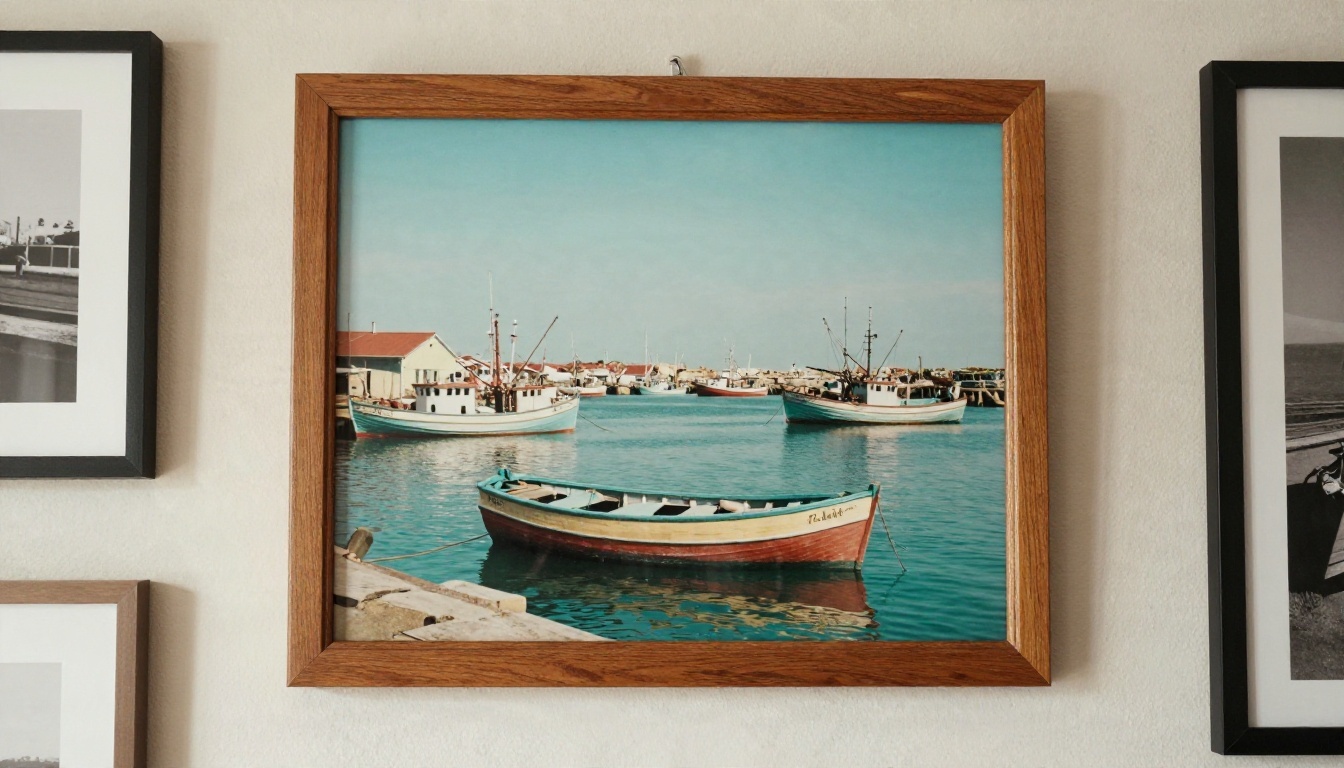
Paisagens e cenas de rua
Portos, campos, fachadas de lojas e carros dão ao modelo muitas pistas. A água fica azul ou verde-azulada, a folhagem fica verde, a madeira pintada ganha tons quentes. Aqui você pode ir até 0.4 ou 0.5 com segurança, porque a própria cena se beneficia de uma separação de cores clara. Impresso e emoldurado, um porto colorizado pode ficar ao lado do original em preto e branco e ainda parecer honesto.
A maioria das fotos antigas, depois de digitalizada, é pequena. A colorização não acrescenta resolução, então um retrato com 600 pixels de largura continuará suave quando for impresso em A4. A solução é uma etapa de super-resolução depois da cor.
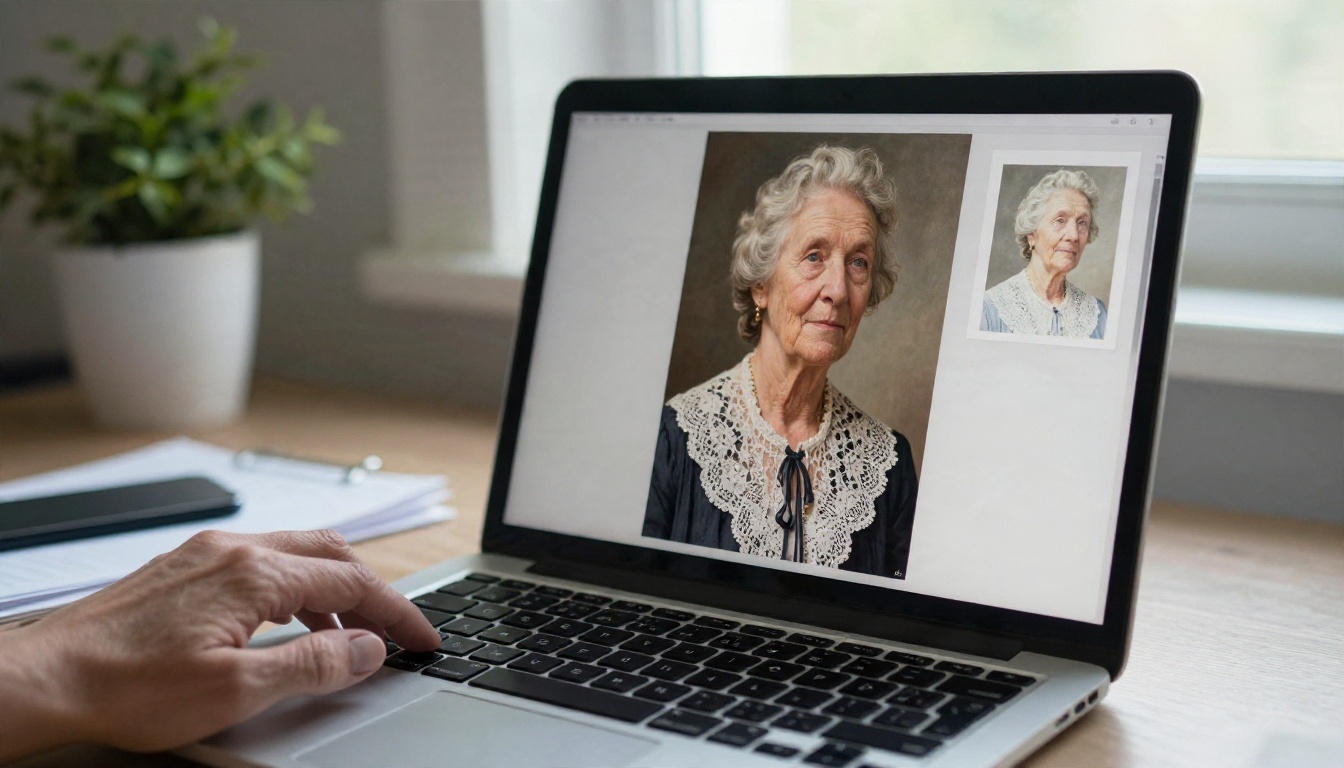
Escolha o upscaler certo
Ordem das operações
Para o resultado mais limpo, siga esta ordem: digitalize, repare, colorize, amplie, faça o retoque final. Fazer o upscaling antes da cor dá ao colorizador mais pixels para ler, o que pode ajudar em digitalizações muito pequenas, mas também amplia o ruído. Se sua digitalização já tiver mais de 1500 pixels no lado maior, colorize primeiro e amplie por último.
💡 Dica: Salve um PNG após cada etapa. Se uma delas der errado, você pode voltar ao arquivo anterior sem refazer toda a cadeia.
Erros comuns a evitar
A maioria dos resultados decepcionantes vem dos mesmos poucos erros.
- Começar com uma foto de baixa qualidade tirada de outra foto. Reflexos, sombras e inclinação confundem o modelo. Digitalize a imagem ou fotografe-a reta, com luz do dia.
- Colorizar antes de reparar. Rachaduras e poeira viram manchas coloridas. Limpe a imagem primeiro.
- Levar a saturação ao máximo. Os rostos ficam alaranjados e as roupas parecem neon. Fique entre 0.2 e 0.5 para quase tudo.
- Confiar em cada cor como se fosse um fato. Se a cor real importa, como em um uniforme ou no carro da família, confirme com um parente ou um registro.
- Pular o upscale. Um arquivo colorizado pequeno fica suave na impressão. Adicione uma etapa de 2x ou 4x antes de encomendar uma moldura.
- Sobrescrever o original. Guarde sempre sua digitalização intacta em uma pasta separada.
Quando o rosto parece errado
Se um rosto parecer cinza, com aparência de cera ou estranhamente esverdeado, tente mais uma execução com uma saturação um pouco mais alta, ou recorte mais de perto o rosto e colorize esse recorte sozinho. Um recorte mais fechado dá ao modelo menos regiões concorrentes e costuma gerar um tom de pele mais equilibrado. Depois você pode recolocar o rosto na imagem completa com um editor.
Além de fotos isoladas
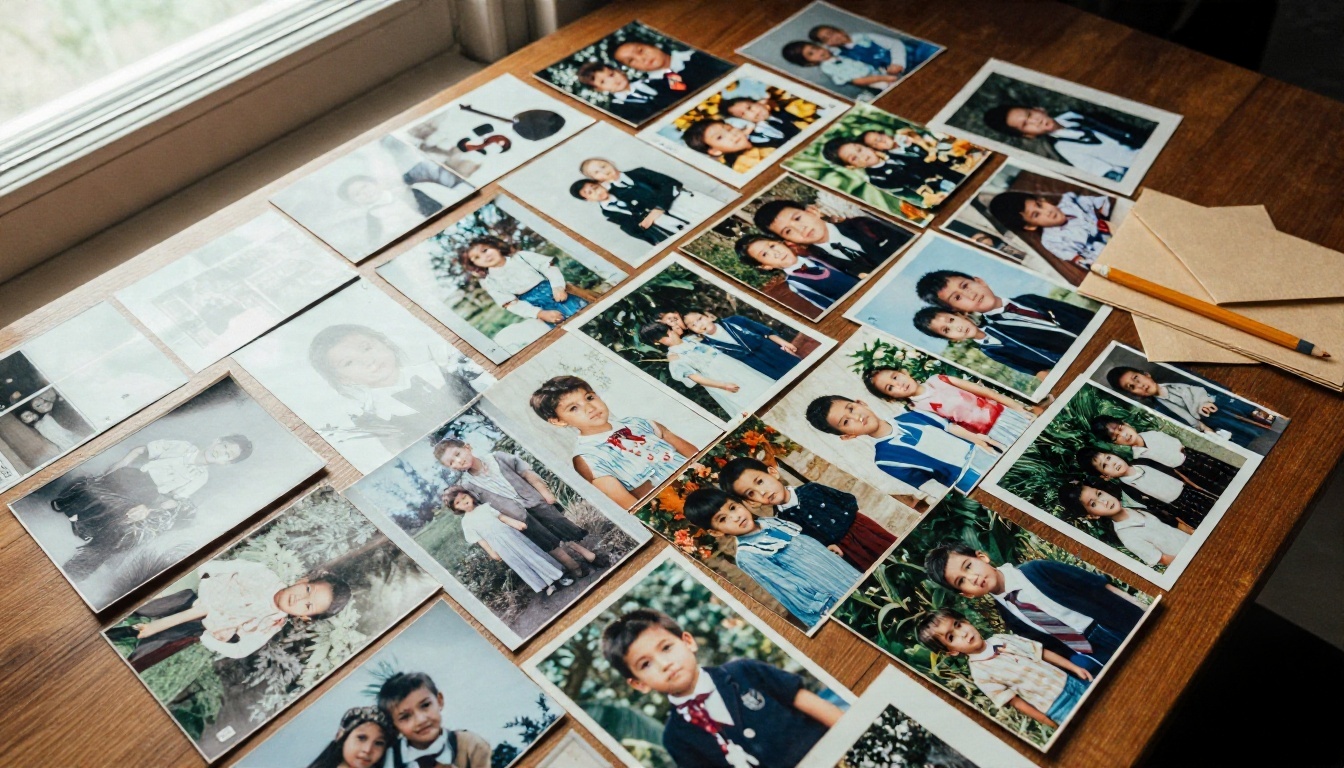
Quando você já tiver algumas imagens colorizadas, o próximo passo costuma ser um acervo inteiro. Um fluxo de trabalho razoável é separar as cópias por década, executar cada lote com um valor de saturação consistente para que o conjunto final pareça uma única coleção e nomear os arquivos com o ano e as pessoas que aparecem neles.
Filmes de família são o passo natural seguinte. Trechos antigos em 8 mm e 16 mm podem ser tratados pelo Deoldify Video, que colorize clipes em preto e branco no mesmo espírito das ferramentas de foto acima.
Ideias para usar as imagens finalizadas:
- Imprima um retrato colorizado para o aniversário de um avô ou de uma avó.
- Monte um slideshow para um encontro de família.
- Emoldure um par de imagens antes e depois para o corredor de casa.
- Adicione as imagens a um projeto de árvore genealógica, com nomes e datas no nome do arquivo.
- Envie os originais e as cópias colorizadas para parentes que guardam outras cópias.
Você não precisa de um curso de edição nem de um software caro para devolver a vida a uma cópia desbotada. Escolha uma foto que importe para você, digitalize-a reta e passe pela Image Colorization com a saturação padrão de 0.2. Depois teste 0.3 e 0.4 e compare as três lado a lado. Se a cópia estiver danificada, comece pela Restore Image ou pela Dust and Scratch v2 e termine com um upscaler para uma impressão nítida.
Todo o processo leva minutos, e a primeira vez em que o rosto de um avô ou de uma avó aparece em cor natural é difícil de esquecer. Abra a PicassoIA, envie sua primeira foto hoje e veja com quantos outros modelos você pode combiná-la em picassoia.com/en/all-models.


