Tienes una caja de zapatos llena de copias en blanco y negro, un abuelo que nunca vio su foto de boda en color y unos diez minutos. Eso es todo lo que necesitas. La IA moderna puede analizar un escaneo en escala de grises, leer las texturas y la escena, y pintar tonos de piel, colores de tela, cielos y follaje creíbles, sin máscaras manuales. La parte difícil ya no es la tecnología. Lo difícil es elegir los ajustes adecuados para que el resultado parezca una fotografía real y no un tinte barato.
Este artículo recorre de principio a fin la conversión de fotos antiguas a color con IA: cómo funciona, cómo preparar tu escaneo, qué valores de saturación resultan naturales, qué hacer cuando la copia está agrietada o rasgada y cómo afinar el archivo final. Cada paso usa herramientas que puedes ejecutar en el navegador desde PicassoIA, con ejemplos reales de lo que hace cada ajuste.
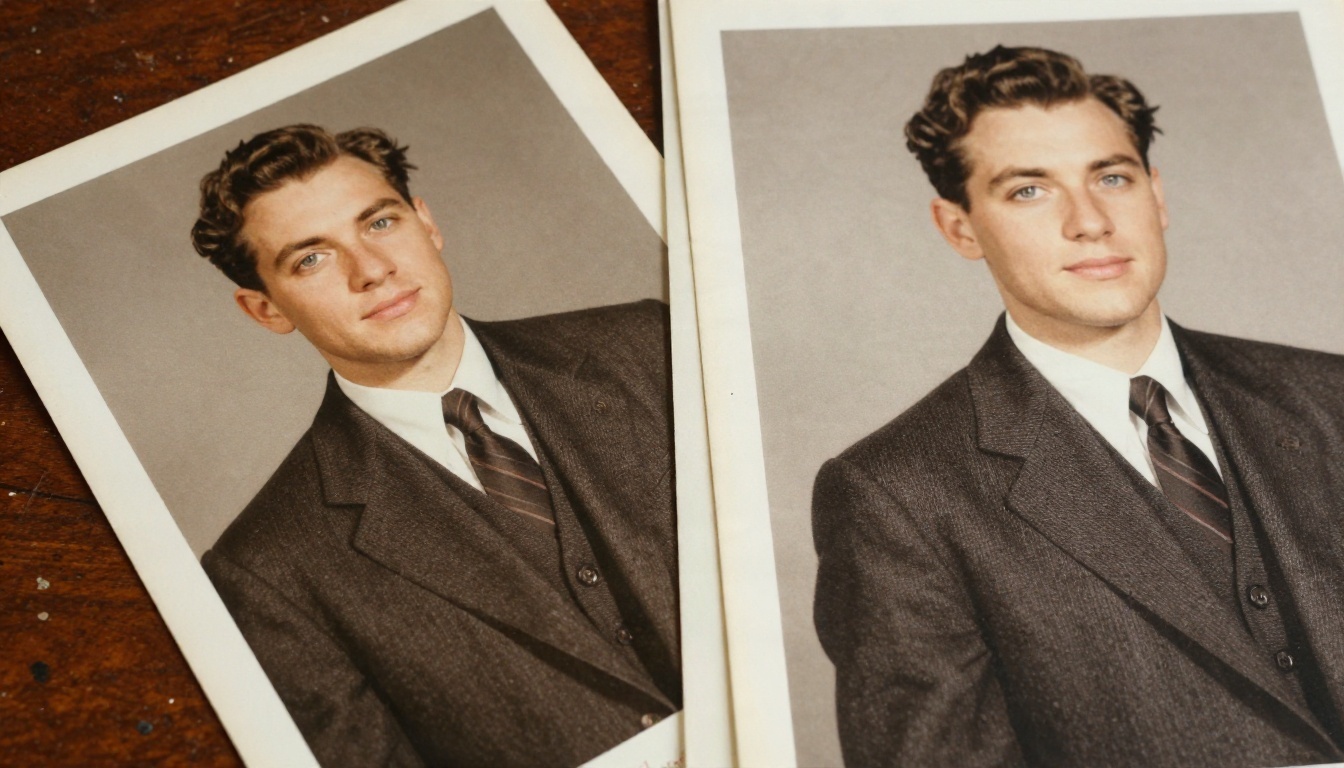
Cómo colorea la IA las fotos antiguas
Qué hace realmente el modelo
Un modelo de colorización se entrena con millones de pares de fotos en color y sus versiones en escala de grises. Durante el entrenamiento aprende que la hierba suele ser verde, que el cielo despejado de día es azul, que la piel se sitúa en una franja estrecha de tonos cálidos y que un traje de lana y un vestido de algodón tienen gamas de color distintas. Cuando subes una imagen nueva en escala de grises, el modelo lee formas, texturas y brillo, y luego predice el color más plausible para cada zona.
Esa predicción tiene en cuenta el contexto. Un rostro recibe tonos de piel, el pelo recibe un tono acorde con su brillo y una pared de ladrillo recibe rojos y marrones. Nada se pinta a mano ni se selecciona manualmente.
Por qué los colores son suposiciones informadas
Aquí va la parte honesta. Una foto en blanco y negro no guarda el color original. Un abrigo rojo y un abrigo verde oscuro pueden producir exactamente el mismo valor de gris. La IA elige la respuesta más probable, no la real. En un paisaje o una escena con mucha gente, lo probable suele bastar. Para un uniforme concreto, un coche o un vestido de novia, quizá quieras comprobar el resultado con la memoria familiar o con algún registro escrito.
💡 Consejo: Trata el primer resultado como un borrador sólido. Si sabes que el vestido era azul, puedes ajustar la imagen final después con un modelo de edición como Nano Banana, que acepta una foto y una instrucción de texto sencilla.
Prepara primero tu foto
Entra basura, sale basura, y con la colorización se cumple al pie de la letra. Una foto borrosa de una copia tomada con el teléfono bajo la luz del techo producirá un color turbio y desigual. Un escaneo limpio produce un color limpio.
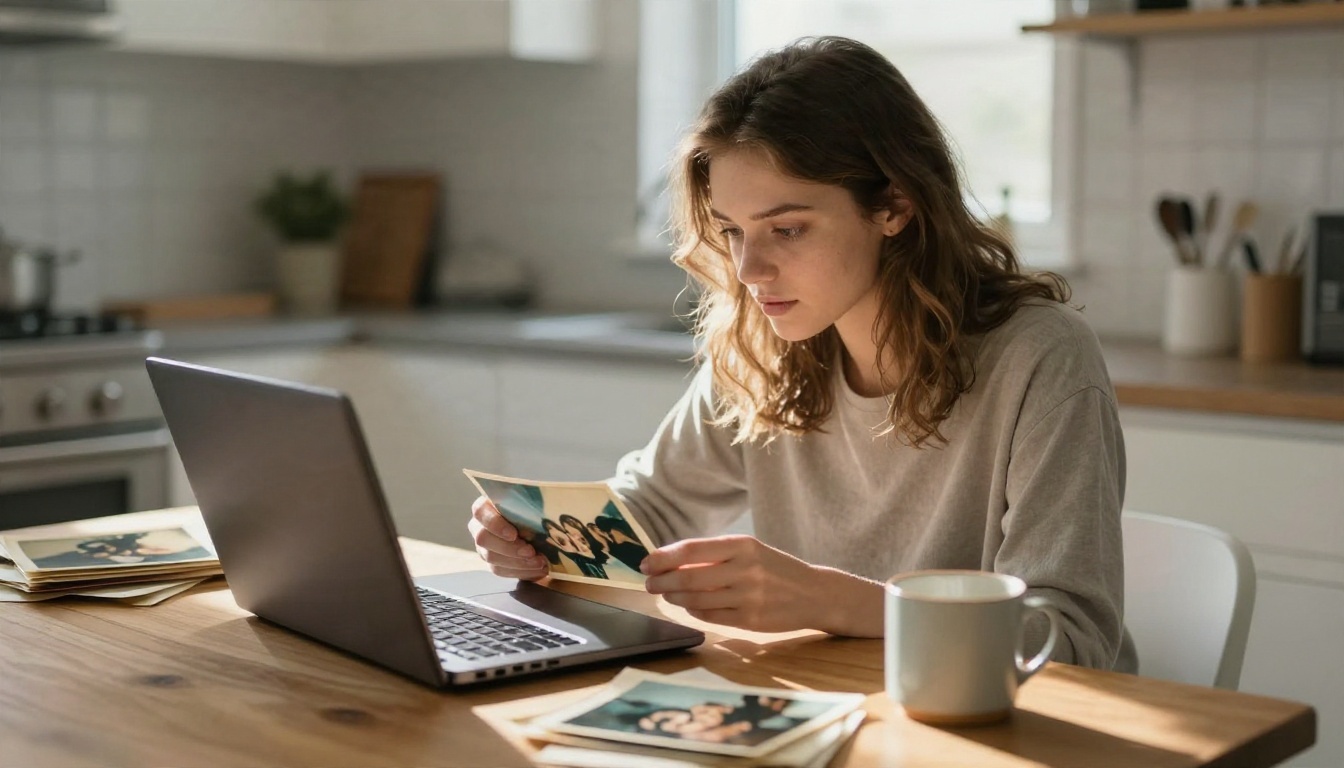
Escanea a 600 DPI
Si tienes un escáner de cama plana, úsalo. Configura la resolución en 600 DPI para copias pequeñas y en 300 DPI para cualquier cosa más grande que A5. Guarda en PNG o en JPG de alta calidad. Si solo tienes un teléfono, fotografía cerca de una ventana con luz natural indirecta, coloca la copia plana sobre una superficie oscura y sostén el teléfono paralelo al papel para que los bordes no salgan torcidos.
Una lista rápida antes de subir el archivo:
- Limpia la copia suavemente con un paño de microfibra seco. El polvo aparece como puntos blancos.
- Saca la foto de los marcos de cristal, porque el reflejo arruina el rango tonal.
- Recorta la mesa y deja solo la imagen, con un borde fino si te gusta.
- Endereza la imagen para que los horizontes y los marcos de las puertas queden nivelados.
- Comprueba que el archivo sea JPG, PNG o WebP.
Repara los daños antes de añadir color
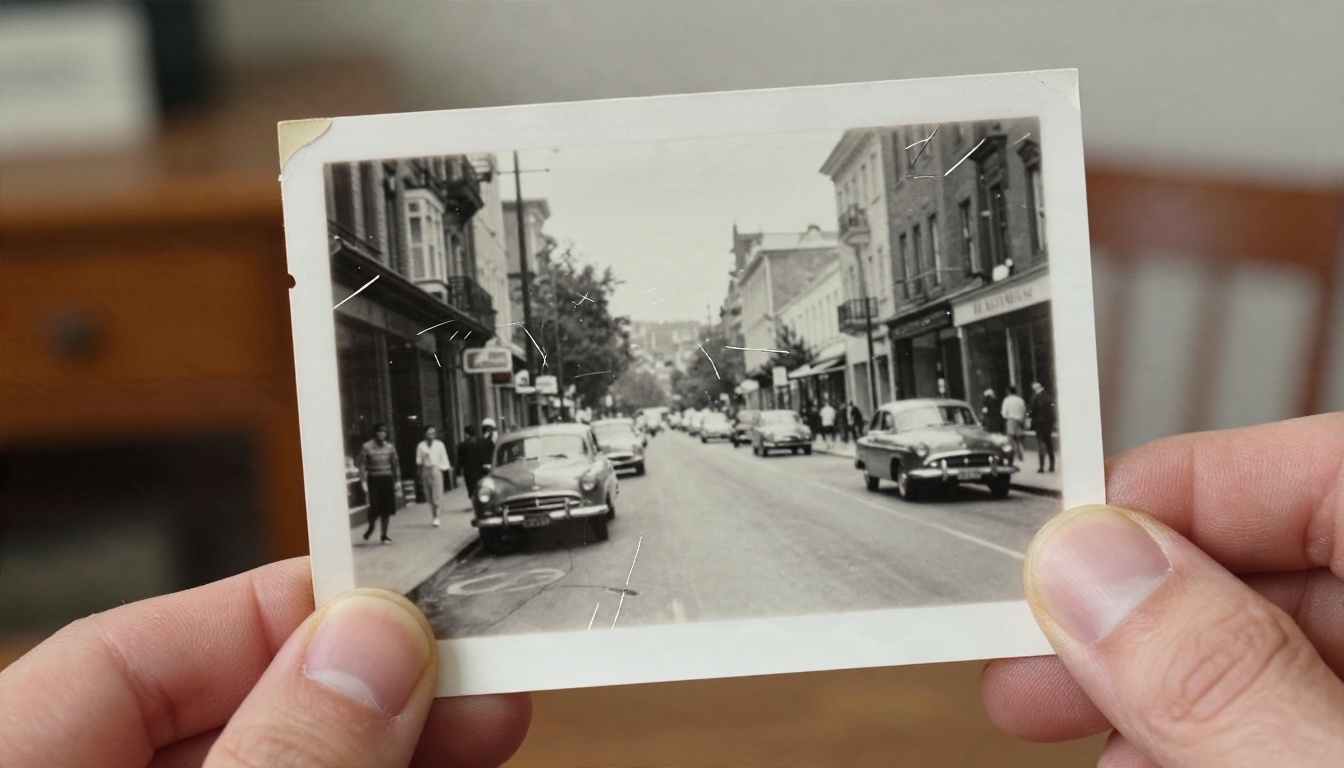
El orden importa. Si una foto tiene grietas, pliegues o mucho polvo, repara primero y colorea después. Colorear una imagen con arañazos puede extender el color del arañazo a los alrededores, de modo que una grieta blanca se convierte en una raya pálida sobre un rostro. Un limpiador específico como Dust and Scratch v2 elimina este tipo de daños antes del paso de color.
Cómo usar la colorización de imágenes en PicassoIA
Image Colorization está pensado para una sola tarea: subes una imagen en escala de grises o descolorida y te devuelve una versión coloreada en segundos. No hay software que instalar ni trabajo por capas.
Paso a paso
- Abre la página del modelo Image Colorization en PicassoIA.
- Sube tu escaneo en el campo Image. Es la única entrada obligatoria.
- Deja Saturation en su valor predeterminado de 0.2 para la primera prueba.
- Elige un output format: JPG para compartir, PNG si vas a seguir editando.
- Ejecuta el modelo y espera unos segundos.
- Compara el resultado con el original. Si la piel se ve grisácea o lavada, sube la saturación en 0.1 y vuelve a ejecutar.
- Descarga la versión que más te guste.
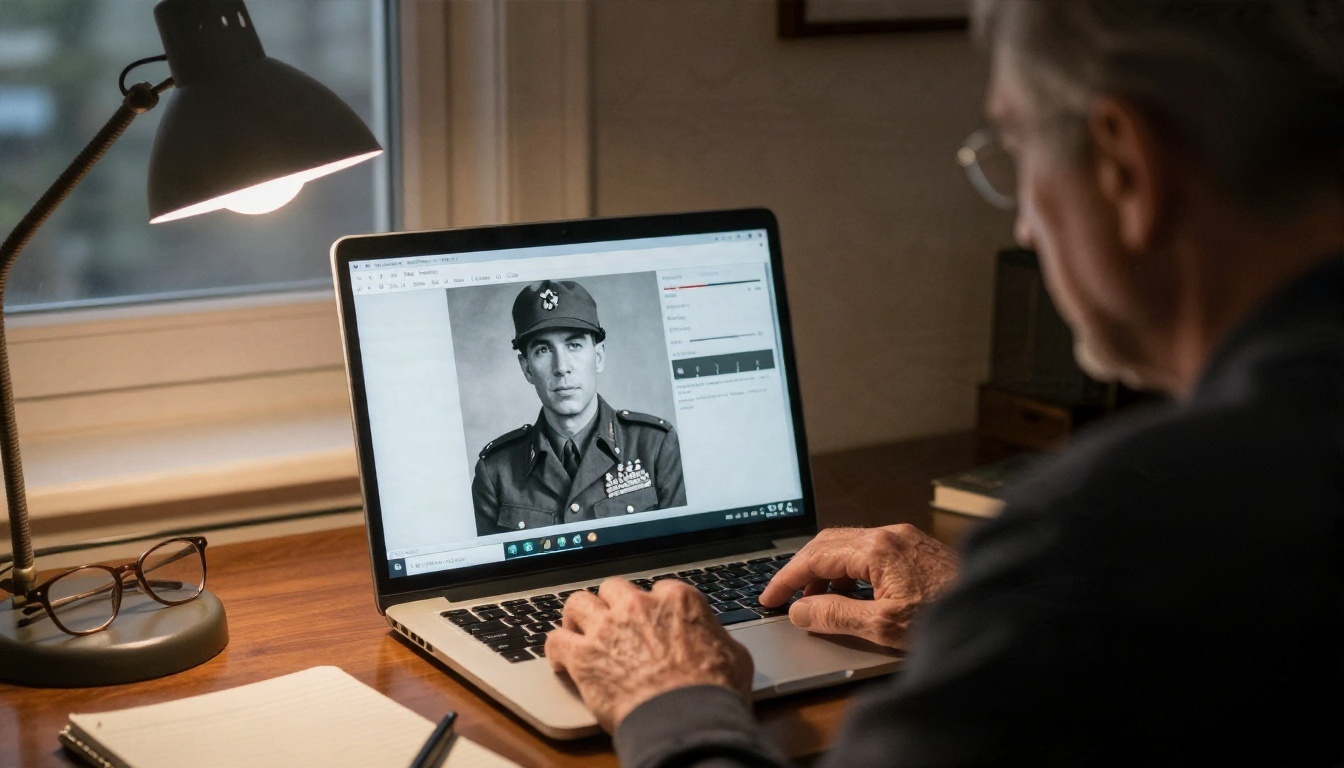
El ajuste de saturación explicado
La saturación va de 0 a 1, y el valor predeterminado es 0.2. Los valores bajos producen un color suave y apagado, parecido a una copia de las primeras películas en color. Los valores más altos llevan los tonos hacia el aspecto intenso de una foto de teléfono actual. Como las escenas antiguas se fotografiaban a la luz del día en película que reproducía el color con suavidad, los mejores resultados suelen estar entre 0.2 y 0.5.
| Saturación | Aspecto | Mejor para |
|---|
| 0.0 a 0.1 | Casi monocromo, tinte tenue | Retratos de estudio formales, placas muy antiguas |
| 0.2 a 0.3 | Natural, suave, parecido a la película | La mayoría de fotos familiares, primer intento |
| 0.4 a 0.6 | Rico y nítido | Paisajes, escenas callejeras, vehículos |
| 0.7 a 1.0 | Vivo, a menudo exagerado | Carteles, proyectos creativos |
Salida en JPG o PNG
El JPG te da un archivo pequeño, perfecto para mensajes y publicaciones en redes. El PNG conserva cada píxel sin compresión, lo que es mejor si vas a escalar o retocar después. En caso de duda, descarga el PNG, trabájalo y exporta un JPG al final.
Restaura la imagen de copias dañadas
Algunas fotos no solo están grises. Están descoloridas, amarillentas, arrugadas y rasgadas en las esquinas. Para esas, Restore Image combina reparación y color en una sola pasada. Elimina grietas y manchas visibles reconstruyendo el detalle a partir de los píxeles de alrededor, corrige el desvanecimiento y añade color natural.
Sus entradas son sencillas: una input image, una seed opcional si quieres repetir el mismo resultado y un formato de salida PNG o JPG. No hay control deslizante de saturación, así que el nivel de color lo decide el modelo.
| Situación | Mejor opción |
|---|
| Escaneo limpio en escala de grises, quieres controlar la intensidad del color | Image Colorization |
| Copia agrietada, amarillenta o rasgada, quieres reparación con un solo clic | Restore Image |
| Mucho polvo y arañazos, quieres mantener un control preciso | Dust and Scratch v2, después Image Colorization |
💡 Consejo: Usa el mismo valor de semilla en Restore Image cuando quieras comparar dos subidas de la misma copia. Así la variación se mantiene baja y puedes juzgar la calidad del escaneo en lugar de un cambio aleatorio.
Ejemplos reales según el tipo de foto
El mismo control deslizante se comporta de forma distinta según lo que aparezca en la imagen. Estos son los patrones que se repiten una y otra vez.
Retratos de estudio
Los retratos de estudio de los años 1900 a 1940 tienen fondos lisos, luz controlada y un único sujeto. La IA los maneja bien porque la piel, el pelo y la ropa son regiones grandes y claras. Usa 0.2 a 0.3. Subirlo más hace que los rostros se vean naranjas y que los trajes parezcan tela de disfraz.
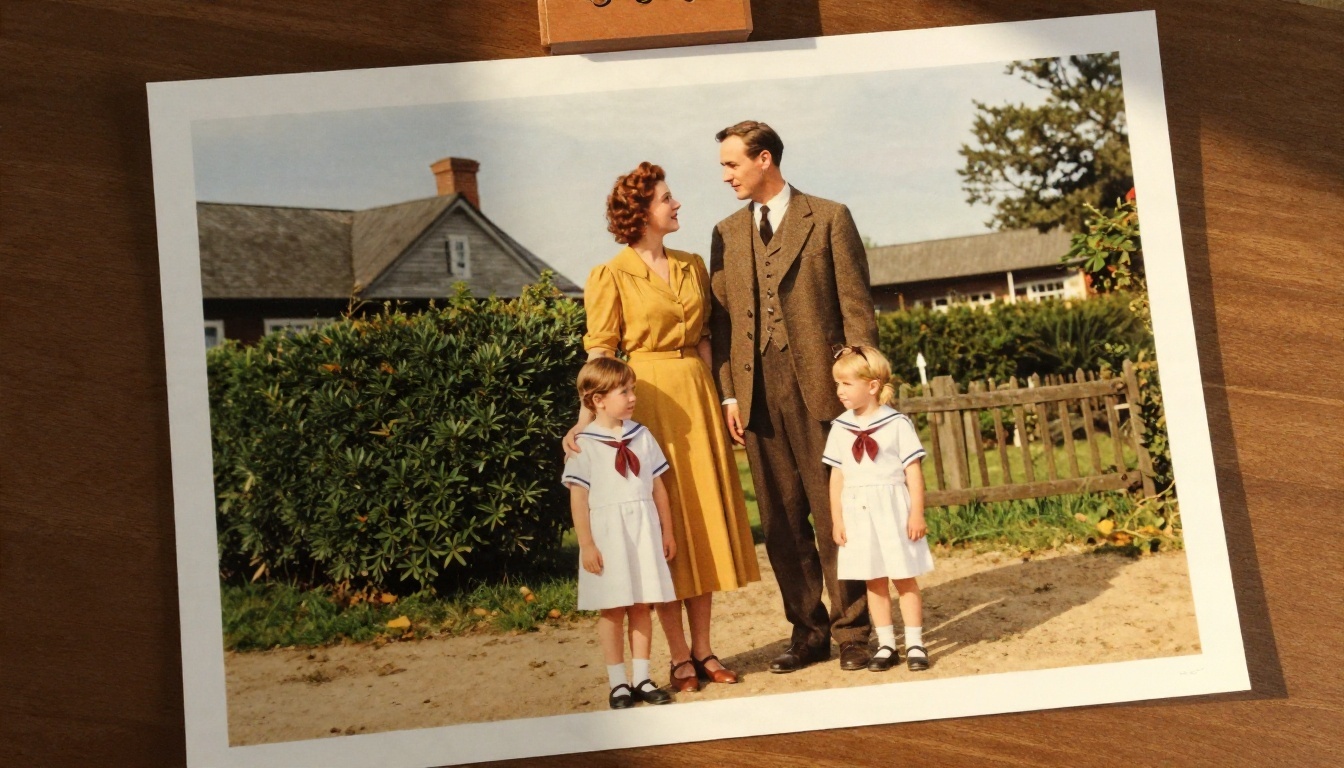
Grupos familiares
Las fotos de grupo tienen más colores de ropa que adivinar, y la IA tiende a elegir tonos neutros y tranquilos para cada prenda. Eso juega a tu favor, porque evita combinaciones chillonas. Mantén la saturación alrededor de 0.3 y revisa que cada rostro tenga un tono de piel constante de una persona a otra.
Paisajes y escenas callejeras
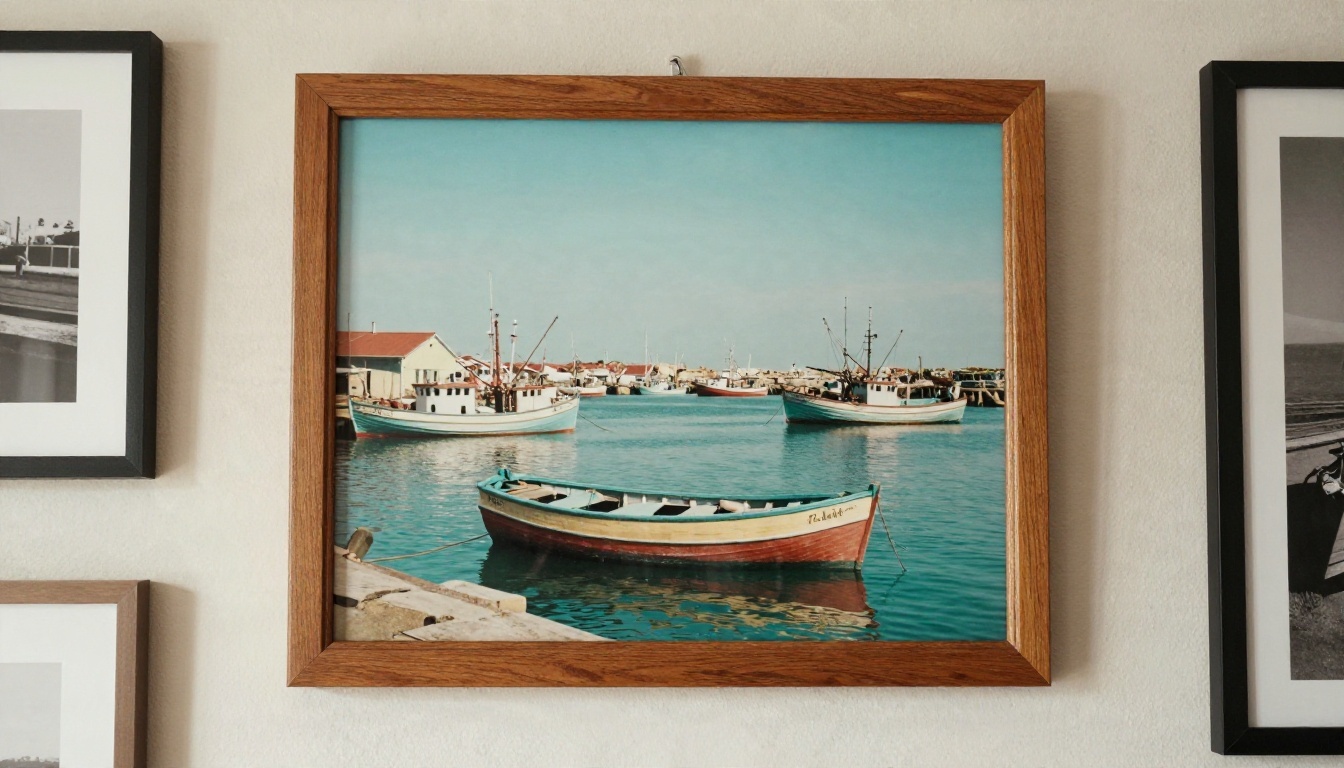
Puertos, campos, escaparates y coches dan al modelo muchas pistas. El agua se vuelve azul o verde azulado, el follaje se vuelve verde, la madera pintada adquiere tonos cálidos. Aquí puedes subir a 0.4 o 0.5 sin riesgo, porque la propia escena se beneficia de una separación de color clara. Impreso y enmarcado, un puerto colorizado puede colocarse junto a su original en blanco y negro y seguir pareciendo honesto.
Afina el resultado con un upscaler
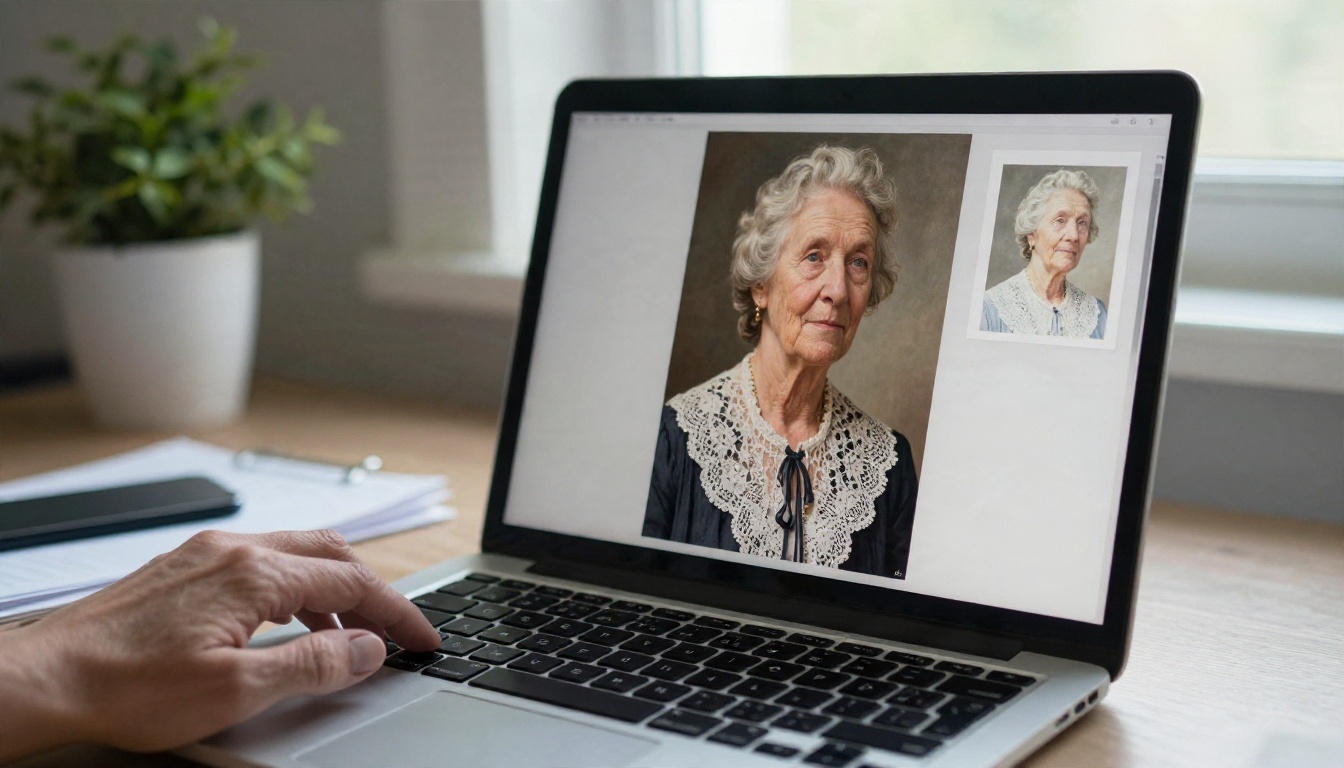
La mayoría de las copias antiguas, una vez escaneadas, son pequeñas. La colorización no añade resolución, así que un retrato de 600 píxeles de ancho seguirá viéndose suave al imprimirlo en A4. La solución es un paso de superresolución después del color.
Elige el upscaler adecuado
Orden de las operaciones
Para el resultado más limpio, sigue este orden: escanear, reparar, colorear, escalar, retoque final. Escalar antes del color da más píxeles al colorizador para leer, lo que puede ayudar en escaneos muy pequeños, pero también amplía el ruido. Si tu escaneo ya supera los 1500 píxeles en el lado largo, colorea primero y escala al final.
💡 Consejo: Guarda un PNG después de cada paso. Si una etapa sale mal, puedes volver al archivo anterior sin rehacer toda la cadena.
Errores comunes que debes evitar
La mayoría de los resultados decepcionantes se deben a los mismos errores.
- Empezar con una foto de baja calidad de una foto. El reflejo, las sombras y la inclinación confunden al modelo. Escanéala o fotografíala plana con luz de día.
- Colorear antes de reparar. Las grietas y el polvo se convierten en manchas de color. Limpia la imagen primero.
- Subir la saturación al máximo. Los rostros se vuelven naranjas y la ropa parece neón. Mantente entre 0.2 y 0.5 en casi todos los casos.
- Dar por cierto cada color. Si el color real importa, como un uniforme o el coche de la familia, compruébalo con un familiar o con un registro.
- Saltarse el escalado. Un archivo pequeño y colorizado se ve suave en papel. Añade un paso 2x o 4x antes de encargar un marco.
- Sobrescribir el original. Guarda siempre tu escaneo sin tocar en una carpeta aparte.
Cuando el rostro se ve mal
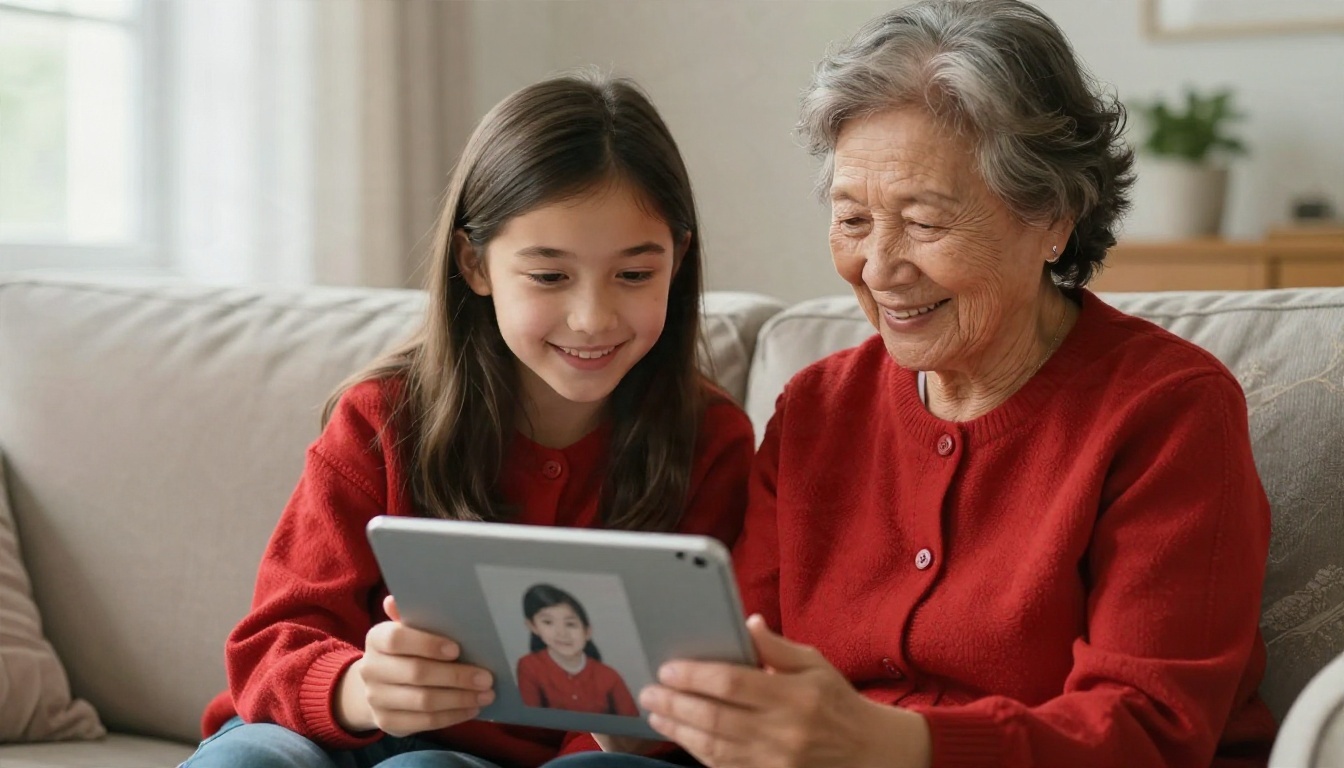
Si un rostro se ve gris, céreo o extrañamente verde, prueba una ejecución más con una saturación algo mayor, o recorta más cerca del rostro y colorea ese recorte por separado. Un recorte más ajustado da al modelo menos regiones que compitan entre sí y suele producir un tono de piel más equilibrado. Después puedes volver a colocar el rostro en la imagen completa con un editor.
Más allá de las fotos sueltas
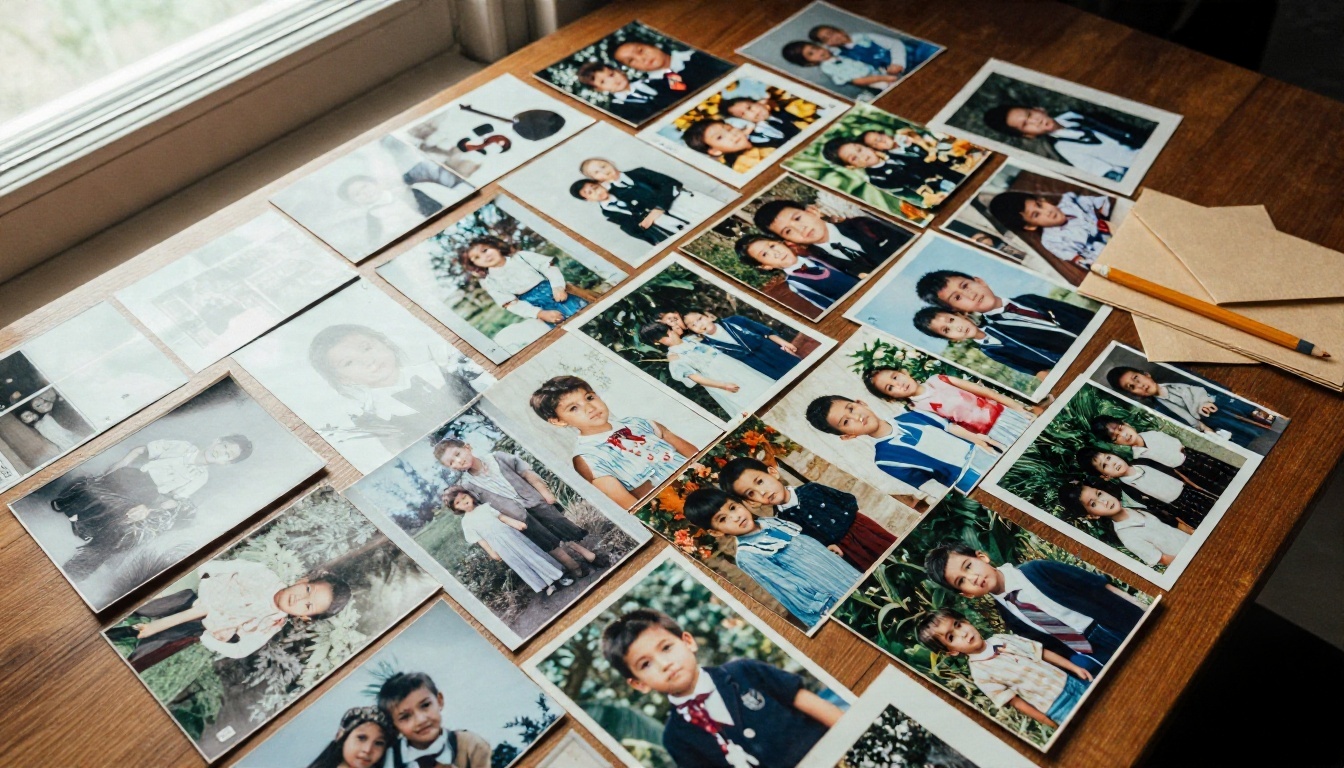
Cuando ya tienes un puñado de imágenes colorizadas, el siguiente paso suele ser un archivo completo. Un flujo de trabajo razonable consiste en ordenar las copias por década, procesar cada lote con un valor de saturación constante para que el conjunto final parezca una sola colección, y nombrar los archivos con el año y las personas que aparecen.
Las filmaciones familiares son el paso natural siguiente. Deoldify Video puede encargarse del metraje antiguo de 8 mm y 16 mm, que colorea clips en blanco y negro con el mismo espíritu que las herramientas de fotos de arriba.
Ideas para usar las imágenes terminadas:
- Imprime un retrato colorizado para el cumpleaños de un abuelo.
- Monta una presentación de diapositivas para una reunión familiar.
- Enmarca un par de antes y después para la pared del pasillo.
- Añádelas a un proyecto de árbol genealógico con nombres y fechas en el nombre del archivo.
- Envía los originales y las copias colorizadas a los familiares que tengan otras copias.
Pruébalo con tus propias fotos
No necesitas un curso de edición ni un software caro para devolverle la vida a una copia descolorida. Elige una foto que te importe, escanéala plana y pásala por Image Colorization con la saturación predeterminada de 0.2. Luego prueba 0.3 y 0.4 y compara las tres lado a lado. Si la copia está dañada, empieza con Restore Image o Dust and Scratch v2, y termina con un upscaler para una impresión nítida.
Todo el proceso dura minutos, y la primera vez que el rostro de un abuelo aparece en color natural es difícil de olvidar. Abre PicassoIA, sube tu primera foto hoy y descubre con cuántos otros modelos puedes combinarla en picassoia.com/en/all-models.


