Vous avez une boîte à chaussures remplie de tirages noir et blanc, un grand-parent qui n’a jamais vu sa photo de mariage en couleur, et une dizaine de minutes. Cela suffit. L’IA moderne peut analyser un scan en niveaux de gris, lire les textures et la scène, puis restituer des teintes de peau crédibles, des couleurs de tissu, des ciels et des feuillages, sans aucun masquage manuel. La difficulté ne réside plus dans la technologie. Elle consiste à choisir les bons réglages pour que le résultat ressemble à une vraie photographie et non à une teinte bon marché.
Cet article présente pas à pas la colorisation de vieilles photos par IA : son fonctionnement, la préparation de votre scan, les valeurs de saturation qui paraissent naturelles, la conduite à tenir lorsque le tirage est fissuré ou déchiré, et la manière d’affiner le fichier final. Chaque étape utilise des outils accessibles dans un navigateur sur PicassoIA, avec des exemples concrets de l’effet de chaque réglage.
Ce que fait réellement le modèle
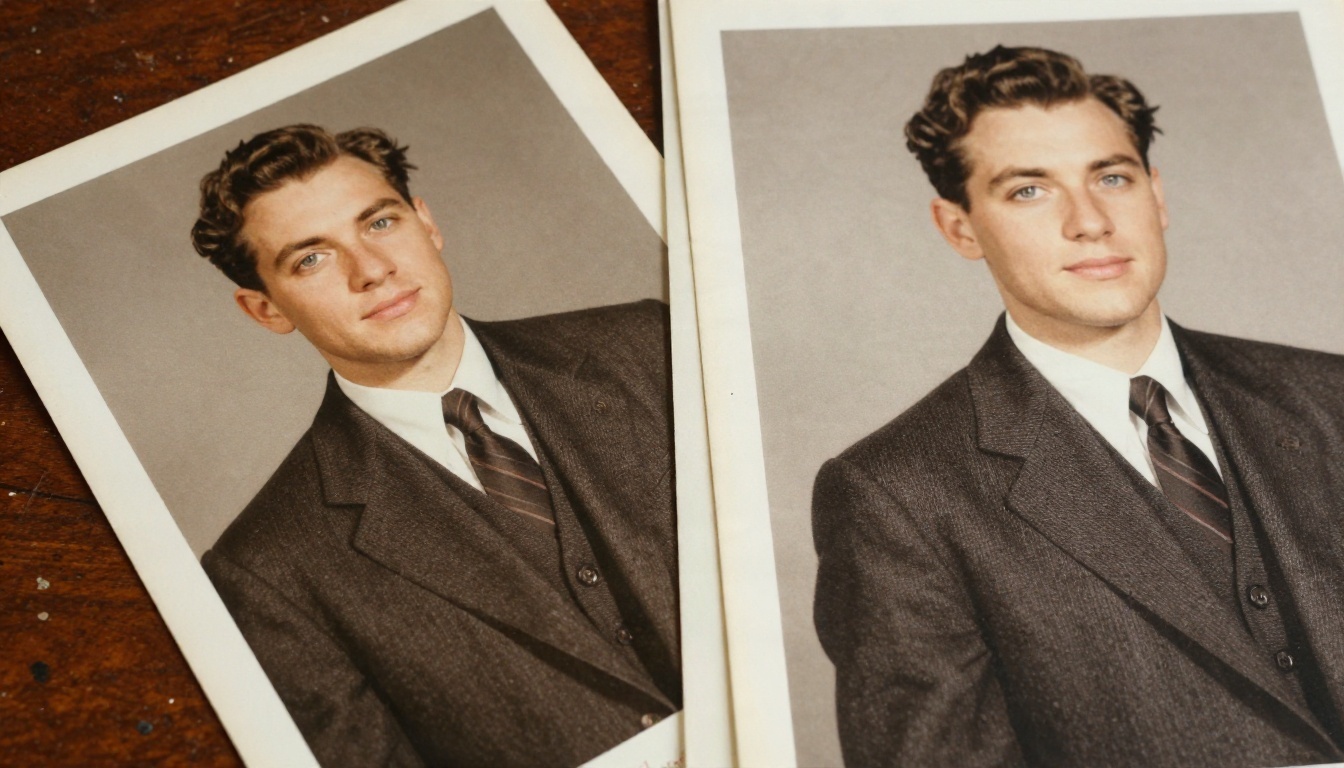
Un modèle de colorisation est entraîné sur des millions de paires de photos couleur et de leurs versions en niveaux de gris. Pendant l’entraînement, il apprend que l’herbe est généralement verte, que le ciel clair de journée est bleu, que la peau se situe dans une bande étroite de tons chauds, et qu’un costume en laine et une robe en coton n’ont pas les mêmes plages de couleurs. Lorsque vous importez une nouvelle image en niveaux de gris, le modèle analyse les formes, les textures et la luminosité, puis prédit la couleur la plus plausible pour chaque zone.
Cette prédiction est sensible au contexte. Un visage reçoit des teintes de peau, les cheveux reçoivent une nuance cohérente avec leur luminosité, un mur en briques reçoit des rouges et des bruns. Rien n’est peint à la main et rien n’est sélectionné manuellement.
Pourquoi les couleurs sont des suppositions éclairées
Voici la partie honnête. Une photo noir et blanc ne conserve pas la couleur d’origine. Un manteau rouge et un manteau vert foncé peuvent produire exactement la même valeur de gris. L’IA choisit la réponse la plus probable, pas la réponse vraie. Pour un paysage ou une scène de foule, le probable suffit généralement. Pour un uniforme précis, une voiture ou une robe de mariée, vous voudrez peut-être vérifier le résultat avec les souvenirs de famille ou un document écrit.
💡 Astuce : Considérez le premier résultat comme un bon brouillon. Si vous savez que la robe était bleue, vous pouvez ensuite ajuster l’image finale avec un modèle d’édition comme Nano Banana, qui accepte une photo et une instruction écrite simple.
Préparez d’abord votre photo
Garbage in, garbage out s’applique strictement à la colorisation. Un cliché flou d’un tirage pris au téléphone sous une lampe de plafond, donnera une couleur boueuse et inégale. Un scan propre donne une couleur propre.
Scannez à 600 DPI
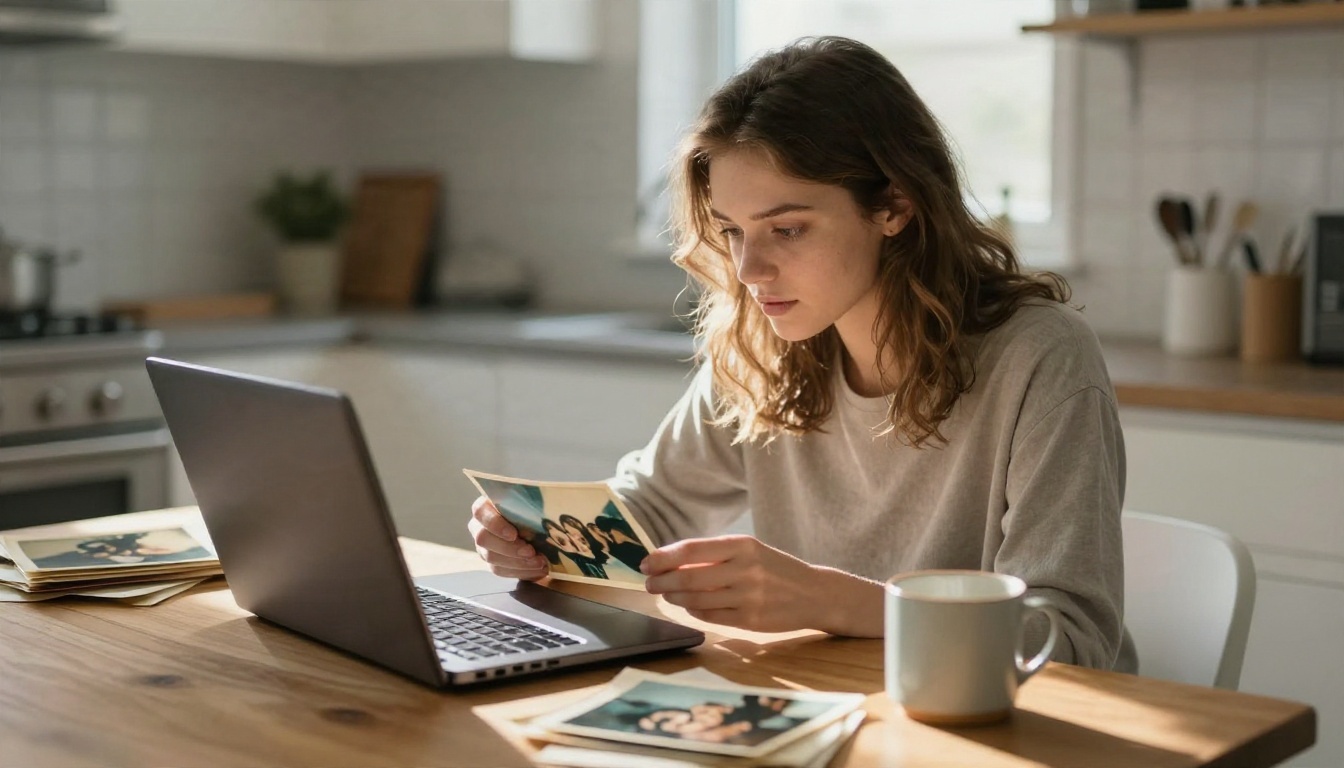
Si vous disposez d’un scanner à plat, utilisez-le. Réglez la résolution sur 600 DPI pour les petits tirages et sur 300 DPI pour tout format supérieur à A5. Enregistrez en PNG ou en JPG de haute qualité. Si vous n’avez qu’un téléphone, photographiez près d’une fenêtre, à la lumière du jour indirecte, posez le tirage à plat sur une surface sombre et tenez le téléphone parallèle au papier pour que les bords ne soient pas déformés.
Une liste de contrôle rapide avant l’import :
- Essuyez délicatement le tirage avec un chiffon en microfibre sec. La poussière apparaît sous forme de petites taches blanches.
- Retirez la photo des cadres en verre, car les reflets altèrent la plage tonale.
- Recadrez pour ne garder que l’image, avec un fin liseré si vous le souhaitez.
- Redressez l’image pour que les horizons et les encadrements de portes soient droits.
- Vérifiez que le fichier est un JPG, un PNG ou un WebP.
Réparez les dégâts avant d’ajouter la couleur
L’ordre compte. Si une photo présente des fissures, des plis ou beaucoup de poussière, réparez d’abord, colorisez ensuite. Coloriser une image rayée peut étendre la teinte de la rayure à son environnement : une fissure blanche devient alors une traînée pâle sur un visage. Un outil de nettoyage dédié comme Dust and Scratch v2 élimine ce type de dégâts avant l’étape de couleur.
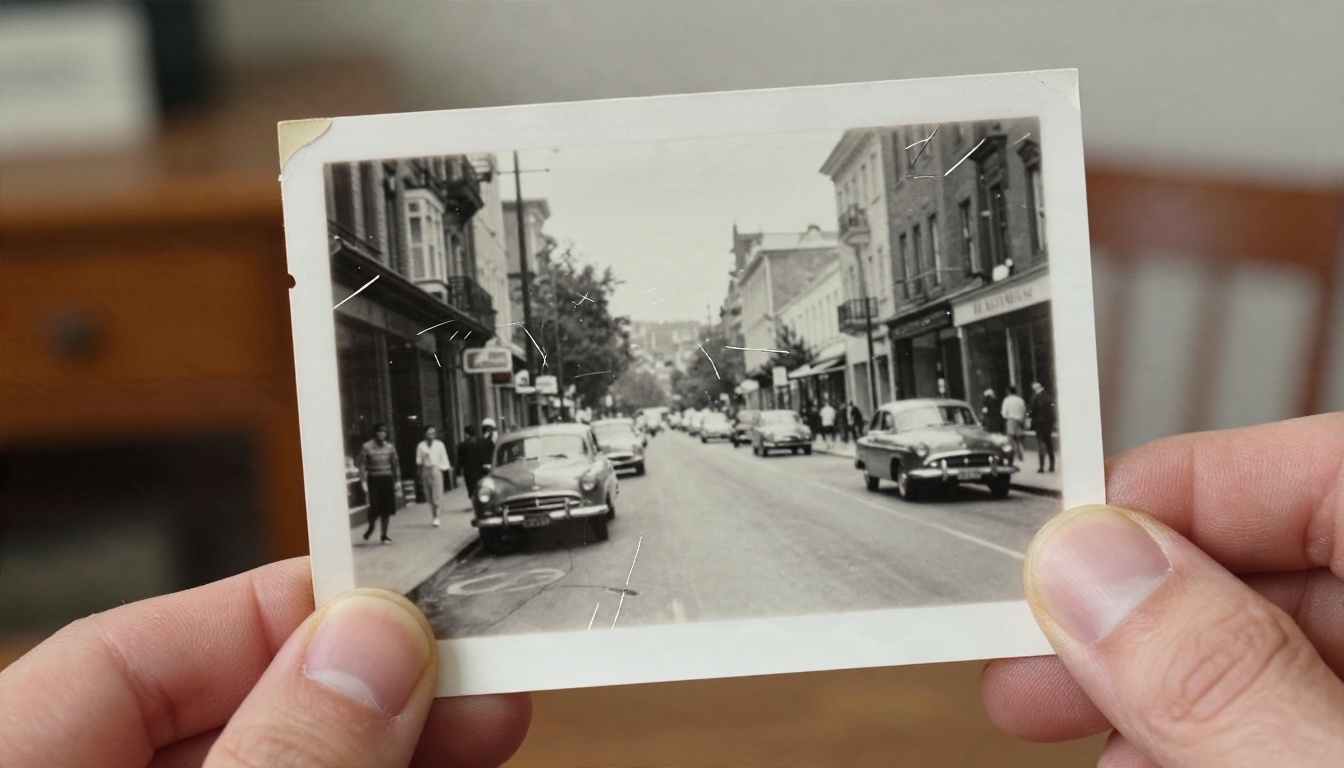
Image Colorization a une mission précise : vous importez une image en niveaux de gris ou délavée, et elle renvoie une version colorisée en quelques secondes. Aucun logiciel à installer et aucun travail de calques.
Étape par étape
- Ouvrez la page du modèle Image Colorization sur PicassoIA.
- Importez votre scan dans le champ Image. C’est la seule donnée obligatoire.
- Laissez Saturation à sa valeur par défaut, 0,2, pour votre premier essai.
- Choisissez un format de sortie : JPG pour le partage, PNG si vous comptez retoucher ensuite.
- Lancez le modèle et patientez quelques secondes.
- Comparez le résultat à l’original. Si la peau paraît grise ou délavée, augmentez la saturation de 0,1 et relancez.
- Téléchargez la version qui vous plaît le plus.
Le réglage de saturation expliqué
La saturation va de 0 à 1, et la valeur par défaut est 0,2. Les valeurs basses produisent une couleur douce et sourde, qui rappelle un tirage de l’époque des premiers films couleur. Les valeurs plus élevées poussent les tons vers le rendu saturé d’une photo de téléphone récente. Comme les scènes anciennes ont été prises à la lumière du jour sur des pellicules qui restituaient la couleur avec douceur, les meilleurs résultats se situent généralement entre 0,2 et 0,5.
| Saturation | Rendu | Idéal pour |
|---|
| 0,0 à 0,1 | Presque monochrome, légère teinte | Portraits de studio formels, très vieilles plaques |
| 0,2 à 0,3 | Naturel, doux, façon pellicule | La plupart des photos de famille, premier essai |
| 0,4 à 0,6 | Riche et net | Paysages, scènes de rue, véhicules |
| 0,7 à 1,0 | Vif, souvent exagéré | Affiches, projets créatifs |
Sortie JPG ou PNG
Le JPG vous donne un fichier léger, parfait pour la messagerie et les publications sur les réseaux sociaux. Le PNG conserve chaque pixel sans compression, ce qui est préférable si vous comptez upscaler ou retoucher ensuite. En cas de doute, téléchargez en PNG, travaillez le fichier, puis exportez un JPG à la fin.
Restaurer les tirages endommagés
Certaines photos ne sont pas seulement grises. Elles sont délavées, jaunies, froissées et déchirées aux coins. Pour celles-là, Restore Image combine réparation et couleur en une seule passe. Il supprime les fissures et les taches visibles en reconstruisant les détails à partir des pixels environnants, corrige le délavage et ajoute une couleur naturelle.
Ses paramètres sont simples : une image source, un seed facultatif si vous souhaitez obtenir à nouveau le même résultat, et un format de sortie PNG ou JPG. Il n’y a pas de curseur de saturation : le niveau de couleur est déterminé par le modèle.
| Situation | Meilleur choix |
|---|
| Scan propre en niveaux de gris, vous voulez contrôler l’intensité des couleurs | Image Colorization |
| Tirage fissuré, jauni ou déchiré, vous voulez une réparation en un clic | Restore Image |
| Forte poussière et rayures, vous voulez garder un contrôle précis | Dust and Scratch v2, puis Image Colorization |
💡 Astuce : Utilisez la même valeur de seed dans Restore Image lorsque vous voulez comparer deux imports du même tirage. Cela limite les variations et vous permet d’évaluer la qualité du scan plutôt qu’un changement aléatoire.
Exemples concrets selon le type de photo
Le même curseur se comporte différemment selon le contenu de l’image. Voici les schémas qui reviennent sans cesse.
Portraits de studio
Les portraits de studio des années 1900 aux années 1940 présentent des arrière-plans lisses, une lumière maîtrisée et un seul sujet. L’IA les traite bien, car la peau, les cheveux et les vêtements forment de grandes zones claires. Utilisez 0,2 à 0,3. Au-delà, les visages tournent à l’orange et les costumes ressemblent à des étoffes de déguisement.
Photos de groupe familiales
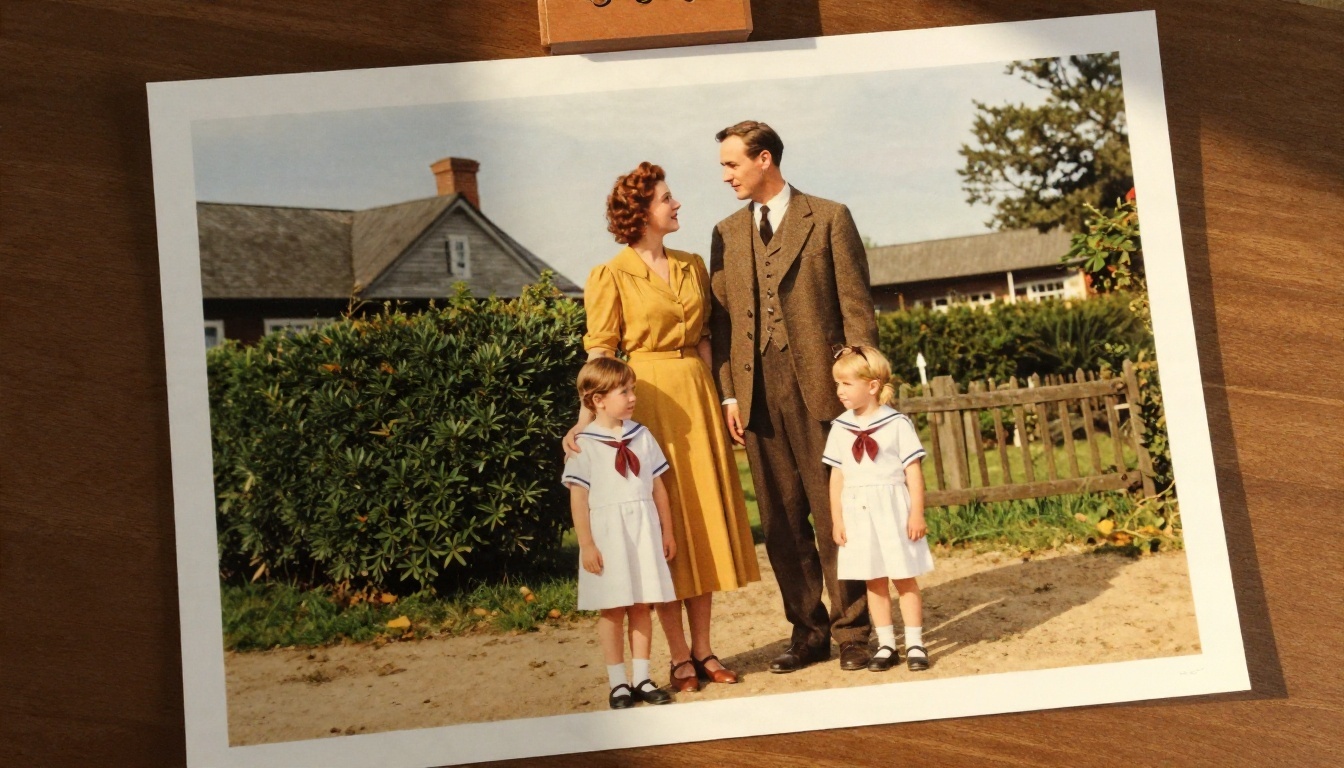
Les photos de groupe contiennent davantage de vêtements dont la couleur doit être devinée, et l’IA a tendance à choisir pour chacun des teintes sobres et neutres. C’est un avantage, car cela évite les contrastes criards. Gardez la saturation autour de 0,3 et vérifiez que la teinte de peau est cohérente d’une personne à l’autre.
Paysages et scènes de rue
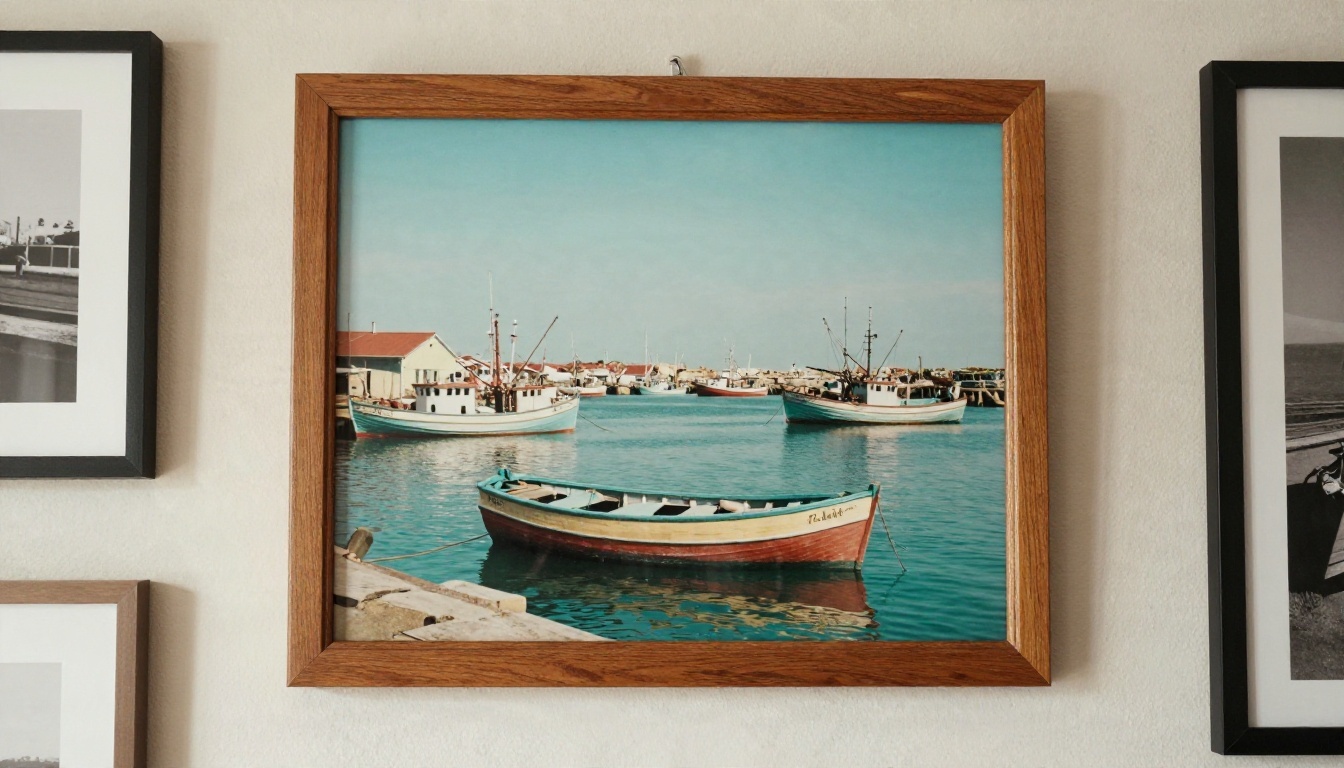
Les ports, les champs, les devantures de magasins et les voitures fournissent au modèle de nombreux indices. L’eau devient bleue ou turquoise, le feuillage vert, le bois peint prend des tons chauds. Ici, vous pouvez aller à 0,4 ou 0,5 sans risque, car la scène profite d’une séparation nette des couleurs. Imprimé et encadré, un port colorisé peut figurer à côté de son original noir et blanc et paraître toujours authentique.
Affiner le résultat avec un upscaler
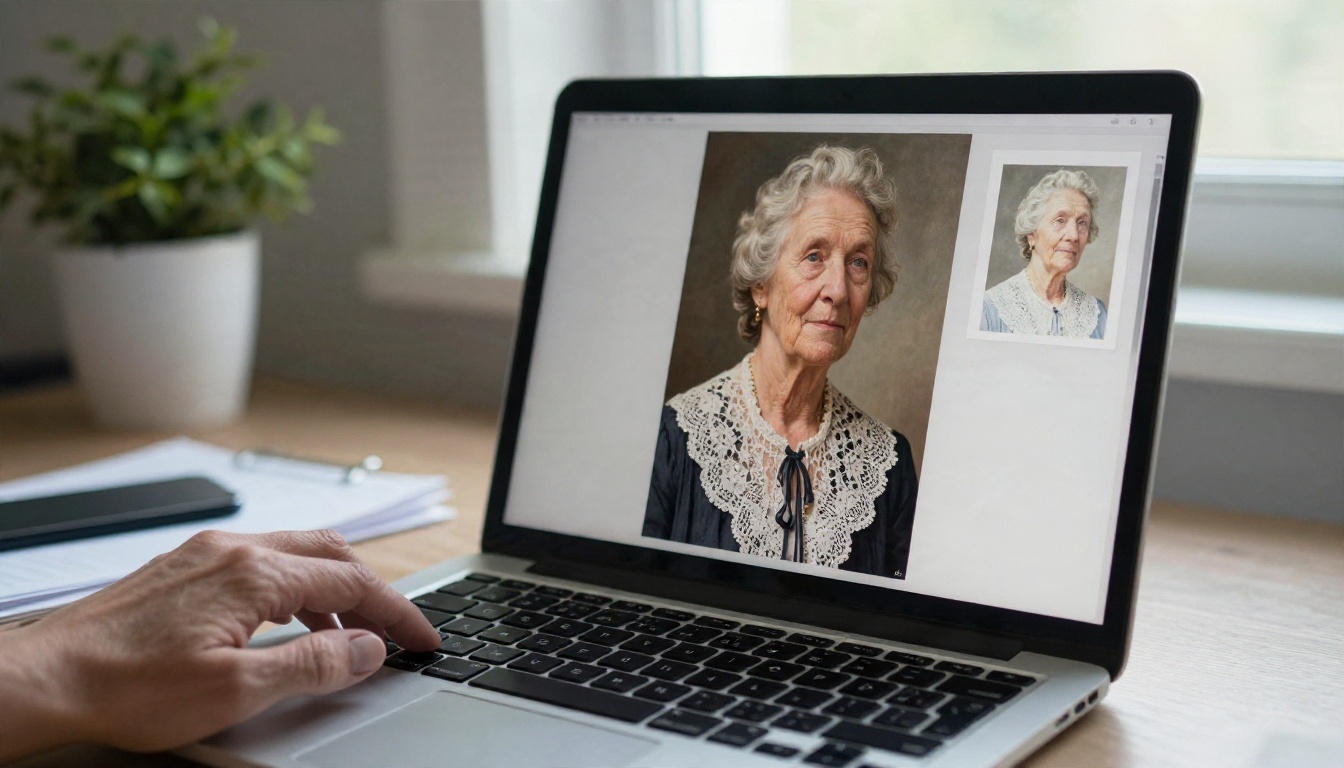
La plupart des vieux tirages, une fois scannés, sont petits. La colorisation n’ajoute pas de résolution : un portrait de 600 pixels de large restera flou à l’impression en A4. La solution consiste à ajouter une étape de super-résolution après la couleur.
Choisir le bon upscaler
| Modèle | Meilleur usage |
|---|
| Real ESRGAN | Agrandissement 4x rapide pour les photos générales |
| Crystal Upscaler | Portraits où la peau et les yeux doivent rester naturels |
| Clarity Pro Upscaler | Détails photoréalistes dans les tissus, la brique et le feuillage |
| Upscaler | Agrandissement 4x propre, sans perte de détails |
Ordre des opérations
Pour le résultat le plus propre, suivez cet ordre : scan, réparation, colorisation, upscaling, retouche finale. Upscaler avant la couleur donne davantage de pixels à analyser au colorisateur, ce qui peut aider sur de très petits scans, mais cela agrandit aussi le bruit. Si votre scan dépasse déjà 1500 pixels sur le grand côté, colorisez d’abord et upscalez en dernier.
💡 Astuce : Enregistrez un PNG après chaque étape. Si une étape échoue, vous pouvez revenir au fichier précédent sans refaire toute la chaîne.
Erreurs courantes à éviter
La plupart des résultats décevants viennent des mêmes quelques erreurs.
- Partir d’une photo de mauvaise qualité prise d’une autre photo. Les reflets, les ombres et l’inclinaison perturbent le modèle. Scannez-la ou photographiez-la à plat, à la lumière du jour.
- Coloriser avant de réparer. Les fissures et la poussière deviennent des traînées colorées. Nettoyez d’abord l’image.
- Pousser la saturation au maximum. Les visages virent à l’orange et les vêtements ressemblent à du néon. Restez entre 0,2 et 0,5 pour presque tous les cas.
- Prendre chaque couleur pour un fait. Si la couleur réelle compte, par exemple pour un uniforme ou une voiture de famille, vérifiez-la auprès d’un proche ou dans un document.
- Sauter l’étape d’upscaling. Un petit fichier colorisé paraît mou à l’impression. Ajoutez une étape 2x ou 4x avant de commander un cadre.
- Écraser l’original. Conservez toujours votre scan intact dans un dossier séparé.
Quand le visage paraît étrange
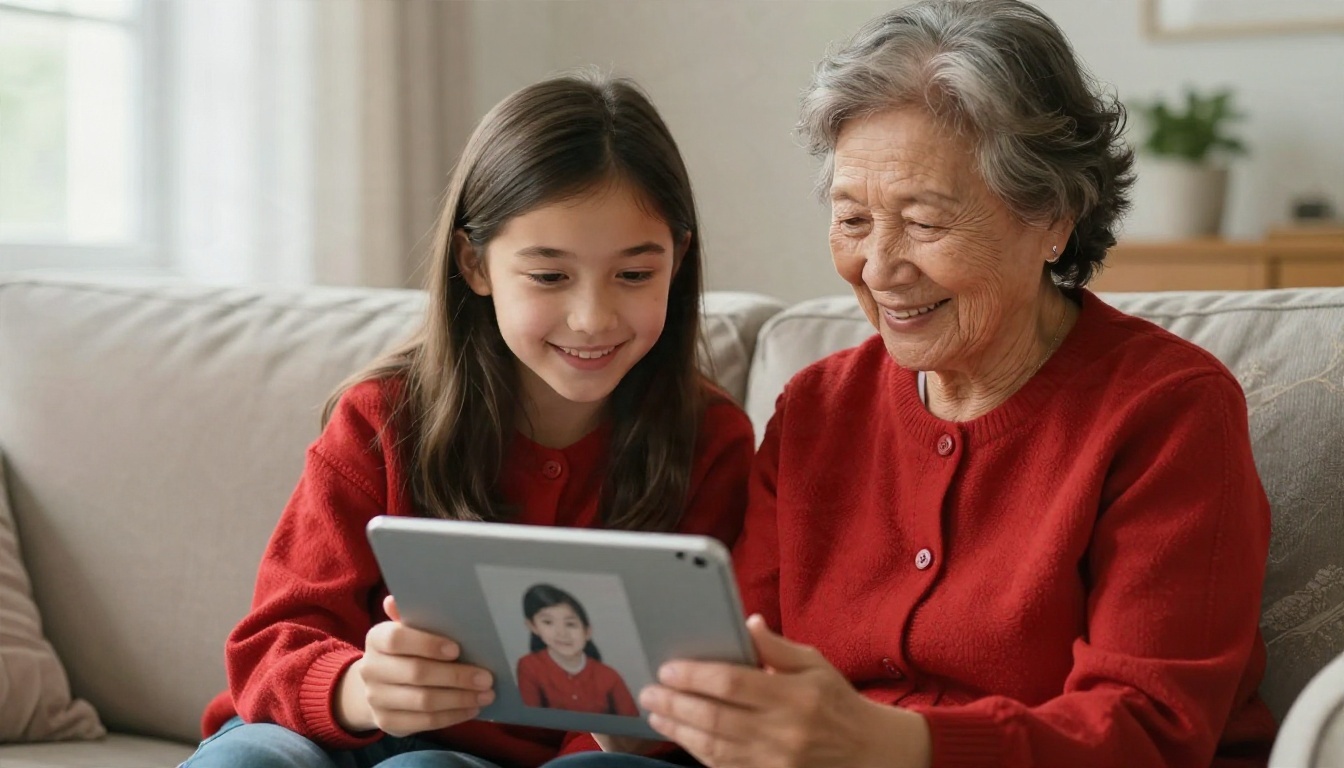
Si un visage paraît gris, cireux ou étrangement vert, lancez une nouvelle fois le modèle avec une saturation légèrement plus élevée, ou recadrez de plus près sur le visage et colorisez ce recadrage seul. Un cadrage plus serré offre moins de zones concurrentes au modèle et produit souvent une teinte de peau plus équilibrée. Vous pouvez ensuite replacer le visage dans l’image complète avec un éditeur.
Au-delà des photos isolées
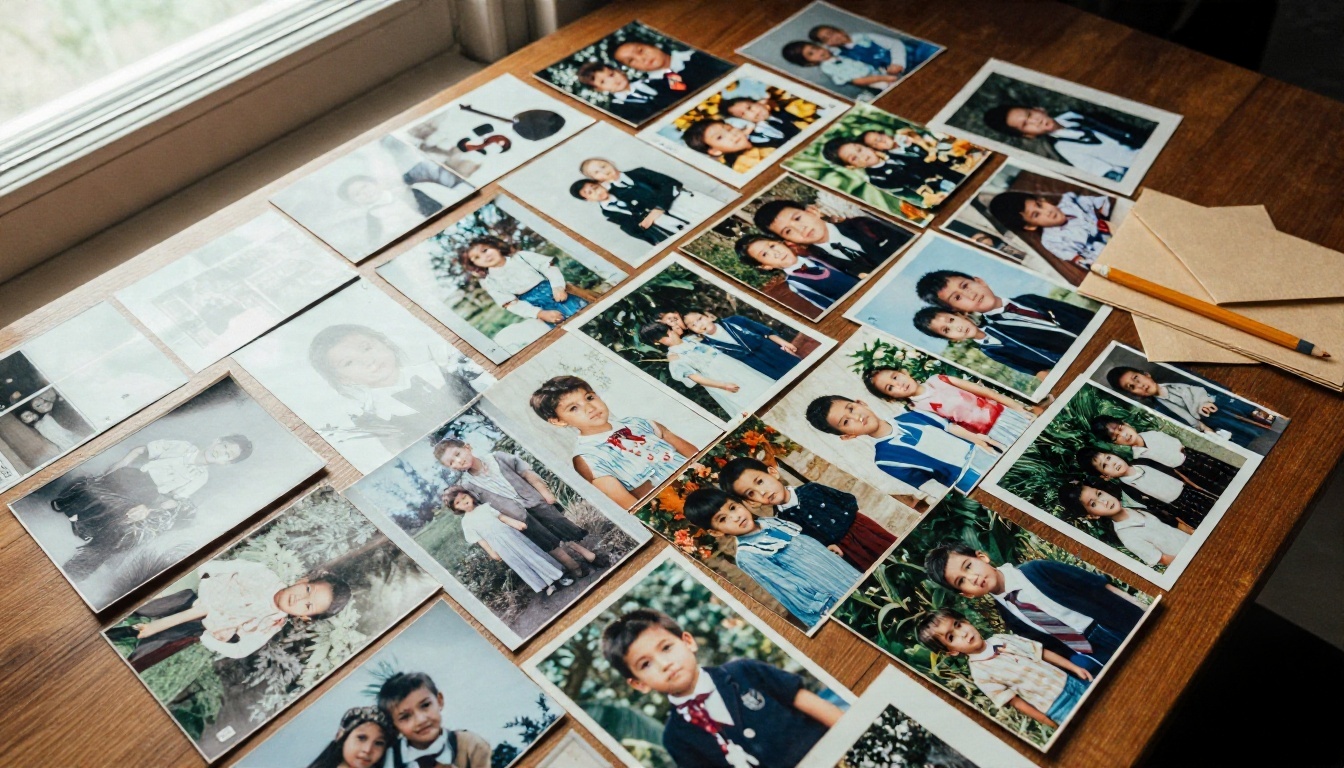
Une fois quelques photos colorisées, l’étape suivante est généralement une archive complète. Une méthode raisonnable consiste à trier les tirages par décennie, à traiter chaque lot avec une valeur de saturation constante pour que l’ensemble forme une seule collection, puis à nommer les fichiers avec l’année et les personnes représentées.
Les films de famille constituent la suite naturelle. Les anciennes séquences en 8 mm et 16 mm peuvent être traitées avec Deoldify Video, qui colorise des clips noir et blanc dans le même esprit que les outils photo présentés plus haut.
Idées pour utiliser les images finales :
- Imprimer un portrait colorisé pour l’anniversaire d’un grand-parent.
- Créer un diaporama pour une réunion de famille.
- Encadrer une paire avant/après pour un mur de couloir.
- Ajouter les images à un projet d’arbre généalogique, avec les noms et les dates dans le nom du fichier.
- Envoyer les originaux et les copies colorisées aux proches qui détiennent d’autres tirages.
Essayez sur vos propres photos
Vous n’avez besoin ni de cours de retouche ni de logiciel coûteux pour redonner vie à un tirage délavé. Choisissez une photo qui vous tient à cœur, scannez-la à plat et passez-la dans Image Colorization avec la saturation par défaut de 0,2. Essayez ensuite 0,3 et 0,4, et comparez les trois versions côte à côte. Si le tirage est abîmé, commencez par Restore Image ou Dust and Scratch v2, puis terminez avec un upscaler pour obtenir un tirage net.
L’ensemble ne prend que quelques minutes, et la première fois qu’un visage de grand-parent apparaît en couleur naturelle, on ne l’oublie pas. Ouvrez PicassoIA, importez votre première photo dès aujourd’hui, et découvrez les autres modèles que vous pouvez associer à votre image sur picassoia.com/en/all-models.


