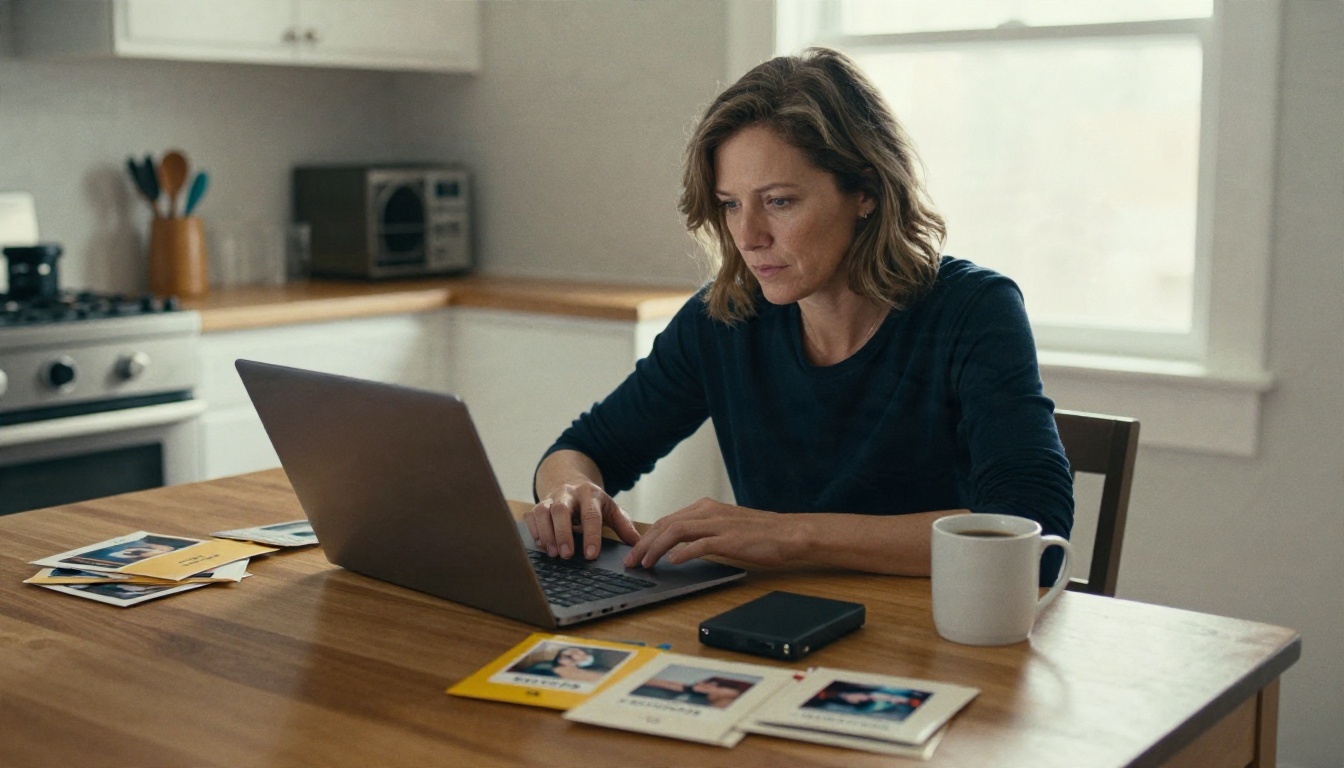
تجد علبة أحذية مليئة بالمطبوعات في خزانة. جدّك في إحداها، يحدّق بعينين مضيّقتين نحو الشمس عام 1954، ووجهه بقعة رمادية ناعمة. تمسح الصورة ضوئيًا وتكبّرها، فتظهر على الشاشة كتل مربعة وخدوش وبقعة صفراء عبر كتفه. هذه هي المشكلة نفسها التي صُممت من أجلها أدوات الصورة القديمة إلى HD بالذكاء الاصطناعي. فهي تأخذ مسحًا ضوئيًا صغيرًا أو تالفًا أو مشوشًا، وتعيد بناء التفاصيل المفقودة، لتبدو الصورة جيدة على شاشة بدقة 4K أو داخل إطار مطبوع.
الخبر الجيد أن كثيرًا من هذا متاح مجانًا. أما الخبر الأقل راحة فهو أن الباقات المجانية تأتي بحدود، وأن الذكاء الاصطناعي قد يختلق تفاصيل لم تكن موجودة في الأصل. يستعرض هذا المقال ما يحدث فعلًا عندما ترفع دقة صورة قديمة، وأين تتوقف الأدوات المجانية عبر الإنترنت عن كونها مجانية، وكيف تحصل على نتيجة طبيعية بدلًا من وجه شمعي مفرط النعومة.
ماذا تعني عبارة "الصورة القديمة إلى HD" فعلًا
يستخدم معظم الناس هذه العبارة لوصف مهمّتين مختلفتين في وقت واحد. ومن المفيد الفصل بينهما، لأن لكل منهما أدوات تعالجها بطريقة مختلفة.
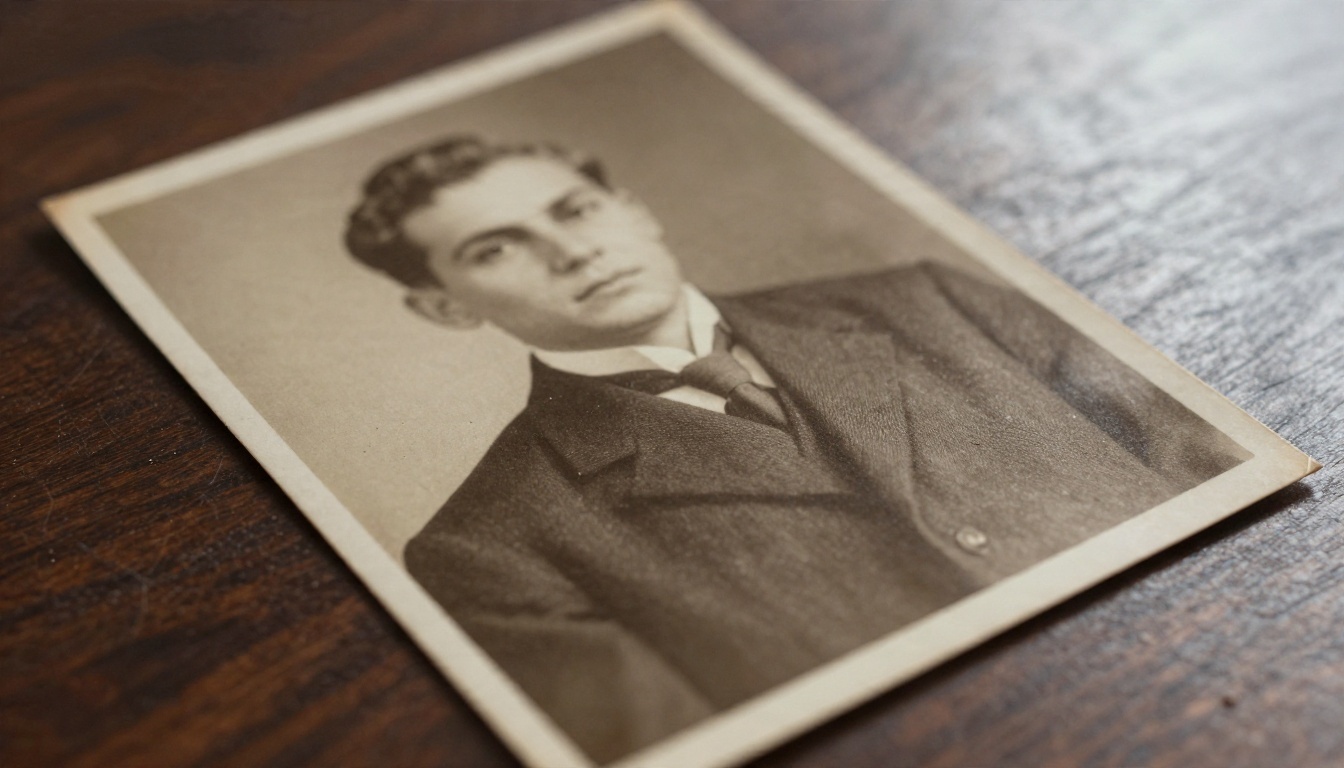
رفع الدقة مقابل الترميم
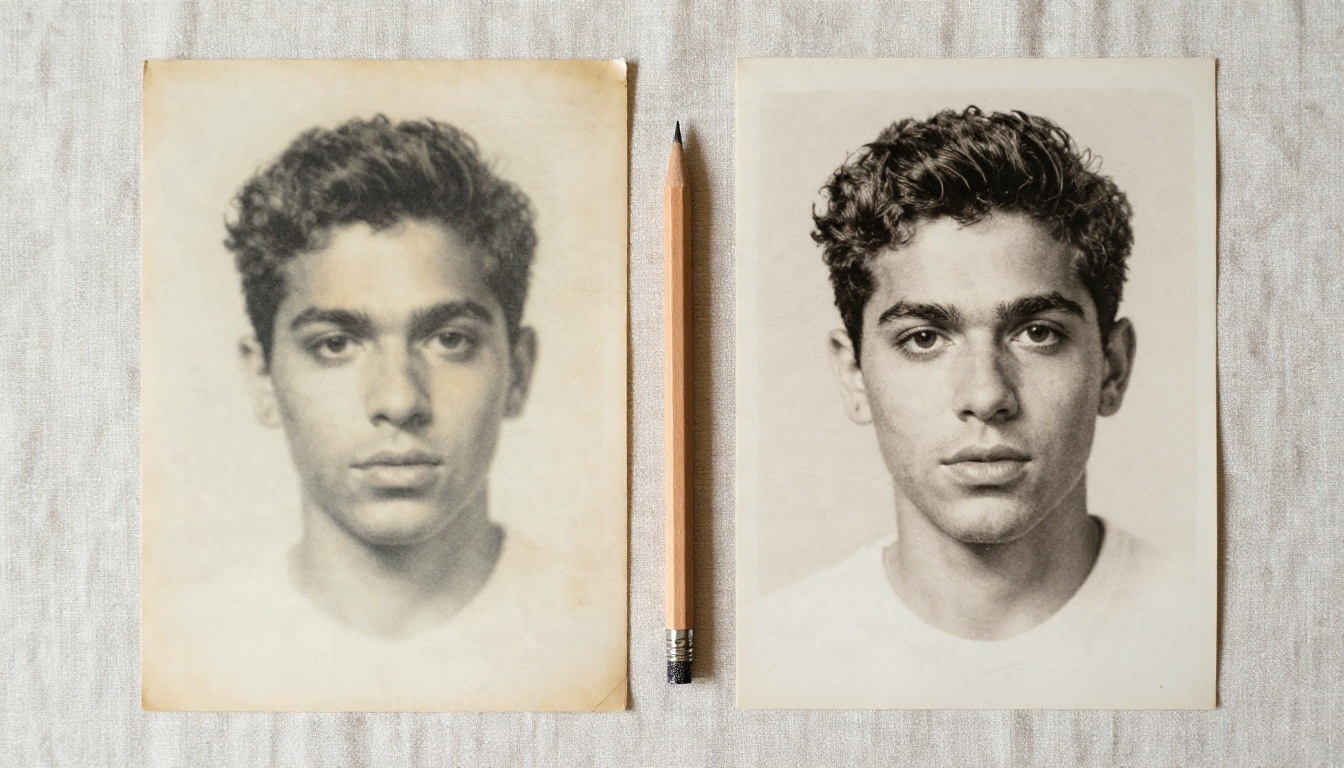
رفع الدقة يزيد عدد البكسلات. فالمسح الضوئي بحجم 600 × 400 يصبح 2400 × 1600 أو أكبر. التكبير التقليدي يمطّ البكسلات فحسب، فتصبح الحواف رخوة وغير واضحة. أما أداة رفع الدقة بالذكاء الاصطناعي فتتوقع كيف كانت الحواف الحادة وملمس الجلد ونسيج القماش على الأرجح، ثم ترسمها.
الترميم يصلح الأضرار: الخدوش والطيات والبقع والبهتان وحبيبات الفيلم والتشويش. تقوم بعض الأدوات بالأمرين معًا في مرور واحد، وتكتفي أخرى بأحدهما.
| المهمة | ما الذي تصلحه | نوع الأداة المعتاد |
|---|
| رفع الدقة | الدقة المنخفضة والتشويش والحواف المربعة | نماذج الدقة الفائقة |
| الترميم | الخدوش والتمزقات والبقع والبهتان | نماذج التعديل الموضعي والإصلاح |
| استعادة الوجوه | الوجوه الناعمة أو المشوّهة | أدوات رفع الدقة المدركة للوجوه |
| التلوين | من الأبيض والأسود إلى الألوان | أدوات تلوين مخصصة |
لماذا تبقى كلمة "HD" هدفًا متحركًا
كلمة HD فضفاضة. بالنسبة للشاشات، 1920 × 1080 هي HD، و3840 × 2160 هي 4K. أما للطباعة فالمهم هو عدد البكسلات في البوصة. صورة فوتوغرافية بمقاس 6 × 4 بوصات مطبوعة بدقة 300 dpi تحتاج إلى 1800 × 1200 بكسل فقط، بينما تحتاج طباعة بمقاس 8 × 10 إلى 2400 × 3000. حدّد هدفك قبل رفع الدقة، لأن مطاردة رقم أكبر من حاجتك لا تضيف سوى تفاصيل مختلقة أكثر.
💡 قاعدة سريعة: للشاشات، استهدف 2000 بكسل على الأقل في الحافة الطويلة. وللطباعة، اضرب مقاس الطباعة بالبوصة في 300.
كيف يعيد الذكاء الاصطناعي بناء التفاصيل المفقودة
فهم الفكرة الأساسية يساعدك على تمييز النتائج الجيدة من السيئة. أدوات رفع الدقة الحديثة شبكات عصبونية دُرّبت على ملايين الأزواج: صورة حادة ونسخة متعمَّد تشويهها. تتعلم الشبكة العلاقة بين "عين ضبابية" و"عين حادة"، وبين "قماش ممطوط" و"قماش منسوج".
إنه يتنبأ ولا يستعيد
هذه أهم نقطة على الإطلاق. الذكاء الاصطناعي لا يستخرج معلومات مخفية من صورتك. إنه يولّد تخمينًا معقولًا استنادًا إلى أنماط. وعادةً يبدو هذا التخمين صحيحًا. لكنه أحيانًا يغيّر أنفًا قليلًا، أو يضيف أسنانًا لم تكن ظاهرة، أو يحوّل نقشًا منقّطًا على فستان إلى نقش مختلف.
بالنسبة لأرشيف العائلة، هذا أمر مهم. فوجه يبدو أوضح لكنه مختلف قليلًا قد يكون مزعجًا أكثر من وجه ناعم لكنه أمين.
عائلتان من أدوات رفع الدقة
- أدوات رفع الدقة الأمينة تبقى قريبة من البكسلات الأصلية. تُحدّد الحواف وتزيل التشويش بأقل قدر من الاختلاق. مناسبة للوثائق وصور المجموعات وأي شيء تهم فيه الدقة.
- أدوات رفع الدقة الإبداعية تضيف ملمسًا وتفاصيل جديدة بقوة أكبر. مناسبة للصور الشخصية المتضررة بشدة، لكنها قد تبتعد عن المظهر الأصلي.
على PicassoIA يمكنك تجربة النمطين. Real ESRGAN خيار أمين بدقة 4x ومعروف منذ زمن طويل. Recraft Creative Upscale يميل إلى إضافة العمق والتفاصيل، أما Recraft Crisp Upscale فيهدف إلى حواف نظيفة وحادة.
جهّز المسح الضوئي قبل رفع الدقة
المدخل هو ما يحدد السقف. المسح الضوئي الرديء يمنح الذكاء الاصطناعي مادة أقل للعمل بها، ولا يصلحه أي نموذج تمامًا.
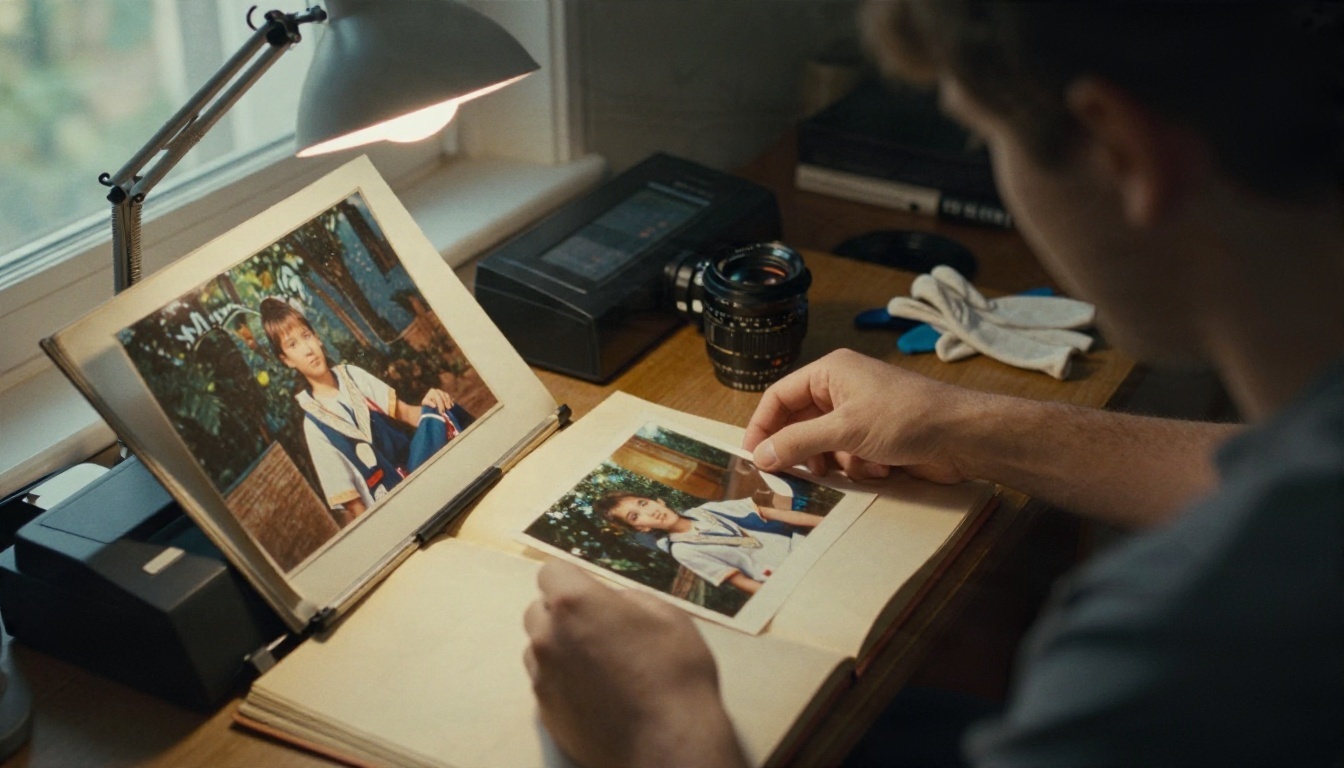
امسح ضوئيًا ولا تلتقط صورة، متى أمكن
الماسح المسطح بدقة 600 dpi يمنح إضاءة متساوية ولا يسبب تشوّه المنظور. امسح الزجاج أولًا، لأن الغبار على الزجاج يصبح غبارًا في الصورة. امسك المطبوعات من حوافها، ويُفضَّل أن تكون بقفازات قطنية.
احفظ الملف بصيغة TIFF أو PNG عالي الجودة إن أمكن. فالحفظ المتكرر بصيغة JPEG يضيف عيوب ضغط يعاملها الذكاء الاصطناعي على أنها تفاصيل حقيقية ويعمل على حدّتها.
حين يكفي الهاتف
ليس لديك ماسح؟ الهاتف يصلح إذا كنت حذرًا. ضع المطبوعة مسطحة على طاولة في ضوء نهار خافت غير مباشر. أطفئ الفلاش، فهو يسبب بقعة وهج حارة على الورق اللامع. أمسك الهاتف موازيًا للمطبوعة، واستخدم كتابًا أو كومة أوراق خلفية لتبقى الحواف مستقيمة.
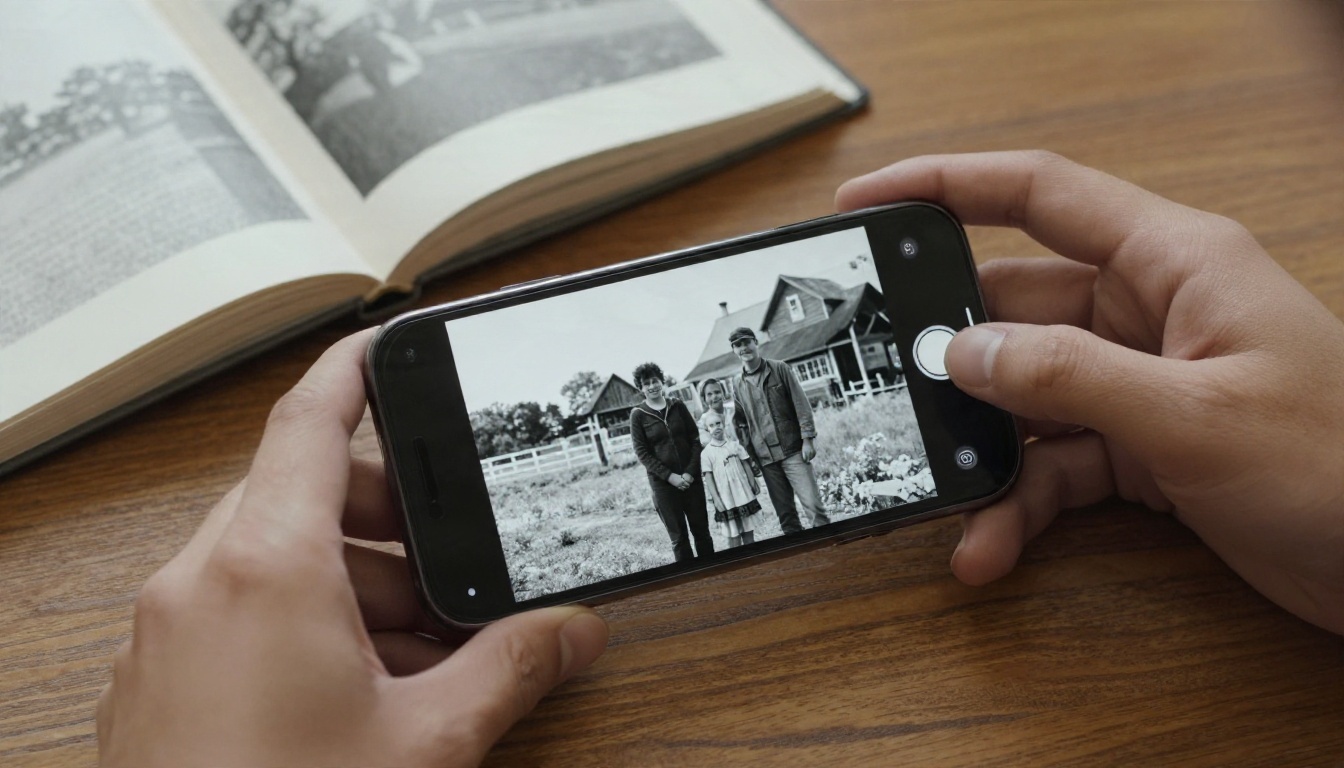
قائمة مختصرة قبل رفع الدقة
- اقتصّ الطاولة وصفحة الألبوم والإطار، حتى يركّز الذكاء الاصطناعي جهده على الصورة نفسها.
- عدّل أي ميل في الاستقامة.
- لا تطبّق حدّة قوية أو رفعًا كبيرًا للتباين في البداية.
- احتفظ بنسخة غير معدّلة من المسح الأصلي.
الأدوات المجانية عبر الإنترنت وحدودها
المجاني حقيقي، لكنه يأتي بشروط. وبعد فحص ما هو متاح حاليًا، يتكرر النمط في السوق: أداة رفع الدقة أو الترميم المجانية تتيح لك تجربة عدد قليل من الصور، ثم تطلب نقاطًا أو اشتراكًا.
قيود الباقة المجانية الشائعة
| الحد | ماذا يعني لك |
|---|
| حدود يومية أو شهرية | غالبًا بضع صور في اليوم، أو رصيد صغير من النقاط |
| العلامات المائية | تحمل المخرجات شعارًا ما لم تدفع |
| سقف الدقة | قد تتوقف المخرجات المجانية عند 2x أو عدد محدود من الميغابكسل |
| حد حجم الملف | قد يُرفض مسح TIFF كبير أو يُصغَّر |
| سرعة الطابور | المهام المجانية تنتظر خلف المدفوعة |
| الحاجة إلى حساب | بعض الأدوات تتطلب التسجيل قبل أول تشغيل |
| التركيز على الوجوه | بعض التطبيقات المجانية تعالج الوجوه جيدًا لكنها تتجاهل بقية الصورة |
الشروط تتغير كثيرًا، لذلك راجع صفحة التسعير الحالية لكل أداة قبل أن تخطط لمشروع كبير. تطبيقات مثل Remini و Picsart و Canva قدمت جميعها الترميم أو رفع الدقة مجانًا بشكل ما، مع حدود تختلف من باقة إلى أخرى.
التكاليف الخفية لكلمة "مجاني"
انتبه إلى هذه الأمور:
- فخاخ الدقة: تعلن الأداة أنها "HD" لكنها تُخرج صورة عرضها 1280 بكسل، وهذا لا يكفي للطباعة.
- الضغط: تُحفظ النتيجة بصيغة JPEG مضغوطة بشدة، فتُهدر الجهد الذي بذلته للتو.
- الخصوصية: صور العائلة القديمة شخصية. اقرأ مدة احتفاظ الخدمة بالملفات المرفوعة، وما إذا كان يُسمح باستخدام الصور في تدريب النماذج.
- حدود الدفعات: صورة واحدة في كل مرة مقبولة لعشر صور، ومؤلمة لخمسمئة صورة.
💡 نصيحة: شغّل صورة اختبار واحدة على أداتين أو ثلاث قبل أن تلتزم بألبوم كامل. اختر الأداة التي تبدو فيها الوجوه الأقرب إلى الشخص الذي تتذكره.
اختر النموذج المناسب للصورة
تحتاج الصور المختلفة إلى أدوات مختلفة. إليك جدول مطابقة سريعًا باستخدام نماذج متاحة على PicassoIA.
الصور الشخصية تحتاج عناية إضافية
الوجوه هي المكان الذي تظهر فيه أخطاء الذكاء الاصطناعي بوضوح أكبر. إذا بدت النتيجة كأنها لغريب مصقول، فتراجع خطوة: اختر نموذجًا أكثر أمانة، واستخدم إعداد إبداع أقل إن وُجد، أو ارفع الدقة 2x فقط. تغيير طفيف في شكل العين أو خط الفم قد يجعل شخصًا عزيزًا غير معروف.
صور المجموعات والمناظر الطبيعية
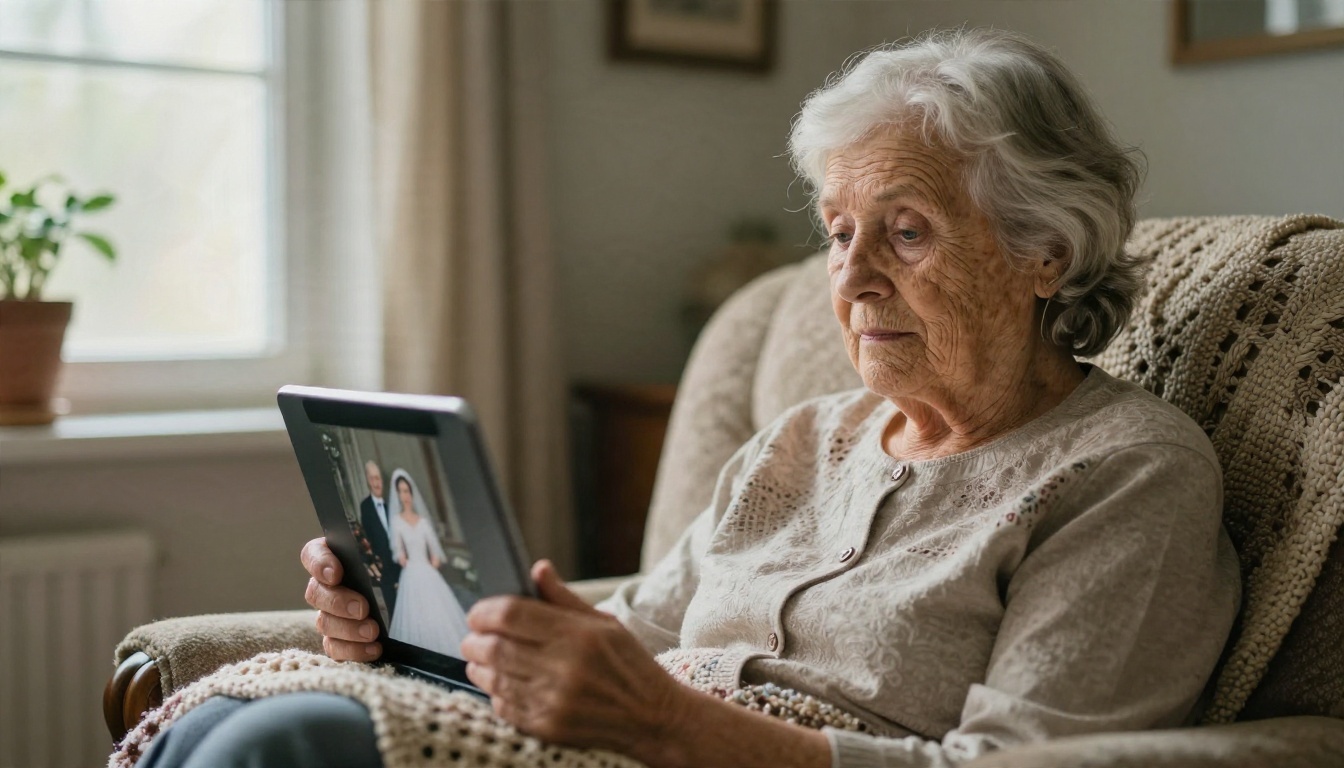
في المشاهد العريضة، يفوز عادةً رافع الدقة الأمين. فالنماذج الإبداعية قد تختلق أنماط طوب أو أوراقًا أو نصوصًا على لافتات لم تكن موجودة. وإذا كانت لافتة في الخلفية مهمة، فقارنها بالأصل عند تكبير 100 بالمئة.
كيف ترفع الدقة على PicassoIA
العملية شبه واحدة في كل نماذج الدقة الفائقة على المنصة، لذلك بمجرد أن تنجزها مرة واحدة يصبح التبديل بين النماذج سهلًا. إليك الخطوات باستخدام Real ESRGAN، وهو خيار أول متين للقطات القديمة.
خطوة بخطوة
- افتح صفحة النموذج. انتقل إلى صفحة Real ESRGAN على PicassoIA، واعثر على حقل إدخال الصورة.
- ارفع المسح الضوئي. استخدم أنظف ملف لديك، ويُفضَّل PNG أو ملف TIFF محوّلًا إلى PNG، بعد اقتصاصه وتعديل استقامته.
- اختر المقياس. ابدأ بمقياس 2x في المرور الأول. إذا كانت النتيجة نظيفة، أعد تشغيل المخرج أو انتقل إلى 4x على الأصل.
- تحقق من خيار الوجوه. إذا قدّم النموذج تحسين الوجوه، فاختبر الصورة مع تفعيله وإلغائه. غالبًا ما تبدو الوجوه أفضل معه، لكن ليس دائمًا.
- شغّل وقارن. افتح النتيجة بجانب الأصل عند تكبير 100 بالمئة. انظر إلى العيون وحواف الشعر وملمس الملابس.
- نزّل أفضل نسخة. احفظ بصيغة PNG للأرشيف، واصنع نسخة JPEG للمشاركة.
نصائح للإعدادات
- لا تُكثر من المرورات. مرورين معتدلين غالبًا ما يبدوان أسوأ من تشغيل واحد نظيف بدقة 4x.
- جرّب نموذجًا ثانيًا على الوجوه. شغّل الصورة الشخصية نفسها عبر Crystal Upscaler، وقارن ملمس الجلد جنبًا إلى جنب.
- استخدم النموذج الإبداعي في النهاية. إذا بقيت النتيجة الأمينة ناعمة، فمرّرها عبر Clarity Pro Upscaler لتحصل على تفاصيل إضافية، بدلًا من البدء به.
💡 نصيحة: ارفع الدقة قبل التلوين أو إصلاح الخدوش يدويًا. فالبدء بعدد أكبر من البكسلات يمنح التعديلات اللاحقة مساحة أوسع.
حدود لا يستطيع أي رافع دقة إصلاحها
حتى أفضل نموذج له سقف. ومعرفة هذا السقف توفّر عليك الوقت والخيبة.
بيانات مصدر قليلة جدًا
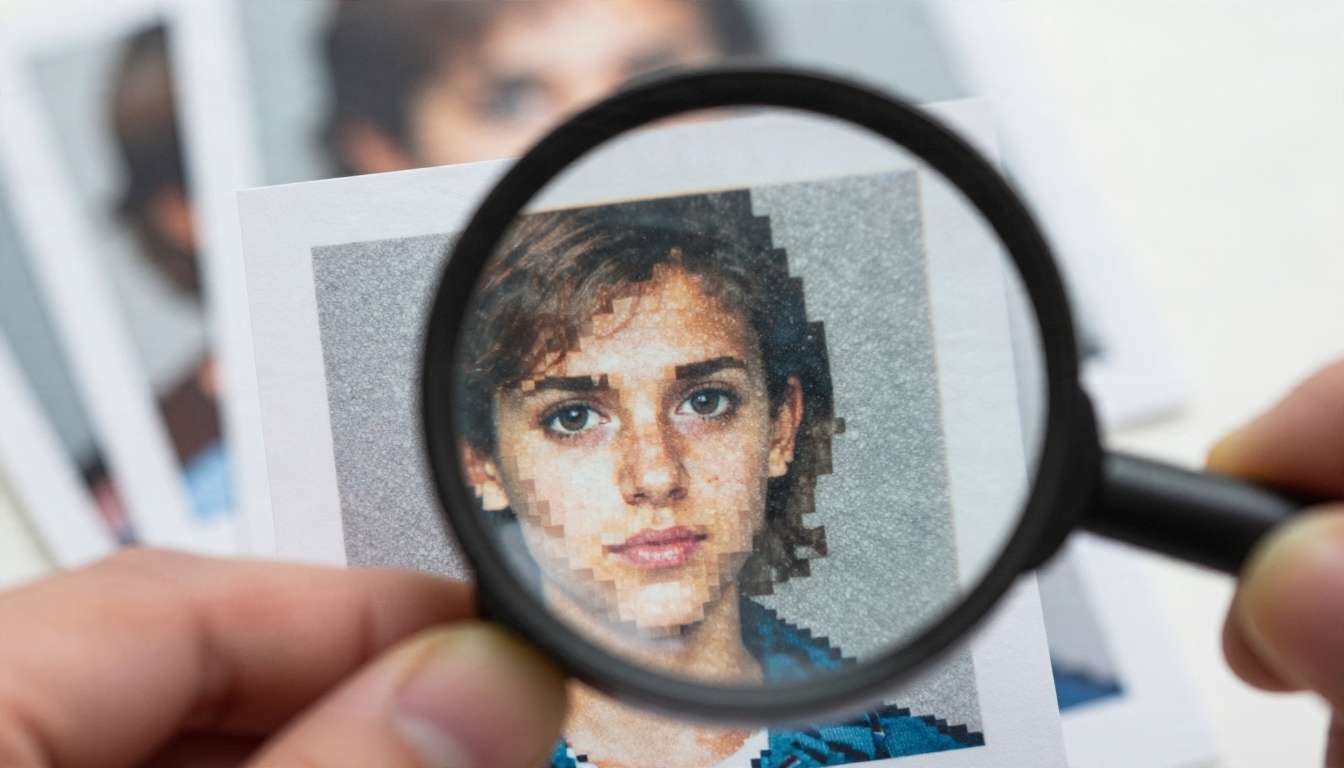
صورة مصغّرة بحجم 150 × 100 بكسل لوجه تحتوي على عشرين بكسلًا تقريبًا لكل عين. لا يستطيع أي نموذج أن يستعيد القزحية الحقيقية أو الرموش أو التعبير من هذا. ستكون النتيجة وجهًا معقولًا، لكنه ليس بالضرورة الوجه الصحيح.
أجزاء مفقودة أو متلفة
إذا تمزقت زاوية، أو غطّت طية بيضاء وجهًا، فرفع الدقة سيزيد حدّة الضرر بدلًا من إزالته. استخدم خطوة التعديل الموضعي أو الترميم أولًا، ثم ارفع الدقة بعدها.
الخلط مع حبيبات الفيلم
حبيبات الفيلم الحقيقية جزء من مظهر الصورة القديمة. بعض أدوات رفع الدقة تنعّمها وتترك سطحًا بلاستيكيًا مطليًا. وأخرى تقرأها على أنها تشويش وتضخّمها. إذا بدت النتيجة مفرطة النعومة ومصطنعة، فأعد مزج القليل من الأصل بتعتيم طبقة يبلغ 20 إلى 30 بالمئة في أي محرر صور. هذا يعيد ملمسًا معقولًا.
أخطاء شائعة
- رفع دقة ملف JPEG سبق حفظه عشر مرات.
- اختيار 8x حين كان 2x سيكفي.
- الوثوق بالنتيجة دون مقارنتها بالأصل.
- الكتابة فوق النسخة الوحيدة من المسح الضوئي.
الطباعة ومشاركة النتيجة
بعد أن تحصل على رفع دقة جيد، فإن طريقة استخدامه لا تقل أهمية عن طريقة إنتاجه.
مقاسات طباعة مناسبة
| مقاس الطباعة | البكسلات المطلوبة عند 300 dpi |
|---|
| 4 × 6 بوصة | 1200 × 1800 |
| 5 × 7 بوصة | 1500 × 2100 |
| 8 × 10 بوصة | 2400 × 3000 |
| 11 × 14 بوصة | 3300 × 4200 |
| 16 × 20 بوصة | 4800 × 6000 |
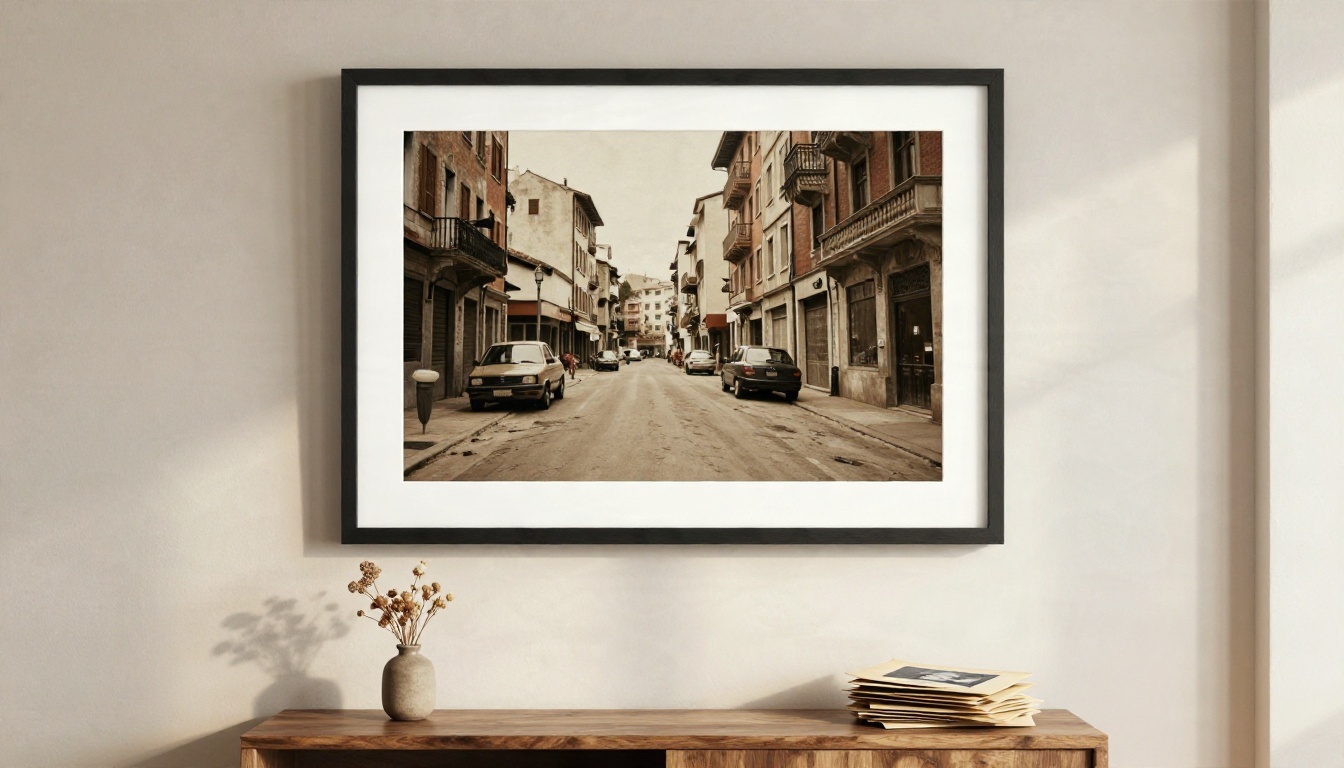
تُشاهد المطبوعات الكبيرة المعلّقة على الجدران من مسافة، لذلك يكون 150 إلى 200 dpi مقبولًا في الغالب. صورة شخصية مؤطرة بمقاس 16 × 20 بوصة بدقة 200 dpi تحتاج إلى 3200 × 4000 بكسل فقط.
أنشئ أرشيفًا آمنًا
أنشئ مجلدين: واحدًا باسم Originals وآخر باسم Upscaled. لا تلمس الأول أبدًا. سمِّ الملفات بالسنة وموضوع الصورة، مثل 1954-grandfather-farm.png. انسخ احتياطيًا إلى قرص خارجي وموقع سحابي واحد.
كن أمينًا بشأن التعديلات
إذا شاركت صورة مرفوعة الدقة مع الأقارب، فاذكر أن الذكاء الاصطناعي قام بتحديدها. قد يتذكر أحدهم الأصل بشكل مختلف، وملاحظة قصيرة في اسم الملف أو التعليق تجنّب الالتباس بعد سنوات. كما أنها تحمي القيمة التاريخية للمسح الضوئي الحقيقي.
جرّبها على صورك الخاصة
اختر صورة واحدة تهمّك: جدّ أو جدّة، أو صورة مدرسية، أو يوم زفاف. امسحها ضوئيًا بعناية، ثم شغّلها عبر أداة رفع دقة أمينة، وقارنها بأداة أكثر إبداعًا. خلال دقائق قليلة ستعرف أي نموذج يحترم وجوه عائلتك.
يجمع PicassoIA كثيرًا من هذه الأدوات في مكان واحد، فيمكنك تجربة عدة أدوات دون التسجيل في موقع مختلف في كل مرة. ابدأ بالنموذج Real ESRGAN للحصول على نتيجة أمينة بدقة 4x، وجرّب Crystal Upscaler على الصور الشخصية، وانتقل إلى Image Upscale حين تخطط لطباعة كبيرة. تصفّح كل الخيارات على picassoia.com/en/all-models، وامنح علبة المطبوعات تلك حياة ثانية.


