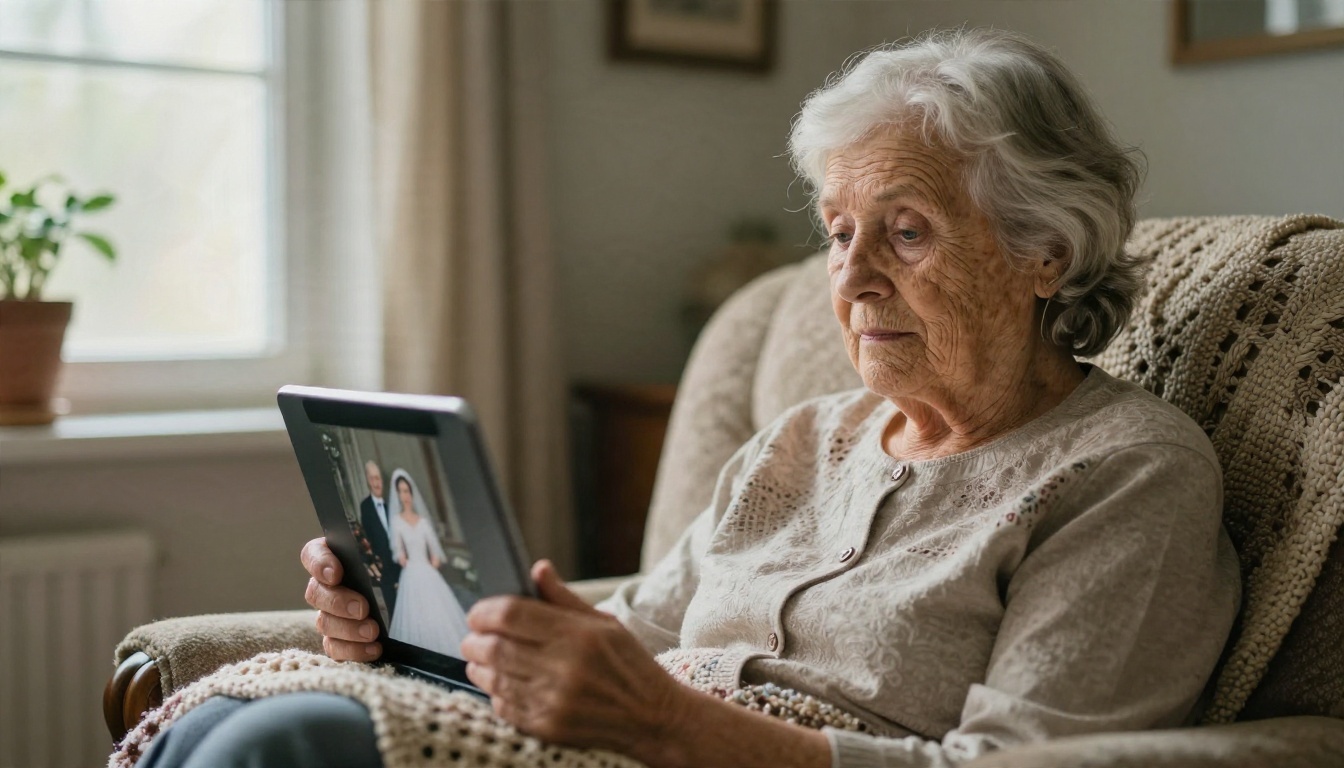
Você encontra uma caixa de sapatos cheia de fotos num armário. Seu avô está em uma delas, semicerrado contra o sol em 1954, e o rosto dele é uma mancha cinza e suave. Você digitaliza, amplia e a tela mostra blocos, arranhões e uma mancha amarelada no ombro dele. Esse é exatamente o problema para o qual as ferramentas de foto antiga para HD com IA foram criadas. Elas pegam uma digitalização pequena, danificada ou borrada e reconstroem os detalhes que faltam, para que a imagem aguente uma tela 4K ou uma moldura impressa.
A boa notícia: você pode fazer muita coisa disso de graça. A notícia menos confortável: os planos gratuitos têm limites, e a IA também pode inventar detalhes que nunca estiveram no original. Este artigo mostra o que realmente acontece quando você aumenta a resolução de uma foto antiga, onde as ferramentas online gratuitas deixam de ser gratuitas e como obter um resultado natural, em vez de um rosto de aparência cerosa e excessivamente suavizado.
O que "foto antiga para HD" realmente significa
A maioria das pessoas usa a expressão para descrever dois trabalhos diferentes ao mesmo tempo. Vale separá-los, porque cada tipo de ferramenta cuida de um deles.
Upscaling ou restauração
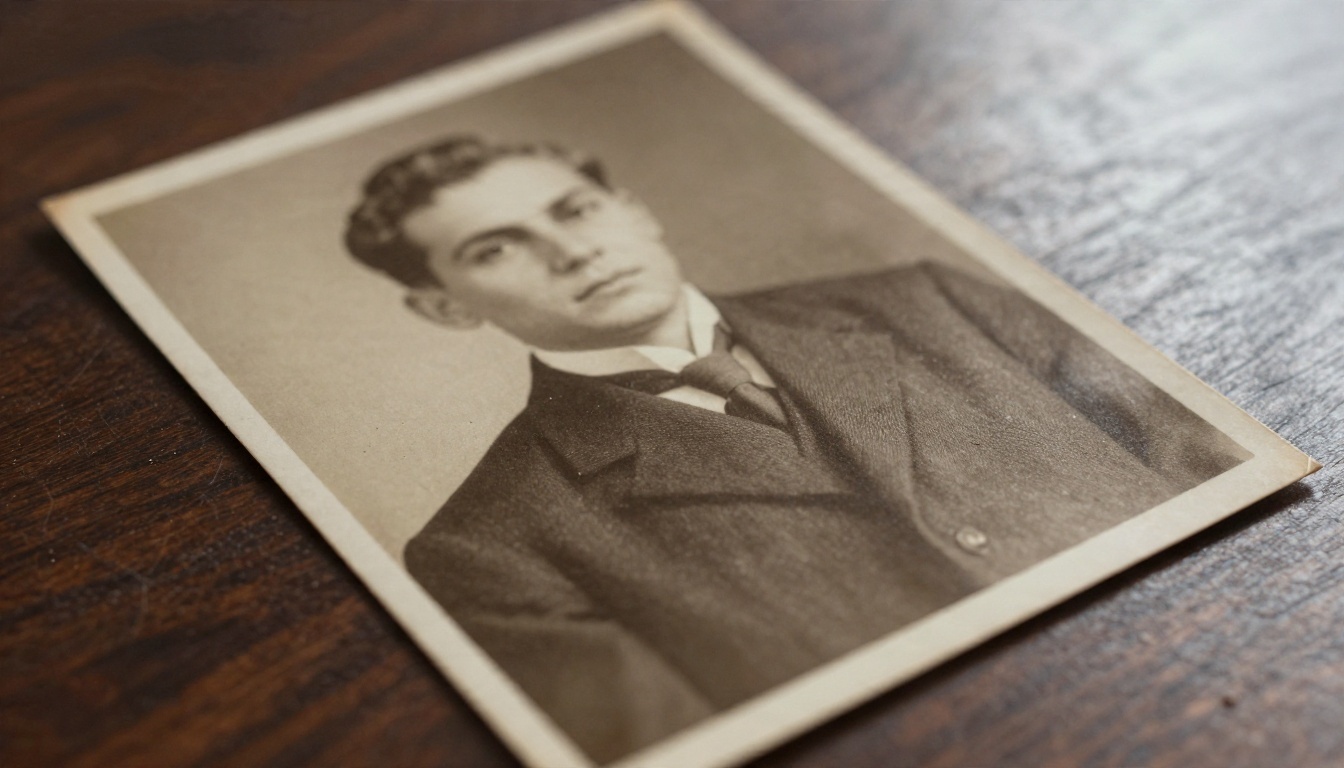
Upscaling aumenta a quantidade de pixels. Uma digitalização de 600 x 400 vira 2400 x 1600 ou mais. Um redimensionamento clássico apenas estica os pixels, e as bordas ficam borradas. Um upscaler de IA prevê como seriam as bordas nítidas, a textura da pele e a trama do tecido, e os recria.
Restauração repara danos: arranhões, dobras, manchas, desbotamento, granulação do filme e ruído. Algumas ferramentas fazem as duas coisas em uma única passagem, outras fazem apenas uma.
| Trabalho | O que corrige | Tipo de ferramenta típica |
|---|
| Upscaling | Baixa resolução, desfoque, bordas em blocos | Modelos de super resolução |
| Restauração | Arranhões, rasgos, manchas, desbotamento | Modelos de inpainting e reparo |
| Recuperação de rosto | Rostos suaves ou distorcidos | Upscalers com reconhecimento de rosto |
| Colorização | De preto e branco para colorido | Colorizadores dedicados |
Por que "HD" é um alvo que muda
HD é um termo vago. Para uma tela, 1920 x 1080 é HD e 3840 x 2160 é 4K. Para impressão, o que importa é a quantidade de pixels por polegada. Uma foto instantânea de 6 x 4 polegadas impressa a 300 dpi precisa de apenas 1800 x 1200 pixels, mas uma impressão de 8 x 10 precisa de 2400 x 3000. Defina seu alvo antes de aumentar a resolução, porque perseguir um número maior do que você precisa só acrescenta mais detalhes inventados.
💡 Regra rápida: para telas, busque pelo menos 2000 pixels no lado maior. Para impressões, multiplique o tamanho da impressão em polegadas por 300.
Como a IA reconstrói os detalhes perdidos
Entender a ideia básica ajuda a reconhecer bons e maus resultados. Os upscalers modernos são redes neurais treinadas com milhões de pares: uma imagem nítida e uma cópia deliberadamente degradada. A rede aprende a relação entre "olho borrado" e "olho nítido", entre "tecido manchado" e "tecido com trama".
Ela prevê, não recupera
Este é o ponto mais importante. A IA não extrai informações escondidas da sua foto. Ela gera um palpite plausível com base em padrões. Geralmente esse palpite parece certo. Às vezes muda um pouco um nariz, acrescenta dentes que não apareciam ou transforma um padrão de bolinhas num vestido em outro padrão.
Para arquivos de família, isso importa. Um rosto que parece mais nítido, mas um pouco diferente, pode incomodar mais do que um rosto suave e fiel.
Duas famílias de upscalers
- Upscalers fiéis ficam próximos dos pixels originais. Eles afiam e reduzem ruído com invenção mínima. Bons para documentos, fotos de grupo e qualquer coisa em que a precisão conta.
- Upscalers criativos adicionam textura e detalhe novo de forma mais agressiva. Bons para retratos muito degradados, mas podem se afastar do aspecto original.
No PicassoIA você pode testar os dois estilos. Real ESRGAN é uma opção 4x fiel e consolidada. Recraft Creative Upscale tende a acrescentar profundidade e detalhe, e Recraft Crisp Upscale busca bordas limpas e nítidas.
Prepare a digitalização antes do upscaling
A entrada define o teto. Uma digitalização ruim dá menos material para a IA trabalhar, e nenhum modelo corrige isso por completo.
Digitalize, não fotografe, sempre que possível
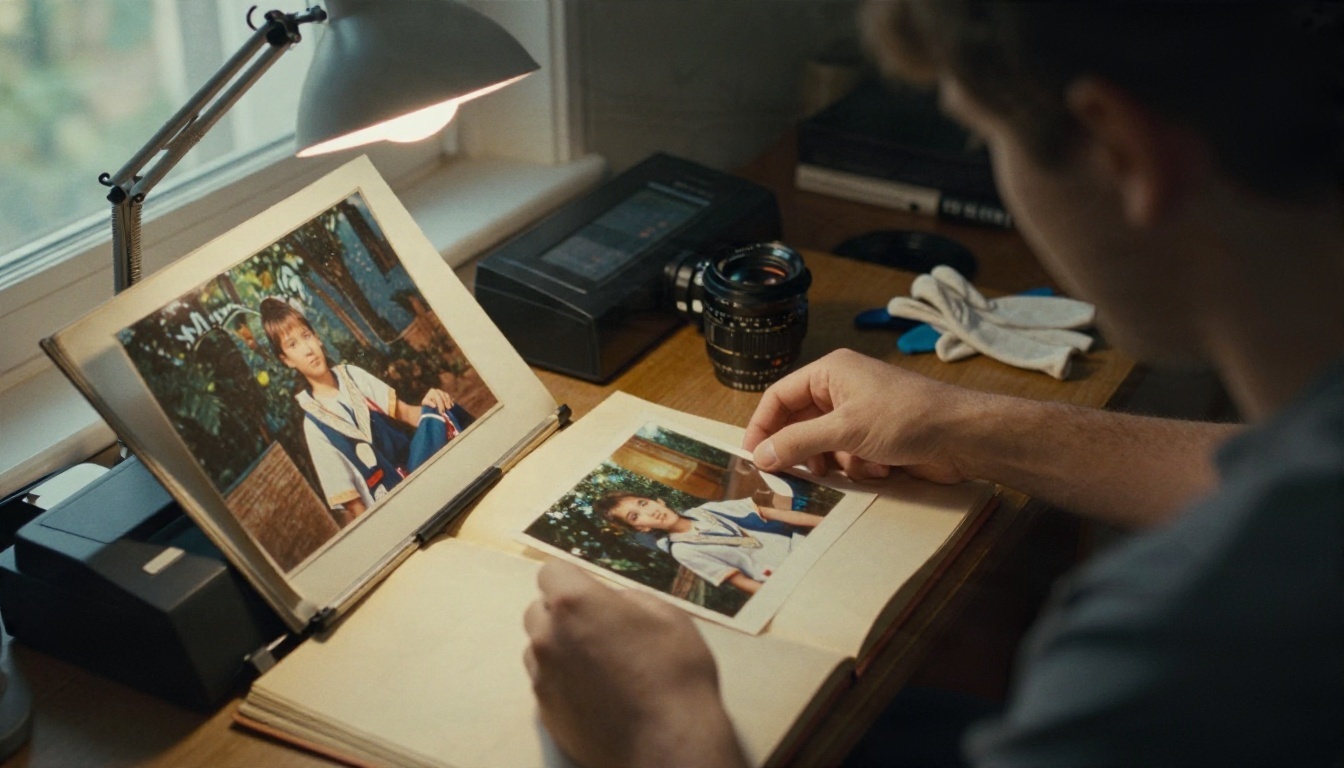
Um scanner de mesa a 600 dpi oferece iluminação uniforme e nenhuma distorção de perspectiva. Limpe o vidro primeiro, porque poeira no vidro vira poeira na imagem. Segure as cópias pelas bordas, de preferência com luvas de algodão.
Salve como TIFF ou PNG de alta qualidade se puder. Salvamentos repetidos em JPEG acrescentam artefatos de compressão que a IA vai tratar como detalhe real e afiar.
Quando um celular basta
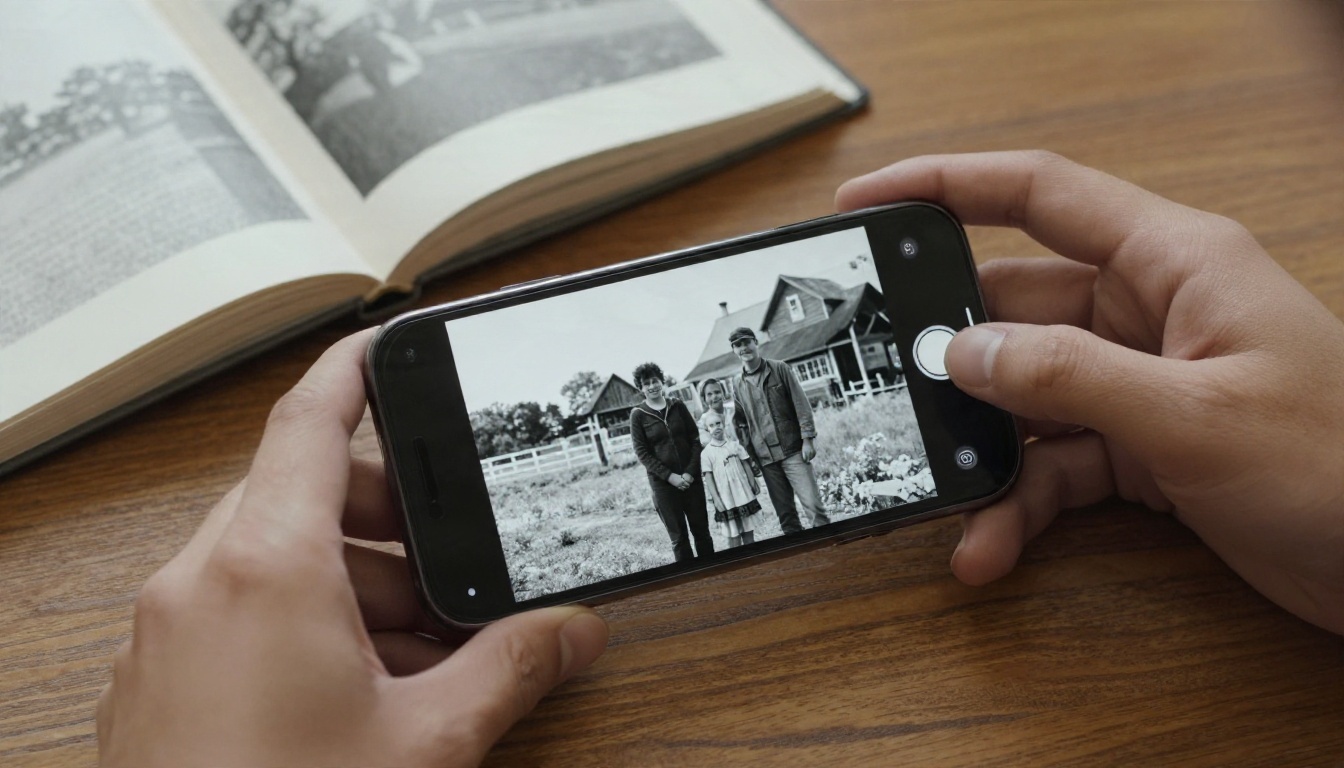
Sem scanner? Um celular funciona se você tomar cuidado. Deixe a cópia plana sobre uma mesa, com luz do dia suave e indireta. Desligue o flash, que cria um ponto de reflexo forte em papel brilhante. Mantenha o celular paralelo à cópia e use um livro ou uma pilha de papel como fundo para deixar as bordas retas.
Um checklist curto antes do upscaling
- Recorte a mesa, a página do álbum e a moldura, para que a IA concentre o esforço na imagem em si.
- Endireite qualquer inclinação.
- Não aplique nitidez forte nem aumento de contraste antes.
- Guarde uma cópia intacta da digitalização original.
Ferramentas online gratuitas e seus limites
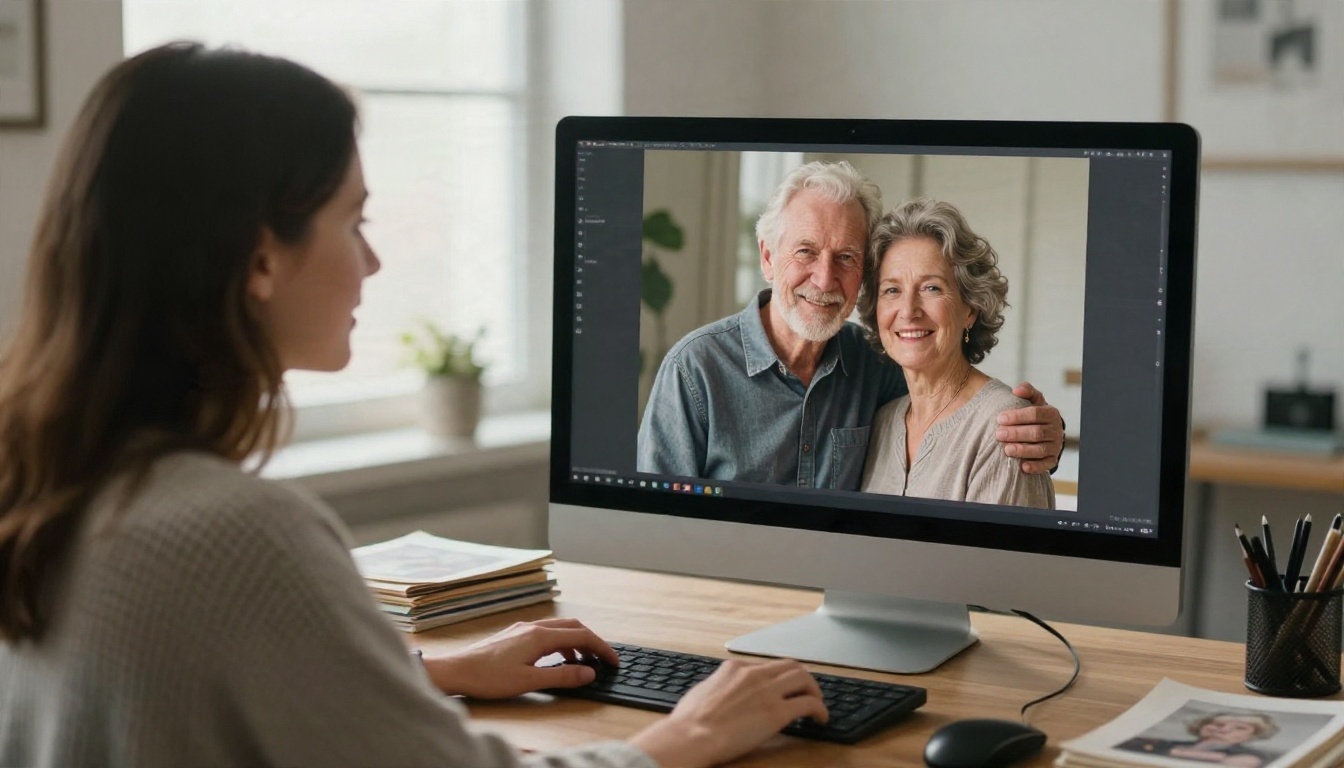
O grátis é real, mas vem com condições. Depois de verificar o que está oferecido hoje, o padrão do mercado é coerente: um upscaler ou restaurador gratuito deixa você testar algumas imagens e depois pede créditos ou assinatura.
Restrições comuns do plano gratuito
| Limite | O que significa para você |
|---|
| Cotas diárias ou mensais | Muitas vezes, um punhado de imagens por dia ou um pequeno saldo de créditos |
| Marcas d’água | A saída tem um logotipo, a menos que você pague |
| Teto de resolução | A saída gratuita pode parar em 2x ou em alguns megapixels |
| Limite de tamanho de arquivo | Digitalizações TIFF grandes podem ser recusadas ou reduzidas |
| Velocidade da fila | Tarefas gratuitas esperam atrás das pagas |
| Conta obrigatória | Algumas ferramentas exigem cadastro antes da primeira execução |
| Foco no rosto | Alguns apps gratuitos lidam bem com rostos, mas ignoram o resto da foto |
Os termos mudam com frequência, então confira a página de preços atual de cada ferramenta antes de planejar um projeto grande. Aplicativos como Remini, Picsart e Canva já ofereceram restauração ou upscaling gratuitos de alguma forma, com limites que variam de plano para plano.
Os custos ocultos do "grátis"
Fique atento a estes pontos:
- Armadilhas de resolução: uma ferramenta anuncia "HD", mas entrega 1280 pixels de largura, o que não basta para impressão.
- Compressão: o resultado é salvo como JPEG muito comprimido, o que desperdiça o trabalho que você acabou de fazer.
- Privacidade: fotos antigas de família são pessoais. Leia por quanto tempo o serviço guarda os envios e se as imagens podem ser usadas para treinar modelos.
- Limites de lote: uma imagem por vez é tranquilo para dez fotos, doloroso para quinhentas.
💡 Dica: teste uma imagem em duas ou três ferramentas antes de se comprometer com um álbum inteiro. Escolha aquela em que os rostos mais se parecem com a pessoa que você lembra.
Escolha o modelo certo para a foto
Fotos diferentes precisam de ferramentas diferentes. Aqui está uma tabela rápida de correspondência usando modelos disponíveis no PicassoIA.
Retratos exigem mais cuidado
Rostos são onde os erros da IA aparecem mais. Se o resultado parecer um desconhecido bem polido, dê um passo para trás: escolha um modelo mais fiel, use uma configuração de criatividade mais baixa se houver uma, ou aumente apenas 2x. Uma mudança sutil no formato dos olhos ou na linha da boca pode deixar um ente querido irreconhecível.
Fotos de grupo e paisagens
Para cenas amplas, um upscaler fiel geralmente vence. Modelos criativos podem inventar padrões de tijolos, folhagens ou textos em placas que nunca existiram. Se uma placa de rua no fundo importa, compare-a com o original em zoom de 100 por cento.
Como fazer upscaling no PicassoIA
O processo é quase o mesmo para todos os modelos de super resolução da plataforma, então, depois de fazer uma vez, trocar de modelo é fácil. Veja como fazer com o Real ESRGAN, uma primeira escolha sólida para instantâneos antigos.
Passo a passo
- Abra a página do modelo. Acesse a página do Real ESRGAN no PicassoIA e encontre a entrada de imagem.
- Envie sua digitalização. Use o arquivo mais limpo que tiver, de preferência PNG ou PNG convertido de TIFF, já recortado e endireitado.
- Escolha a escala. Comece com 2x para uma primeira passagem. Se o resultado estiver limpo, rode a saída de novo ou mude para 4x na imagem original.
- Verifique a opção de rosto. Se o modelo oferecer aprimoramento de rosto, teste a foto com ele ligado e desligado. Os rostos costumam ficar melhores com ele, mas nem sempre.
- Execute e compare. Abra o resultado lado a lado com a original em zoom de 100 por cento. Observe os olhos, as bordas do cabelo e a textura da roupa.
- Baixe a melhor versão. Salve em PNG para o arquivo e faça uma cópia em JPEG para compartilhar.
Dicas de parâmetros
- Não acumule muitas passagens. Dois upscalings moderados costumam ficar piores do que uma única execução 4x limpa.
- Teste um segundo modelo nos rostos. Passe o mesmo retrato pelo Crystal Upscaler e compare a textura da pele lado a lado.
- Use um modelo criativo por último. Se o resultado fiel ainda estiver suave, envie essa saída pelo Clarity Pro Upscaler para detalhe extra, em vez de começar por ele.
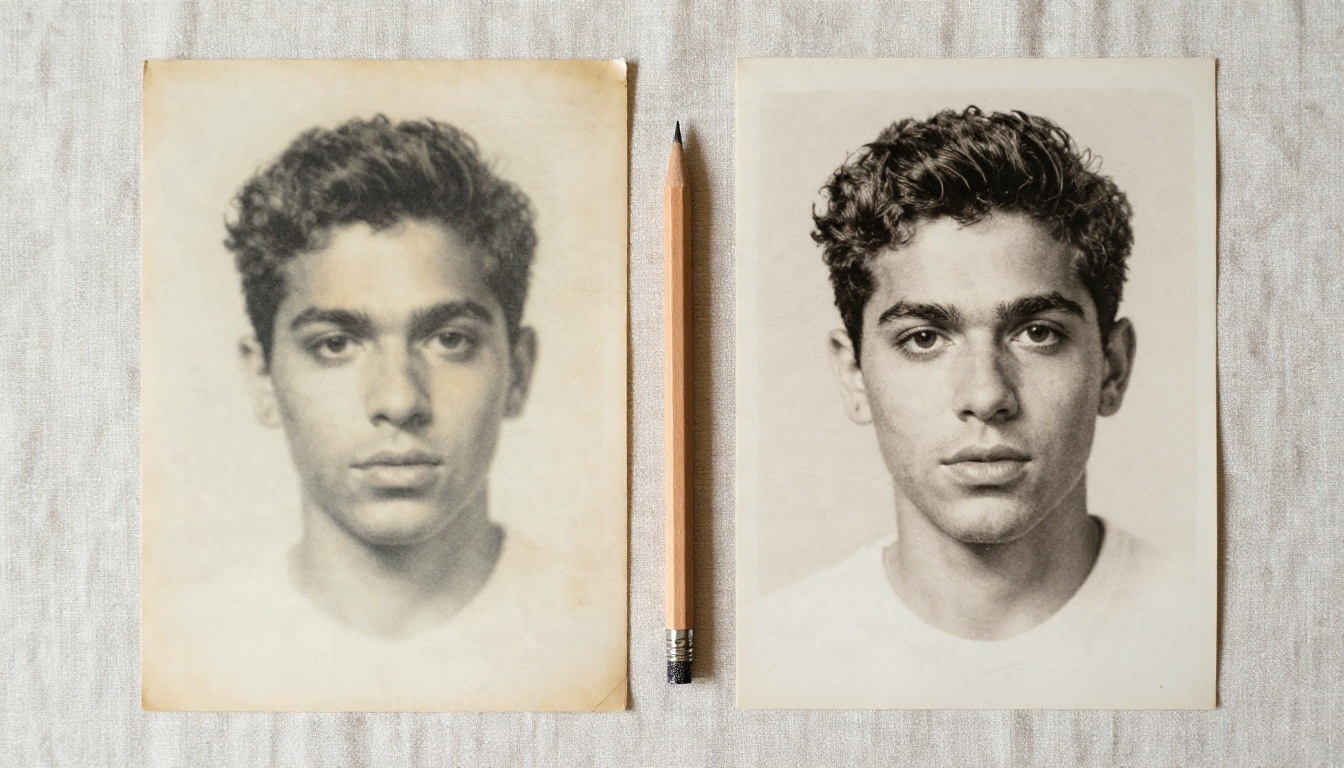
💡 Dica: faça o upscaling antes de colorir ou retocar os arranhões à mão. Começar com mais pixels dá mais espaço para as edições posteriores.
Limites que nenhum upscaler consegue corrigir
Até o melhor modelo tem um teto. Conhecê-lo economiza tempo e decepção.
Poucos dados de origem
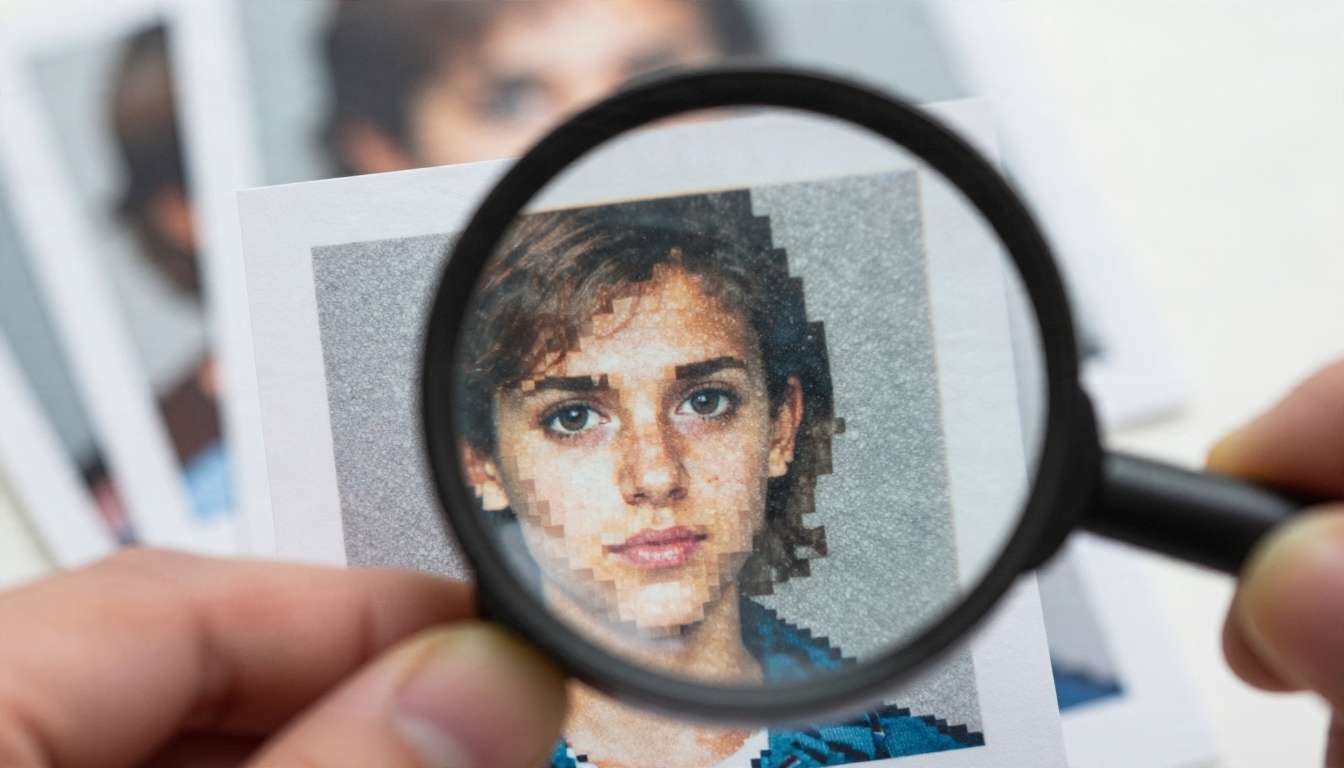
Uma miniatura de 150 x 100 pixels de um rosto tem talvez vinte pixels para cada olho. Nenhum modelo consegue recuperar daí a íris, os cílios ou a expressão reais. O resultado será um rosto crível, mas não necessariamente o rosto certo.
Áreas perdidas ou destruídas
Se um canto estiver rasgado, ou um rosto estiver coberto por uma dobra branca, o upscaling vai afiar o dano em vez de removê-lo. Use antes uma etapa de inpainting ou restauração e só depois faça o upscaling.
Confusão com a granulação do filme
A granulação real do filme faz parte do aspecto de uma foto antiga. Alguns upscalers a suavizam e deixam uma superfície de plástico, com aparência pintada. Outros a leem como ruído e a amplificam. Se o resultado parecer aerografado, misture um pouco da original de volta com uma opacidade de camada de 20 a 30 por cento em qualquer editor de fotos. Isso devolve uma textura crível.
Erros comuns
- Fazer upscaling de um JPEG que já foi salvo dez vezes.
- Escolher 8x quando 2x bastaria.
- Confiar no resultado sem compará-lo com o original.
- Sobrescrever a única cópia da digitalização.
Impressão e compartilhamento do resultado
Depois de ter um bom upscaling, a forma como você usa o resultado importa tanto quanto a forma como o fez.
Tamanhos de impressão que funcionam
| Tamanho da impressão | Pixels necessários a 300 dpi |
|---|
| 4 x 6 pol. | 1200 x 1800 |
| 5 x 7 pol. | 1500 x 2100 |
| 8 x 10 pol. | 2400 x 3000 |
| 11 x 14 pol. | 3300 x 4200 |
| 16 x 20 pol. | 4800 x 6000 |
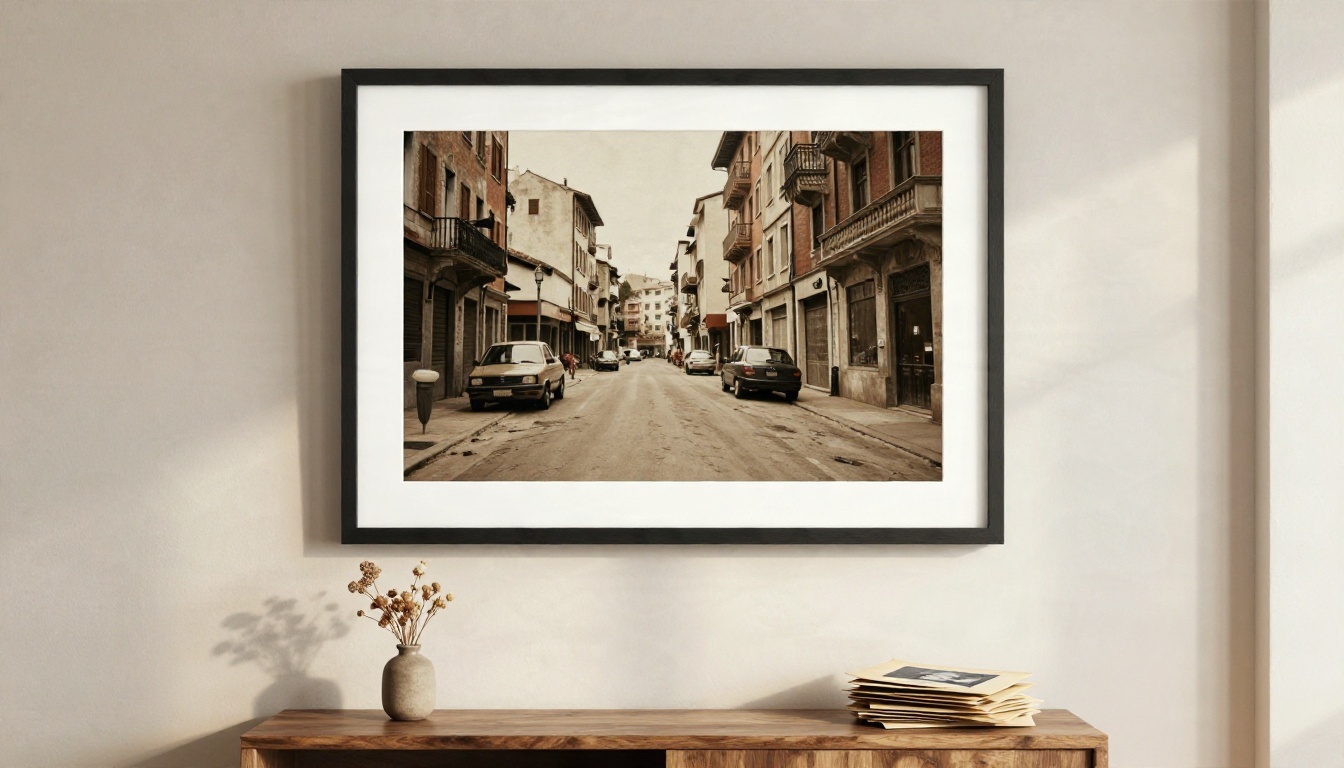
Impressões grandes para parede são vistas à distância, então 150 a 200 dpi costumam ser aceitáveis. Um retrato emoldurado de 16 x 20 pol. a 200 dpi precisa de apenas 3200 x 4000 pixels.
Crie um arquivo seguro
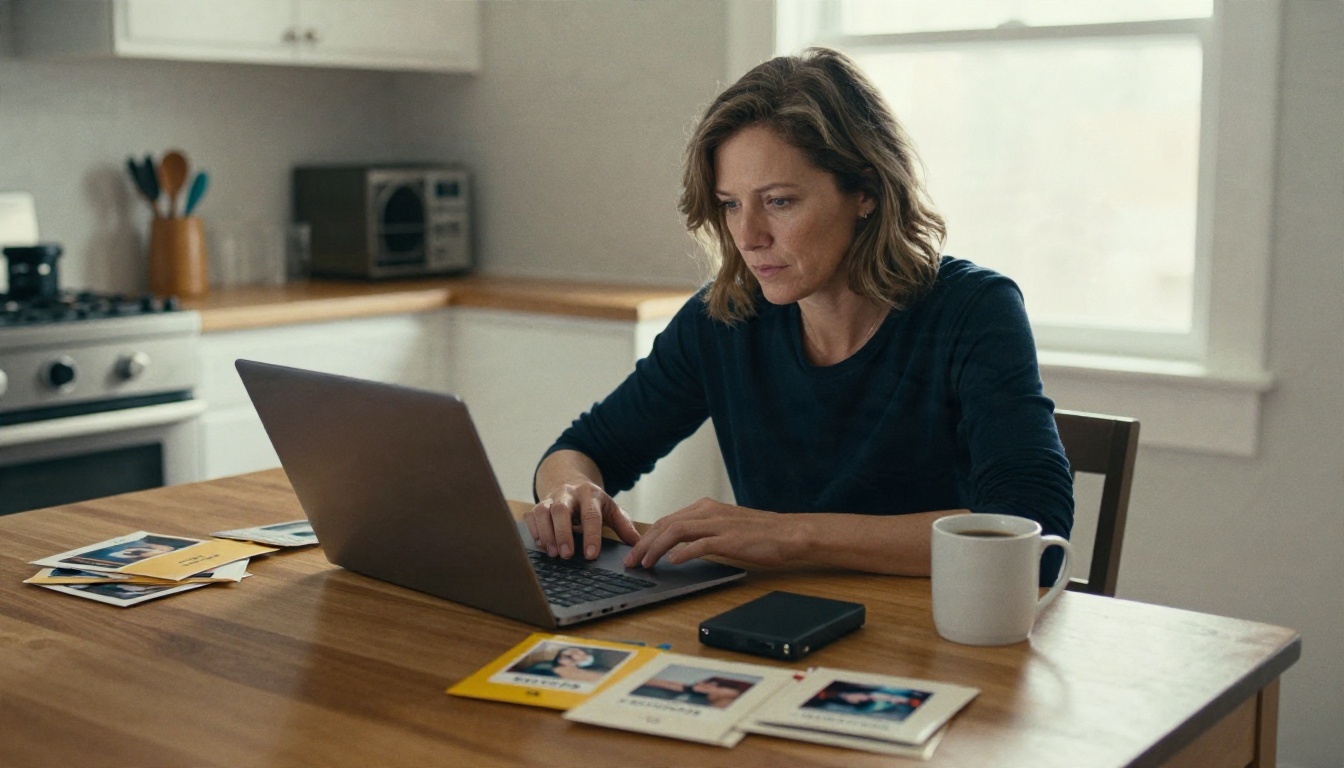
Crie duas pastas: uma chamada Originais e outra chamada Upscaling. Nunca toque na primeira. Nomeie os arquivos com o ano e o assunto, como 1954-grandfather-farm.png. Faça backup em um HD externo e em um local na nuvem.
Seja honesto sobre as edições
Se você compartilhar uma foto processada com upscaling com parentes, mencione que a IA a deixou mais nítida. Alguém pode se lembrar do original de outra forma, e uma breve nota no nome do arquivo ou na legenda evita confusão anos depois. Isso também protege o valor histórico da digitalização real.
Escolha uma imagem que importa para você: um avô ou uma avó, uma foto da escola, o dia de um casamento. Digitalize com cuidado, passe por um upscaler fiel e depois compare com um mais criativo. Em poucos minutos você vai ver qual modelo respeita os rostos da sua família.
O PicassoIA reúne várias dessas ferramentas em um só lugar, então você pode testar várias sem se cadastrar em um site diferente a cada vez. Comece com o Real ESRGAN para um resultado 4x fiel, teste o Crystal Upscaler em retratos e recorra ao Image Upscale quando estiver planejando uma impressão grande. Veja todas as opções em picassoia.com/en/all-models e dê uma segunda vida àquela caixa de fotos.


