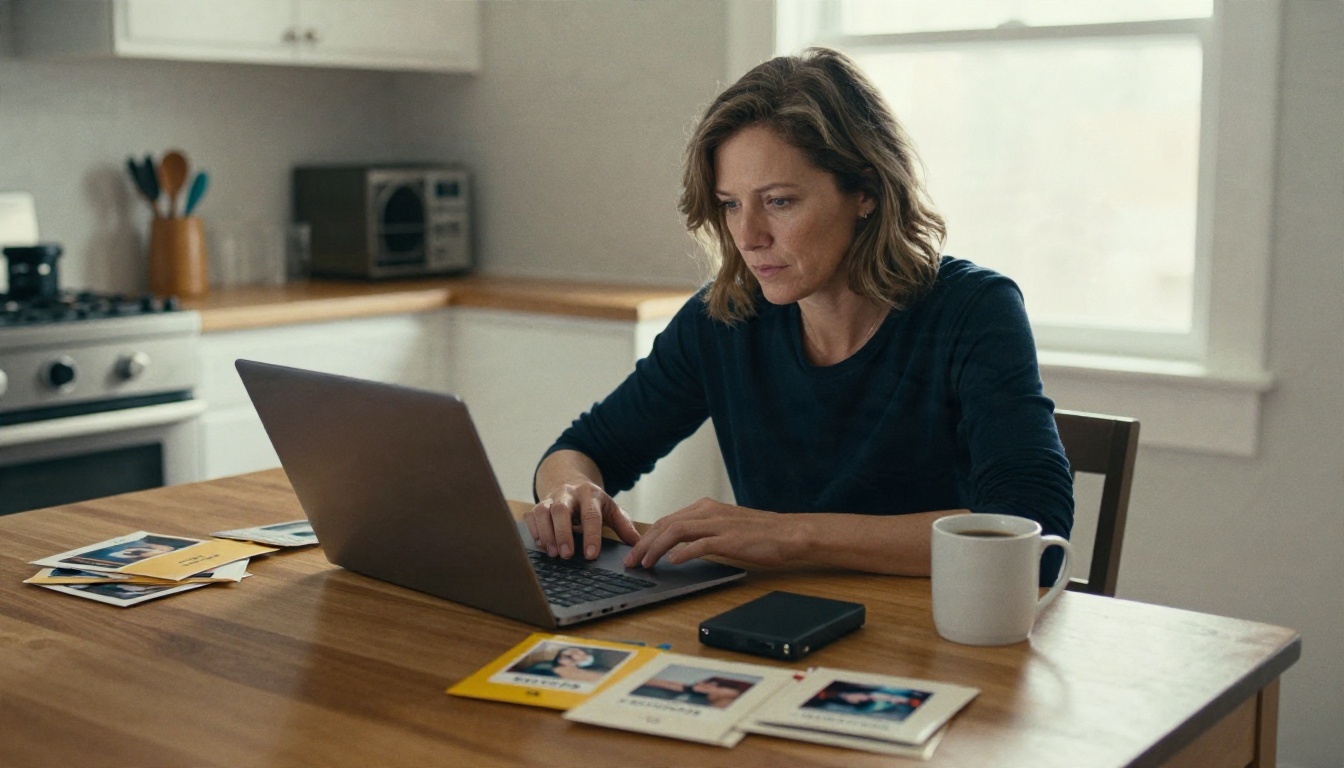
आपको अलमारी में फ़ोटो प्रिंट का एक शू-बॉक्स मिलता है। उनमें से एक में आपके दादाजी 1954 में धूप में आँखें सिकोड़े खड़े हैं, और उनका चेहरा एक धुंधला भूरा धब्बा बन चुका है। आप उसे स्कैन करते हैं, ज़ूम करते हैं, और स्क्रीन पर ब्लॉक, खरोंचें और उनके कंधे पर एक पीला दाग दिखता है। ठीक इसी समस्या के लिए AI से पुरानी फ़ोटो को HD बनाने वाले टूल बने हैं। ये छोटे, खराब या धुंधले स्कैन लेकर खोया हुआ डिटेल फिर से बनाते हैं, ताकि तस्वीर 4K डिस्प्ले या प्रिंट किए गए फ़्रेम में भी साफ़ दिखे।
अच्छी खबर यह है कि इसमें से काफ़ी कुछ आप मुफ़्त में कर सकते हैं। थोड़ी कम सुखद बात यह है कि मुफ़्त टियर की सीमाएँ होती हैं, और AI ऐसे डिटेल भी गढ़ सकता है जो मूल तस्वीर में थे ही नहीं। यह लेख बताता है कि पुरानी फ़ोटो को अपस्केल करने पर असल में क्या होता है, मुफ़्त ऑनलाइन टूल्स कहाँ मुफ़्त रहना बंद कर देते हैं, और चिकने, मोम जैसे, ज़रूरत से ज़्यादा स्मूद चेहरे की जगह प्राकृतिक नतीजा कैसे पाएँ।
"पुरानी फ़ोटो से HD" का असल मतलब क्या है
ज़्यादातर लोग इस वाक्यांश का इस्तेमाल एक साथ दो अलग कामों के लिए करते हैं। इन्हें अलग-अलग समझना मददगार है, क्योंकि हर काम के लिए अलग टूल चाहिए।
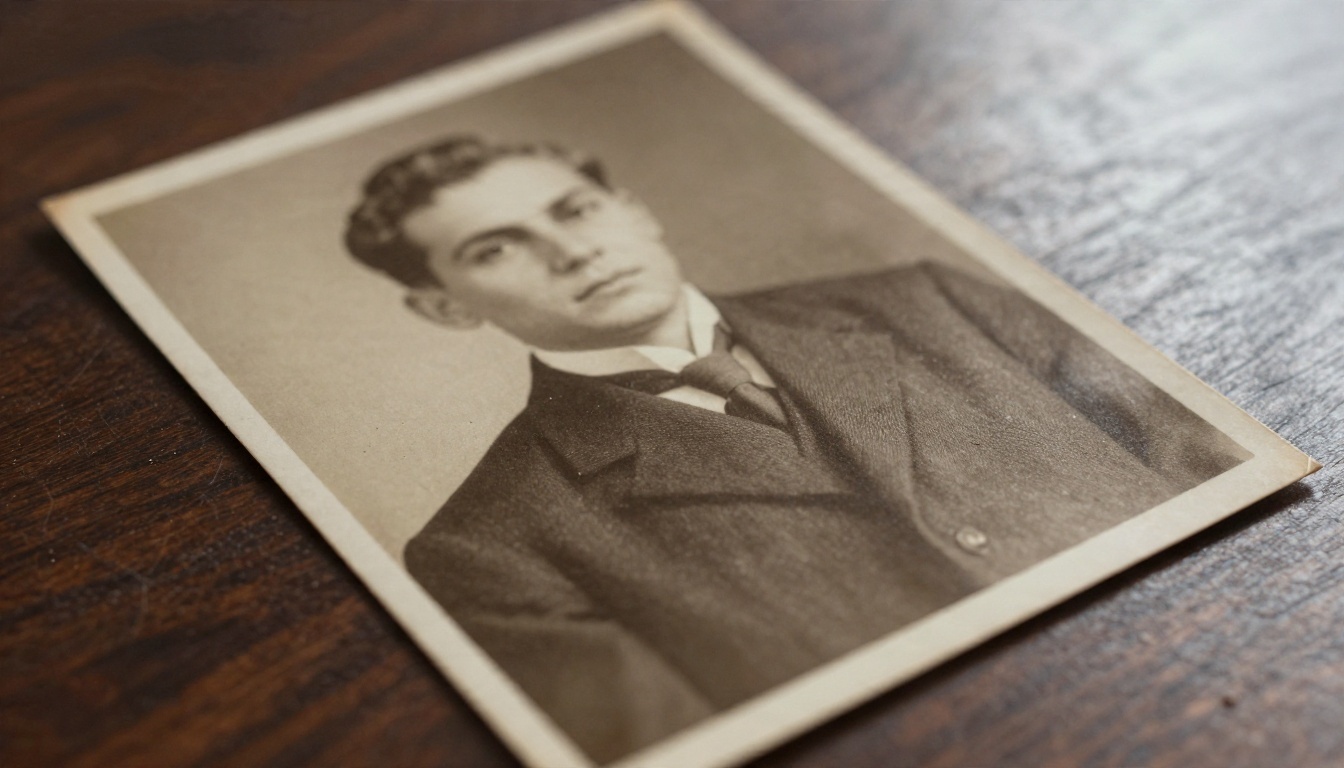
अपस्केलिंग बनाम रेस्टोरेशन
अपस्केलिंग पिक्सल की संख्या बढ़ाती है। 600 x 400 का स्कैन 2400 x 1600 या उससे बड़ा हो जाता है। साधारण रीसाइज़ में बस पिक्सल खिंचते हैं, जिससे किनारे धुंधले हो जाते हैं। AI अपस्केलर यह अनुमान लगाता है कि तेज़ किनारे, त्वचा की बनावट और कपड़े की बुनाई शायद कैसी रही होगी, और उन्हें फिर से बना देता है।
रेस्टोरेशन नुकसान की मरम्मत करता है: खरोंचें, सिलवटें, दाग, फीकापन, फ़िल्म ग्रेन और नॉइज़। कुछ टूल दोनों काम एक ही पास में करते हैं, और कुछ सिर्फ़ एक।
| काम | क्या ठीक करता है | आम टूल प्रकार |
|---|
| अपस्केलिंग | कम रिज़ॉल्यूशन, ब्लर, ब्लॉकी किनारे | सुपर रिज़ॉल्यूशन मॉडल |
| रेस्टोरेशन | खरोंचें, फटन, दाग, फीकापन | इनपेंटिंग और रिपेयर मॉडल |
| चेहरा पुनर्प्राप्ति | नरम या विकृत चेहरे | फ़ेस-अवेयर अपस्केलर |
| कलराइज़ेशन | ब्लैक एंड व्हाइट से रंगीन | समर्पित कलराइज़र |
"HD" एक बदलता पैमाना क्यों है
HD एक ढीला शब्द है। स्क्रीन के लिए 1920 x 1080 HD है और 3840 x 2160 4K है। प्रिंट के लिए मायने रखता है प्रति इंच पिक्सल। 300 dpi पर प्रिंट किए गए 6 x 4 इंच के स्नैपशॉट को सिर्फ़ 1800 x 1200 पिक्सल चाहिए, लेकिन 8 x 10 प्रिंट को 2400 x 3000 चाहिए। अपस्केल करने से पहले अपना लक्ष्य तय करें, क्योंकि ज़रूरत से बड़ा नंबर पाने की कोशिश बस और गढ़ा हुआ डिटेल जोड़ती है।
💡 त्वरित नियम: स्क्रीन के लिए लंबी किनारी पर कम से कम 2000 पिक्सल रखने का लक्ष्य रखें। प्रिंट के लिए, प्रिंट का आकार इंच में 300 से गुणा करें।
AI खोए हुए डिटेल को कैसे फिर से बनाता है
मूल विचार समझने से आप अच्छे और खराब नतीजे पहचान सकते हैं। आधुनिक अपस्केलर न्यूरल नेटवर्क हैं, जिन्हें लाखों जोड़ों पर प्रशिक्षित किया गया है: एक साफ़ इमेज और उसकी जानबूझकर खराब की गई कॉपी। नेटवर्क "धुंधली आँख" और "साफ़ आँख", या "फैले हुए कपड़े" और "बुने हुए कपड़े" के बीच का संबंध सीखता है।
यह अनुमान लगाता है, वापस नहीं लाता
यह सबसे अहम बात है। AI आपकी फ़ोटो से छिपी जानकारी बाहर नहीं निकालता। वह पैटर्न के आधार पर एक विश्वसनीय अनुमान बनाता है। आमतौर पर वह अनुमान सही लगता है। कभी-कभी वह नाक को थोड़ा बदल देता है, ऐसे दांत जोड़ देता है जो दिख नहीं रहे थे, या ड्रेस पर बिंदुओं वाले पैटर्न को किसी और पैटर्न में बदल देता है।
पारिवारिक संग्रह के लिए यह मायने रखता है। ज़्यादा तेज़ दिखने वाला, पर थोड़ा गलत चेहरा, नरम लेकिन ईमानदार चेहरे से ज़्यादा परेशान करने वाला हो सकता है।
अपस्केलर के दो परिवार
- फ़ेथफ़ुल अपस्केलर मूल पिक्सल के करीब रहते हैं। वे न्यूनतम बदलाव के साथ शार्पन और डीनॉइज़ करते हैं। दस्तावेज़ों, ग्रुप फ़ोटो और ऐसी किसी भी चीज़ के लिए अच्छे हैं जहाँ सटीकता मायने रखती है।
- क्रिएटिव अपस्केलर नई बनावट और डिटेल ज़्यादा आक्रामक तरीके से जोड़ते हैं। बुरी तरह खराब पोर्ट्रेट के लिए अच्छे हैं, पर वे मूल के रंग-रूप से दूर जा सकते हैं।
PicassoIA पर आप दोनों तरह की शैलियाँ आज़मा सकते हैं। Real ESRGAN एक लंबे समय से चला आ रहा और भरोसेमंद, मूल के करीब रहने वाला 4x विकल्प है। Recraft Creative Upscale गहराई और डिटेल जोड़ने की ओर झुकता है, और Recraft Crisp Upscale साफ़ और तेज़ किनारों का लक्ष्य रखता है।
अपस्केल करने से पहले स्कैन तैयार करें
इनपुट ही अधिकतम सीमा तय करता है। खराब स्कैन AI को कम सामग्री देता है, और कोई भी मॉडल इसे पूरी तरह ठीक नहीं कर सकता।
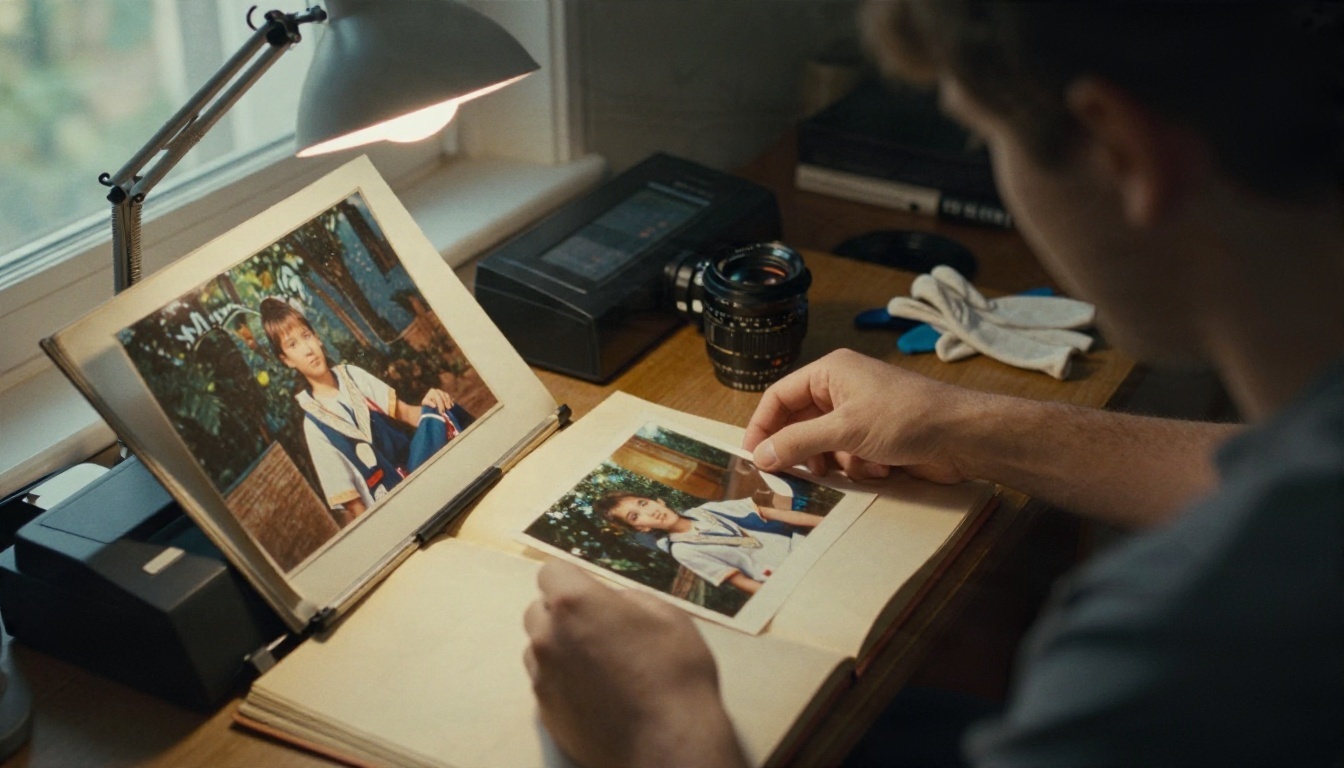
जहाँ संभव हो, स्कैन करें, फ़ोटो न खींचें
600 dpi पर फ़्लैटबेड स्कैनर एकसमान रोशनी देता है और कोई परस्पेक्टिव विकृति नहीं होती। पहले ग्लास पोंछ लें, क्योंकि ग्लास पर धूल तस्वीर में धूल बन जाती है। प्रिंट को किनारों से पकड़ें, आदर्श रूप से सूती दस्ताने पहनकर।
अगर संभव हो तो TIFF या हाई-क्वालिटी PNG में सेव करें। बार-बार JPEG सेव करने से कंप्रेशन आर्टिफ़ैक्ट जुड़ते हैं, जिन्हें AI असली डिटेल मानकर शार्प कर देगा।
जब फ़ोन काफ़ी हो
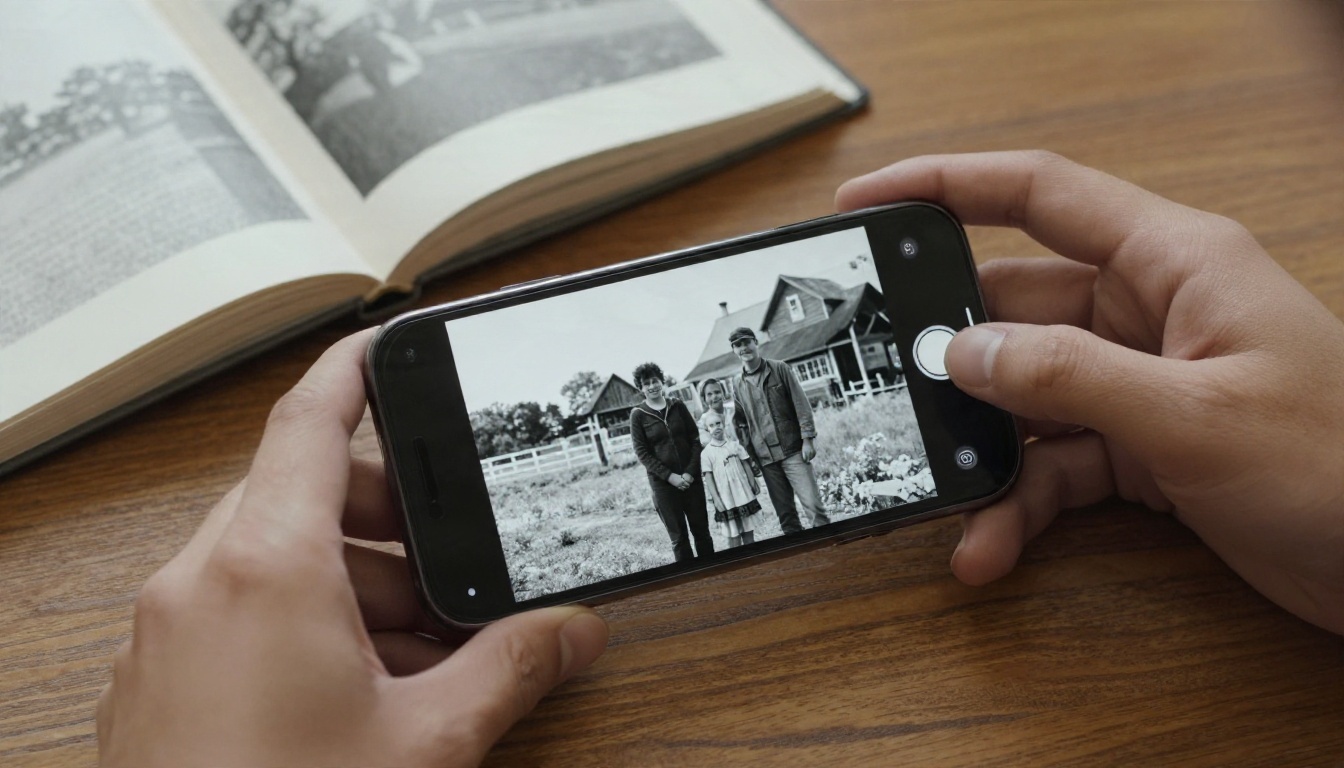
स्कैनर नहीं है? सावधानी से फ़ोन भी चल जाता है। प्रिंट को मेज़ पर सपाट रखें, नरम और अप्रत्यक्ष दिन की रोशनी में। फ़्लैश बंद करें, क्योंकि वह चमकदार कागज़ पर तेज़ चमक का धब्बा बनाता है। फ़ोन को प्रिंट के समानांतर रखें, और किनारों को सीधा रखने के लिए पीछे किताब या कागज़ों का ढेर इस्तेमाल करें।
अपस्केल से पहले की छोटी चेकलिस्ट
- मेज़, एल्बम के पन्ने और बॉर्डर काट दें, ताकि AI की मेहनत असली तस्वीर पर लगे।
- कोई भी तिरछापन सीधा करें।
- पहले भारी शार्पनिंग या कॉन्ट्रास्ट बढ़ाना लागू न करें।
- स्कैन की एक बिना छेड़छाड़ वाली कॉपी रखें।
मुफ़्त ऑनलाइन टूल्स और उनकी सीमाएँ
मुफ़्त असली है, पर इसके साथ शर्तें आती हैं। अभी जो पेश किया जा रहा है उसे देखने के बाद बाज़ार में एक पैटर्न लगातार दिखता है: मुफ़्त अपस्केलर या रेस्टोरर आपको कुछ इमेज आज़माने देता है, फिर क्रेडिट या सब्सक्रिप्शन माँगता है।
आम मुफ़्त टियर प्रतिबंध
| सीमा | आपके लिए इसका मतलब |
|---|
| दैनिक या मासिक कैप | अक्सर प्रति दिन कुछ ही इमेज, या क्रेडिट का छोटा पूल |
| वॉटरमार्क | भुगतान न करने पर आउटपुट पर लोगो रहता है |
| रिज़ॉल्यूशन की सीमा | मुफ़्त आउटपुट 2x या कुछ मेगापिक्सल पर रुक सकता है |
| फ़ाइल साइज़ की सीमा | बड़े TIFF स्कैन अस्वीकार या छोटे किए जा सकते हैं |
| क्यू की रफ़्तार | मुफ़्त जॉब भुगतान वाले जॉब के पीछे इंतज़ार करते हैं |
| अकाउंट ज़रूरी | कुछ टूल पहली बार चलाने से पहले साइन-अप माँगते हैं |
| चेहरे पर फ़ोकस | कुछ मुफ़्त ऐप चेहरों को अच्छा संभालते हैं पर बाकी फ़ोटो को अनदेखा करते हैं |
शर्तें अक्सर बदलती हैं, इसलिए किसी बड़े प्रोजेक्ट की योजना बनाने से पहले हर टूल का मौजूदा प्राइसिंग पेज देख लें। Remini, Picsart और Canva जैसे ऐप किसी न किसी रूप में मुफ़्त रेस्टोरेशन या अपस्केलिंग देते रहे हैं, और उनकी सीमाएँ प्लान-दर-प्लान अलग होती हैं।
"मुफ़्त" की छिपी लागतें
इन बातों पर ध्यान दें:
- रिज़ॉल्यूशन के जाल: कोई टूल "HD" का दावा करता है, पर आउटपुट 1280 पिक्सल चौड़ा होता है, जो प्रिंट के लिए काफ़ी नहीं है।
- कंप्रेशन: नतीजा भारी कंप्रेस्ड JPEG में सेव होता है, जिससे आपका अभी किया काम बर्बाद हो जाता है।
- प्राइवेसी: पुरानी पारिवारिक फ़ोटो निजी होती हैं। पढ़ें कि सेवा अपलोड कितने समय तक रखती है, और क्या इमेज मॉडल ट्रेनिंग के लिए इस्तेमाल हो सकती हैं।
- बैच की सीमाएँ: दस फ़ोटो के लिए एक बार में एक इमेज ठीक है, पाँच सौ के लिए यह तकलीफ़देह है।
💡 टिप: पूरे एल्बम पर काम शुरू करने से पहले एक टेस्ट इमेज दो-तीन टूल्स से चलाएँ। वह चुनें जिसका चेहरा आपकी याद वाले व्यक्ति से सबसे ज़्यादा मिलता हो।
फ़ोटो के लिए सही मॉडल चुनें
अलग फ़ोटो को अलग टूल चाहिए। PicassoIA पर उपलब्ध मॉडल का इस्तेमाल करके यहाँ एक त्वरित मिलान तालिका है।
पोर्ट्रेट में ज़्यादा सावधानी चाहिए
AI की गलतियाँ चेहरों पर सबसे ज़्यादा दिखती हैं। अगर नतीजा किसी चिकने अनजान व्यक्ति जैसा लगे, तो रुकें: अधिक भरोसेमंद मॉडल चुनें, अगर विकल्प हो तो क्रिएटिविटी सेटिंग कम करें, या सिर्फ़ 2x अपस्केल करें। आँख के आकार या होंठ की रेखा में हल्का बदलाव भी किसी अपने व्यक्ति को पहचान से बाहर कर सकता है।
ग्रुप फ़ोटो और लैंडस्केप
चौड़े दृश्यों के लिए फ़ेथफ़ुल अपस्केलर आमतौर पर बेहतर रहता है। क्रिएटिव मॉडल ईंटों के पैटर्न, पत्तियाँ या साइनबोर्ड पर ऐसे अक्षर गढ़ सकते हैं जो कभी थे ही नहीं। अगर पृष्ठभूमि का कोई स्ट्रीट साइन मायने रखता है, तो उसकी तुलना 100 प्रतिशत ज़ूम पर मूल स्कैन से करें।
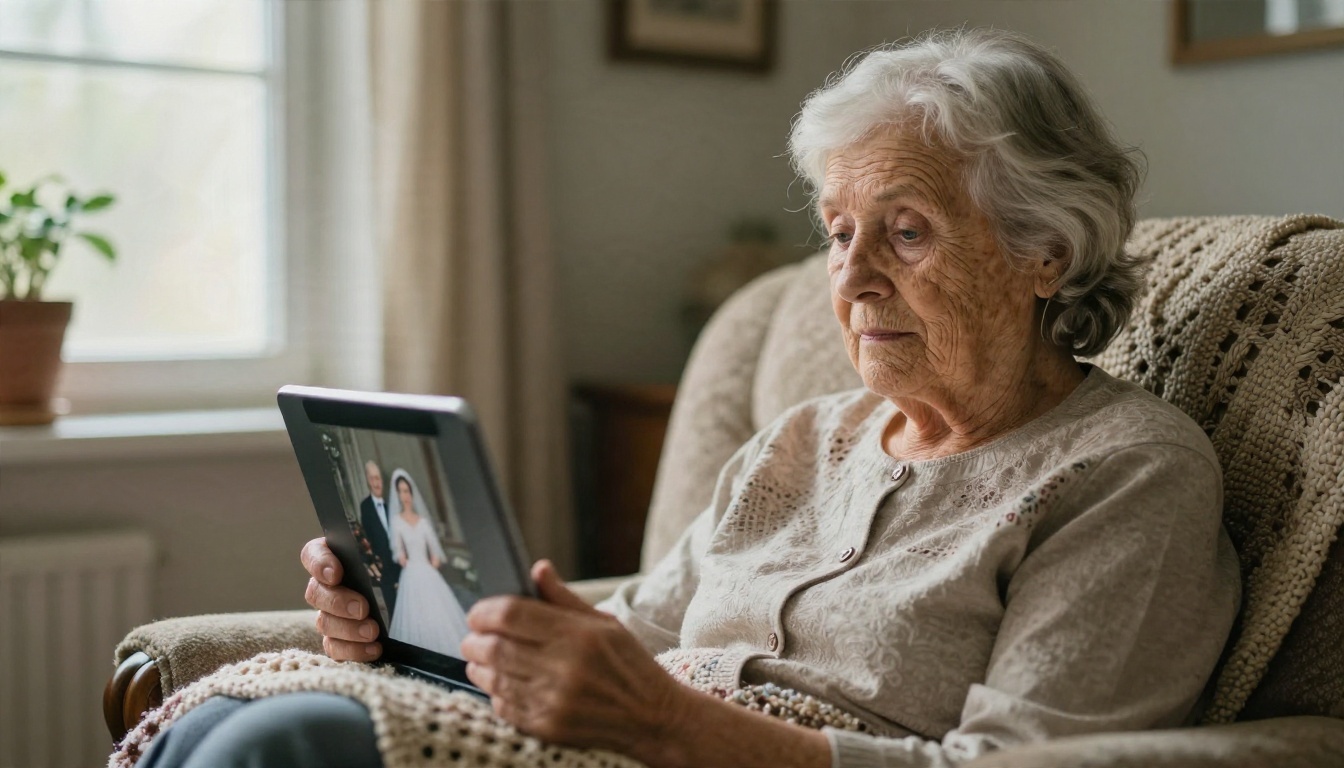
PicassoIA पर अपस्केल कैसे करें
प्लेटफ़ॉर्म पर हर सुपर रिज़ॉल्यूशन मॉडल के लिए प्रक्रिया लगभग एक जैसी है, इसलिए एक बार करने के बाद मॉडल बदलना आसान है। यहाँ इसे Real ESRGAN से दिखाया गया है, जो पुरानी स्नैपशॉट फ़ोटो के लिए एक ठोस पहली पसंद है।
चरण-दर-चरण
- मॉडल पेज खोलें। PicassoIA पर Real ESRGAN पेज पर जाएँ और इमेज इनपुट ढूँढें।
- अपना स्कैन अपलोड करें। अपनी सबसे साफ़ फ़ाइल इस्तेमाल करें, आदर्श रूप से PNG या TIFF से बदली गई PNG, जो पहले से काटी और सीधी की गई हो।
- स्केल चुनें। पहले पास के लिए 2x से शुरू करें। अगर नतीजा साफ़ है, तो आउटपुट को दोबारा चलाएँ या मूल पर 4x पर जाएँ।
- फ़ेस विकल्प जाँचें। अगर मॉडल फ़ेस एन्हांसमेंट देता है, तो फ़ोटो को उसके चालू और बंद दोनों के साथ आज़माएँ। चेहरे अक्सर इसके साथ बेहतर दिखते हैं, पर हमेशा नहीं।
- चलाएँ और तुलना करें। नतीजे को 100 प्रतिशत ज़ूम पर अपनी मूल फ़ोटो के बगल में खोलें। आँखें, बालों के किनारे और कपड़े की बनावट देखें।
- सबसे अच्छा वर्ज़न डाउनलोड करें। आर्काइव के लिए PNG में सेव करें, और शेयर करने के लिए JPEG कॉपी बनाएँ।
पैरामीटर टिप्स
- बहुत सारे पास न लगाएँ। दो मध्यम अपस्केल अक्सर एक साफ़ 4x रन से खराब दिखते हैं।
- चेहरों के लिए दूसरा मॉडल आज़माएँ। वही पोर्ट्रेट Crystal Upscaler से चलाएँ और त्वचा की बनावट साथ-साथ तुलना करें।
- क्रिएटिव मॉडल को आख़िर में इस्तेमाल करें। अगर फ़ेथफ़ुल नतीजा अब भी नरम है, तो अतिरिक्त डिटेल के लिए उस आउटपुट को Clarity Pro Upscaler से गुज़ारें, शुरुआत वहाँ से न करें।
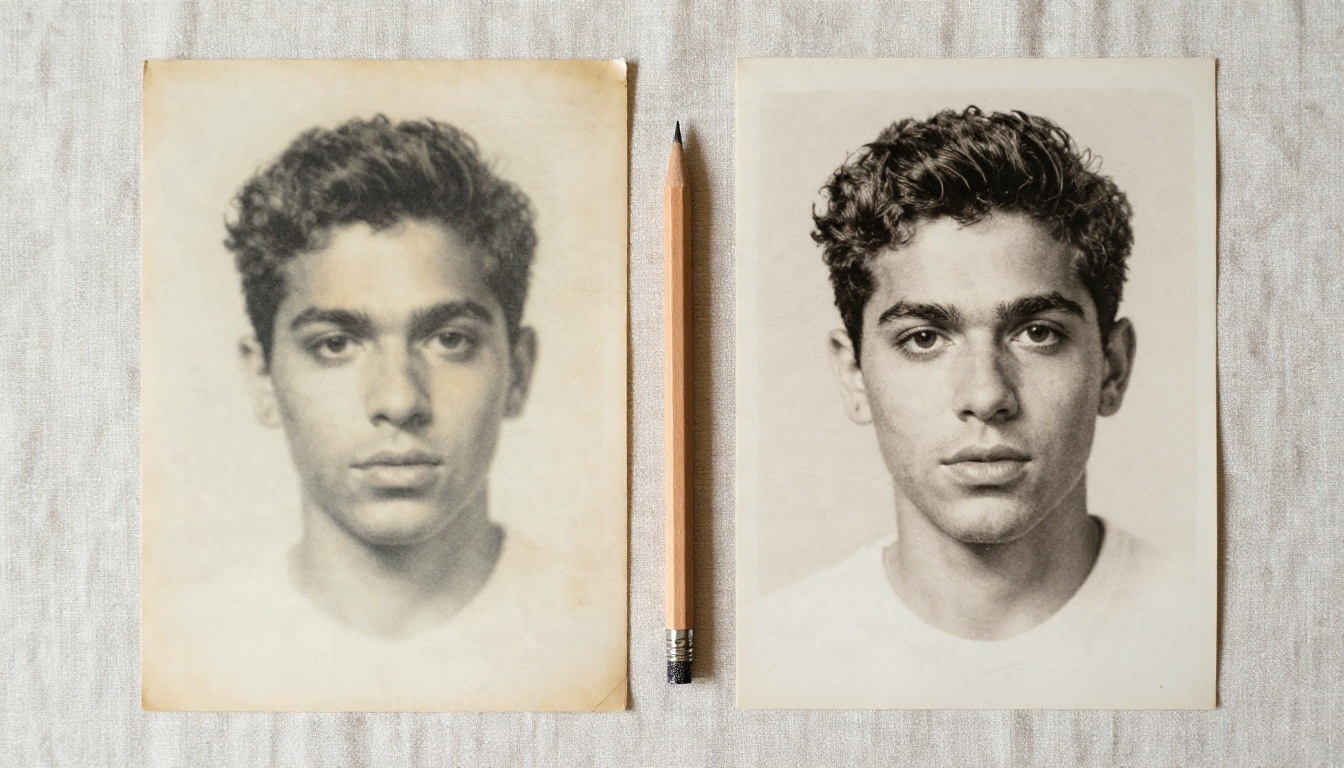
💡 टिप: रंग भरने या खरोंचें हाथ से ठीक करने से पहले अपस्केल करें। ज़्यादा पिक्सल से बाद के एडिट को ज़्यादा जगह मिलती है।
वे सीमाएँ जिन्हें कोई अपस्केलर ठीक नहीं कर सकता
सबसे अच्छे मॉडल की भी एक सीमा होती है। उसे जानने से समय और निराशा दोनों बचते हैं।
स्रोत डेटा बहुत कम है
चेहरे का 150 x 100 पिक्सल का थंबनेल लगभग हर आँख के लिए बीस पिक्सल रखता है। कोई मॉडल उससे असली पुतली, पलकें या भाव वापस नहीं ला सकता। नतीजा विश्वसनीय चेहरा होगा, पर ज़रूरी नहीं कि सही चेहरा हो।
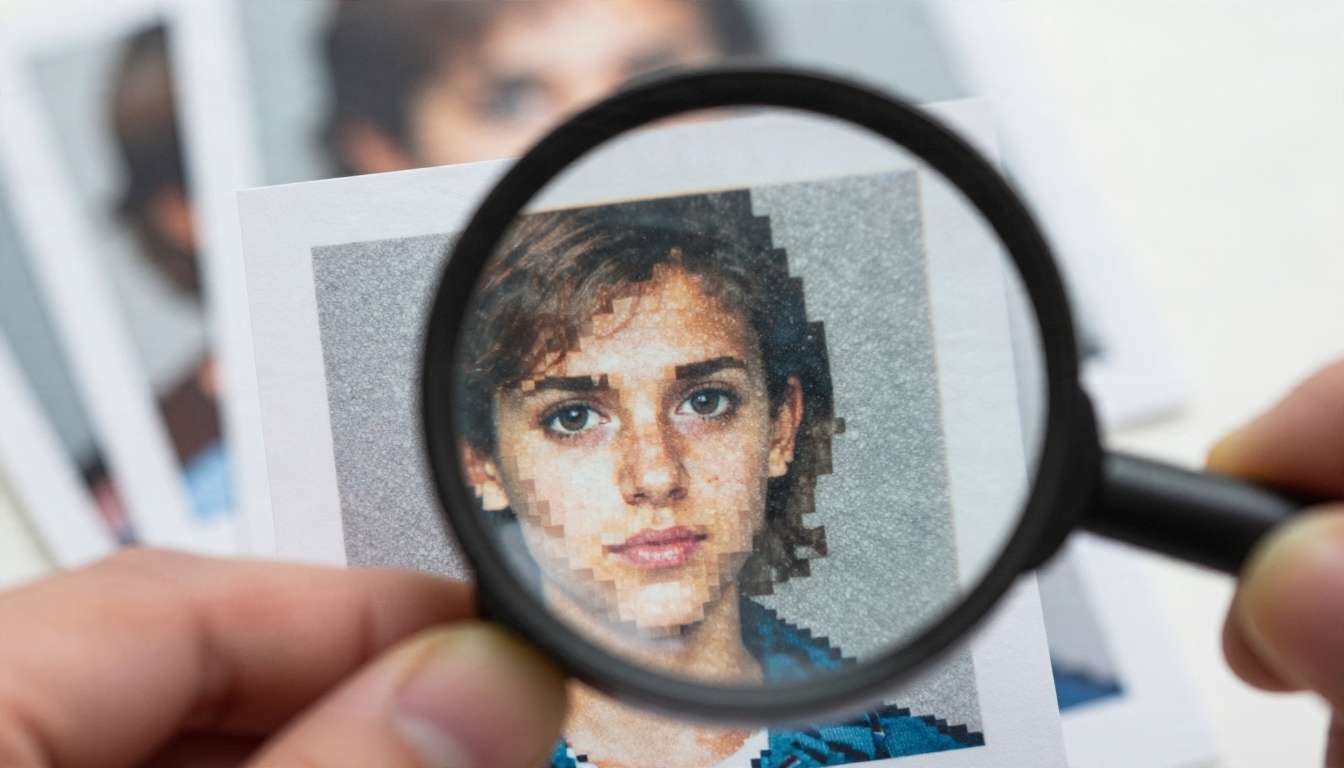
गायब या नष्ट हो चुके हिस्से
अगर कोई कोना फटा हुआ है, या चेहरा सफ़ेद सिलवट से ढका है, तो अपस्केलिंग नुकसान हटाने के बजाय उसे और तेज़ दिखाएगी। पहले इनपेंटिंग या रेस्टोरेशन का चरण लगाएँ, और फिर अपस्केल करें।
फ़िल्म ग्रेन की उलझन
असली फ़िल्म ग्रेन पुरानी फ़ोटो के लुक का हिस्सा है। कुछ अपस्केलर उसे चिकना कर देते हैं और प्लास्टिक जैसी, पेंट की हुई सतह छोड़ देते हैं। दूसरे उसे नॉइज़ मानकर और बढ़ा देते हैं। अगर नतीजा एयरब्रश किया हुआ लगे, तो किसी भी फ़ोटो एडिटर में मूल फ़ोटो की थोड़ी परत 20 से 30 प्रतिशत लेयर ओपेसिटी पर वापस मिलाएँ। इससे विश्वसनीय बनावट लौट आती है।
आम गलतियाँ
- ऐसा JPEG अपस्केल करना जो पहले ही दस बार सेव हो चुका है।
- जब 2x से काम चल सकता था तब 8x चुनना।
- मूल से तुलना किए बिना नतीजे पर भरोसा करना।
- स्कैन की इकलौती कॉपी को ओवरराइट करना।
नतीजे को प्रिंट और शेयर करना
एक अच्छा अपस्केल बनाने के बाद उसका इस्तेमाल भी उतना ही मायने रखता है जितना उसे बनाना।
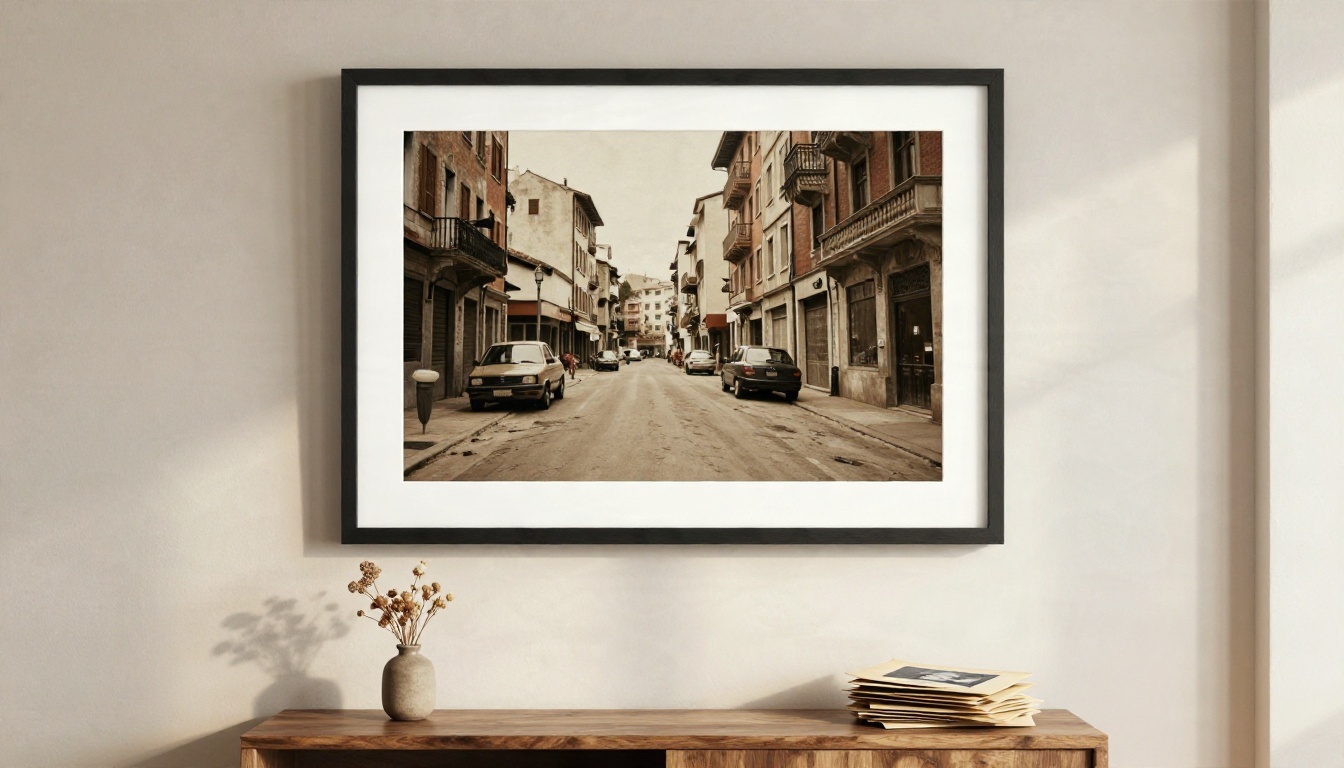
काम करने वाले प्रिंट आकार
| प्रिंट आकार | 300 dpi पर ज़रूरी पिक्सल |
|---|
| 4 x 6 इंच | 1200 x 1800 |
| 5 x 7 इंच | 1500 x 2100 |
| 8 x 10 इंच | 2400 x 3000 |
| 11 x 14 इंच | 3300 x 4200 |
| 16 x 20 इंच | 4800 x 6000 |
बड़े वॉल प्रिंट दूर से देखे जाते हैं, इसलिए 150 से 200 dpi अक्सर स्वीकार्य होता है। 200 dpi पर फ़्रेम किए गए 16 x 20 पोर्ट्रेट को सिर्फ़ 3200 x 4000 पिक्सल चाहिए।
सुरक्षित आर्काइव बनाएँ
दो फ़ोल्डर बनाएँ: एक का नाम Originals और दूसरे का Upscaled। पहले को कभी न छुएँ। फ़ाइलों के नाम साल और सब्जेक्ट के साथ रखें, जैसे 1954-grandfather-farm.png। एक बाहरी ड्राइव और एक क्लाउड लोकेशन पर बैकअप लें।
एडिट के बारे में ईमानदार रहें
अगर आप रिश्तेदारों के साथ अपस्केल की गई फ़ोटो शेयर करते हैं, तो बताएँ कि AI ने उसे शार्प किया है। किसी को मूल फ़ोटो अलग तरह से याद हो सकती है, और फ़ाइल नाम या कैप्शन में एक छोटा नोट सालों बाद होने वाली उलझन से बचाता है। इससे असली स्कैन का ऐतिहासिक मूल्य भी सुरक्षित रहता है।
अपनी फ़ोटो पर खुद आज़माएँ
एक ऐसी तस्वीर चुनें जो आपके लिए मायने रखती हो: कोई दादा-दादी, स्कूल की फ़ोटो, शादी का दिन। उसे सावधानी से स्कैन करें, एक भरोसेमंद अपस्केलर से चलाएँ, फिर किसी ज़्यादा क्रिएटिव मॉडल से तुलना करें। कुछ ही मिनटों में आप देख लेंगे कि कौन-सा मॉडल आपके परिवार के चेहरों का सम्मान करता है।
PicassoIA इनमें से कई टूल्स एक ही जगह देता है, ताकि हर बार अलग साइट पर साइन-अप किए बिना आप कई टूल्स आज़मा सकें। फ़ेथफ़ुल 4x नतीजे के लिए Real ESRGAN से शुरू करें, पोर्ट्रेट पर Crystal Upscaler आज़माएँ, और बड़ा प्रिंट प्लान करते समय Image Upscale का इस्तेमाल करें। सभी विकल्प picassoia.com/en/all-models पर देखें, और उस शू-बॉक्स की फ़ोटो को एक नई ज़िंदगी दें।


