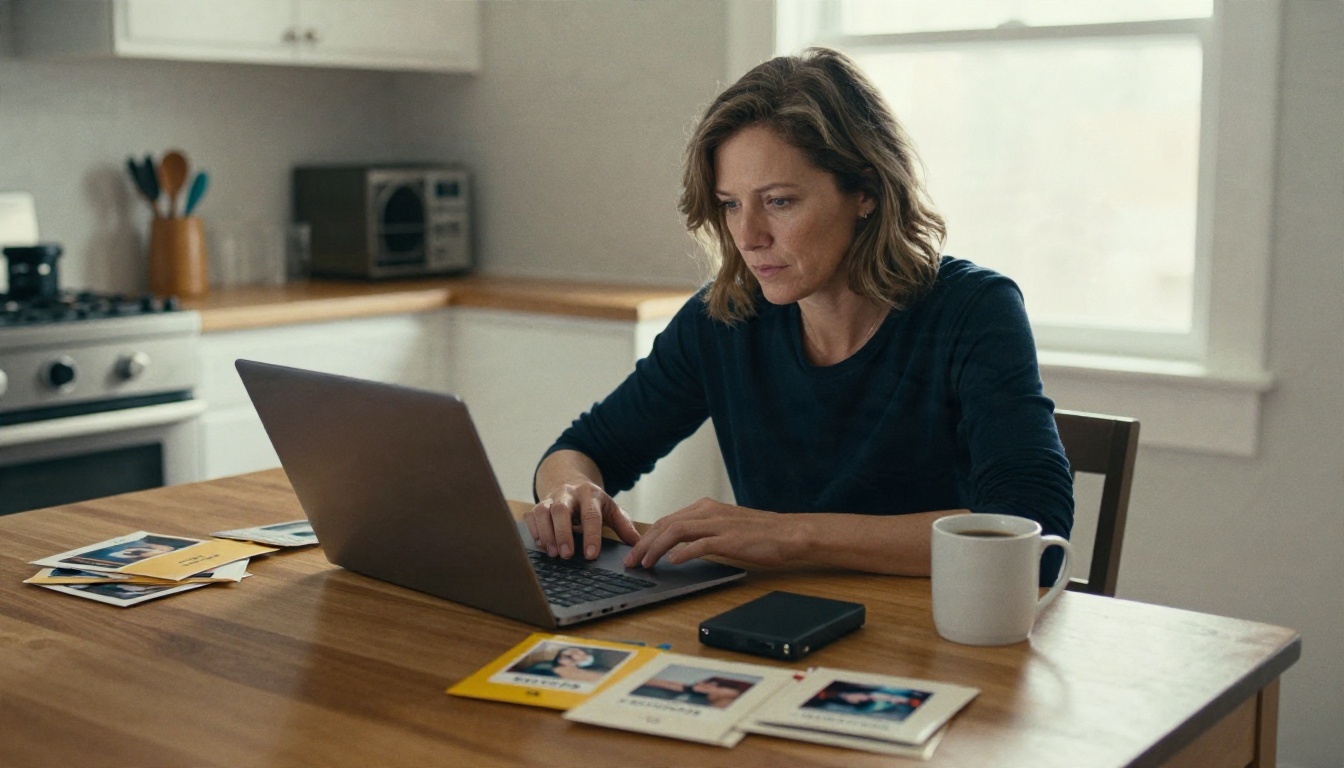
Vous trouvez une boîte à chaussures pleine de tirages dans un placard. Votre grand-père est sur l’une d’elles, les yeux plissés face au soleil en 1954, et son visage n’est plus qu’une tache grise et floue. Vous le numérisez, vous zoomez, et l’écran affiche des blocs, des rayures et une tache jaunâtre sur son épaule. C’est précisément le problème pour lequel les outils de photo ancienne en HD par IA ont été conçus. Ils prennent un scan petit, abîmé ou flou et reconstruisent les détails manquants, pour que l’image tienne sur un écran 4K ou dans un cadre imprimé.
La bonne nouvelle : vous pouvez faire beaucoup de choses gratuitement. La nouvelle moins confortable : les offres gratuites ont des limites, et l’IA peut aussi inventer des détails qui n’étaient pas dans l’original. Cet article détaille ce qui se passe réellement lorsque vous agrandissez une photo ancienne, à partir de quel moment les outils gratuits en ligne cessent de l’être, et comment obtenir un résultat naturel plutôt qu’un visage cireux et trop lissé.
Ce que signifie vraiment « photo ancienne en HD »
La plupart des gens utilisent cette expression pour décrire deux tâches différentes à la fois. Il est utile de les séparer, car différents outils gèrent chacune d’elles.
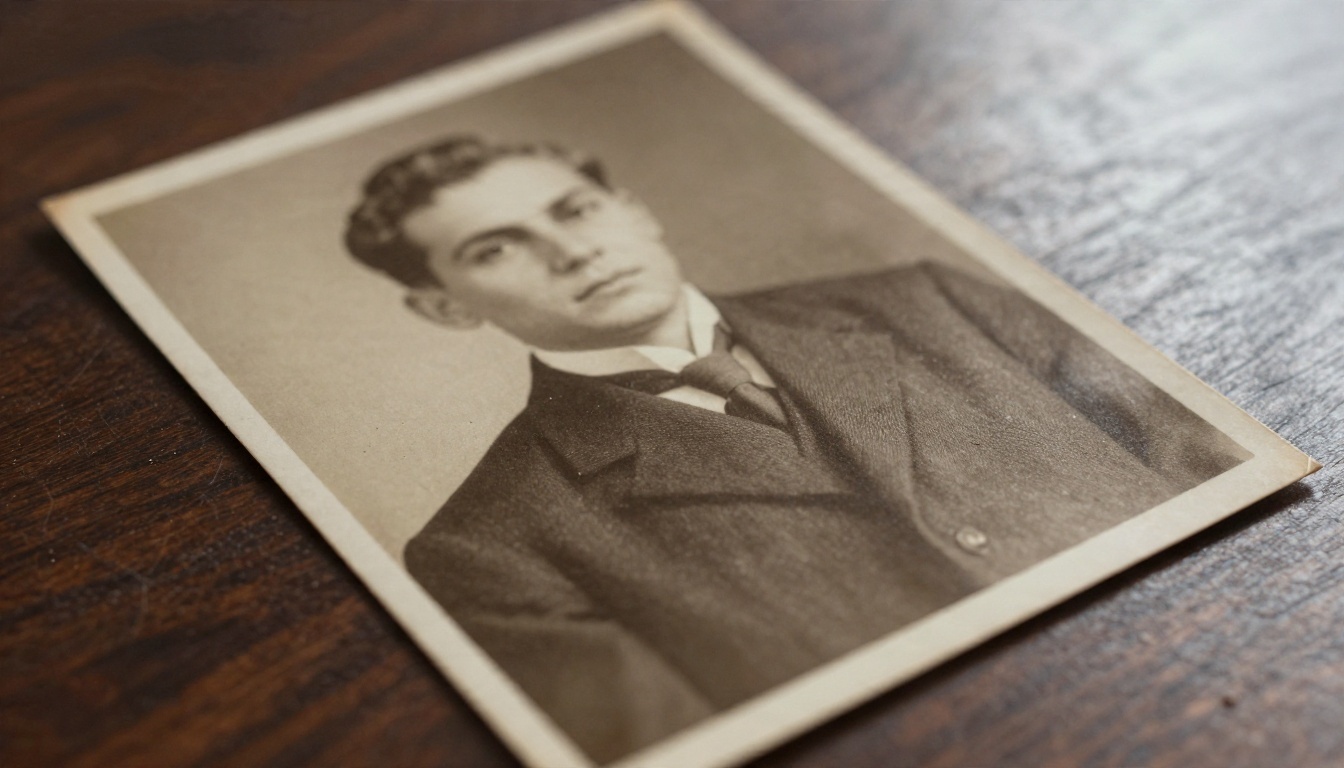
Upscaling ou restauration
L’upscaling augmente le nombre de pixels. Un scan de 600 x 400 devient 2400 x 1600 ou plus. Un simple redimensionnement étire les pixels, et les contours deviennent flous. Un upscaler IA prédit à quoi ressemblaient probablement des contours nets, la texture de la peau et le tissage d’un tissu, puis les recrée.
La restauration répare les dégâts : rayures, plis, taches, décoloration, grain du film et bruit. Certains outils font les deux en une seule passe, d’autres n’en font qu’une.
| Tâche | Ce qu’elle corrige | Type d’outil courant |
|---|
| Upscaling | Faible résolution, flou, contours en blocs | Modèles de super-résolution |
| Restauration | Rayures, déchirures, taches, décoloration | Modèles d’inpainting et de réparation |
| Récupération des visages | Visages flous ou déformés | Upscalers à reconnaissance faciale |
| Colorisation | Du noir et blanc à la couleur | Colorisants dédiés |
Pourquoi le « HD » est une cible mouvante
Le terme HD est vague. Pour un écran, 1920 x 1080 est du HD et 3840 x 2160 est du 4K. Pour l’impression, ce qui compte, ce sont les pixels par pouce. Un instantané de 6 x 4 pouces imprimé à 300 ppp n’a besoin que de 1800 x 1200 pixels, alors qu’un tirage 8 x 10 en requiert 2400 x 3000. Définissez votre objectif avant d’agrandir, car viser un chiffre plus grand que nécessaire ajoute seulement davantage de détails inventés.
💡 Règle rapide : pour les écrans, visez au moins 2000 pixels sur le grand côté. Pour les impressions, multipliez la taille du tirage en pouces par 300.
Comprendre l’idée de base vous aide à repérer les bons et les mauvais résultats. Les upscalers modernes sont des réseaux de neurones entraînés sur des millions de paires : une image nette et une copie volontairement dégradée. Le réseau apprend le lien entre « œil flou » et « œil net », entre « tissu estompé » et « tissu tissé ».
Elle prédit, elle ne retrouve pas
C’est le point le plus important. L’IA ne tire pas d’informations cachées de votre photo. Elle produit une supposition plausible, fondée sur des motifs. En général, cette supposition paraît juste. Parfois, elle modifie légèrement un nez, ajoute des dents qui n’étaient pas visibles, ou transforme le motif à pois d’une robe en un autre motif.
Pour les archives familiales, cela compte. Un visage qui paraît plus net, mais un peu faux, peut être plus dérangeant qu’un visage doux mais fidèle.
Deux familles d’upscalers
- Les upscalers fidèles restent proches des pixels d’origine. Ils accentuent la netteté et réduisent le bruit avec un minimum d’invention. Ils conviennent aux documents, aux photos de groupe et à tout ce pour quoi l’exactitude compte.
- Les upscalers créatifs ajoutent de la texture et des détails de façon plus poussée. Ils conviennent aux portraits fortement dégradés, mais ils peuvent s’éloigner de l’aspect original.
Sur PicassoIA, vous pouvez essayer les deux styles. Real ESRGAN est une option 4x fidèle et éprouvée. Recraft Creative Upscale privilégie l’ajout de profondeur et de détails, et Recraft Crisp Upscale vise des contours propres et nets.
Préparer le scan avant l’upscaling
Le fichier de départ fixe le plafond. Un mauvais scan donne moins de matière à l’IA, et aucun modèle ne compense entièrement cela.
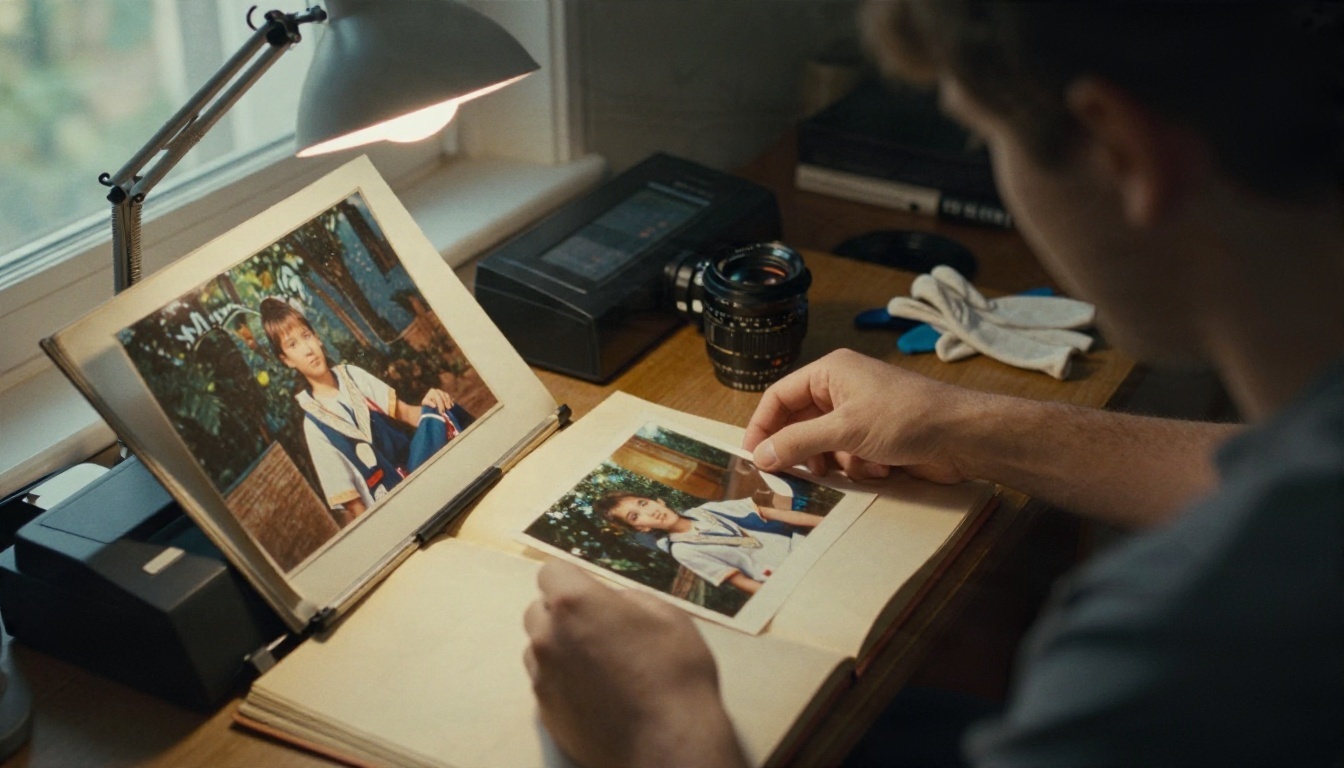
Numériser plutôt que photographier, si possible
Un scanner à plat à 600 ppp offre un éclairage homogène et aucune déformation de perspective. Nettoyez d’abord la vitre, car la poussière sur la vitre devient de la poussière sur l’image. Manipulez les tirages par les bords, idéalement avec des gants en coton.
Enregistrez en TIFF ou en PNG de haute qualité si possible. Les enregistrements JPEG successifs ajoutent des artefacts de compression que l’IA prendra pour de vrais détails et accentuera.
Quand un téléphone suffit
Pas de scanner ? Un téléphone fait l’affaire si vous êtes attentif. Posez le tirage à plat sur une table, à la lumière du jour douce et indirecte. Désactivez le flash, qui crée une tache de reflet sur le papier brillant. Tenez le téléphone parallèle au tirage, et utilisez un livre ou une pile de feuilles comme fond pour garder les bords bien droits.
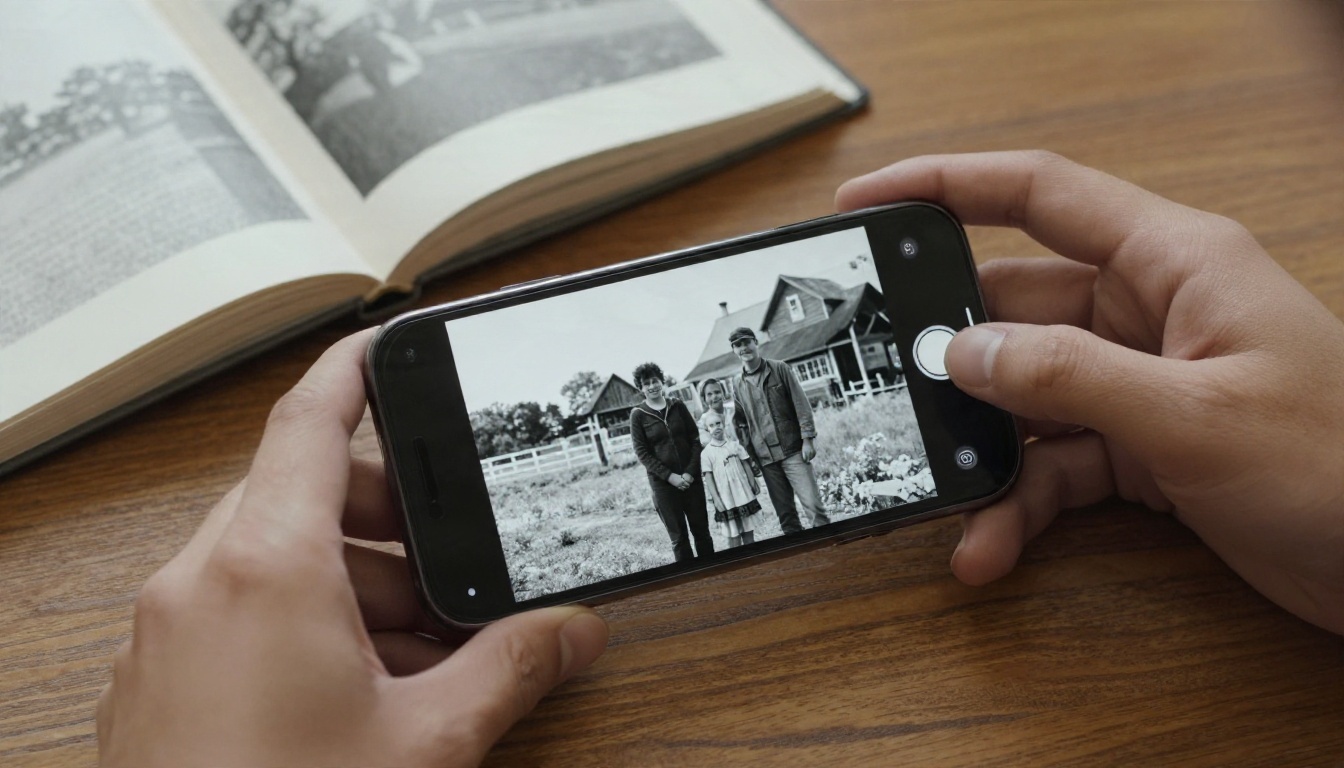
Une courte liste de contrôle avant l’upscaling
- Recadrez pour retirer la table, la page d’album et le bord, pour que l’IA concentre ses efforts sur l’image elle-même.
- Redressez toute inclinaison.
- N’appliquez pas d’abord de netteté ou de contraste trop forts.
- Conservez une copie intacte du scan original.
Outils gratuits en ligne et leurs limites
La gratuité existe, mais elle a des conditions. Après avoir examiné l’offre actuelle, la tendance du marché est constante : un upscaler ou restaurateur gratuit vous laisse essayer quelques images, puis demande des crédits ou un abonnement.
Restrictions courantes des offres gratuites
| Limite | Ce que cela signifie pour vous |
|---|
| Plafonds quotidiens ou mensuels | Souvent quelques images par jour, ou un petit stock de crédits |
| Filigranes | Le résultat porte un logo, sauf si vous payez |
| Plafond de résolution | La sortie gratuite peut s’arrêter à 2x ou à quelques mégapixels |
| Limite de taille de fichier | Les grands scans TIFF peuvent être refusés ou réduits |
| Vitesse de file d’attente | Les tâches gratuites attendent derrière les payantes |
| Compte obligatoire | Certains outils exigent une inscription avant le premier essai |
| Concentration sur les visages | Certaines applications gratuites traitent bien les visages mais ignorent le reste de la photo |
Les conditions changent souvent. Vérifiez donc la page tarifaire actuelle de chaque outil avant de planifier un gros projet. Des applications comme Remini, Picsart et Canva ont toutes proposé, sous une forme ou une autre, une restauration ou un upscaling gratuits, avec des plafonds qui varient d’une offre à l’autre.
Les coûts cachés du « gratuit »
Méfiez-vous de ces pièges :
- Les pièges de résolution : un outil annonce du « HD » mais produit une image de 1280 pixels de large, ce qui ne suffit pas pour l’impression.
- La compression : le résultat est enregistré en JPEG fortement compressé, ce qui gâche le travail que vous venez de faire.
- La confidentialité : les photos de famille sont personnelles. Lisez combien de temps le service conserve les fichiers importés, et s’il peut utiliser les images pour entraîner ses modèles.
- Les limites de traitement par lot : une image à la fois convient pour dix photos, mais devient pénible pour cinq cents.
💡 Astuce : testez une image sur deux ou trois outils avant de vous engager pour un album entier. Gardez celui dont les visages ressemblent le plus à la personne dont vous vous souvenez.
Choisir le bon modèle selon la photo
Des photos différentes demandent des outils différents. Voici un tableau de correspondance rapide, avec des modèles disponibles sur PicassoIA.
| Type de photo | Modèle suggéré | Pourquoi |
|---|
| Portrait en studio, délavé | Crystal Upscaler | Conçu pour les portraits jusqu’à 4x |
| Instantané courant, léger flou | Real ESRGAN | Fiable, 4x fidèle |
| Scan très dégradé et minuscule | Clarity Pro Upscaler | Reconstruction solide des détails |
| Tirage grand format visé | Image Upscale | Agrandit jusqu’à 6x |
| Aperçu rapide | P Image Upscale | Résultats rapides, en environ une seconde |
| Usage général propre en 4x | Upscaler | Agrandit 4x en conservant les détails |
| Simple hausse de résolution | Increase Resolution | Agrandit jusqu’à 4x |
Les portraits demandent plus de précautions
Les visages sont l’endroit où les erreurs de l’IA se voient le plus. Si le résultat ressemble à un inconnu trop soigné, prenez du recul : choisissez un modèle plus fidèle, utilisez un réglage de créativité plus bas s’il existe, ou n’agrandissez qu’en 2x. Une légère modification de la forme d’un œil ou de la ligne d’une bouche peut rendre un être cher méconnaissable.
Photos de groupe et paysages
Pour les scènes larges, un upscaler fidèle est généralement le meilleur choix. Les modèles créatifs peuvent inventer des motifs de briques, du feuillage ou des inscriptions sur des panneaux qui n’existaient pas. Si un panneau de rue en arrière-plan compte, comparez-le à l’original à 100 % de zoom.
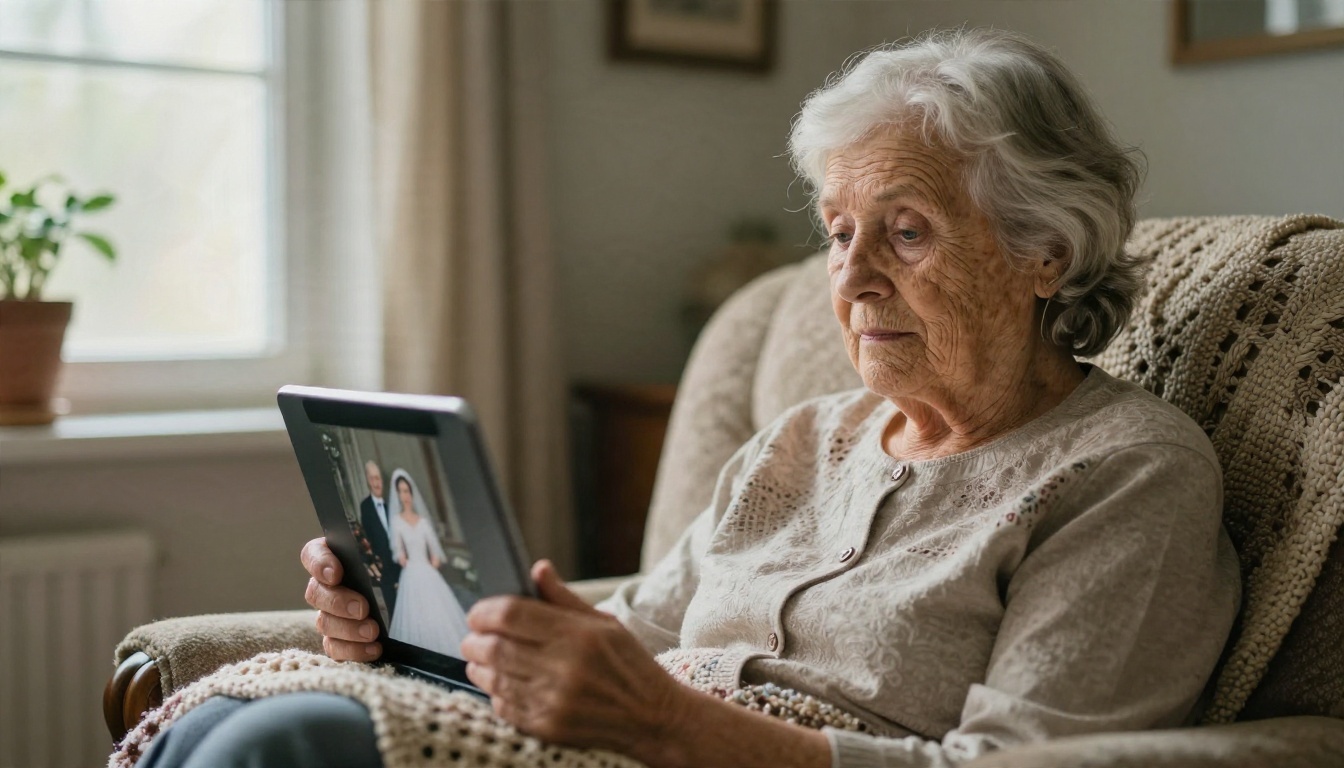
La procédure est presque identique pour tous les modèles de super-résolution de la plateforme. Une fois que vous l’avez faite une fois, changer de modèle est facile. Voici la marche à suivre avec Real ESRGAN, un bon premier choix pour les anciens instantanés.
Étape par étape
- Ouvrez la page du modèle. Rendez-vous sur la page Real ESRGAN de PicassoIA et repérez le champ de chargement de l’image.
- Importez votre scan. Utilisez le fichier le plus propre dont vous disposez, idéalement un PNG ou un PNG converti depuis un TIFF, déjà recadré et redressé.
- Choisissez l’échelle. Commencez par 2x pour un premier passage. Si le résultat est propre, relancez l’upscaling sur la sortie ou passez à 4x sur l’original.
- Vérifiez l’option visage. Si le modèle propose une amélioration des visages, testez la photo avec et sans l’option. Les visages paraissent souvent meilleurs avec, mais pas toujours.
- Lancez et comparez. Ouvrez le résultat à côté de votre original à 100 % de zoom. Observez les yeux, les contours des cheveux et la texture des vêtements.
- Téléchargez la meilleure version. Enregistrez en PNG pour l’archive, et créez une copie JPEG pour le partage.
Conseils sur les paramètres
- N’enchaînez pas trop de passages. Deux upscalings modérés paraissent souvent moins bons qu’un seul 4x propre.
- Essayez un second modèle pour les visages. Passez le même portrait dans Crystal Upscaler et comparez la texture de la peau côte à côte.
- Utilisez un modèle créatif en dernier. Si le résultat fidèle reste flou, envoyez cette sortie dans Clarity Pro Upscaler pour gagner en détails, plutôt que de partir de là.
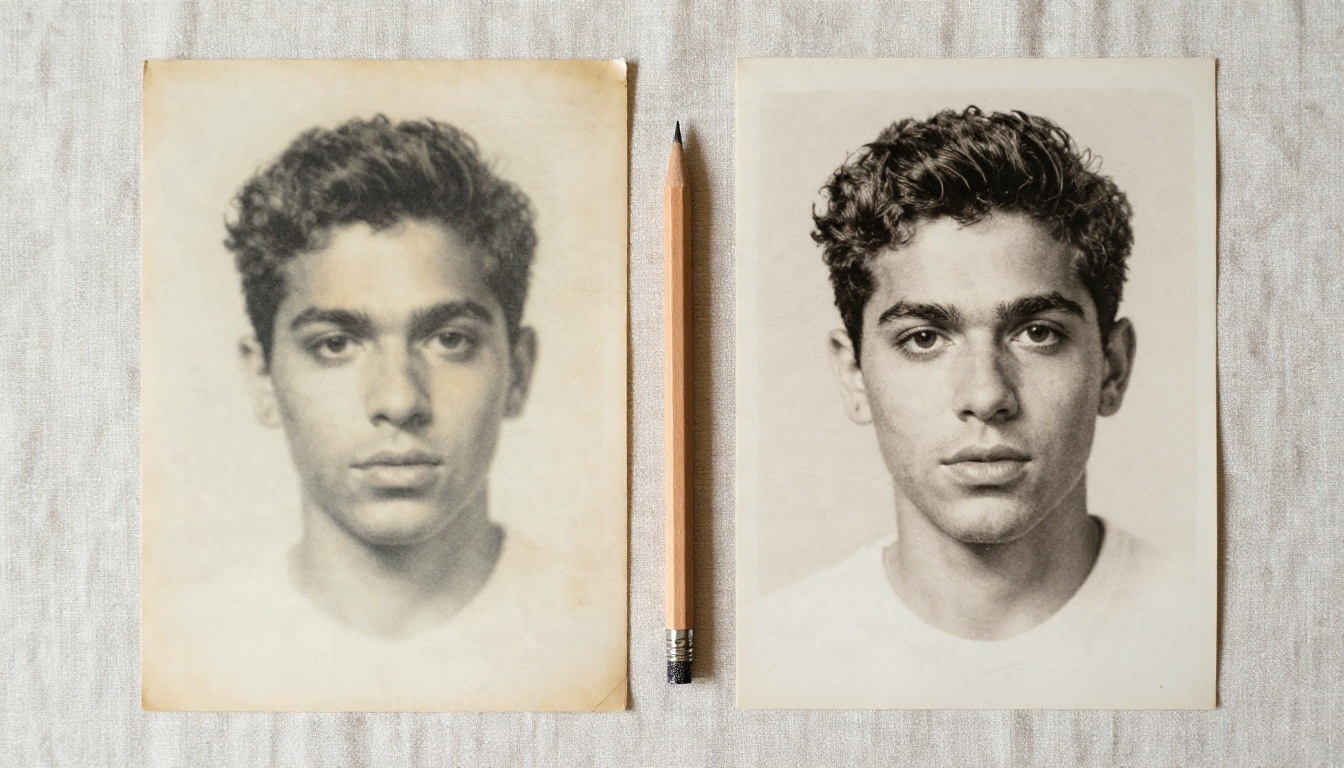
💡 Astuce : faites l’upscaling avant de coloriser ou de retoucher les rayures à la main. Partir de plus de pixels laisse davantage de marge aux retouches ultérieures.
Les limites qu’aucun upscaler ne peut corriger
Même le meilleur modèle a un plafond. Le connaître vous fera gagner du temps et évitera les déceptions.
Trop peu de données source
Une vignette de 150 x 100 pixels d’un visage contient peut-être une vingtaine de pixels pour chaque œil. Aucun modèle ne peut en retrouver l’iris, les cils ou l’expression réels. Le résultat sera un visage crédible, mais pas forcément le bon visage.
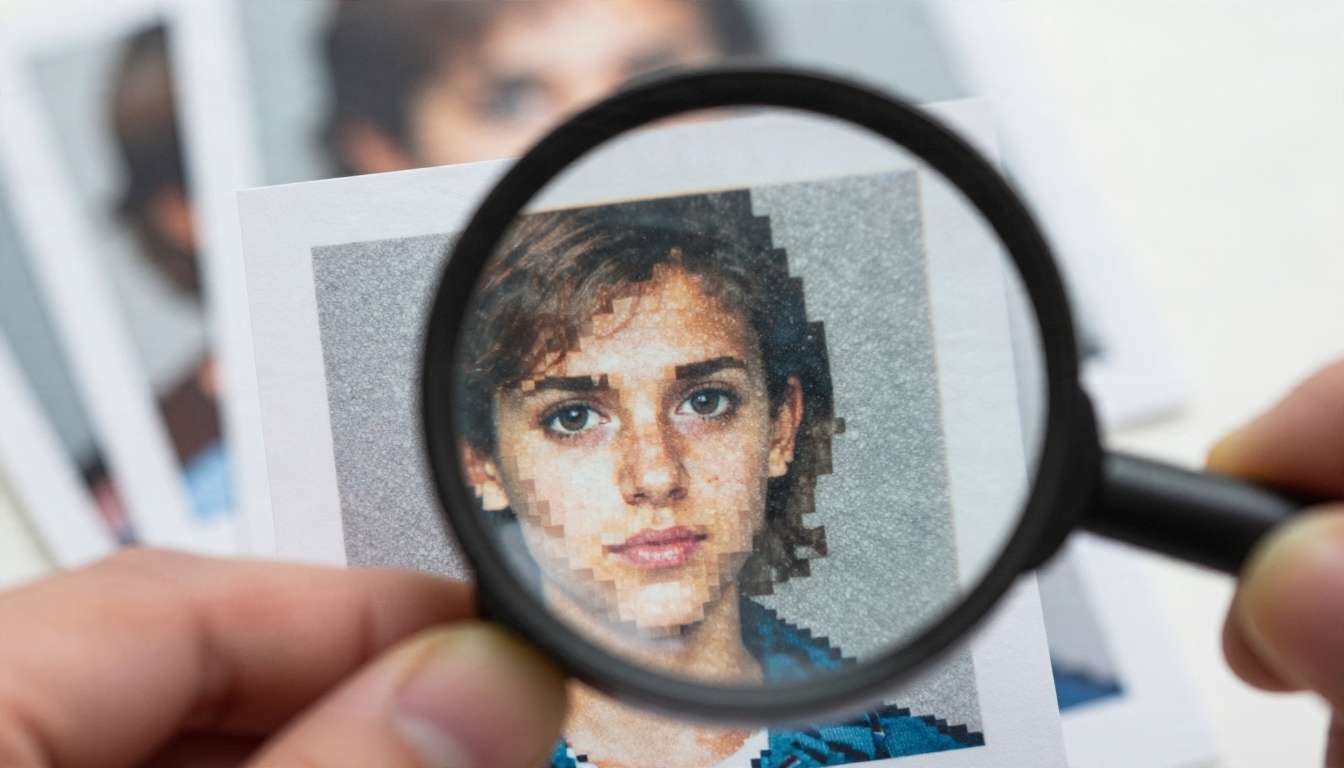
Zones manquantes ou détruites
Si un coin est arraché, ou si un visage est couvert d’un pli blanc, l’upscaling accentuera le dégât au lieu de le supprimer. Faites d’abord une étape d’inpainting ou de restauration, et seulement ensuite l’upscaling.
La confusion avec le grain du film
Le grain réel du film fait partie de l’aspect d’une vieille photo. Certains upscalers le lissent et laissent une surface plastique et peinte. D’autres le prennent pour du bruit et l’amplifient. Si le résultat paraît retouché à l’aérographe, réintroduisez un peu de l’original avec une opacité de calque de 20 à 30 % dans n’importe quel éditeur de photo. La texture redevient crédible.
Erreurs courantes
- Agrandir un JPEG qui a déjà été enregistré dix fois.
- Choisir 8x alors que 2x suffirait.
- Faire confiance au résultat sans le comparer à l’original.
- Écraser l’unique copie du scan.
Imprimer et partager le résultat
Une fois que vous avez un bon upscaling, la manière dont vous l’utilisez compte autant que la façon dont vous l’avez obtenu.
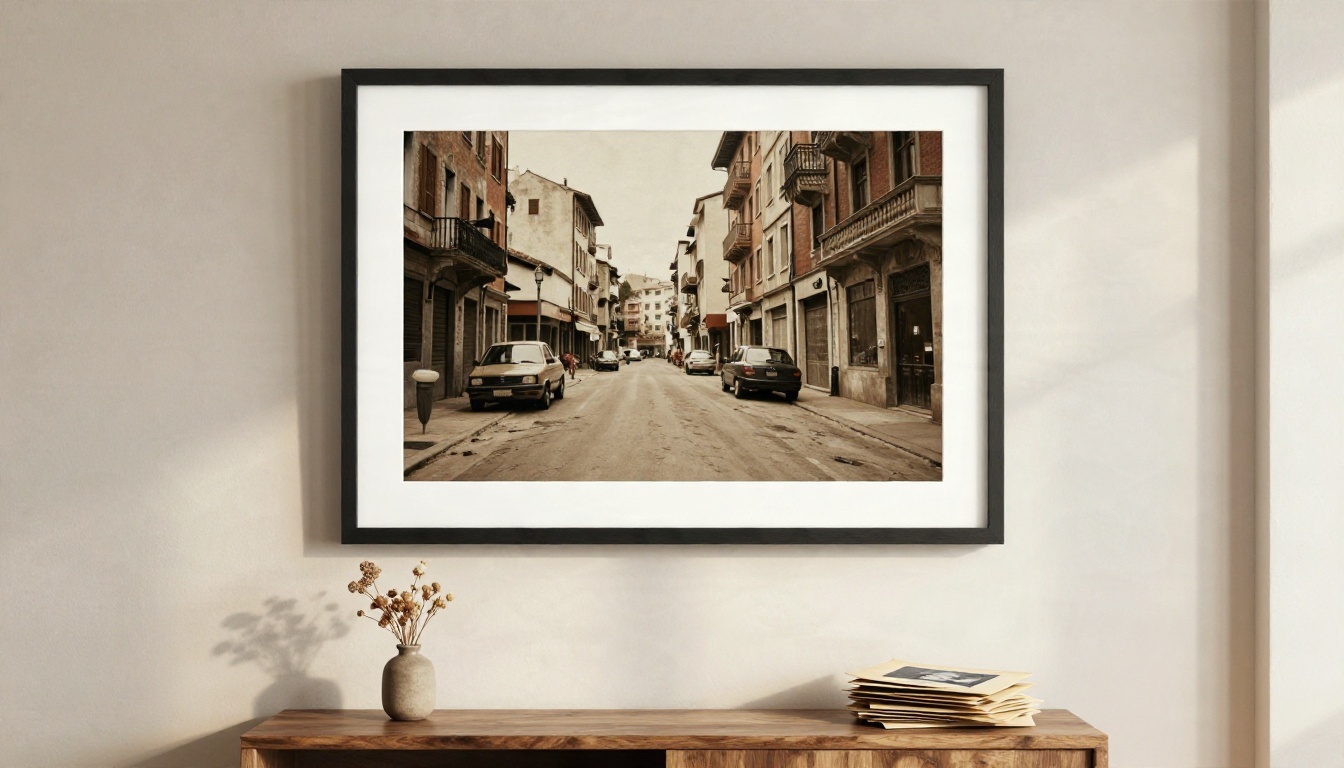
Tailles de tirage qui fonctionnent
| Taille du tirage | Pixels nécessaires à 300 ppp |
|---|
| 4 x 6 pouces | 1200 x 1800 |
| 5 x 7 pouces | 1500 x 2100 |
| 8 x 10 pouces | 2400 x 3000 |
| 11 x 14 pouces | 3300 x 4200 |
| 16 x 20 pouces | 4800 x 6000 |
Les grands tirages muraux se regardent de loin, donc 150 à 200 ppp est souvent acceptable. Un portrait encadré de 16 x 20 pouces à 200 ppp n’a besoin que de 3200 x 4000 pixels.
Construire une archive sûre
Créez deux dossiers : l’un nommé Originaux et l’autre Upscalés. Ne touchez jamais au premier. Nommez les fichiers avec l’année et le sujet, par exemple 1954-grandfather-farm.png. Sauvegardez sur un disque externe et sur un emplacement cloud.
Soyez honnête sur les retouches
Si vous partagez une photo upscalée avec vos proches, précisez que l’IA l’a rendue plus nette. Quelqu’un peut se souvenir différemment de l’original, et une courte note dans le nom du fichier ou la légende évite la confusion des années plus tard. Cela protège aussi la valeur historique du scan réel.
Essayez sur vos propres photos
Choisissez une image qui compte pour vous : un grand-parent, une photo de classe, un jour de mariage. Numérisez-la avec soin, passez-la dans un upscaler fidèle, puis comparez-la avec un modèle plus créatif. En quelques minutes, vous verrez quel modèle respecte les visages de votre famille.
PicassoIA rassemble plusieurs de ces outils au même endroit, pour que vous puissiez en tester plusieurs sans vous inscrire sur un autre site à chaque fois. Commencez avec Real ESRGAN pour un résultat 4x fidèle, essayez Crystal Upscaler sur les portraits, et tournez-vous vers Image Upscale lorsque vous préparez un grand tirage. Parcourez toutes les options sur picassoia.com/en/all-models, et donnez une seconde vie à cette boîte de tirages.


