Encuentras una caja de zapatos llena de copias en un armario. Tu abuelo aparece en una de ellas, entrecerrando los ojos al sol en 1954, y su cara es una mancha gris y borrosa. La escaneas, amplías la imagen y en la pantalla aparecen bloques, arañazos y una mancha amarilla sobre su hombro. Este es exactamente el problema para el que se crearon las herramientas de foto antigua a HD con IA. Toman un escaneo pequeño, dañado o borroso y reconstruyen el detalle que falta, para que la imagen aguante en una pantalla 4K o en un marco impreso.
La buena noticia: puedes hacer mucho de esto gratis. La noticia menos cómoda: los planes gratuitos tienen límites, y la IA también puede inventar detalles que nunca estuvieron en el original. Este artículo explica qué ocurre realmente al escalar una foto antigua, en qué punto dejan de ser gratuitas las herramientas online y cómo conseguir un resultado natural en lugar de un rostro de cera, demasiado suavizado.
Qué significa realmente "foto antigua a HD"
La mayoría de la gente usa la expresión para describir dos trabajos distintos a la vez. Conviene separarlos, porque cada herramienta se ocupa de uno de ellos.
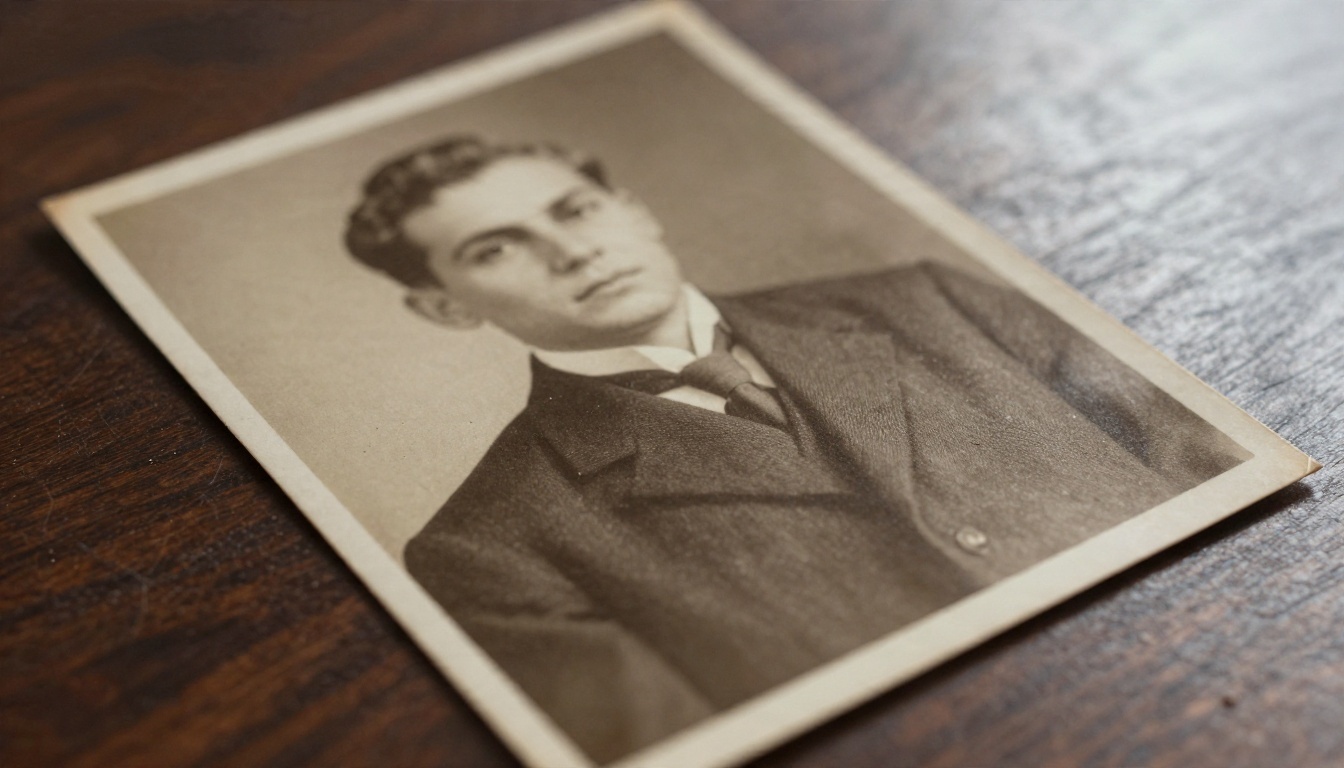
Escalado frente a restauración
El escalado aumenta el número de píxeles. Un escaneo de 600 x 400 pasa a ser de 2400 x 1600 o más. Un redimensionado clásico solo estira los píxeles, y los bordes quedan borrosos. Un upscaler de IA predice cómo podrían haber sido los bordes nítidos, la textura de la piel y el tejido de la tela, y los dibuja.
La restauración repara los daños: arañazos, pliegues, manchas, decoloración, grano de película y ruido. Algunas herramientas hacen las dos cosas en una sola pasada, otras solo una.
| Trabajo | Qué corrige | Tipo de herramienta habitual |
|---|
| Escalado | Baja resolución, desenfoque, bordes en bloques | Modelos de superresolución |
| Restauración | Arañazos, desgarros, manchas, decoloración | Modelos de inpainting y reparación |
| Recuperación de rostros | Caras borrosas o deformadas | Escaladores con reconocimiento facial |
| Colorización | Del blanco y negro al color | Colorizadores específicos |
Por qué "HD" es un objetivo que cambia
HD es un término poco preciso. Para una pantalla, 1920 x 1080 es HD y 3840 x 2160 es 4K. Para la impresión, lo que importa son los píxeles por pulgada. Una instantánea de 6 x 4 pulgadas impresa a 300 ppp necesita solo 1800 x 1200 píxeles, pero una impresión de 8 x 10 necesita 2400 x 3000. Decide tu objetivo antes de escalar, porque perseguir un número mayor del que necesitas solo añade más detalle inventado.
💡 Regla rápida: para pantallas, apunta a al menos 2000 píxeles en el lado largo. Para impresiones, multiplica el tamaño de impresión en pulgadas por 300.
Cómo reconstruye la IA el detalle perdido
Entender la idea básica te ayuda a distinguir buenos y malos resultados. Los escaladores modernos son redes neuronales entrenadas con millones de pares: una imagen nítida y una copia degradada a propósito. La red aprende la relación entre "ojo borroso" y "ojo nítido", entre "tela emborronada" y "tela tejida".
Predice, no recupera
Este es el punto más importante. La IA no saca información oculta de tu foto. Genera una suposición verosímil a partir de patrones. Normalmente, esa suposición parece correcta. A veces cambia ligeramente una nariz, añade dientes que no se veían o convierte un estampado de puntos de un vestido en otro diseño distinto.
En los archivos familiares, eso importa. Una cara que parece más nítida pero que no es del todo fiel puede resultar más inquietante que una borrosa pero honesta.
Dos familias de escaladores
- Los escaladores fieles se mantienen cerca de los píxeles originales. Afinan la nitidez y reducen el ruido con una invención mínima. Son buenos para documentos, fotos de grupo y cualquier caso en el que la precisión cuente.
- Los escaladores creativos añaden textura y detalle nuevo con más agresividad. Sirven para retratos muy degradados, pero pueden alejarse del aspecto original.
En PicassoIA puedes probar los dos estilos. Real ESRGAN es una opción 4x fiel y consolidada. Recraft Creative Upscale tiende a añadir profundidad y detalle, y Recraft Crisp Upscale busca bordes limpios y nítidos.
Prepara el escaneo antes de escalar
La entrada determina el límite. Un escaneo malo da menos material a la IA, y ningún modelo lo arregla del todo.
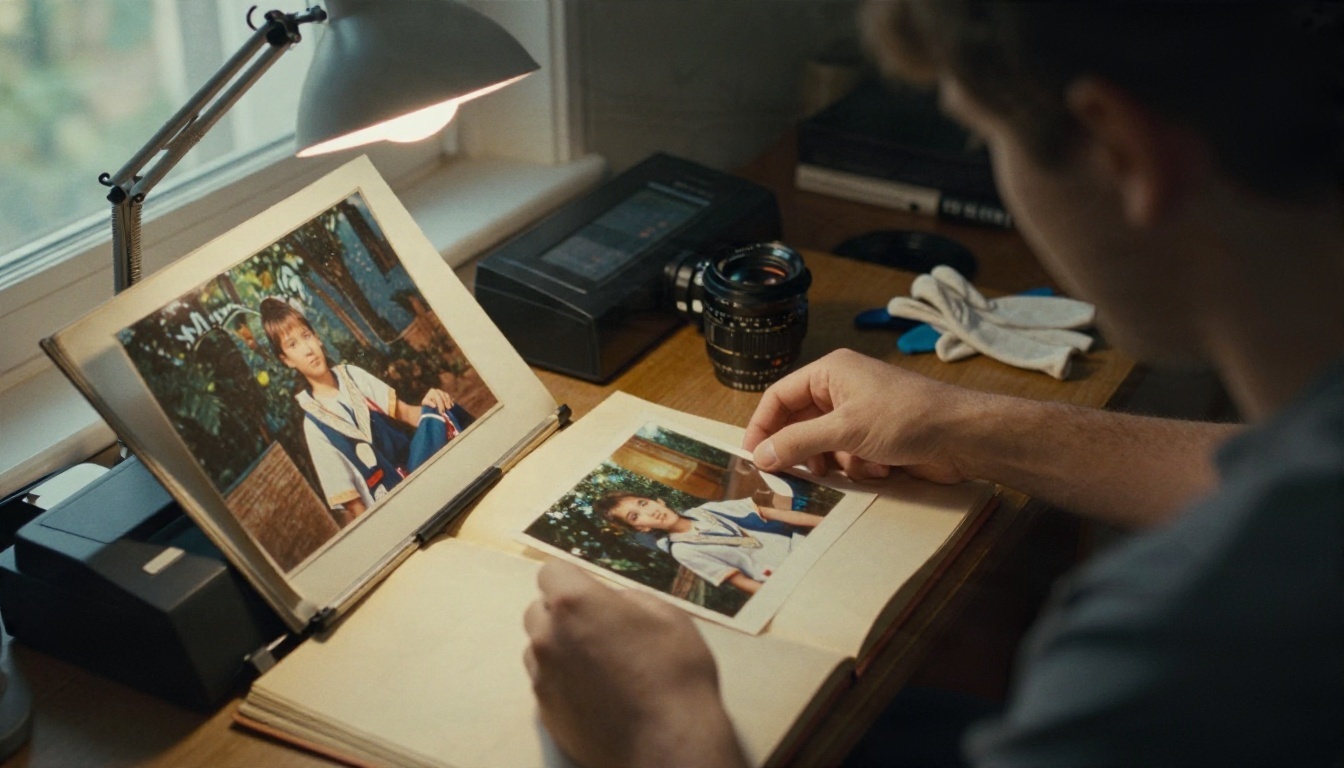
Escanea, no fotografíes, siempre que puedas
Un escáner de cama plana a 600 ppp ofrece una iluminación uniforme y ninguna distorsión de perspectiva. Limpia primero el cristal, porque el polvo del cristal se convierte en polvo de la imagen. Sujeta las copias por los bordes, idealmente con guantes de algodón.
Guarda como TIFF o PNG de alta calidad si puedes. Los guardados repetidos en JPEG añaden artefactos de compresión que la IA tratará como detalle real y afilará.
Cuando basta con el teléfono
¿No tienes escáner? Un teléfono sirve si tienes cuidado. Coloca la copia plana sobre una mesa, con luz de día suave e indirecta. Apaga el flash, que crea un reflejo intenso sobre el papel brillante. Mantén el teléfono paralelo a la copia y usa un libro o una pila de papeles como fondo para que los bordes queden rectos.
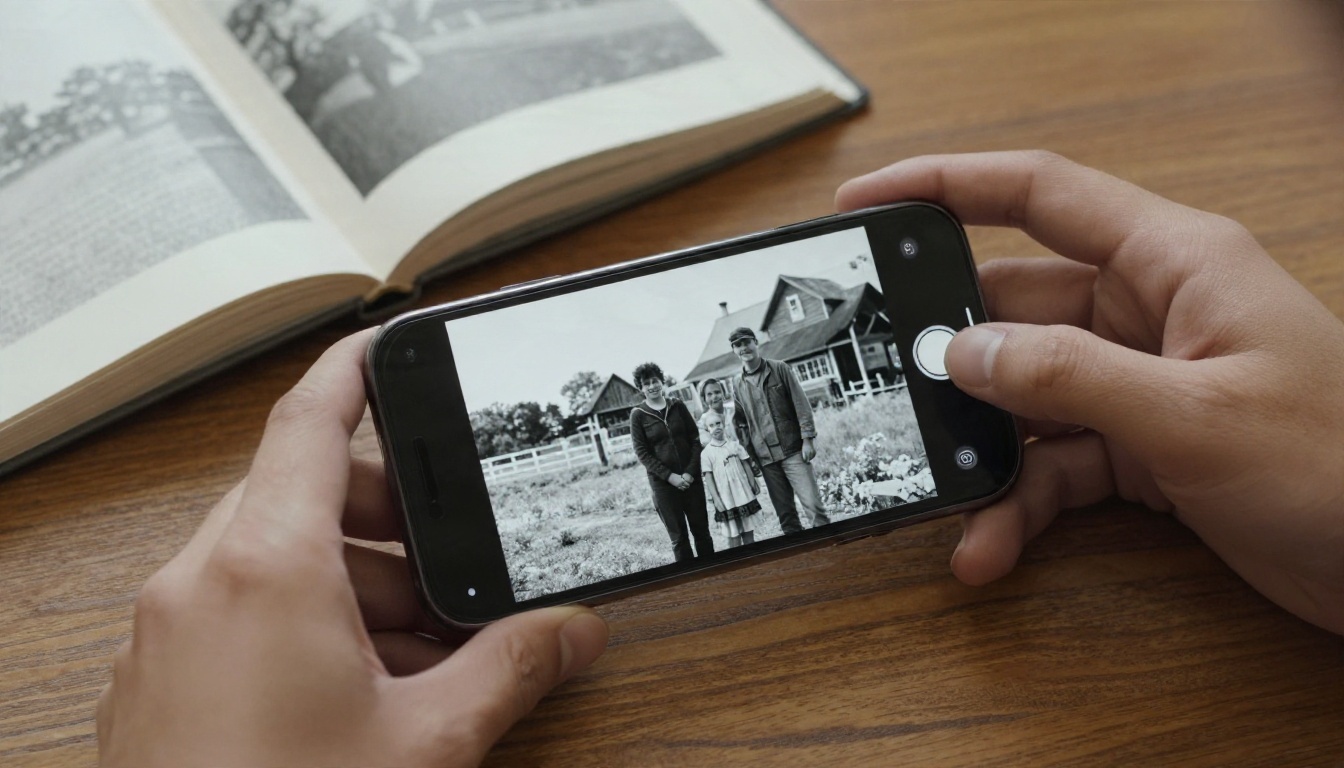
Lista breve antes de escalar
- Recorta la mesa, la página del álbum y el borde, para que la IA dedique su esfuerzo a la imagen real.
- Endereza cualquier inclinación.
- No apliques antes un afilado fuerte ni subidas de contraste.
- Guarda una copia intacta del escaneo original.
Herramientas online gratuitas y sus límites
Lo gratis es real, pero tiene condiciones. Tras revisar lo que se ofrece actualmente, el patrón del mercado es constante: un escalador o restaurador gratuito te deja probar unas cuantas imágenes y luego pide créditos o una suscripción.
Restricciones habituales del plan gratuito
| Límite | Qué significa para ti |
|---|
| Topes diarios o mensuales | A menudo unas pocas imágenes al día, o un pequeño saldo de créditos |
| Marcas de agua | El resultado lleva un logotipo salvo que pagues |
| Techo de resolución | El resultado gratuito puede quedarse en 2x o en unos pocos megapíxeles |
| Límite de tamaño de archivo | Los escaneos TIFF grandes pueden rechazarse o reducirse |
| Velocidad de cola | Los trabajos gratuitos esperan detrás de los de pago |
| Cuenta obligatoria | Algunas herramientas piden registrarse antes de la primera prueba |
| Enfoque en rostros | Algunas apps gratuitas tratan bien las caras pero ignoran el resto de la foto |
Las condiciones cambian a menudo, así que consulta la página de precios actual de cada herramienta antes de planear un proyecto grande. Aplicaciones como Remini, Picsart y Canva han ofrecido restauración o escalado gratuitos de alguna forma, con topes que varían de un plan a otro.
Los costos ocultos de lo "gratis"
Fíjate en estos puntos:
- Trampas de resolución: una herramienta anuncia "HD", pero entrega 1280 píxeles de ancho, lo que no basta para imprimir.
- Compresión: el resultado se guarda como JPEG muy comprimido, lo que desperdicia el trabajo que acabas de hacer.
- Privacidad: las fotos familiares antiguas son personales. Lee cuánto tiempo guarda el servicio las subidas y si las imágenes pueden usarse para entrenar modelos.
- Límites de lote: una imagen cada vez está bien para diez fotos, pero es un suplicio para quinientas.
💡 Consejo: prueba una imagen de muestra con dos o tres herramientas antes de comprometerte con un álbum entero. Quédate con la que haga que los rostros se parezcan más a la persona que recuerdas.
Elige el modelo adecuado para cada foto
Cada foto necesita una herramienta distinta. Aquí tienes una tabla rápida de correspondencias con modelos disponibles en PicassoIA.
| Tipo de foto | Modelo sugerido | Por qué |
|---|
| Retrato de estudio, descolorido | Crystal Upscaler | Pensado para retratos hasta 4x |
| Instantánea general, desenfoque leve | Real ESRGAN | Fiable, 4x fiel |
| Muy degradada, escaneo diminuto | Clarity Pro Upscaler | Reconstrucción de detalle potente |
| Objetivo de impresión grande | Image Upscale | Amplía hasta 6x |
| Vista previa rápida | P Image Upscale | Resultados rápidos en un segundo aproximadamente |
| Uso general limpio a 4x | Upscaler | Amplía 4x conservando el detalle |
| Aumento de resolución sencillo | Increase Resolution | Escala hasta 4x |
Los retratos requieren más cuidado
Los errores de la IA se notan sobre todo en los rostros. Si el resultado parece un desconocido muy pulido, da un paso atrás: elige un modelo más fiel, usa un ajuste de creatividad más bajo si existe, o escala solo 2x. Un cambio sutil en la forma de los ojos o en la línea de la boca puede hacer irreconocible a un ser querido.
Fotos de grupo y paisajes
Para escenas amplias, suele ganar un escalador fiel. Los modelos creativos pueden inventar patrones de ladrillo, follaje o textos en carteles que nunca existieron. Si un letrero de fondo es importante, compáralo con el original al 100 % de zoom.
Cómo escalar en PicassoIA
El proceso es casi idéntico en todos los modelos de superresolución de la plataforma, así que, una vez que lo hayas hecho una vez, cambiar de modelo es fácil. Aquí lo tienes con Real ESRGAN, una buena primera opción para instantáneas antiguas.
Paso a paso
- Abre la página del modelo. Ve a la página de Real ESRGAN en PicassoIA y localiza la entrada de imagen.
- Sube tu escaneo. Usa el archivo más limpio que tengas, idealmente PNG o un TIFF convertido a PNG, ya recortado y enderezado.
- Elige la escala. Empieza con 2x para una primera pasada. Si el resultado está limpio, vuelve a procesar la salida o pasa a 4x sobre el original.
- Revisa la opción de rostro. Si el modelo ofrece mejora de rostros, prueba la foto con ella activada y desactivada. Los rostros suelen verse mejor con ella, pero no siempre.
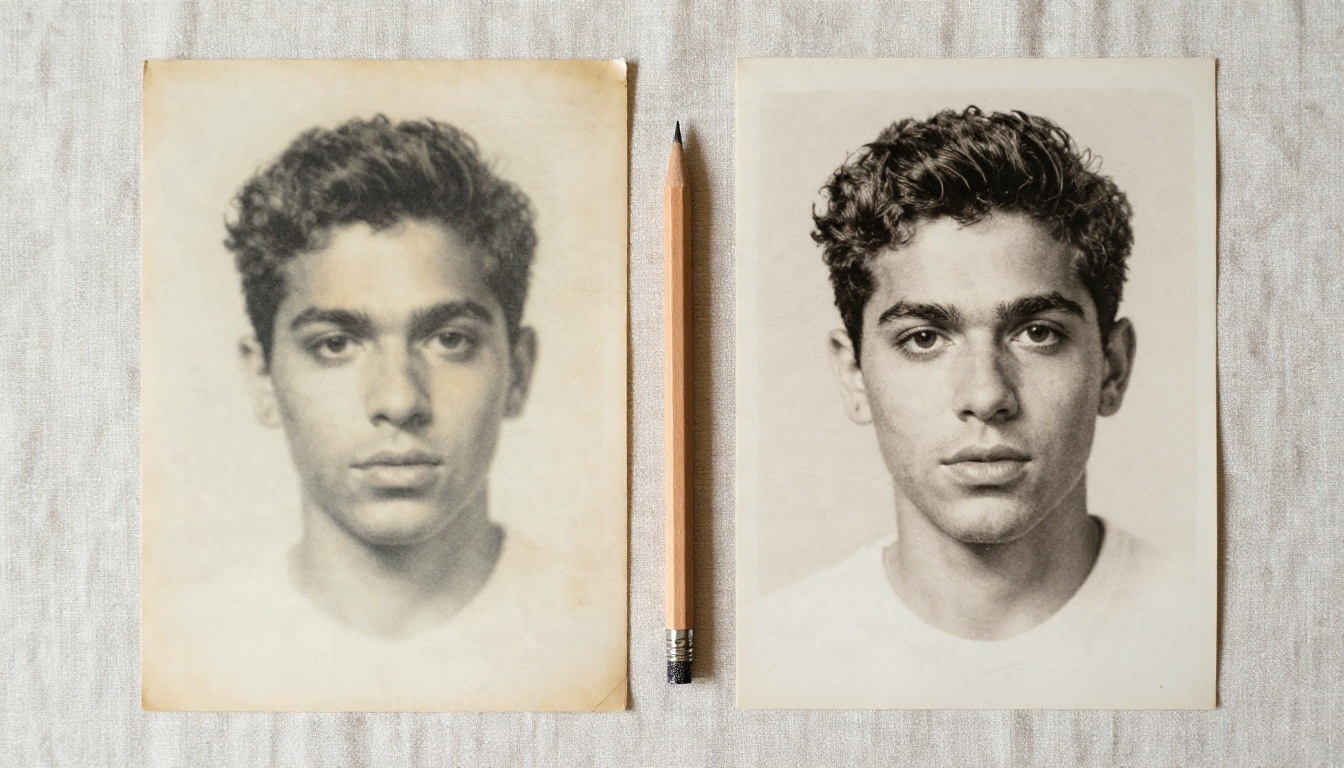
- Ejecuta y compara. Abre el resultado junto al original al 100 % de zoom. Fíjate en los ojos, los bordes del pelo y la textura de la ropa.
- Descarga la mejor versión. Guarda en PNG para el archivo y haz una copia en JPEG para compartir.
Consejos sobre parámetros
- No acumules demasiadas pasadas. Dos escalados moderados suelen verse peor que una sola ejecución 4x limpia.
- Prueba un segundo modelo con rostros. Pasa el mismo retrato por Crystal Upscaler y compara la textura de la piel lado a lado.
- Usa un modelo creativo al final. Si el resultado fiel sigue blando, envía esa salida por Clarity Pro Upscaler para obtener detalle extra, en lugar de empezar por ahí.
💡 Consejo: escala antes de colorear o de retocar a mano los arañazos. Partir de más píxeles da más margen a las ediciones posteriores.
Límites que ningún escalador puede corregir
Incluso el mejor modelo tiene un techo. Conocerlo te ahorra tiempo y decepciones.
Muy pocos datos de origen
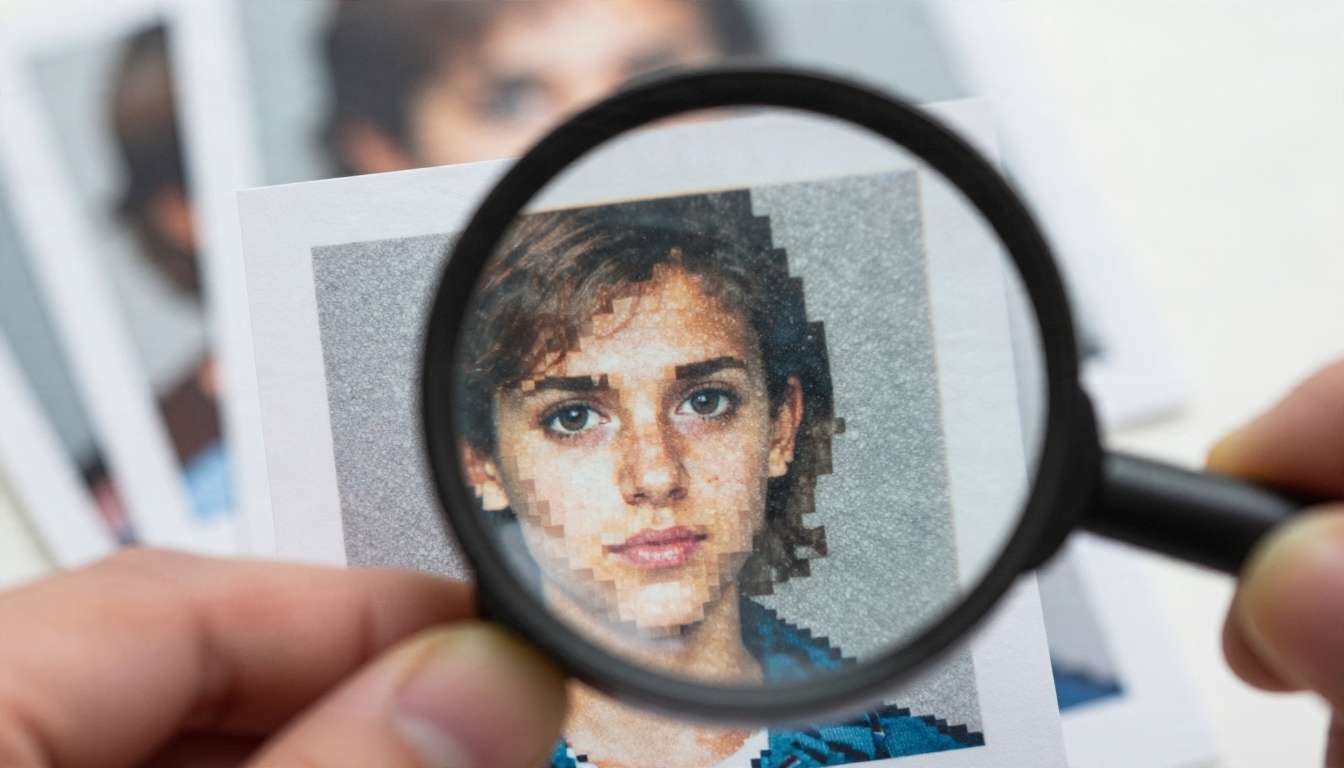
Una miniatura de 150 x 100 píxeles de un rostro tiene quizá veinte píxeles por ojo. Ningún modelo puede recuperar de ahí el iris real, las pestañas o la expresión. El resultado será un rostro creíble, pero no necesariamente el rostro correcto.
Zonas perdidas o destruidas
Si una esquina está arrancada, o una cara está cubierta por un pliegue blanco, el escalado afilará el daño en lugar de eliminarlo. Usa primero un paso de inpainting o de restauración, y solo después escala.
La confusión con el grano de película
El grano de película real forma parte del aspecto de una foto antigua. Algunos escaladores lo suavizan y dejan una superficie de plástico, como pintada. Otros lo leen como ruido y lo amplifican. Si el resultado parece aerografiado, vuelve a mezclar un poco del original con una opacidad de capa del 20 al 30 % en cualquier editor de fotos. Así recuperas una textura creíble.
Errores comunes
- Escalar un JPEG que ya se había guardado diez veces.
- Elegir 8x cuando con 2x bastaba.
- Confiar en el resultado sin compararlo con el original.
- Sobrescribir la única copia del escaneo.
Imprimir y compartir el resultado
Una vez que tienes un buen escalado, cómo lo uses importa tanto como cómo lo hiciste.
Tamaños de impresión que funcionan
| Tamaño de impresión | Píxeles necesarios a 300 ppp |
|---|
| 4 x 6 in | 1200 x 1800 |
| 5 x 7 in | 1500 x 2100 |
| 8 x 10 in | 2400 x 3000 |
| 11 x 14 in | 3300 x 4200 |
| 16 x 20 in | 4800 x 6000 |
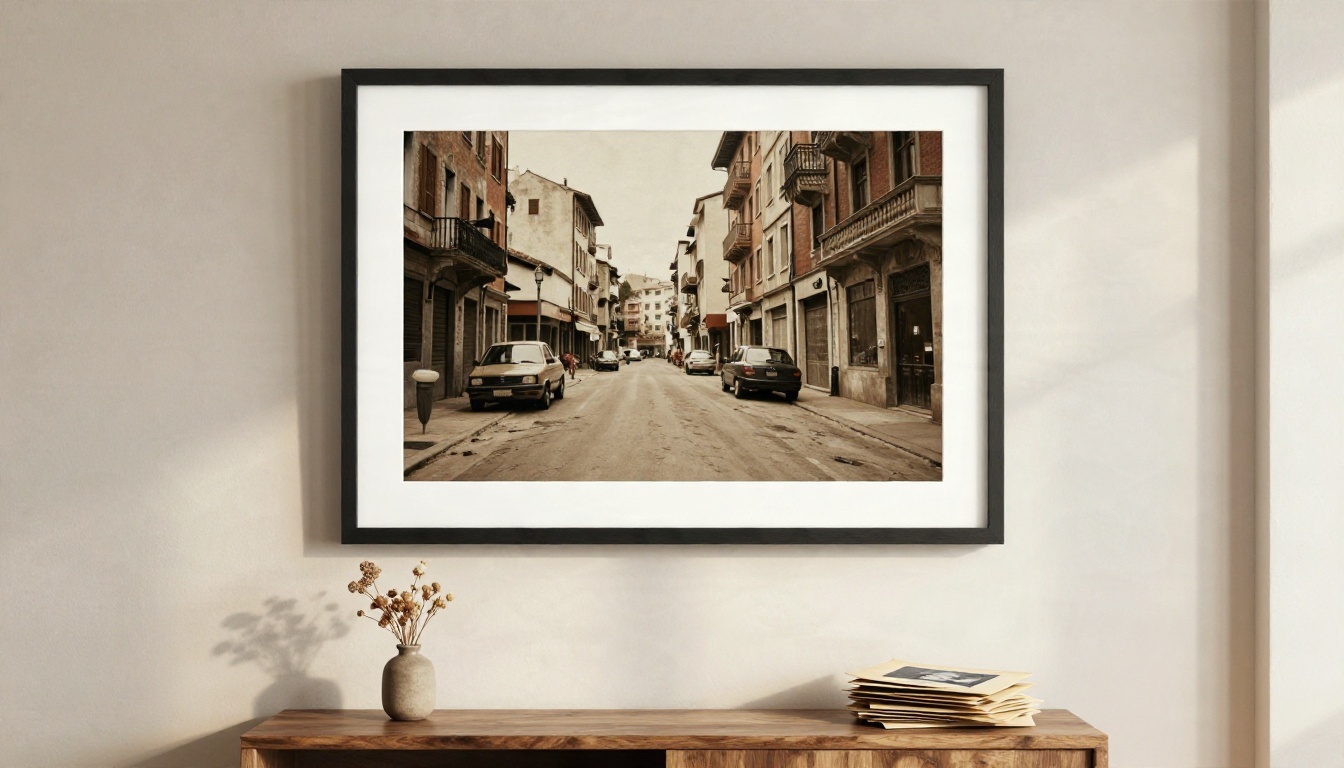
Las impresiones grandes de pared se ven desde lejos, así que de 150 a 200 ppp suele ser aceptable. Un retrato enmarcado de 16 x 20 a 200 ppp solo necesita 3200 x 4000 píxeles.
Crea un archivo seguro
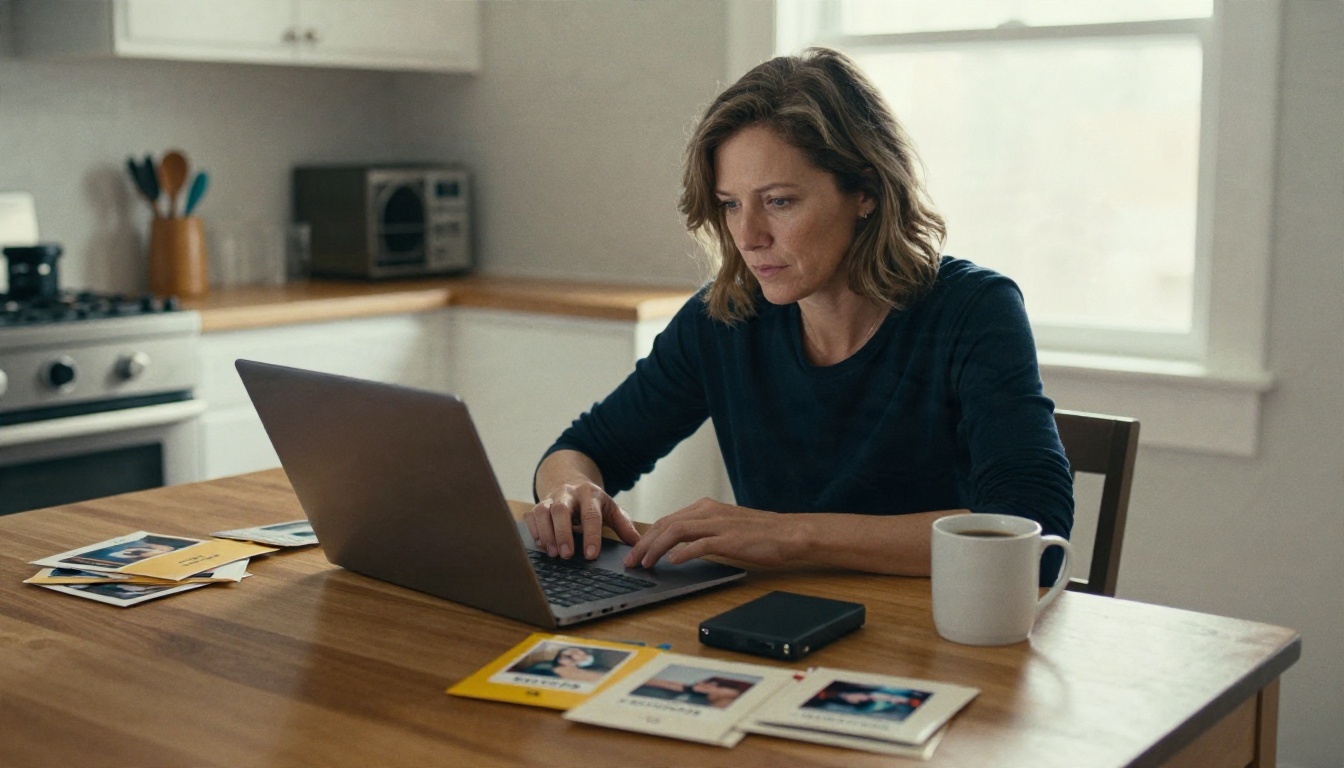
Crea dos carpetas: una llamada Originales y otra llamada Escaladas. No toques nunca la primera. Nombra los archivos con el año y el tema, por ejemplo 1954-grandfather-farm.png. Haz copias de seguridad en un disco externo y en una ubicación en la nube.
Sé honesto con las ediciones
Si compartes una foto escalada con familiares, menciona que la IA la ha afilado. Alguien puede recordar el original de otra manera, y una nota breve en el nombre del archivo o en el pie de foto evita confusiones años después. Además, protege el valor histórico del escaneo real.
Pruébalo con tus propias fotos
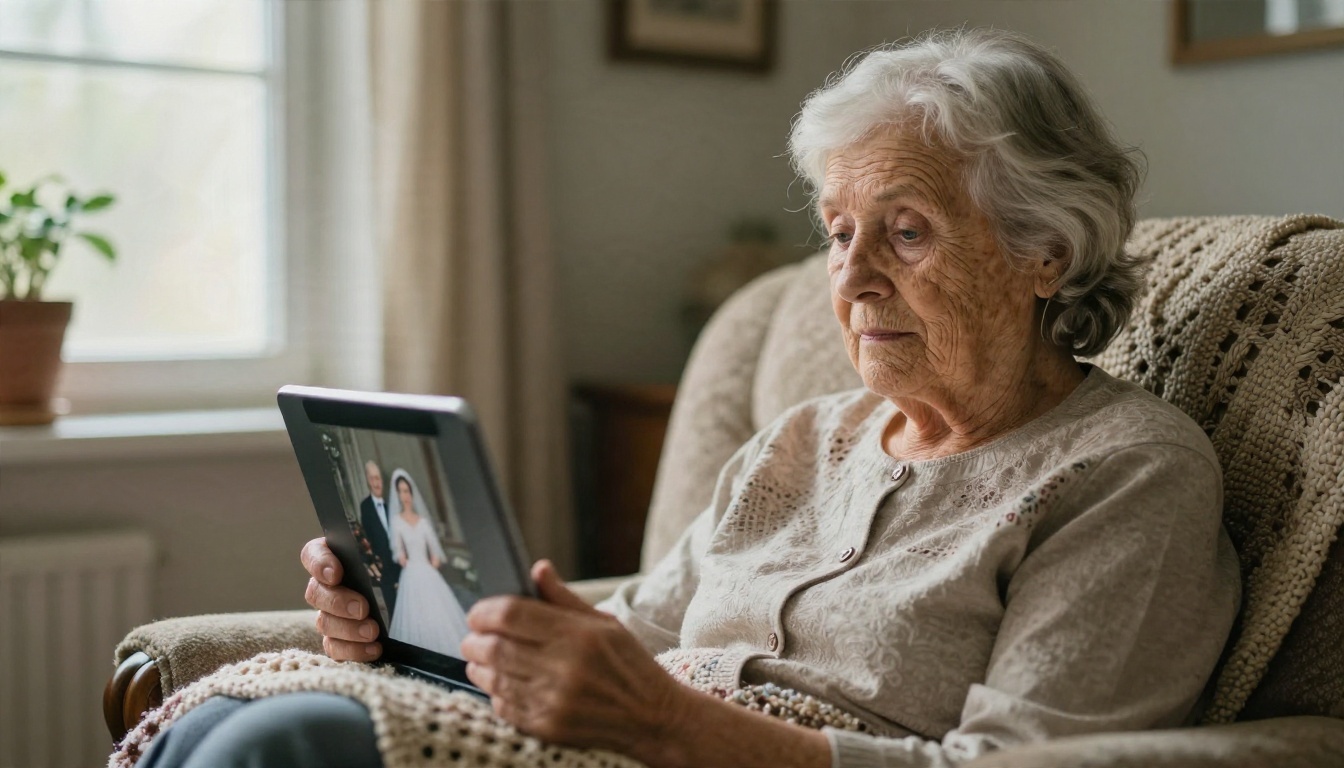
Elige una imagen que te importe: un abuelo, una foto del colegio, el día de una boda. Escanéala con cuidado, pásala por un escalador fiel y luego compárala con uno más creativo. En pocos minutos verás qué modelo respeta los rostros de tu familia.
PicassoIA reúne muchas de estas herramientas en un solo lugar, así que puedes probar varias sin registrarte en un sitio distinto cada vez. Empieza con Real ESRGAN para un resultado 4x fiel, prueba Crystal Upscaler con retratos y recurre a Image Upscale cuando prepares una impresión grande. Explora todas las opciones en picassoia.com/en/all-models y dale a esa caja de copias una segunda vida.


