في مكان ما من عائلتك صندوق أحذية مليء بصور لا يجرؤ أحد على لمسها. الزوايا مثنية، والوجوه بهتت، وشق أبيض يمتد مباشرة عبر ابتسامة الجدة. قبل عشر سنوات، كان إصلاح تلك المطبوعات يعني دفع أجر متخصص بالساعة. أما اليوم، فيستطيع محرر صور الذكاء الاصطناعي للصور القديمة إصلاح الضرر، وإضافة ألوان قابلة للتصديق، وتحسين وضوح صورة ممسوحة ضوئيًا وغير واضحة في بضع دقائق، ويمكنك فعل ذلك من المتصفح دون دفع أي مبلغ.
يستعرض هذا المقال ما تفعله هذه الأدوات فعلًا، وأي النماذج تعالج أي مشكلة، وسير العمل الدقيق الذي يمنح أنظف النتائج. لا نظرية من أجل النظرية: فقط ما ينجح، وما يفشل، وكيف تتجنب الأخطاء الشائعة.
لماذا تبهت الصور القديمة وتتشقق
قبل إصلاح الصورة، يفيد أن تعرف ما الذي أفسدها. تحتاج الأضرار المختلفة إلى أدوات مختلفة، واختيار الأداة الخاطئة هو أسرع طريقة للحصول على نتيجة تبدو بلاستيكية.
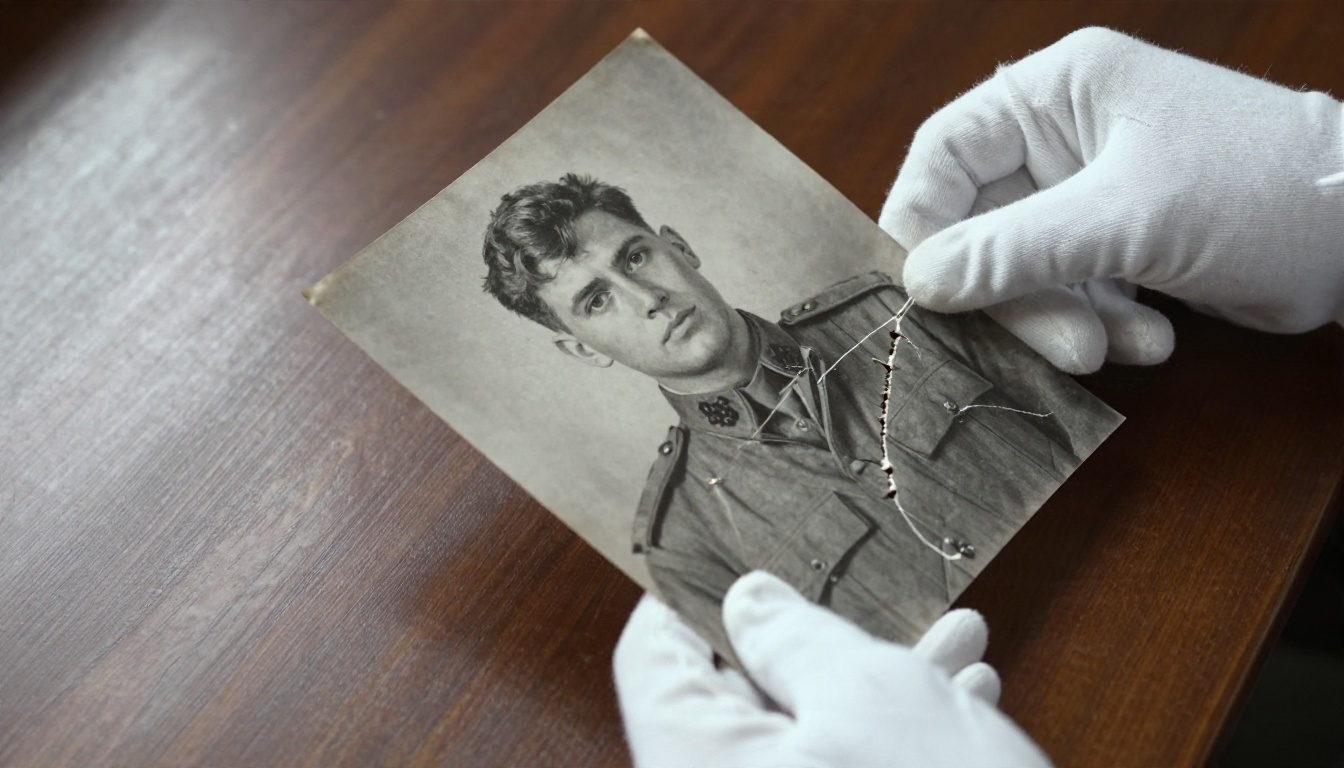
أكثر أنواع الضرر شيوعًا
تعاني معظم المطبوعات العائلية من المشكلات نفسها تقريبًا:
- البهتان والاصفرار: تتحلل الأصباغ وجزيئات الفضة بفعل الضوء والحرارة والرطوبة، فينخفض التباين وتتحول البياضات إلى لون كريمي أو بني.
- خطوط الطي والتجعدات: صورة احتُفظ بها في محفظة لأربعين عامًا ستحمل خطًا أبيض دائمًا عبر طبقة الاستحلاب.
- الغبار والبقع والخدوش: علامات بيضاء أو سوداء صغيرة تنتج عن المناولة أو سوء التخزين أو عن أفلام سلبية لم تُنظَّف قط.
- التمزقات والزوايا المفقودة: فقدان فعلي لمساحة الصورة، يتعين على الذكاء الاصطناعي إعادة بنائها من السياق.
- الدقة المنخفضة: مطبوعة صغيرة مسوحة بدقة منخفضة بوحدة DPI، أو صورة لصورة مأخوذة بالهاتف.
لكل من هذه المشكلات بصمة بصرية مختلفة. الخدوش رفيعة وعالية التباين. البهتان شامل وناعم. التمزقات كبيرة وغير منتظمة. ويعالج سير العمل الجيد هذه المشكلات وفق هذا الترتيب من الصعوبة، لا كلها دفعة واحدة.
لماذا تهم جودة المسح أكثر مما تظن
لا يستطيع الذكاء الاصطناعي إلا العمل بالبكسلات التي تزوّده بها. ستربك اللقطة العشوائية بالهاتف مع وهج ينعكس على سطحها أي نموذج، لأنه لا يستطيع التمييز بين الانعكاس ومحتوى الصورة الحقيقي. إن استطعت، فاستخدم ماسحًا ضوئيًا مسطحًا بدقة 600 DPI أو أعلى للمطبوعات الصغيرة، واحفظ الملف بصيغة PNG أو JPEG عالي الجودة.
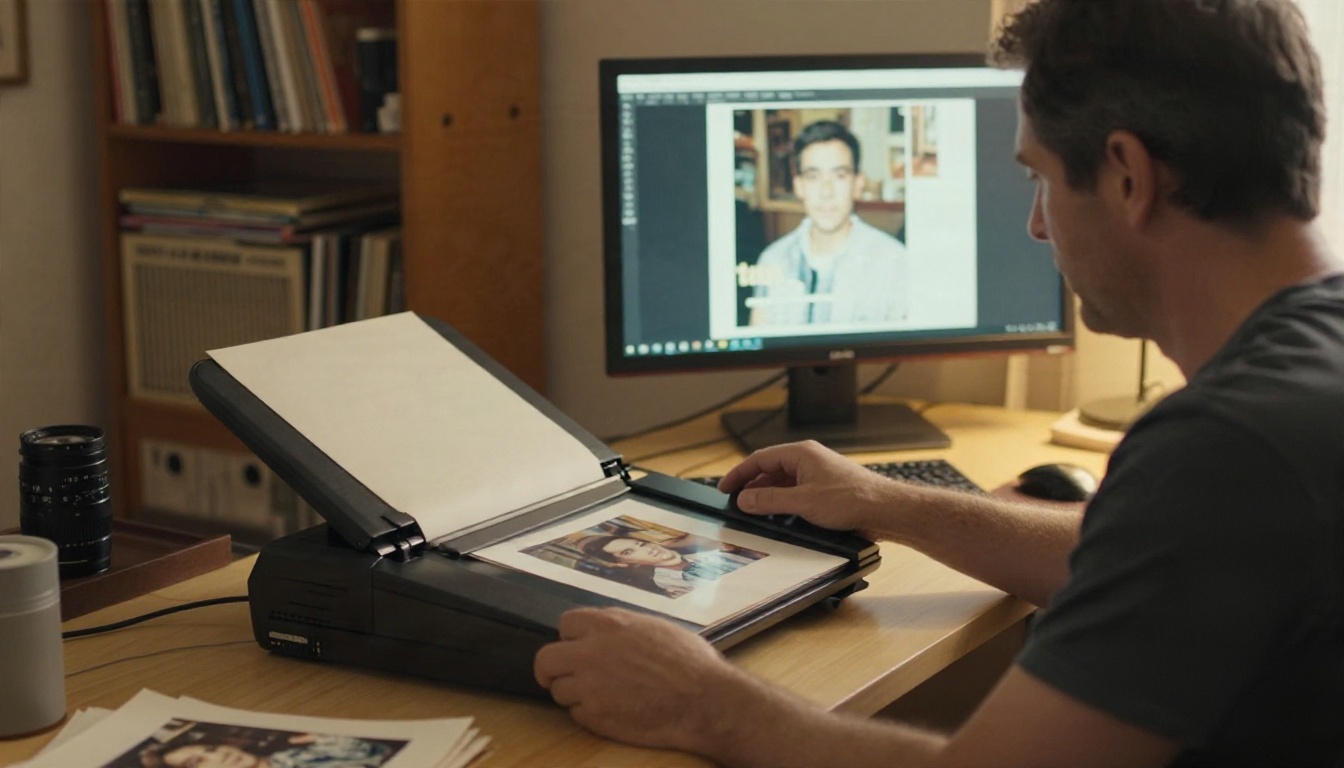
💡 نصيحة سريعة: امسح زجاج الماسح الضوئي أولًا، وارتدِ قفازات قطنية. فبصمات الأصابع والوبر تظهر كأضرار جديدة عليك إزالتها رقميًا لاحقًا.
إن لم يتوفر ماسح مسطح، فصوّر المطبوعة في الظل خارج المنزل، وبشكل مستقيم، دون فلاش. حتى ضوء النهار يتفوق على أي مصباح في هذه المهمة.
ما الذي يفعله محرر صور الذكاء الاصطناعي فعلًا
تشمل العبارة عدة مهام مختلفة. ومعرفة الفرق تجنبك تشغيل النموذج الخاطئ والتساؤل عن سبب عدم تحسن أي شيء.
الاستعادة مقابل التلوين
الاستعادة تُصلح ما تضرر: فتزيل الخدوش، وتملأ الشقوق، وتوحّد البقع، وتستعيد التباين المفقود. أما التلوين فيضيف الألوان إلى صورة بالتدرج الرمادي عبر توقّع ألوان معقولة للبشرة والسماء والملابس والأوراق. وهما خطوتان منفصلتان. فتلوين مطبوعة متضررة يؤدي عادةً إلى تلوين الشقوق نفسها، مما يجعل إزالتها لاحقًا أصعب.
الترتيب الصحيح في الغالب هو: الإصلاح أولًا، ثم التلوين، ورفع الدقة أخيرًا.
لماذا يكون رفع الدقة الخطوة الأخيرة
تبتكر نماذج الدقة الفائقة تفاصيل جديدة لتكبير صورة صغيرة. فإن رفعت الدقة قبل الإصلاح، سيزيد النموذج حدّة الخدوش مع بقية الصورة. نظّف الصورة أولًا، ثم كبّرها حتى تُبنى التفاصيل المضافة على أساس نظيف.
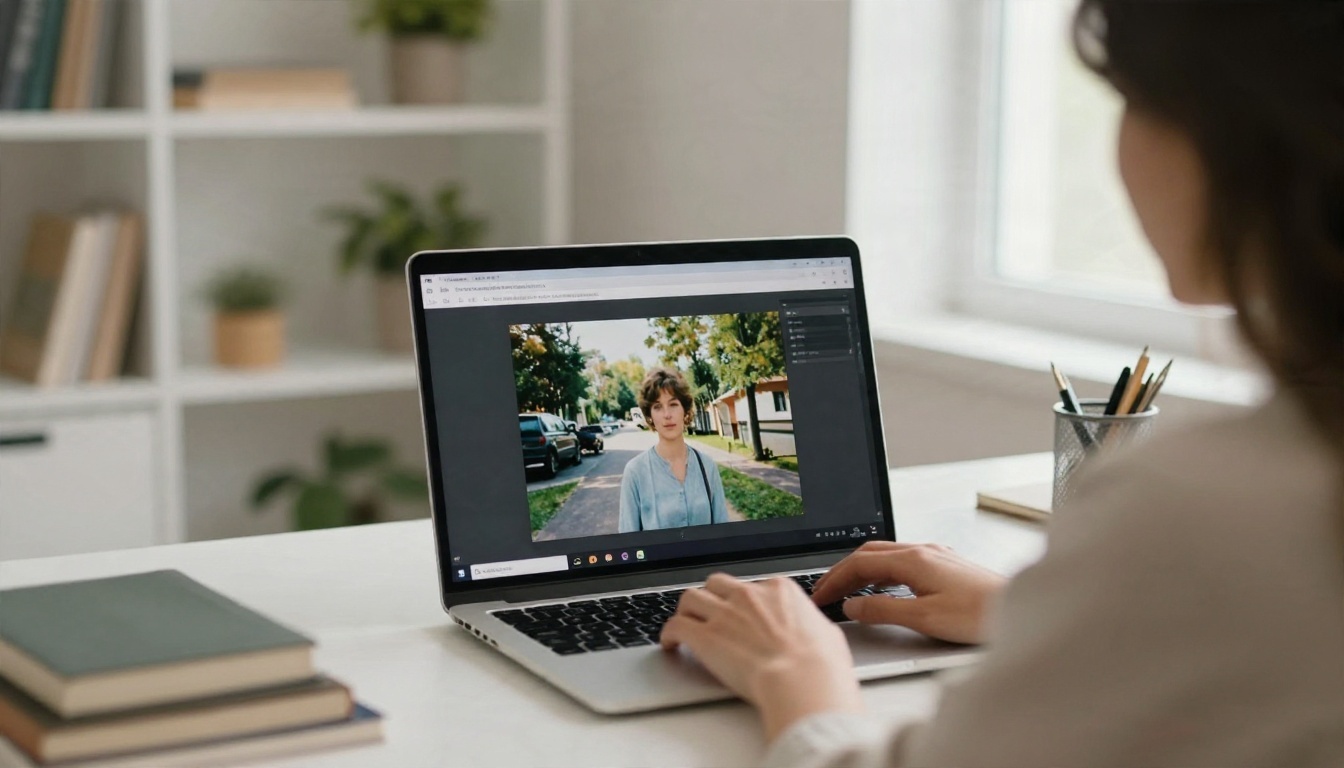
أفضل الأدوات لإصلاح الصور القديمة
يستضيف PicassoIA عدة نماذج صُممت خصيصًا لهذا النوع من العمل. إليك مقارنتها بنظرة سريعة.
Restore Image للنتائج السريعة
Restore Image هو المكان المناسب للبدء لمعظم الناس. ترفع صورة متضررة، فيُصلح النموذج الخدوش، ويقلل البهتان، ويمكنه إضافة اللون في المرور نفسه. وهو مبني على عائلة Flux Kontext، لذا يفهم الوجوه والملابس والخلفيات ككائنات لا كبكسلات عشوائية. وبالنسبة إلى صورة شخصية نموذجية من خمسينيات القرن الماضي بضرر خفيف، يُنجز هذا النموذج الواحد غالبًا 90 في المئة من العمل.
Dust And Scratch v2 لأضرار السطح
عندما تبدو مطبوعتك كأنها جُرّت على الحصى، فإن Dust And Scratch v2 هو الأداة المتخصصة. يستهدف العلامات الرفيعة والبقع والشقوق الدقيقة دون تنعيم الملمس الأساسي للصورة. وهذا مهم، لأن التنظيف المفرط يزيل حبيبات الفيلم ويجعل الوجوه تبدو شمعية.
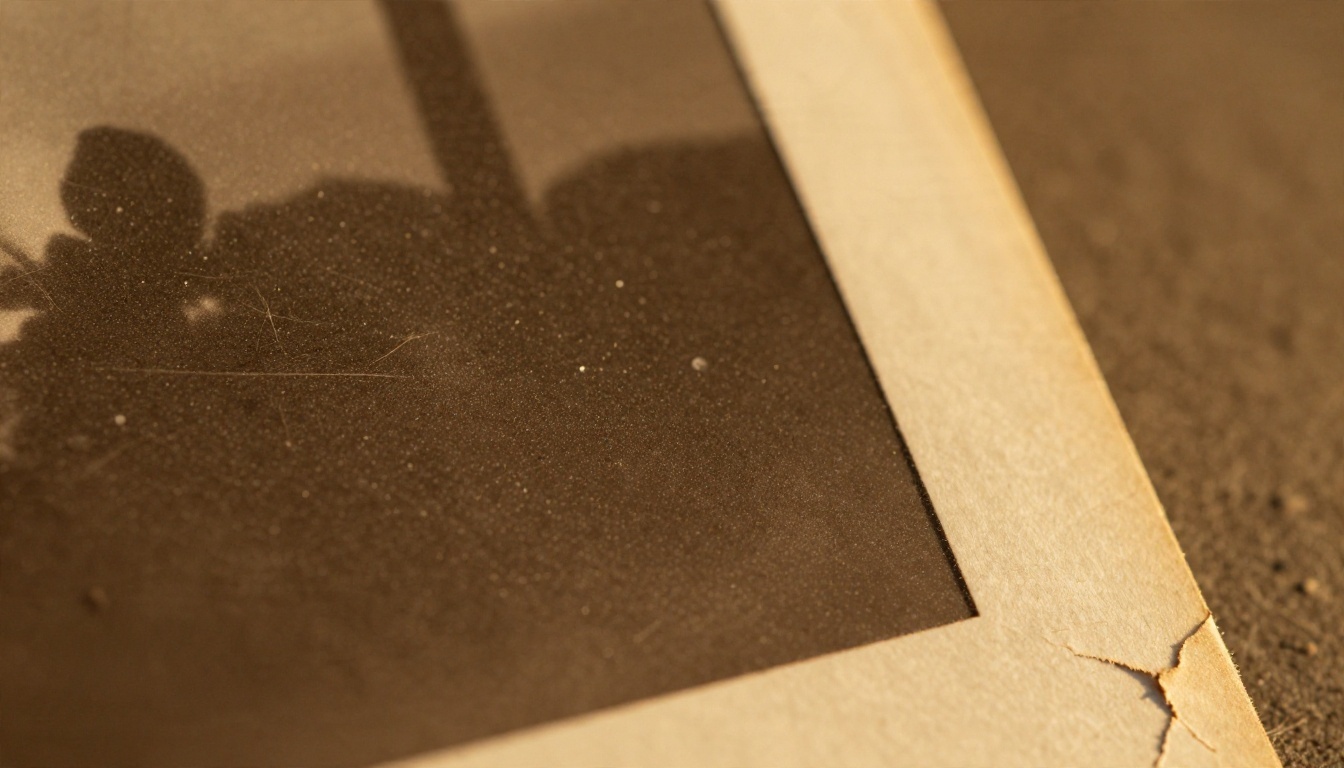
Image Colorization للأبيض والأسود
يركز Image Colorization على إضافة اللون فقط. استخدمه عندما تكون المطبوعة في حالة جيدة وتريد لوحة ألوان طبيعية: بشرة دافئة، وأقمشة قابلة للتصديق، وسماء تبدو كسماء. ولأنه نموذج مخصص، فهو يميل إلى إنتاج نتائج أهدأ وأقل إشباعًا من محررات الكل في واحد.
Real ESRGAN و Clarity و Crystal للحجم
بعد أن تصبح الصورة نظيفة، اختر أداة رفع الدقة. يقدّم Real ESRGAN تكبيرًا بمقدار 4 مرات بسرعة ويبقى قريبًا من الأصل. ويضيف Clarity Pro Upscaler تفاصيل دقيقة أكثر، وهذا مناسب لمشاهد الشوارع والمباني والمناظر الطبيعية. أما Crystal Upscaler فمضبوط للصور الشخصية، فتحتفظ البشرة بملمسها الطبيعي بدلًا من أن تتحول إلى بلاستيك مصقول بإفراط. وإن كانت السرعة أهم من أي شيء، فإن P Image Upscale يعيد ملفًا أكثر حدة في نحو ثانية، وUpscaler خيار آخر موثوق بتكبير 4 مرات.
كيف تستعيد صورة خطوة بخطوة
إليك سير العمل الذي يحقق أفضل النتائج بأقل جهد. يستخدم Restore Image محركًا رئيسيًا، ثم يضيف نماذج متخصصة عندما تحتاج الصورة إلى مزيد.
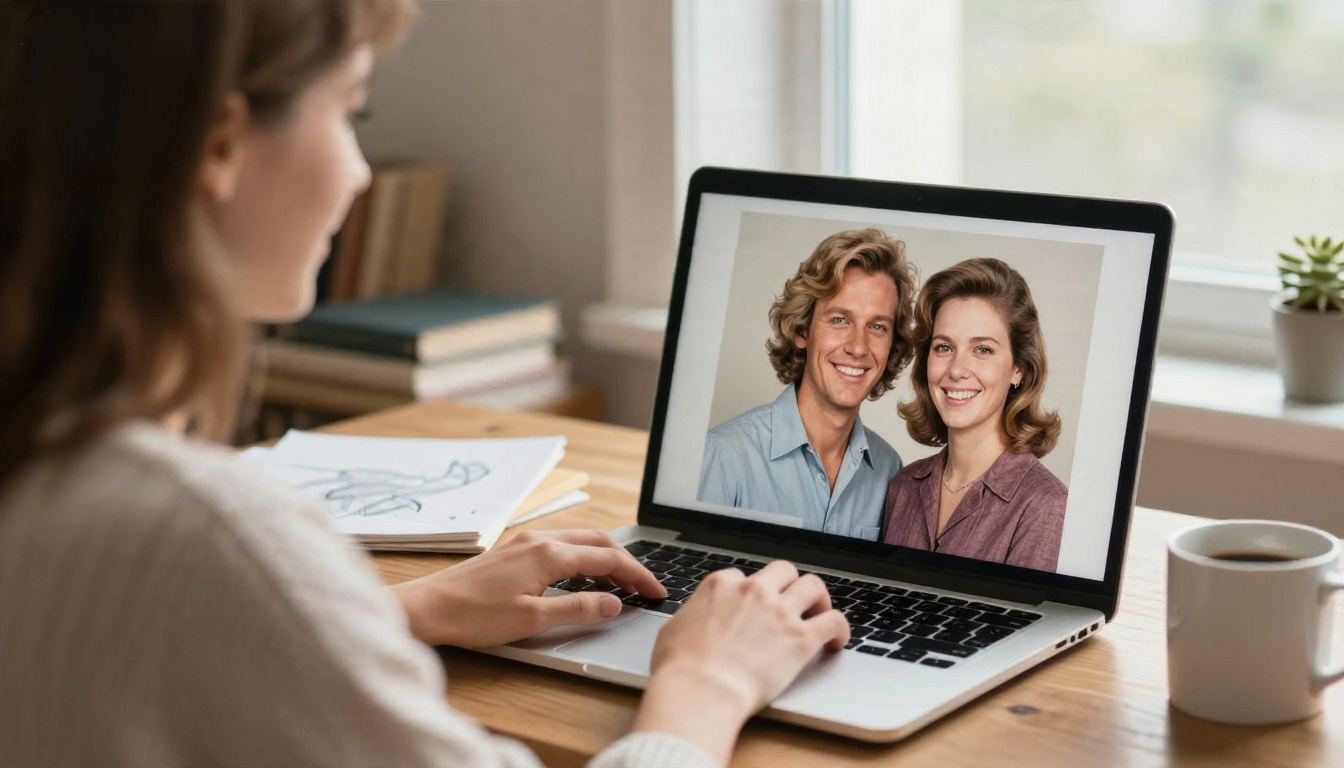
الخطوة 1: جهّز المسح الضوئي
اقصص سطح الماسح الضوئي وأي حواف داكنة، لكن احتفظ بالحافة البيضاء للمطبوعة إن كانت جزءًا من الذكرى. وعدّل استقامة الصورة بحيث يكون الأفق مستويًا. لا تقم بالشحذ أو ضبط التباين أو تطبيق المرشحات بعد. يحتاج الذكاء الاصطناعي إلى المعلومات الخام، بما في ذلك الأجزاء الباهتة.
الخطوة 2: شغّل الاستعادة
- افتح صفحة نموذج Restore Image على PicassoIA.
- ارفع المسح الضوئي كصورة إدخال.
- اترك الإعدادات على الوضع الافتراضي في المرة الأولى. فالإعدادات الافتراضية مضبوطة للصور الشخصية العامة، ونادرًا ما تكون هي المشكلة.
- ولّد الصورة، ثم قارن النتيجة بالأصل عند تكبير 100 في المئة، مع التركيز على العيون وخطوط الشعر وحواف الملابس.
إن بقيت علامات، فمرّر الناتج عبر Dust And Scratch v2 لتمريرة ثانية. تمريرتان خفيفتان أفضل من تمريرة واحدة ثقيلة.
💡 نصيحة سريعة: احفظ كل مرحلة كملف منفصل. إن أخفق التلوين، يمكنك العودة إلى النسخة النظيفة بالأبيض والأسود دون إعادة الإصلاح.
الخطوة 3: أضف اللون إن أردت
إن عادت الاستعادة بالأبيض والأسود وأردت اللون، فمرّرها عبر Image Colorization. تحقق من النتيجة مقارنةً بما تعرفه. إن كان جدك يملك عينين زرقاوين فأعطاه النموذج عينين بنيتين، فهذا تصحيح سريع في القسم التالي.
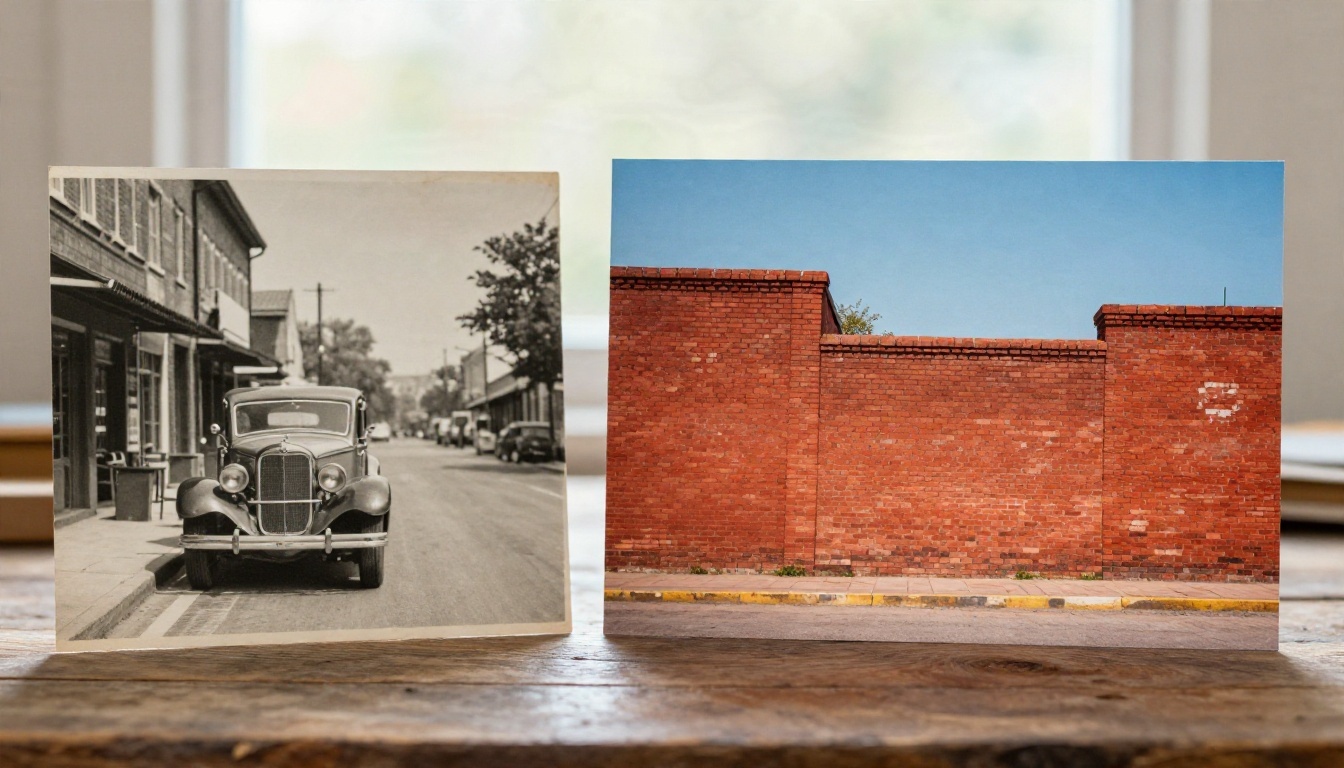
الخطوة 4: ارفع الدقة للطباعة أو للشاشة
أخيرًا، خذ الصورة النظيفة والملوّنة إلى Real ESRGAN أو Crystal Upscaler. يحوّل التكبير بمقدار 4 مرات مسحًا ضوئيًا بحجم 800 بكسل إلى نحو 3200 بكسل، وهذا يكفي لطباعة حادة بحجم 8x10 بوصات بدقة 300 DPI.
التلوين دون المظهر المزيف
رأى الجميع صورًا ملوّنة تتوهج فيها البشرة بالبرتقالي وتبدو كل السترات بنفس اللون الأزرق المخضر. المشكلة ليست في فكرة التلوين، بل في غياب التحكم. وبضع عادات تصلح معظم ذلك.
استخدم معرفتك بالألوان الحقيقية
تخمّن نماذج الذكاء الاصطناعي الألوان من السياق، والسياق قد يكون ملتبسًا. فقد يكون فستان رمادي أزرق داكنًا أو أخضر أو عنابيًا، ولا سبيل للنموذج إلى معرفة ذلك. وإن كنت تتذكر الألوان الحقيقية، فأخبر نموذج التحرير بها. ومع PicassoIA Image Editor Pro يمكنك كتابة جملة بسيطة مثل "اجعل الفستان أخضر داكنًا واحتفظ بدرجة البشرة طبيعية"، وسيغيّر النموذج ما وصفته فقط.
أبقِ درجات البشرة هادئة
للبشرة الحقيقية تنوع: وردي على الخدين، وأدفأ قليلًا تحت الذقن. وعندما يبدو الوجه الملوّن كقناع برتقالي مسطح، مرّر الصورة عبر محرر قائم على الأوامر النصية واطلب "بشرة طبيعية وأقل إشباعًا قليلًا مع تنوع ناعم". فتقليل الإشباع يبدو دائمًا أكثر صدقًا.
احترم الحقبة الزمنية
الصورة التي التُقطت عام 1925 لا تحتوي على وردي نيوني أو أزرق كهربائي. كانت الأقمشة تُصبغ بأصباغ مختلفة، وكانت السيارات تأتي بألوان محدودة، وكانت الطلاءات على المباني تتقادم بطريقة مختلفة. وإن بدت النتيجة غريبة، فاطلب لوحة ألوان خافتة تتوافق مع الحقبة بدلًا من لوحة زاهية. فاللوحة الهادئة تبدو أقرب إلى صورة ملونة حقيقية من ذلك الزمن.
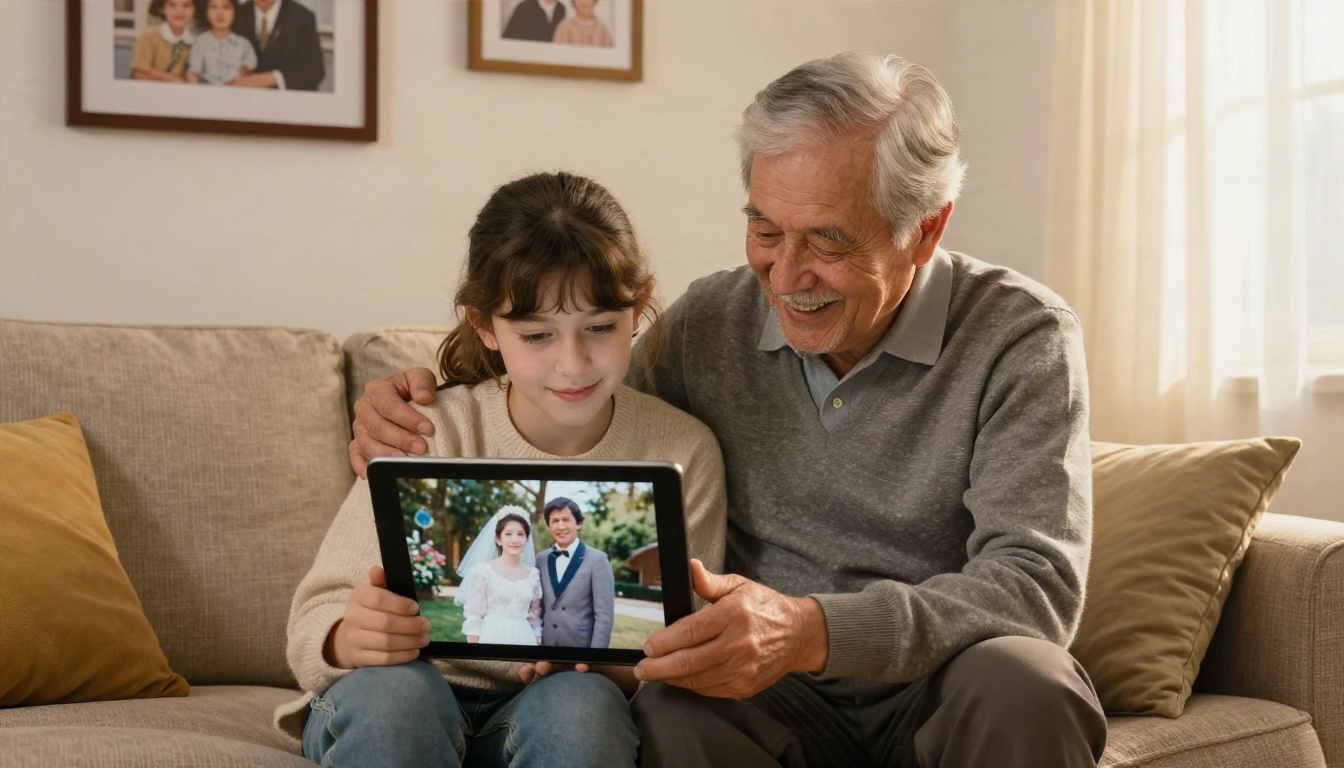
إصلاح الوجوه والأضرار الجسيمة
الخدوش الخفيفة سهلة. أما الزوايا المفقودة وبقع الماء والوجوه الضبابية فتحتاج إلى جهد أكبر. وهذه هي الأدوات التي يجب الاستعانة بها.
التحرير بالأوامر النصية للإصلاحات الكبيرة
Nano Banana ممتاز في التعديلات الحوارية: ارفع الصورة واطلب منه "أزل بقعة الماء على الجانب الأيسر وأعد بناء الزاوية المفقودة". ويؤدي Flux Kontext Fast عملًا مشابهًا بسرعة، وهذا مفيد عندما تجرب عدة نسخ. وQwen Image Edit Plus خيار قوي آخر للتغييرات المحلية الدقيقة، مثل إصلاح كم ممزق أو إزالة شخص غريب من الخلفية.
حماية الوجه الحقيقي
هنا تسوء الاستعادات غالبًا. فعندما يكون الوجه ضبابيًا جدًا، قد يبتكر نموذج الذكاء الاصطناعي ملامح تبدو جميلة لكنها ليست ملامح الشخص الحقيقي. فقد تنتهي بغريب وسيم. ولتجنب ذلك:
- رمّم الصورة على خطوات صغيرة بدلًا من طلب إصلاح جذري.
- قارن بصور أخرى للشخص نفسه، إن كانت لديك.
- فضّل الشحذ الخفيف على إعادة البناء الكاملة للعينين والفم.
- اطلب من أفراد العائلة مراجعة النتيجة. فهم سيلاحظون الأنف الخاطئ أسرع منك.
💡 نصيحة سريعة: إن بدا الوجه "مثاليًا أكثر من اللازم" بعد الاستعادة، فامزج النتيجة مع الأصل بنسبة 70/30. فتحتفظ بالتنظيف وتستعيد الشخصية.
متى تستخدم عدة نماذج معًا
نادرًا ما تعتمد المشاريع الحقيقية على نموذج واحد. وسلسلة عملية لمطبوعة متضررة بشدة تبدو هكذا:
- يزيل Dust And Scratch v2 علامات السطح.
- يعيد Nano Banana بناء الزاوية الممزقة ويصلح البقع.
- يضيف Image Colorization لونًا طبيعيًا.
- يكبّر Crystal Upscaler الصورة النهائية.
أخطاء تُفسد الاستعادات
بعد مئات التجارب، تتكرر الأخطاء نفسها مرارًا.
الإفراط في تنعيم الصورة
دفع نموذج التنظيف بقوة زائدة يمحو حبيبات الفيلم والمسام ونسيج القماش. فتبدو الصورة كتمثال شمعي. الصور الحقيقية تملك ملمسًا، والحفاظ على جزء منه هو ما يجعل الاستعادة قابلة للتصديق.
تجاوز ترتيب العمليات
رفع الدقة قبل الإصلاح، أو التلوين قبل الإصلاح، أو تشغيل ثلاثة نماذج تحاول كلها إزالة الخدش نفسه: كل واحد من هذه يراكم الأخطاء. التزم بترتيب الإصلاح ثم التلوين ثم رفع الدقة، وستكون نتائجك أنظف.
التخلص من الأصل
لا تستبدل المسح الضوئي أبدًا. احتفظ بالملف الأصلي غير الممسوس في مجلد منفصل. تظهر نماذج جديدة باستمرار، وقد ترغب بعد عام في إعادة تشغيل صورة مفضلة لديك عبر أداة أفضل.
توقع السحر من ملف صغير
لا يمكن تحويل صورة مصغرة بحجم 150 بكسل إلى مطبوعة للعرض. تضيف أدوات رفع الدقة تفاصيل معقولة، لا معلومات حقيقية. فإن كانت النسخة الوحيدة التي لديك صغيرة، فاعتبر النتيجة ذكرى رقمية جميلة، لا مطبوعة متحفية.
إجابات سريعة عن أسئلة شائعة
هل هي مجانية فعلًا؟ يمكنك البدء في استعادة الصور على PicassoIA دون أي تكلفة، ونماذج التحرير ورفع الدقة المذكورة أعلاه متاحة مباشرة في المتصفح.
هل يستطيع الذكاء الاصطناعي استعادة الفيديوهات أيضًا؟ نعم. يلوّن Deoldify Video لقطات الأفلام القديمة، ويرفع Real ESRGAN Video دقتها، لتنال مقاطع الفيديو المنزلية المعاملة نفسها التي تنالها المطبوعات.
كم من الوقت يستغرق ذلك؟ تنتهي تمريرة استعادة واحدة عادةً في أقل من دقيقة. أما السلسلة الكاملة من الإصلاح والتلوين ورفع الدقة فتستغرق بضع دقائق.
هل سيغيّر الذكاء الاصطناعي هوية الشخص في الصورة؟ يمكن أن يحدث ذلك إن دفعته بعيدًا. استخدم إعدادات لطيفة، واستعد الصورة على خطوات، وقارن بصور أخرى للشخص نفسه.
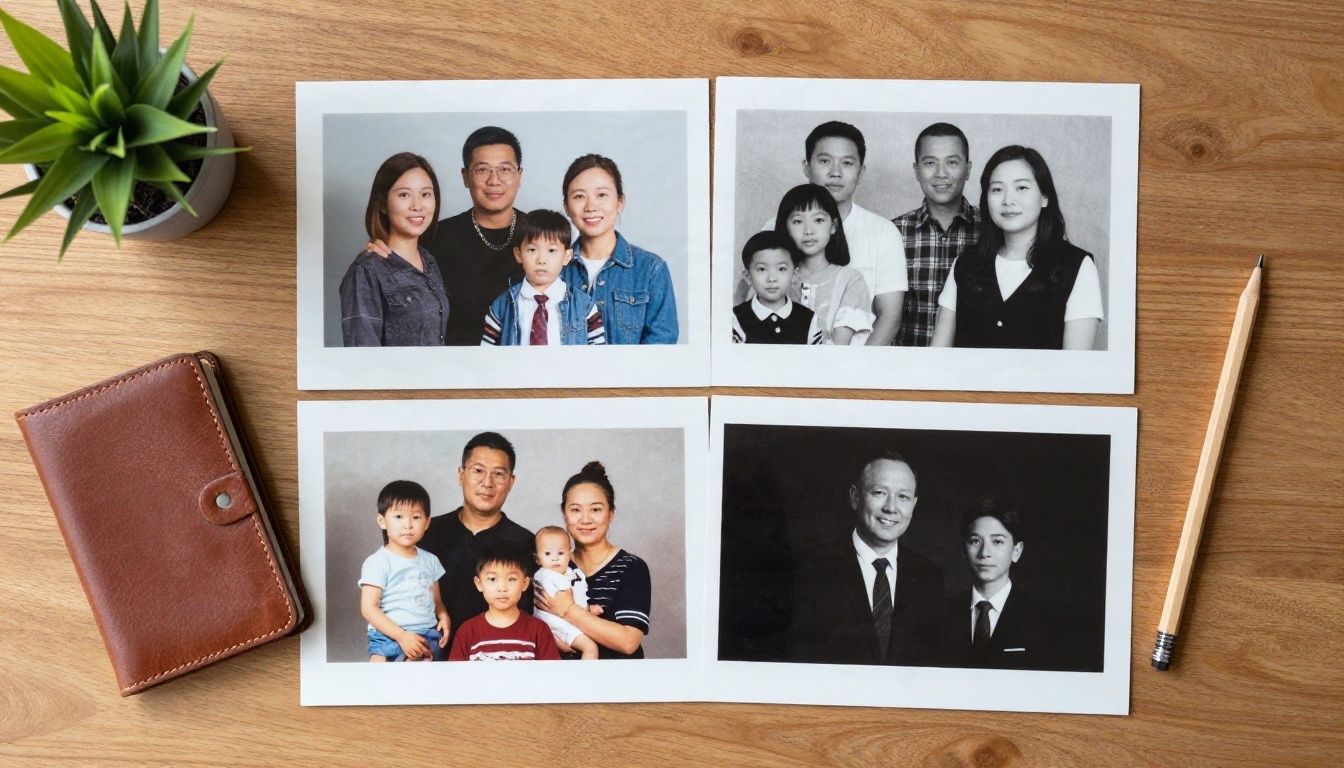
جرّب استعادتك الخاصة اليوم
صندوق الأحذية في خزانتك ينتظر منذ مدة كافية. اختر أسوأ صورة في الكومة، تلك التي يعبر الشق فيها الابتسامة، وشغّلها عبر Restore Image على PicassoIA. ثم أضف Image Colorization واختم بأداة Real ESRGAN. يستغرق ذلك دقائق، وفي المرة الأولى التي ترى فيها وجهًا مفقودًا يعود واضحًا، ستريد أن تعالج الصندوق كله.
جرّب نماذج مختلفة، وقارن النتائج جنبًا إلى جنب، واحتفظ بالنسخة الأقرب إلى الشخص الذي تتذكره. وعندما تكون مستعدًا للمضي أبعد، تصفح الكتالوج الكامل على picassoia.com/en/all-models لمزيد من أدوات التحرير ورفع الدقة والتوليد. اطبع أفضل النتائج، وضعها في إطارات، وشاركها مع الأشخاص الذين في الصور. فهكذا صُنعت هذه الذكريات.


