आपके परिवार में कहीं न कहीं फ़ोटो से भरा एक शूबॉक्स ज़रूर होगा, जिसे कोई छूने की हिम्मत नहीं करता। कोनों पर मोड़ पड़े हैं, चेहरे फीके पड़ गए हैं, और दादी की मुस्कान के बीच से एक सफ़ेद दरार सीधी गुज़रती है। दस साल पहले इन प्रिंट्स को ठीक करने के लिए किसी विशेषज्ञ को घंटे के हिसाब से पैसे देने पड़ते थे। आज पुरानी फ़ोटो के लिए AI फ़ोटो एडिटर कुछ ही मिनटों में नुकसान की मरम्मत कर सकता है, विश्वसनीय रंग जोड़ सकता है और धुंधले स्कैन को तीखा कर सकता है, और यह सब आप ब्राउज़र से बिना एक पैसा खर्च किए कर सकते हैं।
यह लेख बताता है कि ये टूल असल में क्या करते हैं, कौन सा मॉडल कौन सी समस्या संभालता है, और वह सटीक वर्कफ़्लो कौन सा है जो सबसे साफ़ नतीजे देता है। सिद्धांत के लिए सिद्धांत नहीं: बस यह कि क्या काम करता है, क्या विफल होता है, और आम गलतियों से कैसे बचें।
पुरानी फ़ोटो क्यों फीकी और फटी होती हैं
किसी तस्वीर को ठीक करने से पहले यह जानना मददगार है कि उसे बिगाड़ने वाली चीज़ क्या थी। अलग-अलग नुकसान के लिए अलग टूल चाहिए, और गलत टूल चुनना प्लास्टिक जैसा नकली नतीजा पाने का सबसे तेज़ तरीका है।
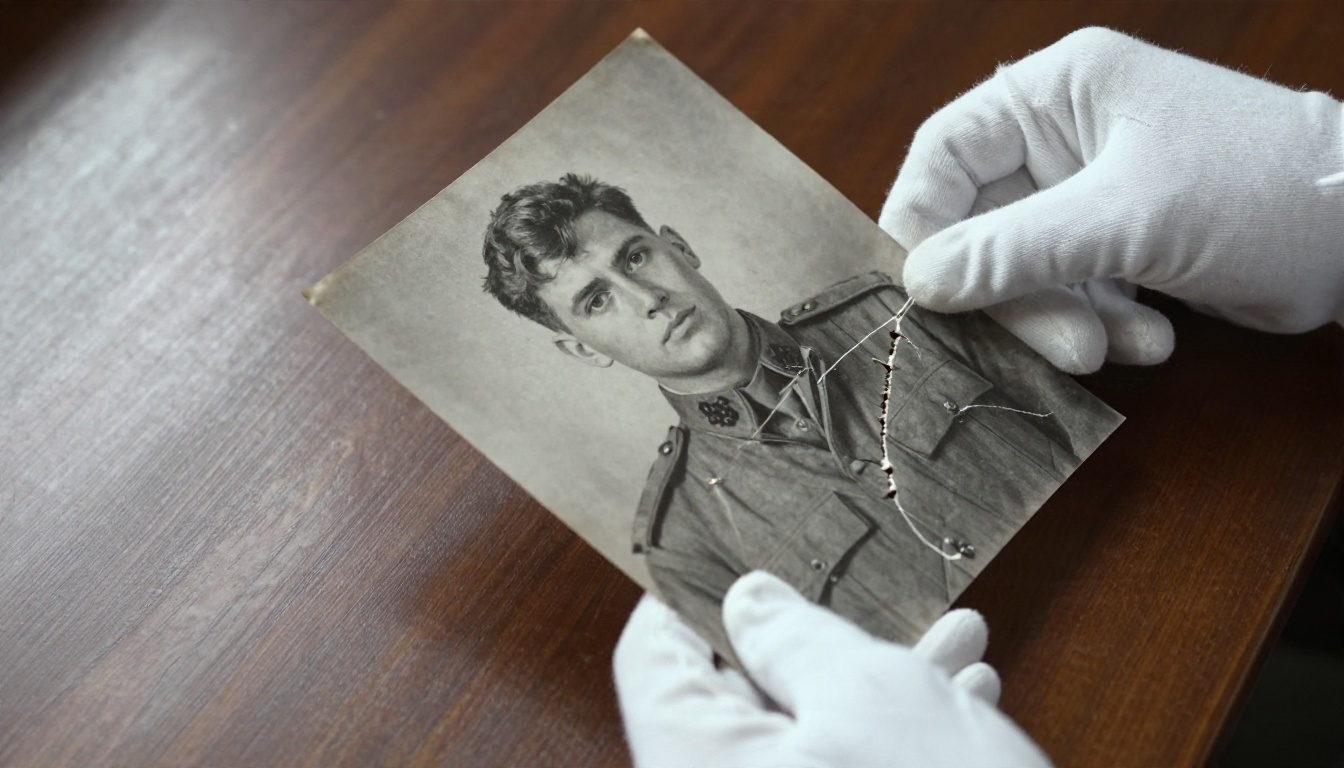
नुकसान के सबसे आम प्रकार
ज़्यादातर पारिवारिक प्रिंट इन्हीं कुछ समस्याओं से जूझते हैं:
- फीकापन और पीलापन: रोशनी, गर्मी और नमी से डाई और सिल्वर कण टूटते हैं, जिससे कंट्रास्ट घटता है और सफ़ेद हिस्से क्रीम या भूरे हो जाते हैं।
- मोड़ की लकीरें और सिलवटें: चालीस साल तक बटुए में रखी फ़ोटो पर इमल्शन के पार एक स्थायी सफ़ेद लकीर बन जाती है।
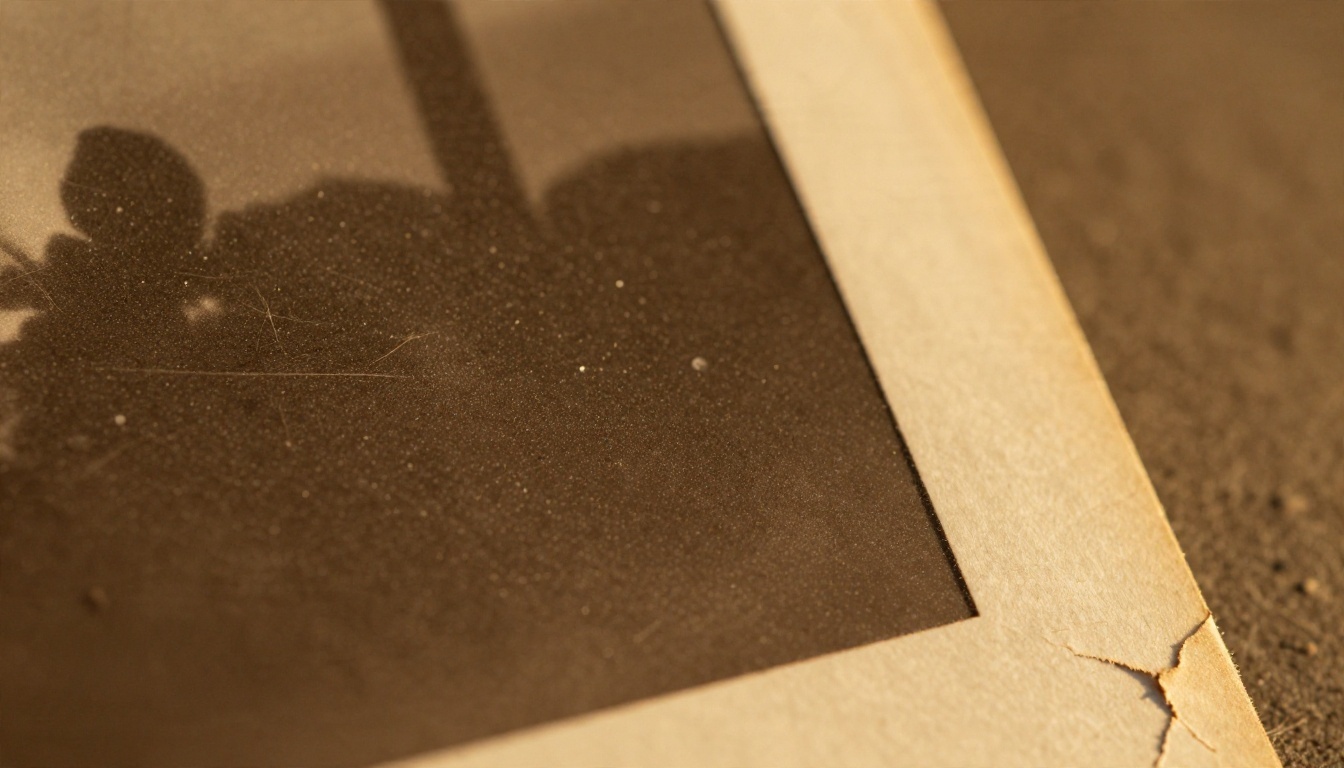
- धूल, धब्बे और खरोंच: छोटे सफ़ेद या काले निशान, जो हाथ लगाने, खराब स्टोरेज या कभी साफ़ न किए गए नेगेटिव से आते हैं।
- फटन और गायब कोने: तस्वीर के क्षेत्र का भौतिक नुकसान, जिसे AI को संदर्भ से दोबारा बनाना पड़ता है।
- कम रिज़ॉल्यूशन: कम DPI पर स्कैन की गई छोटी प्रिंट, या फ़ोन से ली गई किसी फ़ोटो की फ़ोटो।
इनमें से हर एक का दृश्य पहचान-चिह्न अलग है। खरोंचें पतली और उच्च कंट्रास्ट वाली होती हैं। फीकापन पूरी तस्वीर में फैला और नरम होता है। फटन बड़ी और अनियमित होती है। एक अच्छा वर्कफ़्लो इन्हें एक साथ नहीं, बल्कि कठिनाई के इसी क्रम में संभालता है।
स्कैन आपकी सोच से ज़्यादा मायने रखता है
AI केवल उन्हीं पिक्सल के साथ काम कर सकता है जो आप उसे देते हैं। सतह पर चमक वाला लापरवाह फ़ोन स्नैपशॉट किसी भी मॉडल को उलझा देगा, क्योंकि वह परावर्तन और असली इमेज कंटेंट में फ़र्क नहीं कर सकता। अगर संभव हो, तो छोटे प्रिंट के लिए फ़्लैटबेड स्कैनर पर 600 DPI या उससे अधिक का उपयोग करें, और PNG या उच्च गुणवत्ता वाली JPEG के रूप में सेव करें।
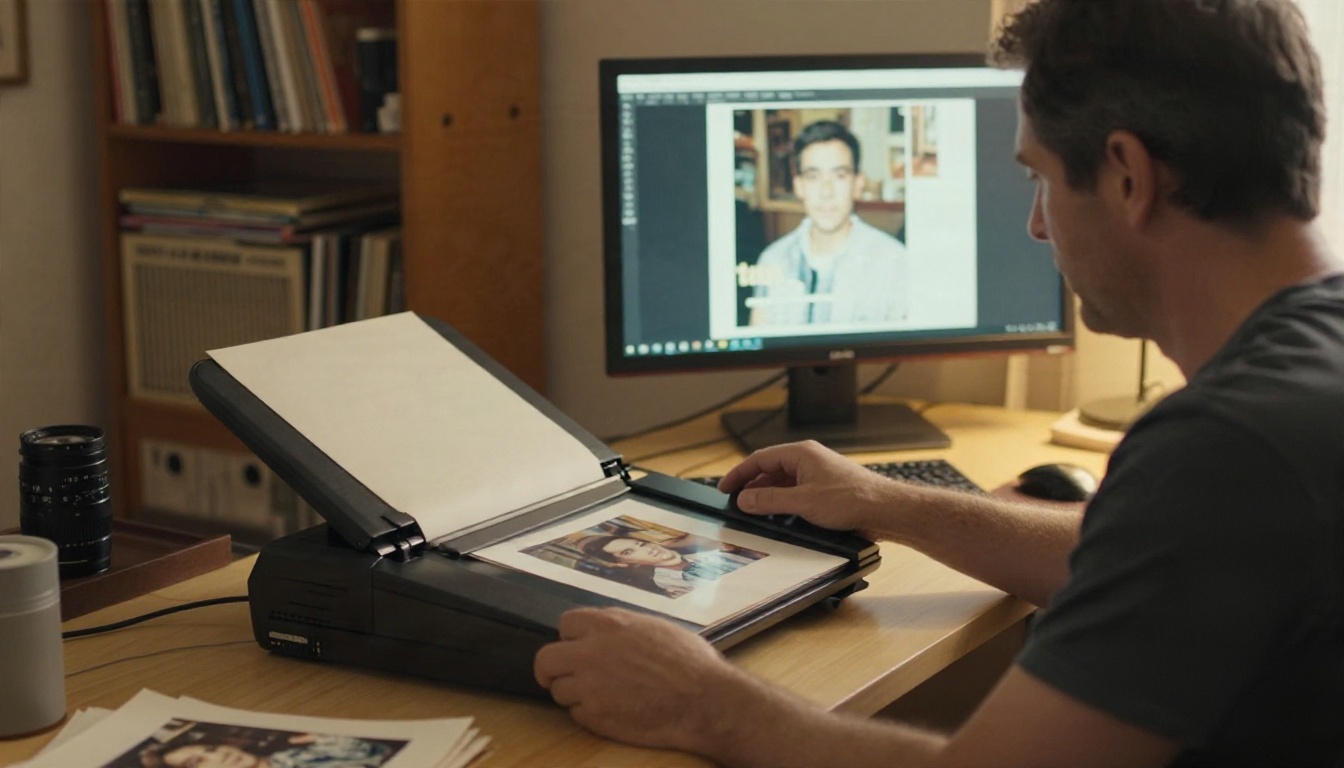
💡 त्वरित टिप: पहले स्कैनर का शीशा पोंछ लें और सूती दस्ताने पहनें। उंगलियों के निशान और रोएँ नया नुकसान बनकर दिखते हैं, जिन्हें फिर डिजिटल रूप से हटाना पड़ता है।
अगर फ़्लैटबेड उपलब्ध नहीं है, तो प्रिंट की फ़ोटो बाहर छाया में, सीधे सामने से, बिना फ़्लैश के लें। इस काम के लिए दिन की रोशनी किसी भी लैंप से बेहतर है।
AI फ़ोटो एडिटर असल में क्या करता है
यह वाक्यांश कई अलग-अलग कामों को समेटे हुए है। इनका फ़र्क जानने से आप गलत मॉडल चलाने और यह सोचने से बचते हैं कि कुछ सुधरा क्यों नहीं।
रिस्टोरेशन बनाम कलराइज़ेशन
रिस्टोरेशन वह ठीक करता है जो बिगड़ चुका है: खरोंच हटाता है, दरारें भरता है, धब्बों को समान करता है और खोया कंट्रास्ट वापस लाता है। कलराइज़ेशन ग्रेस्केल इमेज में त्वचा, आसमान, कपड़ों और पत्तियों के लिए संभावित रंगों का अनुमान लगाकर रंग जोड़ता है। ये दो अलग चरण हैं। किसी क्षतिग्रस्त प्रिंट पर कलराइज़ेशन चलाने से आम तौर पर दरारें भी रंगीन हो जाती हैं, जिससे उन्हें बाद में हटाना और मुश्किल हो जाता है।
सही क्रम लगभग हमेशा यही होता है: पहले मरम्मत, फिर रंग, और अंत में अपस्केल।
अपस्केलिंग अंतिम चरण क्यों है
सुपर-रिज़ॉल्यूशन मॉडल छोटी इमेज को बड़ा करने के लिए नया डिटेल गढ़ते हैं। अगर मरम्मत से पहले अपस्केल करेंगे, तो मॉडल खरोंचों को भी बाकी चीज़ों के साथ तीखा कर देगा। पहले तस्वीर को साफ़ करें, फिर उसे बड़ा करें, ताकि जोड़ा गया डिटेल एक साफ़ आधार पर बने।
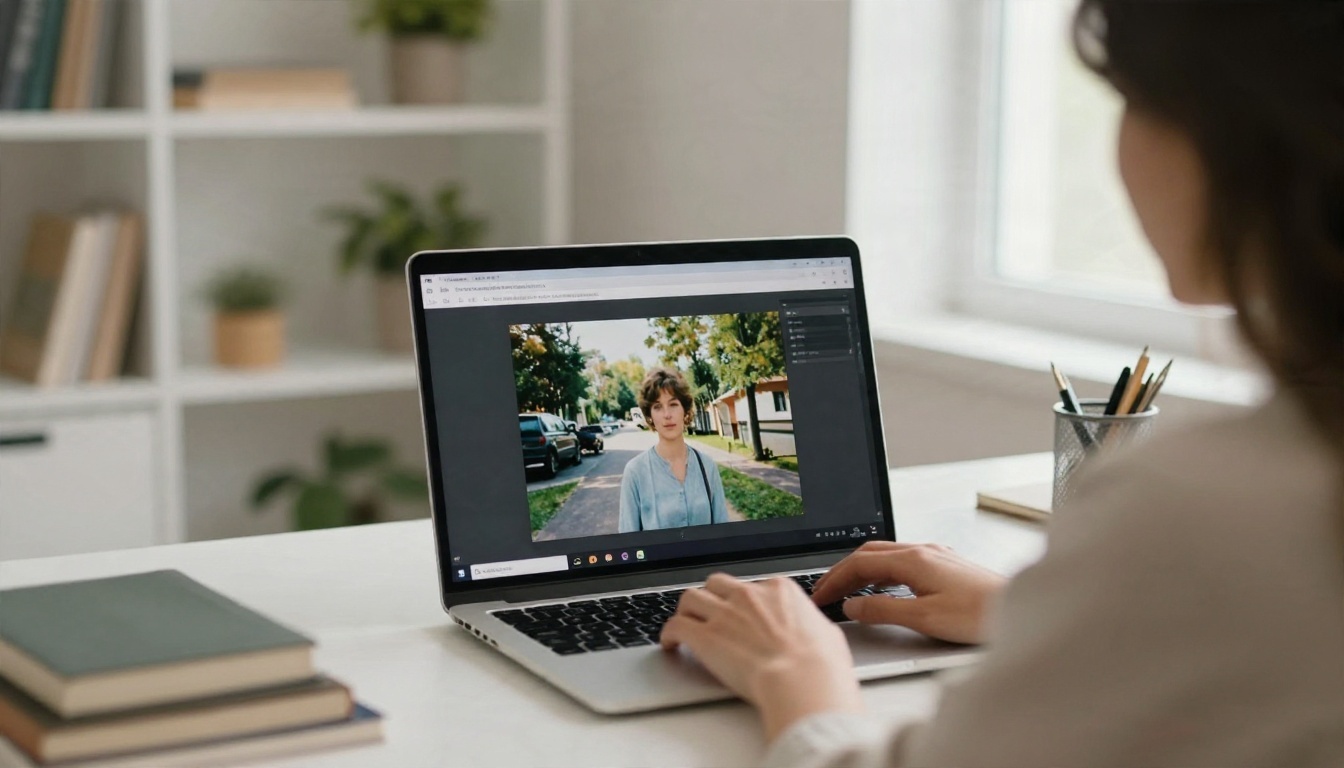
पुरानी फ़ोटो की मरम्मत के लिए सबसे अच्छे टूल
PicassoIA पर कई मॉडल हैं जो ठीक इसी काम के लिए बने हैं। एक नज़र में ये कैसे तुलना करते हैं, यह यहाँ है।
तेज़ नतीजों के लिए Restore Image
ज़्यादातर लोगों के लिए शुरुआत Restore Image से करना सही रहता है। आप एक क्षतिग्रस्त फ़ोटो अपलोड करते हैं और मॉडल एक ही पास में खरोंच ठीक करता है, फीकापन घटाता है और रंग भी जोड़ सकता है। यह Flux Kontext परिवार पर बना है, इसलिए यह चेहरों, कपड़ों और पृष्ठभूमि को बेतरतीब पिक्सल के बजाय वस्तुओं के रूप में समझता है। हल्के नुकसान वाले एक विशिष्ट 1950 के दशक के पोर्ट्रेट के लिए अक्सर यही एक मॉडल 90 प्रतिशत काम कर देता है।
सतही नुकसान के लिए Dust And Scratch v2
जब आपका प्रिंट ऐसा लगे जैसे उसे बजरी पर घसीटा गया हो, तब Dust And Scratch v2 विशेषज्ञ है। यह पतले निशानों, धब्बों और बारीक दरारों को निशाना बनाता है, बिना तस्वीर की अंतर्निहित बनावट को चिकना किए। यह मायने रखता है: बहुत आक्रामक सफ़ाई फ़िल्म का दाना हटा देती है और चेहरों को मोम जैसा बना देती है।
श्वेत-श्याम के लिए Image Colorization
Image Colorization केवल रंग जोड़ने पर ध्यान देता है। इसका उपयोग तब करें जब प्रिंट ठीक हालत में हो और आपको प्राकृतिक पैलेट चाहिए: गर्म त्वचा, विश्वसनीय कपड़े, और ऐसा आसमान जो आसमान जैसा लगे। चूँकि यह एक समर्पित मॉडल है, इसलिए यह सभी-काम-एक-साथ वाले एडिटरों की तुलना में शांत और कम ओवरसैचुरेटेड नतीजे देता है।
आकार के लिए Real ESRGAN, Clarity और Crystal
तस्वीर साफ़ होने के बाद एक अपस्केलर चुनें। Real ESRGAN जल्दी 4x बड़ा करता है और मूल के काफ़ी करीब रहता है। Clarity Pro Upscaler अधिक बारीक डिटेल जोड़ता है, जो स्ट्रीट सीन, इमारतों और लैंडस्केप के लिए ठीक है। Crystal Upscaler पोर्ट्रेट के लिए ट्यून किया गया है, ताकि त्वचा अपनी प्राकृतिक बनावट बनाए रखे और एयरब्रश वाले प्लास्टिक में न बदले। अगर गति सबसे ज़रूरी है, तो P Image Upscale लगभग एक सेकंड में तीखी फ़ाइल लौटाता है, और Upscaler एक और भरोसेमंद 4x विकल्प है।
पुरानी फ़ोटो को चरण-दर-चरण कैसे ठीक करें
यह वह वर्कफ़्लो है जो कम से कम मेहनत में सबसे अच्छे नतीजे देता है। यह Restore Image को मुख्य इंजन के रूप में उपयोग करता है, और जब तस्वीर को ज़्यादा की ज़रूरत हो तब विशेषज्ञ मॉडल जोड़ता है।
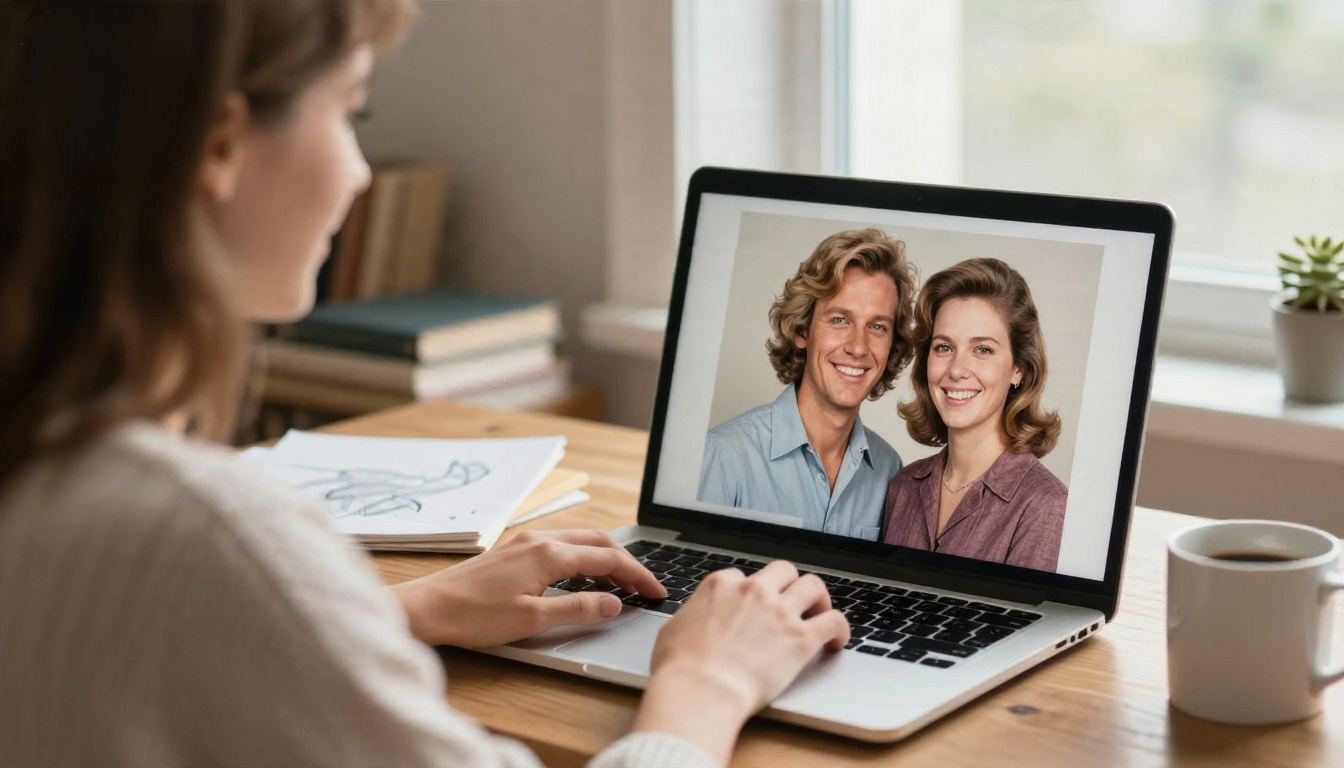
चरण 1: स्कैन तैयार करें
स्कैनर बेड और किसी भी गहरे किनारे को काटें, लेकिन प्रिंट का सफ़ेद किनारा रखें अगर वह याद का हिस्सा है। तस्वीर को सीधा करें ताकि क्षितिज समतल रहे। अभी शार्पन, कंट्रास्ट एडजस्ट या फ़िल्टर न लगाएँ। AI को कच्ची जानकारी चाहिए, जिसमें फीके हिस्से भी शामिल हैं।
चरण 2: रिस्टोरेशन चलाएँ
- PicassoIA पर Restore Image मॉडल का पेज खोलें।
- अपना स्कैन इनपुट इमेज के रूप में अपलोड करें।
- पहली बार सेटिंग्स डिफ़ॉल्ट पर रहने दें। डिफ़ॉल्ट सामान्य पोर्ट्रेट के लिए ट्यून होते हैं और आम तौर पर समस्या नहीं होते।
- जनरेट करें, फिर 100 प्रतिशत ज़ूम पर नतीजे की मूल से तुलना करें, आँखों, बालों की रेखाओं और कपड़ों के किनारों पर ध्यान दें।
अगर निशान बचे हों, तो दूसरे पास के लिए आउटपुट को Dust And Scratch v2 से गुज़ारें। दो हल्के पास एक भारी पास से बेहतर होते हैं।
💡 त्वरित टिप: हर चरण को अलग फ़ाइल के रूप में सेव करें। अगर कलराइज़ेशन बिगड़ जाए, तो बिना मरम्मत दोबारा किए साफ़ ग्रेस्केल वर्ज़न पर लौट सकते हैं।
चरण 3: अगर चाहें तो रंग जोड़ें
अगर आपका रिस्टोरेशन श्वेत-श्याम में आया है और आपको रंग चाहिए, तो उसे Image Colorization से चलाएँ। नतीजे की जाँच उससे करें जो आप जानते हैं। अगर दादाजी की आँखें नीली थीं और मॉडल ने भूरी बना दीं, तो अगले भाग में इसका तुरंत हल है।
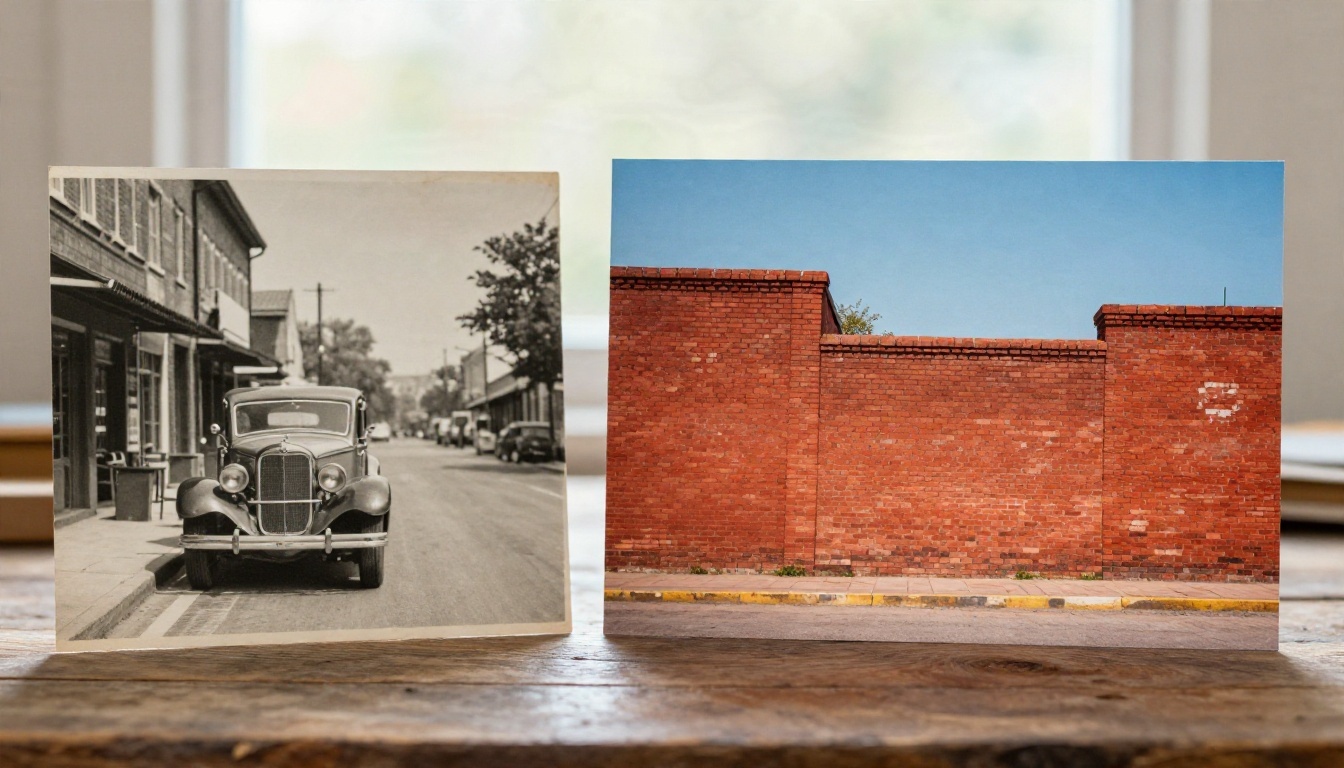
चरण 4: प्रिंट या स्क्रीन के लिए अपस्केल करें
अंत में, साफ़ और रंगीन तस्वीर को Real ESRGAN या Crystal Upscaler में ले जाएँ। 4x बड़ा करने से 800 पिक्सल का स्कैन लगभग 3200 पिक्सल का हो जाता है, जो 300 DPI पर तीखे 8x10 इंच के प्रिंट के लिए पर्याप्त है।
बिना नकली लुक के कलराइज़ करना
आपने ऐसी रंगीन फ़ोटो ज़रूर देखी होंगी जिनमें त्वचा नारंगी चमकती है और हर जैकेट एक जैसी टील रंग की होती है। समस्या कलराइज़ करने के विचार में नहीं, बल्कि नियंत्रण की कमी में है। कुछ आदतें इसे ज़्यादातर ठीक कर देती हैं।
संदर्भ की जानकारी का उपयोग करें
AI मॉडल संदर्भ से रंगों का अनुमान लगाते हैं, और संदर्भ अस्पष्ट हो सकता है। एक धूसर ड्रेस नेवी, हरी या बरगंडी हो सकती है, और मॉडल के पास यह जानने का कोई तरीका नहीं है। अगर आपको असली रंग याद हैं, तो किसी एडिटिंग मॉडल को बताएँ। PicassoIA Image Editor Pro के साथ आप एक सादा वाक्य लिख सकते हैं, जैसे "ड्रेस को गहरा हरा करें और त्वचा का रंग प्राकृतिक रखें", और मॉडल केवल वही बदलता है जो आपने बताया।
त्वचा के रंग सूक्ष्म रखें
असली त्वचा में विविधता होती है: गालों पर गुलाबी आभा, कनपटियों के पास ठंडे रंग, और ठुड्डी के नीचे गर्म छायाएँ। जब कलराइज़ किया चेहरा सपाट नारंगी मास्क जैसा लगे, तो तस्वीर को प्रॉम्प्ट-आधारित एडिटर से गुज़ारें और "प्राकृतिक, थोड़ी कम संतृप्त त्वचा, जिसमें नरम विविधता हो" माँगें। कम सैचुरेशन लगभग हमेशा ज़्यादा ईमानदार लगता है।
दौर का सम्मान करें
1925 की फ़ोटो में नियॉन गुलाबी या चमकीला नीला नहीं होता। कपड़े अलग पिगमेंट से रंगे जाते थे, कारें सीमित रंगों में आती थीं, और इमारतों का पेंट अलग तरह से उम्र के साथ बदलता था। अगर कोई नतीजा अजीब लगे, तो चमकीले पैलेट की बजाय शांत, उस दौर के अनुरूप पैलेट माँगें। शांत पैलेट उस समय की असली रंगीन फ़ोटो जैसा ज़्यादा लगता है।
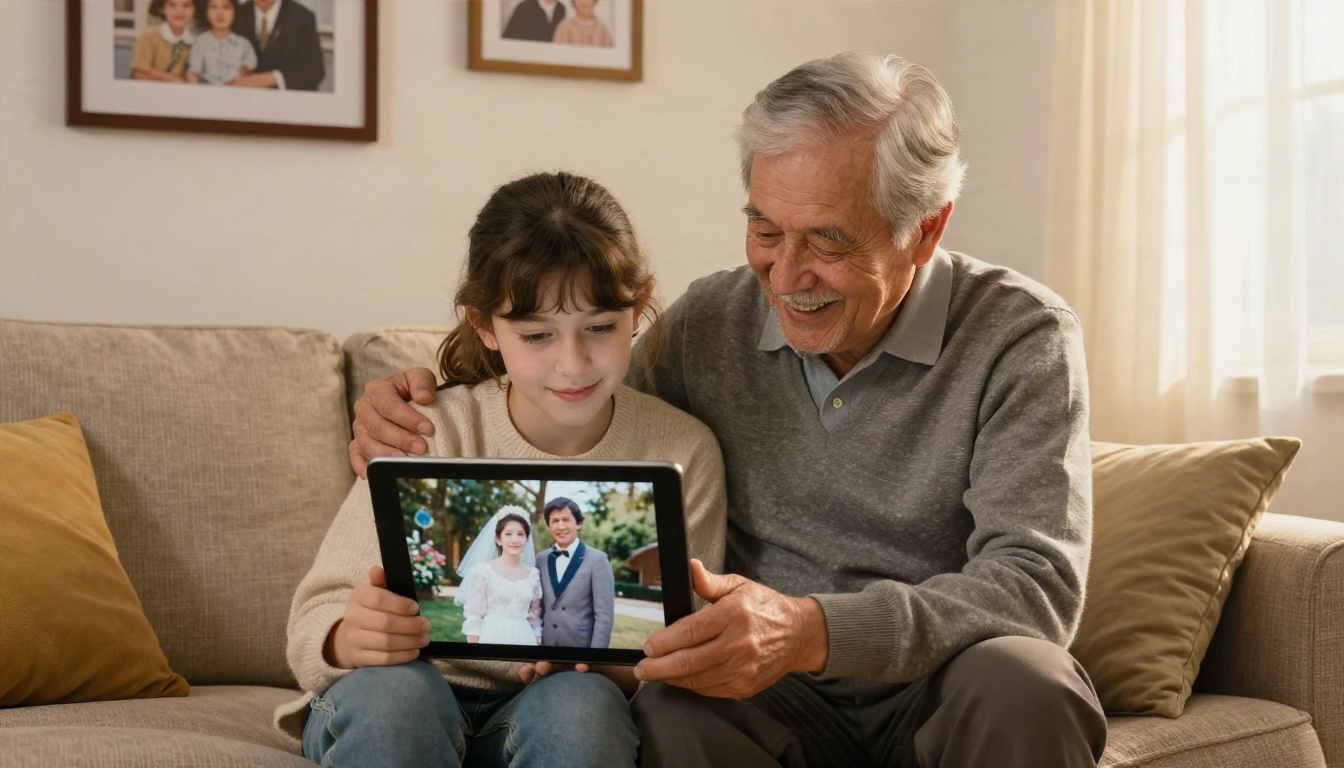
चेहरों और भारी नुकसान को ठीक करना
हल्की खरोंचें आसान हैं। गायब कोने, पानी के दाग और धुंधले चेहरे ज़्यादा मेहनत माँगते हैं। ये वे टूल हैं जिन तक पहुँचना चाहिए।
बड़ी मरम्मत के लिए प्रॉम्प्ट-आधारित एडिटिंग
Nano Banana बातचीत जैसे एडिट्स में उत्कृष्ट है: फ़ोटो अपलोड करें और उससे कहें "बाईं ओर का पानी का दाग हटाएँ और गायब कोने को फिर से बनाएँ।" Flux Kontext Fast वैसा ही काम तेज़ी से करता है, जो कई वर्ज़न परखते समय काम आता है। Qwen Image Edit Plus सटीक स्थानीय बदलावों के लिए एक और मज़बूत विकल्प है, जैसे फटी आस्तीन ठीक करना या पृष्ठभूमि से किसी अजनबी को हटाना।
असली चेहरे की रक्षा करना
यहीं रिस्टोरेशन अक्सर बिगड़ते हैं। जब कोई चेहरा बहुत धुंधला हो, तो AI मॉडल ऐसी विशेषताएँ गढ़ सकता है जो अच्छी लगें, लेकिन वे उस व्यक्ति की न हों। नतीजा एक सुंदर अजनबी हो सकता है। इससे बचने के लिए:
- छोटे चरणों में रिस्टोर करें, नाटकीय बदलाव माँगने के बजाय।
- उसी व्यक्ति की दूसरी फ़ोटो से तुलना करें, अगर आपके पास हों।
- आँखों और होंठों के लिए पूरे पुनर्निर्माण के बजाय हल्का शार्पन चुनें।
- परिवार के सदस्यों से नतीजा देखने को कहें। गलत नाक वे आपसे पहले पकड़ लेंगे।
💡 त्वरित टिप: अगर रिस्टोरेशन के बाद चेहरा "बहुत ज़्यादा परफ़ेक्ट" लगे, तो नतीजे को मूल के साथ 70/30 के अनुपात में मिला दें। आपकी सफ़ाई भी बनी रहती है और व्यक्तित्व भी लौट आता है।
एक साथ कई मॉडल कब उपयोग करें
असली प्रोजेक्ट शायद ही कभी एक मॉडल से होते हैं। बुरी तरह क्षतिग्रस्त प्रिंट के लिए एक व्यावहारिक चेन कुछ ऐसी दिखती है:
- Dust And Scratch v2 सतही निशान हटाता है।
- Nano Banana फटा कोना दोबारा बनाता है और दाग ठीक करता है।
- Image Colorization प्राकृतिक रंग जोड़ता है।
- Crystal Upscaler अंतिम तस्वीर को बड़ा करता है।
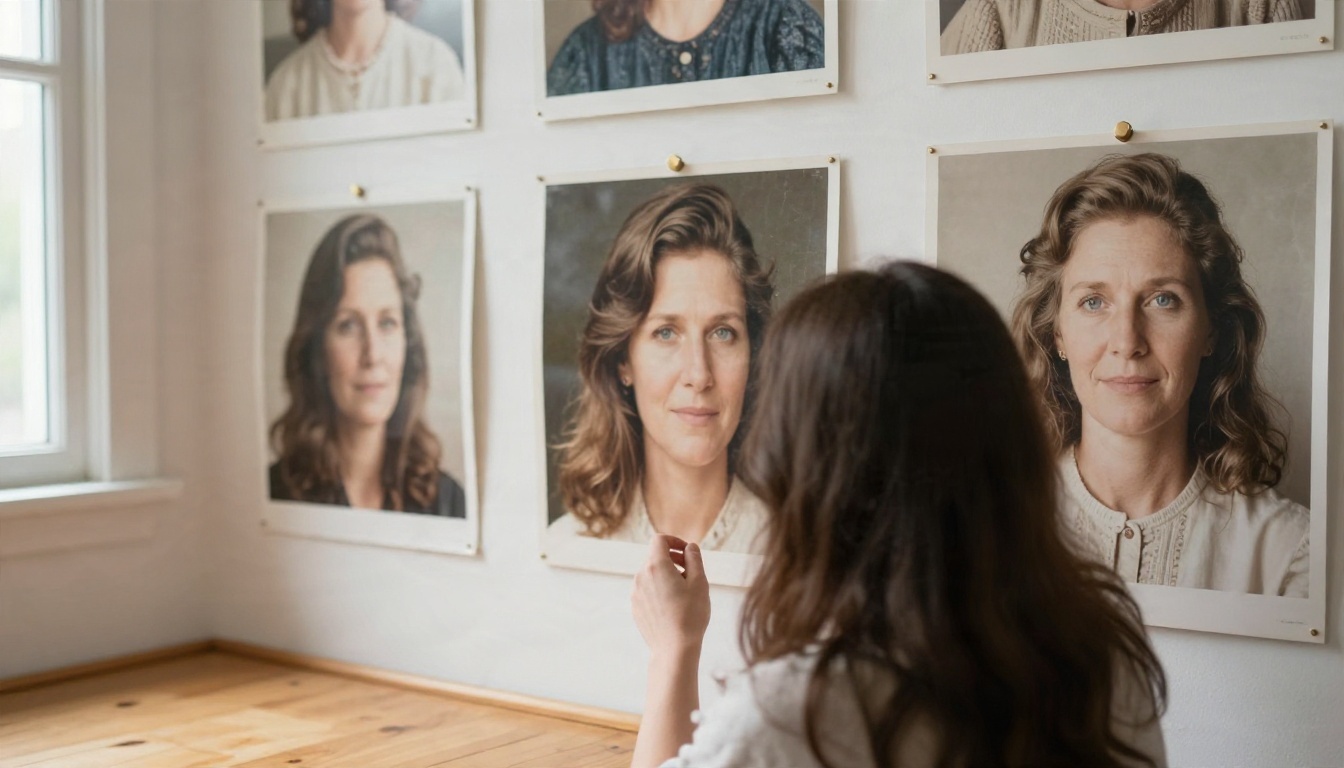
वे गलतियाँ जो रिस्टोरेशन बिगाड़ देती हैं
सैकड़ों टेस्ट रन के बाद वही गलतियाँ बार-बार सामने आती हैं।
तस्वीर को ज़रूरत से ज़्यादा चिकना करना
सफ़ाई वाले मॉडल को ज़्यादा ज़ोर से चलाने पर फ़िल्म का दाना, त्वचा के रोम-छिद्र और कपड़े की बुनाई मिट जाती है। तस्वीर मोम के पुतले जैसी दिखती है। असली फ़ोटो में बनावट होती है, और उसका कुछ हिस्सा बनाए रखना ही रिस्टोरेशन को विश्वसनीय बनाता है।
कार्यों का क्रम छोड़ देना
पहले अपस्केल करना, मरम्मत से पहले कलराइज़ करना, या तीन ऐसे मॉडल चलाना जो एक ही खरोंच हटाने की कोशिश करें: इनमें से हर एक गलती को बढ़ाता है। मरम्मत, रंग, अपस्केल के क्रम पर टिके रहें और नतीजे साफ़ होंगे।
मूल फ़ाइल फेंक देना
स्कैन को कभी ओवरराइट न करें। बिना छुई फ़ाइल अलग फ़ोल्डर में रखें। नए मॉडल लगातार आते रहते हैं, और एक साल बाद आप किसी पसंदीदा तस्वीर को किसी बेहतर चीज़ से दोबारा चलाना चाह सकते हैं।
छोटी फ़ाइल से चमत्कार की उम्मीद करना
150 पिक्सल के थंबनेल को गैलरी प्रिंट में नहीं बदला जा सकता। अपस्केलर संभावित डिटेल जोड़ते हैं, असली जानकारी नहीं। अगर आपके पास केवल छोटी कॉपी है, तो नतीजे को एक अच्छी डिजिटल यादगार मानें, म्यूज़ियम प्रिंट नहीं।
आम सवालों के त्वरित जवाब
क्या यह सच में मुफ़्त है? आप PicassoIA पर बिना किसी लागत के फ़ोटो रिस्टोर करना शुरू कर सकते हैं, और ऊपर सूचीबद्ध एडिटिंग और अपस्केलिंग मॉडल सीधे ब्राउज़र में उपलब्ध हैं।
क्या AI वीडियो भी रिस्टोर कर सकता है? हाँ। Deoldify Video पुराने फ़िल्म फ़ुटेज को रंगीन करता है, और Real ESRGAN Video उसे अपस्केल करता है, ताकि होम मूवी को भी प्रिंट जैसा ही उपचार मिल सके।
इसमें कितना समय लगता है? एक रिस्टोरेशन पास आम तौर पर एक मिनट से भी कम में पूरा हो जाता है। मरम्मत, रंग और अपस्केल की पूरी चेन में कुछ मिनट लगते हैं।
क्या AI फ़ोटो में मौजूद व्यक्ति को बदल देगा? अगर आप उसे बहुत दूर धकेलें तो बदल सकता है। हल्की सेटिंग्स इस्तेमाल करें, चरणों में रिस्टोर करें और उसी व्यक्ति की दूसरी तस्वीरों से तुलना करें।
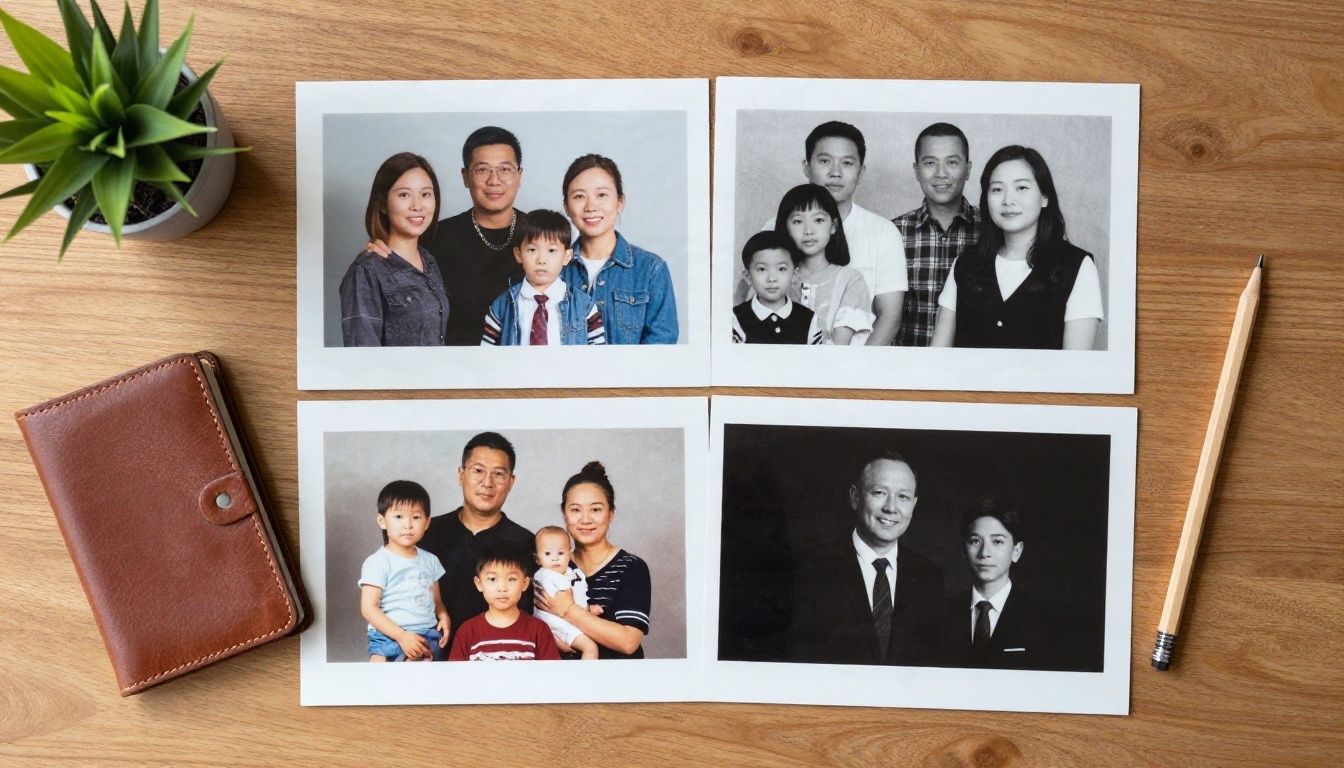
आज ही अपनी रिस्टोरेशन आज़माएँ
आपकी अलमारी में रखा शूबॉक्स काफ़ी समय से इंतज़ार कर रहा है। ढेर में से सबसे खराब फ़ोटो चुनें, वह जिसमें मुस्कान के बीच दरार हो, और उसे PicassoIA पर Restore Image से चलाएँ। फिर Image Colorization जोड़ें और Real ESRGAN से पूरा करें। इसमें कुछ मिनट लगते हैं, और जब पहली बार कोई खोया चेहरा साफ़ होकर लौटता दिखेगा, तो आप पूरे शूबॉक्स को ठीक करना चाहेंगे।
अलग-अलग मॉडल आज़माएँ, नतीजों की साथ-साथ तुलना करें, और वह वर्ज़न रखें जो आपकी याद के व्यक्ति के सबसे करीब लगे। जब आप और आगे जाने के लिए तैयार हों, तो picassoia.com/en/all-models पर पूरी कैटलॉग देखें, जिसमें एडिटिंग, अपस्केलिंग और जनरेशन के और टूल हैं। सबसे अच्छे नतीजे प्रिंट करें, फ़्रेम में लगाएँ, और तस्वीरों में मौजूद लोगों के साथ साझा करें। यही तो इन यादों के लिए बनी थीं।


