En algún lugar de tu familia hay una caja de zapatos con fotografías que nadie se atreve a tocar. Las esquinas están dobladas, los rostros han palidecido y una grieta blanca atraviesa la sonrisa de la abuela. Hace diez años, arreglar esas copias significaba pagar a un especialista por hora. Hoy, un editor de fotos con IA para fotos antiguas puede reparar los daños, añadir color creíble y afinar un escaneo borroso en unos minutos, y puedes hacerlo desde el navegador sin pagar nada.
Este artículo repasa qué hacen realmente estas herramientas, qué modelos resuelven cada problema y el flujo de trabajo exacto que da los resultados más limpios. Nada de teoría por el gusto de teorizar: solo lo que funciona, lo que falla y cómo evitar los errores más habituales.
Por qué se desvanecen y agrietan las fotos antiguas
Antes de arreglar una imagen, conviene saber qué la dañó. Cada daño necesita una herramienta distinta, y elegir la equivocada es la forma más rápida de obtener un resultado de aspecto plástico.
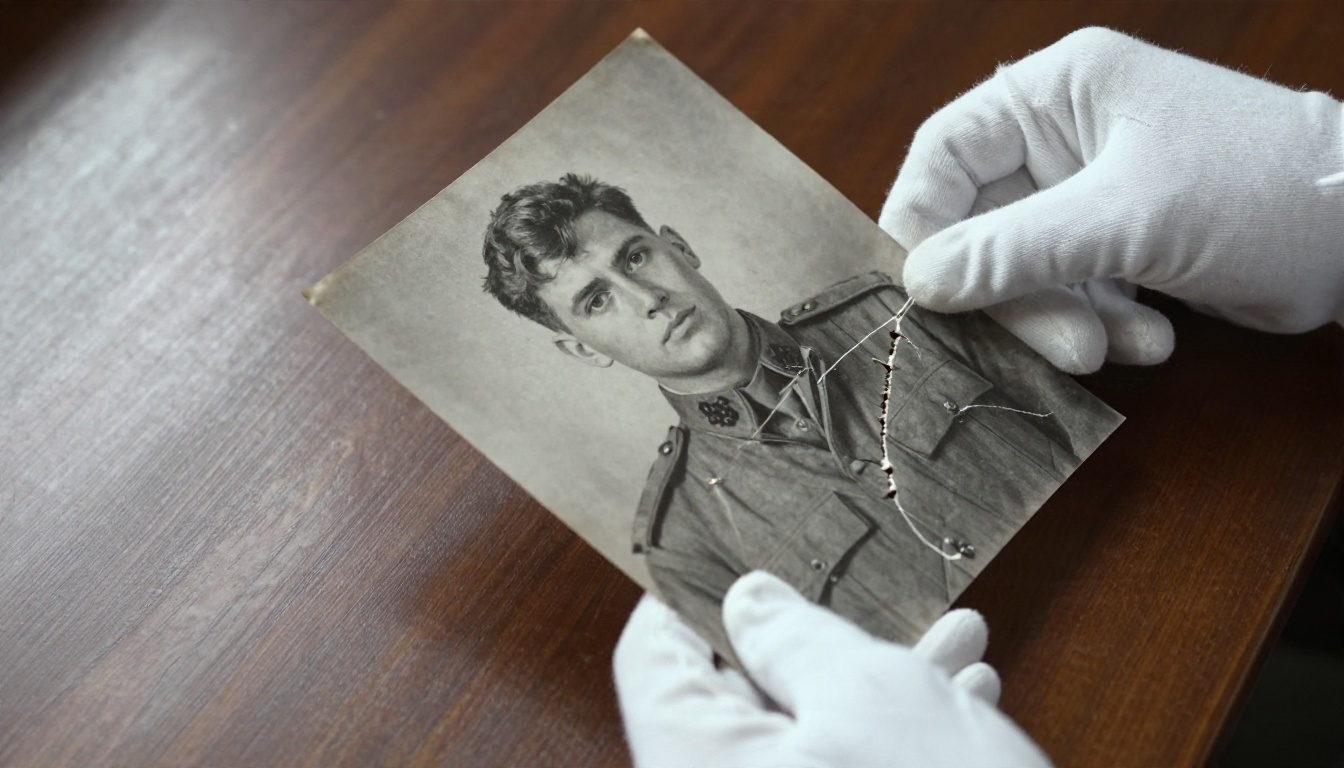
Los tipos de daño más comunes
La mayoría de las copias familiares sufren los mismos problemas:
- Desvanecimiento y amarilleo: los tintes y las partículas de plata se degradan con la luz, el calor y la humedad, así que el contraste baja y los blancos se vuelven crema o marrones.
- Pliegues y arrugas: una foto guardada en una cartera durante cuarenta años conservará una línea blanca permanente sobre la emulsión.
- Polvo, manchas y rayas: marcas diminutas blancas o negras que provienen de la manipulación, un mal almacenamiento o negativos que nunca se limpiaron.
- Roturas y esquinas perdidas: pérdida física del área de la imagen, que la IA tiene que reconstruir a partir del contexto.
- Baja resolución: una copia pequeña escaneada con pocos DPI o una foto de una foto tomada con el teléfono.
Cada uno de estos daños tiene una firma visual distinta. Las rayas son finas y de alto contraste. El desvanecimiento es global y suave. Las roturas son grandes e irregulares. Un buen flujo de trabajo los trata en ese orden de dificultad, no todos a la vez.
Por qué el escaneo importa más de lo que crees
La IA solo puede trabajar con los píxeles que le das. Una foto improvisada con el teléfono y con reflejos sobre la superficie confundirá a cualquier modelo, porque no puede distinguir un reflejo del contenido real de la imagen. Si puedes, usa un escáner de cama plana a 600 DPI o más para copias pequeñas, y guarda en PNG o en JPEG de alta calidad.
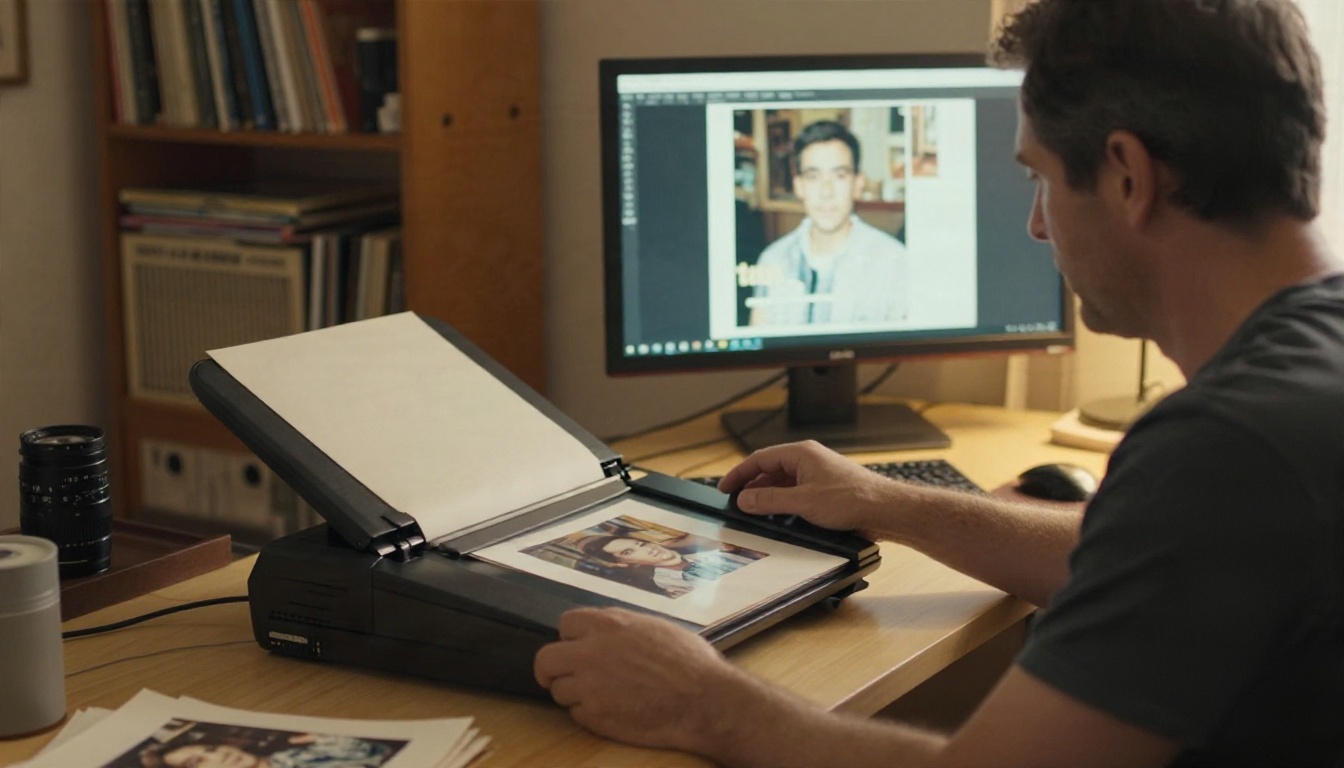
💡 Consejo rápido: Limpia primero el cristal del escáner y ponte guantes de algodón. Las huellas y las pelusas aparecen como daños nuevos que luego tendrás que eliminar digitalmente.
Si no tienes un escáner de cama plana, fotografía la copia al aire libre, a la sombra, de frente y sin flash. Incluso la luz del día supera a cualquier lámpara para esta tarea.
Qué hace realmente un editor de fotos con IA
La expresión abarca varias tareas distintas. Saber la diferencia te evita usar el modelo equivocado y preguntarte por qué nada mejoró.
Restauración frente a colorización
La restauración repara lo dañado: elimina rayas, rellena grietas, iguala manchas y recupera el contraste perdido. La colorización añade color a una imagen en escala de grises prediciendo tonos plausibles para la piel, el cielo, la ropa y la vegetación. Son pasos separados. Colorear una copia dañada suele pintar las grietas en color, lo que luego las hace más difíciles de quitar.
El orden correcto es casi siempre: primero reparar, después colorear, y al final escalar.
Por qué el escalado es el último paso
Los modelos de superresolución inventan detalle nuevo para agrandar una imagen pequeña. Si escalas antes de reparar, el modelo afila las rayas junto con todo lo demás. Limpia primero la imagen y luego amplíala, para que el detalle añadido se construya sobre una base limpia.
Las mejores herramientas para reparar fotos antiguas
PicassoIA aloja varios modelos creados exactamente para esta tarea. Así se comparan de un vistazo.
Restore Image para resultados rápidos
Restore Image es el punto de partida para la mayoría de la gente. Subes una foto dañada y el modelo repara las rayas, reduce el desvanecimiento y puede añadir color en la misma pasada. Está basado en la familia Flux Kontext, así que entiende los rostros, la ropa y los fondos como objetos y no como píxeles al azar. En un retrato típico de los años 1950 con daños leves, este único modelo suele hacer el 90 por ciento del trabajo.
Dust And Scratch v2 para daños superficiales
Cuando tu copia parece arrastrada por grava, Dust And Scratch v2 es el especialista. Apunta a marcas finas, manchas y grietas pequeñas sin alisar la textura subyacente de la imagen. Eso importa: una limpieza demasiado agresiva elimina el grano de la película y hace que los rostros parezcan de cera.
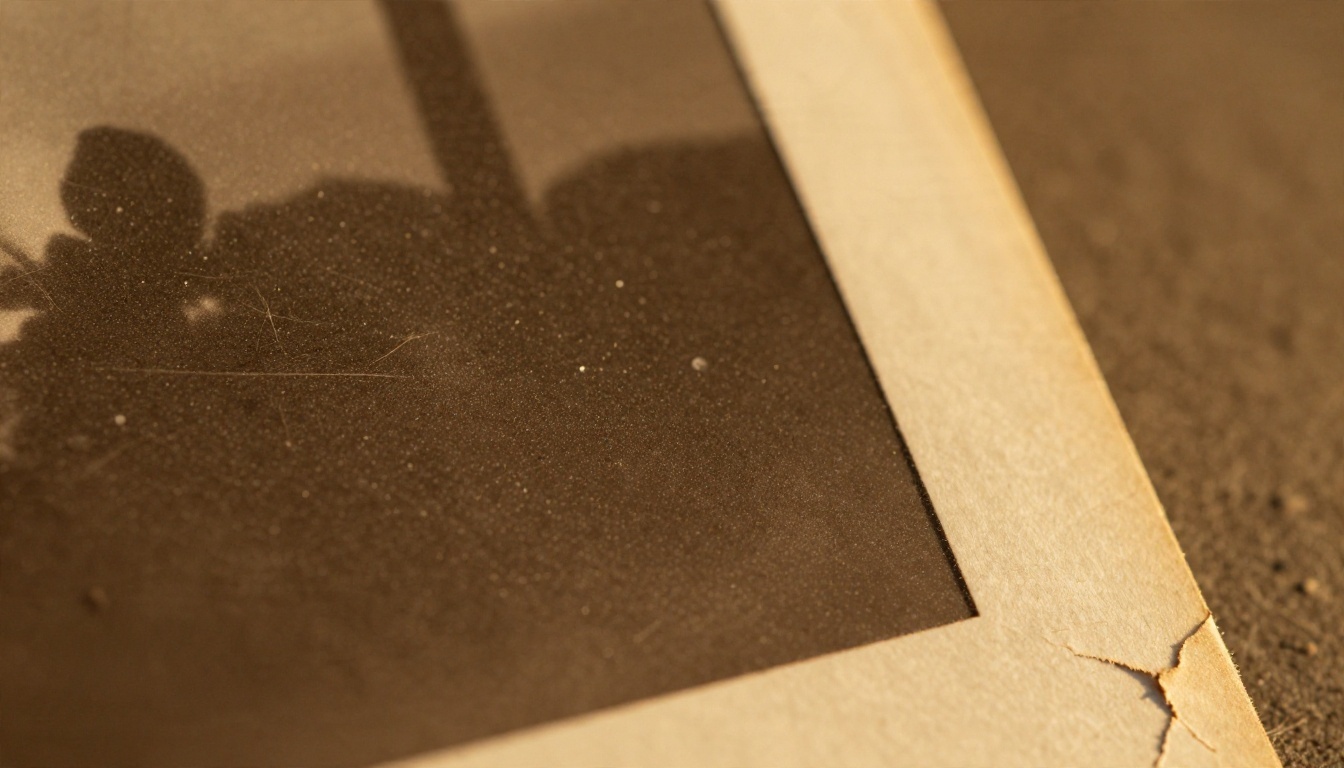
Image Colorization para blanco y negro
Image Colorization se centra solo en añadir color. Úsalo cuando la copia esté en buen estado y quieras una paleta natural: piel cálida, telas creíbles, un cielo que parezca un cielo. Como es un modelo dedicado, tiende a producir resultados más sobrios y menos sobresaturados que los editores todo en uno.
Real ESRGAN, Clarity y Crystal para el tamaño
Cuando la imagen esté limpia, elige un upscaler. Real ESRGAN da una ampliación 4x rápida y se mantiene cerca del original. Clarity Pro Upscaler añade más detalle fino, lo que va bien para escenas urbanas, edificios y paisajes. Crystal Upscaler está afinado para retratos, así que la piel conserva su textura natural en lugar de convertirse en plástico retocado con aerógrafo. Si la velocidad es lo más importante, P Image Upscale devuelve un archivo más nítido en un segundo aproximadamente, y Upscaler es otra opción 4x sólida.
Cómo restaurar una foto paso a paso
Este es el flujo de trabajo que da los mejores resultados con el menor esfuerzo. Usa Restore Image como motor principal y añade modelos especializados cuando la imagen lo necesite.
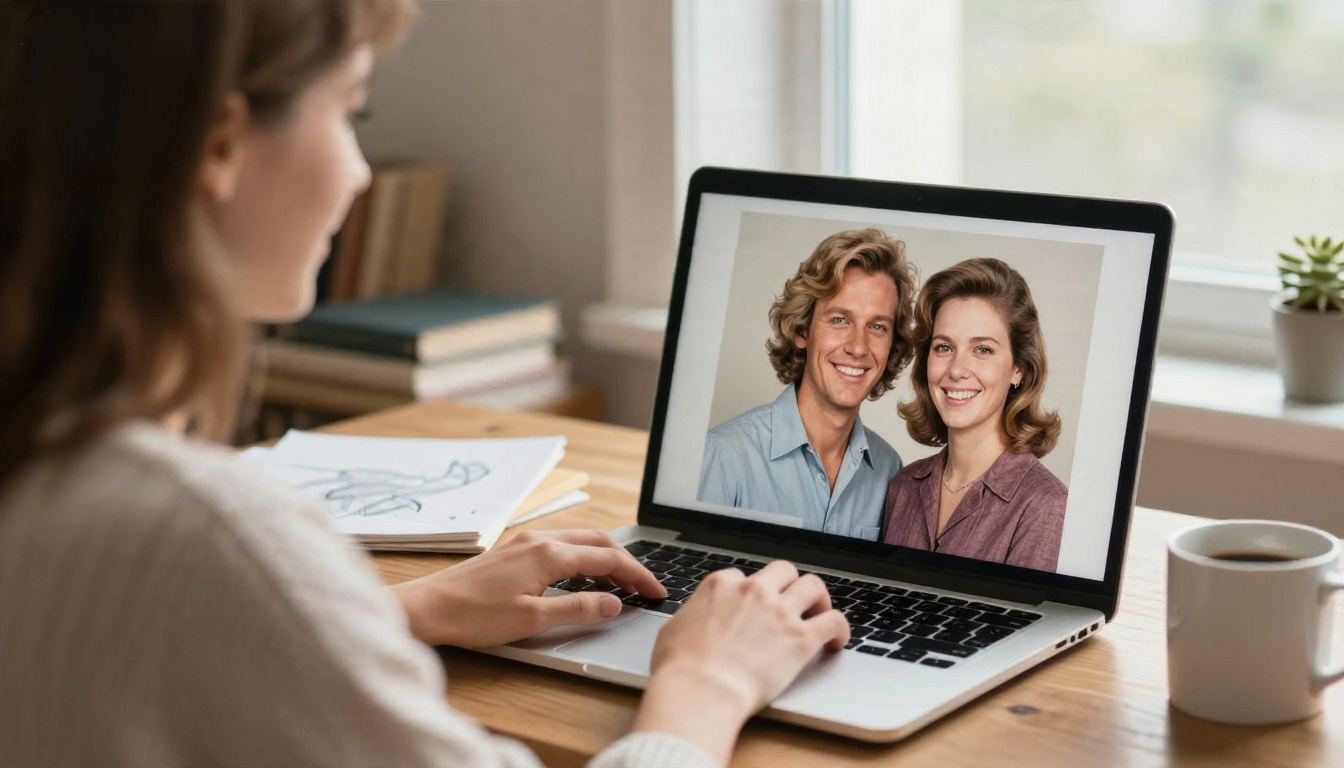
Paso 1: prepara el escaneo
Recorta la cama del escáner y cualquier borde oscuro, pero conserva el borde blanco de la copia si forma parte del recuerdo. Endereza la imagen para que el horizonte quede nivelado. No afiles, no ajustes el contraste ni apliques filtros todavía. La IA necesita la información original, incluidas las partes desvanecidas.
Paso 2: ejecuta la restauración
- Abre la página del modelo Restore Image en PicassoIA.
- Sube tu escaneo como imagen de entrada.
- Deja la configuración por defecto en la primera ejecución. Los valores por defecto están ajustados para retratos generales y rara vez son el problema.
- Genera y luego compara el resultado con el original al 100 por ciento de zoom, fijándote en los ojos, la línea del cabello y los bordes de la ropa.
Si quedan marcas, pasa el resultado por Dust And Scratch v2 para una segunda pasada. Dos pasadas suaves son mejores que una pesada.
💡 Consejo rápido: Guarda cada etapa como un archivo independiente. Si la colorización sale mal, puedes volver a la versión limpia en escala de grises sin repetir la reparación.
Paso 3: añade color si lo quieres
Si tu restauración quedó en blanco y negro y quieres color, pásala por Image Colorization. Compara el resultado con lo que sabes. Si el abuelo tenía los ojos azules y el modelo se los puso marrones, es un arreglo rápido en la siguiente sección.
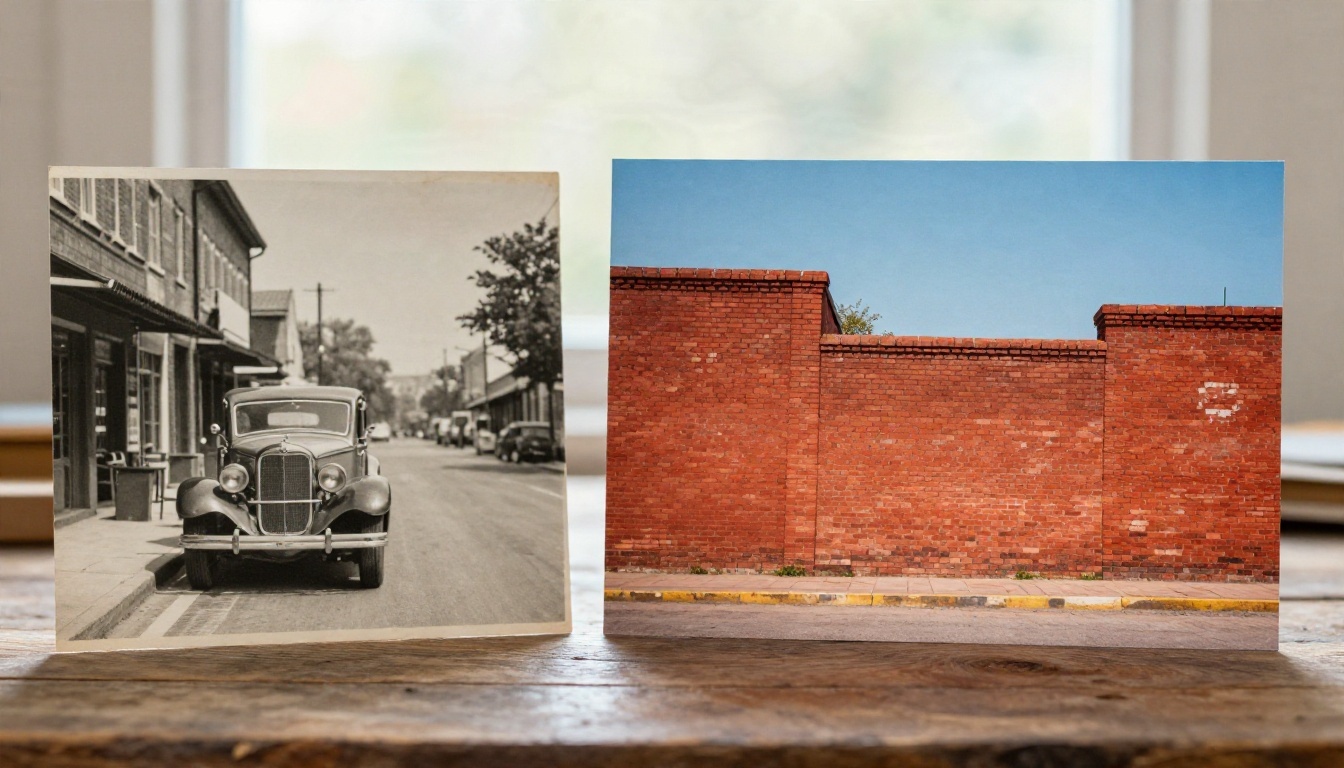
Paso 4: escala para imprimir o ver en pantalla
Por último, lleva la imagen limpia y coloreada a Real ESRGAN o Crystal Upscaler. Una ampliación 4x convierte un escaneo de 800 píxeles en unos 3200 píxeles, suficiente para una copia nítida de 8x10 pulgadas a 300 DPI.
Colorear sin el aspecto falso
Todo el mundo ha visto fotos coloreadas en las que la piel brilla de naranja y todas las chaquetas son del mismo verde azulado. El problema no es la idea de colorear, sino la falta de control. Unos pocos hábitos solucionan gran parte del problema.
Usa el conocimiento de referencia
Los modelos de IA adivinan los colores a partir del contexto, y el contexto puede ser ambiguo. Un vestido gris puede ser azul marino, verde o burdeos, y el modelo no tiene forma de saberlo. Si recuerdas los colores reales, díselo a un modelo de edición. Con PicassoIA Image Editor Pro puedes escribir una frase sencilla como "haz el vestido verde oscuro y mantén el tono de piel natural" y el modelo cambia solo lo que has descrito.
Mantén los tonos de piel sutiles
La piel real tiene variaciones: rosa en las mejillas, tonos más fríos cerca de las sienes, sombras más cálidas bajo la barbilla. Cuando un rostro coloreado parece una máscara naranja plana, pasa la imagen por un editor basado en prompts y pide "piel natural, ligeramente desaturada, con variación suave". Una saturación más baja casi siempre resulta más honesta.
Respeta la época
Una fotografía de 1925 no contiene rosa neón ni azul eléctrico. Las telas se teñían con pigmentos distintos, los coches venían en colores limitados y la pintura de los edificios envejecía de otra manera. Si un resultado no encaja, pide una paleta apagada y fiel a la época en lugar de una vibrante. Una paleta sobria se parece más a una fotografía en color real de aquel tiempo.
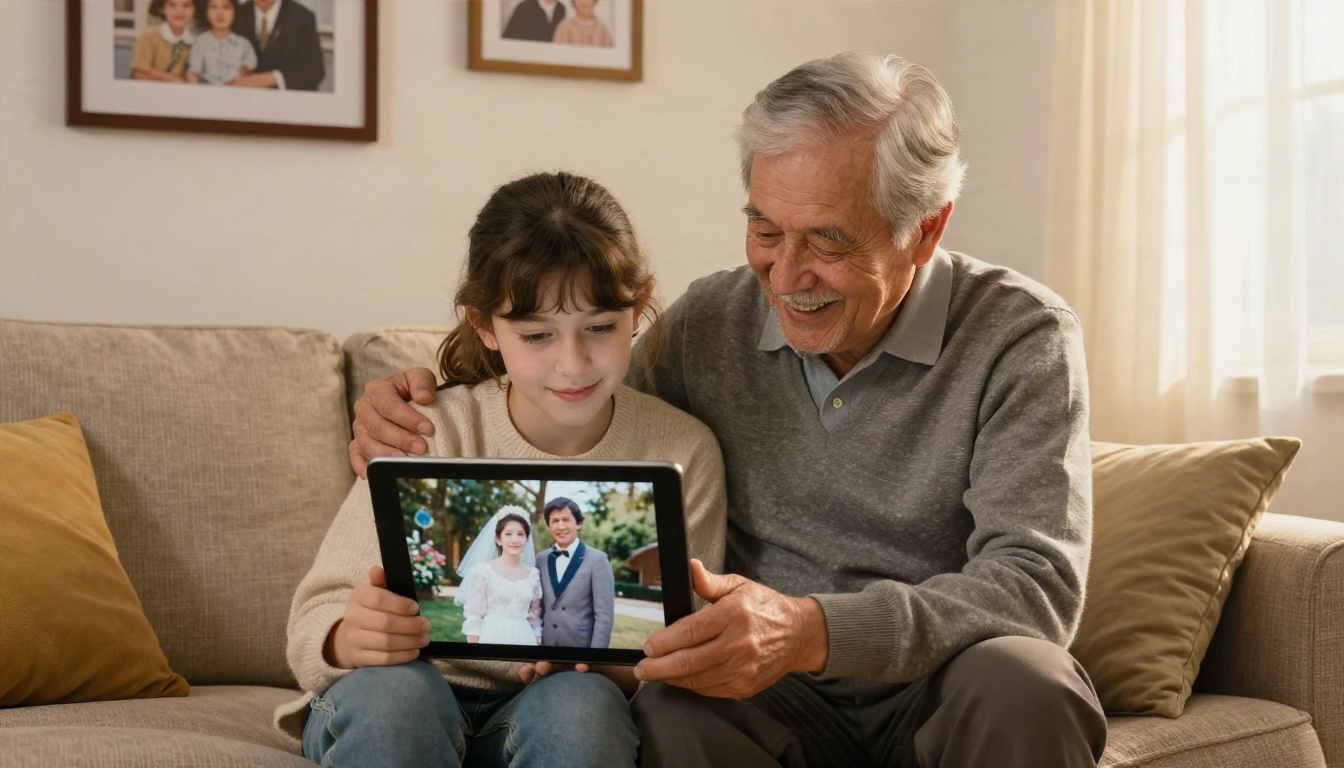
Arreglar rostros y daños graves
Los rayones leves son fáciles. Las esquinas perdidas, las manchas de agua y los rostros borrosos requieren más esfuerzo. Estas son las herramientas a las que recurrir.
Edición por prompt para grandes reparaciones
Nano Banana destaca en ediciones conversacionales: sube la foto y pídele que "elimine la mancha de agua del lado izquierdo y reconstruya la esquina que falta". Flux Kontext Fast hace un trabajo similar con rapidez, lo que resulta útil cuando pruebas varias versiones. Qwen Image Edit Plus es otra opción sólida para cambios locales precisos, como arreglar una manga rasgada o quitar a un desconocido del fondo.
Proteger el rostro real
Aquí es donde las restauraciones suelen salir mal. Cuando un rostro está muy borroso, un modelo de IA puede inventar rasgos que quedan bien pero que no corresponden a la persona. El resultado puede ser un desconocido muy guapo. Para evitarlo:
- Restaura en pasos pequeños en lugar de pedir un arreglo espectacular.
- Compara con otras fotos de la misma persona, si las tienes.
- Prefiere un afilado sutil frente a una reconstrucción completa en los ojos y la boca.
- Pide a los familiares que revisen el resultado. Detectarán una nariz equivocada más rápido que tú.
💡 Consejo rápido: Si un rostro parece "demasiado perfecto" tras la restauración, mezcla el resultado con el original en una proporción de 70/30. Conservas la limpieza y recuperas el carácter.
Cuándo usar varios modelos juntos
Los proyectos reales rara vez usan un solo modelo. Una cadena práctica para una copia muy dañada se ve así:
- Dust And Scratch v2 elimina las marcas superficiales.
- Nano Banana reconstruye la esquina rota y arregla las manchas.
- Image Colorization añade color natural.
- Crystal Upscaler amplía la imagen final.
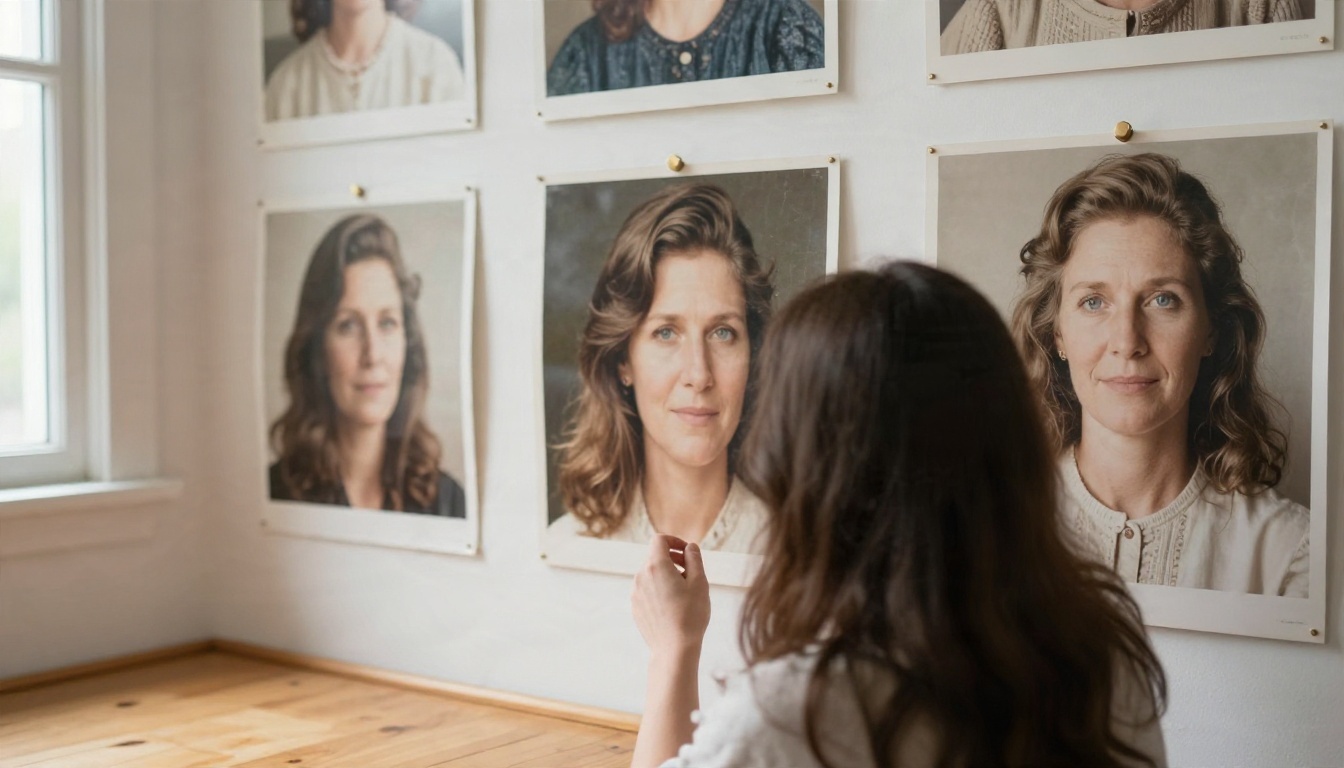
Errores que arruinan las restauraciones
Tras cientos de pruebas, los mismos errores aparecen una y otra vez.
Suavizar en exceso la imagen
Forzar demasiado un modelo de limpieza borra el grano de la película, los poros y la trama de la tela. La imagen parece una figura de cera. Las fotografías reales tienen textura, y conservar algo de ella es lo que hace creíble una restauración.
Saltarse el orden de las operaciones
Escalar primero, colorear antes de reparar o usar tres modelos que intentan eliminar la misma raya: cada uno de estos pasos acumula errores. Respeta el orden reparar, colorear, escalar y tus resultados serán más limpios.
Tirar el original
Nunca sobrescribas el escaneo. Guarda el archivo sin tocar en una carpeta aparte. Aparecen modelos nuevos constantemente, y dentro de un año quizá quieras volver a pasar una foto favorita por algo mejor.
Esperar magia de un archivo diminuto
Una miniatura de 150 píxeles no puede convertirse en una copia de galería. Los upscalers añaden detalle plausible, no información real. Si la única copia que tienes es diminuta, considera el resultado un buen recuerdo digital y no una copia de museo.
Respuestas rápidas a preguntas frecuentes
¿De verdad es gratis? Puedes empezar a restaurar fotos en PicassoIA sin ningún costo, y los modelos de edición y escalado mencionados arriba están disponibles directamente en el navegador.
¿La IA también puede restaurar videos? Sí. Deoldify Video colorea metraje antiguo en película, y Real ESRGAN Video lo escala, así que las películas caseras pueden recibir el mismo tratamiento que las copias.
¿Cuánto tiempo lleva? Una sola pasada de restauración suele terminar en menos de un minuto. Una cadena completa con reparación, color y escalado tarda unos minutos.
¿La IA cambiará quién aparece en la foto? Puede hacerlo si la fuerzas demasiado. Usa ajustes suaves, restaura por pasos y compara con otras imágenes de la misma persona.
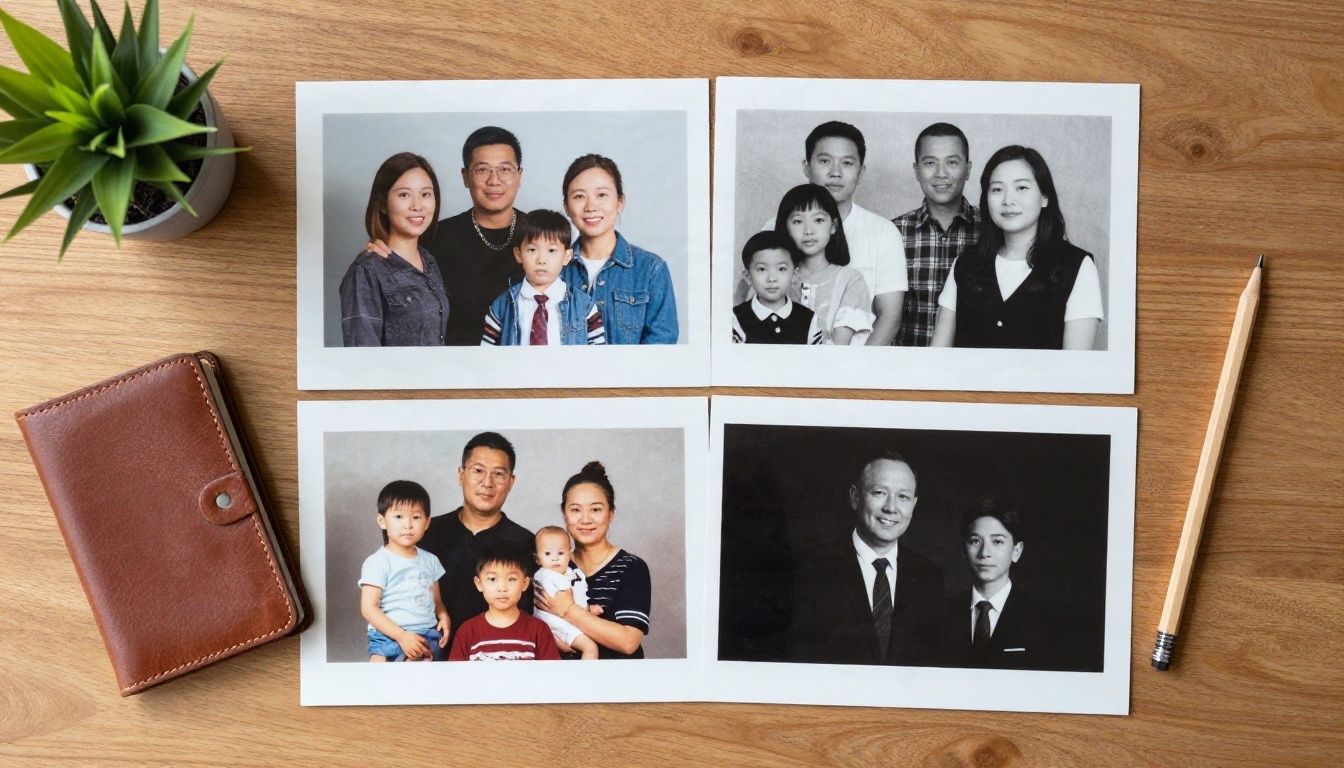
Prueba tu propia restauración hoy
La caja de zapatos del armario lleva esperando demasiado. Elige la peor foto del montón, la que tiene una grieta atravesando la sonrisa, y pásala por Restore Image en PicassoIA. Después añade Image Colorization y termina con Real ESRGAN. Solo lleva unos minutos, y la primera vez que veas un rostro perdido recuperar su claridad, querrás hacer toda la caja.
Prueba distintos modelos, compara los resultados lado a lado y quédate con la versión que más se parezca a la persona que recuerdas. Cuando quieras ir más allá, explora el catálogo completo en picassoia.com/en/all-models para encontrar más herramientas de edición, escalado y generación. Imprime los mejores resultados, enmárcalos y compártelos con las personas que aparecen en las fotografías. Para eso se hicieron estos recuerdos.


