Em algum lugar da sua família existe uma caixa de sapatos com fotografias que ninguém tem coragem de tocar. As bordas estão dobradas, os rostos ficaram pálidos e uma rachadura branca atravessa o sorriso da vovó. Dez anos atrás, consertar essas cópias significava pagar um especialista por hora. Hoje, um editor de fotos com IA para fotos antigas consegue reparar os danos, adicionar cor crível e deixar nítida uma digitalização borrada em poucos minutos, e você pode fazer isso pelo navegador, sem pagar nada.
Este artigo mostra o que essas ferramentas realmente fazem, quais modelos resolvem cada problema e o fluxo exato que dá os resultados mais limpos. Nada de teoria pela teoria: apenas o que funciona, o que falha e como evitar os erros clássicos.
Por que as fotos antigas desbotam e racham
Antes de consertar uma imagem, ajuda saber o que a danificou. Cada tipo de dano pede uma ferramenta diferente, e escolher a errada é o caminho mais rápido para um resultado com aparência de plástico.
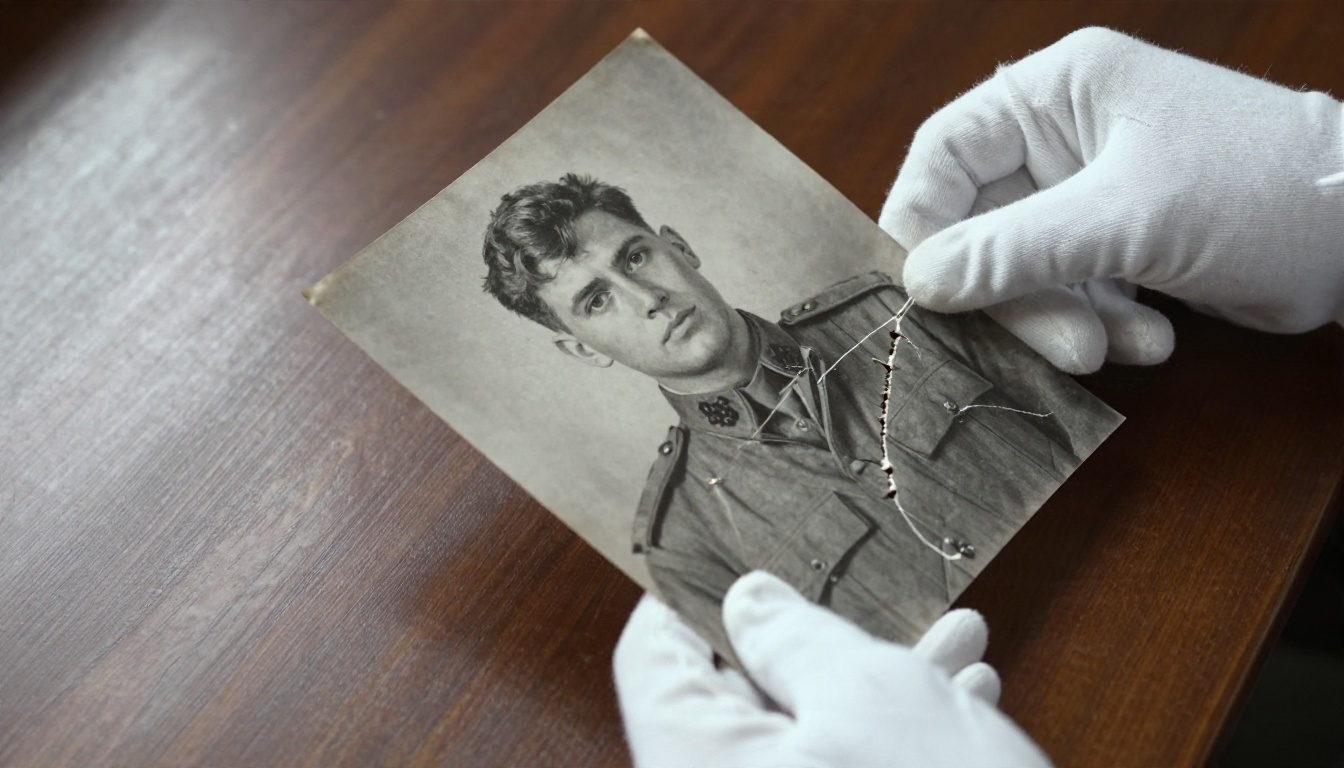
Os tipos de dano mais comuns
A maioria das cópias de família sofre com o mesmo punhado de problemas:
- Desbotamento e amarelamento: os corantes e as partículas de prata se degradam com luz, calor e umidade, então o contraste cai e os brancos viram creme ou marrom.
- Vincos e dobras: uma foto guardada na carteira por quarenta anos vai carregar uma linha branca permanente sobre a emulsão.
- Poeira, manchas e arranhões: marcas minúsculas, brancas ou pretas, causadas pelo manuseio, pelo armazenamento ruim ou por negativos que nunca foram limpos.
- Rasgos e cantos perdidos: perda física de área da imagem, que a IA precisa reconstruir a partir do contexto.
- Baixa resolução: uma cópia pequena digitalizada com pouco DPI, ou uma foto de uma foto tirada com o celular.
Cada um deles tem uma assinatura visual diferente. Os arranhões são finos e de alto contraste. O desbotamento é global e suave. Os rasgos são grandes e irregulares. Um bom fluxo de trabalho trata esses problemas nessa ordem de dificuldade, e não todos de uma vez.
Por que a digitalização importa mais do que você imagina
A IA só consegue trabalhar com os pixels que você fornece. Uma foto tirada às pressas com o celular, com reflexo na superfície, vai confundir qualquer modelo, porque ele não consegue distinguir um reflexo de conteúdo real da imagem. Se puder, use um scanner de mesa com 600 DPI ou mais para cópias pequenas, e salve em PNG ou JPEG de alta qualidade.
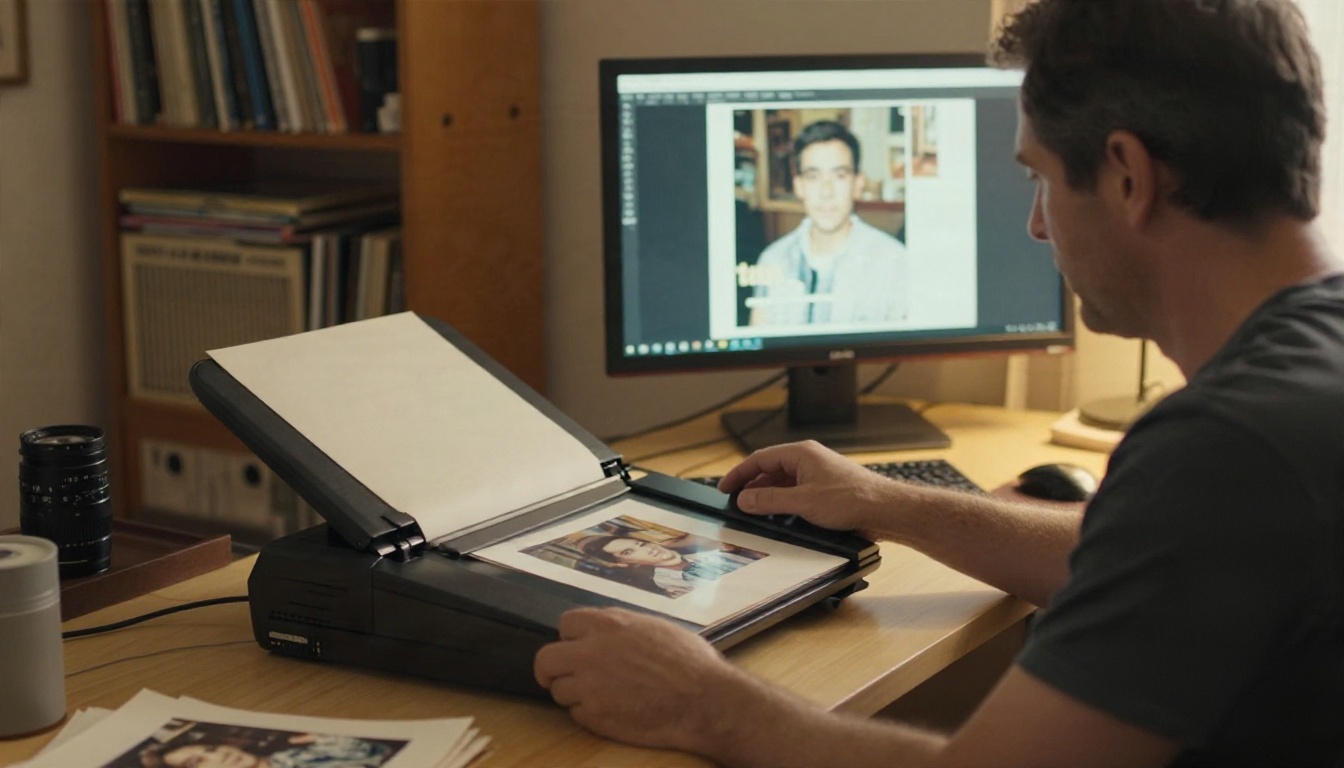
💡 Dica rápida: Limpe primeiro o vidro do scanner e use luvas de algodão. Impressões digitais e fiapos aparecem como danos novos, que você depois precisa remover digitalmente.
Se não houver um scanner de mesa, fotografe a cópia ao ar livre, à sombra, de frente e sem flash. Até a luz do dia vence qualquer lâmpada nesse trabalho.
A expressão cobre vários trabalhos diferentes. Conhecer a diferença evita que você rode o modelo errado e fique se perguntando por que nada melhorou.
Restauração ou colorização
A restauração repara o que está danificado: remove arranhões, preenche rachaduras, uniformiza manchas e recupera o contraste perdido. A colorização adiciona cor a uma imagem em tons de cinza, prevendo tons plausíveis para pele, céu, roupas e folhagem. São etapas separadas. Aplicar a colorização numa cópia danificada costuma pintar as rachaduras com cor, o que torna mais difícil removê-las depois.
A ordem certa é quase sempre: repare primeiro, colorize depois, aumente a resolução por último.
Por que o aumento de resolução é a etapa final
Modelos de super-resolução inventam detalhes novos para tornar uma imagem pequena maior. Se você aumentar a resolução antes de reparar, o modelo deixa os arranhões ainda mais nítidos, junto com todo o resto. Limpe a imagem primeiro e depois amplie, para que o detalhe acrescentado seja construído sobre uma base limpa.
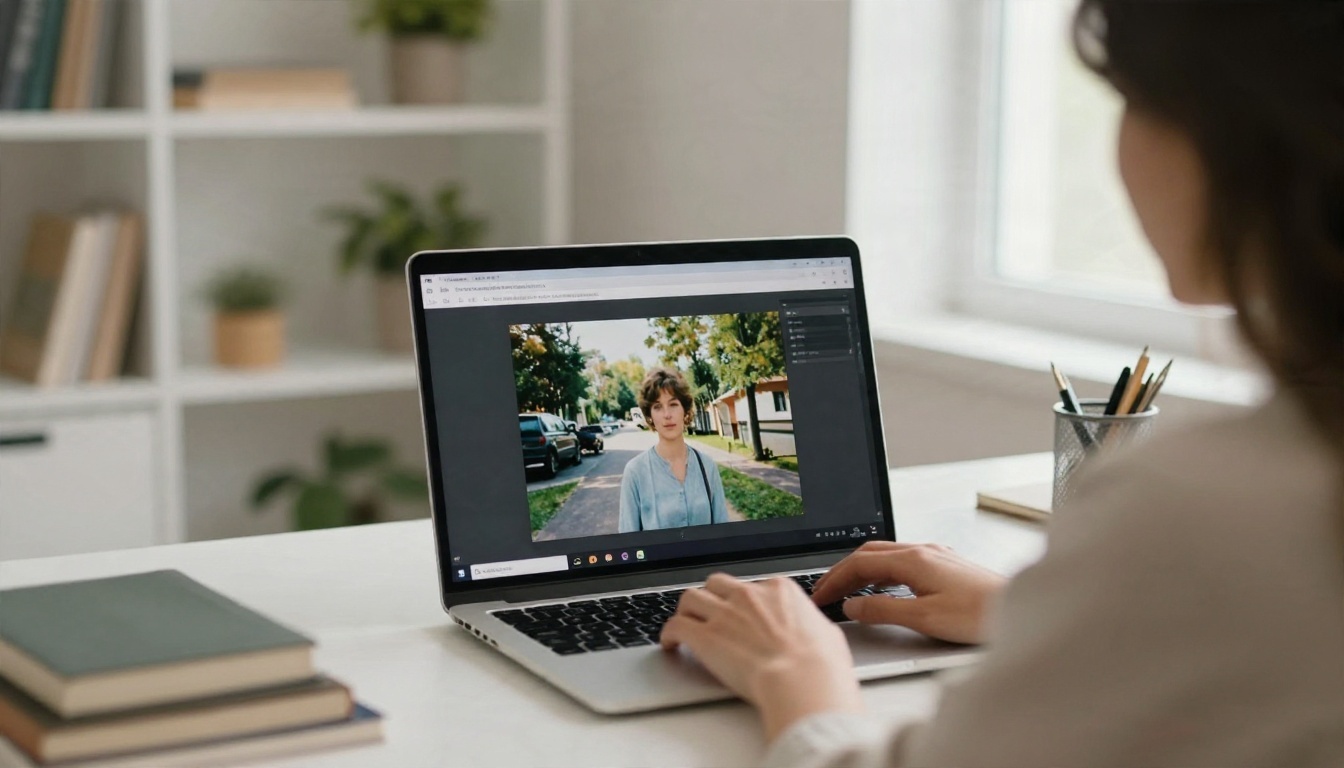
As melhores ferramentas para reparar fotos antigas
A PicassoIA hospeda vários modelos feitos exatamente para esse tipo de trabalho. Veja como eles se comparam de relance.
Restore Image para resultados rápidos
Restore Image é o lugar para começar para a maioria das pessoas. Você envia uma foto danificada e o modelo repara arranhões, reduz o desbotamento e ainda pode adicionar cor no mesmo processamento. Ele é construído sobre a família Flux Kontext, então entende rostos, roupas e fundos como objetos, e não como pixels aleatórios. Para um retrato típico dos anos 1950 com danos leves, esse único modelo costuma fazer 90 por cento do trabalho.
Dust And Scratch v2 para danos na superfície
Quando sua cópia parece ter sido arrastada sobre cascalho, o Dust And Scratch v2 é o especialista. Ele atinge marcas finas, pontos e rachaduras delicadas sem suavizar a textura subjacente da imagem. Isso importa: uma limpeza agressiva demais remove o grão do filme e deixa os rostos com aparência de cera.
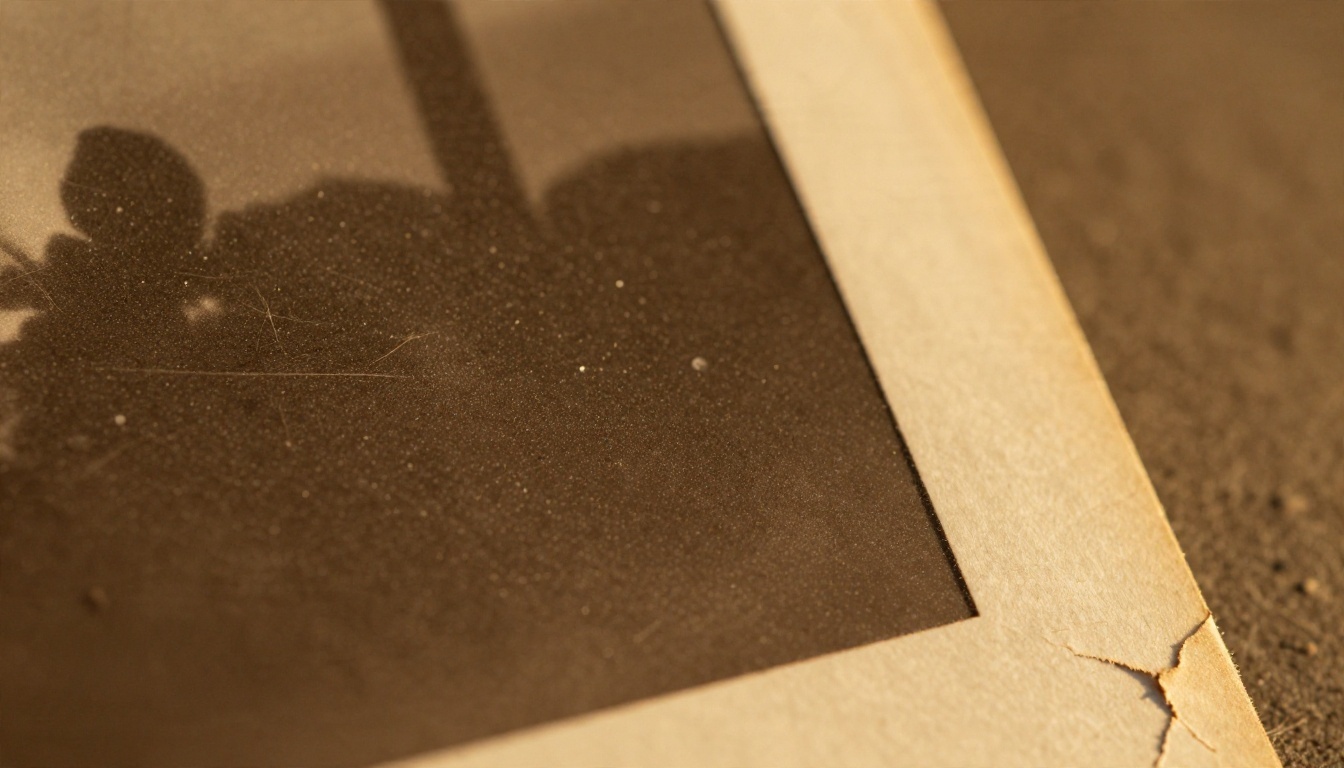
Image Colorization para preto e branco
O Image Colorization se concentra apenas em adicionar cor. Use-o quando a cópia estiver em bom estado e você quiser uma paleta natural: pele quente, tecidos críveis, um céu que pareça céu. Por ser um modelo dedicado, ele tende a produzir resultados mais equilibrados e menos saturados do que editores tudo-em-um.
Real ESRGAN, Clarity e Crystal para o tamanho
Quando a imagem estiver limpa, escolha um upscaler. O Real ESRGAN faz uma ampliação 4x rapidamente e se mantém fiel ao original. O Clarity Pro Upscaler acrescenta mais detalhes finos, o que combina com cenas de rua, prédios e paisagens. O Crystal Upscaler é ajustado para retratos, então a pele mantém sua textura natural em vez de virar plástico com efeito de aerógrafo. Se a velocidade for o mais importante, o P Image Upscale devolve um arquivo mais nítido em cerca de um segundo, e o Upscaler é outra opção sólida de 4x.
Como restaurar uma foto passo a passo
Este é o fluxo de trabalho que produz os melhores resultados com o menor esforço. Ele usa o Restore Image como motor principal e depois acrescenta modelos especialistas quando a imagem precisa de mais.
Passo 1: prepare a digitalização
Recorte a área da mesa do scanner e qualquer borda escura, mas mantenha a borda branca da cópia se ela fizer parte da memória. Endireite a imagem para que o horizonte fique nivelado. Não aplique nitidez, ajuste de contraste nem filtros ainda. A IA precisa da informação bruta, inclusive das partes desbotadas.
Passo 2: execute a restauração
- Abra a página do modelo Restore Image na PicassoIA.
- Envie sua digitalização como imagem de entrada.
- Deixe as configurações padrão na primeira execução. Os padrões são ajustados para retratos em geral e raramente são o problema.
- Gere o resultado e compare-o com o original em zoom de 100 por cento, observando olhos, linhas do cabelo e bordas das roupas.
Se ainda houver marcas, envie o resultado pelo Dust And Scratch v2 para uma segunda passagem. Duas passagens suaves funcionam melhor do que uma pesada.
💡 Dica rápida: Salve cada etapa como um arquivo separado. Se a colorização der errado, você pode voltar à versão limpa em tons de cinza sem refazer a restauração.
Passo 3: adicione cor, se quiser
Se a restauração saiu em preto e branco e você quer cor, passe a imagem pelo Image Colorization. Confira o resultado com o que você sabe. Se o vovô tinha olhos azuis e o modelo deu castanhos, isso é um ajuste rápido na seção seguinte.
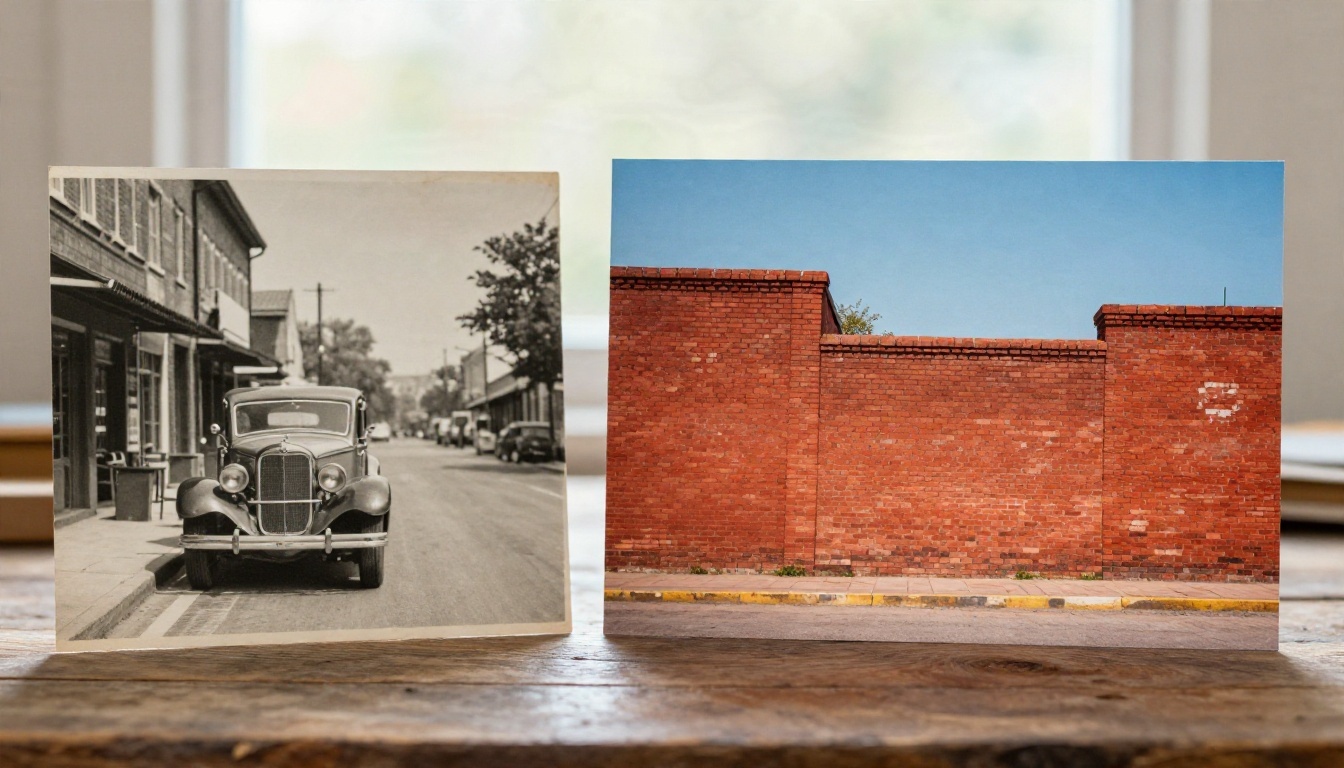
Passo 4: amplie para impressão ou tela
Por fim, leve a imagem limpa e colorida para o Real ESRGAN ou o Crystal Upscaler. Uma ampliação 4x transforma uma digitalização de 800 pixels em aproximadamente 3200 pixels, o suficiente para uma cópia nítida de 8x10 polegadas a 300 DPI.
Colorir sem o aspecto falso
Todo mundo já viu fotos coloridas em que a pele brilha em laranja e todas as jaquetas têm o mesmo azul-petróleo. O problema não é a ideia de colorir, e sim a falta de controle. Alguns hábitos resolvem a maior parte disso.
Use conhecimento de referência
Os modelos de IA adivinham cores pelo contexto, e o contexto pode ser ambíguo. Um vestido cinza pode ser azul-marinho, verde ou bordô, e o modelo não tem como saber. Se você lembra das cores reais, diga isso a um modelo de edição. Com o PicassoIA Image Editor Pro você pode escrever uma frase simples, como "deixe o vestido verde-escuro e mantenha o tom da pele natural", e o modelo muda apenas o que você descreveu.
Mantenha os tons de pele sutis
A pele real tem variação: rosa nas bochechas, tons mais frios perto das têmporas, sombras mais quentes sob o queixo. Quando um rosto colorido parece uma máscara laranja e chapada, passe a imagem por um editor baseado em prompt e peça "pele natural, levemente dessaturada, com variação suave". Saturação mais baixa quase sempre parece mais honesta.
Respeite a época
Uma fotografia de 1925 não contém rosa neon nem azul elétrico. Os tecidos eram tingidos com pigmentos diferentes, os carros vinham em cores limitadas e a tinta dos prédios envelhecia de outra forma. Se um resultado parecer deslocado, peça uma paleta sóbria e fiel à época, em vez de uma vibrante. Uma paleta discreta se parece mais com uma fotografia colorida real daquele tempo.
Corrigindo rostos e danos graves
Arranhões leves são fáceis. Cantos perdidos, manchas de água e rostos borrados exigem mais esforço. Estas são as ferramentas para recorrer.
Edição por prompt para grandes reparos
O Nano Banana é excelente em edições conversacionais: envie a foto e peça para "remover a mancha de água do lado esquerdo e reconstruir o canto perdido". O Flux Kontext Fast faz um trabalho parecido com rapidez, o que é útil quando você está testando várias versões. O Qwen Image Edit Plus é outra boa escolha para mudanças locais precisas, como consertar uma manga rasgada ou remover um desconhecido do fundo.
Protegendo o rosto real
É aqui que as restaurações costumam dar errado. Quando um rosto está muito borrado, um modelo de IA pode inventar traços que ficam bonitos, mas que não são da pessoa. O resultado pode ser um estranho bonito. Para evitar isso:
- Restaure em pequenas etapas em vez de pedir uma correção dramática.
- Compare com outras fotos da mesma pessoa, se você tiver.
- Prefira uma nitidez suave a uma reconstrução completa para olhos e boca.
- Peça que familiares revisem o resultado. Eles vão notar um nariz errado mais rápido do que você.
💡 Dica rápida: Se um rosto parecer "perfeito demais" após a restauração, misture o resultado com o original na proporção de 70/30. Você mantém a limpeza e recupera o caráter.
Quando usar vários modelos juntos
Projetos reais raramente usam um único modelo. Uma cadeia prática para uma cópia muito danificada fica assim:
- O Dust And Scratch v2 remove as marcas da superfície.
- O Nano Banana reconstrói o canto rasgado e corrige as manchas.
- O Image Colorization adiciona cor natural.
- O Crystal Upscaler amplia a imagem final.
Erros que estragam as restaurações
Depois de centenas de testes, os mesmos erros aparecem repetidamente.
Suavizar demais a imagem
Forçar demais um modelo de limpeza apaga o grão do filme, os poros e a trama do tecido. A imagem parece uma figura de cera. As fotografias reais têm textura, e manter parte dela é o que torna a restauração crível.
Pular a ordem das operações
Aumentar a resolução antes de reparar, colorir antes de consertar ou rodar três modelos que tentam remover o mesmo arranhão: cada um desses passos acumula erros. Siga reparar, colorir, ampliar e seus resultados serão mais limpos.
Jogar fora o original
Nunca sobrescreva a digitalização. Guarde o arquivo intacto em uma pasta separada. Novos modelos surgem o tempo todo, e daqui a um ano você pode querer passar uma foto preferida por algo melhor.
Esperar mágica de um arquivo minúsculo
Uma miniatura de 150 pixels não vira uma impressão de galeria. Os upscalers acrescentam detalhes plausíveis, não informação real. Se a única cópia que você tem é minúscula, trate o resultado como uma boa lembrança digital, e não como uma impressão de museu.
Respostas rápidas para dúvidas comuns
É mesmo grátis? Você pode começar a restaurar fotos na PicassoIA sem custo, e os modelos de edição e aumento de resolução listados acima estão disponíveis diretamente no navegador.
A IA também consegue restaurar vídeos? Consegue. O Deoldify Video colore filmes antigos, e o Real ESRGAN Video aumenta a resolução deles, então vídeos caseiros podem receber o mesmo tratamento que as cópias.
Quanto tempo leva? Uma única passagem de restauração geralmente termina em bem menos de um minuto. Uma cadeia completa, com reparo, cor e ampliação, leva alguns minutos.
A IA vai mudar quem aparece na foto? Pode mudar, se você forçar demais. Use configurações suaves, restaure em etapas e compare com outras imagens da mesma pessoa.
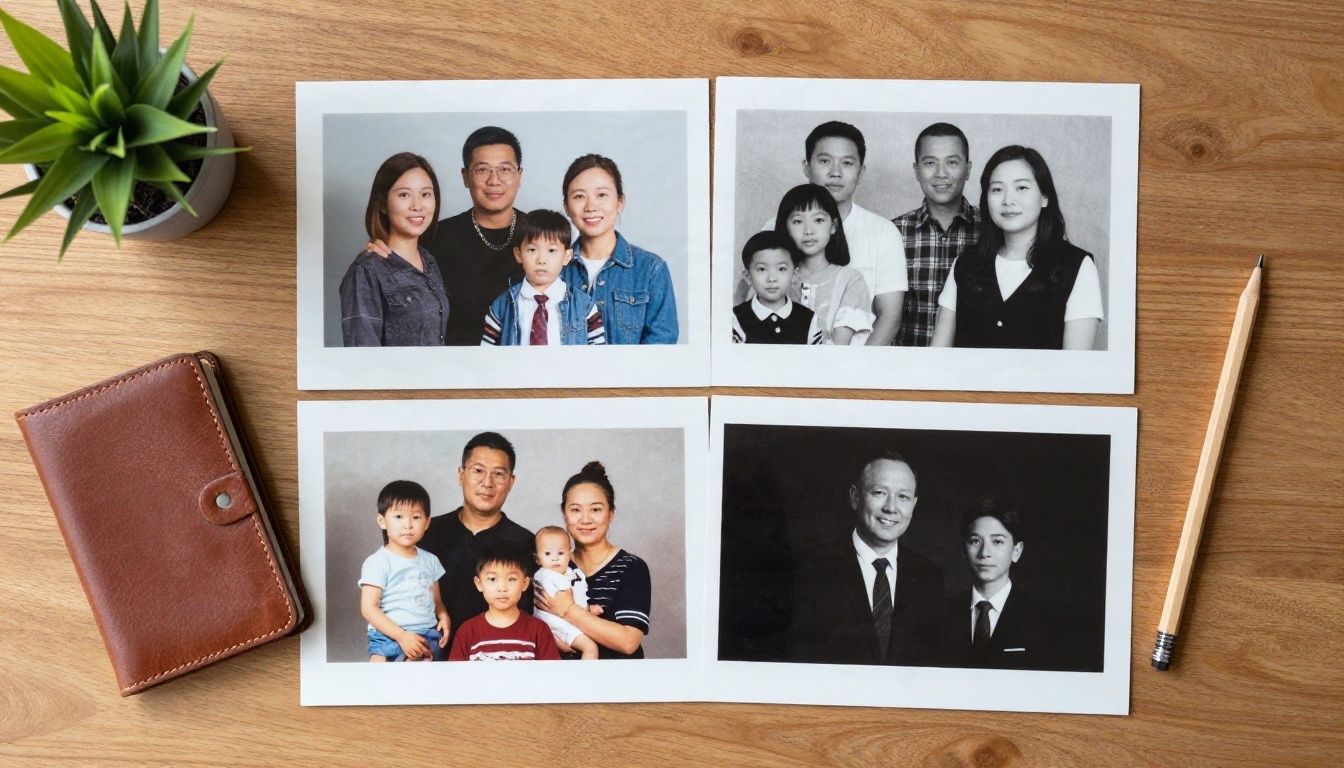
Experimente sua própria restauração hoje
A caixa de sapatos no seu armário já esperou tempo suficiente. Escolha a pior foto da pilha, aquela com a rachadura atravessando o sorriso, e passe-a pelo Restore Image na PicassoIA. Depois adicione o Image Colorization e finalize com o Real ESRGAN. Leva minutos, e na primeira vez que você vir um rosto perdido voltar com nitidez, vai querer fazer a caixa inteira.
Experimente modelos diferentes, compare os resultados lado a lado e guarde a versão que mais parece com a pessoa que você lembra. Quando estiver pronto para ir além, explore o catálogo completo em picassoia.com/en/all-models para mais ferramentas de edição, aumento de resolução e geração. Imprima os melhores resultados, emoldure-os e compartilhe com as pessoas das fotografias. Era para isso que essas memórias foram feitas.


