Quelque part dans votre famille, il existe une boîte à chaussures de photographies que personne n’ose toucher. Les coins sont cornés, les visages ont pâli et une fine craquelure blanche traverse le sourire de grand-mère. Il y a dix ans, réparer ces tirages signifiait payer un spécialiste à l’heure. Aujourd’hui, un éditeur de photos IA pour vieilles photos peut réparer les dégâts, ajouter des couleurs crédibles et affiner un scan flou en quelques minutes, directement depuis un navigateur et sans rien payer.
Cet article passe en revue ce que font réellement ces outils, quels modèles traitent quel problème et la méthode précise qui donne les résultats les plus propres. Pas de théorie pour la théorie : seulement ce qui fonctionne, ce qui échoue et comment éviter les erreurs classiques.
Pourquoi les vieilles photos se décolorent et se craquellent
Avant de corriger une image, il est utile de savoir ce qui l’a abîmée. Chaque type de dégât demande un outil différent, et choisir le mauvais est le moyen le plus rapide d’obtenir un résultat qui paraît en plastique.
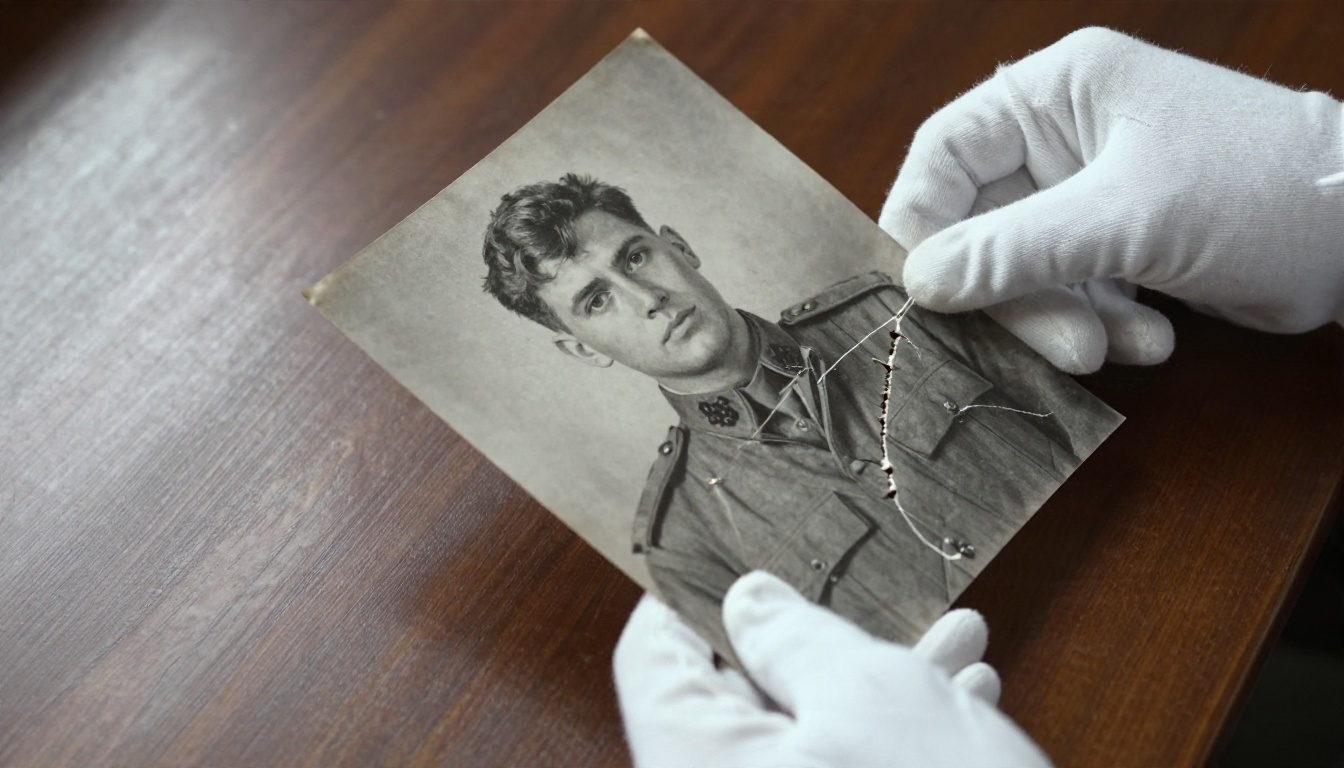
Les types de dégâts les plus courants
La plupart des tirages familiaux souffrent des mêmes problèmes :
- Décoloration et jaunissement : les colorants et les particules d’argent se dégradent sous l’effet de la lumière, de la chaleur et de l’humidité, si bien que le contraste baisse et que les blancs virent au crème ou au brun.
- Plis et pliures : une photo gardée dans un portefeuille pendant quarante ans gardera une ligne blanche permanente à travers l’émulsion.
- Poussière, taches et rayures : de minuscules marques blanches ou noires dues à la manipulation, à un mauvais stockage ou à des négatifs jamais nettoyés.
- Déchirures et coins manquants : une perte physique de surface d’image, que l’IA doit reconstruire à partir du contexte.
- Basse résolution : un petit tirage numérisé à faible DPI, ou une photo d’une photo prise avec un téléphone.
Chacun de ces dégâts a une signature visuelle différente. Les rayures sont fines et très contrastées. La décoloration est globale et douce. Les déchirures sont larges et irrégulières. Un bon flux de travail les traite dans cet ordre de difficulté, et non tous en même temps.
Pourquoi le scan compte plus que vous ne le pensez
L’IA ne peut travailler qu’avec les pixels que vous lui donnez. Un cliché de téléphone bâclé, avec des reflets sur la surface, brouillera n’importe quel modèle, car il ne peut pas distinguer un reflet d’un véritable contenu d’image. Si vous le pouvez, utilisez un scanner à plat à 600 DPI ou plus pour les petits tirages, et enregistrez en PNG ou en JPEG de haute qualité.
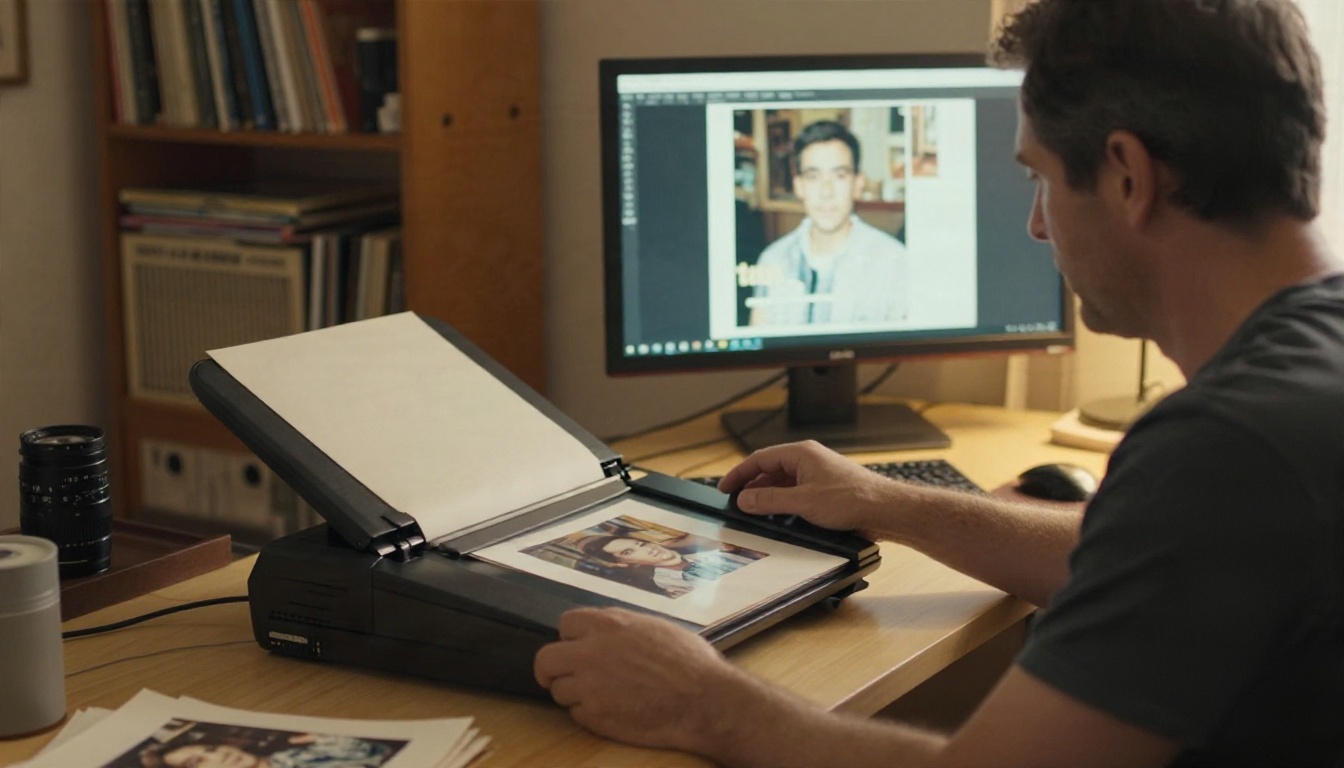
💡 Astuce rapide : Nettoyez d’abord la vitre du scanner et portez des gants en coton. Les empreintes digitales et les peluches apparaissent comme de nouveaux dégâts qu’il faudra ensuite supprimer numériquement.
Si vous n’avez pas de scanner à plat, photographiez le tirage à l’extérieur, à l’ombre, de face et sans flash. La lumière du jour bat n’importe quelle lampe pour ce travail.
Ce que fait réellement un éditeur de photos IA
L’expression recouvre plusieurs tâches différentes. Connaître la différence vous évite de lancer le mauvais modèle et de vous demander pourquoi rien ne s’est amélioré.
Restauration ou colorisation
La restauration répare ce qui est endommagé : elle supprime les rayures, comble les craquelures, uniformise les taches et récupère le contraste perdu. La colorisation ajoute de la couleur à une image en niveaux de gris en prédisant des teintes plausibles pour la peau, le ciel, les vêtements et la végétation. Ce sont deux étapes distinctes. Coloriser un tirage abîmé revient généralement à peindre les craquelures en couleur, ce qui les rend plus difficiles à retirer ensuite.
L’ordre juste est presque toujours : réparer d’abord, coloriser ensuite, agrandir en dernier.
Pourquoi l’upscaling vient en dernier
Les modèles de super-résolution inventent de nouveaux détails pour agrandir une petite image. Si vous augmentez la résolution avant de réparer, le modèle accentue les rayures avec le reste. Nettoyez d’abord l’image, puis agrandissez-la afin que les détails ajoutés reposent sur une base propre.
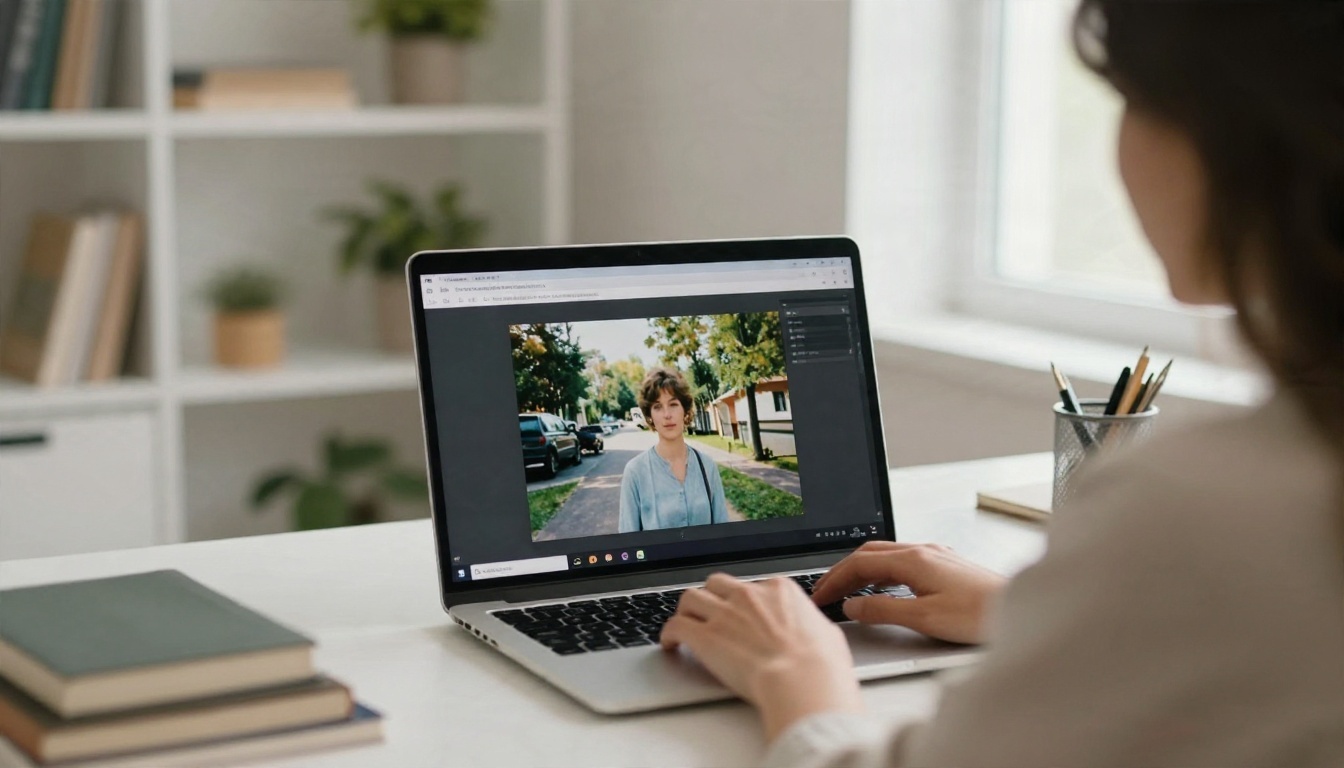
Les meilleurs outils pour réparer les vieilles photos
PicassoIA héberge plusieurs modèles conçus précisément pour ce type de travail. Voici leur comparaison en un coup d’œil.
Restore Image pour des résultats rapides
Restore Image est le point de départ idéal pour la plupart des gens. Vous importez une photo abîmée, et le modèle répare les rayures, réduit la décoloration et peut ajouter de la couleur dans le même passage. Il repose sur la famille Flux Kontext, il comprend donc les visages, les vêtements et les arrière-plans comme des objets et non comme des pixels au hasard. Pour un portrait typique des années 1950 légèrement abîmé, ce seul modèle fait souvent 90 % du travail.
Dust And Scratch v2 pour les dégâts de surface
Quand votre tirage ressemble à une photo traînée sur du gravier, Dust And Scratch v2 est le spécialiste. Il cible les marques fines, les taches et les craquelures sans lisser la texture sous-jacente de l’image. C’est important : un nettoyage trop agressif efface le grain du film et donne aux visages un aspect cireux.
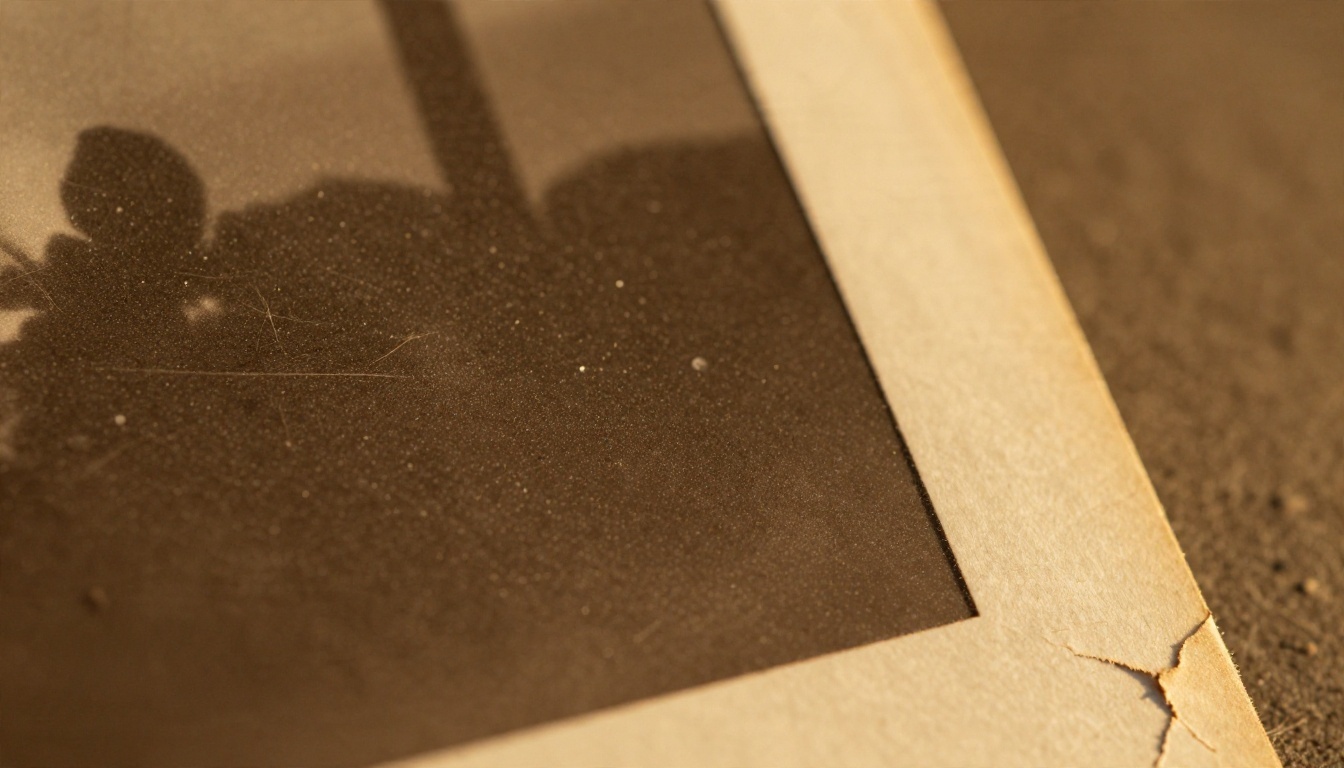
Image Colorization pour le noir et blanc
Image Colorization se concentre uniquement sur l’ajout de couleur. Utilisez-le quand le tirage est en assez bon état et que vous voulez une palette naturelle : une peau chaude, des tissus crédibles, un ciel qui ressemble à un ciel. Comme il s’agit d’un modèle dédié, il produit en général des résultats plus calmes et moins sursaturés que les éditeurs tout-en-un.
Real ESRGAN, Clarity et Crystal pour la taille
Une fois l’image propre, choisissez un upscaler. Real ESRGAN donne un agrandissement 4x rapidement et reste proche de l’original. Clarity Pro Upscaler ajoute davantage de détails fins, ce qui convient aux scènes de rue, aux bâtiments et aux paysages. Crystal Upscaler est réglé pour les portraits, si bien que la peau conserve sa texture naturelle au lieu de devenir une surface de plastique retouchée à l’aérographe. Si la rapidité prime avant tout, P Image Upscale renvoie un fichier plus net en une seconde environ, et Upscaler est une autre option 4x solide.
Voici le flux de travail qui donne les meilleurs résultats avec le moins d’efforts. Il utilise Restore Image comme moteur principal, puis ajoute des modèles spécialisés quand l’image en a besoin.
Étape 1 : préparer le scan
Recadrez pour retirer la vitre du scanner et les bordures sombres, mais conservez le bord blanc du tirage s’il fait partie du souvenir. Redressez l’image pour que l’horizon soit horizontal. Ne renforcez pas la netteté, n’ajustez pas le contraste et n’appliquez aucun filtre pour l’instant. L’IA a besoin de l’information brute, y compris des parties décolorées.
Étape 2 : lancer la restauration
- Ouvrez la page du modèle Restore Image sur PicassoIA.
- Importez votre scan comme image d’entrée.
- Laissez les réglages par défaut pour le premier essai. Ils sont réglés pour les portraits généraux et posent rarement problème.
- Générez le rendu, puis comparez-le à l’original à 100 % de zoom, en regardant les yeux, la ligne des cheveux et les contours des vêtements.
Si des marques subsistent, passez la sortie dans Dust And Scratch v2 pour une seconde passe. Deux passages légers valent mieux qu’un seul passage appuyé.
💡 Astuce rapide : Enregistrez chaque étape dans un fichier distinct. Si la colorisation tourne mal, vous pouvez revenir à la version propre en niveaux de gris sans refaire la réparation.
Étape 3 : ajouter de la couleur si vous le souhaitez
Si votre restauration est revenue en noir et blanc et que vous voulez de la couleur, passez-la dans Image Colorization. Vérifiez le résultat par rapport à ce que vous savez. Si grand-père avait les yeux bleus et que le modèle lui a donné des yeux bruns, c’est une correction rapide, dans la section suivante.
Étape 4 : agrandir pour l’impression ou l’écran
Enfin, transmettez l’image propre et colorisée à Real ESRGAN ou Crystal Upscaler. Un agrandissement 4x transforme un scan de 800 pixels en environ 3200 pixels, de quoi obtenir un tirage net de 8x10 pouces à 300 DPI.
Coloriser sans l’effet artificiel
Tout le monde a déjà vu des photos colorisées où la peau luit en orange et où chaque veste est du même bleu canard. Le problème n’est pas l’idée de colorisation, c’est le manque de contrôle. Quelques habitudes règlent l’essentiel.
S’appuyer sur ce que vous savez
Les modèles d’IA devinent les couleurs à partir du contexte, et le contexte peut être ambigu. Une robe grise peut être bleu marine, verte ou bordeaux, et le modèle n’a aucun moyen de le savoir. Si vous vous souvenez des vraies couleurs, indiquez-les à un modèle d’édition. Avec PicassoIA Image Editor Pro, vous pouvez écrire une phrase simple comme « rendez la robe vert foncé et gardez un teint de peau naturel », et le modèle ne modifie que ce que vous avez décrit.
Garder les teintes de peau subtiles
La vraie peau présente des variations : du rose sur les joues, des tons plus froids près des tempes, des ombres plus chaudes sous le menton. Quand un visage colorisé ressemble à un masque orange uniforme, passez l’image dans un éditeur par prompt et demandez une « peau naturelle, légèrement désaturée, avec des variations douces ». Une saturation plus basse paraît presque toujours plus honnête.
Respecter l’époque
Une photographie de 1925 ne contient pas de rose fluo ni de bleu électrique. Les tissus étaient teints avec d’autres pigments, les voitures existaient en couleurs limitées, et la peinture des bâtiments vieillissait différemment. Si un résultat semble décalé, demandez une palette sobre et fidèle à l’époque plutôt qu’une palette vive. Une palette discrète ressemble davantage à une vraie photographie couleur de l’époque.
Corriger les visages et les dégâts importants
Les petites rayures sont faciles à traiter. Les coins manquants, les taches d’eau et les visages flous demandent davantage d’efforts. Voici les outils à utiliser.
Modification par prompt pour les grosses réparations
Nano Banana excelle dans les modifications conversationnelles : importez la photo et demandez-lui de « supprimer la tache d’eau à gauche et reconstruire le coin manquant ». Flux Kontext Fast fait un travail similaire, rapidement, ce qui est pratique quand vous testez plusieurs versions. Qwen Image Edit Plus est un autre excellent choix pour des modifications locales précises, comme réparer une manche déchirée ou retirer un inconnu de l’arrière-plan.
Protéger le vrai visage
C’est à ce stade que les restaurations déraillent. Quand un visage est très flou, un modèle d’IA peut inventer des traits qui paraissent beaux mais ne correspondent pas à la personne. Le résultat peut être un bel inconnu. Pour l’éviter :
- Restaurez par petites étapes plutôt que de demander une correction spectaculaire.
- Comparez avec d’autres photos de la même personne, si vous en avez.
- Privilégiez un affinage subtil plutôt qu’une reconstruction complète pour les yeux et la bouche.
- Demandez à des membres de la famille de valider le résultat. Ils repéreront un mauvais nez plus vite que vous.
💡 Astuce rapide : Si un visage paraît « trop parfait » après restauration, mélangez le résultat avec l’original à 70/30. Vous gardez le nettoyage et retrouvez le caractère de la personne.
Quand utiliser plusieurs modèles ensemble
Les projets réels utilisent rarement un seul modèle. Voici une chaîne pratique pour un tirage très abîmé :
- Dust And Scratch v2 supprime les marques de surface.
- Nano Banana reconstruit le coin déchiré et corrige les taches.
- Image Colorization ajoute une couleur naturelle.
- Crystal Upscaler agrandit l’image finale.
Les erreurs qui ruinent les restaurations
Après des centaines de tests, les mêmes erreurs reviennent sans cesse.
Lisser l’image à l’excès
Pousser trop fort un modèle de nettoyage efface le grain du film, les pores et le tissage des tissus. L’image ressemble à une figure de cire. Les vraies photographies ont une texture, et en conserver une partie est ce qui rend une restauration crédible.
Ne pas respecter l’ordre des opérations
Agrandir avant de réparer, coloriser avant de corriger, ou enchaîner trois modèles qui tentent tous d’effacer la même rayure : chacune de ces erreurs en amplifie d’autres. Tenez-vous-en à réparer, coloriser, agrandir et vos résultats seront plus propres.
Jeter l’original
N’écrasez jamais le scan. Conservez le fichier intact dans un dossier séparé. De nouveaux modèles apparaissent constamment, et dans un an vous voudrez peut-être repasser une photo préférée dans quelque chose de meilleur.
Attendre de la magie d’un fichier minuscule
Une miniature de 150 pixels ne peut pas devenir un tirage de galerie. Les upscalers ajoutent des détails plausibles, pas de l’information réelle. Si la seule copie dont vous disposez est minuscule, considérez le résultat comme un bon souvenir numérique plutôt que comme un tirage de musée.
Réponses rapides aux questions courantes
Est-ce vraiment gratuit ? Vous pouvez commencer à restaurer des photos sur PicassoIA sans frais, et les modèles d’édition et d’upscaling listés ci-dessus sont disponibles directement dans le navigateur.
L’IA peut-elle aussi restaurer des vidéos ? Oui. Deoldify Video colorise les anciennes images de film, et Real ESRGAN Video les agrandit, si bien que les films de famille peuvent recevoir le même traitement que les tirages.
Combien de temps cela prend-il ? Un seul passage de restauration se termine généralement en moins d’une minute. Une chaîne complète avec réparation, couleur et upscaling prend quelques minutes.
L’IA peut-elle modifier la personne figurant sur la photo ? Elle le peut si vous poussez trop loin. Utilisez des réglages doux, restaurez par étapes et comparez avec d’autres images de la même personne.
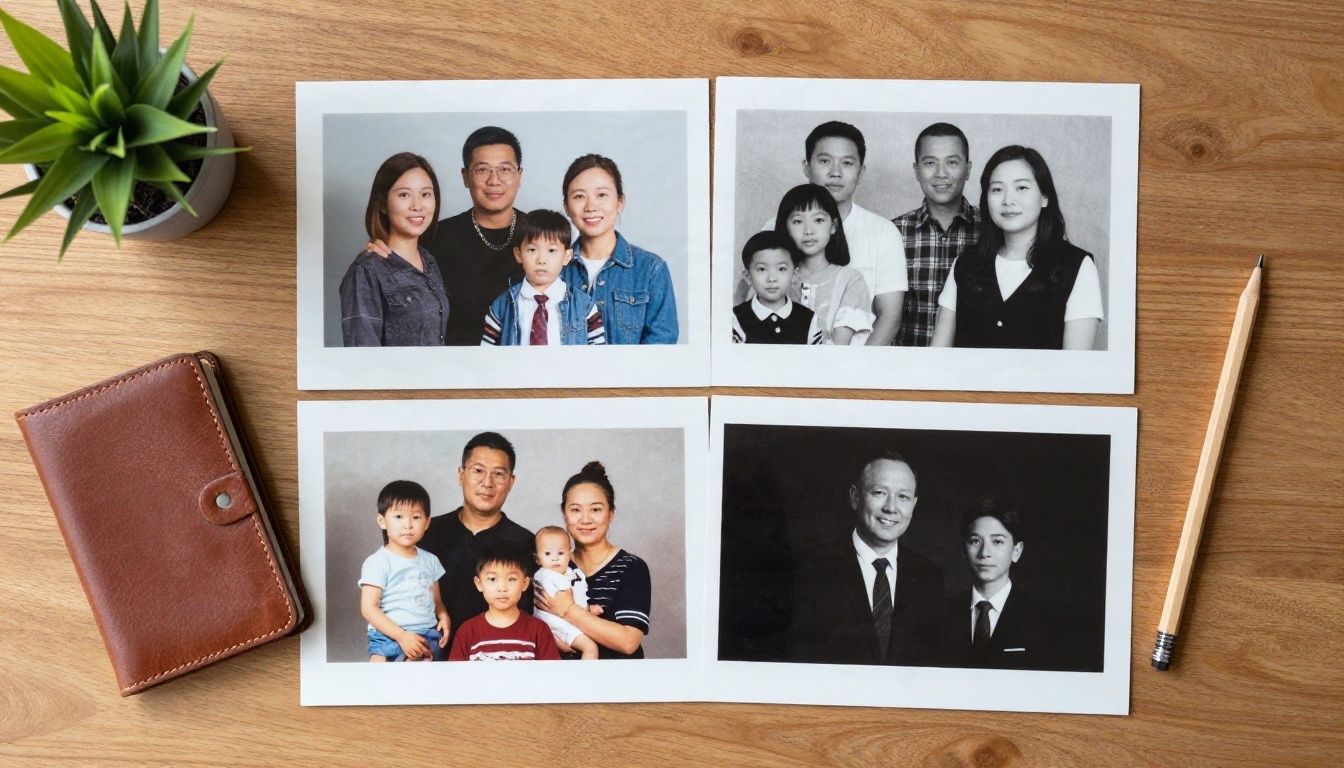
Essayez dès aujourd’hui votre propre restauration
La boîte à chaussures dans votre placard attend depuis assez longtemps. Choisissez la pire photo du tas, celle avec la craquelure qui traverse le sourire, et passez-la dans Restore Image sur PicassoIA. Ajoutez ensuite Image Colorization et terminez avec Real ESRGAN. Cela prend quelques minutes, et la première fois que vous verrez un visage perdu reprendre vie avec netteté, vous voudrez traiter toute la boîte.
Expérimentez différents modèles, comparez les résultats côte à côte et gardez la version qui ressemble le plus à la personne dont vous vous souvenez. Quand vous serez prêt à aller plus loin, parcourez le catalogue complet sur picassoia.com/en/all-models pour découvrir d’autres outils d’édition, d’upscaling et de génération. Imprimez les meilleurs résultats, encadrez-les et montrez-les aux personnes sur les photographies. C’est pour cela que ces souvenirs ont été faits.


