التقطت صورة لأول هدف سجّله ابنك في كرة القدم، ثم كبّرتها فإذا بكل شيء يتحوّل إلى كتلة غير واضحة. أو أخرجت مسحًا ضوئيًا لصورة زفاف جدّيك فبدت كأنها التُقطت خلف زجاج مبخّر. هذه هي اللحظة التي يبحث فيها معظم الناس عن تطبيق تحسين الصور بالذكاء الاصطناعي، وهي أيضًا اللحظة التي يصطدمون فيها بمتاهة من أدوات "مجانية" لها حدود يومية وعلامات مائية واشتراكات أسبوعية تتجدّد بينما أنت نائم.
يرتّب هذا المقال هذه الفوضى. ستتعرّف على ما تفعله هذه التطبيقات فعلًا، وأي الخيارات المجانية تستحق وقتك، وكيف تميل الخيارات المدفوعة إلى الفوترة، ومتى تتفوّق أداة رفع الدقة في المتصفح على تطبيق الهاتف. الأسعار في هذا المجال تتغيّر كثيرًا وتختلف بين متاجر التطبيقات والدول، لذا تعامل مع كل رقم أدناه على أنه تقدير تقريبي، وتحقّق من شاشة الدفع قبل أن تضغط على الاشتراك.
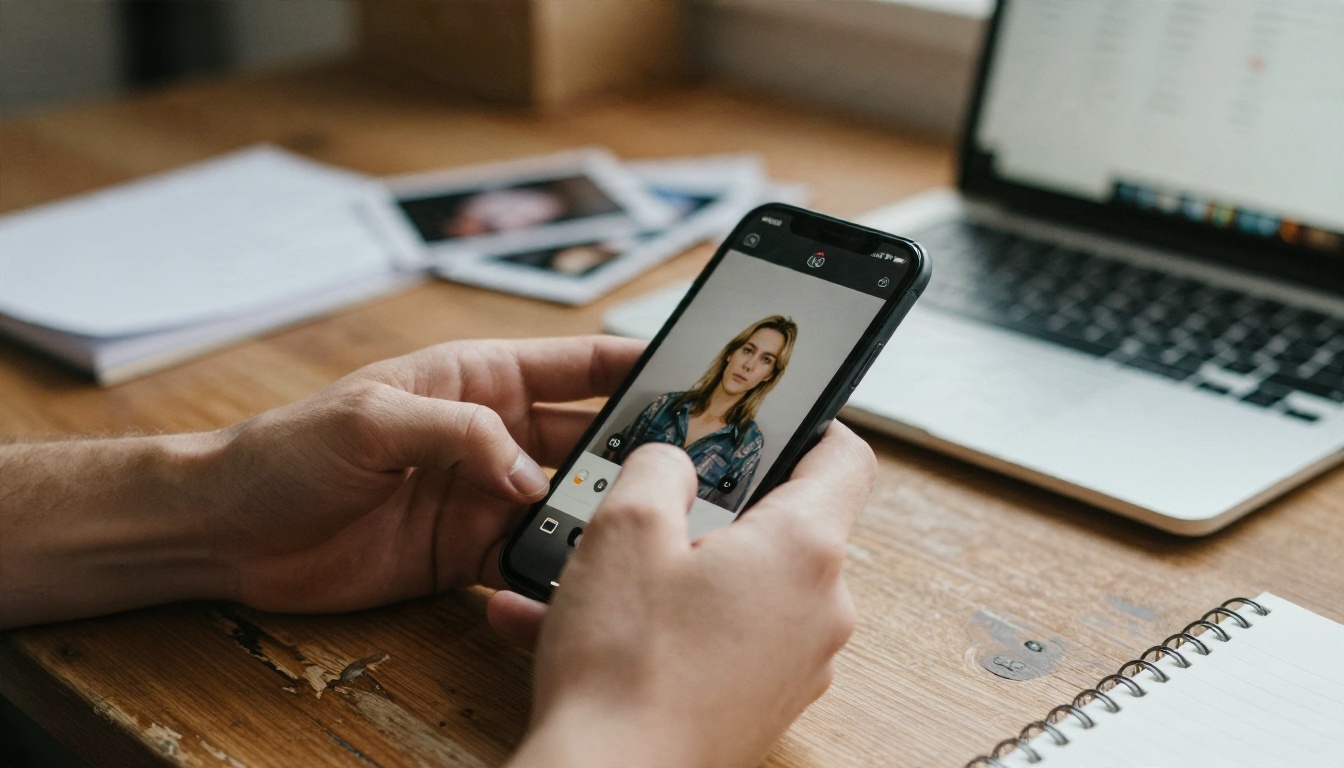
ماذا تفعل هذه التطبيقات فعلًا؟
من حيث التقنية، يؤدي كل محسّن صور تقريبًا وظيفة واحدة أو أكثر من هذه الوظائف:
- رفع الدقة: تكبير الصورة (2x أو 4x أو أحيانًا 6x) مع استحداث تفاصيل معقولة حتى لا تبدو ناعمة وضبابية.
- إزالة التشويش: إزالة الحبيبات والنقاط اللونية، وهي شائعة في صور الهواتف في الإضاءة المنخفضة.
- إزالة الضبابية: تقليل ضبابية الحركة أو خطأ ضبط التركيز.
- ترميم الوجوه: إعادة بناء العيون والبشرة والشعر في الوجوه الصغيرة أو التالفة.
- تصحيح الألوان والتلوين: إصلاح الألوان الباهتة أو إضافة اللون إلى المسوحات الضوئية بالأبيض والأسود.
المهم أن تعرف أن الذكاء الاصطناعي يخمّن. يتنبأ النموذج المُدرَّب على ملايين الصور بالشكل الذي يجب أن تبدو عليه النسخة الأوضح. أحيانًا يكون التخمين مذهلًا، وأحيانًا تبدو البشرة بلاستيكية، أو يتشوّه النص، أو يظهر وجه شخص غريب في مكان وجهك. الأدوات الجيدة تمنحك تحكّمًا في مدى قوة هذا التخمين.
💡 اختبار سريع: قبل أن تدفع أي شيء، مرّر الصورة الضبابية نفسها عبر أداتين، وكبّر العرض إلى 200%. انظر إلى العيون والأسنان والأقمشة. هذه الدقيقة الواحدة تخبرك بأكثر من أي صفحة تسويقية.
أدوات رفع الدقة مقابل المحررات الشاملة
أداة رفع الدقة تفعل شيئًا واحدًا بإتقان: تجعل صورتك أكبر وأنظف. أما المحرر الشامل فيجمع الفلاتر والتنقيح والإزالة الخلفية والقوالب. إذا كان هدفك الوحيد صورة أوضح للطباعة أو لخلفية الشاشة، فغالبًا ما تكون أداة رفع الدقة المتخصصة أرخص وتعطي نتيجة أنظف.
تطبيقات الهاتف مقابل أدوات المتصفح
تطبيقات الهاتف سريعة ومريحة، لكنها غالبًا ما تدفعك نحو خطط أسبوعية وتحدّ من التصدير المجاني. أدوات المتصفح تتيح لك العمل من الحاسوب المحمول، ومعالجة ملفات أكبر، ونادرًا ما تجبرك على الاشتراك. يمكنك استخدام الاثنين معًا، وهذا ما يفعله معظم الناس في النهاية.
خيارات مجانية تستحق التجربة
تأتي الخيارات "المجانية" في أربعة أنواع، ومعرفة النوع الذي تتعامل معه توفّر عليك الإحباط.
| النموذج المجاني | طريقة عمله | الفخ المعتاد |
|---|
| حد يومي | عدد محدود من التحسينات يوميًا | إعلانات، وانتظار، وحجم مخرجات صغير |
| علامة مائية | معاينة غير محدودة، وتصدير يحمل العلامة التجارية | لا يمكنك نشر النتيجة بشكل نظيف |
| نقاط | حزمة نقاط ابتدائية | تنفد بعد عدد قليل من الصور |
| مفتوح المصدر | برنامج مجاني تشغّله بنفسك | يحتاج إلى حاسوب جيد وقدر من الصبر |
خطط مجانية في التطبيقات الشائعة
تقدّم Remini مستوى مجانيًا، لكن التقارير تصفه بأنه محدود: حدود يومية، وإعلانات، وفي بعض الحالات صادرات تحمل علامة مائية أو بحجم أصغر. عدد التحسينات المجانية اليومية غير ثابت عبر المراجعات، ما يوحي بأنه يختلف حسب المنطقة وإصدار التطبيق. تتضمن Canva مخصصات لأدواتها المدمجة بالذكاء الاصطناعي ضمن الخطة المجانية، وهي كافية لبضعة منشورات على وسائل التواصل. تمنح VanceAI وLet's Enhance وأدوات الويب المشابهة حزمة نقاط ابتدائية صغيرة. وقد وُصفت Krea بأنها تقدّم رفعًا أساسيًا للدقة يصل إلى دقة 2K تقريبًا في مستواها المجاني.
أدوات رفع الدقة مفتوحة المصدر
إذا كنت مرتاحًا لتثبيت البرامج، فإن المشاريع مفتوحة المصدر المبنية على نماذج بأسلوب Real-ESRGAN يمكنها رفع دقة الصور محليًا دون أي اشتراك. المقابل هو العتاد: الحاسوب الضعيف يجعل الصورة الكبيرة تستغرق دقائق، والنتائج جيدة لكنها ليست سحرية على الوجوه التالفة بشدة.
رفع الدقة مجانًا دون تثبيت أي شيء
للحصول على خيار لا يتطلب تثبيتًا، يبقى نموذج متصفح مثل Real ESRGAN خيارًا مفضّلًا منذ زمن لتكبير الصور اليومية بمقدار 4x. وRecraft Crisp Upscale خيار نظيف آخر عندما تريد حوافّ حادة دون رسم أنسجة جديدة غريبة. يعمل الاثنان في المتصفح، فلا يوجد شيء لتنزيله.
ما الذي تكلّفه التطبيقات المدفوعة فعلًا؟
هنا تصبح الأسعار المعلنة مربكة. تختلف أسعار التطبيق نفسه حسب المنصة والدولة وما إذا كنت تستفيد من عرض تعريفي.
| نوع الخطة | النطاق المعتاد في المراجعات | انتبه إلى |
|---|
| اشتراك أسبوعي | نحو 5 إلى 10 دولارات أسبوعيًا | قد تصل التكلفة السنوية إلى عدة مئات من الدولارات |
| اشتراك شهري | نحو 10 إلى 30 دولارًا شهريًا | التجديد التلقائي، وزر إلغاء صعب الوصول إليه |
| خطة سنوية | غالبًا من 50 إلى 150 دولارًا سنويًا | تجربة مجانية تتحوّل إلى السعر الكامل |
| ترخيص لمرة واحدة | حوالي 100 إلى 200 دولار | التحديثات قد تستمر سنة واحدة فقط |
| حزم النقاط | بضعة دولارات لدفعة صغيرة | النقاط تنتهي أو تنفد بسرعة |
فخ الخطة الأسبوعية
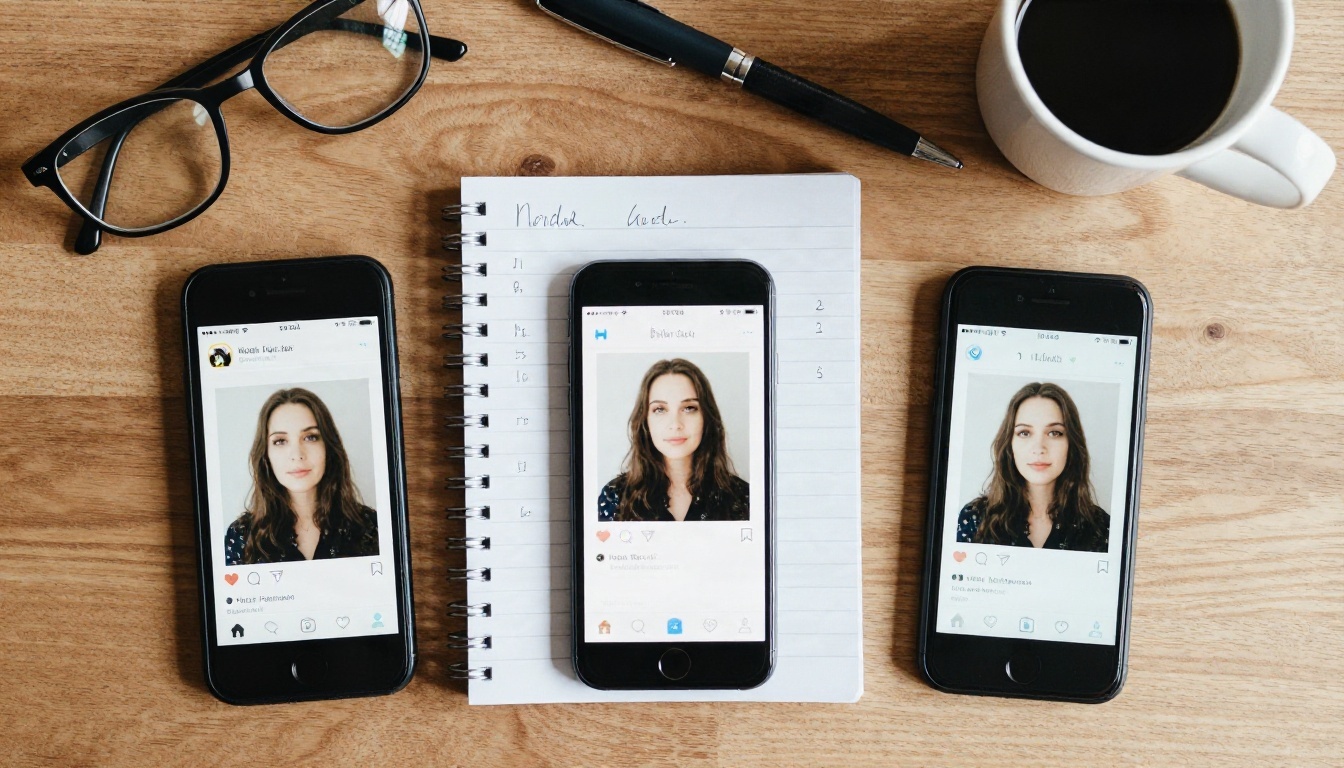
يبدو التسعير الأسبوعي غير مؤذٍ. فالخطة التي تكلّف بضعة دولارات أسبوعيًا تبدو مبلغًا صغيرًا حتى تضربه في 52. وقد أبرزت إحدى النشرات الإخبارية رقمًا يقارب 520 دولارًا سنويًا لأعلى مستوى في تطبيق شائع، لكن المصادر تختلف في تفاصيل الخطط الدقيقة، ويجب التحقق من هذا الرقم داخل التطبيق نفسه. احسب دائمًا السعر السنوي للأسعار الأسبوعية في ذهنك قبل التأكيد.
تسعير البرامج المكتبية
البرامج المكتبية الموجّهة للمصوّرين تُسعَّر بشكل مختلف. وردت أدوات Topaz للصور في المراجعات بسعر يقارب 17 دولارًا شهريًا ضمن خطة سنوية، وأظهرت قائمة أقدم لأداة Topaz Gigapixel سعرًا لمرة واحدة قرب 100 دولار مع سنة من التحديثات. وذكر مجمّع آخر ترخيص Photo AI بسعر 199 دولارًا لمرة واحدة. هذه الأرقام لا تتفق، وهذا تذكير جيد بالنظر إلى صفحة البائع نفسه في يوم الشراء.
💡 الإلغاء بأمان: اشترك عبر متجر التطبيقات في هاتفك، وضع تذكيرًا في التقويم لليوم الثاني من أي تجربة مجانية، وألغِ الاشتراك فورًا. عادةً ما تحتفظ بالوصول حتى تنتهي التجربة.
المراجعات: من يناسبه كل خيار
بدلًا من اختيار فائز واحد، إليك كيف تتوزع الفئات الرئيسية في الاستخدام الفعلي.
Remini وتطبيقات الهاتف المشابهة
قوي في الوجوه. وضعيف من حيث شفافية التسعير، بمعنى أن الخطة التي تبدو الأرخص نادرًا ما تكون الخطة التي تنتهي إليها. جيد للمنشورات السريعة على وسائل التواصل والصور الشخصية القديمة. وانتبه عند الإعدادات القوية، لأن الوجوه قد تبدو مصقولة بالفرشاة وغريبة قليلًا عنك.
أدوات سطح المكتب على نهج Topaz
الأفضل للمصوّرين الذين يهتمون بالتفاصيل والتشويش وحجم الطباعة. النتائج أكثر تحكمًا وأقل بلاستيكية. لكنها تتطلب حاسوبًا جيدًا وإنفاقًا أكبر مقدمًا، لذا لا تنفع إلا إذا كنت تحرّر الصور بانتظام.
الأدوات المدمجة في Lightroom وCanva
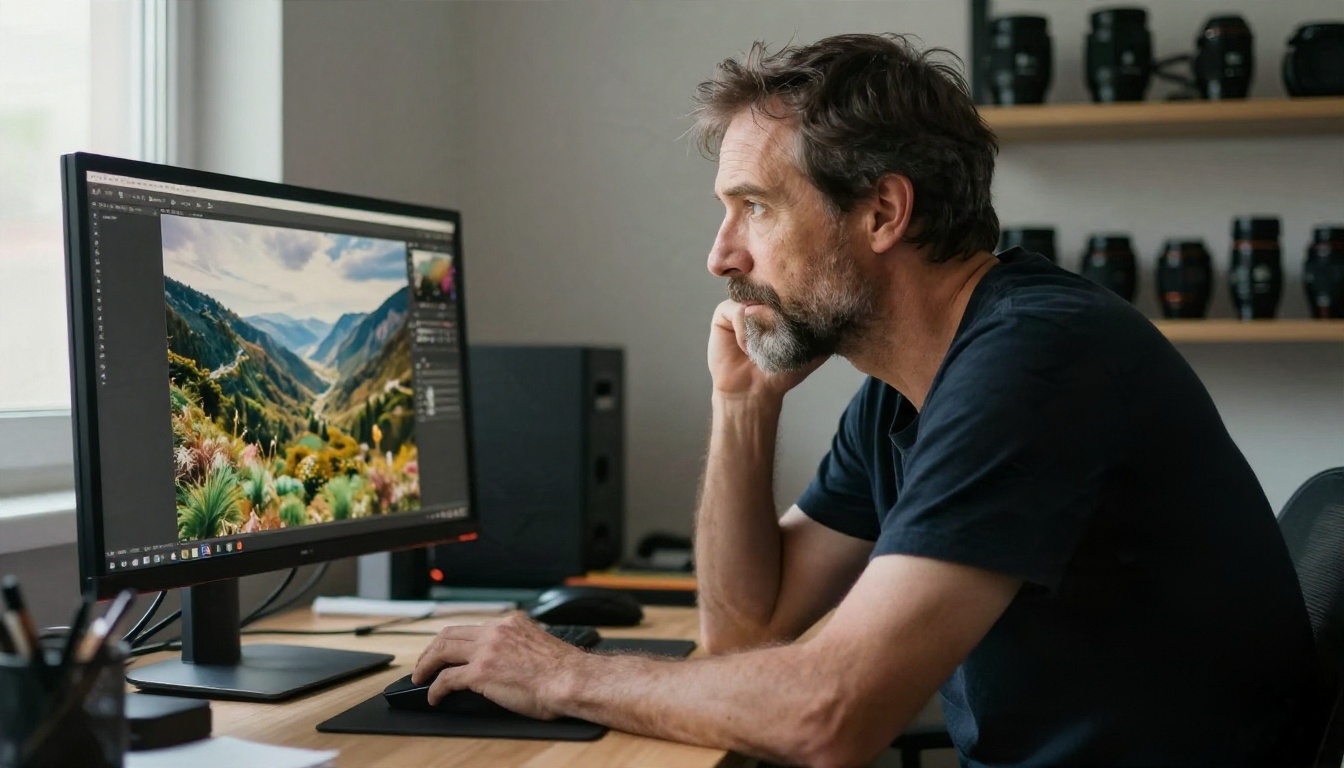
إذا كنت تدفع بالفعل مقابل Adobe أو Canva، فتحسينات الذكاء الاصطناعي المدمجة لديهما مريحة ولا تكلّف شيئًا إضافيًا. ليست الأكثر حدّة بين أدوات رفع الدقة في السوق، لكن للاستخدام الخفيف يصعب التغلب على عامل "مُدرَج أصلًا".
أدوات رفع الدقة في المتصفح
التزام أقل، ولا توجد خطة أسبوعية، وغالبًا حدّة خام أفضل عند التكبير. تناسب من يحتاج إلى عدد قليل من الصور في الشهر وليس تحريرًا يوميًا.
ترميم الصور العائلية القديمة
المطبوعات القديمة هي أصعب اختبار لأنها تجمع الضبابية والخدوش والبهتان والوجوه الصغيرة. هذه عادات تساعد في كل مرة:
- امسح الصورة ضوئيًا بدقة 600 dpi أو أعلى قبل لمس أي أداة ذكاء اصطناعي. المصدر الأفضل يعطي نتيجة أفضل.
- نظّف المسح الضوئي أولًا: بقع الغبار والخدوش الكبيرة أسهل في الإصلاح قبل رفع الدقة.
- ارفع الدقة مرة واحدة، لا مرارًا. تمرير الصورة نفسها عبر خمس أدوات يجعل الوجوه تبدو شمعية.
- احتفظ بالملف الأصلي في مجلد منفصل، دائمًا.
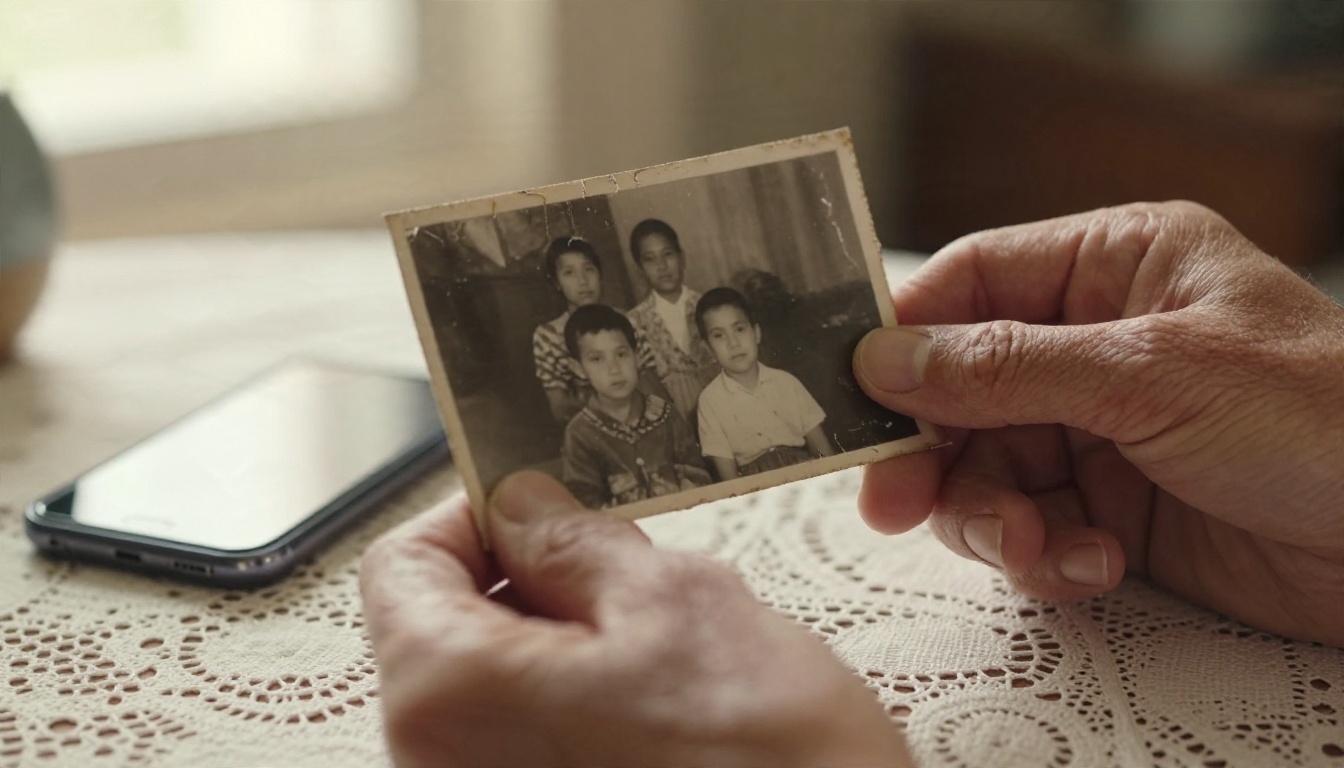
للبورتريهات، Crystal Upscaler مبني حول الوجوه ويتعامل مع البشرة دون أن يمحو كل مسامة. أما للتفاصيل الواقعية الأكثر تطلبًا، فإن Clarity Pro Upscaler خيار قوي لأنه يضيف نسيجًا بدلًا من مجرد التنعيم.
نماذج تستحق المعرفة على PicassoIA
إذا كنت تفضّل تجاوز روتين متجر التطبيقات، فإن PicassoIA يتيح لك اختيار عدة نماذج لرفع الدقة من متصفحك، فتطابق الأداة مع المهمة بدل قبول ما قررته تطبيق واحد.
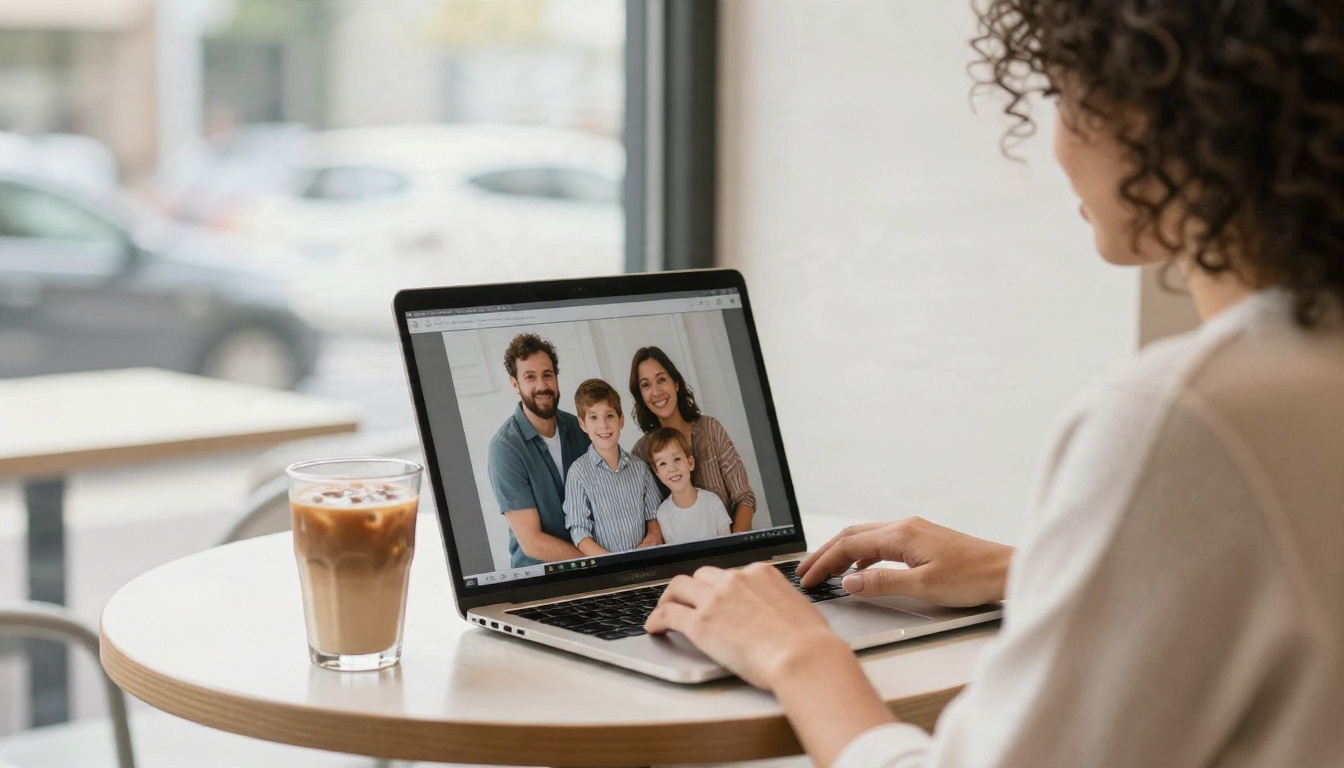
كيف تستخدم Image Upscale على PicassoIA
تستخدم الخطوات أدناه Image Upscale، لكن النماذج الأخرى في الفئة نفسها تتبع مسارًا شبيهًا تقريبًا.
- افتح صفحة النموذج. انتقل إلى صفحة Image Upscale في مجموعة الدقة الفائقة وسجّل الدخول.
- ارفع صورتك. يعمل كل من JPG وPNG. استخدم أكبر نسخة لديك وأقلها ضغطًا، لا لقطة شاشة من تطبيق محادثة.
- اختر المقياس. ابدأ بمقياس 2x. لا تنتقل إلى 4x أو 6x إلا عندما تحتاج فعلًا إلى مطبوعة كبيرة، لأن كل خطوة إضافية تزيد احتمال ظهور تفاصيل مستحدثة.
- اختر وضعًا إن توفّر. اختر الخيار الأكثر تحفظًا للبورتريهات، والأقوى للمناظر الطبيعية أو المشاهد ذات الملمس.
- شغّله وكبّر العرض. تحقّق من العيون والشعر والنص والحواف بنسبة 100% إلى 200%.
- قارن بالأصل. إذا بدت البشرة ناعمة أكثر من اللازم، فأعد المحاولة بمقياس أقل أو انتقل إلى Crystal Upscaler.
- حمّل الملفين واحتفظ بهما. احفظ النتيجة باسم جديد حتى لا يُستبدل الأصل أبدًا.
💡 نصيحة: لوجه صعب الترميم، مرّره عبر Crystal Upscaler أولًا، ثم استخدم أداة رفع دقة عامة على بقية الصورة.
اختيار الأداة المناسبة لك
تجاوز سؤال "الأفضل بشكل عام". اسأل نفسك ماذا تفعل فعلًا.
إذا كنت تصلح بضع صور في السنة
استخدم مستوى مجانيًا أو أداة متصفح. مشروع عطلة نهاية أسبوع واحد، مثل رقمنة صندوق من المطبوعات، لا يبرر فاتورة شهرية. مرّر الصور عبر نموذج مجاني، واحفظ النتائج، وانتقل إلى غيرها.
إذا كنت تبيع المنتجات عبر الإنترنت
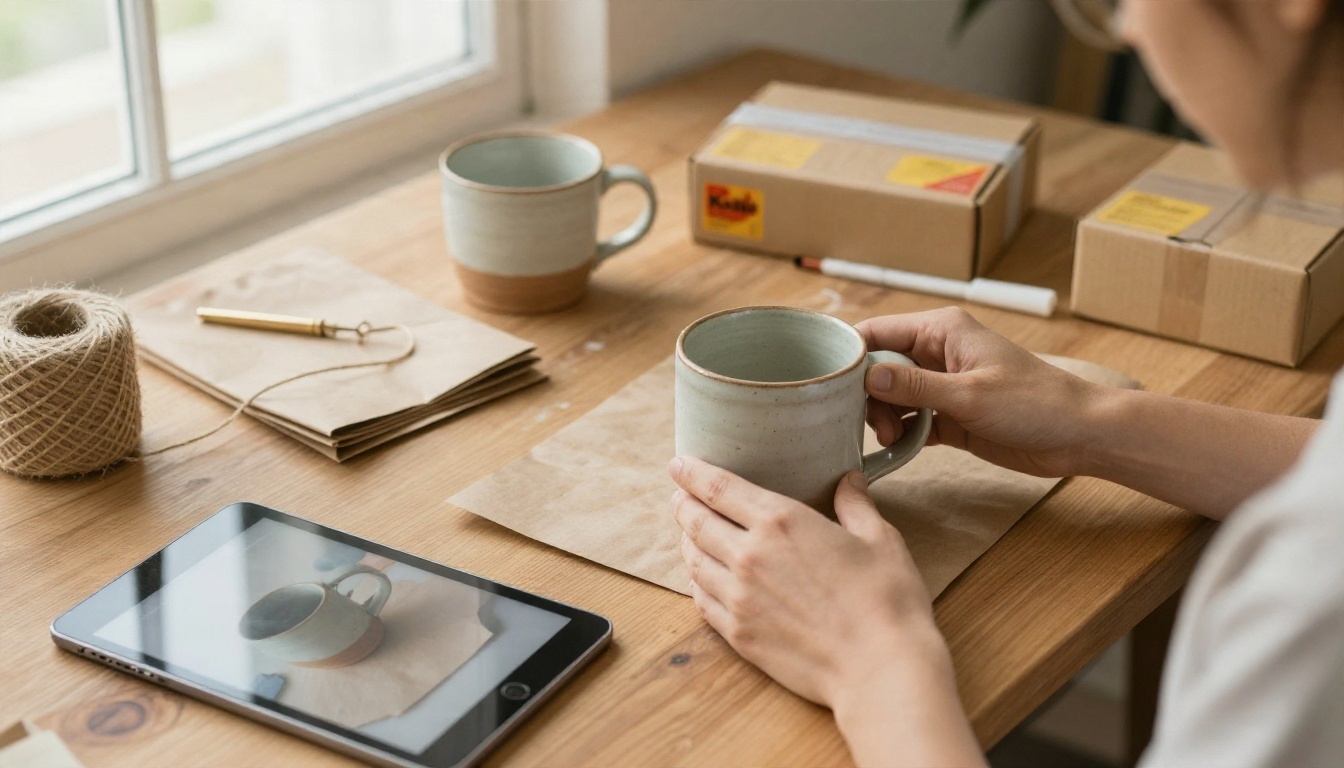
صور المنتجات الحادة والنظيفة تؤثر في المبيعات أكثر مما يتوقع معظم أصحاب المتاجر. المشتري الذي لا يرى الخياطة أو اللمعة لن يثق بالإعلان. لهذا الاستخدام، يحافظ Recraft Crisp Upscale أو Increase Resolution على حواف مرتبة، وتكلفة ثابتة لكل صورة أفضل من خطة متكررة عندما يتقلب حجم عملك من شهر إلى آخر.
إذا كنت تحرّر كل أسبوع
هنا تصبح أداة سطح المكتب المدفوعة أو سير عمل ثابت في المتصفح منطقيًا، لأن الوقت الموفّر يتراكم. قارن الإجمالي السنوي لا السعر المعلن في العنوان، وتحقق مما إذا كانت التحديثات مشمولة.
علامات حمراء في أي تطبيق
- سعر مخفي حتى بعد رفع صورتك
- تجربة مجانية تطلب بطاقة ائتمان لكنها لا تُظهر سعر التجديد
- مخرجات تبدو كشخص آخر، لا كنسخة أوضح منك
- لا توجد طريقة واضحة لحذف صورك المرفوعة
- مراجعات تبدو كإعلانات ولا تذكر الحدود أبدًا
أخطاء تهدر المال
رفع دقة لقطة شاشة. تضغط تطبيقات المراسلة الصور بشدة. اطلب من المرسل الملف الأصلي بدلًا من ذلك.
رفع المقياس أكثر من اللازم. رفع دقة 2x على صورة جيدة يبدو أفضل من رفع 6x على صورة رديئة.
الدفع لسنة كاملة لإصلاح ثلاث صور. احسب التكلفة لكل صورة قبل الالتزام.
تجاهل الخصوصية. صور العائلة القديمة شخصية. اقرأ ما تقوله الأداة عن تخزين الملفات المرفوعة وإعادة استخدامها.
نسيان النسخة الاحتياطية. نتائج الذكاء الاصطناعي لا يمكن التراجع عنها. احتفظ دائمًا بالمصدر.
جرّبها على صورك الخاصة
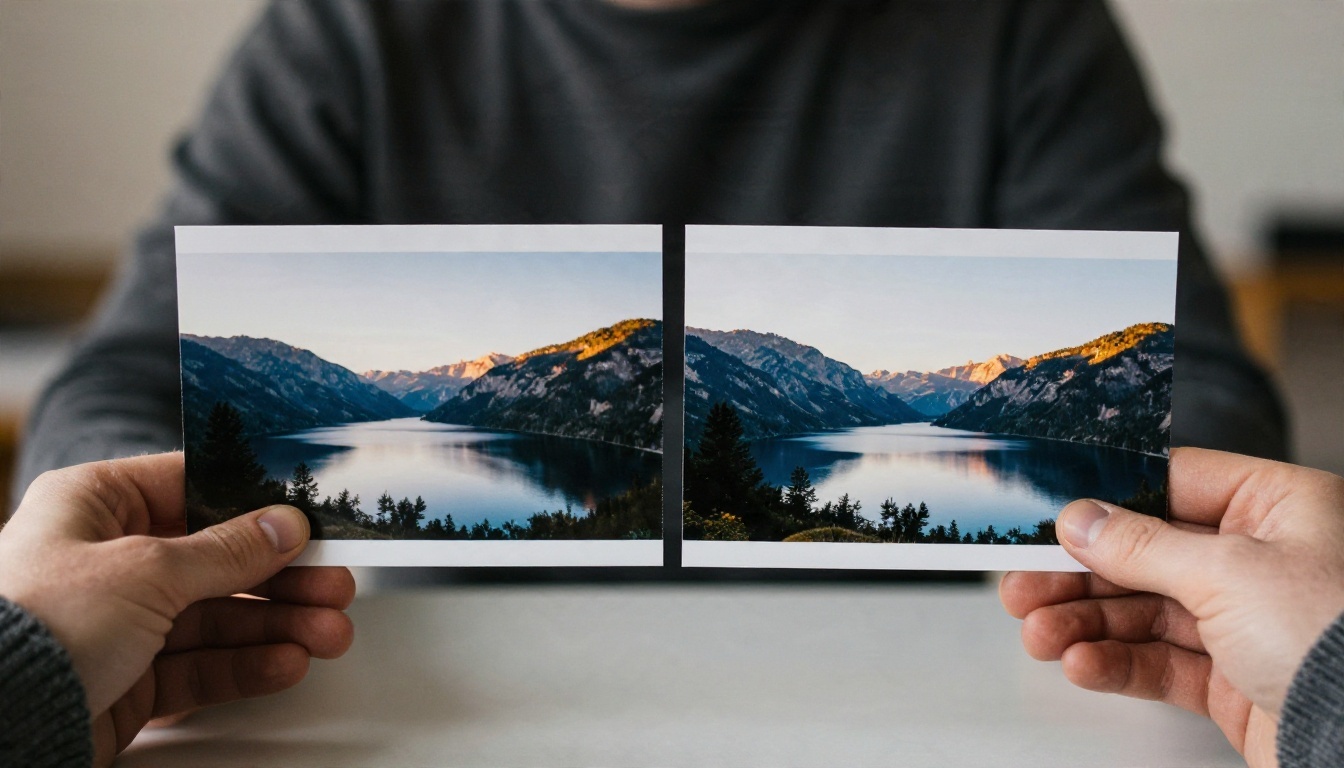
أرخص طريقة لمعرفة الأداة التي تفضّلها فعلًا هي تمرير إحدى صورك الضبابية الخاصة عبر عدة أدوات ومقارنة النتائج جنبًا إلى جنب. لا حاجة إلى خطة أسبوعية، ولا علامة مائية على الملف، وأنت تختار النموذج الذي يناسب الصورة أمامك.
توجّه إلى PicassoIA، وافتح مجموعة الدقة الفائقة، وجرّب Image Upscale، أو Real ESRGAN، أو Crystal Upscaler على تلك الصورة التي كنت تنوي إنقاذها منذ مدة. تصفّح القائمة الكاملة على picassoia.com/en/all-models، وشاهد أي نتيجة تجعلك تبتسم كما تبتسم المرأة في هذه الصورة.