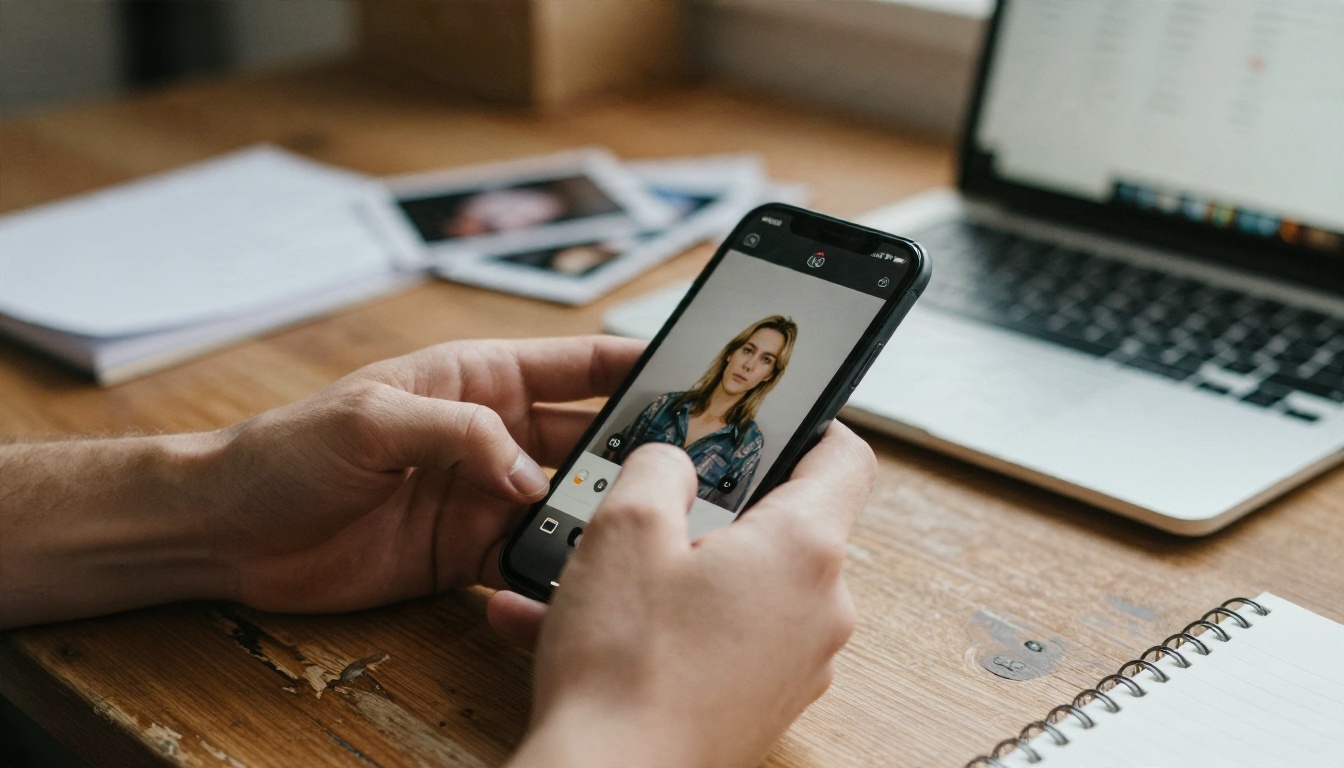
Haces una foto del primer gol de tu hijo en el fútbol, haces zoom y todo se convierte en una masa borrosa. O recuperas un escaneo de la foto de boda de tus abuelos y parece tomada a través de una ventana empañada. Ese es el momento en el que la mayoría de la gente busca una app para mejorar fotos con IA, y también es el momento en el que se topa con un laberinto de herramientas "gratis" con límites diarios, marcas de agua y suscripciones semanales que se renuevan mientras duermes.
Este artículo separa lo útil del ruido. Verás qué hacen realmente estas apps, qué opciones gratuitas merecen tu tiempo, cómo suelen cobrar las de pago y cuándo un upscaler en el navegador supera a una app del teléfono. Los precios en este sector cambian con frecuencia y varían entre tiendas de apps y países, así que trata cada cifra de abajo como una aproximación y revisa la pantalla de pago antes de pulsar suscribirte.
Qué hacen realmente estas apps
Por dentro, casi todos los mejoradores de fotos hacen uno o varios de estos trabajos:
- Escalado: Aumentar el tamaño de la imagen (2x, 4x, a veces 6x) y generar detalle creíble para que no se vea difusa.
- Reducción de ruido: Eliminar el grano y las manchas de color, algo habitual en fotos con poca luz tomadas con el teléfono.
- Eliminación de desenfoque: Reducir el desenfoque por movimiento o la falta de enfoque.
- Restauración de rostros: Reconstruir ojos, piel y cabello en rostros pequeños o dañados.
- Corrección de color y colorización: Corregir tonos desvanecidos o añadir color a escaneos en blanco y negro.
Lo importante es saber que la IA está adivinando. Un modelo entrenado con millones de imágenes predice cómo debería verse una versión más nítida. A veces la suposición es impresionante. Otras veces la piel queda de plástico, el texto se deforma o aparece el rostro de un desconocido donde antes estaba el tuyo. Las buenas herramientas te dan control sobre lo agresiva que es esa suposición.
💡 Prueba rápida: Antes de pagar por algo, pasa la misma foto borrosa por dos herramientas y amplía al 200%. Fíjate en los ojos, los dientes y las telas. Ese minuto te dirá más que cualquier página de marketing.
Upscalers frente a editores todo en uno
Un upscaler hace una sola cosa bien: hace tu imagen más grande y más limpia. Un editor todo en uno incluye filtros, retoque, herramientas de fondo y plantillas. Si tu único objetivo es una imagen más nítida para imprimir o para un fondo de pantalla, un upscaler centrado en eso suele ser más barato y da un resultado más limpio.
Apps para dispositivos móviles frente a herramientas de navegador
Las apps del teléfono son rápidas y cómodas, pero a menudo impulsan planes semanales y limitan las exportaciones gratuitas. Las herramientas de navegador te permiten trabajar desde un equipo portátil, manejar archivos más grandes y rara vez te atan a una suscripción. Puedes usar ambas, y la mayoría de la gente acaba haciendo exactamente eso.
Opciones gratuitas que vale la pena probar
"Gratis" llega en cuatro versiones, y saber cuál tienes delante te ahorra frustraciones.
| Modelo gratuito | Cómo funciona | Truco habitual |
|---|
| Límite diario | Unas cuantas mejoras al día | Anuncios, esperas, tamaño de salida pequeño |
| Marca de agua | Vista previa ilimitada, exportación con marca | No puedes publicar el resultado limpio |
| Créditos | Un paquete inicial de créditos | Se acaban tras unas pocas imágenes |
| Código abierto | Software gratuito que ejecutas tú mismo | Necesita un equipo decente y algo de paciencia |

Planes gratuitos en apps populares
Remini ofrece un nivel gratuito, pero las reseñas lo describen como limitado: límites diarios, anuncios y, en algunos casos, exportaciones con marca de agua o de menor tamaño. El número exacto de mejoras gratuitas al día no coincide entre reseñas, lo que sugiere que cambia según la región y la versión de la app. Canva incluye una cuota para sus herramientas de IA integradas en el plan gratuito, que basta para unas pocas publicaciones en redes. VanceAI, Let's Enhance y herramientas web similares te dan un pequeño paquete inicial de créditos. Krea se ha descrito como una opción con escalado básico de hasta unos 2K de resolución en su nivel gratuito.
Upscalers de código abierto
Si te sientes cómodo instalando software, los proyectos de código abierto basados en modelos de estilo Real-ESRGAN pueden escalar imágenes en tu equipo sin ninguna suscripción. La contrapartida es el hardware: un equipo portátil poco potente tarda minutos con una foto grande, y los resultados son buenos pero no mágicos en rostros muy dañados.
Escalado gratuito sin instalar nada
Si prefieres no instalar nada, un modelo de navegador como Real ESRGAN es un favorito de siempre para ampliar fotos cotidianas a 4x. Recraft Crisp Upscale es otra opción limpia cuando quieres bordes nítidos sin que aparezcan texturas extrañas. Ambos funcionan en el navegador, así que no hay nada que descargar.
Lo que cuestan realmente las apps de pago
Aquí es donde los titulares se vuelven confusos. Los precios de una misma app varían según la plataforma, el país y si estás en una oferta de introducción.
| Tipo de plan | Rango típico en reseñas | Ten cuidado con |
|---|
| Suscripción semanal | Aproximadamente de 5 a 10 $ por semana | El costo anual puede llegar a varios cientos de dólares |
| Suscripción mensual | Aproximadamente de 10 a 30 $ al mes | Renovación automática, botón de cancelar difícil de encontrar |
| Plan anual | A menudo de 50 a 150 $ al año | Prueba gratuita que pasa a precio completo |
| Licencia de pago único | Alrededor de 100 a 200 $ | Las actualizaciones pueden durar solo un año |
| Paquetes de créditos | Unos pocos dólares por un lote pequeño | Los créditos caducan o se agotan rápido |
La trampa del plan semanal
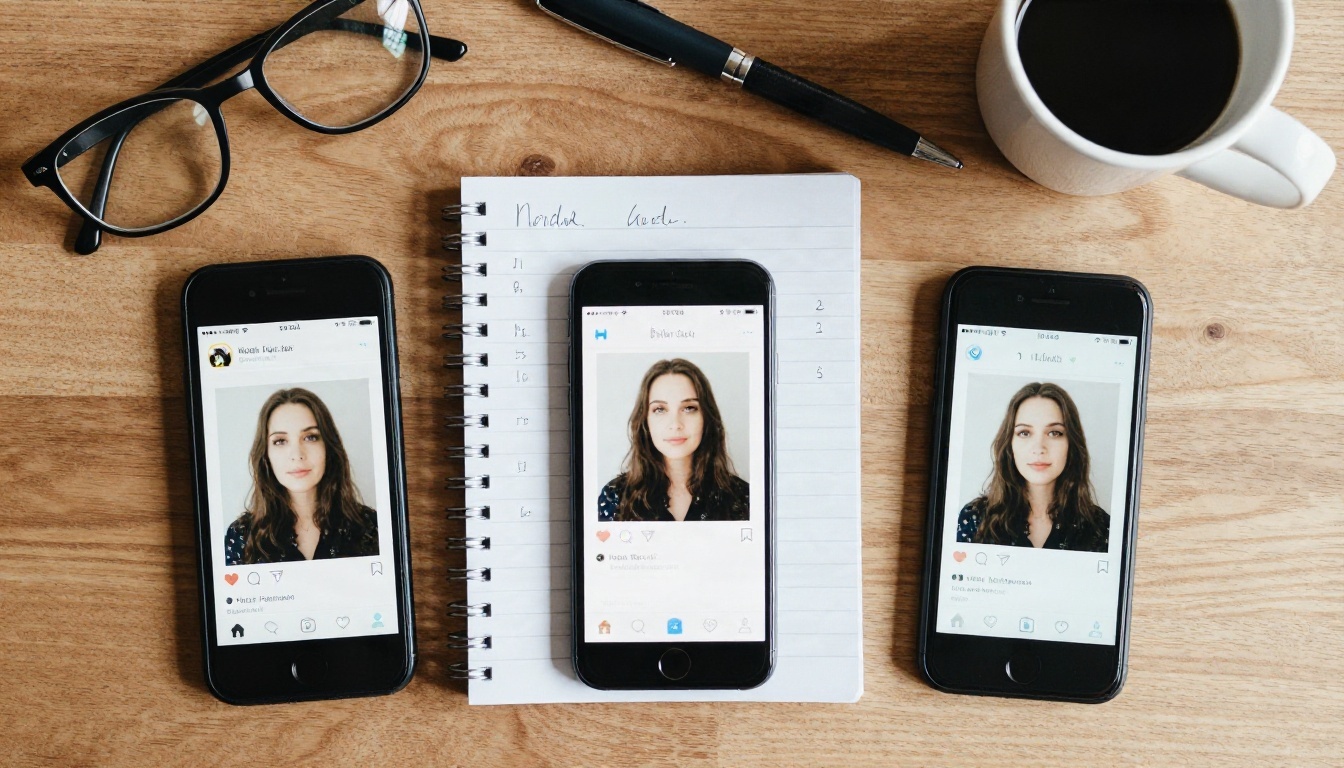
Los precios semanales parecen inofensivos. Un plan que cuesta unos pocos dólares por semana suena a calderilla hasta que multiplicas por 52. Un boletín llegó a destacar una cifra de unos 520 $ al año para el nivel superior de una app popular, aunque las fuentes no coinciden en los planes exactos, y ese número debe comprobarse en la propia app. Convierte siempre los precios semanales a una cifra anual antes de confirmar.
Precios de software de escritorio
Los programas de escritorio pensados para fotógrafos tienen precios distintos. Las herramientas fotográficas de Topaz aparecen en reseñas en torno a 17 $ al mes con un plan anual, y un anuncio más antiguo de Topaz Gigapixel mostraba un precio único cercano a 100 $ con un año de actualizaciones. Otro agregador listaba una licencia única de 199 $ para Photo AI. Esas cifras no coinciden, lo que es un buen recordatorio para consultar la página del fabricante el día que compres.
💡 Cancela de forma segura: Suscríbete desde la tienda de apps de tu teléfono, pon un recordatorio en el calendario para el día 2 de cualquier prueba y cancela de inmediato. Normalmente conservas el acceso hasta que termine la prueba.
Reseñas: a quién le conviene cada opción
En lugar de coronar a un ganador, así se sitúan las principales categorías en el uso real.
Remini y apps similares para el teléfono
Fuertes con los rostros. Débiles en cuanto a la ética de los precios: el plan más barato a simple vista rara vez es el que acabas contratando. Buenas para publicaciones rápidas en redes y retratos antiguos. Ten cuidado con los ajustes intensos, porque los rostros pueden verse retocados con aerógrafo y un poco "que no eres tú".
Herramientas de escritorio tipo Topaz
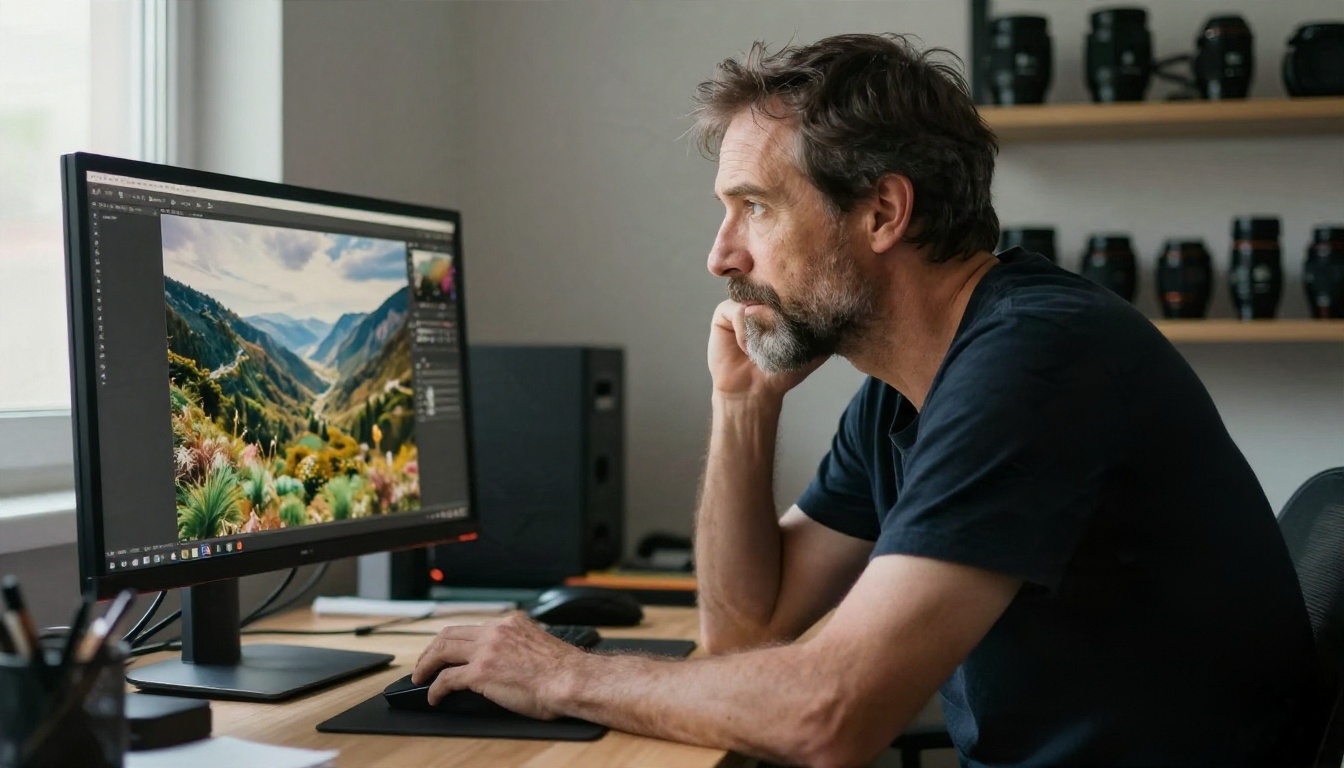
Las mejores para fotógrafos que cuidan el detalle, el ruido y el tamaño de impresión. Los resultados son más controlados y menos plásticos. También exigen un equipo decente y una inversión inicial mayor, así que solo tienen sentido si editas con regularidad.
Herramientas integradas de Lightroom y Canva
Si ya pagas por Adobe o Canva, sus mejoras de IA integradas son cómodas y no cuestan nada extra. No son los upscalers más nítidos del mercado, pero para un uso casual, el factor "ya está incluido" es difícil de superar.
Upscalers de navegador
Menor compromiso, sin plan semanal y, a menudo, mejor nitidez bruta al ampliar. Encajan con quienes necesitan unas pocas imágenes al mes en lugar de editar a diario.
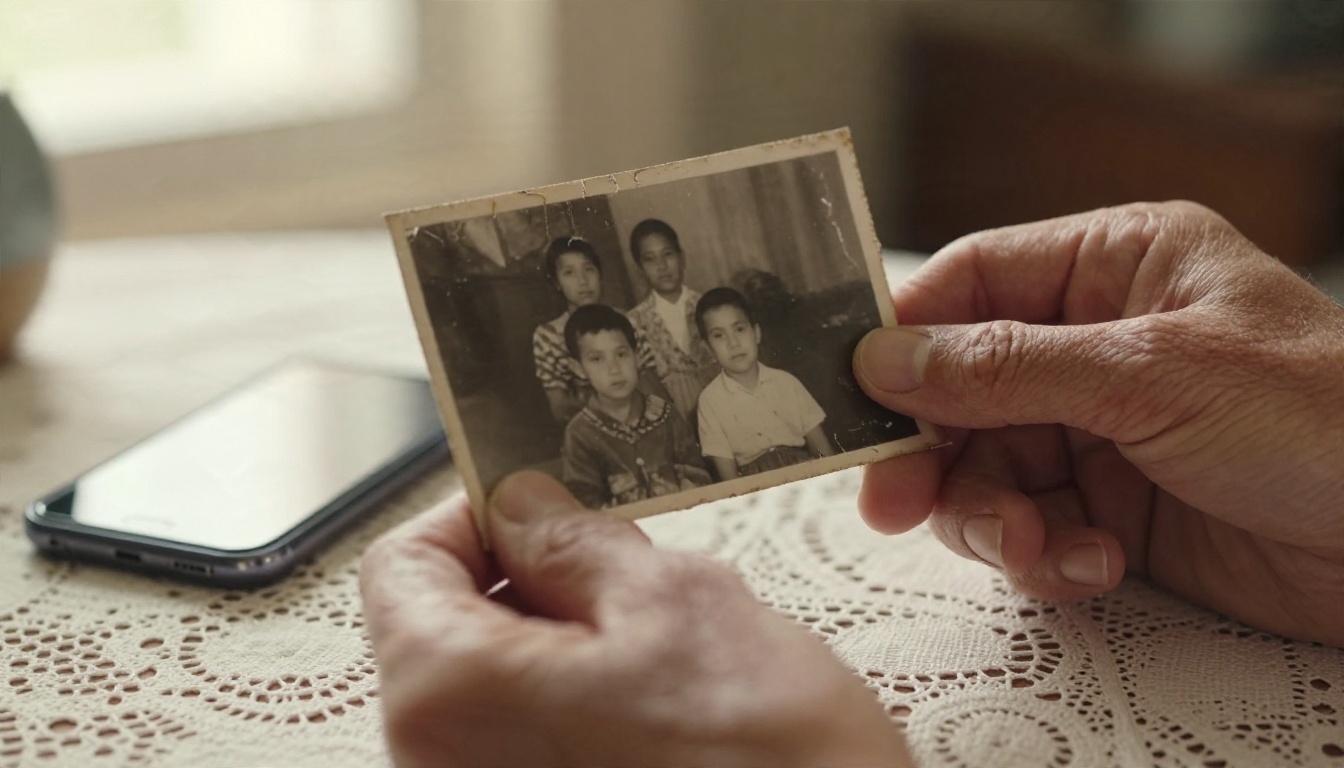
Cómo arreglar fotos familiares antiguas
Las copias antiguas son la prueba más difícil porque combinan desenfoque, arañazos, desvanecimiento y rostros diminutos. Estos hábitos ayudan siempre:
- Escanea a 600 ppp o más antes de tocar cualquier herramienta de IA. Un mejor original da un mejor resultado.
- Limpia el escaneo primero: las manchas de polvo y los arañazos grandes son más fáciles de arreglar antes de escalar.
- Escala una sola vez, no repetidamente. Pasar la misma imagen por cinco herramientas hace que los rostros se vean cerosos.
- Guarda siempre el archivo original en una carpeta aparte.
Para retratos, Crystal Upscaler está pensado en torno a los rostros y trata la piel sin borrar cada poro. Para un detalle fotorrealista más exigente, Clarity Pro Upscaler es una gran elección porque añade textura en lugar de solo suavizar.
Modelos que conviene conocer en PicassoIA
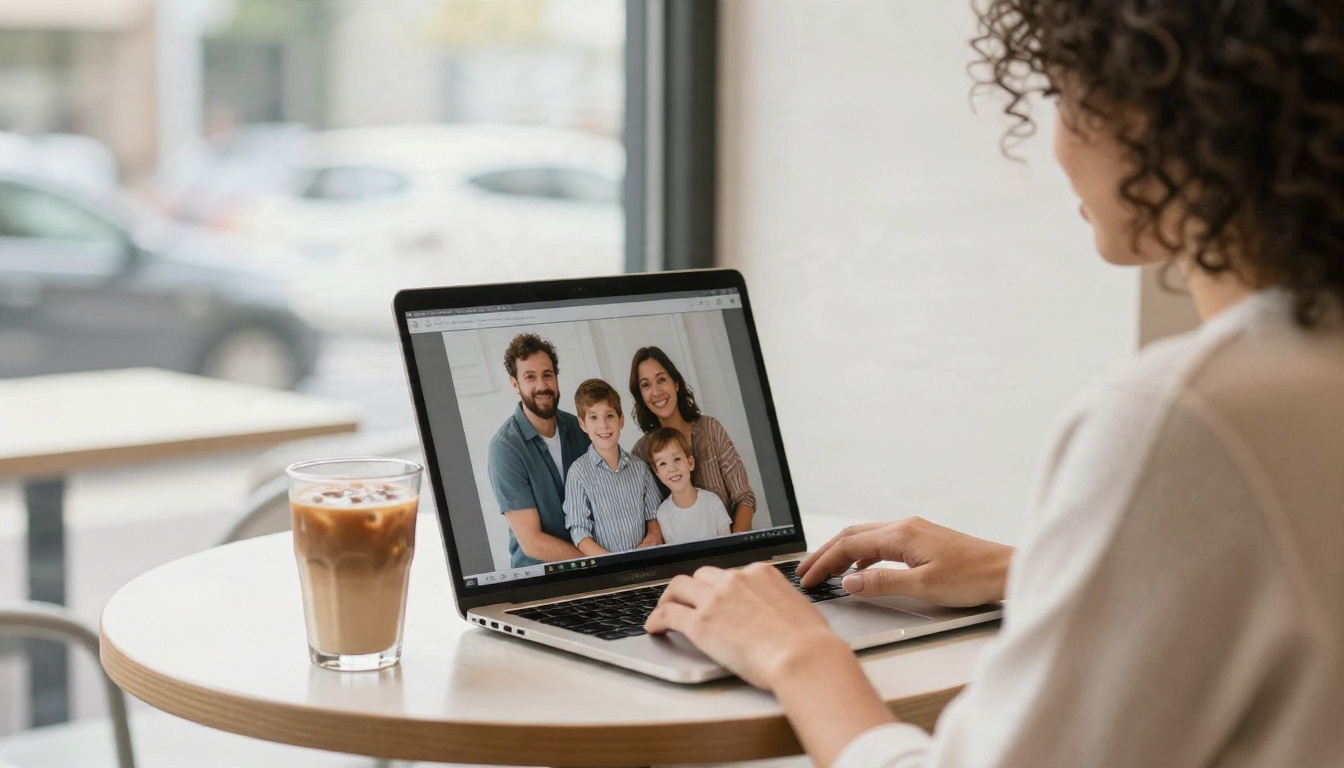
Si prefieres saltarte la rutina de la tienda de apps, PicassoIA te permite elegir entre varios modelos de escalado desde el navegador, así puedes ajustar la herramienta al trabajo en lugar de aceptar lo que una app haya decidido incluir.
Cómo usar Image Upscale en PicassoIA
Los pasos siguientes usan Image Upscale, pero los demás modelos de la misma categoría siguen un flujo casi idéntico.
- Abre la página del modelo. Ve a la página de Image Upscale en la colección de superresolución e inicia sesión.
- Sube tu foto. Funcionan JPG y PNG. Usa la versión más grande y menos comprimida que tengas, no una captura de una app de mensajería.
- Elige la escala. Empieza con 2x. Pasa a 4x o 6x solo cuando de verdad necesites una impresión grande, porque cada paso extra aumenta la probabilidad de detalle inventado.
- Elige un modo si lo ofrece. Selecciona la opción más conservadora para retratos y una más intensa para paisajes o escenas con texturas.
- Genera y amplía. Revisa ojos, cabello, texto y bordes entre el 100% y el 200%.
- Compara con el original. Si la piel se ve demasiado lisa, vuelve a intentarlo con una escala menor o cambia a Crystal Upscaler.
- Descarga y guarda ambos archivos. Guarda el resultado con un nombre nuevo para que el original nunca se sobrescriba.
💡 Consejo: Para un rostro difícil, pásalo primero por Crystal Upscaler y luego usa un upscaler general para el resto de la imagen.
Elegir la herramienta adecuada para ti
Olvida la pregunta de "el mejor en general". Pregúntate qué haces en realidad.
Si arreglas unas pocas fotos al año
Usa un nivel gratuito o una herramienta de navegador. Un proyecto puntual de fin de semana, como digitalizar una caja de zapatos llena de copias, no justifica una factura mensual. Pasa las imágenes por un modelo gratuito, guarda los resultados y sigue adelante.
Si vendes productos en línea
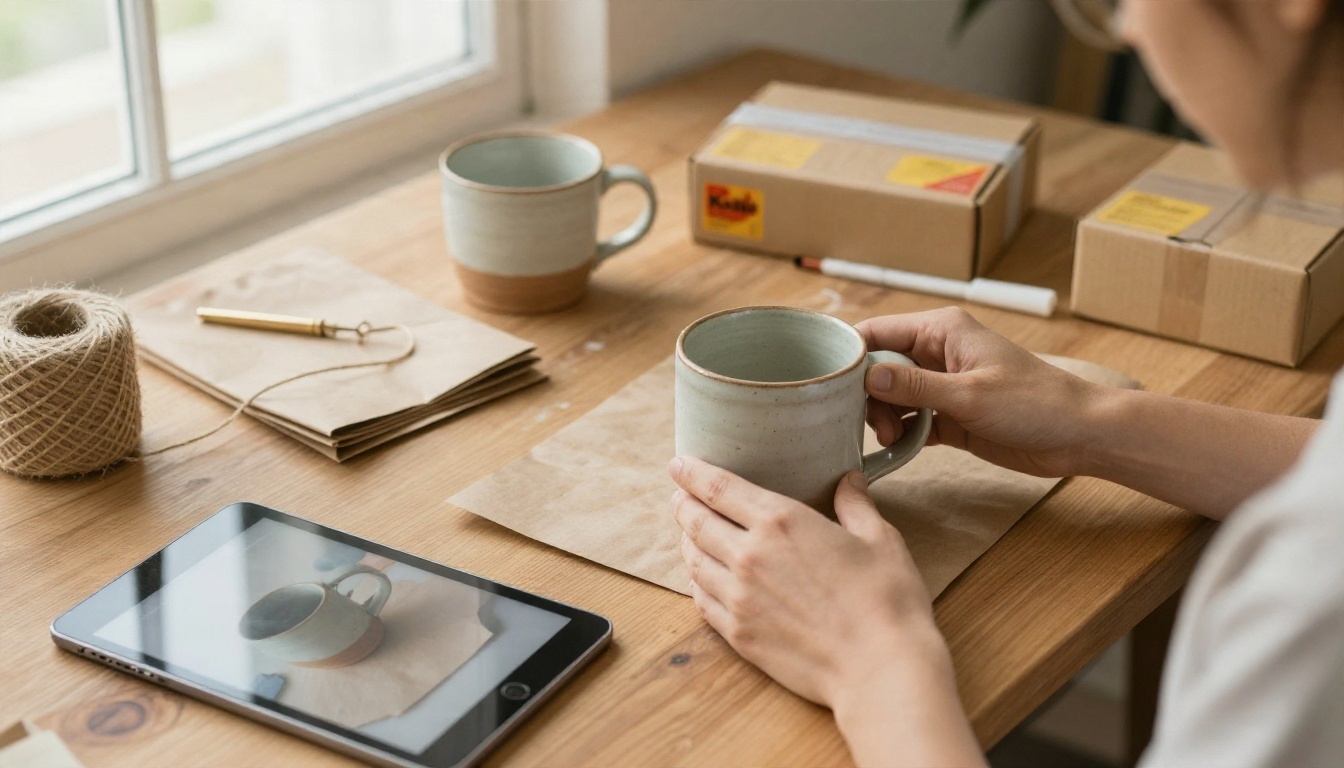
Las fotos de producto nítidas y limpias influyen en las ventas más de lo que esperan la mayoría de los tenderos. Un comprador que no ve la costura ni el esmalte no confiará en la ficha del producto. Para este uso, Recraft Crisp Upscale o Increase Resolution mantienen los bordes ordenados, y un costo fijo por imagen gana a un plan recurrente cuando tu volumen varía de un mes a otro.
Si editas cada semana
Aquí tiene sentido una herramienta de escritorio de pago o un flujo de trabajo constante en el navegador, porque el tiempo ahorrado se acumula. Compara el total anual, no el precio destacado, y comprueba si las actualizaciones están incluidas.
Señales de alarma en cualquier app
- Un precio oculto hasta después de subir tu foto
- Una prueba gratuita que pide tarjeta pero no muestra el precio de renovación
- Un resultado que parece otra persona, no una versión más nítida de ti
- Ninguna forma evidente de borrar las imágenes que has subido
- Reseñas que parecen anuncios y nunca mencionan límites
Errores que hacen perder dinero
Escalar una captura de pantalla. Las apps de mensajería comprimen mucho las fotos. Pide al remitente el archivo original.
Subir demasiado la escala. Un escalado 2x en una foto decente se ve mejor que un escalado 6x en una mala.
Pagar un año para arreglar tres fotos. Haz la cuenta del costo por imagen antes de comprometerte.
Ignorar la privacidad. Los retratos familiares antiguos son personales. Lee lo que dice la herramienta sobre el almacenamiento y la reutilización de las subidas.
Olvidar la copia de seguridad. Los resultados de la IA no son reversibles. Guarda siempre el original.
Pruébalo con tus propias fotos
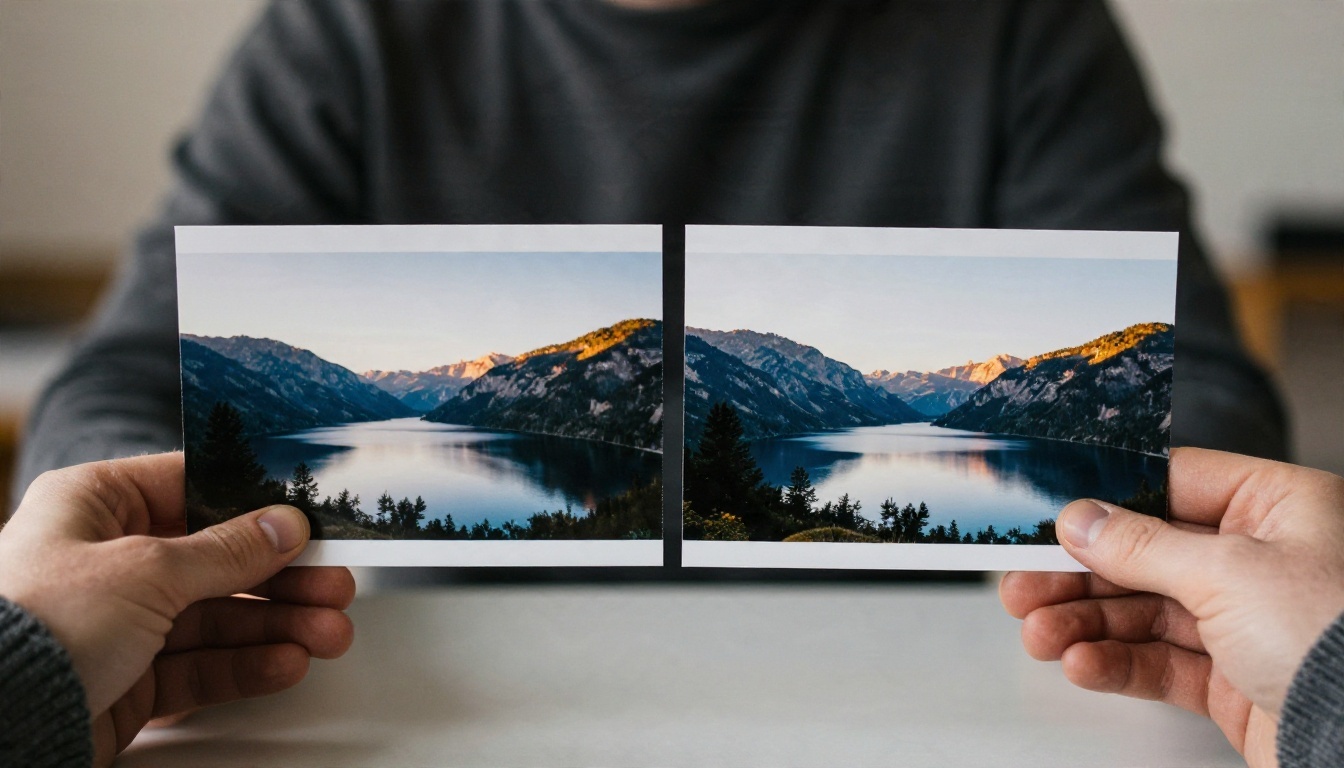
La forma más barata de descubrir qué herramienta te gusta de verdad es pasar una de tus fotos borrosas por varias y comparar los resultados lado a lado. Sin plan semanal, sin marca de agua en el archivo, y tú eliges el modelo que mejor se adapta a la imagen que tienes delante.
Ve a PicassoIA, abre la colección de superresolución y prueba Image Upscale, Real ESRGAN o Crystal Upscaler con esa foto que llevas tiempo queriendo rescatar. Explora todo el catálogo en picassoia.com/en/all-models y mira qué resultado te hace sonreír como la mujer de esta imagen.