Vous photographiez le premier but de votre enfant au football, vous zoomez, et tout devient flou. Ou vous ressortez une numérisation de la photo de mariage de vos grands-parents et elle ressemble à une photo prise à travers une vitre embuée. C’est à ce moment que la plupart des gens cherchent une application d’amélioration de photos par IA, et c’est aussi là qu’ils tombent sur un labyrinthe d’outils « gratuits » avec des quotas journaliers, des filigranes et des abonnements hebdomadaires qui se renouvellent pendant que vous dormez.
Cet article fait le tri dans ce fouillis. Vous verrez ce que font réellement ces applications, quelles options gratuites valent votre temps, comment les versions payantes facturent en général, et dans quels cas un upscaler en ligne fait mieux qu’une application mobile. Les prix dans ce domaine changent souvent et diffèrent selon les boutiques d’applications et les pays. Considérez donc chaque chiffre ci-dessous comme un ordre de grandeur, et vérifiez l’écran de paiement avant de cliquer sur s’abonner.
Ce que font réellement ces applications
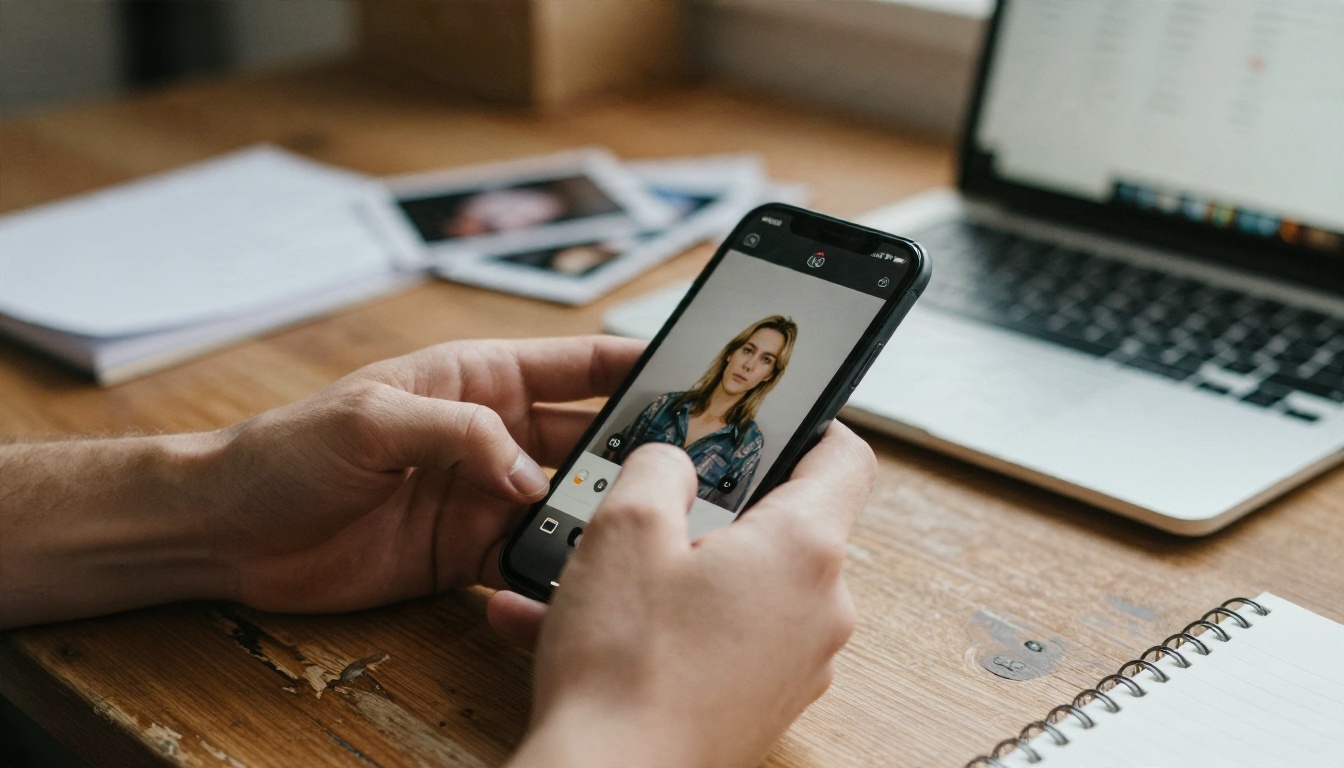
Sous le capot, presque tous les outils d’amélioration de photos effectuent une ou plusieurs de ces tâches :
- Upscaling : agrandir l’image (2x, 4x, parfois 6x) tout en inventant des détails crédibles pour qu’elle ne paraisse pas floue.
- Débruitage : supprimer le grain et les taches de couleur, fréquents sur les photos prises avec un téléphone en faible lumière.
- Défloutage : réduire le flou de bougé ou de mise au point.
- Restauration des visages : reconstruire les yeux, la peau et les cheveux sur des visages petits ou abîmés.
- Correction des couleurs et colorisation : corriger les tons délavés ou ajouter de la couleur aux numérisations en noir et blanc.
Ce qu’il faut savoir, c’est que l’IA devine. Un modèle entraîné sur des millions d’images prédit à quoi devrait ressembler une version plus nette. Parfois, la devinette est saisissante. Parfois, la peau devient plastique, le texte se déforme, ou le visage d’un inconnu apparaît à la place du vôtre. Les bons outils vous permettent de régler l’intensité de cette devinette.
💡 Test rapide : avant de payer quoi que ce soit, passez la même photo floue dans deux outils et zoomez à 200 %. Observez les yeux, les dents et les tissus. Cette minute vous en apprendra plus que n’importe quelle page marketing.
Upscalers ou éditeurs tout-en-un
Un upscaler fait une seule chose, mais bien : il agrandit votre image et la rend plus propre. Un éditeur tout-en-un regroupe filtres, retouche, outils d’arrière-plan et modèles. Si votre seul objectif est une image plus nette pour l’impression ou un fond d’écran, un upscaler spécialisé est généralement moins cher et donne un résultat plus propre.
Applications mobiles ou outils en ligne
Les applications mobiles sont rapides et pratiques, mais elles proposent souvent des abonnements hebdomadaires et limitent les exports gratuits. Les outils en ligne vous permettent de travailler depuis un ordinateur portable, de traiter des fichiers plus volumineux et ne vous enferment que rarement dans un abonnement. Vous pouvez utiliser les deux, et c’est d’ailleurs ce que fait la plupart des gens.
Options gratuites à essayer
« Gratuit » se décline en quatre formules, et savoir laquelle vous avez sous les yeux vous évitera bien des frustrations.
| Formule gratuite | Fonctionnement | Piège habituel |
|---|
| Limite quotidienne | Quelques améliorations par jour | Publicités, attente, taille de sortie réduite |
| Filigrane | Aperçu illimité, export avec la marque | Vous ne pouvez pas publier le résultat proprement |
| Crédits | Un lot de crédits de départ | Ils s’épuisent après quelques images |
| Open source | Logiciel gratuit que vous faites tourner vous-même | Nécessite un ordinateur correct et de la patience |

Formules gratuites des applications populaires
Remini propose une offre gratuite, mais les avis la décrivent comme limitée : quotas journaliers, publicités et, dans certains cas, exports filigranés ou de taille réduite. Le nombre exact d’améliorations gratuites par jour n’est pas le même d’un avis à l’autre, ce qui laisse penser qu’il varie selon la région et la version de l’application. Canva inclut une allocation pour ses outils d’IA intégrés dans la formule gratuite, ce qui suffit pour quelques publications sur les réseaux sociaux. VanceAI, Let’s Enhance et d’autres outils en ligne similaires offrent un petit lot de crédits de départ. Krea a été présenté comme proposant un upscaling de base jusqu’à une résolution d’environ 2K dans son offre gratuite.
Upscalers open source
Si vous êtes à l’aise avec l’installation de logiciels, des projets open source basés sur des modèles de type Real-ESRGAN peuvent agrandir vos images en local, sans aucun abonnement. Le revers de la médaille, c’est le matériel : un ordinateur peu puissant met plusieurs minutes à traiter une grande photo, et les résultats sont bons, sans être magiques, sur des visages très abîmés.
Upscaling gratuit sans rien installer
Si vous ne voulez rien installer, un modèle en ligne comme Real ESRGAN est un favori de longue date pour un agrandissement 4x sur des photos courantes. Recraft Crisp Upscale est une autre option propre lorsque vous voulez des contours nets sans ajouter d’étranges nouvelles textures. Les deux fonctionnent dans le navigateur, il n’y a donc rien à télécharger.
Ce que coûtent réellement les applications payantes
C’est là que les titres deviennent confus. Les prix d’une même application varient selon la plateforme, le pays et le fait que vous profitiez ou non d’une offre de lancement.
| Type de formule | Fourchette courante relevée dans les avis | Points de vigilance |
|---|
| Abonnement hebdomadaire | Environ 5 à 10 $ par semaine | Le coût annuel peut atteindre plusieurs centaines de dollars |
| Abonnement mensuel | Environ 10 à 30 $ par mois | Renouvellement automatique, bouton d’annulation difficile à trouver |
| Formule annuelle | Souvent 50 à 150 $ par an | Essai gratuit qui se transforme en tarif plein |
| Licence à paiement unique | Environ 100 à 200 $ | Les mises à jour peuvent ne durer qu’un an |
| Packs de crédits | Quelques dollars pour un petit lot | Les crédits expirent ou s’épuisent rapidement |
Le piège de la formule hebdomadaire
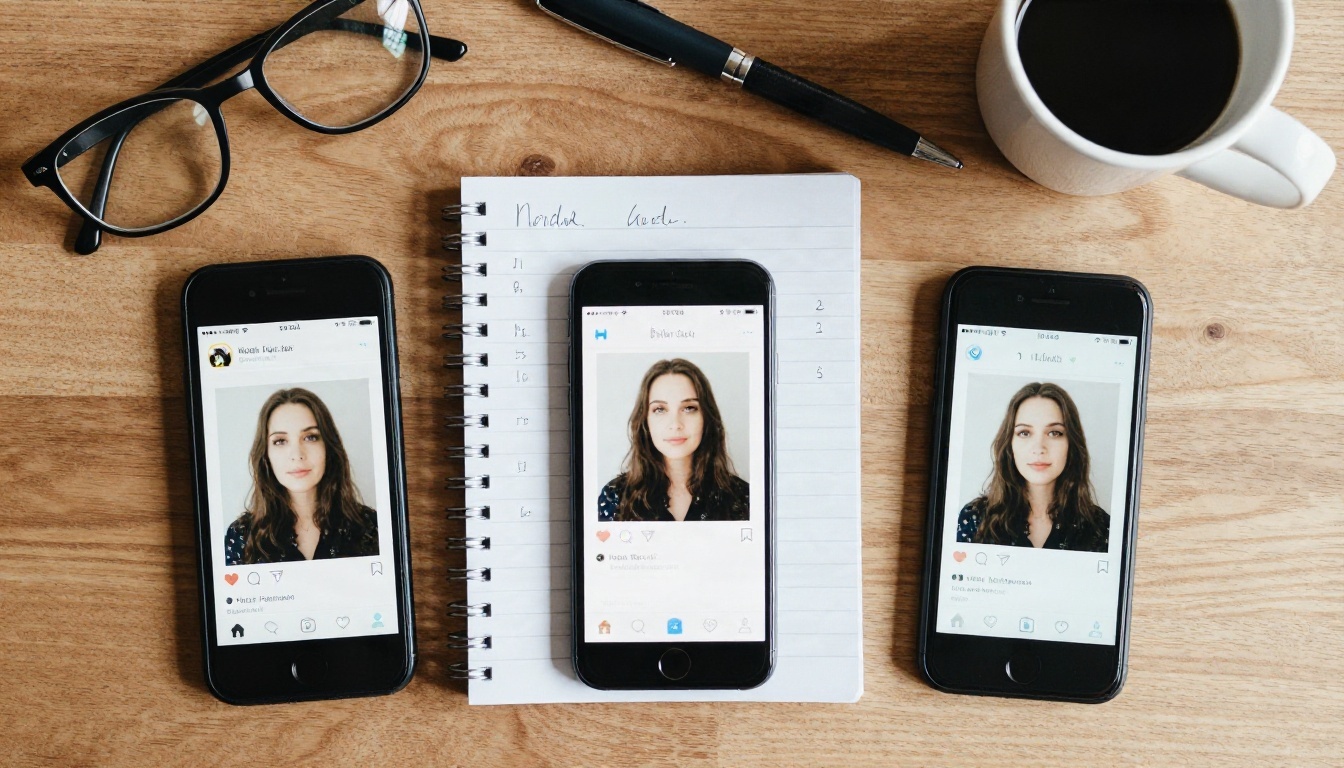
La tarification hebdomadaire paraît anodine. Une formule à quelques dollars par semaine ressemble à de la petite monnaie, jusqu’à ce que vous multipliiez par 52. Une newsletter a même mis en avant un montant d’environ 520 $ par an pour le niveau haut de gamme d’une application populaire, bien que les sources divergent sur les formules exactes. Ce chiffre doit donc être vérifié dans l’application elle-même. Convertissez toujours mentalement les prix hebdomadaires en montant annuel avant de confirmer.
Tarifs des logiciels de bureau
Les logiciels de bureau destinés aux photographes ont une tarification différente. Les outils photo de Topaz ont été cités dans des avis autour de 17 $ par mois avec un abonnement annuel, et une ancienne fiche pour Topaz Gigapixel affichait un prix unique proche de 100 $ avec un an de mises à jour. Un autre comparateur indiquait une licence à paiement unique de 199 $ pour Photo AI. Ces chiffres ne concordent pas, ce qui rappelle qu’il faut consulter la page officielle de l’éditeur le jour de l’achat.
💡 Annuler en toute sécurité : souscrivez via la boutique d’applications de votre téléphone, programmez un rappel dans votre agenda pour le deuxième jour de tout essai, et annulez immédiatement. Vous gardez généralement l’accès jusqu’à la fin de l’essai.
Avis : à qui convient chaque option
Plutôt que de désigner un gagnant unique, voici comment s’alignent les grandes catégories en usage réel.
Remini et les applications mobiles similaires
Efficaces sur les visages. Peu transparentes sur les prix : la formule la moins chère en apparence n’est presque jamais celle à laquelle vous finissez par vous abonner. Bonnes pour des publications rapides sur les réseaux sociaux et les anciens portraits. Méfiez-vous des réglages trop poussés, car les visages peuvent paraître lissés et légèrement « pas vous ».
Outils de bureau de type Topaz
Idéaux pour les photographes attentifs au détail, au bruit et à la taille d’impression. Les résultats sont plus maîtrisés et moins plastiques. Ils demandent aussi un ordinateur correct et un investissement initial plus élevé, donc ils ne se justifient que si vous retouchez régulièrement.
Outils intégrés à Lightroom et Canva
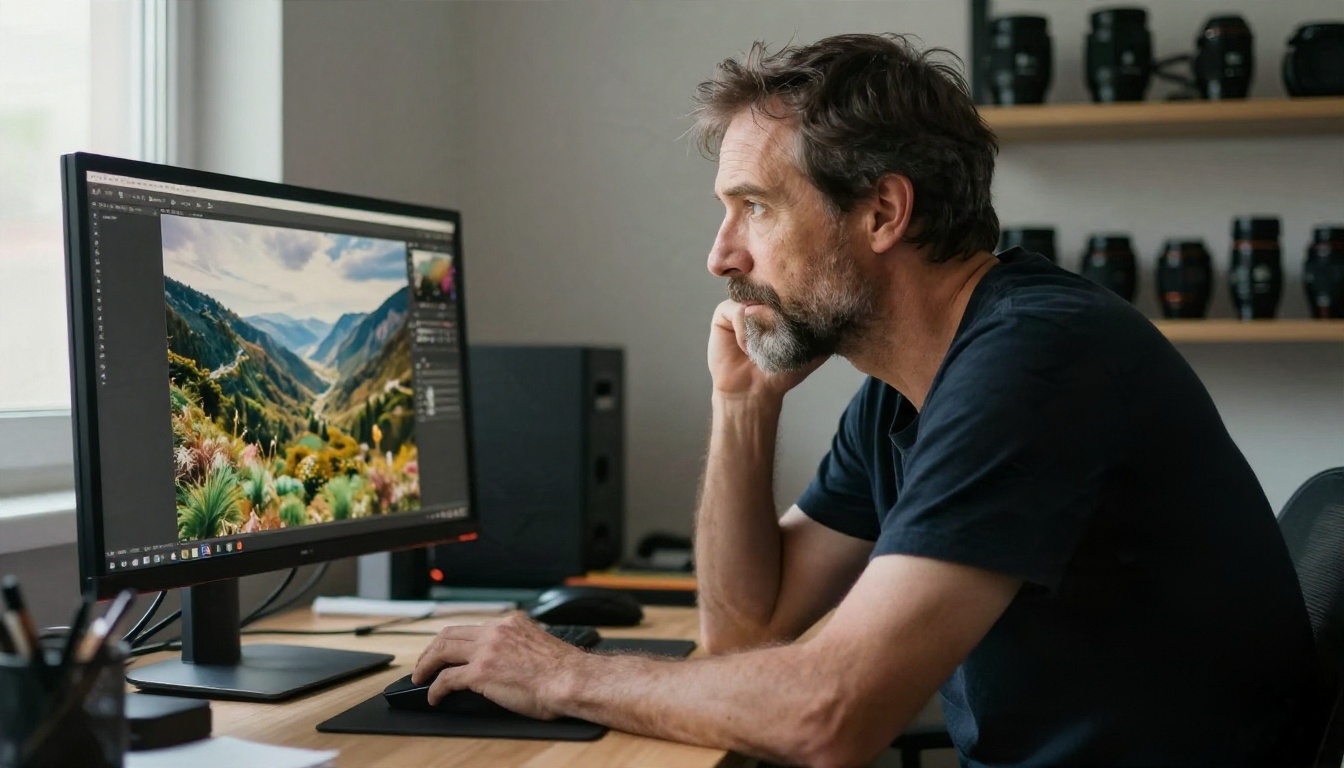
Si vous payez déjà Adobe ou Canva, leurs améliorations par IA intégrées sont pratiques et ne coûtent rien de plus. Ce ne sont pas les upscalers les plus pointus du marché, mais pour un usage occasionnel, le fait que ce soit « déjà inclus » est difficile à battre.
Upscalers en ligne
Engagement moindre, pas de formule hebdomadaire, et souvent une netteté brute meilleure pour les agrandissements. Ils conviennent à celles et ceux qui ont besoin de quelques images par mois plutôt que d’une retouche quotidienne.
Restaurer de vieilles photos de famille
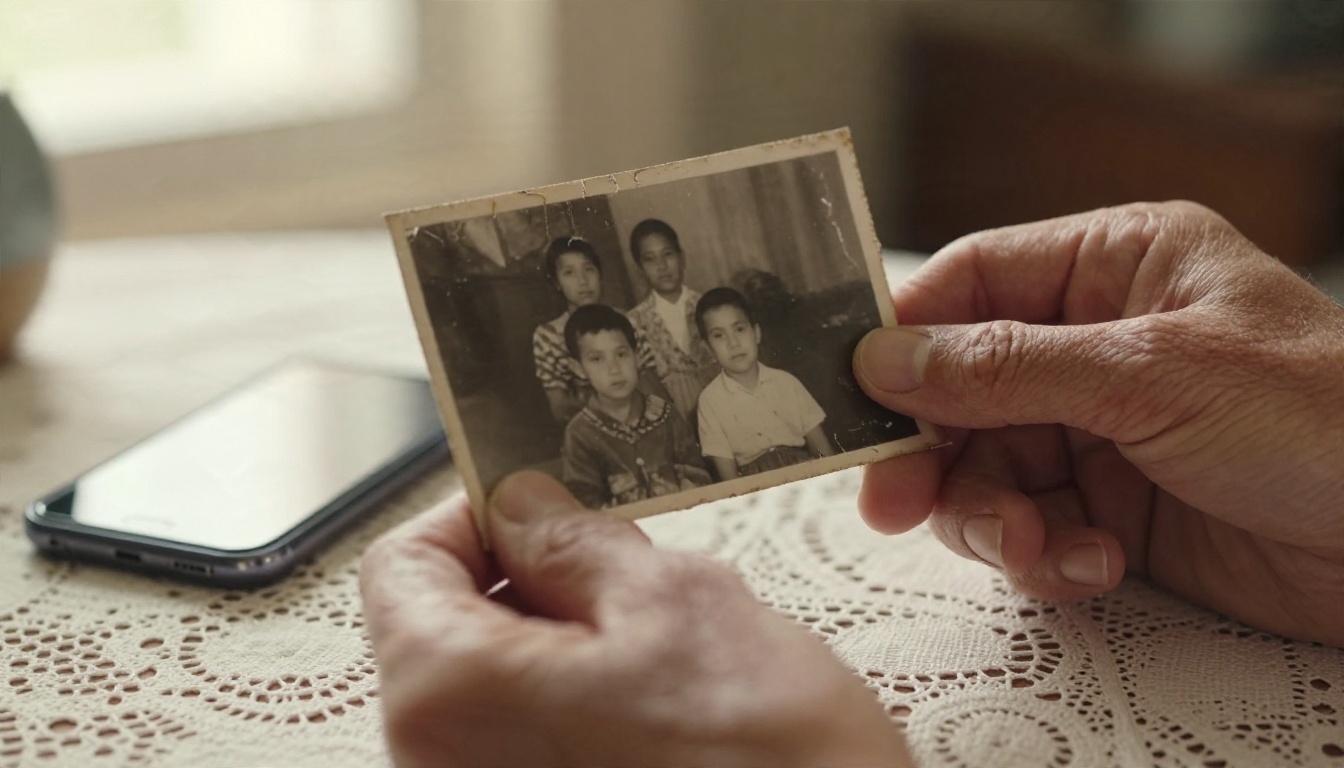
Les anciens tirages sont le test le plus exigeant, car ils cumulent flou, rayures, décoloration et visages minuscules. Quelques habitudes aident à chaque fois :
- Numérisez à 600 ppp ou plus avant de toucher à un outil d’IA. Une meilleure source donne un meilleur résultat.
- Nettoyez la numérisation en premier : les poussières et les grosses rayures sont plus faciles à corriger avant l’upscaling.
- Faites un seul upscaling, pas plusieurs. Passer la même image dans cinq outils donne aux visages un aspect cireux.
- Conservez toujours le fichier original dans un dossier séparé.
Pour les portraits, Crystal Upscaler est conçu autour des visages et traite la peau sans effacer chaque pore. Pour des détails photoréalistes plus exigeants, Clarity Pro Upscaler est un excellent choix, car il ajoute de la texture au lieu de simplement lisser.
Modèles à connaître sur PicassoIA
Si vous préférez éviter la routine des boutiques d’applications, PicassoIA vous permet de choisir parmi plusieurs modèles d’upscaling directement dans le navigateur. Vous adaptez ainsi l’outil à la tâche, au lieu de subir ce qu’une seule application a décidé d’intégrer.
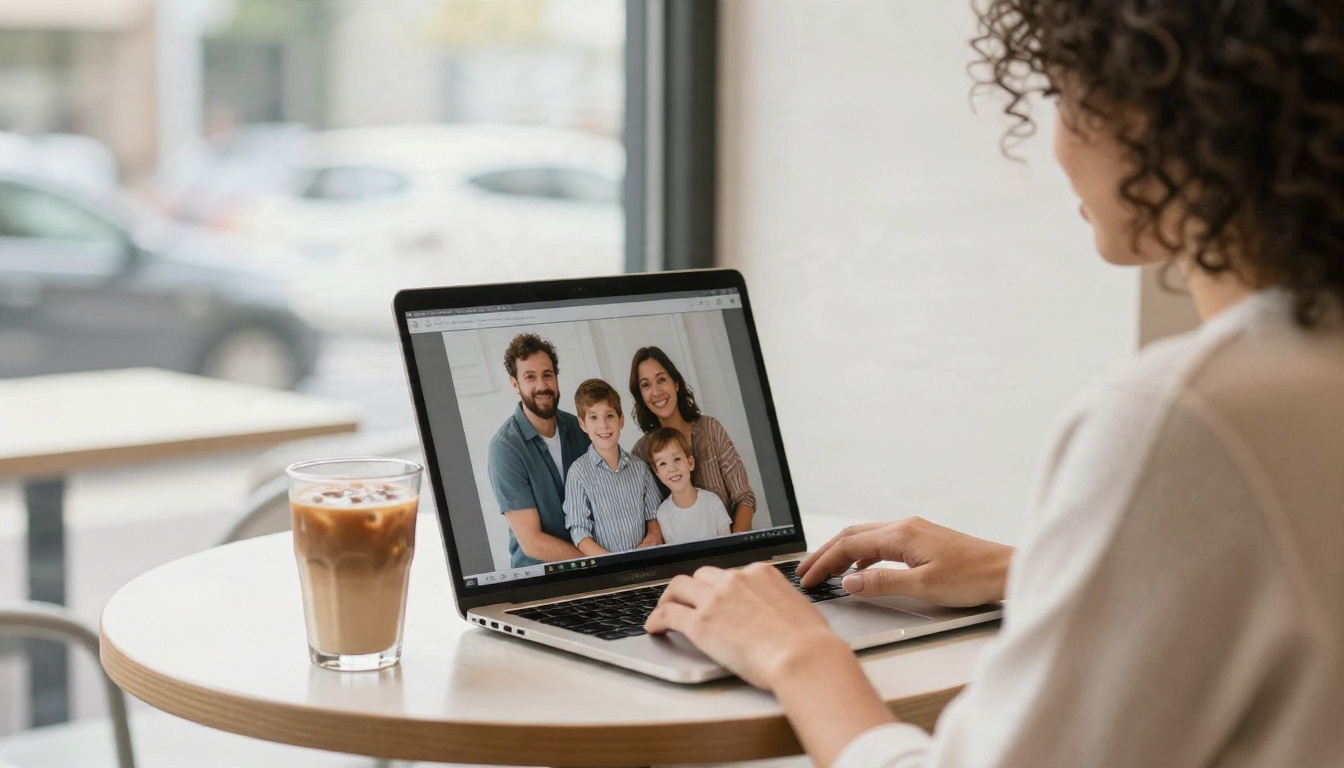
Les étapes ci-dessous utilisent Image Upscale, mais les autres modèles de la même catégorie suivent un déroulement presque identique.
- Ouvrez la page du modèle. Rendez-vous sur la page Image Upscale dans la collection de super-résolution et connectez-vous.
- Importez votre photo. Les formats JPG et PNG fonctionnent tous les deux. Utilisez la version la plus grande et la moins compressée que vous possédez, pas une capture d’écran issue d’une application de messagerie.
- Choisissez l’échelle. Commencez par 2x. Passez à 4x ou 6x seulement si vous avez vraiment besoin d’un grand tirage, car chaque étape supplémentaire augmente le risque de détails inventés.
- Choisissez un mode si proposé. Optez pour l’option la plus conservatrice pour les portraits et pour une option plus marquée pour les paysages ou les scènes riches en textures.
- Lancez le traitement et zoomez. Vérifiez les yeux, les cheveux, le texte et les contours entre 100 % et 200 %.
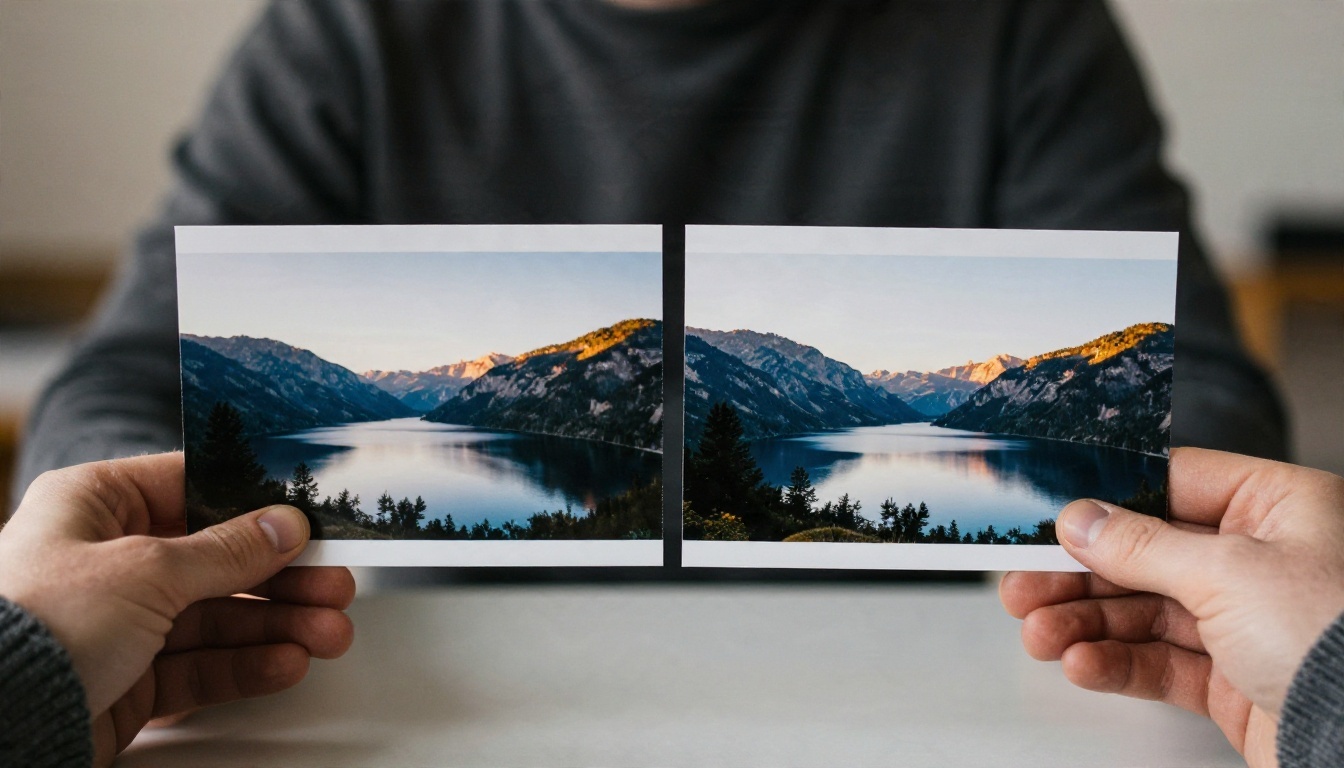
- Comparez avec l’original. Si la peau paraît trop lisse, recommencez à une échelle inférieure ou passez à Crystal Upscaler.
- Téléchargez et conservez les deux fichiers. Enregistrez le résultat sous un nouveau nom pour ne jamais écraser l’original.
💡 Astuce : pour un visage récalcitrant, passez-le d’abord dans Crystal Upscaler, puis utilisez un upscaler général pour le reste de l’image.
Choisir le bon outil pour vous
Oubliez la question du « meilleur dans l’absolu ». Demandez-vous ce que vous faites réellement.
Si vous retouchez quelques photos par an
Utilisez une formule gratuite ou un outil en ligne. Un projet ponctuel d’un week-end, comme numériser une boîte de tirages, ne justifie pas une facture mensuelle. Passez les images dans un modèle gratuit, enregistrez les résultats et passez à autre chose.
Si vous vendez des produits en ligne
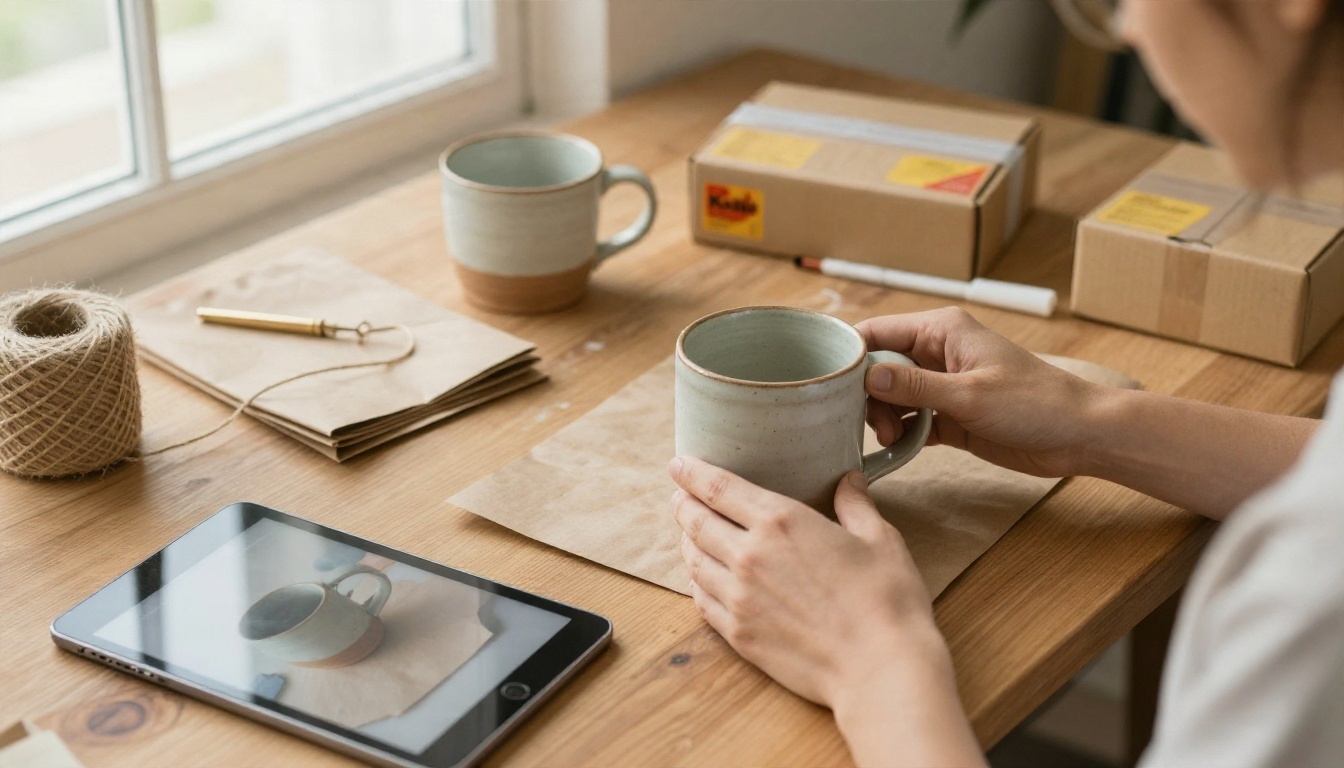
Des photos de produits nettes et propres influencent les ventes plus que ne le pensent la plupart des commerçants. Un acheteur qui ne voit pas la couture ou l’émail ne fera pas confiance à l’annonce. Pour cet usage, Recraft Crisp Upscale ou Increase Resolution garde des contours bien nets, et un coût fixe par image est plus avantageux qu’un abonnement récurrent lorsque votre volume varie d’un mois à l’autre.
Si vous retouchez chaque semaine
Là, un logiciel de bureau payant ou un flux de travail en ligne régulier a du sens, car le temps gagné s’additionne. Comparez le total annuel, pas le prix mis en avant, et vérifiez si les mises à jour sont incluses.
Signaux d’alarme dans toute application
- Un prix caché jusqu’à ce que vous ayez importé votre photo
- Un essai gratuit qui demande une carte bancaire sans afficher le prix du renouvellement
- Un résultat qui ressemble à une autre personne, et non à une version plus nette de vous
- Aucun moyen évident de supprimer vos images importées
- Des avis qui ressemblent à des publicités et ne mentionnent jamais les limites
Les erreurs qui font perdre de l’argent
Faire l’upscaling d’une capture d’écran. Les applications de messagerie compressent fortement les photos. Demandez plutôt à l’expéditeur le fichier original.
Pousser l’échelle trop haut. Un upscaling 2x sur une bonne photo donne un meilleur résultat qu’un upscaling 6x sur une photo médiocre.
Payer une année pour corriger trois photos. Calculez le coût par image avant de vous engager.
Négliger la confidentialité. Les anciens portraits de famille sont personnels. Lisez ce que l’outil indique sur le stockage et la réutilisation des fichiers importés.
Oublier la sauvegarde. Les résultats de l’IA ne sont pas réversibles. Gardez toujours la source.
Essayez sur vos propres photos
Le moyen le moins cher de savoir quel outil vous plaît vraiment est de passer l’une de vos photos floues dans quelques-uns d’entre eux et de comparer les résultats côte à côte. Aucun abonnement hebdomadaire n’est nécessaire, aucun filigrane n’est ajouté au fichier, et vous choisissez le modèle qui convient à l’image que vous avez sous les yeux.
Rendez-vous sur PicassoIA, ouvrez la collection de super-résolution et essayez Image Upscale, Real ESRGAN ou Crystal Upscaler sur cette photo que vous repoussez depuis longtemps. Parcourez l’ensemble des modèles sur picassoia.com/en/all-models et voyez quel résultat vous fait sourire, comme la femme souriante de cette image.