आपने अपने बच्चे के पहले फ़ुटबॉल गोल की फ़ोटो खींची, ज़ूम किया, और सब कुछ धुंधला हो गया। या आपने दादा-दादी की शादी की पुरानी तस्वीर का स्कैन निकाला और वह किसी भाप से भरी खिड़की के पार ली गई लगती है। ऐसे ही पल में ज़्यादातर लोग AI फ़ोटो एन्हांसर ऐप खोजते हैं, और उन्हें उसी वक़्त "मुफ़्त" टूल्स की भूलभुलैया मिलती है, जिनमें रोज़ की सीमाएँ, वॉटरमार्क और साप्ताहिक सब्सक्रिप्शन होते हैं जो आपके सोते समय रिन्यू हो जाते हैं।
यह लेख इस भ्रम को छाँटता है। आप देखेंगे कि ये ऐप असल में क्या करते हैं, कौन से मुफ़्त विकल्प आपके समय के लायक हैं, पेड ऐप आम तौर पर कैसे चार्ज करते हैं, और कब ब्राउज़र-आधारित अपस्केलर फ़ोन ऐप से बेहतर साबित होता है। इस क्षेत्र में कीमतें अक्सर बदलती हैं और ऐप स्टोर व देशों के हिसाब से अलग होती हैं, इसलिए नीचे दी हर संख्या को लगभग अनुमान समझें और सब्सक्राइब करने से पहले चेकआउट स्क्रीन ज़रूर जाँचें।
ये ऐप असल में क्या करते हैं
अंदरूनी तौर पर लगभग हर फ़ोटो इम्प्रूवर इनमें से एक या ज़्यादा काम करता है:
- अपस्केलिंग: इमेज को बड़ा करना (2x, 4x, कभी-कभी 6x) और साथ ही विश्वसनीय डिटेल बनाना ताकि वह नरम न दिखे।
- डीनॉइज़िंग: ग्रेन और रंग के धब्बे हटाना, जो कम रोशनी वाली फ़ोन फ़ोटो में आम है।
- डीब्लर: मोशन ब्लर या छूटे हुए फ़ोकस को कम करना।
- चेहरा पुनर्स्थापन: छोटे या क्षतिग्रस्त चेहरों पर आँखें, त्वचा और बाल फिर से बनाना।
- रंग सुधार और कलराइज़िंग: फीके रंग ठीक करना या ब्लैक एंड व्हाइट स्कैन में रंग जोड़ना।
सबसे ज़रूरी बात यह जानना है कि AI अनुमान लगा रहा होता है। लाखों तस्वीरों पर प्रशिक्षित मॉडल यह अनुमान लगाता है कि एक साफ़ वर्ज़न कैसा दिखना चाहिए। कभी यह अनुमान शानदार होता है। कभी त्वचा प्लास्टिक जैसी हो जाती है, टेक्स्ट टेढ़ा हो जाता है, या आपके चेहरे की जगह किसी अजनबी का चेहरा दिख जाता है। अच्छे टूल आपको यह नियंत्रित करने देते हैं कि अनुमान कितना तेज़ या आक्रामक हो।
💡 क्विक टेस्ट: किसी भी चीज़ के लिए पैसे देने से पहले एक ही धुंधली फ़ोटो दो टूल्स में चलाएँ और 200% तक ज़ूम करें। आँखें, दाँत और कपड़े की बुनावट देखें। यह एक मिनट आपको किसी भी मार्केटिंग पेज से ज़्यादा बता देगा।
अपस्केलर बनाम ऑल-इन-वन एडिटर
अपस्केलर एक काम अच्छी तरह करता है: तस्वीर को बड़ा और साफ़ बनाता है। ऑल-इन-वन एडिटर फ़िल्टर, रीटचिंग, बैकग्राउंड टूल्स और टेम्पलेट एक साथ देता है। अगर आपका एकमात्र लक्ष्य प्रिंट या वॉलपेपर के लिए साफ़ तस्वीर है, तो एक फ़ोकस्ड अपस्केलर आम तौर पर सस्ता पड़ता है और साफ़ आउटपुट देता है।
मोबाइल ऐप बनाम ब्राउज़र टूल्स
फ़ोन ऐप तेज़ और सुविधाजनक होते हैं, लेकिन वे अक्सर साप्ताहिक प्लान पर ज़ोर देते हैं और मुफ़्त एक्सपोर्ट की संख्या सीमित करते हैं। ब्राउज़र टूल आपको लैपटॉप पर काम करने देते हैं, बड़ी फ़ाइलें सँभालते हैं, और शायद ही कभी सब्सक्रिप्शन में बाँधते हैं। आप दोनों का उपयोग कर सकते हैं, और ज़्यादातर लोग ठीक यही करते हैं।
आज़माने लायक मुफ़्त विकल्प
"मुफ़्त" चार तरह का होता है, और यह जानना कि आप किस तरह के विकल्प को देख रहे हैं, परेशानी से बचाता है।
| मुफ़्त मॉडल | यह कैसे काम करता है | आम पेंच |
|---|
| रोज़ की सीमा | दिन में कुछ एन्हांसमेंट | विज्ञापन, इंतज़ार, छोटा आउटपुट साइज़ |
| वॉटरमार्क | असीमित प्रीव्यू, ब्रांडेड एक्सपोर्ट | नतीजा साफ़ तौर पर पोस्ट नहीं कर सकते |
| क्रेडिट | क्रेडिट का एक स्टार्टर बंडल | कुछ इमेज के बाद खत्म हो जाते हैं |
| ओपन-सोर्स | मुफ़्त सॉफ़्टवेयर जिसे आप खुद चलाते हैं | अच्छा कंप्यूटर और थोड़ा धैर्य चाहिए |
लोकप्रिय ऐप्स पर मुफ़्त प्लान
Remini एक मुफ़्त टियर देता है, लेकिन रिपोर्ट्स इसे सीमित बताती हैं: रोज़ की सीमाएँ, विज्ञापन, और कुछ मामलों में वॉटरमार्क वाले या छोटे साइज़ के एक्सपोर्ट। रोज़ मिलने वाले मुफ़्त एन्हांसमेंट की सटीक संख्या अलग-अलग रिव्यू में एक जैसी नहीं है, जिससे लगता है कि यह क्षेत्र और ऐप वर्ज़न के हिसाब से बदलती है। Canva के मुफ़्त प्लान में उसके बिल्ट-इन AI टूल्स के लिए एक सीमित कोटा है, जो कुछ सोशल पोस्ट के लिए ठीक है। VanceAI, Let's Enhance और इसी तरह के वेब टूल्स छोटा स्टार्टर पैक क्रेडिट के रूप में देते हैं। Krea के बारे में बताया गया है कि उसके मुफ़्त टियर में लगभग 2K रेज़ोल्यूशन तक बेसिक अपस्केलिंग मिलती है।
ओपन-सोर्स अपस्केलर
अगर आप सॉफ़्टवेयर इंस्टॉल करने में सहज हैं, तो Real-ESRGAN जैसे मॉडलों पर बने ओपन-सोर्स प्रोजेक्ट बिना किसी सब्सक्रिप्शन के आपके कंप्यूटर पर ही इमेज को बड़ा कर सकते हैं। इसकी कीमत हार्डवेयर है: कमज़ोर लैपटॉप पर बड़ी फ़ोटो में कई मिनट लगते हैं, और नतीजे अच्छे होते हैं, लेकिन बुरी तरह क्षतिग्रस्त चेहरों पर जादुई नहीं।
बिना कुछ इंस्टॉल किए मुफ़्त अपस्केलिंग
बिना इंस्टॉलेशन वाले रास्ते के लिए, Real ESRGAN जैसा ब्राउज़र मॉडल रोज़ की फ़ोटो पर 4x बड़ा करने के लिए लंबे समय से पसंदीदा रहा है। Recraft Crisp Upscale एक और साफ़ विकल्प है, जब आपको बिना अजीब नई बनावट बनाए तीखे किनारे चाहिए। दोनों ब्राउज़र में चलते हैं, इसलिए कुछ डाउनलोड करने की ज़रूरत नहीं।
पेड ऐप की असली कीमत क्या है
यहीं हेडलाइन सबसे ज़्यादा भ्रम पैदा करती हैं। एक ही ऐप की कीमत प्लेटफ़ॉर्म, देश और इस पर निर्भर करती है कि आप इंट्रो ऑफ़र पर हैं या नहीं।
| प्लान का प्रकार | रिव्यू में दिखी आम रेंज | किससे सावधान रहें |
|---|
| साप्ताहिक सब्सक्रिप्शन | लगभग $5 से $10 प्रति सप्ताह | सालाना खर्च कई सौ डॉलर तक जा सकता है |
| मासिक सब्सक्रिप्शन | लगभग $10 से $30 प्रति माह | ऑटो रिन्यूअल, कैंसल बटन ढूँढना मुश्किल |
| सालाना प्लान | अक्सर $50 से $150 प्रति वर्ष | फ़्री ट्रायल जो पूरी कीमत पर बदल जाता है |
| वन-टाइम लाइसेंस | लगभग $100 से $200 | अपडेट सिर्फ़ एक साल तक मिल सकते हैं |
| क्रेडिट पैक | छोटे बैच के लिए कुछ डॉलर | क्रेडिट जल्दी खत्म हो जाते हैं या समाप्त हो जाते हैं |
साप्ताहिक प्लान का जाल
साप्ताहिक कीमत हानिरहित लगती है। हर सप्ताह कुछ डॉलर वाला प्लान तब तक छोटी रकम लगता है जब तक आप उसे 52 से गुणा नहीं करते। एक न्यूज़लेटर ने तो एक लोकप्रिय ऐप के टॉप टियर के लिए लगभग $520 प्रति वर्ष का आँकड़ा भी उजागर किया, हालाँकि स्रोत सटीक प्लान पर एकमत नहीं हैं, और यह संख्या ऐप के अंदर ही जाँचनी चाहिए। पुष्टि करने से पहले हर साप्ताहिक कीमत को मन में सालाना आँकड़े में बदल लें।
डेस्कटॉप सॉफ़्टवेयर की कीमत
फ़ोटोग्राफ़रों के लिए बने डेस्कटॉप प्रोग्रामों की कीमत अलग तरह से तय होती है। Topaz के फ़ोटो टूल्स की सालाना प्लान पर लगभग $17 प्रति माह की कीमत रिव्यू में दर्ज हुई है, और Topaz Gigapixel की एक पुरानी लिस्टिंग में एक साल के अपडेट के साथ वन-टाइम कीमत लगभग $100 दिखाई गई। एक और एग्रीगेटर ने Photo AI के लिए $199 के वन-टाइम लाइसेंस की सूची दी। ये आँकड़े आपस में मेल नहीं खाते, जो याद दिलाता है कि खरीदने के दिन विक्रेता का अपना पेज ज़रूर देखें।
💡 सुरक्षित रूप से कैंसल करें: अपने फ़ोन के ऐप स्टोर से सब्सक्राइब करें, किसी भी ट्रायल के दूसरे दिन का कैलेंडर रिमाइंडर लगाएँ, और तुरंत कैंसल कर दें। आम तौर पर ट्रायल खत्म होने तक आपकी पहुँच बनी रहती है।
रिव्यू: हर विकल्प किसके लिए सही है
किसी एक को विजेता घोषित करने के बजाय, असली इस्तेमाल में मुख्य श्रेणियाँ इस तरह बैठती हैं।
Remini और इसी तरह के फ़ोन ऐप
चेहरों पर मज़बूत। कीमत के मामले में कमज़ोर, इस अर्थ में कि जो प्लान सबसे सस्ता दिखता है, आप अक्सर उसी पर नहीं रहते। त्वरित सोशल पोस्ट और पुरानी पोर्ट्रेट के लिए अच्छा। भारी सेटिंग्स के साथ सावधान रहें, क्योंकि चेहरे एयरब्रश किए हुए और थोड़े "आप जैसे नहीं" लग सकते हैं।
Topaz जैसे डेस्कटॉप टूल्स
उन फ़ोटोग्राफ़रों के लिए सबसे अच्छे जिन्हें डिटेल, नॉइज़ और प्रिंट साइज़ की परवाह है। नतीजे ज़्यादा नियंत्रित और कम प्लास्टिक जैसे होते हैं। लेकिन इनके लिए अच्छा कंप्यूटर और बड़ा शुरुआती खर्च चाहिए, इसलिए ये तभी समझदारी भरे हैं जब आप नियमित रूप से एडिट करते हों।
Lightroom और Canva के बिल्ट-इन टूल्स
अगर आप पहले से Adobe या Canva का भुगतान करते हैं, तो उनके बिल्ट-इन AI सुधार सुविधाजनक हैं और उन पर कोई अतिरिक्त खर्च नहीं। ये बाज़ार के सबसे साफ़ नतीजे देने वाले अपस्केलर नहीं हैं, लेकिन आम इस्तेमाल के लिए "पहले से शामिल" वाली बात को हराना मुश्किल है।
ब्राउज़र अपस्केलर
कम प्रतिबद्धता, कोई साप्ताहिक प्लान नहीं, और बड़ा करने के लिए अक्सर बेहतर कच्ची तीखापन। ये उन लोगों पर फ़िट बैठते हैं जिन्हें रोज़ एडिट करने के बजाय महीने में कुछ इमेज चाहिए।
पुरानी पारिवारिक तस्वीरें ठीक करना
पुरानी प्रिंट सबसे कठिन परीक्षा होती हैं, क्योंकि उनमें धुंधलापन, खरोंचें, फ़ेडिंग और छोटे चेहरे एक साथ होते हैं। कुछ आदतें हर बार मदद करती हैं:
- किसी भी AI टूल को छूने से पहले 600 dpi या उससे ज़्यादा पर स्कैन करें। बेहतर स्रोत से बेहतर आउटपुट मिलता है।
- पहले स्कैन साफ़ करें: अपस्केल करने से पहले धूल के धब्बे और बड़ी खरोंचें ठीक करना आसान होता है।
- एक बार अपस्केल करें, बार-बार नहीं। एक ही इमेज को पाँच टूल्स में चलाने से चेहरे मोम जैसे दिखने लगते हैं।
- मूल फ़ाइल हमेशा अलग फ़ोल्डर में रखें।
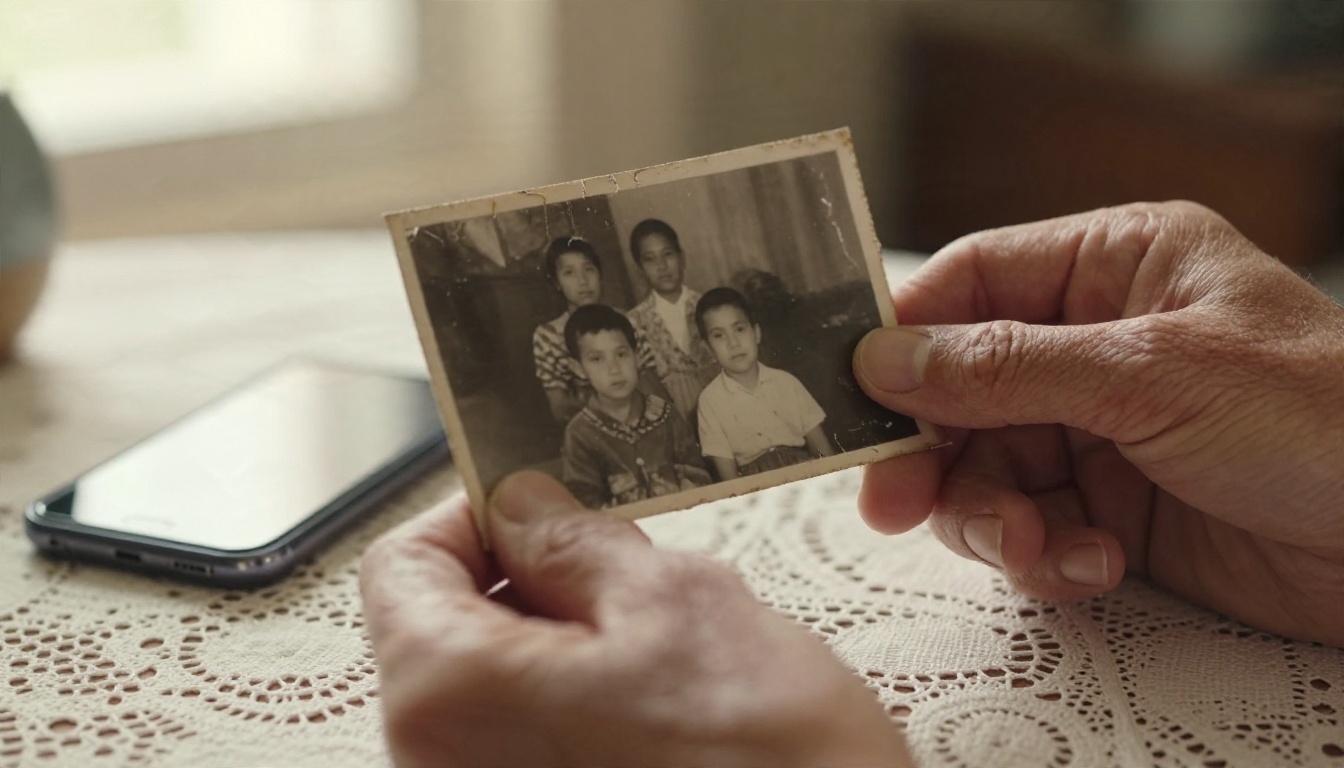
पोर्ट्रेट के लिए, Crystal Upscaler चेहरों को ध्यान में रखकर बना है और त्वचा को बिना हर रोम-छिद्र मिटाए सँभालता है। ज़्यादा माँग वाले फ़ोटोरियलिस्टिक डिटेल के लिए, Clarity Pro Upscaler एक मज़बूत विकल्प है, क्योंकि यह सिर्फ़ स्मूद करने के बजाय बनावट जोड़ता है।
PicassoIA पर जानने लायक मॉडल
अगर आप ऐप स्टोर की प्रक्रिया छोड़ना चाहते हैं, तो PicassoIA आपको अपने ब्राउज़र में कई अपस्केलिंग मॉडल चुनने देता है, ताकि आप किसी एक ऐप द्वारा तय किए गए टूल को स्वीकार करने के बजाय काम के हिसाब से टूल चुन सकें।
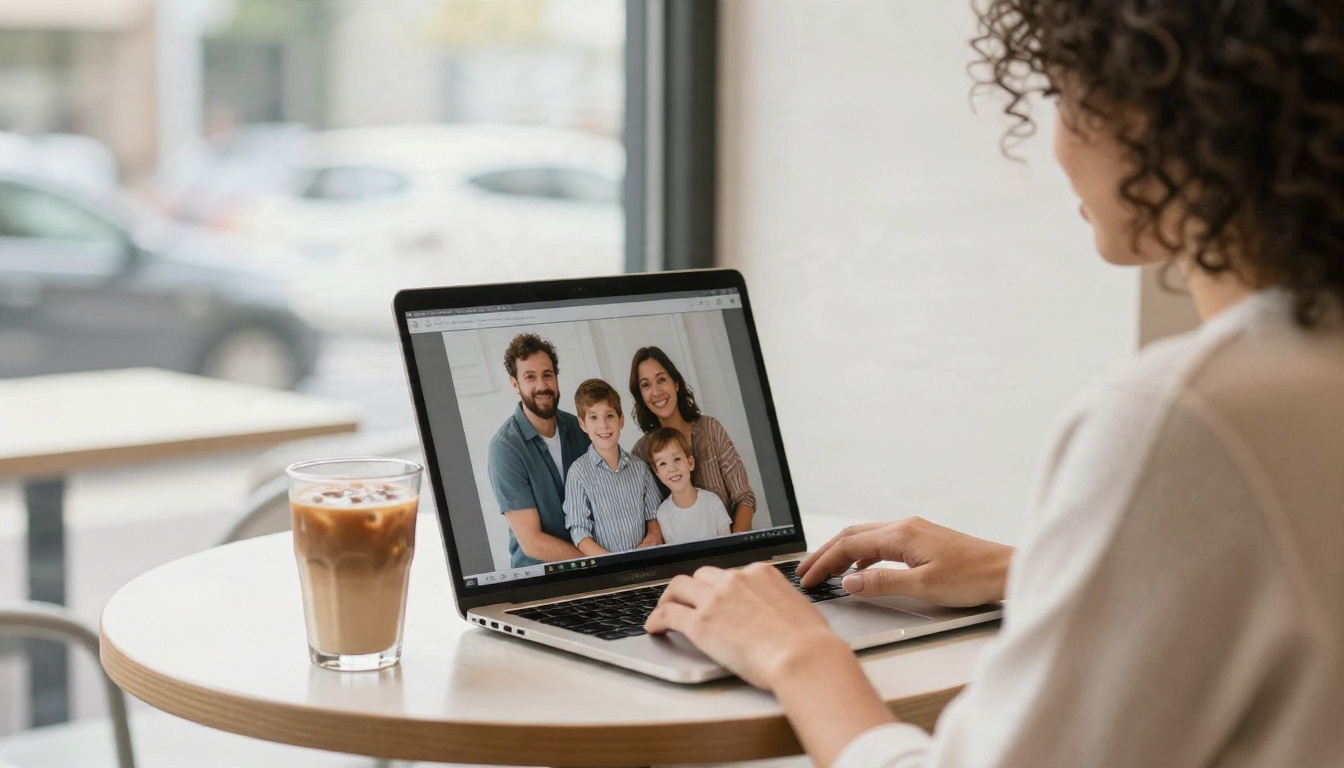
PicassoIA पर Image Upscale कैसे इस्तेमाल करें
नीचे के स्टेप्स Image Upscale का उपयोग करते हैं, लेकिन उसी श्रेणी के दूसरे मॉडल लगभग एक जैसा फ़्लो फ़ॉलो करते हैं।
- मॉडल पेज खोलें। सुपर-रेज़ोल्यूशन कलेक्शन में Image Upscale पेज पर जाएँ और साइन इन करें।
- अपनी फ़ोटो अपलोड करें। JPG और PNG दोनों चलते हैं। आपके पास मौजूद सबसे बड़ा, कम से कम कंप्रेस्ड वर्ज़न इस्तेमाल करें, चैट ऐप से लिया गया स्क्रीनशॉट नहीं।
- स्केल चुनें। 2x से शुरू करें। 4x या 6x पर तभी जाएँ जब आपको सच में बड़ा प्रिंट चाहिए, क्योंकि हर अतिरिक्त स्टेप के साथ गढ़ी हुई डिटेल की संभावना बढ़ती है।
- अगर उपलब्ध हो तो मोड चुनें। पोर्ट्रेट के लिए ज़्यादा संयमित विकल्प चुनें और लैंडस्केप या टेक्स्चर वाले दृश्यों के लिए ज़्यादा मज़बूत।
- चलाएँ और ज़ूम करें। 100% से 200% पर आँखें, बाल, टेक्स्ट और किनारे जाँचें।
- मूल फ़ोटो से तुलना करें। अगर त्वचा बहुत चिकनी लगे, तो कम स्केल पर दोबारा कोशिश करें या Crystal Upscaler पर स्विच करें।
- डाउनलोड करें और दोनों फ़ाइलें रखें। नतीजे को नए नाम से सेव करें ताकि मूल फ़ाइल कभी ओवरराइट न हो।
💡 टिप: किसी ज़िद्दी चेहरे के लिए, पहले Crystal Upscaler से चलाएँ, फिर बाकी तस्वीर पर सामान्य अपस्केलर इस्तेमाल करें।
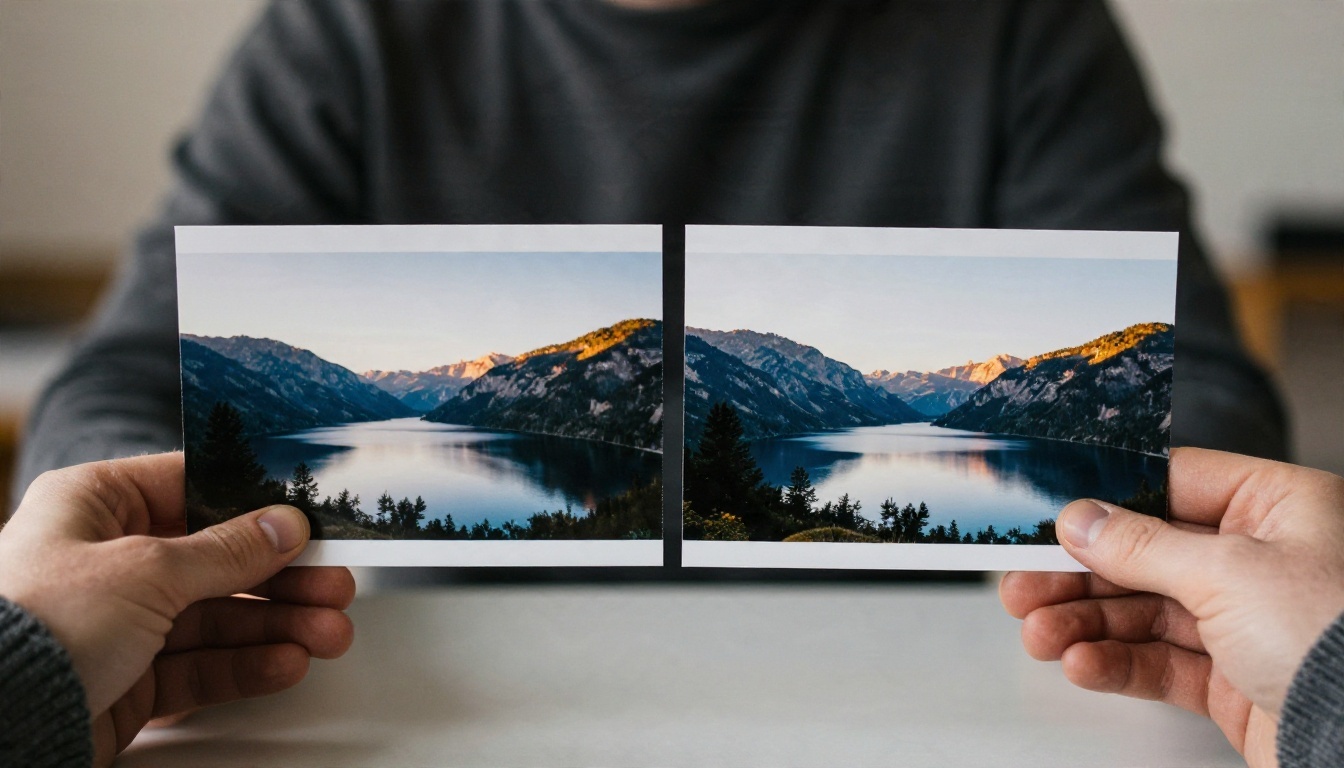
अपने लिए सही टूल चुनना
"सबसे अच्छा कौन सा है" वाला सवाल छोड़ दें। पूछें कि आप असल में क्या कर रहे हैं।
अगर आप साल में कुछ फ़ोटो ठीक करते हैं
मुफ़्त टियर या ब्राउज़र टूल इस्तेमाल करें। एक वीकेंड का प्रोजेक्ट, जैसे प्रिंट वाले डिब्बे को डिजिटल करना, मासिक बिल को सही नहीं ठहराता। तस्वीरें किसी मुफ़्त मॉडल में चलाएँ, नतीजे सेव करें और आगे बढ़ें।
अगर आप ऑनलाइन प्रोडक्ट बेचते हैं
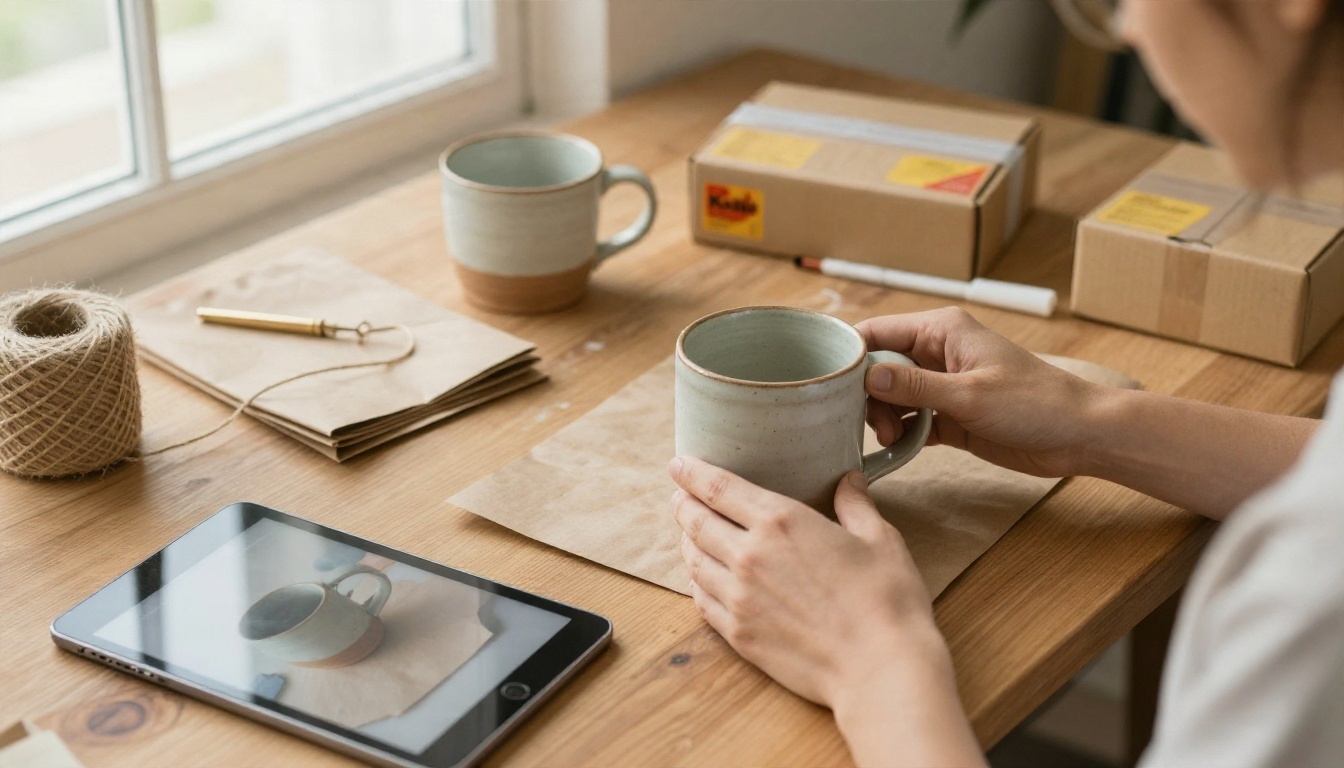
साफ़, सटीक प्रोडक्ट फ़ोटो बिक्री पर ज़्यादातर दुकानदारों की उम्मीद से कहीं ज़्यादा असर डालती हैं। जो खरीदार सिलाई या ग्लेज़ नहीं देख पाता, वह लिस्टिंग पर भरोसा नहीं करता। इस काम के लिए, Recraft Crisp Upscale या Increase Resolution किनारों को साफ़ रखता है, और जब आपकी मात्रा हर महीने बदलती है, तो प्रति इमेज तय खर्च किसी रिकरिंग प्लान से बेहतर पड़ता है।
अगर आप हर हफ़्ते एडिट करते हैं
यहाँ कोई पेड डेस्कटॉप टूल या स्थिर ब्राउज़र वर्कफ़्लो समझदारी भरा है, क्योंकि बचा हुआ समय जुड़कर बड़ा होता जाता है। हेडलाइन कीमत के बजाय सालाना कुल खर्च की तुलना करें, और जाँचें कि अपडेट शामिल हैं या नहीं।
किसी भी ऐप में खतरे के संकेत
- फ़ोटो अपलोड करने के बाद तक छिपी कीमत
- ऐसा फ़्री ट्रायल जो कार्ड माँगता है, लेकिन रिन्यूअल कीमत नहीं दिखाता
- ऐसा आउटपुट जो आपकी साफ़ तस्वीर के बजाय किसी और इंसान जैसा दिखे
- अपलोड की गई इमेज डिलीट करने का साफ़ तरीका न होना
- ऐसे रिव्यू जो विज्ञापन जैसे लगें और सीमाओं का ज़िक्र ही न करें
वे गलतियाँ जो पैसे बर्बाद करती हैं
स्क्रीनशॉट को अपस्केल करना। मैसेजिंग ऐप फ़ोटो को बहुत ज़्यादा कंप्रेस करते हैं। इसकी जगह भेजने वाले से मूल फ़ाइल माँगें।
स्केल को बहुत ऊँचा रखना। एक अच्छी फ़ोटो का 2x अपस्केल, खराब फ़ोटो के 6x अपस्केल से बेहतर दिखता है।
तीन फ़ोटो ठीक करने के लिए एक साल का भुगतान करना। प्रतिबद्ध होने से पहले प्रति इमेज लागत का हिसाब लगाएँ।
प्राइवेसी को नज़रअंदाज़ करना। पुराने पारिवारिक पोर्ट्रेट निजी होते हैं। पढ़ें कि टूल अपलोड को स्टोर करने और दोबारा इस्तेमाल करने के बारे में क्या कहता है।
बैकअप भूल जाना। AI के नतीजे वापस नहीं बदले जा सकते। हमेशा स्रोत फ़ाइल रखें।
अपनी फ़ोटो पर खुद आज़माएँ
यह जानने का सबसे सस्ता तरीका कि आपको असल में कौन सा टूल पसंद है, यह है कि अपनी किसी धुंधली फ़ोटो को कुछ टूल्स में चलाएँ और नतीजों की साथ-साथ तुलना करें। न कोई साप्ताहिक प्लान चाहिए, न फ़ाइल पर वॉटरमार्क लगता है, और सामने की तस्वीर के हिसाब से मॉडल आप खुद चुनते हैं।
PicassoIA पर जाएँ, सुपर-रेज़ोल्यूशन कलेक्शन खोलें, और उस एक फ़ोटो पर Image Upscale, Real ESRGAN या Crystal Upscaler आज़माएँ जिसे आप लंबे समय से बचाने की सोच रहे हैं। पूरी लाइनअप picassoia.com/en/all-models पर देखें, और देखें कि कौन सा नतीजा आपको वैसे ही मुस्कुराने पर मजबूर करता है जैसे इस तस्वीर की महिला मुस्कुरा रही है।