Você fotografa o primeiro gol do seu filho no futebol, dá zoom e tudo vira uma mancha. Ou você encontra a digitalização da foto de casamento dos seus avós e ela parece ter sido tirada através de uma janela embaçada. É nesse momento que a maioria das pessoas pesquisa por um app de melhoria de foto com IA, e é também nesse momento que elas dão de cara com um labirinto de ferramentas "gratuitas" com limites diários, marcas d’água e assinaturas semanais que se renovam enquanto você dorme.
Este artigo separa o que é ruído. Você vai ver o que esses apps realmente fazem, quais opções gratuitas valem seu tempo, como os pagos costumam cobrar e quando um upscaler no navegador vence um app de celular. Os preços nesse setor mudam com frequência e variam entre lojas de aplicativos e países, então trate cada número abaixo como uma estimativa e confira a tela de pagamento antes de tocar em assinar.
O que esses apps realmente fazem
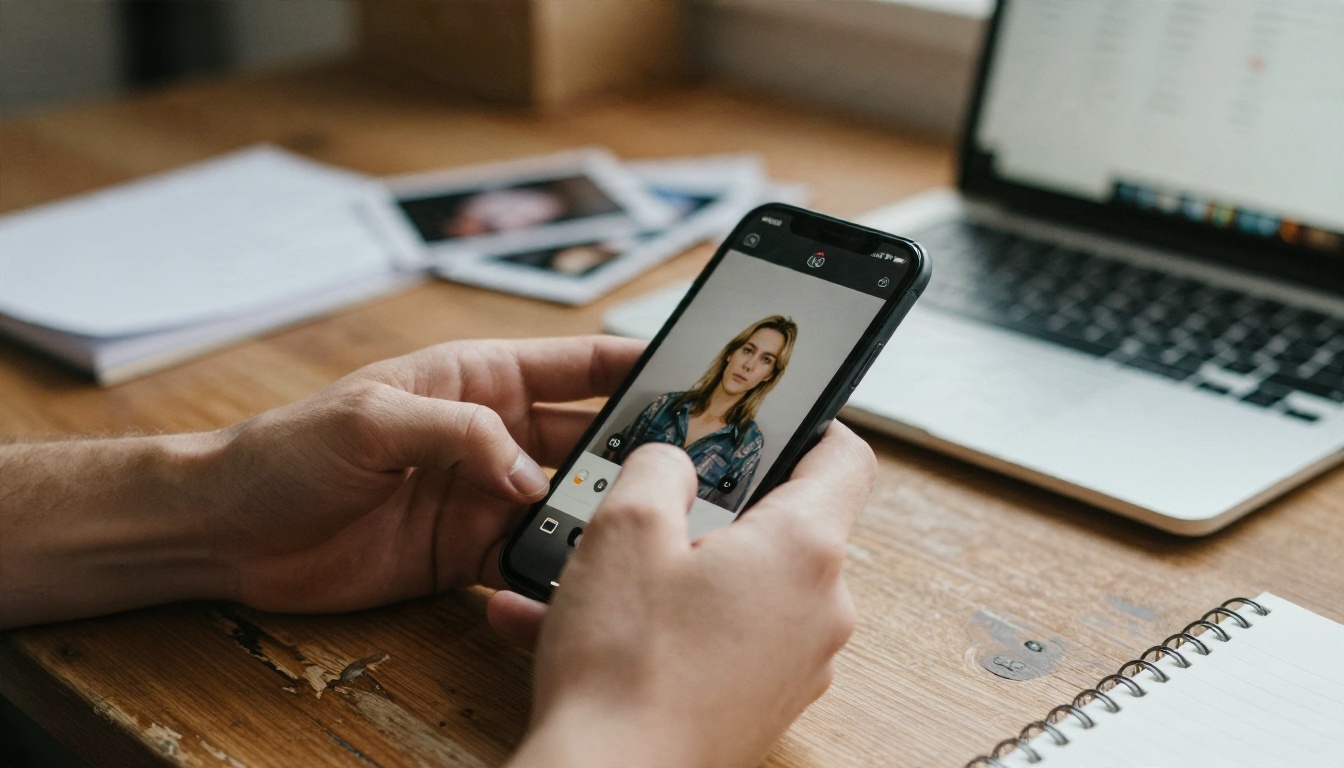
Por trás dos panos, quase todo melhorador de foto executa um ou mais destes trabalhos:
- Upscaling: aumenta o tamanho da imagem (2x, 4x, às vezes 6x) criando detalhes verossímeis para que ela não pareça desfocada.
- Redução de ruído: remove o granulado e as manchas de cor, comuns em fotos de celular com pouca luz.
- Remoção de desfoque: reduz o desfoque de movimento ou a falta de foco.
- Restauração de rosto: reconstrói olhos, pele e cabelo em rostos pequenos ou danificados.
- Correção de cor e colorização: corrige tons desbotados ou adiciona cor a digitalizações em preto e branco.
O importante é saber que a IA está adivinhando. Um modelo treinado com milhões de imagens prevê como deveria ser uma versão mais nítida. Às vezes o palpite é impressionante. Às vezes a pele fica com aspecto de plástico, o texto se deforma ou o rosto de um desconhecido aparece no lugar do seu. As boas ferramentas dão a você controle sobre o quão agressivo é esse palpite.
💡 Teste rápido: antes de pagar por qualquer coisa, passe a mesma foto borrada por duas ferramentas e amplie para 200%. Observe olhos, dentes e tecido. Esse minuto diz mais do que qualquer página de marketing.
Upscalers ou editores tudo-em-um
Um upscaler faz uma coisa bem: deixa sua imagem maior e mais limpa. Um editor tudo-em-um reúne filtros, retoque, ferramentas de fundo e modelos prontos. Se seu único objetivo é uma imagem mais nítida para impressão ou papel de parede, um upscaler focado costuma ser mais barato e entrega um resultado mais limpo.
Apps para celular ou ferramentas de navegador
Os apps para celular são rápidos e práticos, mas costumam empurrar planos semanais e limitar as exportações gratuitas. As ferramentas de navegador permitem trabalhar a partir de um notebook, lidar com arquivos maiores e raramente prendem você a uma assinatura. Dá para usar as duas, e a maioria das pessoas acaba fazendo exatamente isso.
Opções gratuitas que valem a pena testar
"Grátis" vem em quatro formatos, e saber qual deles você está vendo evita frustração.
| Modelo gratuito | Como funciona | Pegadinha comum |
|---|
| Limite diário | Algumas melhorias por dia | Anúncios, espera, tamanho pequeno de saída |
| Marca d’água | Prévia ilimitada, exportação com marca | Você não consegue publicar o resultado limpo |
| Créditos | Um pacote inicial de créditos | Acabam após poucas imagens |
| Código aberto | Software gratuito que você mesmo executa | Exige um computador razoável e paciência |
Planos gratuitos em apps populares
O Remini oferece um nível gratuito, mas as análises o descrevem como limitado: limites diários, anúncios e, em alguns casos, exportações com marca d’água ou tamanho reduzido. O número exato de melhorias gratuitas por dia não é consistente entre as avaliações, o que sugere que ele muda conforme a região e a versão do app. O Canva inclui uma cota para suas ferramentas de IA integradas no plano gratuito, o que basta para algumas postagens em redes sociais. O VanceAI, o Let's Enhance e ferramentas web semelhantes oferecem um pequeno pacote inicial de créditos. O Krea foi descrito como oferecendo upscaling básico até cerca de 2K de resolução no nível gratuito.
Upscalers de código aberto
Se você se sente à vontade para instalar programas, projetos de código aberto baseados em modelos no estilo Real-ESRGAN podem fazer upscaling localmente, sem assinatura alguma. A contrapartida é o hardware: um notebook fraco faz uma foto grande levar minutos, e os resultados são bons, mas não mágicos, em rostos muito danificados.
Upscaling gratuito sem instalar nada
Para quem prefere não instalar nada, um modelo de navegador como o Real ESRGAN é um favorito antigo para ampliar em 4x as fotos do dia a dia. O Recraft Crisp Upscale é outra opção limpa quando você quer bordas nítidas sem gerar texturas estranhas. Ambos rodam no navegador, então não há nada para baixar.
Quanto os apps pagos realmente custam
É aqui que as manchetes ficam confusas. Os preços de um mesmo app variam conforme a plataforma, o país e se você está numa oferta de introdução.
| Tipo de plano | Faixa típica nas avaliações | Atenção a |
|---|
| Assinatura semanal | Cerca de US$ 5 a US$ 10 por semana | O custo anual pode chegar a várias centenas de dólares |
| Assinatura mensal | Cerca de US$ 10 a US$ 30 por mês | Renovação automática, botão de cancelamento difícil de achar |
| Plano anual | Frequentemente US$ 50 a US$ 150 por ano | Teste grátis que vira preço cheio |
| Licença única | Cerca de US$ 100 a US$ 200 | As atualizações podem durar só um ano |
| Pacotes de créditos | Alguns dólares por um lote pequeno | Os créditos expiram ou acabam rápido |
A armadilha do plano semanal
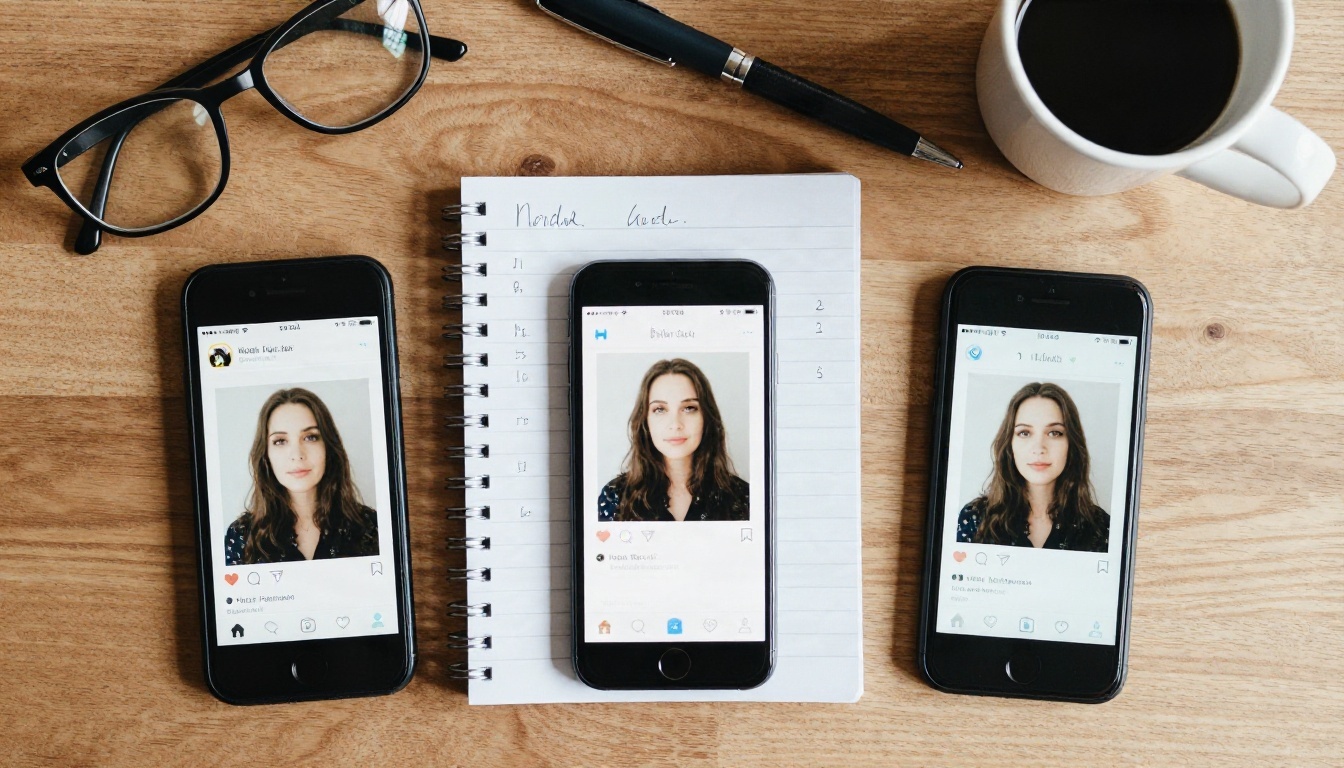
Preço semanal parece inofensivo. Um plano que custa alguns dólares por semana soa como trocado até você multiplicar por 52. Uma newsletter chegou a destacar um valor de cerca de US$ 520 por ano para o nível mais alto de um app popular, embora as fontes divirjam sobre os planos exatos, e esse número deve ser conferido no próprio app. Sempre converta os preços semanais para um valor anual antes de confirmar.
Preços de software para desktop
Programas de desktop voltados para fotógrafos têm preços diferentes. As ferramentas de foto da Topaz já apareceram nas avaliações por cerca de US$ 17 por mês num plano anual, e uma listagem antiga do Topaz Gigapixel mostrava um preço único perto de US$ 100 com um ano de atualizações. Outro agregador listou uma licença única de US$ 199 para o Photo AI. Esses valores não batem, o que é um bom lembrete para consultar a página do próprio fabricante no dia da compra.
💡 Cancele com segurança: assine pela loja de aplicativos do seu celular, marque um lembrete no calendário para o dia 2 de qualquer teste e cancele imediatamente. Normalmente você mantém o acesso até o fim do teste.
Avaliações: para quem cada opção serve
Em vez de coroar um vencedor, veja como as principais categorias se saem no uso real.
Remini e apps semelhantes para celular
Forte com rostos. Pouco transparente nos preços: o plano que parece mais barato raramente é aquele em que você acaba. Bom para postagens rápidas em redes sociais e retratos antigos. Cuidado com configurações pesadas, porque os rostos podem ficar com cara de photoshop e levemente "não parecidos com você".
Ferramentas de desktop estilo Topaz
Ideais para fotógrafos que se importam com detalhe, ruído e tamanho de impressão. Os resultados são mais controlados e menos plásticos. Elas também exigem um computador razoável e um investimento inicial maior, então só fazem sentido se você edita com regularidade.
Ferramentas integradas do Lightroom e do Canva
Se você já paga pelo Adobe ou pelo Canva, as melhorias de IA integradas são práticas e não custam nada a mais. Elas não são os upscalers mais nítidos do mercado, mas, para uso casual, o fator "já incluído" é difícil de superar.
Upscalers de navegador
Menor compromisso, sem plano semanal e, muitas vezes, melhor nitidez bruta para ampliar. Servem para quem precisa de algumas imagens por mês e não de edição diária.
Como restaurar fotos antigas da família
Cópias antigas são o teste mais difícil porque combinam desfoque, arranhões, desbotamento e rostos minúsculos. Alguns hábitos ajudam sempre:
- Digitalize em 600 dpi ou mais antes de mexer em qualquer ferramenta de IA. Uma fonte melhor gera um resultado melhor.
- Limpe a digitalização primeiro: manchas de poeira e arranhões grandes são mais fáceis de corrigir antes do upscaling.
- Faça o upscaling uma vez, não repetidamente. Passar a mesma imagem por cinco ferramentas deixa os rostos com aspecto de cera.
- Guarde o arquivo original numa pasta separada, sempre.
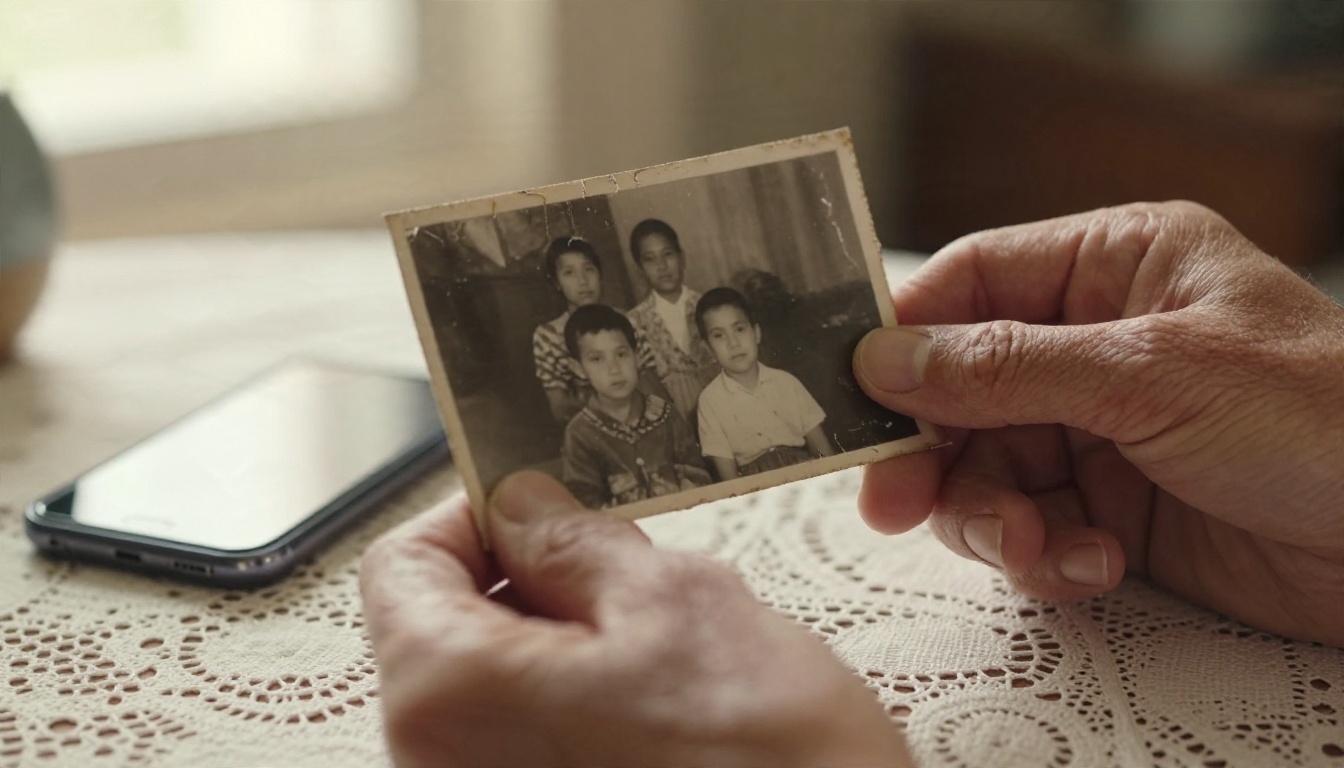
Para retratos, o Crystal Upscaler é construído em torno de rostos e trata a pele sem apagar cada poro. Para detalhes fotorrealistas mais exigentes, o Clarity Pro Upscaler é uma escolha forte porque adiciona textura em vez de apenas suavizar.
Modelos que vale conhecer no PicassoIA
Se você preferir pular a rotina das lojas de aplicativos, o PicassoIA permite escolher entre vários modelos de upscaling no navegador, para combinar a ferramenta com o trabalho em vez de aceitar o que um único app decidiu embutir.
Como usar o Image Upscale no PicassoIA
Os passos abaixo usam o Image Upscale, mas os outros modelos da mesma categoria seguem um fluxo quase idêntico.
- Abra a página do modelo. Acesse a página do Image Upscale na coleção de super-resolução e faça login.
- Envie sua foto. JPG e PNG funcionam. Use a versão de maior resolução e menos comprimida que você tiver, não um print de um aplicativo de mensagens.
- Escolha a escala. Comece com 2x. Só vá para 4x ou 6x quando realmente precisar de uma impressão grande, porque cada etapa a mais aumenta a chance de detalhes inventados.
- Escolha um modo, se houver. Use a opção mais conservadora para retratos e uma mais forte para paisagens ou cenas com textura.
- Execute e amplie. Verifique olhos, cabelo, texto e bordas entre 100% e 200%.
- Compare com o original. Se a pele parecer lisa demais, tente de novo numa escala menor ou troque para o Crystal Upscaler.
- Baixe e guarde os dois arquivos. Salve o resultado com um novo nome para que o original nunca seja sobrescrito.
💡 Dica: para um rosto teimoso, passe-o primeiro pelo Crystal Upscaler e depois use um upscaler geral no restante da imagem.
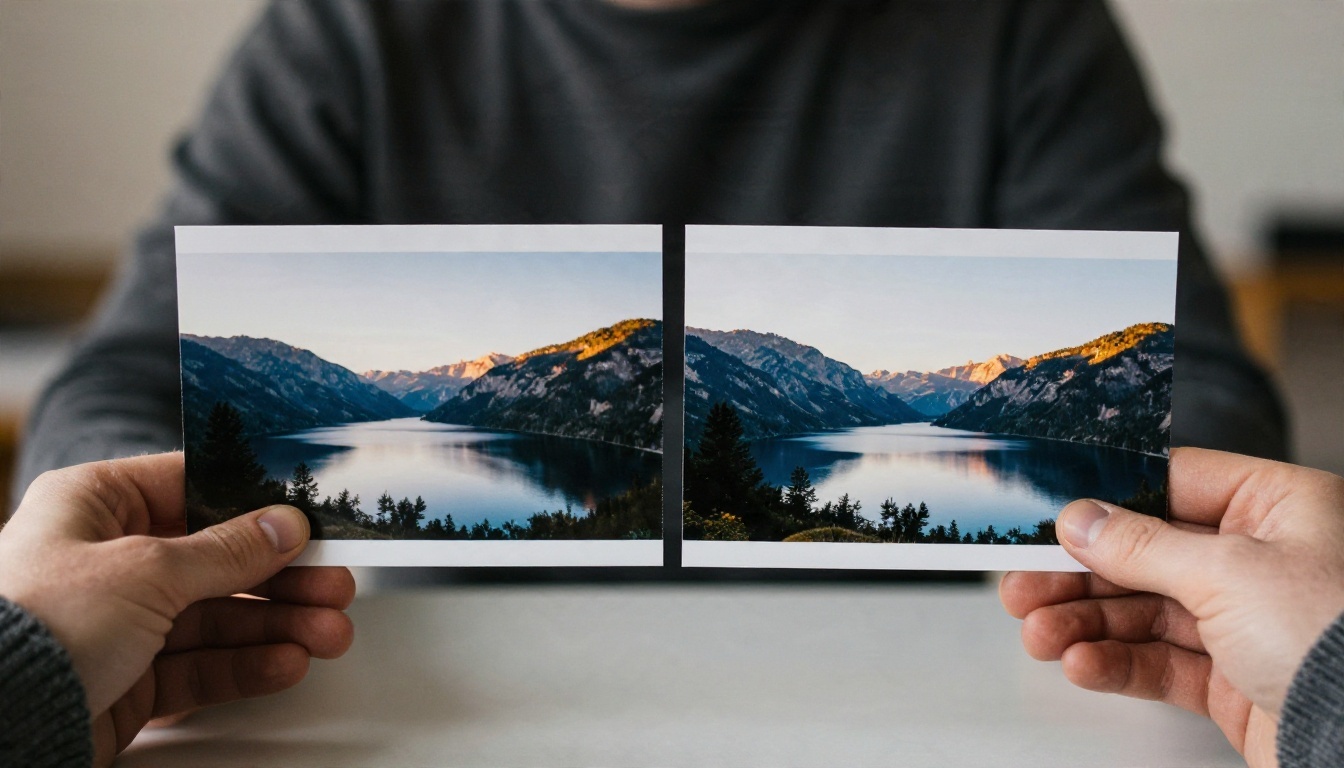
Escolhendo a ferramenta certa para você
Deixe de lado a pergunta sobre "a melhor no geral". Pergunte o que você está realmente fazendo.
Se você corrige algumas fotos por ano
Use um nível gratuito ou uma ferramenta de navegador. Um projeto isolado de fim de semana, como digitalizar uma caixa de sapatos cheia de cópias, não justifica uma conta mensal. Passe as fotos por um modelo gratuito, salve os resultados e siga em frente.
Se você vende produtos online
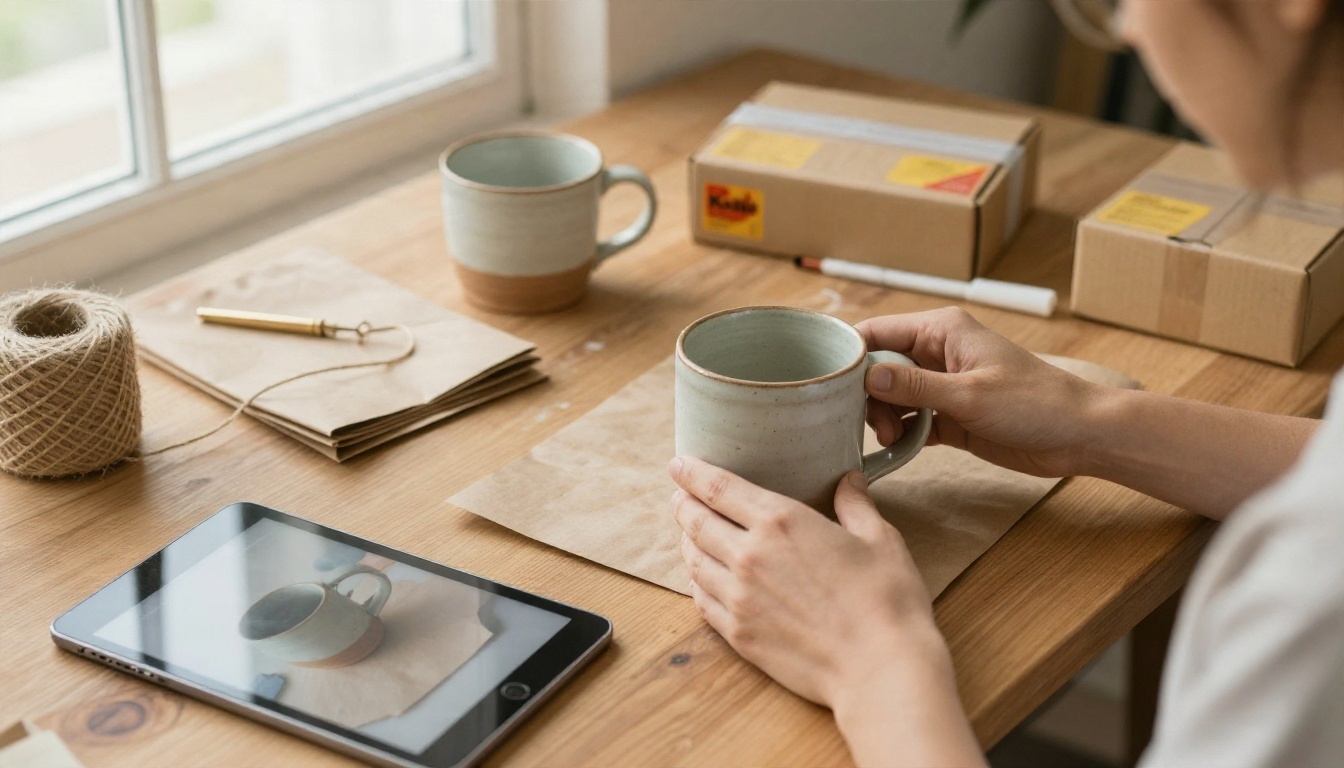
Fotos de produto nítidas e limpas afetam as vendas mais do que a maioria dos lojistas imagina. Um comprador que não consegue ver a costura ou o esmalte não confia no anúncio. Para esse uso, o Recraft Crisp Upscale ou o Increase Resolution mantêm as bordas organizadas, e um custo fixo por imagem vence um plano recorrente quando seu volume oscila de mês a mês.
Se você edita toda semana
Aqui, uma ferramenta paga de desktop ou um fluxo de trabalho constante no navegador faz sentido, porque o tempo economizado se acumula. Compare o total anual, não o preço da manchete, e verifique se as atualizações estão incluídas.
Sinais de alerta em qualquer app
- Um preço escondido até depois que você envia sua foto
- Um teste grátis que pede cartão, mas não mostra o preço da renovação
- Um resultado que parece outra pessoa, e não uma versão mais nítida de você
- Nenhum jeito óbvio de apagar as imagens enviadas
- Avaliações que parecem anúncios e nunca mencionam limites
Erros que desperdiçam dinheiro
Fazer upscaling de um print. Aplicativos de mensagens comprimem muito as fotos. Peça o arquivo original ao remetente.
Forçar a escala para cima. Um upscaling 2x numa foto boa fica melhor do que um 6x numa foto ruim.
Pagar um ano para corrigir três fotos. Faça a conta do custo por imagem antes de se comprometer.
Ignorar a privacidade. Retratos antigos da família são pessoais. Leia o que a ferramenta diz sobre armazenar e reutilizar os envios.
Esquecer o backup. Resultados de IA não são reversíveis. Guarde sempre a fonte.
A forma mais barata de descobrir qual ferramenta você realmente gosta é passar uma das suas fotos borradas por algumas delas e comparar os resultados lado a lado. Sem plano semanal, sem marca d’água no arquivo, e você escolhe o modelo que combina com a imagem à sua frente.
Acesse o PicassoIA, abra a coleção de super-resolução e teste o Image Upscale, o Real ESRGAN ou o Crystal Upscaler naquela foto que você vem adiando recuperar. Veja o catálogo completo em picassoia.com/en/all-models e descubra qual resultado faz você sorrir como a mulher desta imagem.