يمكنك افتتاح متجر للطباعة عند الطلب هذا الأسبوع دون شراء قميص واحد أو طابعة أو علبة أكواب. لكن المشكلة أن أول تصميم ترفعه سيُرفض على الأرجح، أو سيبدو باهتًا على هودي، أو سيكلفك أكثر مما توقعت. وأسباب ذلك تكاد تكون دائمًا واحدة: الأداة الخاطئة، وملف صغير أكثر من اللازم، وسعر لا يحسب حصة المنصة. يشرح هذا المقال الأسباب الثلاثة بأرقام حقيقية، حتى تخرج أول تصاميمك المولّدة بالذكاء الاصطناعي حادة وتترك لك ربحًا.
كيف تعمل الطباعة عند الطلب بالذكاء الاصطناعي
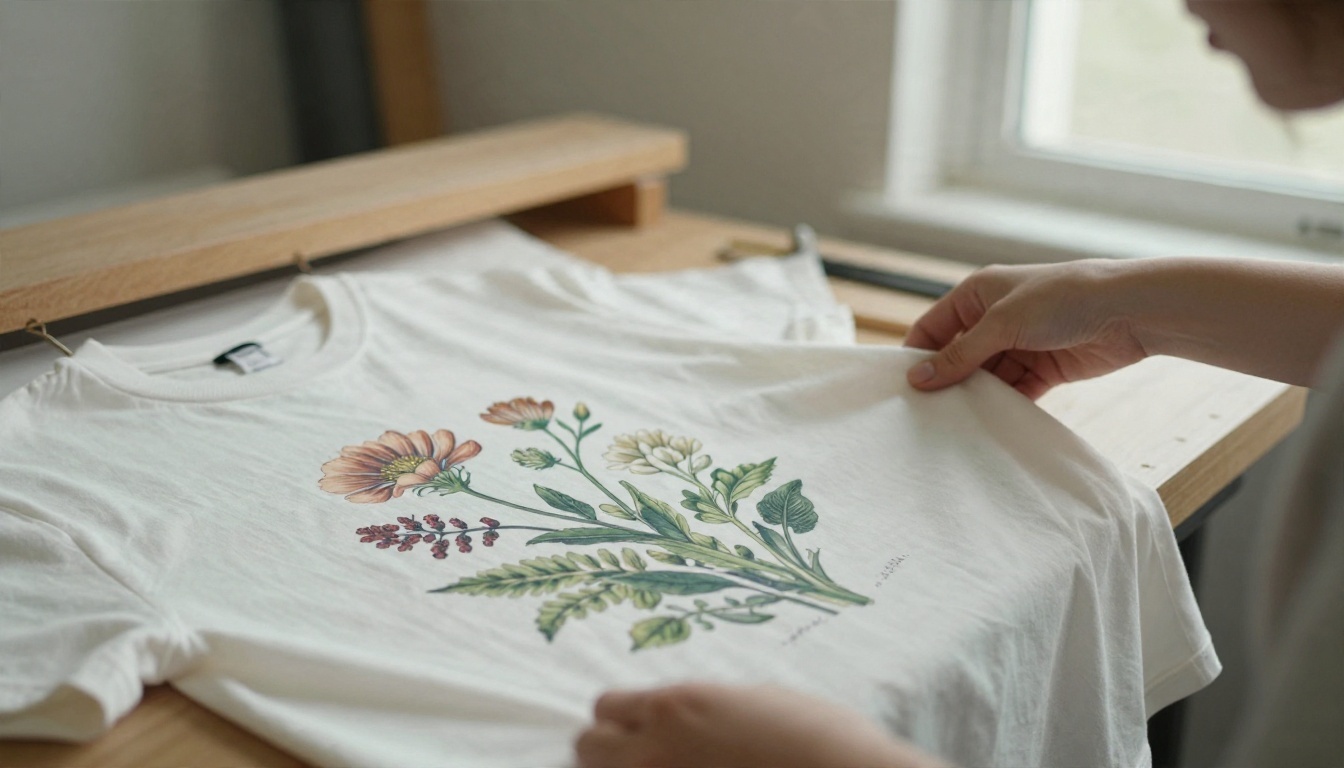
تعني الطباعة عند الطلب أنك ترفع التصميم، فتطبعه المنصة على منتج ما بعد أن يطلبه شخص، ثم تشحنه المنصة نفسها إلى المشتري. أنت لا تحتفظ بأي مخزون. ويغيّر الذكاء الاصطناعي الخطوة الأولى: بدلًا من رسم كل تصميم بنفسك أو دفع أجر مصمم مستقل، تولّد التصميم من أمر نصي في ثوانٍ.
سير العمل الأساسي
يتبع أغلب المتاجر الناشئة الخطوات الخمس نفسها تقريبًا:
- ولّد تصميمًا باستخدام نموذج لتوليد الصور بالذكاء الاصطناعي.
- اضبط الحجم والدقة والخلفية حتى يتوافق الملف مع منطقة الطباعة في المنتج.
- ارفع الملف إلى مزوّد طباعة، واربطه بمنتج مثل قميص أو كوب أو حقيبة قماش أو ملصق.
- اربط المنتج بواجهة متجر، مثل Etsy أو Shopify أو منشئ المتاجر الخاص بالمزوّد.
- حدّد السعر، وانشر المنتج، وانتظر أول طلب.
الخطوتان 2 و5 هما المكانان اللذان يخسر فيهما المبتدئون أغلب وقتهم ومالهم، لذلك خصصنا لهما أكبر قدر من المساحة أدناه.
ما الذي يغيّره الذكاء الاصطناعي فعلًا
يزيل الذكاء الاصطناعي عنق الزجاجة في صناعة التصاميم، لكنه لا يزيل عنق الزجاجة في البيع. يمنحك المولّد الجيد عشرات الخيارات في الساعة، فتختبر أفكارك بتكلفة منخفضة. لكنه لا يمنحك جمهورًا ولا تخصصًا ولا فكرة عمّا سيرتديه الناس. وأفضل النتائج تأتي من موضوع ضيق (المشي لمسافات طويلة، القطط، النباتات الكلاسيكية، هواية محددة) ومن أسلوب بصري قابل للتكرار، لا من رفع كل صورة جميلة تولّدها.
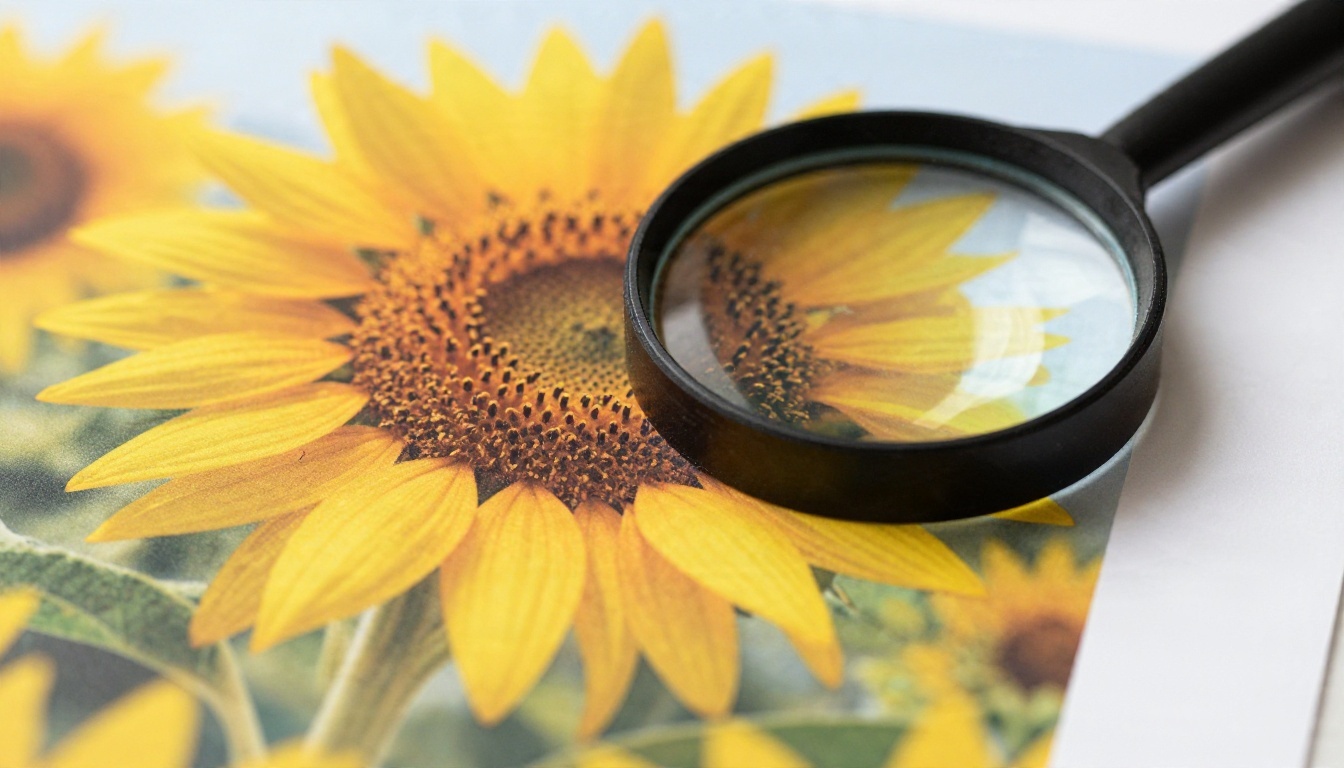
💡 نصيحة: تعامل مع مخرجات الذكاء الاصطناعي كمسودة أولى. قد يبدو تصميم رائعًا على الشاشة بعرض 1,000 بكسل، لكنه يتفكك عند 4,500 بكسل. افحصه بالتكبير قبل أن ترفعه.
أدوات مجانية تعمل فعلًا
تأتي كلمة "مجاني" في هذا المجال بثلاثة أشكال: مجاني للتجربة، ومجاني مع حد يومي، ومجاني دائمًا مع ميزات أقل. وكل هذه الأشكال مفيدة عندما تختبر تخصصًا معينًا. لكن تحقق من شروط الاستخدام التجاري للأداة التي تختارها قبل أن تبيع أي شيء.
مولّدات صور مجانية
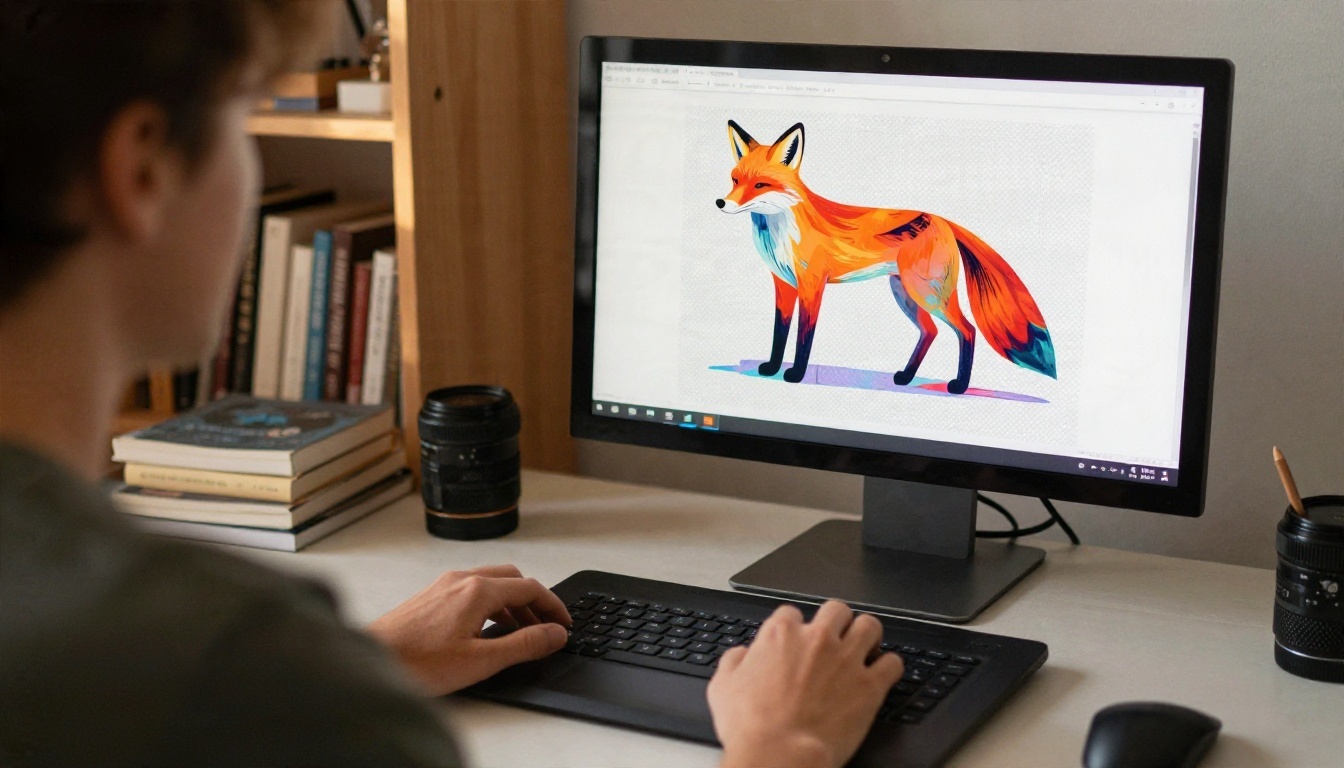
للتصميم الذي يصمد أمام الطباعة، تحتاج إلى نموذج ينتج حوافًا نظيفة وألوانًا دقيقة ومخرجات كبيرة. هذه نقاط بداية جيدة على PicassoIA:
| النموذج | الأفضل في | لماذا يناسب الطباعة |
|---|
| Seedream 4.5 | الرسوم التفصيلية والملصقات | يُخرج حتى 4K، ما يمنحك بكسلات أكثر للعمل عليها |
| Nano Banana Pro | التصاميم التي تحتوي نصوصًا قصيرة والتعديلات | مخرجات بدقة 4K واتباع قوي للأوامر النصية |
| Qwen Image 3 | المشاهد الواقعية وفنون الجدران | ملمس طبيعي يُطبع جيدًا على الورق والقماش المشدود |
| Flux 2 Klein 4B Base | المسودات السريعة واختبارات الأسلوب | تكرار سريع بينما لا تزال تختار المظهر المناسب |
| Nano Banana | تعديل تصميم أعجبك بالفعل | غيّر الألوان أو العناصر أو الخلفيات دون البدء من جديد |
ابدأ بنموذج واحد وأسلوب واحد. فتبديل الأدوات مع كل تصميم ينتج متجرًا يبدو وكأن خمسة أشخاص مختلفين صمموه.
أدوات رفع دقة مجانية
تُخرج أغلب المولّدات صورًا تتراوح بين ميغابكسل واحد و4 ميغابكسل تقريبًا. وهذا كافٍ لشاشة الهاتف، وغالبًا صغير جدًا للملصق أو لطباعة كاملة على صدر القميص. تضيف أداة رفع الدقة بكسلات وتزيد حدة التفاصيل حتى يصل الملف إلى الحجم الذي يطلبه المزوّد. هذه الأدوات تستحق التجربة:
أدوات محاكاة ومحررات مجانية
تتضمن أغلب مزوّدات الطباعة مولّدًا مجانيًا للمحاكاة داخل منشئ المنتجات، وهذا عادةً كافٍ لقوائمك الأولى. أما لإزالة الخلفية أو القص أو تعديلات الألوان الصغيرة، فأي محرر صور مجاني يؤدي المهمة. لا تحتاج إلى برنامج تصميم مدفوع لنشر أول عشرة منتجات.
شرح حدود أحجام الصور
هذا هو القسم الذي يوفّر عليك أكبر عدد من الملفات المرفوضة. هناك ثلاثة أرقام مهمة: أبعاد البكسل، وDPI، وحجم الملف.
البكسل وDPI ومنطقة الطباعة
المعادلة بسيطة:
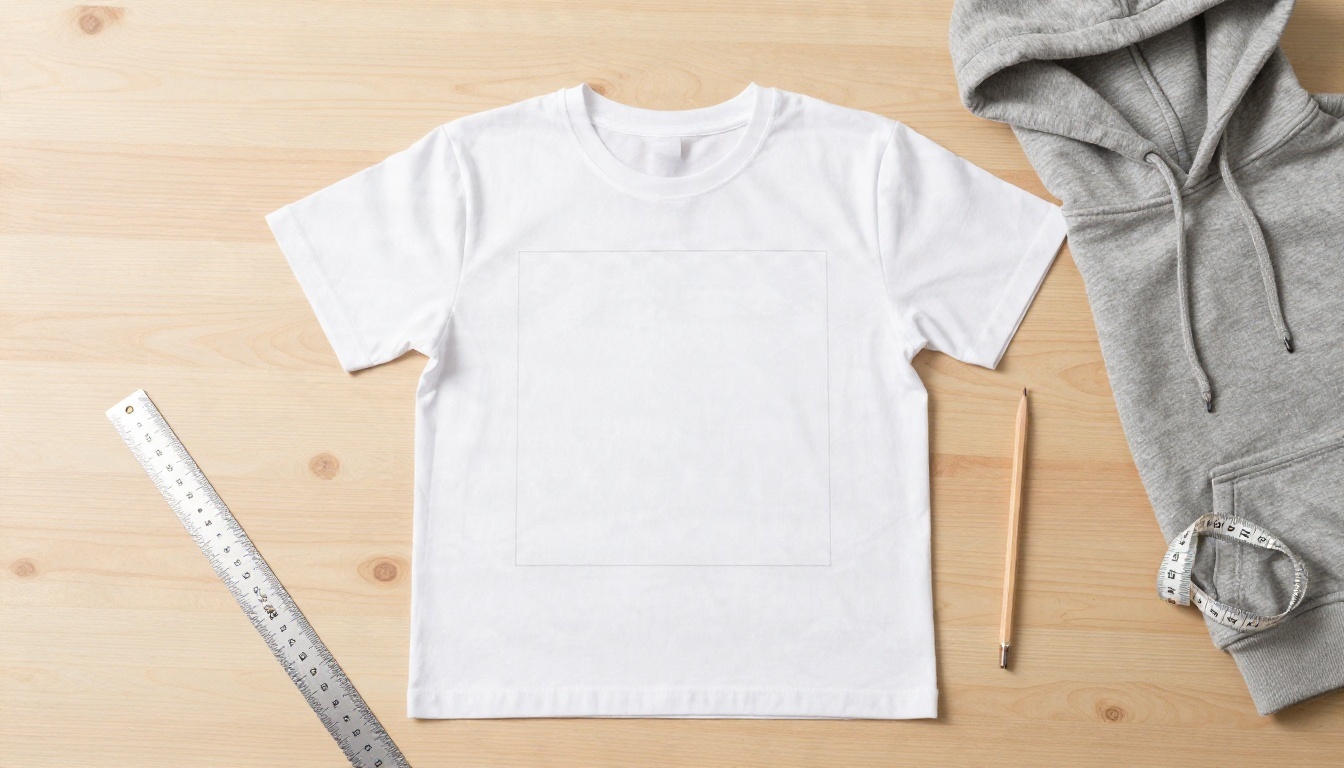
البكسل = منطقة الطباعة بالبوصة × DPI
يعني DPI عدد النقاط في البوصة الواحدة، أي كثافة الطباعة. تنصح Printful نفسها باستهداف نحو 300 DPI للمنتجات الورقية و150 DPI تقريبًا لأغلب المنتجات الأخرى، وألا تتجاوز 300 بكثير. كما تطلب Printify عادةً نحو 300 DPI. لذلك تحتاج طباعة على الصدر بحجم 12 × 16 بوصة بدقة 300 DPI إلى ملف بحجم 3,600 × 4,800 بكسل. أما قالب القميص الافتراضي في Gelato فأكبر، بحجم 4,500 × 5,400 بكسل، وهو أكبر مما تحتاجه معظم المزوّدات، لكنه لا يضر أبدًا.
💡 نصيحة: إذا لم تستطع معرفة ما يريده المزوّد، فأنشئ الملف بدقة 300 DPI لأكبر منطقة طباعة في المنتج. يمكنك دائمًا تصغير الملف، لكنك لا تستطيع أبدًا إضافة التفاصيل الحقيقية لاحقًا.
الأحجام النموذجية حسب المنتج
الجدول أدناه حساب بسيط مبني على مناطق طباعة شائعة. تحقق دائمًا من قالب المنتج نفسه، لأن لكل مزوّد ولكل منتج أبعاده الخاصة.
| المنتج | منطقة الطباعة (تقريبًا) | عند 150 DPI | عند 300 DPI |
|---|
| الجزء الأمامي للقميص | 12 × 16 بوصة | 1,800 × 2,400 بكسل | 3,600 × 4,800 بكسل |
| حقيبة قماش | 12 × 12 بوصة | 1,800 × 1,800 بكسل | 3,600 × 3,600 بكسل |
| ملصق | 18 × 24 بوصة | 2,700 × 3,600 بكسل | 5,400 × 7,200 بكسل |
| لوحة مؤطرة | 12 × 16 بوصة | 1,800 × 2,400 بكسل | 3,600 × 4,800 بكسل |
| غلاف الكوب | حوالي 9 × 3.5 بوصة | 1,350 × 525 بكسل | 2,700 × 1,050 بكسل |
لاحظ مدى سرعة نمو الملصقات. فصورة بحجم 1,024 × 1,024 تبدو مصغرة بجانب ملف ملصق بحجم 5,400 × 7,200. لهذا يُعد رفع الدقة جزءًا طبيعيًا من سير العمل، وليس إجراءً للإنقاذ في اللحظة الأخيرة.
صيغة الملف وحدود الحجم
استخدم PNG للتصاميم ذات الخلفيات الشفافة، وهذا ما تحتاجه للملابس، واستخدم JPEG للأعمال الممتدة حتى الحواف مثل الملصقات. تعمل صيغة SVG مع الشعارات المتجهة، لكنها لا تناسب صور الذكاء الاصطناعي، لأنها ملفات نقطية. وتذكر صفحات المساعدة في Printful حدًا أقصى يقارب 100 ميغابايت لملفات PNG وJPEG، وحوالي 20 ميغابايت لملفات SVG، لكن إحدى صفحاتها الأخرى تذكر حدًا أعلى داخل أداة التصميم الخاصة بها، لذلك اعتبر هذه الأرقام تقديرية وتحقق من شاشة الرفع. ملف PNG بحجم 5,400 × 7,200 يقع عادةً أقل بكثير من هذا الحد، لكن ملفًا ضخمًا مليئًا بالملمس الدقيق قد يقترب منه. وإذا فشل الرفع، فصدّر ملف PNG أصغر قليلًا، أو حوّل العمل إلى JPEG عالي الجودة.
💡 نصيحة: احتفظ بمجلد للنسخ الأصلية يضم الصورة المولّدة، والنسخة المرفوعة دقتها، وملف PNG النهائي الشفاف. فعندما يغيّر المزوّد القالب، يمكنك إعادة التصدير في دقيقة.
إصلاح ملف صغير في 4 خطوات
لنفترض أن المولّد أعطاك صورة بحجم 2,048 × 2,048 بكسل، وأن قالب القميص يطلب 3,600 × 4,800. إليك حلًا نظيفًا.
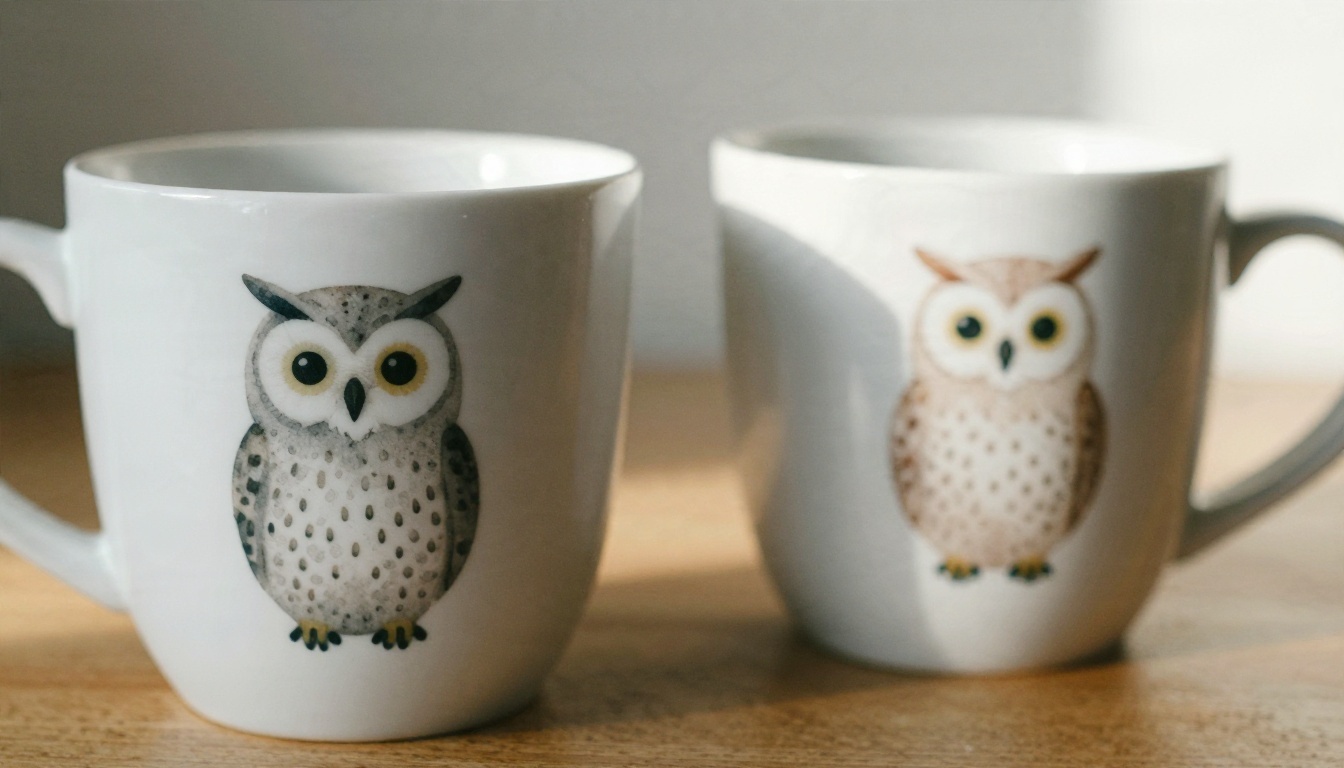
وَلّد بحجم كبير من البداية
اختر نموذجًا يدعم المخرجات عالية الدقة، مثل Seedream 4.5 أو Nano Banana Pro من الجدول أعلاه، واطلب نتيجة عالية الدقة. البدء ببكسلات أكثر يتفوق دائمًا على إصلاح ملف صغير لاحقًا. صف الموضوع والأسلوب والخلفية بوضوح، وأضف عبارة مثل "معزول على خلفية بسيطة" عندما تنوي قص التصميم للملابس.
ارفع الدقة باستخدام النموذج المناسب
افتح Real ESRGAN للأعمال الفنية العامة، أو Recraft Crisp Upscale للرسومات المسطحة ذات الحواف الحادة. ارفع صورتك، واختر مقياسًا 2x أو 4x، ثم شغّل الأداة. تصبح صورة بحجم 2,048 بكسل بمقياس 2x بحجم 4,096 بكسل، وهذا يكفي بالفعل لأغلب قوالب القمصان.
افحص النتيجة بنسبة 100%
كبّر الصورة على الحواف والوجوه والأشكال التي تشبه النصوص. ابحث عن الملمس المموّه، والهالات حول الخطوط، والتفاصيل المختلقة التي لا تطابق الأصل. وإذا بدت النتيجة ناعمة أكثر من اللازم، فجرّب نموذجًا يهتم بالتفاصيل مثل Clarity Pro Upscaler. وإذا بدت مزدحمة أكثر من اللازم، فارجع إلى خيار أنظف وأكثر حدة.
صدّر الملف للمنتج
احفظ ملف PNG بخلفية شفافة للقمصان والحقائب، أو JPEG للملصقات. سمِّ الملف باسم المنتج والحجم، مثل "tee-front-3600x4800"، حتى تجده لاحقًا. ثم ارفعه إلى منشئ المنتجات لدى المزوّد، وتأكد من أن المعاينة تُظهر التصميم داخل منطقة الطباعة دون أي تحذير بوجود تشويش.
الأسعار للمبتدئين
للتسعير طبقتان: ما تدفعه للمنصة، وما تفرضه على عميلك. وكلاهما يتغير كثيرًا، وتختلف مواقع الطرف الثالث في الأرقام الدقيقة، لذلك تحقق من صفحة الأسعار الرسمية لكل مزوّد قبل أن تلتزم.
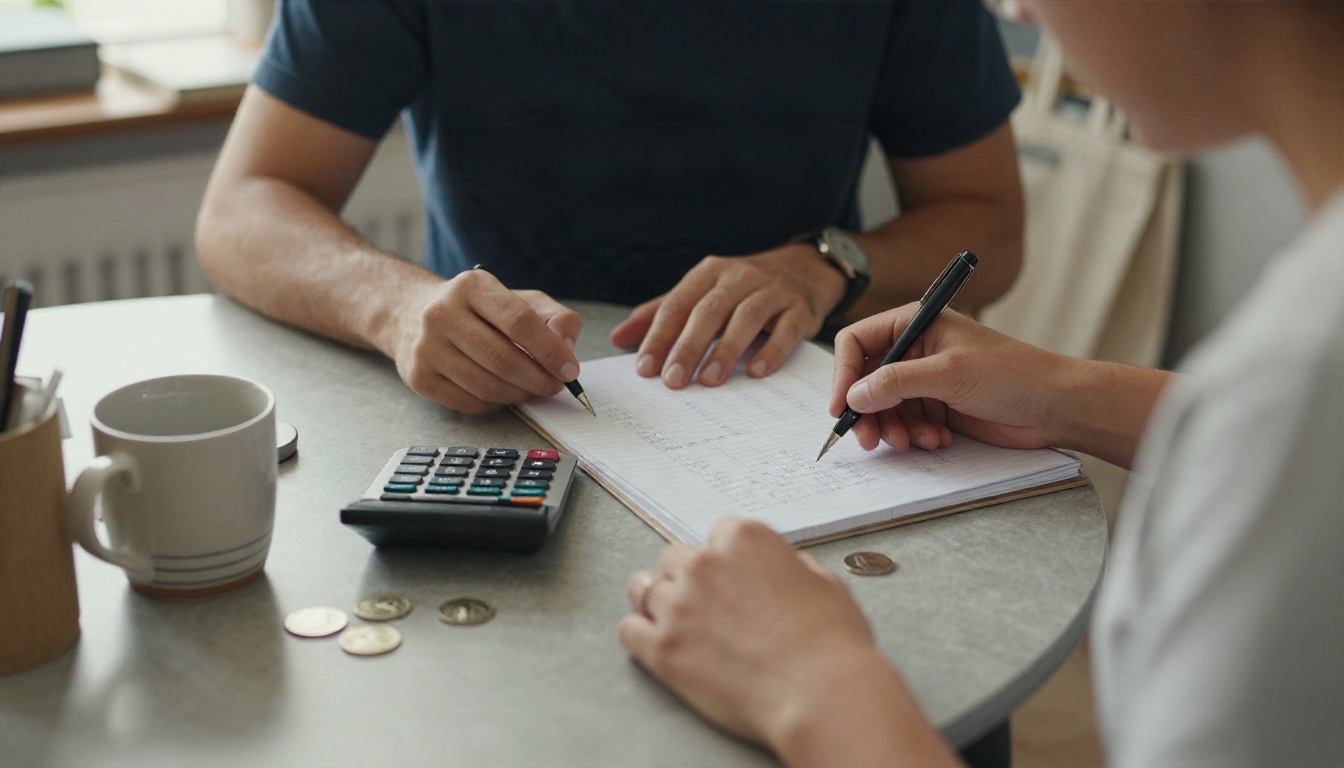
خطط المنصات
| المنصة | الخطة المجانية | المستوى المدفوع (كما تذكره أغلب المصادر) |
|---|
| Printful | نعم، مع تكاملات Etsy ومتاجر أخرى | خطة Growth، ويُذكر سعرها حوالي 24.99 دولارًا شهريًا |
| Printify | نعم، مع عدة متاجر لكل حساب | خطة Premium، ويُذكر سعرها بين 24.99 و39 دولارًا شهريًا |
| Gelato | نعم | خطط مدفوعة مع خصومات على المنتجات |
الخطط المجانية تكفي المبتدئ. ولا يصبح المستوى المدفوع منطقيًا إلا عندما تصبح طلباتك الشهرية كبيرة بما يكفي لتكون قيمة الخصم على تكاليف الإنتاج أكبر من رسوم الاشتراك. وتُذكر Printify غالبًا بأنها أرخص للقطعة الواحدة لأنها توجّه الطلبات عبر مزوّدي طباعة كثيرين، بينما يوصف Printful عادةً بأنه أقوى في الاتساق ومراقبة الجودة.
تكلفة القطعة الواحدة والهامش
هامشك بسيط الحساب:
الربح = سعر البيع − تكلفة الإنتاج − الشحن الذي تتحمله − رسوم المنصة والدفع
تكلفة الإنتاج هي ما يفرضه المزوّد لطباعة قطعة واحدة وتغليفها. وتُخصم رسوم المنصة والدفع من كل عملية بيع، وهي سهلة النسيان. مثال تقريبي لقميص تبلغ تكلفة إنتاجه نحو 12 دولارًا ويُباع بسعر 28 دولارًا:
- سعر البيع: 28.00 دولارًا
- تكلفة الإنتاج: 12.00 دولارًا
- رسوم المنصة والدفع: حوالي 3 إلى 4 دولارات
- الربح: نحو 12 إلى 13 دولارًا قبل أي إعلانات
هذه الأرقام توضيحية ولا تمثل وعدًا، لكن البنية صحيحة. وإذا كان السعر الذي تريده يترك لك أقل من 5 دولارات ربحًا في كل طلب، فإما أن ترفع السعر، أو تختار منتجًا أرخص، أو تجد تخصصًا يدفع فيه العملاء أكثر.
التكاليف الخفية التي يجب التخطيط لها
- طلبات العينات: اطلب قطعة واحدة على الأقل من كل منتج لتتحقق من جودة الطباعة والألوان. هذه أرخص طريقة لتجنب المبالغ المستردة.
- الشحن: يتوقع العملاء شحنًا منخفضًا. قرر ما إذا كنت ستتحمله أم ستضيفه إلى السعر.
- المرتجعات وإعادة الطباعة: خطط لنسبة صغيرة من الطلبات تحتاج إلى استبدال.
- الإعلانات: الزيارات الطبيعية بطيئة. وحتى ميزانية إعلانية صغيرة قد تأكل هامش مبيعاتك الأولى.
- أدوات الصور: يمكن إنجاز أغلب التوليد ورفع الدقة على الخطط المجانية أثناء الاختبار، لكن الاستخدام المكثف قد يحتاج إلى خطة مدفوعة لاحقًا.
أوامر نصية تطبع بشكل جيد
الصورة الجميلة ليست دائمًا الصورة القابلة للطباعة. وتشترك الصور التي تُباع على الملابس والأكواب في بعض السمات: أشكال خارجية قوية، وألوان محدودة، ونقطة بؤرية واضحة، ومساحة فارغة كافية حولها.
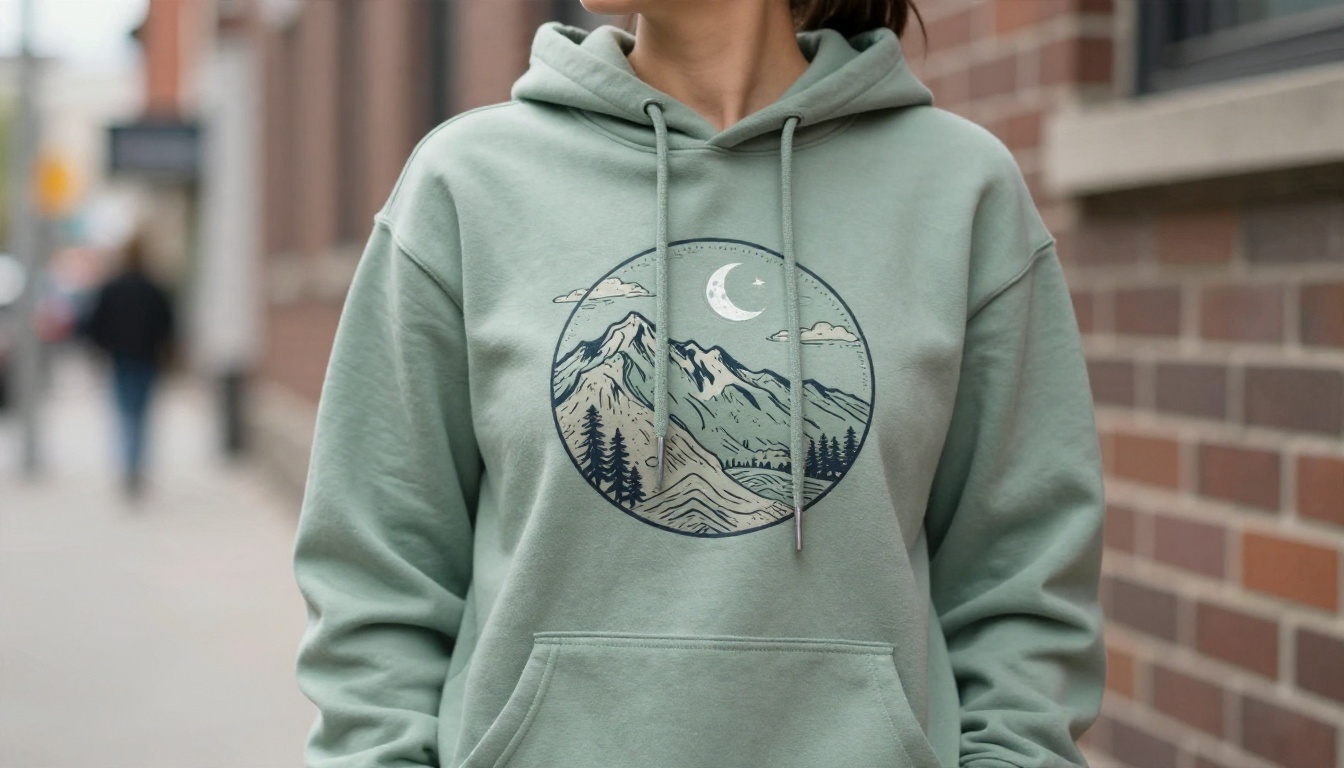
موضوعات تصمد أمام الطباعة
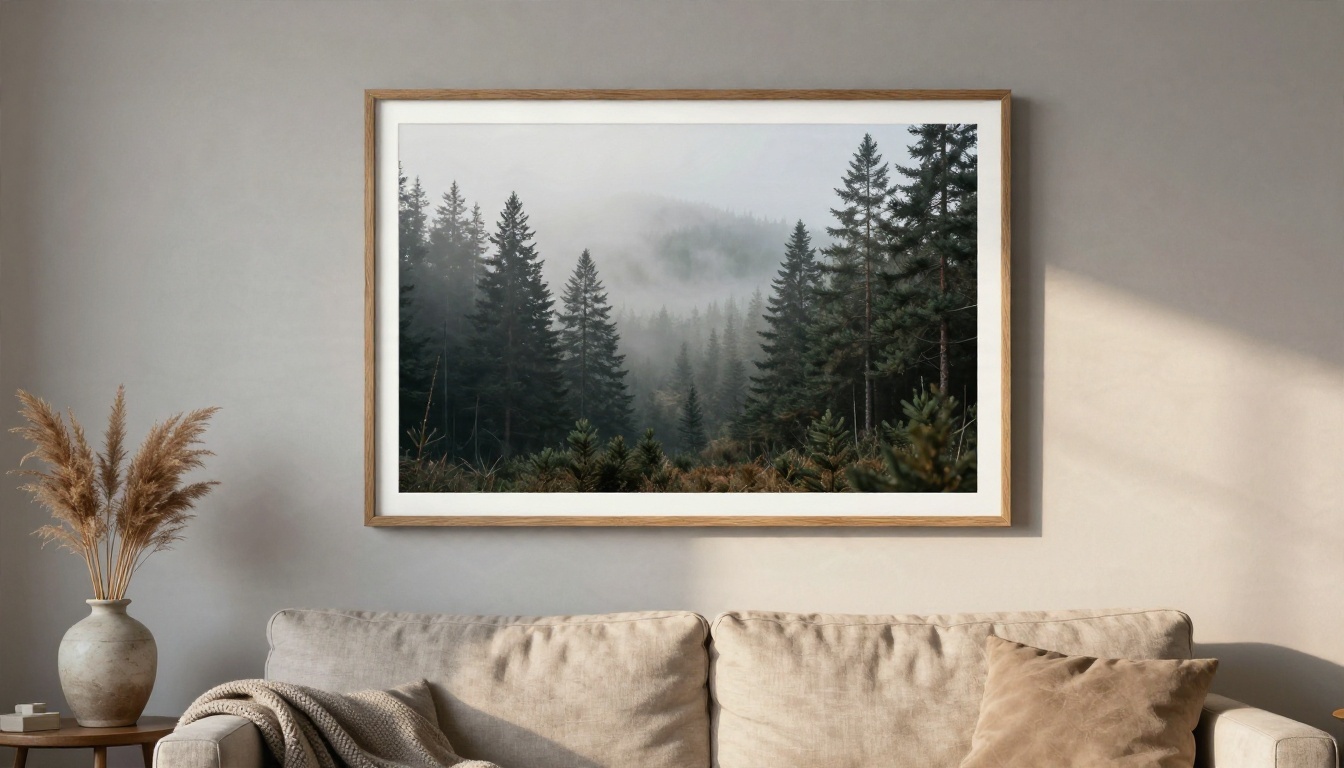
تنتقل الموضوعات البسيطة والجريئة إلى القماش بأفضل شكل: الحيوانات، والجبال، والرسوم النباتية، والشموس الكلاسيكية، ورموز الهوايات، والعبارات القصيرة. يعطيك أمر نصي مثل "رسم توضيحي نباتي كلاسيكي لزهور الخشخاش البرية، ألوان مسطحة، في المنتصف، معزول على خلفية بيضاء بسيطة" تصميمًا يمكنك قصه ووضعه على قميص. أما لفنون الجدران، فالمشاهد الغنية تعمل جيدًا، مثل غابة صنوبر ضبابية أو ساحل هادئ، لأن الورق والقماش المشدود يتعاملان مع التدرجات والملمس الدقيق أفضل من القطن.
أخطاء يجب تجنبها
- نص طويل داخل الصورة: ما زالت نماذج الذكاء الاصطناعي تخطئ في الإملاء. أضف الكلمات لاحقًا في محرر، أو اقتصر على كلمة أو كلمتين قصيرتين.
- خلفيات مزدحمة على القمصان: تعمل طباعة الأقمشة بأفضل شكل مع خلفية شفافة. اطلب خلفية بسيطة وأزلها قبل التصدير.
- التدرجات والتفاصيل الصغيرة على القمصان الداكنة: قد تطبع بشكل باهت ومعتم. اختبر عينة أولًا.
- الشخصيات والعلامات التجارية المشهورة: لا تستخدم الأسماء أو الشعارات أو الشخصيات المحمية. تزيل المنصات هذه القوائم وقد توقف الحسابات.
- تخطي فحص التكبير: افحص الملف دائمًا بنسبة 100% قبل أن ترفعه.
خطة أسبوعك الأول
لا تحتاج إلى كتالوج كبير لتبدأ. يبدو الأسبوع الواقعي هكذا:
- اليوم 1: اختر تخصصًا واحدًا وأسلوبًا بصريًا واحدًا. واكتب خمس أفكار للتصاميم.
- اليوم 2: ولّد من 20 إلى 30 مرشحًا بنموذج واحد، ثم احتفظ بأفضل خمسة.
- اليوم 3: ارفع دقة كل تصميم وصدّره بالحجم الموصى به للمنتج.
- اليوم 4: أنشئ حسابًا مجانيًا لدى مزوّد طباعة، وأنشئ ثلاثة منتجات: قميص وكوب وملصق.
- اليوم 5: اطلب عينات من المنتجين اللذين تشعر بأقل قدر من اليقين تجاههما.
- اليوم 6: اكتب عناوين ووصفًا بسيطًا وصادقًا، ثم حدّد الأسعار باستخدام معادلة الهامش.
- اليوم 7: انشر المنتجات، وشاركها مع بعض الأشخاص الحقيقيين، وراقب أي تصميم يلفت الانتباه.
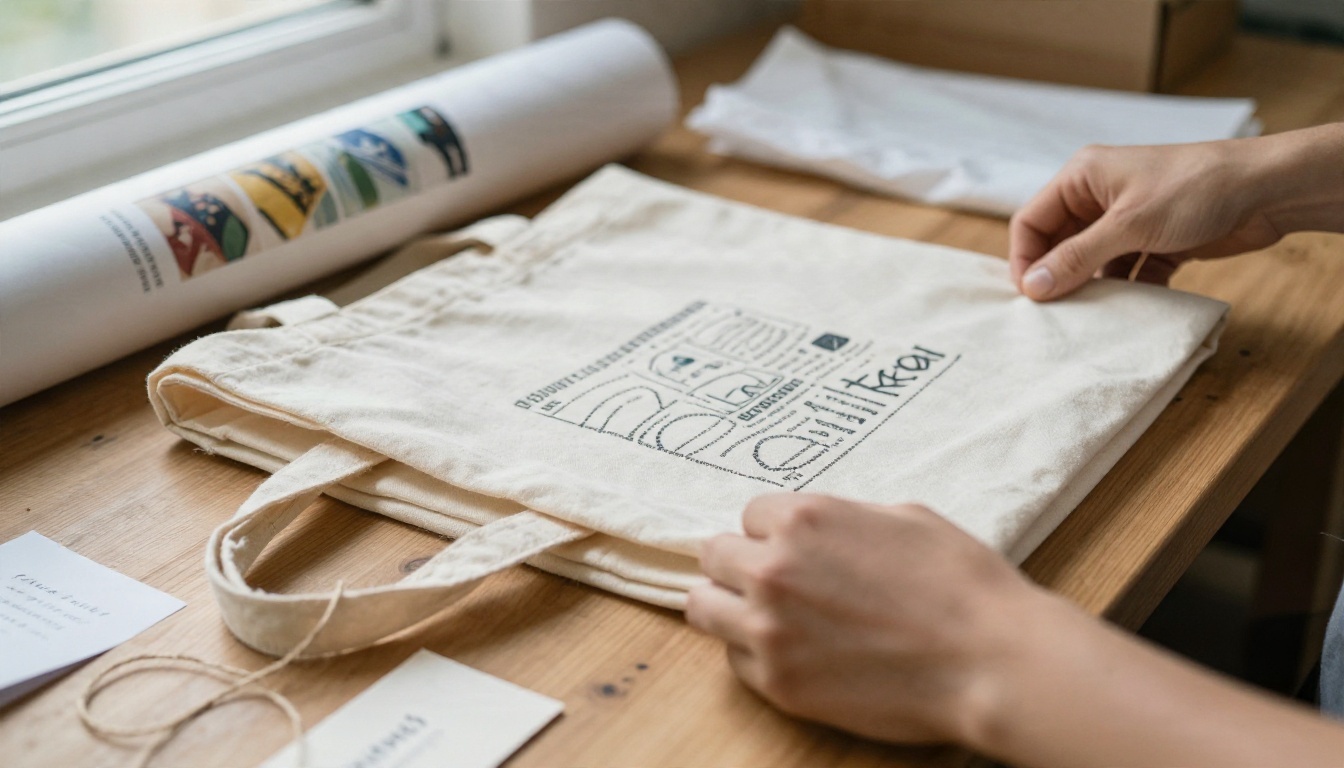
هدف الأسبوع الأول ليس الإيرادات. الهدف هو سلسلة عمل مختبَرة: تصميم يتولد بشكل نظيف، ويُرفع دقته دون تشوهات، ويجتاز فحص الرفع، ويُطبع جيدًا في عينة، ويترك لك هامشًا. وبمجرد أن تعمل هذه السلسلة مع منتج واحد، فإن تكرارها لتخصص ثانٍ يصبح في الغالب نسخًا ولصقًا.
أنشئ تصميمك الأول الجاهز للطباعة
يختصر كل ما سبق في عادة واحدة: وَلّد بحجم كبير، وارفع الدقة بعناية، وافحص الملف قبل النشر. يمكنك إنجاز كل ذلك في مكان واحد. افتح Picasso IA، وجرّب Seedream 4.5 أو Nano Banana Pro لتصميمك الأول، ثم مرّره عبر Real ESRGAN أو Recraft Crisp Upscale للوصول إلى الحجم الذي يحتاجه منتجك.
اختر منتجًا واحدًا من جدول الأحجام، وولّد ثلاث نسخ من فكرة واحدة، وقارنها بالتكبير. ستلاحظ الفرق بين ملف جاهز للطباعة وآخر غير جاهز خلال دقائق. وإذا أردت تجربة خيارات أكثر، فتصفّح الكتالوج الكامل على picassoia.com/en/all-models وأنشئ التصميم الأول لمتجرك اليوم.


