Puedes abrir una tienda de impresión bajo demanda esta semana sin comprar ni una camiseta, una impresora o una caja de tazas. El problema es que el primer diseño que subas probablemente será rechazado, se verá borroso en una sudadera o te costará más de lo que esperabas. Los motivos casi siempre son los mismos tres: la herramienta equivocada, un archivo demasiado pequeño y un precio que ignora la comisión de la plataforma. Este artículo repasa los tres con cifras reales, para que tu primer diseño hecho con IA salga nítido y aun así te deje ganancia.
Cómo funciona la impresión bajo demanda con IA
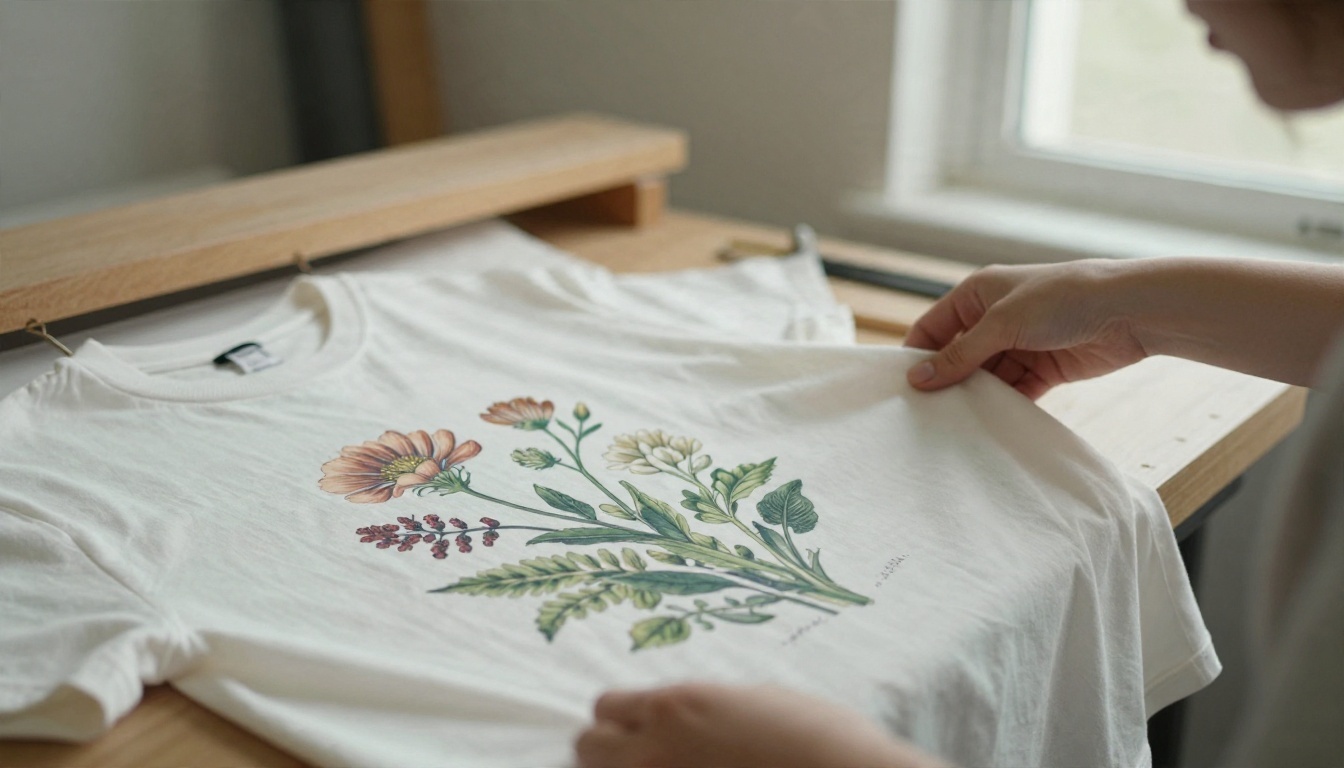
La impresión bajo demanda consiste en subir tu arte, una plataforma lo imprime en un producto solo cuando alguien lo pide y esa misma plataforma lo envía al comprador. Tú nunca tienes stock. La IA cambia el primer paso: en lugar de dibujar cada diseño tú mismo o pagar a un freelance, generas el arte a partir de un prompt de texto en segundos.
El flujo de trabajo básico
Casi todas las tiendas de principiantes siguen los mismos cinco pasos:
- Genera un diseño con un modelo de imagen de IA.
- Ajusta el tamaño, la resolución y el fondo para que el archivo encaje en el área de impresión del producto.
- Sube el diseño a un proveedor de impresión y asígnalo a un producto como una camiseta, una taza, una bolsa de tela o un póster.
- Conecta el producto a una tienda online, por ejemplo Etsy, Shopify o el constructor de tiendas del propio proveedor.
- Fija el precio, publica el producto y espera el primer pedido.
Los pasos 2 y 5 son los que más tiempo y dinero hacen perder a la mayoría de los principiantes, así que a ellos les dedicamos más espacio más abajo.
Lo que la IA cambia de verdad
La IA elimina el cuello de botella de crear el arte, no el de vender. Un buen generador te da decenas de opciones por hora, lo que te permite probar ideas a bajo costo. No te da público, un nicho ni una idea de lo que la gente querrá llevar puesto. Los mejores resultados llegan con un tema concreto (senderismo, gatos, botánica vintage, un hobby específico) y un estilo visual repetible, no subiendo todas las imágenes bonitas que generes.
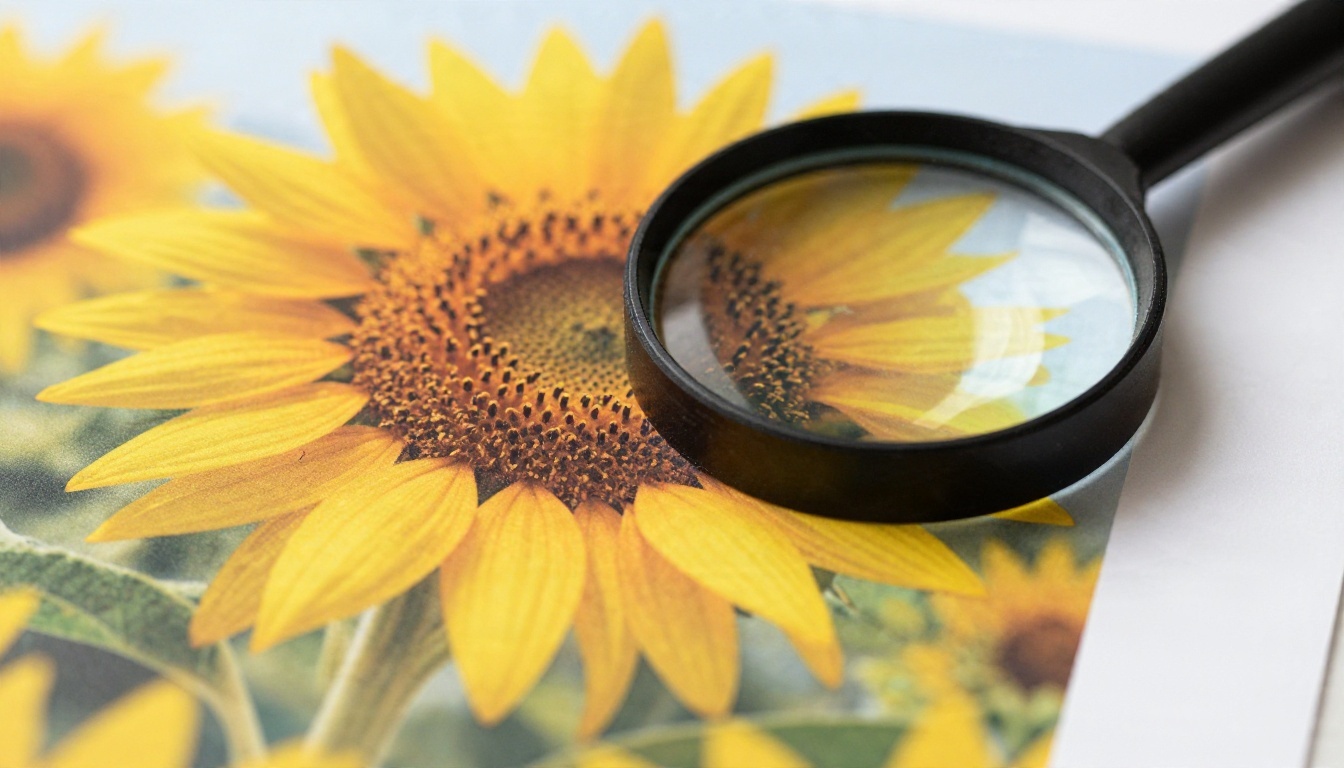
💡 Consejo: Trata lo que genera la IA como un primer borrador. Un diseño que se ve genial en pantalla a 1000 píxeles puede deshacerse a 4500 píxeles. Revísalo con zoom antes de subirlo.
Herramientas gratuitas que de verdad funcionan
"Gratis" en este nicho viene en tres variantes: gratis para probar, gratis con un límite diario y gratis para siempre con menos funciones. Las tres sirven cuando estás probando un nicho. Eso sí, revisa las condiciones de uso comercial de lo que elijas antes de vender nada.
Generadores de imágenes gratuitos
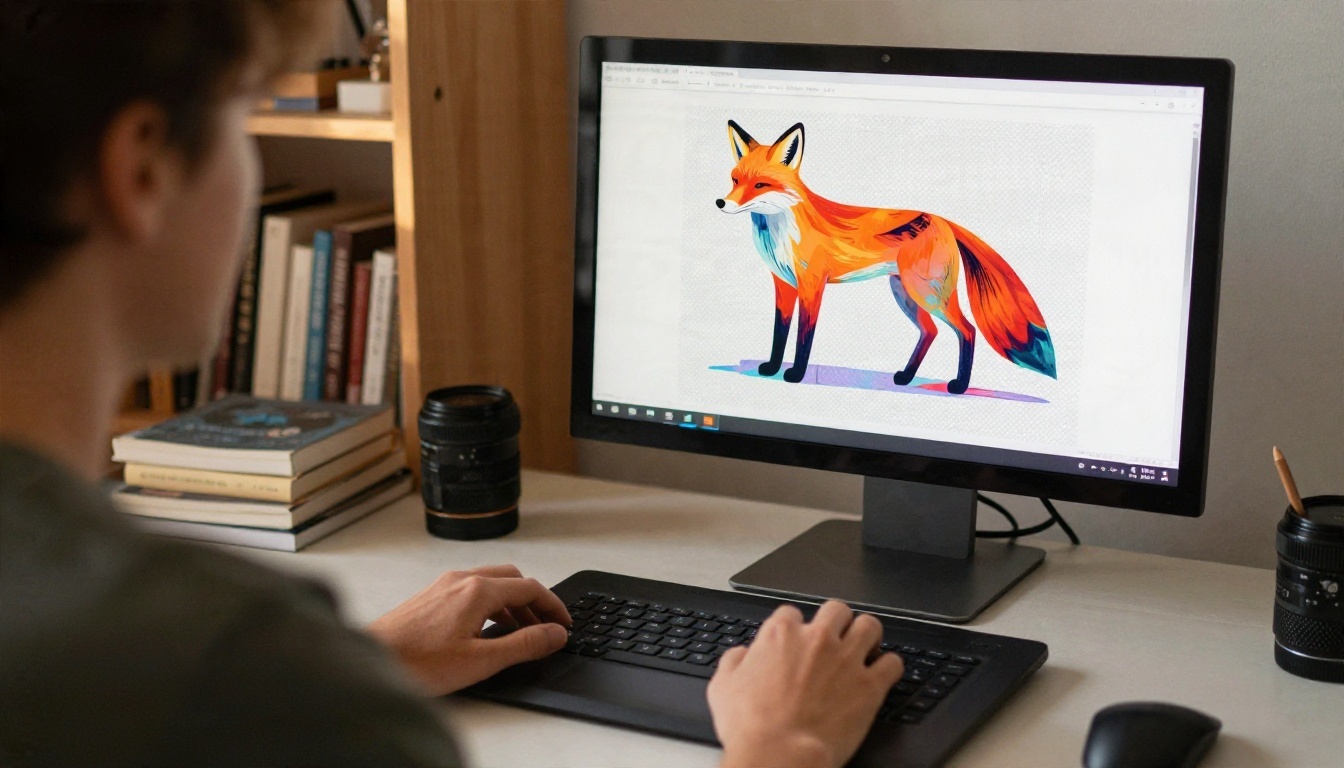
Para un arte que aguante la impresión, necesitas un modelo que haga bordes limpios, colores precisos y resultados grandes. Estos son buenos puntos de partida en PicassoIA:
| Modelo | Mejor para | Por qué encaja con la impresión |
|---|
| Seedream 4.5 | Ilustraciones detalladas, pósters | Genera hasta 4K, lo que te da más píxeles con los que trabajar |
| Nano Banana Pro | Diseños con texto corto, ediciones | Salida en 4K y buen seguimiento del prompt |
| Qwen Image 3 | Escenas fotorrealistas, arte de pared | Texturas naturales que imprimen bien en papel y lienzo |
| Flux 2 Klein 4B Base | Borradores rápidos y pruebas de estilo | Iteraciones rápidas mientras todavía eliges un look |
| Nano Banana | Editar un diseño que ya te gusta | Cambia colores, objetos o fondos sin empezar de cero |
Empieza con un modelo y un estilo. Cambiar de herramienta en cada diseño produce una tienda que parece hecha por cinco personas distintas.
Upscalers gratuitos
La mayoría de los generadores dan entre 1 y 4 megapíxeles. Eso basta para una pantalla de teléfono y suele quedarse corto para un póster o un estampado grande en el pecho de una camiseta. Un upscaler añade píxeles y afina el detalle para que el archivo llegue al tamaño que pide el proveedor. Vale la pena probar estos:
Maquetas y editores gratuitos
La mayoría de los proveedores de impresión incluyen un generador de maquetas gratuito dentro de su creador de productos, y normalmente basta para tus primeras publicaciones. Para eliminar el fondo, recortar o hacer pequeños ajustes de color, cualquier editor de imágenes gratuito sirve. No necesitas software de diseño de pago para publicar tus primeros diez productos.
Límites de tamaño de imagen explicados
Esta es la sección que más subidas rechazadas te evitará. Tres números importan: las dimensiones en píxeles, el DPI y el peso del archivo.
Píxeles, DPI y área de impresión
La fórmula es sencilla:
Píxeles = área de impresión en pulgadas × DPI
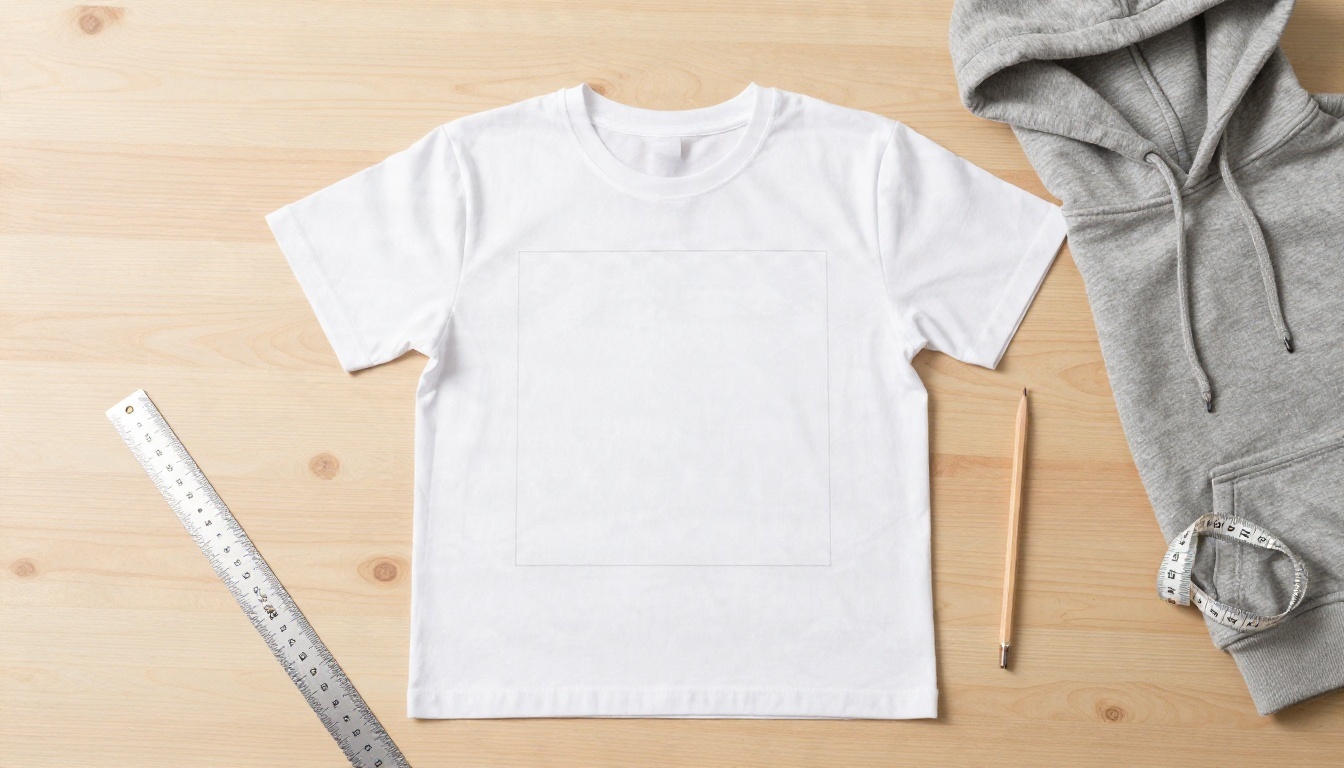
DPI significa puntos por pulgada, es decir, la densidad de la impresión. Los propios consejos de Printful son apuntar a unos 300 DPI para productos de papel y unos 150 DPI para la mayoría de los demás artículos, sin subir mucho más de 300. Printify suele pedir alrededor de 300 DPI también. Así, un estampado de pecho de 12 × 16 pulgadas a 300 DPI necesita un archivo de 3600 × 4800 píxeles. La plantilla de camiseta por defecto de Gelato es más grande, de 4500 × 5400 píxeles, lo que es más de lo que necesitan la mayoría de los proveedores, pero nunca estorba.
💡 Consejo: Si no sabes qué pide un proveedor, crea el archivo a 300 DPI para el área de impresión más grande del producto. Siempre puedes reducirlo, pero nunca puedes recuperar detalle real.
Tamaños típicos por producto
La tabla siguiente es aritmética sencilla a partir de áreas de impresión habituales. Confírmalo siempre con la plantilla del propio producto, porque cada proveedor y cada producto tiene sus propias dimensiones.
| Producto | Área de impresión (aprox.) | A 150 DPI | A 300 DPI |
|---|
| Frontal de camiseta | 12 × 16 in | 1800 × 2400 px | 3600 × 4800 px |
| Bolsa de tela | 12 × 12 in | 1800 × 1800 px | 3600 × 3600 px |
| Póster | 18 × 24 in | 2700 × 3600 px | 5400 × 7200 px |
| Impresión enmarcada | 12 × 16 in | 1800 × 2400 px | 3600 × 4800 px |
| Envolvente de taza | unas 9 × 3,5 in | 1350 × 525 px | 2700 × 1050 px |
Fíjate en lo rápido que crecen los pósters. Una imagen de 1024 × 1024 es una miniatura al lado de un archivo de póster de 5400 × 7200. Por eso el escalado es una parte normal del flujo de trabajo y no un recurso de último momento.
Formato de archivo y límites de peso
Usa PNG para diseños con fondo transparente, que es lo que necesitas para ropa, y JPEG para arte a sangre completa como los pósters. SVG funciona para logotipos vectoriales, pero no para imágenes de IA, que son archivos de mapa de bits. Las páginas de ayuda de Printful indican un máximo de unos 100 MB para subidas en PNG y JPEG y de unos 20 MB para SVG, aunque otra de sus páginas menciona un límite mayor dentro de su editor de diseño, así que tómalos como cifras aproximadas y comprueba la pantalla de subida. Un PNG de 5400 × 7200 suele quedarse muy por debajo de ese límite, pero un archivo enorme con mucha textura fina puede acercarse. Si una subida falla, exporta un PNG algo más pequeño o pasa el arte a un JPEG de alta calidad.
💡 Consejo: Guarda una carpeta de originales con la imagen generada, la versión escalada y el PNG final transparente. Cuando un proveedor cambie una plantilla, podrás volver a exportar en un minuto.
Arregla un archivo pequeño en 4 pasos
Supongamos que tu generador te dio una imagen de 2048 × 2048 píxeles y la plantilla de la camiseta pide 3600 × 4800. Esta es una solución limpia.
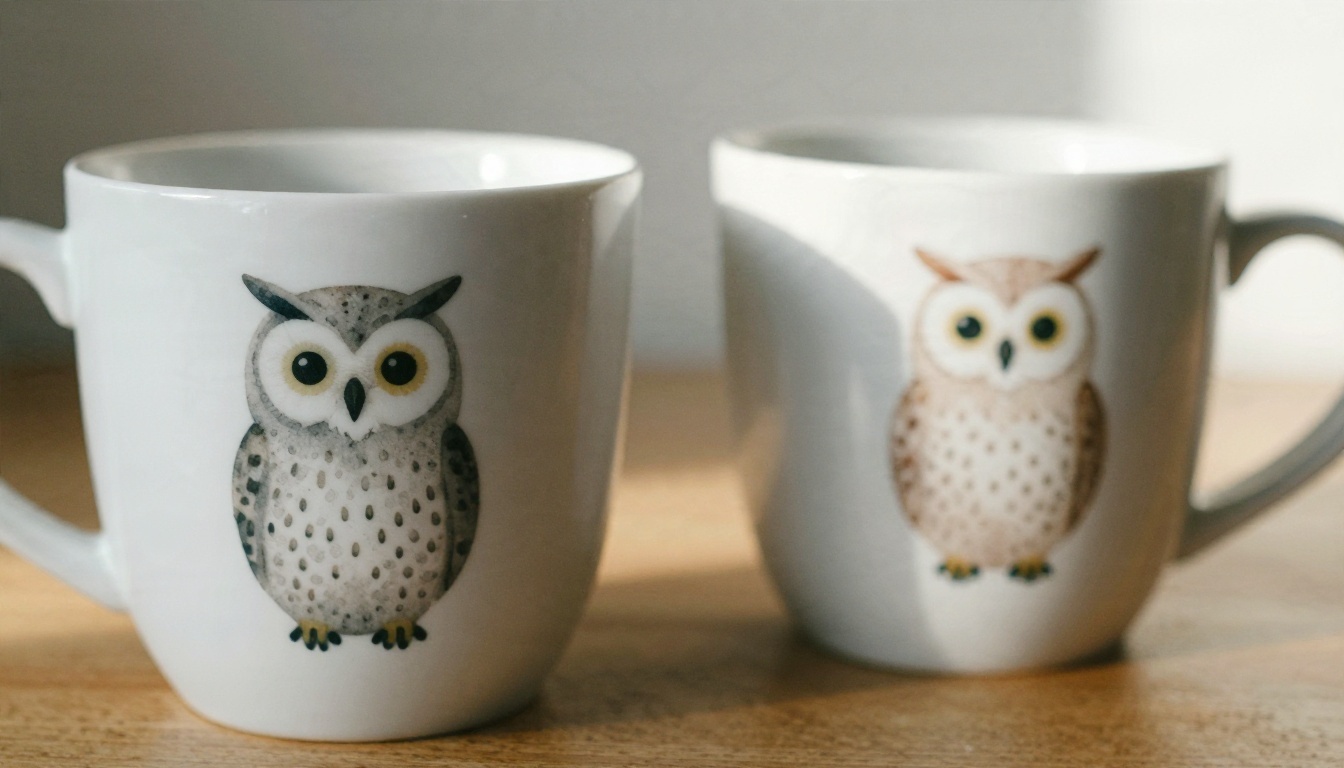
Genera en grande desde el principio
Elige un modelo que admita salidas de alta resolución, como Seedream 4.5 o Nano Banana Pro de la tabla de arriba, y pide un resultado de alta resolución. Empezar con más píxeles siempre es mejor que arreglar un archivo pequeño después. Describe con claridad el sujeto, el estilo y el fondo, y añade algo como "aislado sobre un fondo liso" si piensas recortar el diseño para ropa.
Escala con el modelo adecuado
Abre Real ESRGAN para arte general o Recraft Crisp Upscale para gráficos planos con bordes definidos. Sube tu imagen, elige una escala 2x o 4x y ejecútala. Una imagen de 2048 píxeles en 2x pasa a 4096 píxeles, lo que ya supera la mayoría de las plantillas de camiseta.
Revisa el resultado al 100%
Haz zoom en los bordes, los rostros y las formas parecidas a texto. Busca texturas emborronadas, halos alrededor de los contornos y detalles inventados que no coincidan con el original. Si el resultado se ve demasiado liso, prueba un modelo orientado al detalle como Clarity Pro Upscaler. Si se ve demasiado recargado, vuelve a una opción más nítida y limpia.
Exporta para el producto
Guarda un PNG con fondo transparente para camisetas y bolsas, o un JPEG para pósters. Pon al archivo el nombre del producto y el tamaño, por ejemplo "camiseta-frontal-3600x4800", para encontrarlo después. Luego súbelo al creador de productos del proveedor y confirma que la vista previa muestra el diseño dentro del área de impresión y sin ninguna advertencia de borrosidad.
Precios para principiantes
El precio tiene dos capas: lo que te cobra la plataforma y lo que tú cobras a tu cliente. Ambas cambian a menudo, y varias webs de terceros no coinciden en las cifras exactas, así que consulta la página oficial de precios de cada proveedor antes de comprometerte.
Planes de las plataformas
| Plataforma | Plan gratuito | Nivel de pago (según la mayoría de fuentes) |
|---|
| Printful | Sí, con Etsy y otras integraciones de tienda | Plan Growth, con un precio publicado de unos 24,99 $ al mes |
| Printify | Sí, con varias tiendas por cuenta | Plan Premium, con un precio publicado de entre 24,99 $ y 39 $ al mes |
| Gelato | Sí | Planes de pago con descuentos en productos |
Los planes gratuitos bastan para un principiante. Un nivel de pago solo tiene sentido cuando tus pedidos mensuales son tantos que el descuento en el costo de producción supera la cuota de suscripción. Printify suele describirse como más barato por artículo porque reparte los pedidos entre muchos proveedores de impresión, mientras que Printful se considera generalmente más sólido en resultados constantes y control de calidad.
Costo por artículo y margen
Tu margen es sencillo:
Ganancia = precio de venta − costo de producción − envío que asumes − comisiones del marketplace y del pago
El costo de producción es lo que cobra el proveedor por imprimir y empaquetar un solo artículo. Las comisiones del marketplace y del pago se descuentan de cada venta, y son fáciles de olvidar. Un ejemplo aproximado para una camiseta que cuesta unos 12 $ producir y se vende a 28 $:
- Precio de venta: 28,00 $
- Costo de producción: 12,00 $
- Comisiones del marketplace y del pago: alrededor de 3 a 4 $
- Ganancia: unos 12 a 13 $ antes de cualquier publicidad
Estas cifras son ilustrativas, no una promesa, pero la estructura se sostiene. Si el precio que quieres deja menos de 5 $ de ganancia por pedido, sube el precio, elige un producto más barato o busca un nicho en el que los clientes paguen más.
Costos ocultos que hay que prever
- Pedidos de muestra: Pide al menos una unidad de cada producto para comprobar la calidad de impresión y el color. Es la forma más barata de evitar devoluciones.
- Envío: Los clientes esperan envíos baratos. Decide si lo asumes tú o lo añades al precio.
- Devoluciones y reimpresiones: Prevé que una pequeña parte de los pedidos necesite una reposición.
- Publicidad: El tráfico orgánico es lento. Incluso un presupuesto publicitario pequeño puede comerse el margen de tus primeras ventas.
- Herramientas de imagen: La mayoría de la generación y el escalado se pueden hacer con los planes gratuitos mientras pruebas, pero un uso intensivo puede requerir un plan de pago más adelante.
Prompts que imprimen bien
Una imagen bonita y una imagen imprimible no siempre son lo mismo. Las imágenes que se venden en ropa y tazas comparten algunos rasgos: siluetas fuertes, colores limitados, un punto focal claro y espacio para respirar.
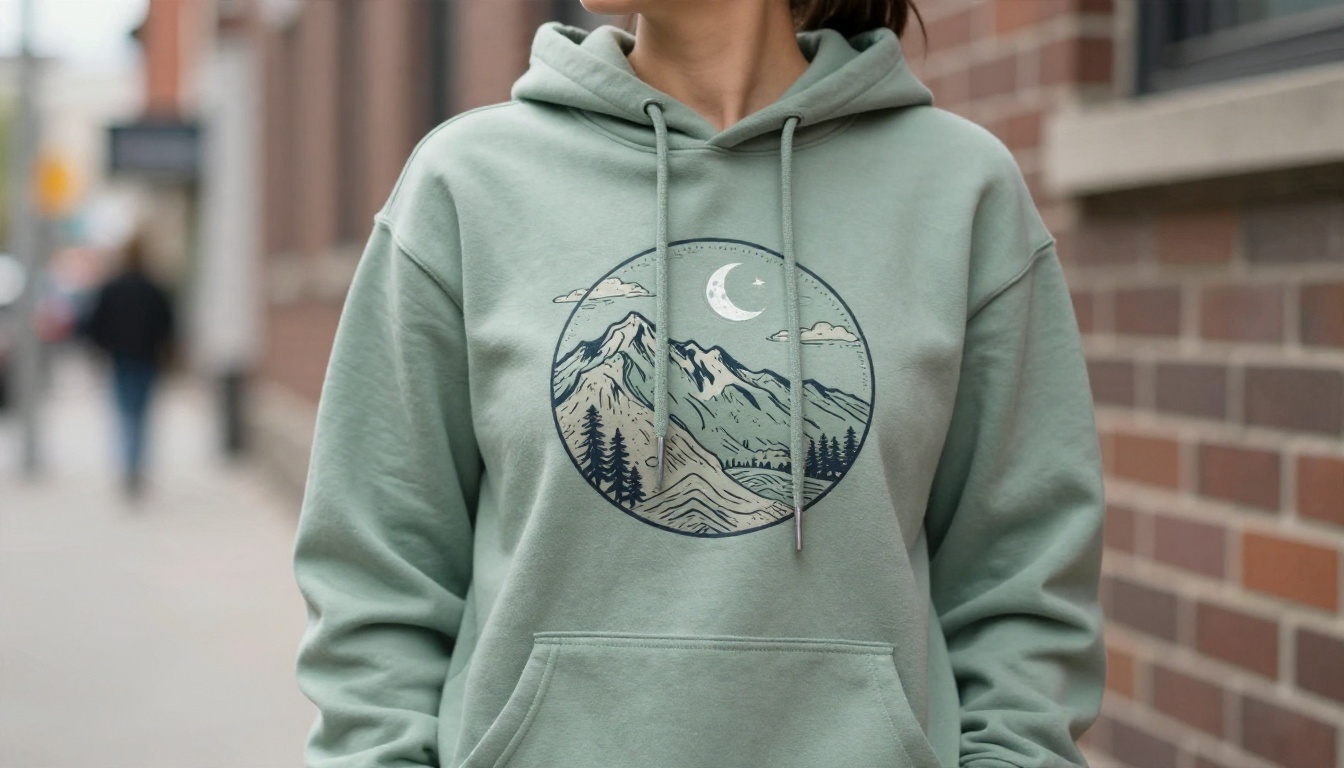
Sujetos que sobreviven a la impresión
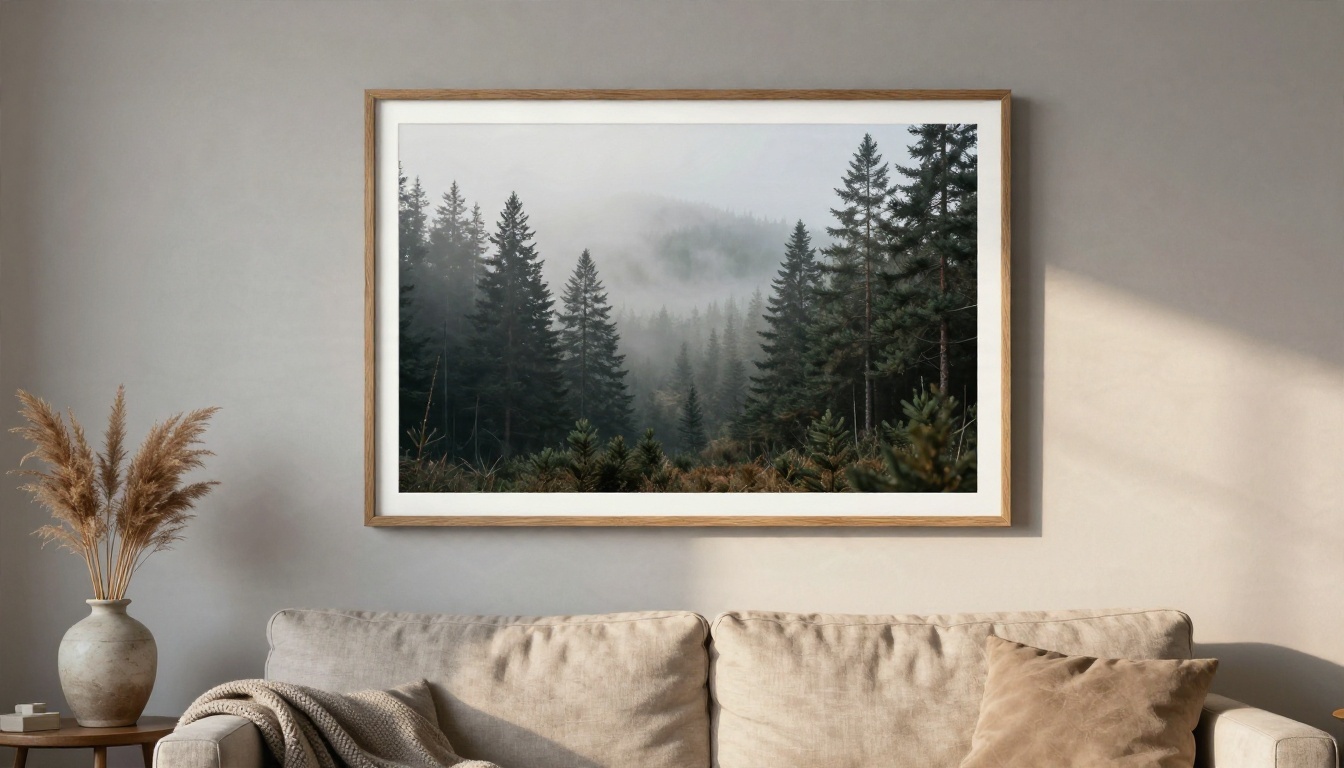
Los sujetos sencillos y contundentes funcionan mejor en tela: animales, montañas, dibujos botánicos, soles retro, iconos de hobbies y frases cortas. Un prompt como "ilustración botánica vintage de amapolas silvestres, colores planos, centrada, aislada sobre un fondo blanco liso" te da algo que puedes recortar y colocar en una camiseta. Para el arte de pared, funcionan bien escenas más ricas, como un bosque de pinos con niebla o una costa tranquila, porque el papel y el lienzo manejan mejor los degradados y la textura fina que el algodón.
Errores que conviene evitar
- Texto largo en la imagen: Los modelos de IA todavía cometen errores de ortografía. Añade las palabras después en un editor, o limita el texto a una o dos palabras cortas.
- Fondos recargados en camisetas: La impresión textil funciona mejor con fondo transparente. Pide un fondo liso y elimínalo antes de exportar.
- Degradados y detalles diminutos en camisetas oscuras: Pueden imprimirse turbios. Prueba primero una muestra.
- Personajes y marcas famosos: No uses nombres, logotipos ni personajes protegidos. Las plataformas eliminan esas publicaciones y pueden suspender cuentas.
- Saltarse la revisión con zoom: Revisa siempre el archivo al 100% antes de subirlo.
Tu plan para la primera semana
No necesitas un catálogo grande para empezar. Una semana realista se ve así:
- Día 1: Elige un nicho y un estilo visual. Anota cinco ideas de diseño.
- Día 2: Genera de 20 a 30 candidatos con un modelo y quédate con los cinco mejores.
- Día 3: Escala y exporta cada diseño al tamaño recomendado por el producto.
- Día 4: Crea una cuenta gratuita con un proveedor de impresión y monta tres productos: una camiseta, una taza y un póster.
- Día 5: Pide muestras de los dos productos de los que menos seguro estás.
- Día 6: Escribe títulos y descripciones sencillos y honestos, y luego fija los precios con la fórmula del margen.
- Día 7: Publica, compártelo con unas cuantas personas reales y observa qué diseño llama la atención.
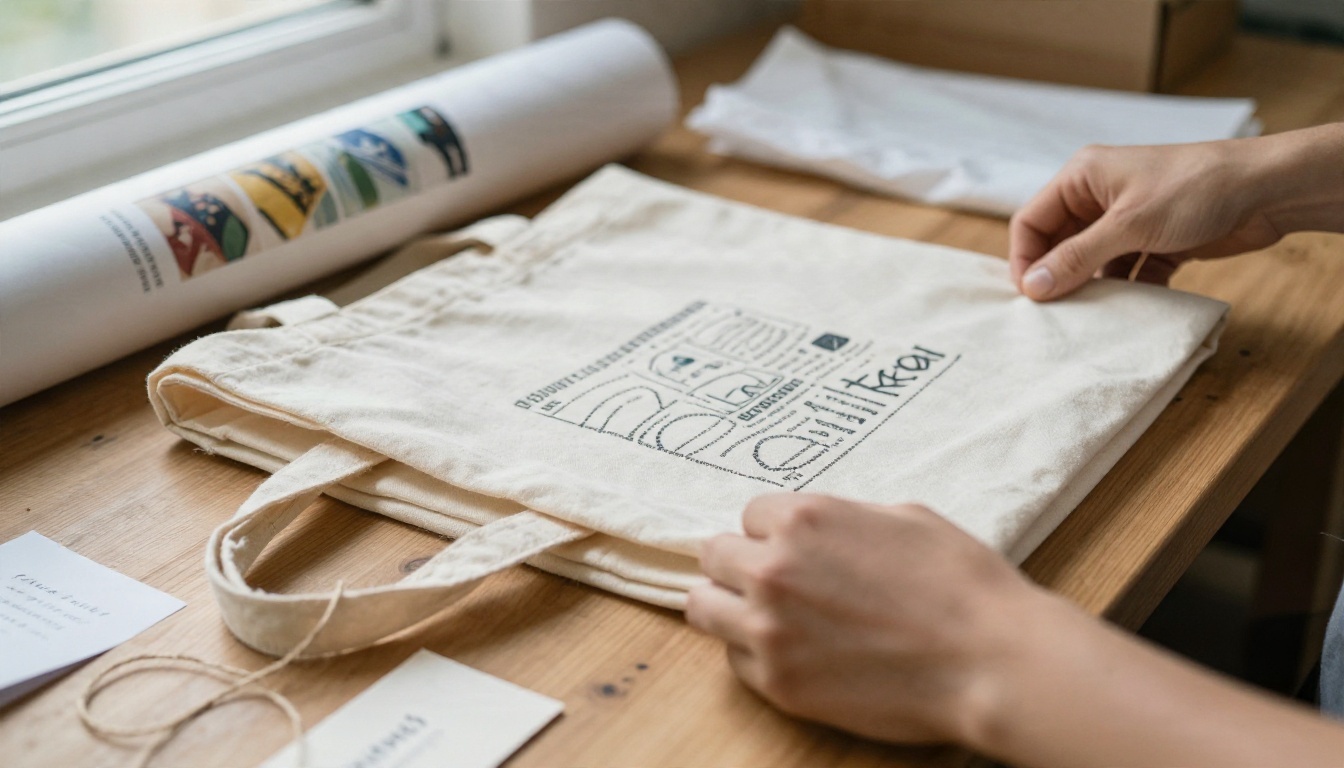
El objetivo de la primera semana no son los ingresos. Es un proceso probado: un diseño que se genera limpio, escala sin artefactos, supera la revisión de subida, imprime bien en una muestra y aun así deja margen. Una vez que ese proceso funciona para un producto, repetirlo para un segundo nicho es casi copiar y pegar.
Crea tu primer diseño listo para imprimir
Todo lo anterior se reduce a un hábito: genera en grande, escala con cuidado y revisa el archivo antes de publicar. Puedes hacerlo todo en un mismo sitio. Abre PicassoIA, prueba Seedream 4.5 o Nano Banana Pro para tu primer diseño y luego pásalo por Real ESRGAN o Recraft Crisp Upscale para llegar al tamaño que necesita tu producto.
Elige un producto de la tabla de tamaños, genera tres versiones de una misma idea y compáralas con zoom. En cuestión de minutos verás la diferencia entre un archivo listo para imprimir y uno que no lo está. Si quieres probar más opciones, explora el catálogo completo en picassoia.com/en/all-models y crea hoy el primer diseño de tu tienda.


