Vous pouvez ouvrir une boutique d’impression à la demande dès cette semaine, sans acheter un seul t-shirt, une imprimante ni une boîte de mugs. Le piège, c’est que le premier design que vous importerez sera probablement refusé, paraîtra flou sur un sweat à capuche ou vous coûtera plus cher que prévu. Les causes sont presque toujours les mêmes : le mauvais outil, un fichier trop petit et un prix qui ignore la commission de la plateforme. Cet article les passe toutes les trois en revue, avec des chiffres réels, pour que votre premier design créé par IA s’imprime net et vous laisse tout de même un bénéfice.
L’impression à la demande consiste à importer un visuel, à le faire imprimer sur un produit par une plateforme uniquement lorsqu’un client passe commande, puis à faire expédier le produit à l’acheteur par cette même plateforme. Vous ne gérez aucun stock. L’IA change la première étape : au lieu de dessiner chaque design vous-même ou de payer un graphiste indépendant, vous générez le visuel à partir d’un prompt textuel en quelques secondes.
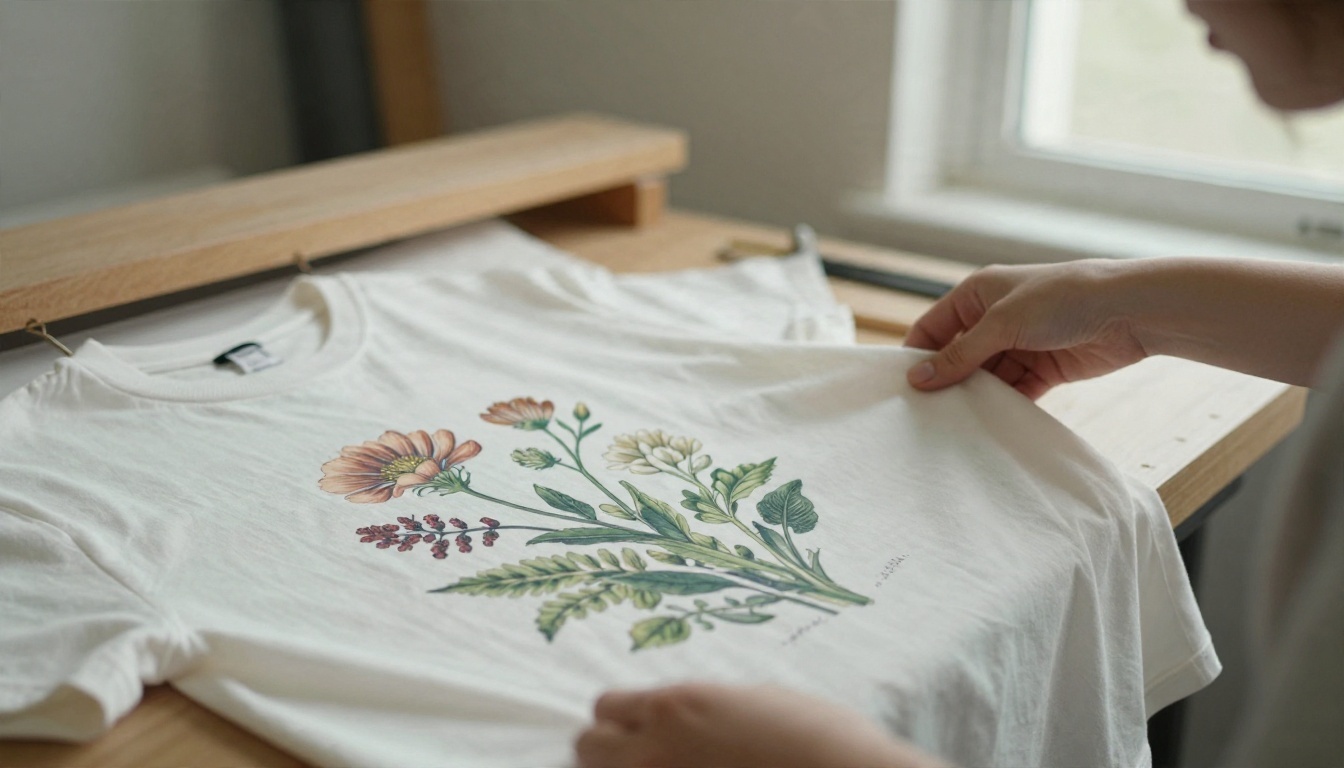
Le flux de travail de base
Presque toutes les boutiques débutantes suivent les mêmes cinq étapes :
- Générez un design avec un modèle de génération d’images par IA.
- Ajustez la taille, la résolution et l’arrière-plan pour que le fichier respecte la zone d’impression du produit.
- Importez-le chez un prestataire d’impression et associez-le à un produit, comme un t-shirt, un mug, un tote bag ou un poster.
- Reliez le produit à une boutique en ligne, par exemple Etsy, Shopify ou le créateur de boutique du prestataire.
- Fixez le prix de l’article, publiez-le et attendez la première commande.
Les étapes 2 et 5 sont celles où la plupart des novices perdent du temps et de l’argent, c’est pourquoi elles occupent la plus grande place ci-dessous.
Ce que l’IA change vraiment
L’IA supprime le goulot d’étranglement de la création de visuels, pas celui de la vente. Un bon générateur vous donne des dizaines d’options par heure, ce qui vous permet de tester des idées à moindre coût. Il ne vous offre ni public, ni niche, ni idée de ce que les gens vont porter. Les meilleurs résultats viennent d’un thème précis (randonnée, chats, botaniques vintage, un loisir particulier) et d’un style visuel reproductible, et non de l’import de chaque belle image générée.
💡 Astuce : Considérez le résultat de l’IA comme un premier jet. Un design qui paraît superbe à l’écran en 1 000 pixels peut se dégrader à 4 500 pixels. Vérifiez-le en zoom avant de l’importer.
Les outils gratuits qui fonctionnent vraiment
Le « gratuit » dans ce domaine prend trois formes : gratuit à l’essai, gratuit avec une limite quotidienne, et gratuit à vie avec moins de fonctionnalités. Les trois sont utiles lorsque vous testez une niche. Vérifiez simplement les conditions d’utilisation commerciale de l’outil choisi avant de vendre quoi que ce soit.
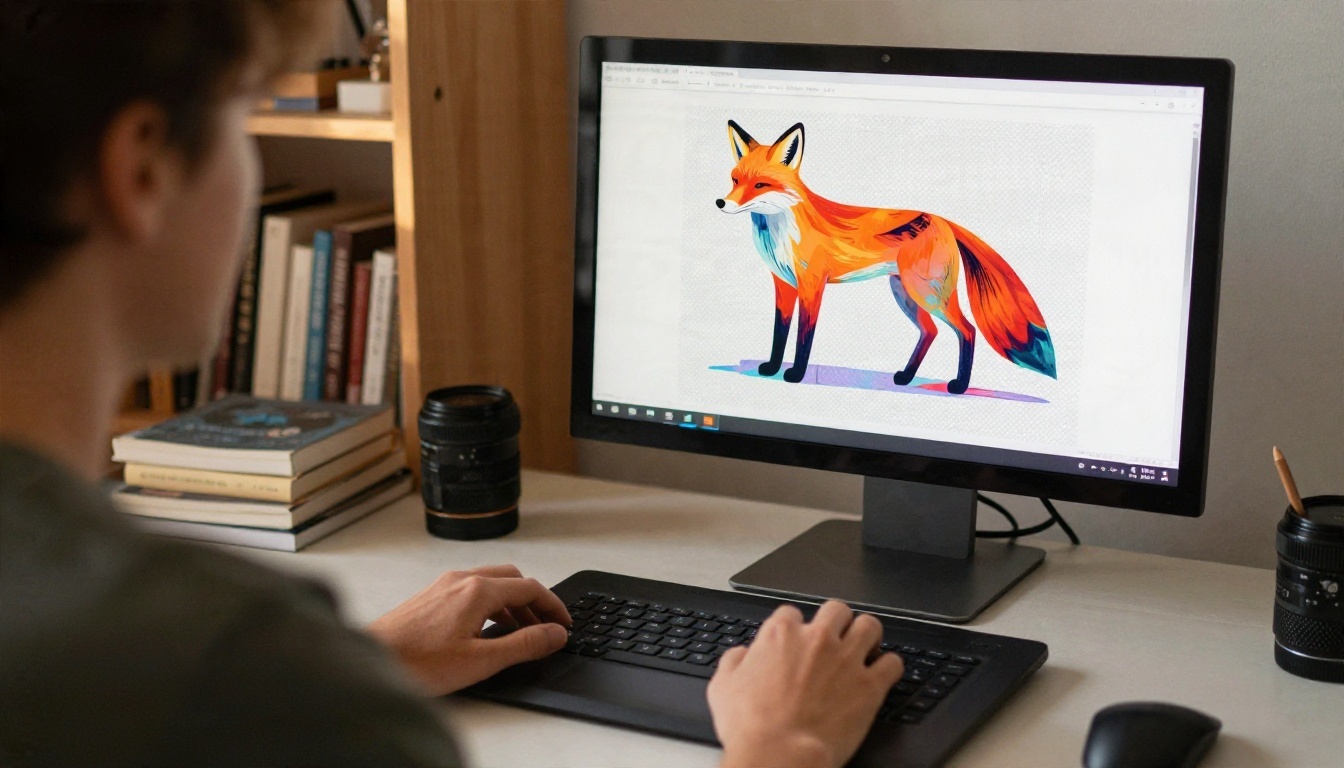
Les générateurs d’images gratuits
Pour des visuels qui résistent à l’impression, il vous faut un modèle qui produit des contours nets, des couleurs fidèles et des sorties de grande taille. Voici de bons points de départ sur PicassoIA :
| Modèle | Idéal pour | Pourquoi il convient à l’impression |
|---|
| Seedream 4.5 | Illustrations détaillées, posters | Sorties allant jusqu’à 4K, ce qui vous donne davantage de pixels à exploiter |
| Nano Banana Pro | Designs avec un peu de texte, retouches | Sortie en 4K et bon respect du prompt |
| Qwen Image 3 | Scènes photoréalistes, art mural | Textures naturelles qui s’impriment bien sur papier et toile |
| Flux 2 Klein 4B Base | Brouillons rapides et tests de style | Itérations rapides tant que vous cherchez encore un style |
| Nano Banana | Retouche d’un design qui vous plaît déjà | Changez les couleurs, les accessoires ou les arrière-plans sans tout recommencer |
Commencez avec un seul modèle et un seul style. Changer d’outil à chaque design donne une boutique qui semble avoir été créée par cinq personnes différentes.
Les upscalers gratuits
La plupart des générateurs produisent entre 1 et 4 mégapixels. C’est suffisant pour un écran de téléphone, mais souvent trop petit pour un poster ou une impression pleine poitrine sur un t-shirt. Un upscaler ajoute des pixels et accentue les détails pour que le fichier atteigne la taille demandée par le prestataire. Ces outils valent le test :
- Real ESRGAN : un upscaler 4x fiable pour les illustrations et les visuels généraux.
- Recraft Crisp Upscale : conserve des contours nets, ce qui compte pour les graphismes en aplat et les logos.
- Clarity Pro Upscaler : ajoute des détails réalistes aux images photographiques.
- Upscaler : une option 4x simple, lorsque vous avez seulement besoin de plus de pixels rapidement.
- Image Upscale : monte jusqu’à 6x pour les très grands tirages.
- Crystal Upscaler : réglé pour les portraits et les visages.
Maquettes et éditeurs gratuits
La plupart des prestataires d’impression incluent un générateur de maquettes gratuit dans leur créateur de produits, et c’est généralement suffisant pour vos premières annonces. Pour la suppression d’arrière-plan, le recadrage ou de petites corrections de couleurs, n’importe quel éditeur d’images gratuit fait l’affaire. Inutile d’acheter un logiciel de design payant pour publier vos dix premiers produits.
Les limites de taille expliquées
C’est la section qui vous évitera le plus d’imports refusés. Trois valeurs comptent : les dimensions en pixels, le DPI et le poids du fichier.
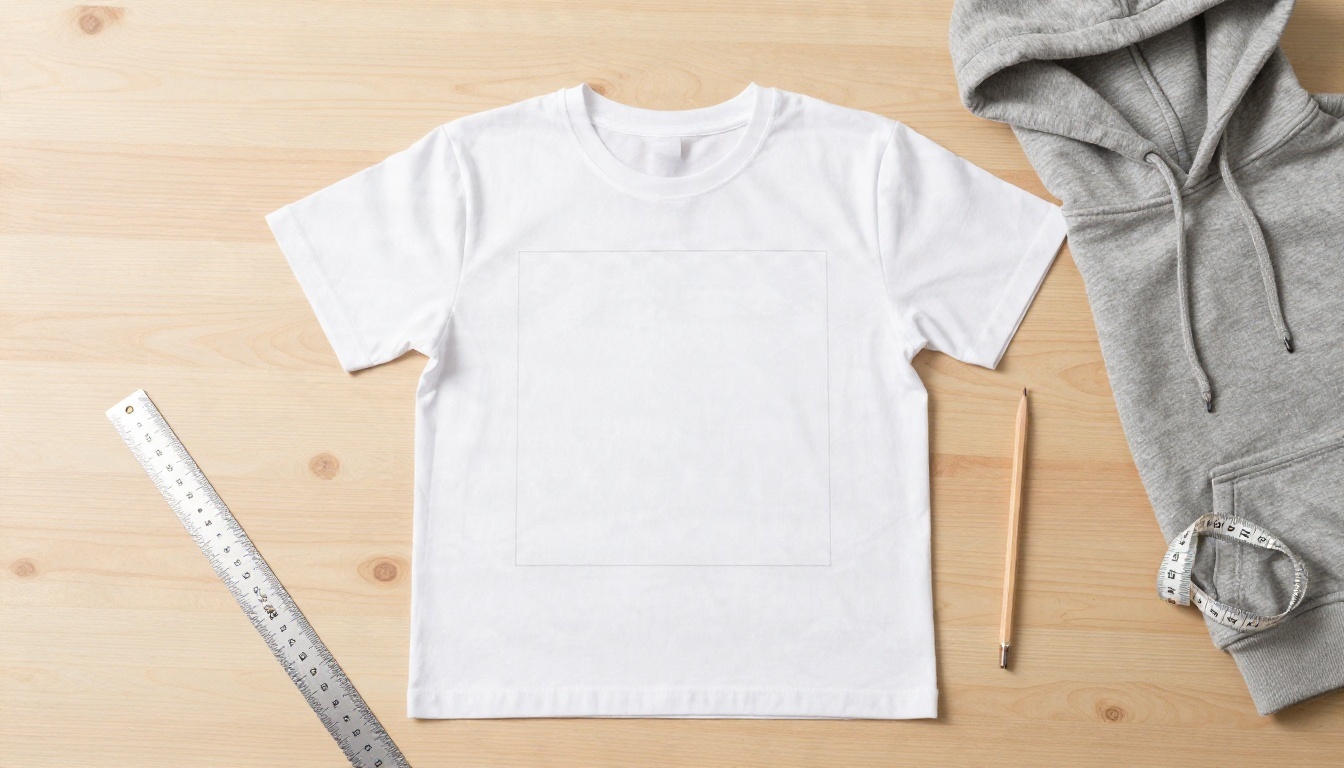
Pixels, DPI et zone d’impression
La formule est simple :
Pixels = zone d’impression en pouces × DPI
DPI signifie « points par pouce », soit la densité de l’impression. Printful recommande elle-même de viser environ 300 DPI pour les produits papier et environ 150 DPI pour la plupart des autres articles, sans aller beaucoup au-delà de 300. Printify demande généralement autour de 300 DPI également. Ainsi, une impression pleine poitrine de 12 × 16 pouces à 300 DPI nécessite un fichier de 3 600 × 4 800 pixels. Le modèle de t-shirt par défaut de Gelato est plus grand, à 4 500 × 5 400 pixels, ce qui dépasse ce que la plupart des prestataires demandent, mais ne pose jamais de problème.
💡 Astuce : Si vous ne savez pas ce qu’attend un prestataire, créez le fichier à 300 DPI pour la plus grande zone d’impression du produit. Vous pourrez toujours réduire la taille, mais vous ne pourrez jamais ajouter de vrais détails après coup.
Tailles types par produit
Le tableau ci-dessous est un simple calcul à partir de zones d’impression courantes. Vérifiez toujours avec le modèle propre au produit, car chaque prestataire et chaque produit ont leurs propres dimensions.
| Produit | Zone d’impression (environ) | À 150 DPI | À 300 DPI |
|---|
| Devant de t-shirt | 12 × 16 po | 1 800 × 2 400 px | 3 600 × 4 800 px |
| Tote bag | 12 × 12 po | 1 800 × 1 800 px | 3 600 × 3 600 px |
| Poster | 18 × 24 po | 2 700 × 3 600 px | 5 400 × 7 200 px |
| Tirage encadré | 12 × 16 po | 1 800 × 2 400 px | 3 600 × 4 800 px |
| Enveloppe de mug | environ 9 × 3,5 po | 1 350 × 525 px | 2 700 × 1 050 px |
Remarquez à quelle vitesse les posters grossissent. Une image de 1 024 × 1 024 ressemble à une miniature à côté d’un fichier de poster de 5 400 × 7 200. C’est pourquoi l’upscaling fait partie du flux de travail normal et n’est pas une solution de dernier recours.
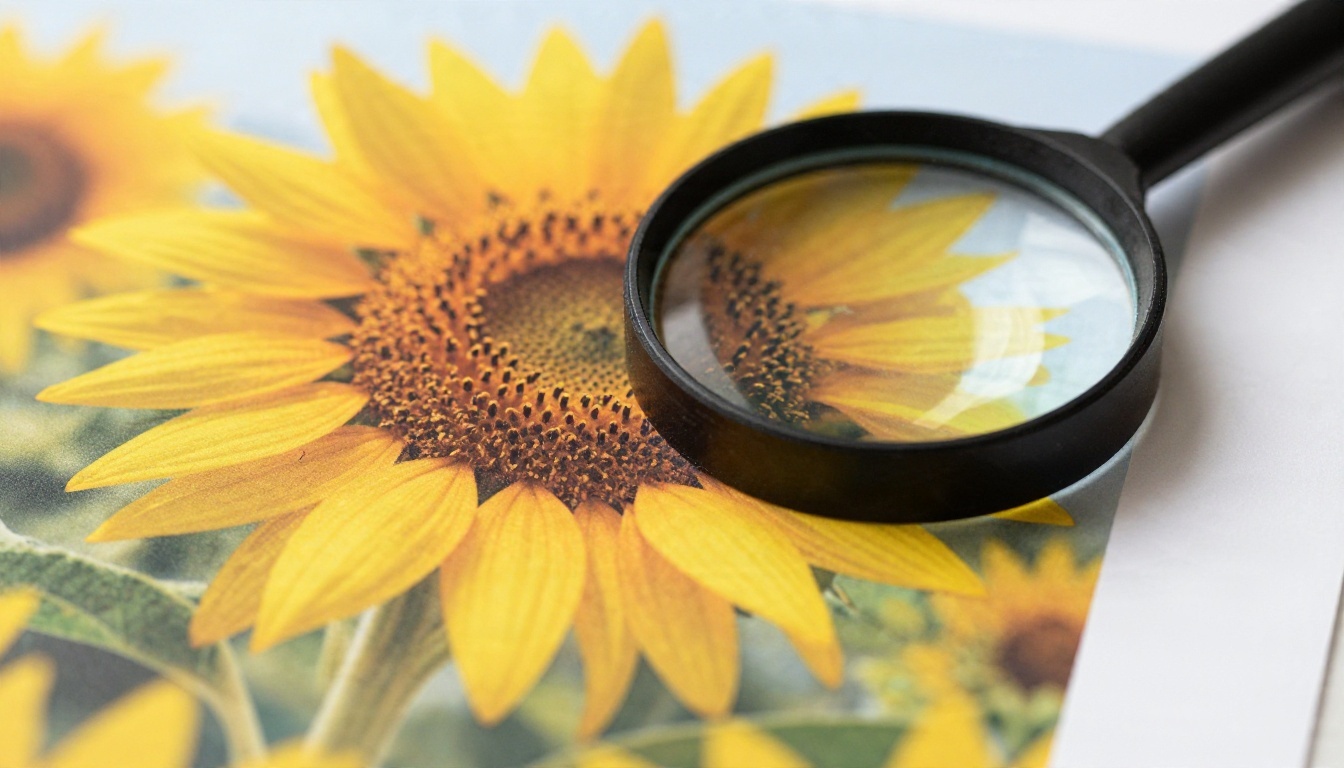
Format de fichier et limites de poids
Utilisez le PNG pour les designs à fond transparent, ce dont vous avez besoin pour les vêtements, et le JPEG pour les visuels pleine page comme les posters. Le SVG convient aux logos vectoriels mais pas aux images générées par IA, qui sont des fichiers matriciels. Les pages d’aide de Printful indiquent une limite d’environ 100 Mo pour les imports PNG et JPEG et d’environ 20 Mo pour le SVG, mais une autre de leurs pages mentionne une limite plus élevée dans leur éditeur de design. Considérez donc ces valeurs comme des ordres de grandeur et vérifiez l’écran d’import. Un PNG de 5 400 × 7 200 reste généralement bien en dessous de cette limite, mais un fichier très lourd comportant beaucoup de textures fines peut s’en approcher. Si un import échoue, exportez un PNG un peu plus petit ou passez le visuel en JPEG de haute qualité.
💡 Astuce : Conservez un dossier d’originaux contenant l’image générée, la version upscalée et le PNG final à fond transparent. Lorsqu’un prestataire modifie un modèle, vous pouvez réexporter en une minute.
Corriger un petit fichier en 4 étapes
Supposons que votre générateur vous ait donné une image de 2 048 × 2 048 pixels et que le modèle de t-shirt demande 3 600 × 4 800. Voici une correction propre.
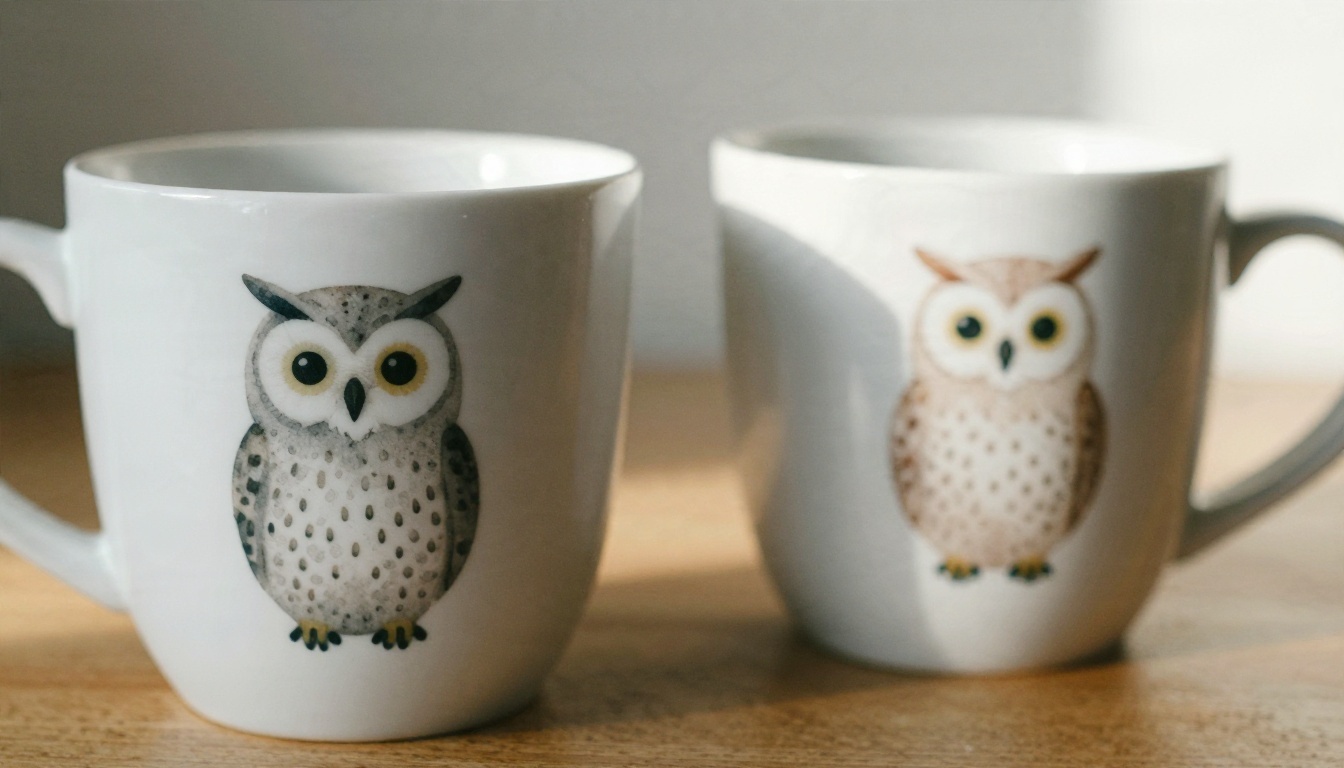
Générer grand dès le départ
Choisissez un modèle qui prend en charge les sorties haute taille, comme Seedream 4.5 ou Nano Banana Pro du tableau ci-dessus, et demandez un résultat en haute résolution. Partir d’un plus grand nombre de pixels vaut toujours mieux que corriger un petit fichier plus tard. Décrivez clairement le sujet, le style et l’arrière-plan, et ajoutez une mention du type « isolé sur un fond uni » si vous prévoyez de détourer le design pour un vêtement.
Upscaler avec le bon modèle
Ouvrez Real ESRGAN pour les visuels généraux ou Recraft Crisp Upscale pour les graphismes en aplat aux contours marqués. Importez votre image, choisissez une échelle 2x ou 4x et lancez le traitement. Une image de 2 048 pixels passée en 2x devient une image de 4 096 pixels, ce qui suffit déjà pour la plupart des modèles de t-shirt.
Vérifiez le résultat à 100 %
Zoomez sur les contours, les visages et les formes proches de lettres. Repérez les textures bavées, les halos autour des contours et les détails inventés qui ne correspondent pas à l’original. Si le résultat paraît trop lisse, essayez un modèle orienté détails comme Clarity Pro Upscaler. S’il paraît trop chargé, revenez à une option plus nette et plus épurée.
Exportez pour le produit
Enregistrez un PNG à fond transparent pour les t-shirts et les tote bags, ou un JPEG pour les posters. Nommez le fichier d’après le produit et la taille, par exemple « tee-front-3600x4800 », pour le retrouver facilement. Importez ensuite le fichier dans le créateur de produits du prestataire et vérifiez que l’aperçu montre le design à l’intérieur de la zone d’impression, sans avertissement de flou.
Tarifs pour débutants
La tarification comporte deux niveaux : ce que la plateforme vous facture et ce que vous facturez à votre client. Les deux évoluent souvent, et plusieurs sites tiers ne s’accordent pas sur les chiffres exacts. Consultez donc la page tarifaire officielle de chaque prestataire avant de vous engager.
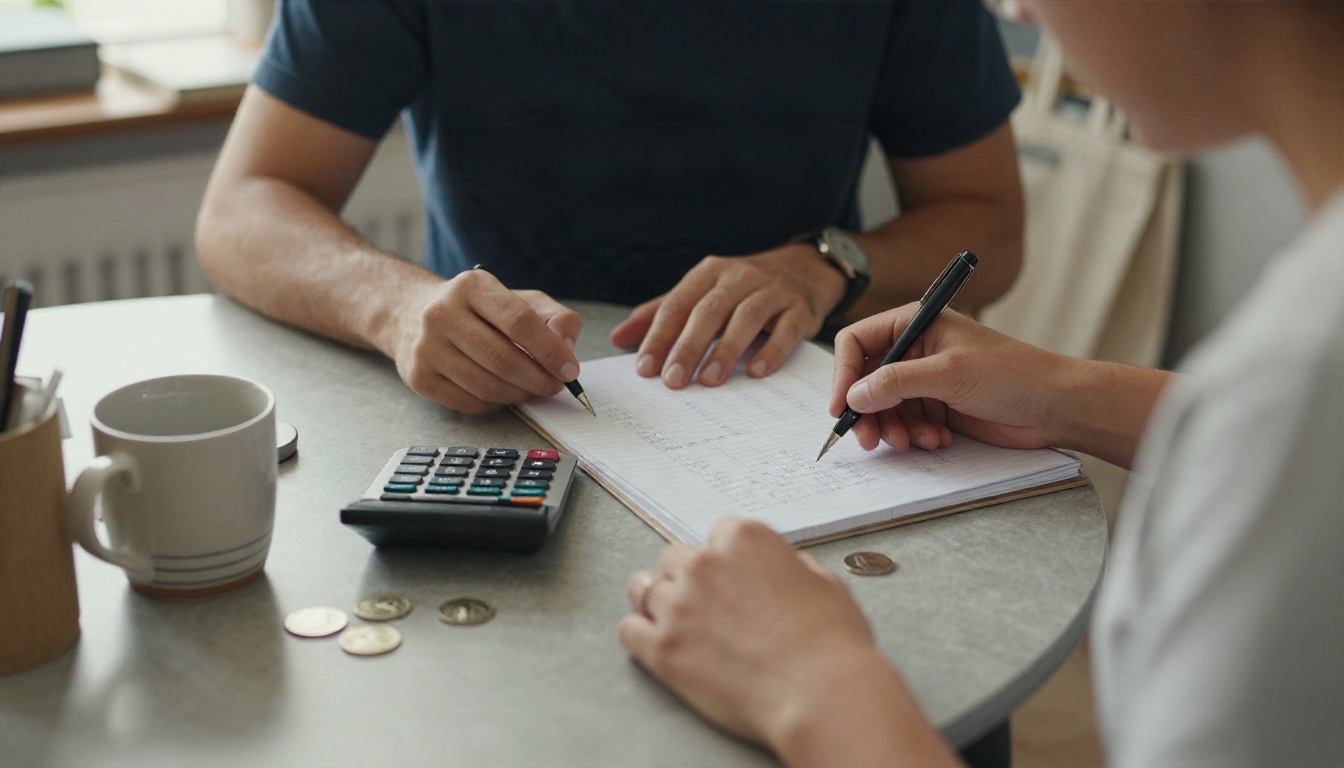
Les abonnements des plateformes
| Plateforme | Offre gratuite | Offre payante (selon la plupart des sources) |
|---|
| Printful | Oui, avec Etsy et d’autres intégrations de boutique | Growth plan, affiché autour de 24,99 $ par mois |
| Printify | Oui, avec plusieurs boutiques par compte | Premium plan, affiché entre 24,99 $ et 39 $ par mois |
| Gelato | Oui | Abonnements payants avec remises sur les produits |
Les offres gratuites suffisent pour un débutant. Une offre payante n’a de sens que lorsque vos commandes mensuelles sont assez nombreuses pour que la remise sur les coûts de production dépasse le prix de l’abonnement. Printify est souvent présenté comme moins cher par article, car il répartit les commandes entre de nombreux prestataires d’impression, tandis que Printful est généralement décrit comme plus performant en matière de régularité et de contrôle qualité.
Coût par article et marge
Votre marge est simple à calculer :
Bénéfice = prix de vente − coût de production − frais de port que vous prenez en charge − commissions de la place de marché et du paiement
Le coût de production correspond à ce que le prestataire facture pour imprimer et emballer un seul article. Les commissions de la place de marché et du paiement sont prélevées sur chaque vente, et on les oublie facilement. Voici un exemple approximatif pour un t-shirt qui coûte environ 12 $ à produire et se vend 28 $ :
- Prix de vente : 28,00 $
- Coût de production : 12,00 $
- Commissions de la place de marché et du paiement : environ 3 à 4 $
- Bénéfice : environ 12 à 13 $ avant toute publicité
Ces chiffres sont donnés à titre d’illustration, pas comme une promesse, mais la structure tient. Si le prix que vous visez laisse moins de 5 $ de bénéfice par commande, augmentez le prix, choisissez un produit moins cher ou trouvez une niche dans laquelle les clients acceptent de payer davantage.
Les coûts cachés à prévoir
- Commandes d’échantillons : Commandez au moins un exemplaire de chaque produit pour vérifier la qualité d’impression et les couleurs. C’est le moyen le moins coûteux d’éviter les remboursements.
- Frais de port : Les clients attendent des frais de port bas. Décidez si vous les prenez en charge ou si vous les ajoutez au prix.
- Retours et réimpressions : Prévoyez qu’une petite part des commandes nécessitera un remplacement.
- Publicité : Le trafic organique est lent. Même un petit budget publicitaire peut grignoter la marge de vos premières ventes.
- Outils d’image : La génération d’images et l’upscaling peuvent se faire avec les offres gratuites pendant vos tests, mais une utilisation intensive pourra nécessiter une offre payante par la suite.
Des prompts qui s’impriment bien
Une belle image et une image imprimable ne sont pas toujours la même chose. Les visuels qui se vendent sur les vêtements et les mugs partagent quelques traits : des silhouettes fortes, des couleurs limitées, un point focal clair et de l’espace pour respirer.
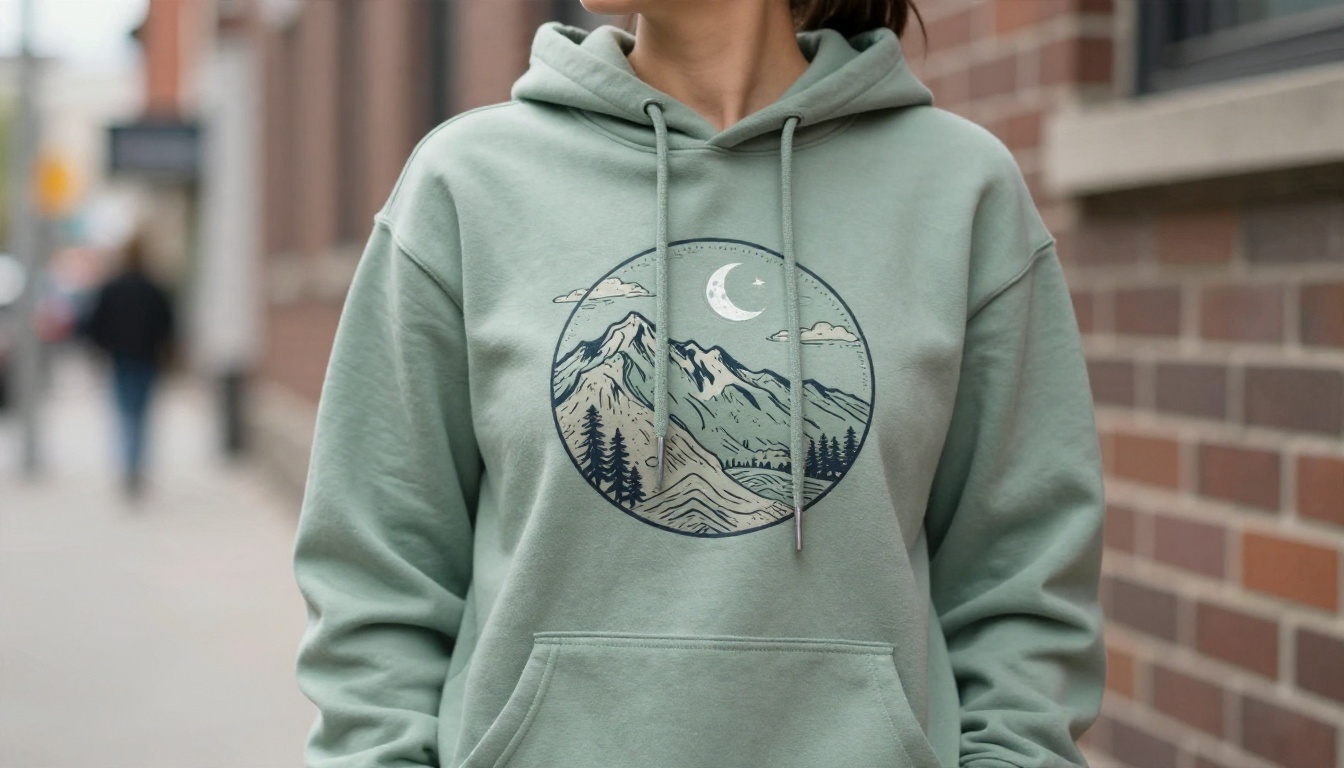
Les sujets qui survivent à l’impression
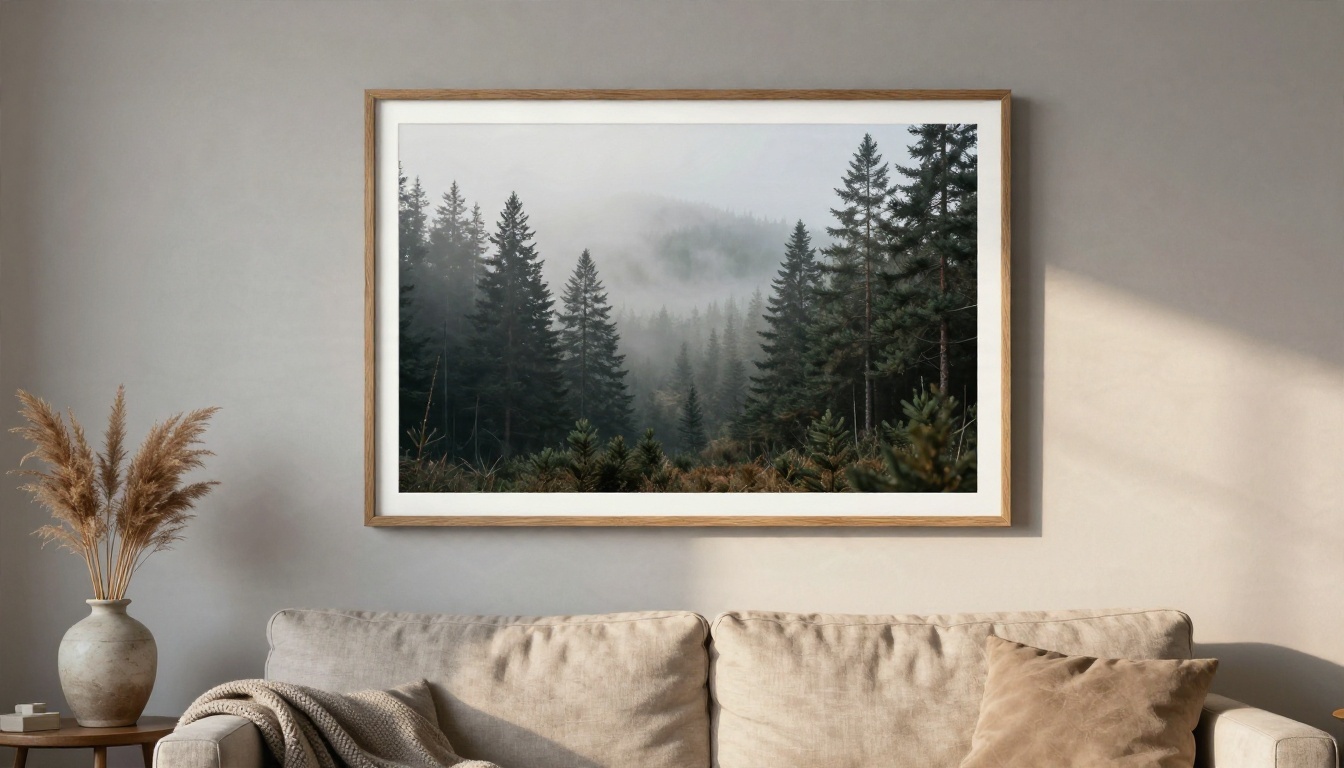
Les sujets simples et marqués passent le mieux sur le tissu : animaux, montagnes, dessins botaniques, soleils rétro, icônes de loisirs et courtes citations. Un prompt comme « illustration botanique vintage de coquelicots sauvages, aplats de couleur, centré, isolé sur un fond blanc uni » vous donne un visuel que vous pouvez détourer et placer sur un t-shirt. Pour l’art mural, les scènes plus riches fonctionnent bien, comme une forêt de pins dans la brume ou un littoral paisible, car le papier et la toile gèrent mieux les dégradés et les textures fines que le coton.
Erreurs à éviter
- Du texte long dans l’image : Les modèles d’IA font encore des fautes d’orthographe. Ajoutez les mots plus tard dans un éditeur, ou limitez le texte à un ou deux mots courts.
- Arrière-plans chargés sur les t-shirts : L’impression sur tissu fonctionne mieux avec un fond transparent. Demandez un arrière-plan uni et supprimez-le avant l’export.
- Dégradés et petits détails sur les t-shirts foncés : Ils peuvent donner une impression boueuse. Testez d’abord un échantillon.
- Personnages et marques célèbres : N’utilisez pas de noms, de logos ou de personnages protégés. Les plateformes suppriment ces annonces et peuvent suspendre les comptes.
- Négliger le contrôle en zoom : Vérifiez toujours le fichier à 100 % avant de l’importer.
Votre plan pour la première semaine
Vous n’avez pas besoin d’un vaste catalogue pour commencer. Une semaine réaliste ressemble à ceci :
- Jour 1 : Choisissez une niche et un style visuel. Notez cinq idées de design.
- Jour 2 : Générez 20 à 30 candidats avec un seul modèle, puis gardez les cinq meilleurs.
- Jour 3 : Upscalez et exportez chaque design à la taille recommandée par le produit.
- Jour 4 : Créez un compte gratuit chez un prestataire d’impression et réalisez trois produits : un t-shirt, un mug et un poster.
- Jour 5 : Commandez des échantillons des deux produits dont vous êtes le moins sûr.
- Jour 6 : Rédigez des titres et des descriptions simples et honnêtes, puis fixez les prix avec la formule de marge.
- Jour 7 : Publiez, partagez avec quelques vraies personnes et observez quel design attire l’attention.
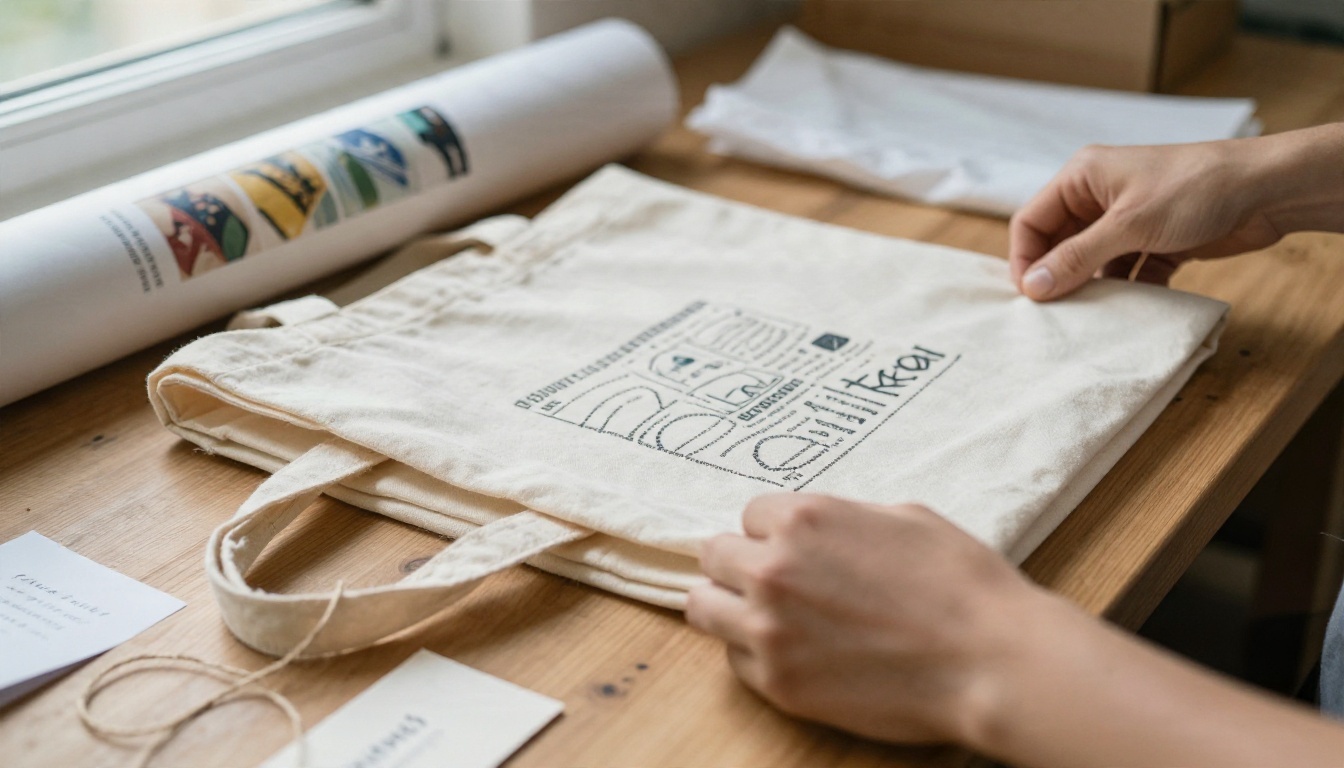
L’objectif de la première semaine n’est pas le chiffre d’affaires. C’est un processus testé : un design qui se génère proprement, résiste à l’upscaling sans artefacts, réussit le contrôle à l’import, s’imprime bien sur un échantillon et laisse tout de même une marge. Une fois ce processus au point pour un produit, le répéter pour une deuxième niche se résume surtout à faire du copier-coller.
Créez votre premier design prêt à imprimer
Tout ce qui précède se résume à une habitude : générer grand, upscaler avec soin et vérifier le fichier avant de publier. Vous pouvez tout faire au même endroit. Ouvrez PicassoIA, essayez Seedream 4.5 ou Nano Banana Pro pour votre premier design, puis passez-le dans Real ESRGAN ou Recraft Crisp Upscale pour atteindre la taille dont votre produit a besoin.
Choisissez un produit dans le tableau des tailles, générez trois versions d’une même idée et comparez-les en zoom. Vous verrez la différence entre un fichier prêt pour l’impression et un fichier qui ne l’est pas en quelques minutes. Si vous voulez essayer d’autres options, parcourez le catalogue complet sur picassoia.com/en/all-models et créez le premier design de votre boutique dès aujourd’hui.


