आप इसी हफ़्ते बिना एक भी टी-शर्ट, प्रिंटर या मग का डिब्बा खरीदे प्रिंट ऑन डिमांड शॉप खोल सकते हैं। पेच यह है कि आपकी पहली अपलोड की गई डिज़ाइन शायद रिजेक्ट हो जाएगी, हुडी पर धुंधली दिखेगी, या उम्मीद से ज़्यादा खर्च कराएगी। इसकी वजहें लगभग हमेशा तीन ही होती हैं: गलत टूल, बहुत छोटी फ़ाइल, और ऐसी कीमत जो प्लेटफ़ॉर्म के कमीशन को नज़रअंदाज़ करती है। यह लेख असली आंकड़ों के साथ तीनों को समझाता है, ताकि आपकी पहली AI-निर्मित डिज़ाइन साफ़ प्रिंट हो और फिर भी आपको मुनाफ़ा दे।
AI प्रिंट ऑन डिमांड कैसे काम करता है
प्रिंट ऑन डिमांड का मतलब है कि आप आर्टवर्क अपलोड करते हैं, कोई प्लेटफ़ॉर्म उसे किसी प्रोडक्ट पर तभी प्रिंट करता है जब कोई उसका ऑर्डर दे, और वही प्लेटफ़ॉर्म उसे खरीदार तक भेजता है। आपको कभी स्टॉक नहीं रखना पड़ता। AI पहला चरण बदल देता है: हर डिज़ाइन खुद बनाने या फ़्रीलांसर को पैसे देने के बजाय, आप टेक्स्ट प्रॉम्प्ट से कुछ ही सेकंड में आर्टवर्क जनरेट कर लेते हैं।
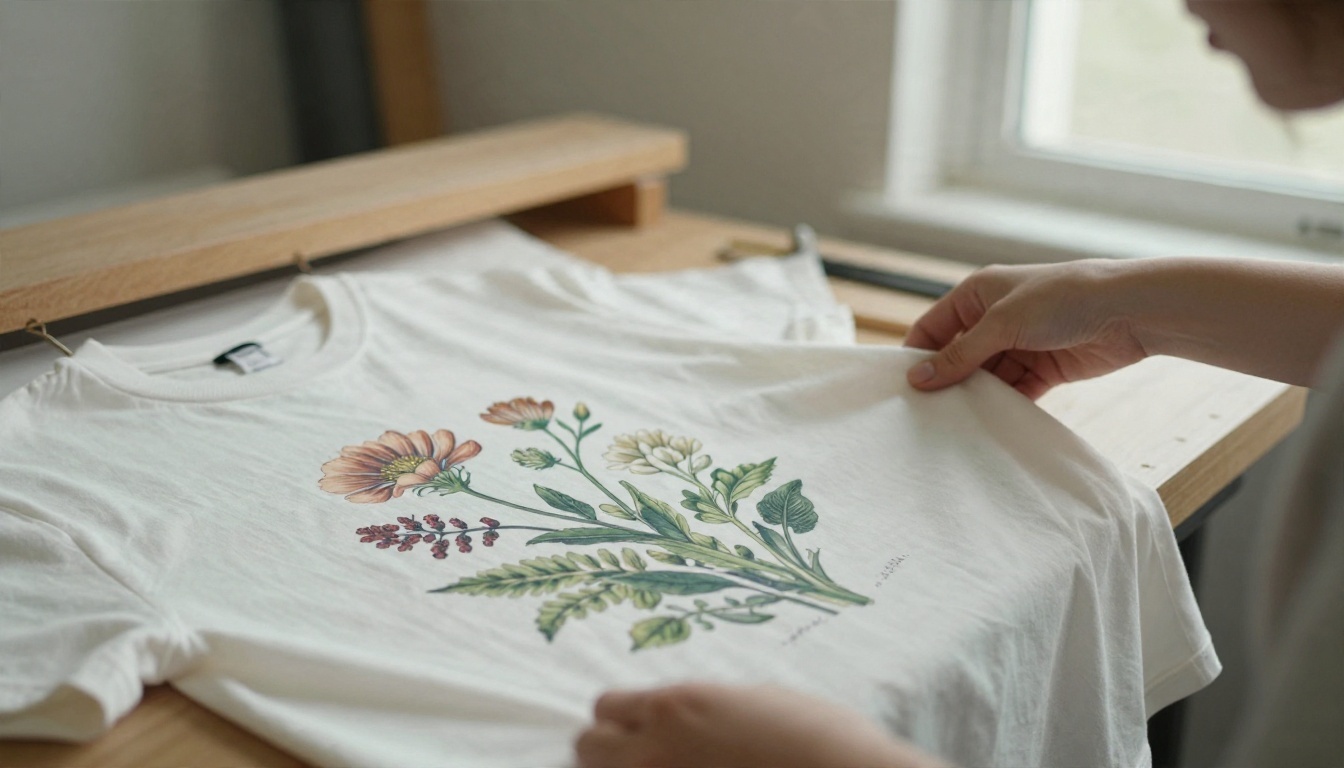
बुनियादी वर्कफ़्लो
लगभग हर शुरुआती शॉप एक ही पाँच चरणों का पालन करती है:
- AI इमेज मॉडल से एक डिज़ाइन जनरेट करें।
- साइज़, रेज़ोल्यूशन और बैकग्राउंड ठीक करें ताकि फ़ाइल प्रोडक्ट के प्रिंट एरिया में फ़िट हो।
- उसे किसी प्रिंट प्रोवाइडर पर अपलोड करें और टी-शर्ट, मग, टोट या पोस्टर जैसे प्रोडक्ट से जोड़ें।
- प्रोडक्ट को किसी स्टोरफ़्रंट से जोड़ें, जैसे Etsy, Shopify या प्रोवाइडर का अपना स्टोर बिल्डर।
- प्रोडक्ट की कीमत तय करें, उसे पब्लिश करें और पहले ऑर्डर का इंतज़ार करें।
चरण 2 और 5 वे जगहें हैं जहाँ ज़्यादातर नए लोग समय और पैसा गँवाते हैं, इसलिए उन्हें नीचे सबसे ज़्यादा जगह दी गई है।
AI असल में क्या बदलता है
AI आर्टवर्क बनाने की रुकावट हटाता है, बिक्री की रुकावट नहीं। एक अच्छा जनरेटर प्रति घंटे दर्जनों विकल्प देता है, जिससे आप विचारों को सस्ते में परख सकते हैं। लेकिन वह आपको ऑडियंस, निशे या यह समझ नहीं देता कि लोग क्या पहनना चाहेंगे। सबसे अच्छे नतीजे एक संकरी थीम (हाइकिंग, बिल्लियाँ, विंटेज बॉटेनिकल, कोई खास शौक) और दोहराए जा सकने वाले विज़ुअल स्टाइल से आते हैं, न कि हर सुंदर इमेज को अपलोड करने से जो आप जनरेट करते हैं।
💡 टिप: AI के आउटपुट को पहला ड्राफ़्ट मानें। जो डिज़ाइन स्क्रीन पर 1,000 पिक्सल पर शानदार दिखती है, वह 4,500 पिक्सल पर बिखर सकती है। अपलोड करने से पहले उसे ज़ूम करके जाँच लें।
असल में काम करने वाले फ़्री टूल
इस क्षेत्र में "फ़्री" तीन रूपों में आता है: आज़माने के लिए फ़्री, रोज़ की सीमा के साथ फ़्री, और कम फ़ीचर्स के साथ हमेशा के लिए फ़्री। जब आप कोई निशे परख रहे हों तो तीनों काम के हैं। बस कुछ भी बेचने से पहले चुने गए टूल की कमर्शियल-उपयोग शर्तें ज़रूर देख लें।
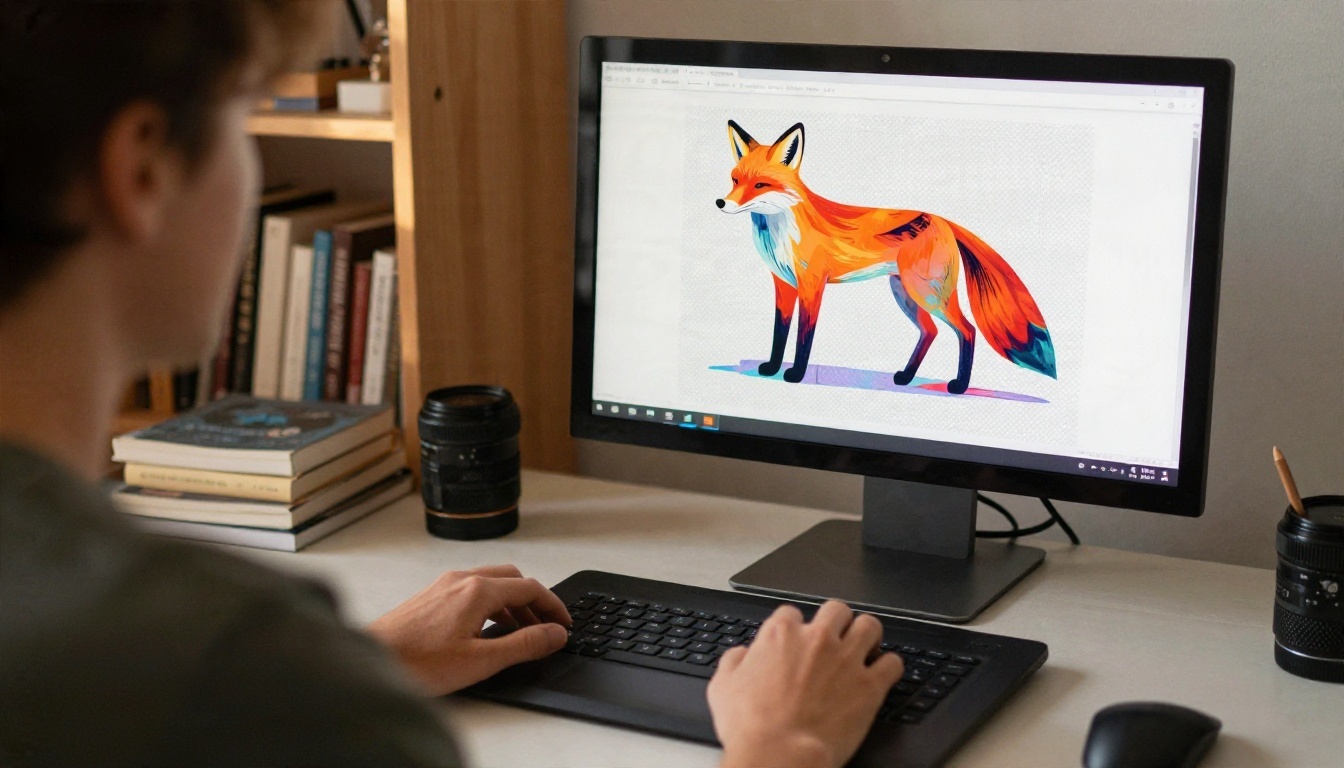
फ़्री इमेज जनरेटर
ऐसे आर्टवर्क के लिए जो प्रिंटिंग में टिके, आपको ऐसा मॉडल चाहिए जो साफ़ किनारे, सटीक रंग और बड़ा आउटपुट दे। PicassoIA पर ये अच्छे शुरुआती विकल्प हैं:
| मॉडल | किसके लिए सबसे अच्छा | प्रिंट के लिए क्यों उपयुक्त |
|---|
| Seedream 4.5 | विस्तृत इलस्ट्रेशन, पोस्टर | 4K तक आउटपुट, जिससे आपके पास काम करने के लिए ज़्यादा पिक्सल होते हैं |
| Nano Banana Pro | छोटे टेक्स्ट वाली डिज़ाइन, एडिट | 4K आउटपुट और मज़बूत प्रॉम्प्ट फ़ॉलोइंग |
| Qwen Image 3 | फ़ोटोरियलिस्टिक दृश्य, वॉल आर्ट | प्राकृतिक टेक्सचर जो कागज़ और कैनवास पर अच्छी तरह प्रिंट होते हैं |
| Flux 2 Klein 4B Base | तेज़ ड्राफ़्ट और स्टाइल टेस्ट | जब आप अभी लुक चुन रहे हों तब तेज़ इटरेशन |
| Nano Banana | जो डिज़ाइन पसंद है उसे एडिट करना | बिना शुरू से दोबारा बनाए रंग, प्रॉप्स या बैकग्राउंड बदलें |
एक मॉडल और एक स्टाइल से शुरू करें। हर डिज़ाइन के लिए टूल बदलने से ऐसी शॉप बनती है जो पाँच अलग-अलग लोगों की बनाई लगती है।
फ़्री अपस्केलर
ज़्यादातर जनरेटर 1 से 4 मेगापिक्सल के बीच आउटपुट देते हैं। फ़ोन स्क्रीन के लिए यह ठीक है, और पोस्टर या पूरे सीने वाले शर्ट प्रिंट के लिए अक्सर छोटा। अपस्केलर पिक्सल जोड़ता है और डिटेल को तेज़ करता है, ताकि फ़ाइल प्रोवाइडर के माँगे गए साइज़ तक पहुँचे। ये टेस्ट करने लायक हैं:
फ़्री मॉकअप और एडिटर
ज़्यादातर प्रिंट प्रोवाइडर अपने प्रोडक्ट क्रिएटर में फ़्री मॉकअप जनरेटर शामिल करते हैं, और आपकी पहली लिस्टिंग के लिए आमतौर पर यही काफ़ी होता है। बैकग्राउंड हटाने, क्रॉपिंग या छोटे रंग सुधार के लिए कोई भी फ़्री इमेज एडिटर काम कर देता है। अपने पहले दस प्रोडक्ट पब्लिश करने के लिए पेड डिज़ाइन सॉफ़्टवेयर की ज़रूरत नहीं है।
इमेज साइज़ की सीमाएँ समझें
यह वह सेक्शन है जो आपको सबसे ज़्यादा रिजेक्ट होने वाले अपलोड से बचाएगा। तीन संख्याएँ मायने रखती हैं: पिक्सल के आयाम, DPI और फ़ाइल का वज़न।
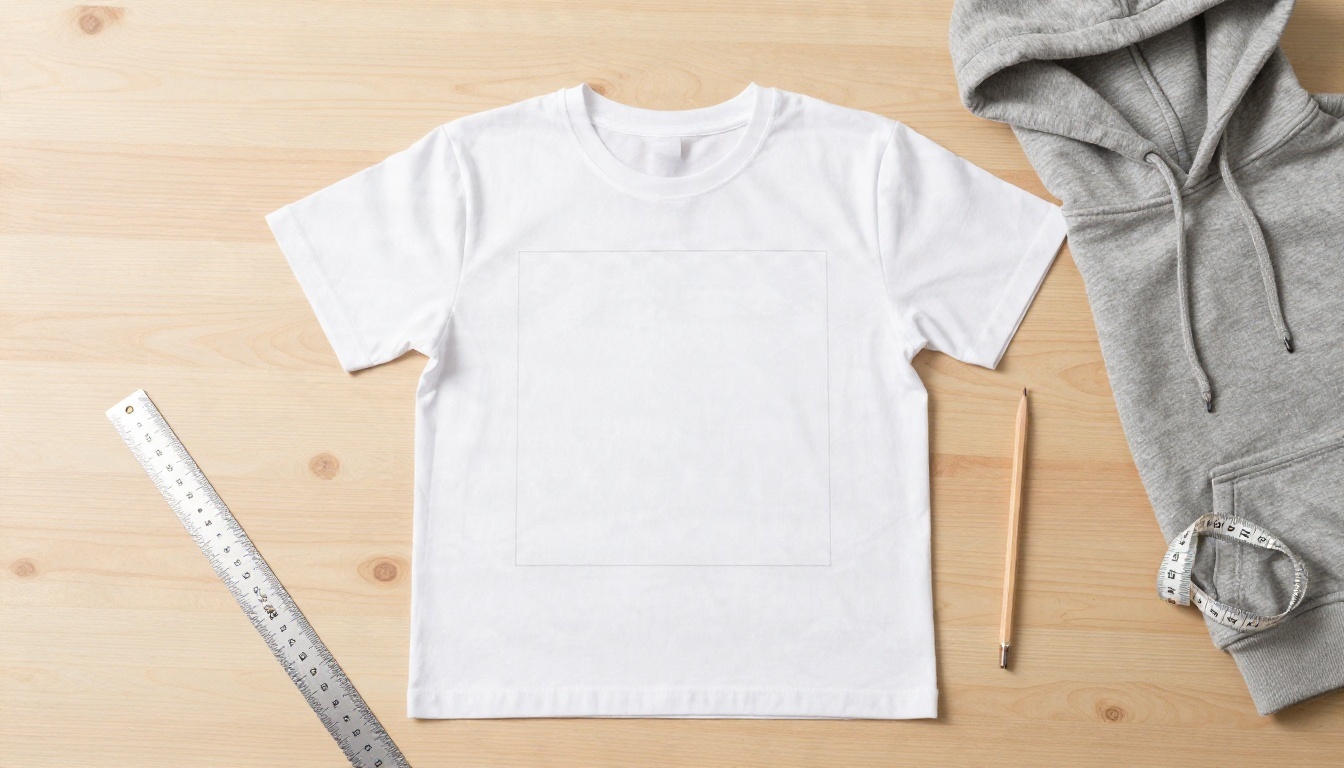
पिक्सल, DPI और प्रिंट एरिया
फ़ॉर्मूला सरल है:
पिक्सल = इंच में प्रिंट एरिया × DPI
DPI का मतलब है डॉट्स प्रति इंच, यानी प्रिंट का घनत्व। Printful की अपनी सलाह है कि कागज़ वाले प्रोडक्ट के लिए लगभग 300 DPI और ज़्यादातर बाकी प्रोडक्ट के लिए लगभग 150 DPI रखें, और 300 से बहुत ज़्यादा न जाएँ। Printify भी आमतौर पर लगभग 300 DPI माँगता है। तो 300 DPI पर 12 × 16 इंच के सीने वाले प्रिंट के लिए 3,600 × 4,800 पिक्सल की फ़ाइल चाहिए। Gelato का डिफ़ॉल्ट टी-शर्ट टेम्पलेट इससे बड़ा है, 4,500 × 5,400 पिक्सल, जो ज़्यादातर प्रोवाइडर की ज़रूरत से ज़्यादा है, पर इससे नुकसान नहीं होता।
💡 टिप: अगर पता न चले कि प्रोवाइडर क्या चाहता है, तो प्रोडक्ट के सबसे बड़े प्रिंट एरिया के लिए 300 DPI पर फ़ाइल बनाएँ। आप बाद में साइज़ घटा सकते हैं, पर असली डिटेल वापस नहीं जोड़ सकते।
प्रोडक्ट के अनुसार आम साइज़
नीचे की तालिका आम प्रिंट एरिया से सीधा गणित है। हर प्रोवाइडर और हर प्रोडक्ट के अपने आयाम होते हैं, इसलिए हमेशा प्रोडक्ट के अपने टेम्पलेट से पुष्टि करें।
| प्रोडक्ट | प्रिंट एरिया (लगभग) | 150 DPI पर | 300 DPI पर |
|---|
| टी-शर्ट फ़्रंट | 12 × 16 इंच | 1,800 × 2,400 px | 3,600 × 4,800 px |
| टोट बैग | 12 × 12 इंच | 1,800 × 1,800 px | 3,600 × 3,600 px |
| पोस्टर | 18 × 24 इंच | 2,700 × 3,600 px | 5,400 × 7,200 px |
| फ़्रेम्ड प्रिंट | 12 × 16 इंच | 1,800 × 2,400 px | 3,600 × 4,800 px |
| मग रैप | लगभग 9 × 3.5 इंच | 1,350 × 525 px | 2,700 × 1,050 px |
ध्यान दें कि पोस्टर कितनी तेज़ी से बड़े होते हैं। 1,024 × 1,024 की इमेज 5,400 × 7,200 के पोस्टर फ़ाइल के सामने थंबनेल जितनी लगती है। इसीलिए अपस्केलिंग वर्कफ़्लो का सामान्य हिस्सा है, कोई बचाव वाला कदम नहीं।
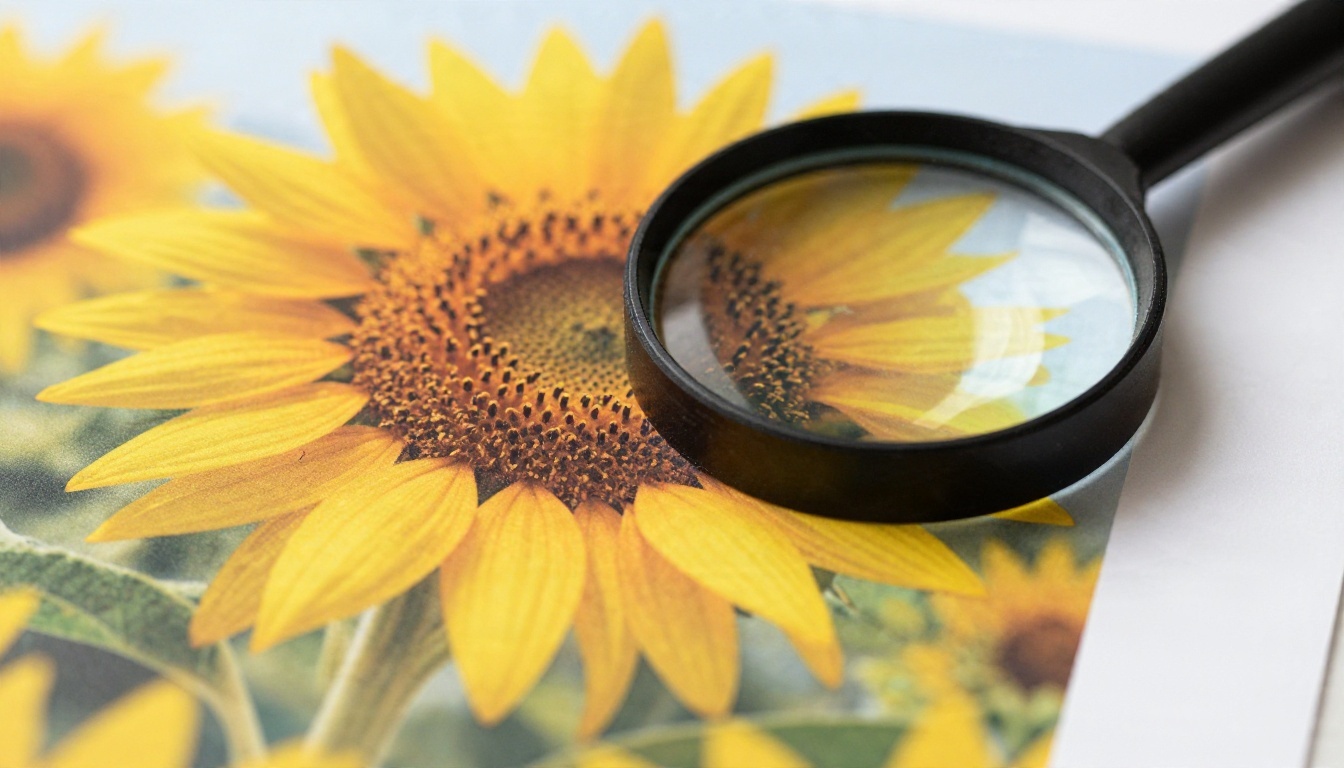
फ़ाइल फ़ॉर्मेट और वज़न की सीमाएँ
जिन डिज़ाइनों का बैकग्राउंड पारदर्शी हो, जो एपैरल के लिए चाहिए, उनके लिए PNG इस्तेमाल करें, और पोस्टर जैसे फ़ुल-ब्लीड आर्टवर्क के लिए JPEG। SVG वेक्टर लोगो के लिए काम करता है, पर AI इमेज के लिए नहीं, क्योंकि AI इमेज रेस्टर फ़ाइलें होती हैं। Printful के हेल्प पेज PNG और JPEG अपलोड की अधिकतम सीमा लगभग 100 MB और SVG के लिए लगभग 20 MB बताते हैं, हालाँकि उसका एक दूसरा पेज अपने डिज़ाइन मेकर के भीतर ऊँची सीमा का ज़िक्र करता है, इसलिए इन्हें मोटे अनुमान मानें और अपलोड स्क्रीन पर जाँच लें। 5,400 × 7,200 की PNG आमतौर पर इस सीमा से काफ़ी नीचे रहती है, पर बहुत बारीक टेक्सचर वाली भारी फ़ाइल इसके करीब पहुँच सकती है। अगर अपलोड फ़ेल हो, तो थोड़ा छोटा PNG एक्सपोर्ट करें या आर्टवर्क को हाई-क्वालिटी JPEG में बदल दें।
💡 टिप: जेनरेट की गई इमेज, अपस्केल्ड वर्ज़न और अंतिम पारदर्शी PNG के लिए एक originals फ़ोल्डर रखें। जब कोई प्रोवाइडर टेम्पलेट बदलता है, तो आप एक मिनट में दोबारा एक्सपोर्ट कर सकते हैं।
छोटी फ़ाइल को 4 चरणों में ठीक करें
मान लीजिए आपके जनरेटर ने 2,048 × 2,048 पिक्सल की इमेज दी और शर्ट टेम्पलेट 3,600 × 4,800 माँगता है। यह एक साफ़ समाधान है।
शुरू से बड़ी इमेज बनाएँ
ऊँचे आउटपुट को सपोर्ट करने वाला मॉडल चुनें, जैसे ऊपर की तालिका से Seedream 4.5 या Nano Banana Pro, और हाई-रेज़ोल्यूशन परिणाम माँगें। ज़्यादा पिक्सल से शुरू करना बाद में छोटी फ़ाइल ठीक करने से हमेशा बेहतर होता है। विषय, स्टाइल और बैकग्राउंड साफ़-साफ़ बताएँ, और जब आप डिज़ाइन को एपैरल के लिए काटने की योजना बना रहे हों तो "isolated on a plain background" जैसा कुछ जोड़ें।
सही मॉडल से अपस्केल करें
सामान्य आर्टवर्क के लिए Real ESRGAN खोलें, या सख़्त किनारों वाले फ़्लैट ग्राफ़िक्स के लिए Recraft Crisp Upscale खोलें। अपनी इमेज अपलोड करें, 2x या 4x स्केल चुनें और चलाएँ। 2,048 पिक्सल की इमेज 2x पर 4,096 पिक्सल हो जाती है, जो ज़्यादातर टी-शर्ट टेम्पलेट के लिए पहले ही काफ़ी है।
100% पर नतीजा जाँचें
किनारों, चेहरों और टेक्स्ट जैसी आकृतियों को ज़ूम करके देखें। धब्बेदार टेक्सचर, आउटलाइन के चारों ओर हैलो और गढ़ी हुई डिटेल देखें जो मूल से मेल न खाएँ। अगर नतीजा बहुत चिकना लगे, तो Clarity Pro Upscaler जैसे डिटेल-केंद्रित मॉडल को आज़माएँ। अगर वह बहुत भीड़ भरा लगे, तो किसी ज़्यादा तीखे, साफ़ विकल्प पर लौटें।
प्रोडक्ट के लिए एक्सपोर्ट करें
शर्ट और टोट के लिए पारदर्शी बैकग्राउंड वाला PNG, या पोस्टर के लिए JPEG सेव करें। फ़ाइल को प्रोडक्ट और साइज़ के नाम पर रखें, जैसे "tee-front-3600x4800", ताकि बाद में आसानी से मिल जाए। फिर उसे प्रोवाइडर के प्रोडक्ट क्रिएटर पर अपलोड करें और पक्का करें कि प्रीव्यू में डिज़ाइन प्रिंट एरिया के अंदर दिखे और कोई धुंधलेपन की चेतावनी न हो।
शुरुआती लोगों के लिए प्राइसिंग
प्राइसिंग की दो परतें हैं: प्लेटफ़ॉर्म आपसे क्या लेता है, और आप अपने ग्राहक से क्या लेते हैं। दोनों अक्सर बदलते हैं, और कई थर्ड-पार्टी साइटें सटीक आंकड़ों पर असहमत होती हैं, इसलिए कोई भी प्रतिबद्धता करने से पहले हर प्रोवाइडर का आधिकारिक प्राइसिंग पेज जाँचें।
प्लेटफ़ॉर्म योजनाएँ
| प्लेटफ़ॉर्म | फ़्री योजना | पेड टियर (ज़्यादातर स्रोतों के अनुसार) |
|---|
| Printful | हाँ, Etsy और अन्य स्टोर इंटीग्रेशन के साथ | Growth योजना, लगभग $24.99 प्रति माह सूचीबद्ध |
| Printify | हाँ, एक खाते में कई स्टोर के साथ | Premium योजना, $24.99 से $39 प्रति माह तक सूचीबद्ध |
| Gelato | हाँ | प्रोडक्ट डिस्काउंट वाली पेड योजनाएँ |
शुरुआती व्यक्ति के लिए फ़्री योजनाएँ काफ़ी हैं। पेड टियर तभी समझदारी है जब आपके मासिक ऑर्डर इतने हों कि प्रोडक्शन लागत पर मिलने वाला डिस्काउंट सब्सक्रिप्शन फ़ीस से बड़ा हो। Printify को अक्सर प्रति आइटम सस्ता बताया जाता है, क्योंकि वह ऑर्डर कई प्रिंट प्रोवाइडरों के ज़रिए भेजता है, जबकि Printful को आमतौर पर स्थिरता और गुणवत्ता नियंत्रण में ज़्यादा मज़बूत बताया जाता है।
प्रति आइटम लागत और मार्जिन
आपका मार्जिन सीधा है:
मुनाफ़ा = बिक्री कीमत − प्रोडक्शन लागत − आपके द्वारा उठाई गई शिपिंग − मार्केटप्लेस और पेमेंट फ़ीस
प्रोडक्शन लागत वह है जो प्रोवाइडर एक आइटम को प्रिंट और पैक करने के लिए लेता है। मार्केटप्लेस और पेमेंट फ़ीस हर बिक्री से कटती है, और इन्हें भूलना आसान है। लगभग $12 में बनने और $28 में बिकने वाली टी-शर्ट का एक मोटा उदाहरण:
- बिक्री कीमत: $28.00
- प्रोडक्शन लागत: $12.00
- मार्केटप्लेस और पेमेंट फ़ीस: लगभग $3 से $4
- मुनाफ़ा: विज्ञापन से पहले लगभग $12 से $13
ये आंकड़े उदाहरण भर हैं, कोई वादा नहीं, पर ढाँचा सही है। अगर आपकी चाही गई कीमत प्रति ऑर्डर $5 से कम मुनाफ़ा छोड़ती है, तो या तो कीमत बढ़ाएँ, सस्ता प्रोडक्ट चुनें, या ऐसा निशे खोजें जहाँ ग्राहक ज़्यादा दाम चुकाते हों।
छिपी लागतें जिनकी योजना बनाएँ
- सैंपल ऑर्डर: प्रिंट की गुणवत्ता और रंग जाँचने के लिए हर प्रोडक्ट का कम से कम एक नमूना मँगाएँ। रिफ़ंड से बचने का यह सबसे सस्ता तरीका है।
- शिपिंग: ग्राहक कम शिपिंग की उम्मीद करते हैं। तय करें कि आप इसे खुद उठाएँगे या कीमत में जोड़ेंगे।
- रिटर्न और रीप्रिंट: कुछ ऑर्डरों को बदलने की ज़रूरत पड़ेगी, इसके लिए योजना रखें।
- विज्ञापन: ऑर्गेनिक ट्रैफ़िक धीमा होता है। एक छोटा विज्ञापन बजट भी आपकी पहली बिक्री का मार्जिन खा सकता है।
- इमेज टूल: परीक्षण के दौरान ज़्यादातर जनरेशन और अपस्केलिंग फ़्री टियर पर हो सकती है, पर भारी इस्तेमाल के लिए बाद में पेड प्लान की ज़रूरत पड़ सकती है।
ऐसे प्रॉम्प्ट जो अच्छे प्रिंट होते हैं
सुंदर इमेज और प्रिंट होने लायक इमेज हमेशा एक चीज़ नहीं होती। एपैरल और मग पर बिकने वाली इमेज में कुछ गुण आम होते हैं: मज़बूत सिल्हूट, सीमित रंग, एक साफ़ केंद्र बिंदु और खुली जगह।
ऐसे विषय जो प्रिंटिंग में टिकते हैं
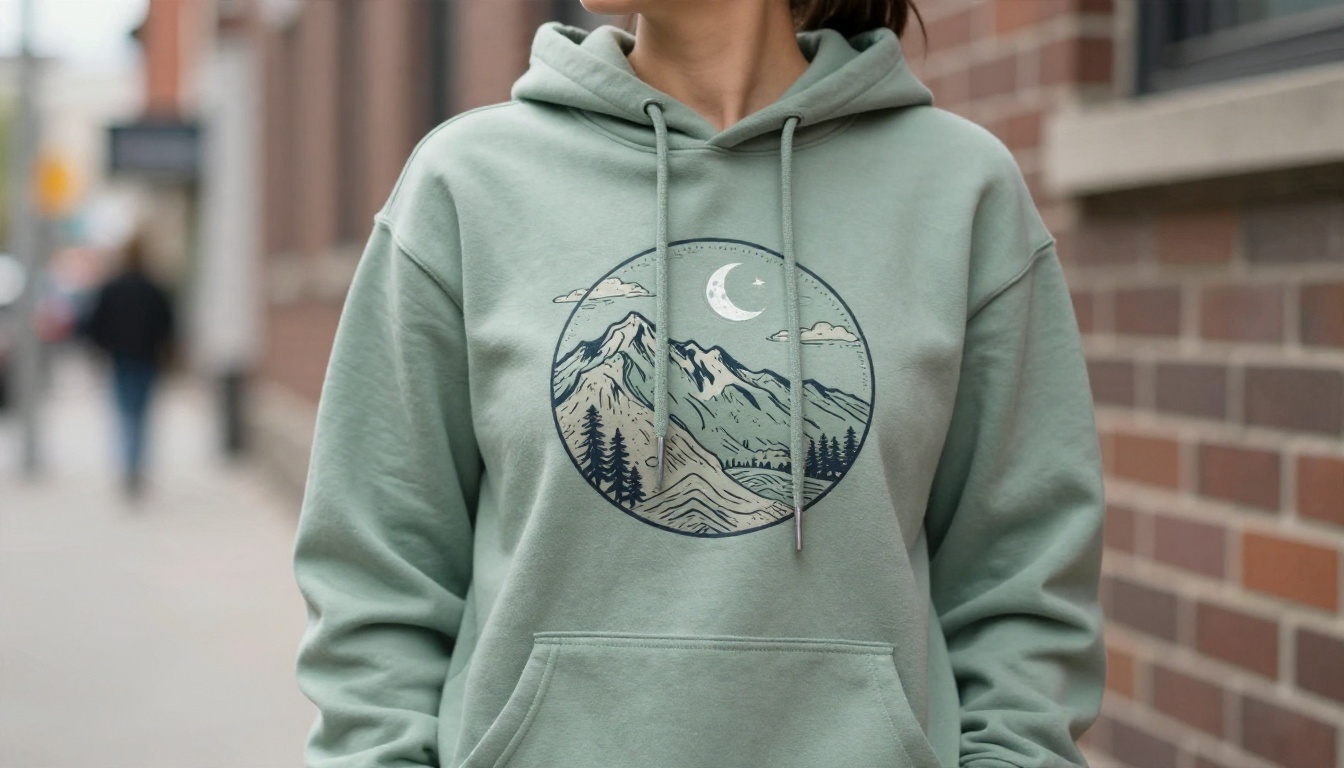
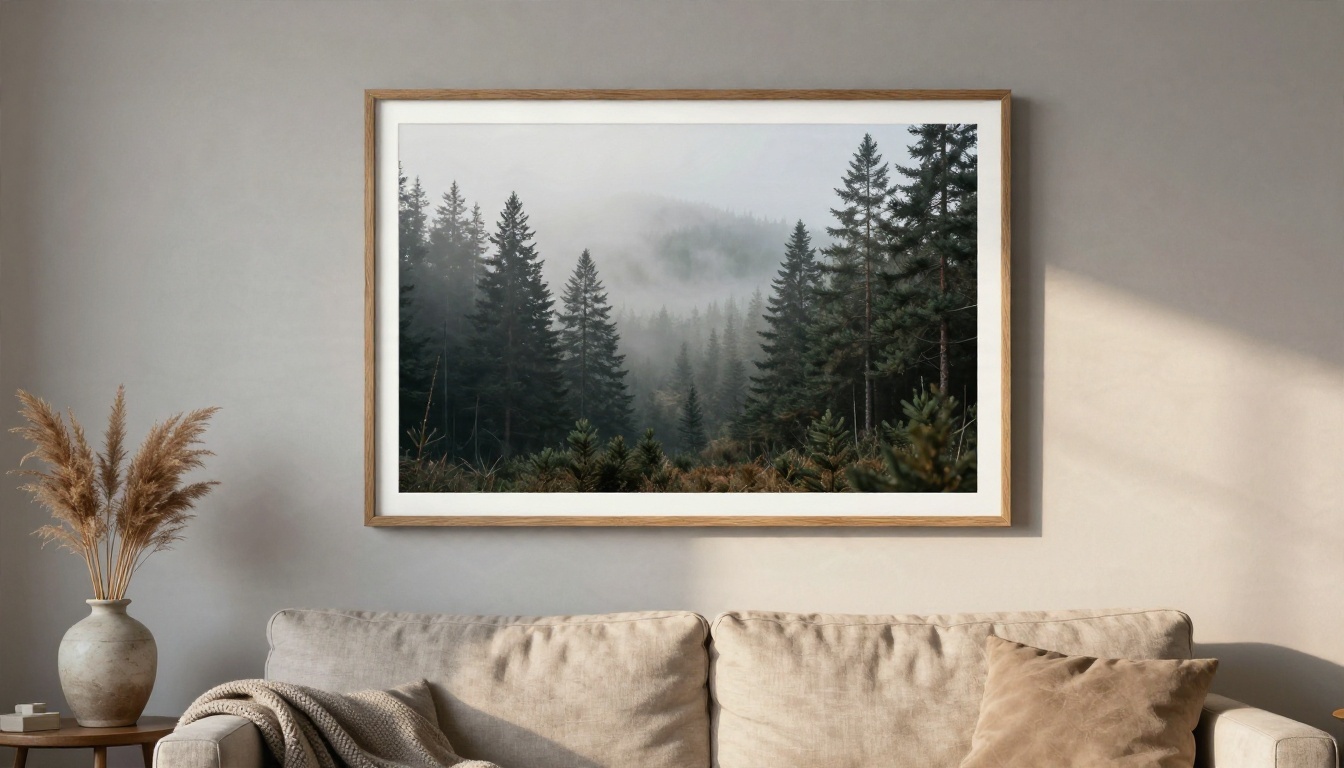
सरल, बोल्ड विषय कपड़े पर सबसे अच्छे उतरते हैं: जानवर, पहाड़, बॉटेनिकल ड्रॉइंग, रेट्रो सूरज, शौक से जुड़े आइकन और छोटे कोट्स। "vintage botanical illustration of wild poppies, flat colors, centered, isolated on a plain white background" जैसा प्रॉम्प्ट आपको ऐसी चीज़ देता है जिसे काटकर शर्ट पर रखा जा सके। वॉल आर्ट के लिए समृद्ध दृश्य अच्छे लगते हैं, जैसे धुंध वाला देवदार का जंगल या शांत तट, क्योंकि कागज़ और कैनवास ग्रेडिएंट और बारीक टेक्सचर को कॉटन से बेहतर संभालते हैं।
बचने वाली गलतियाँ
- इमेज में लंबा टेक्स्ट: AI मॉडल अभी भी स्पेलिंग की गलतियाँ करते हैं। शब्द बाद में किसी एडिटर में जोड़ें, या टेक्स्ट को एक-दो छोटे शब्दों तक सीमित रखें।
- शर्ट पर भीड़भाड़ वाले बैकग्राउंड: फ़ैब्रिक प्रिंटिंग पारदर्शी बैकग्राउंड के साथ सबसे अच्छा काम करती है। सादा बैकग्राउंड माँगें और एक्सपोर्ट से पहले उसे हटा दें।
- गहरे रंग की शर्ट पर ग्रेडिएंट और बहुत बारीक डिटेल: ये कीचड़ जैसे प्रिंट हो सकते हैं। पहले सैंपल से परखें।
- मशहूर किरदार और ब्रांड: संरक्षित नाम, लोगो या किरदार इस्तेमाल न करें। प्लेटफ़ॉर्म ऐसी लिस्टिंग हटा देते हैं और खाते निलंबित कर सकते हैं।
- ज़ूम जाँच छोड़ना: अपलोड से पहले फ़ाइल को हमेशा 100% पर जाँचें।
पहले हफ़्ते की योजना
शुरू करने के लिए बड़े कैटलॉग की ज़रूरत नहीं है। एक यथार्थवादी हफ़्ता कुछ ऐसा दिखता है:
- दिन 1: एक निशे और एक विज़ुअल स्टाइल चुनें। पाँच डिज़ाइन विचार लिखें।
- दिन 2: एक मॉडल से 20 से 30 उम्मीदवार जनरेट करें, फिर सबसे अच्छे पाँच रखें।
- दिन 3: हर डिज़ाइन को अपस्केल करें और प्रोडक्ट के सुझाए गए साइज़ पर एक्सपोर्ट करें।
- दिन 4: किसी प्रिंट प्रोवाइडर के साथ फ़्री खाता बनाएँ और तीन प्रोडक्ट बनाएँ: एक शर्ट, एक मग और एक पोस्टर।
- दिन 5: उन दो प्रोडक्ट के सैंपल मँगाएँ जिनके बारे में आप सबसे कम निश्चित हैं।
- दिन 6: सरल, ईमानदार शीर्षक और विवरण लिखें, फिर मार्जिन फ़ॉर्मूला से कीमतें तय करें।
- दिन 7: पब्लिश करें, कुछ असली लोगों के साथ साझा करें और देखें कि कौन-सी डिज़ाइन ध्यान खींचती है।
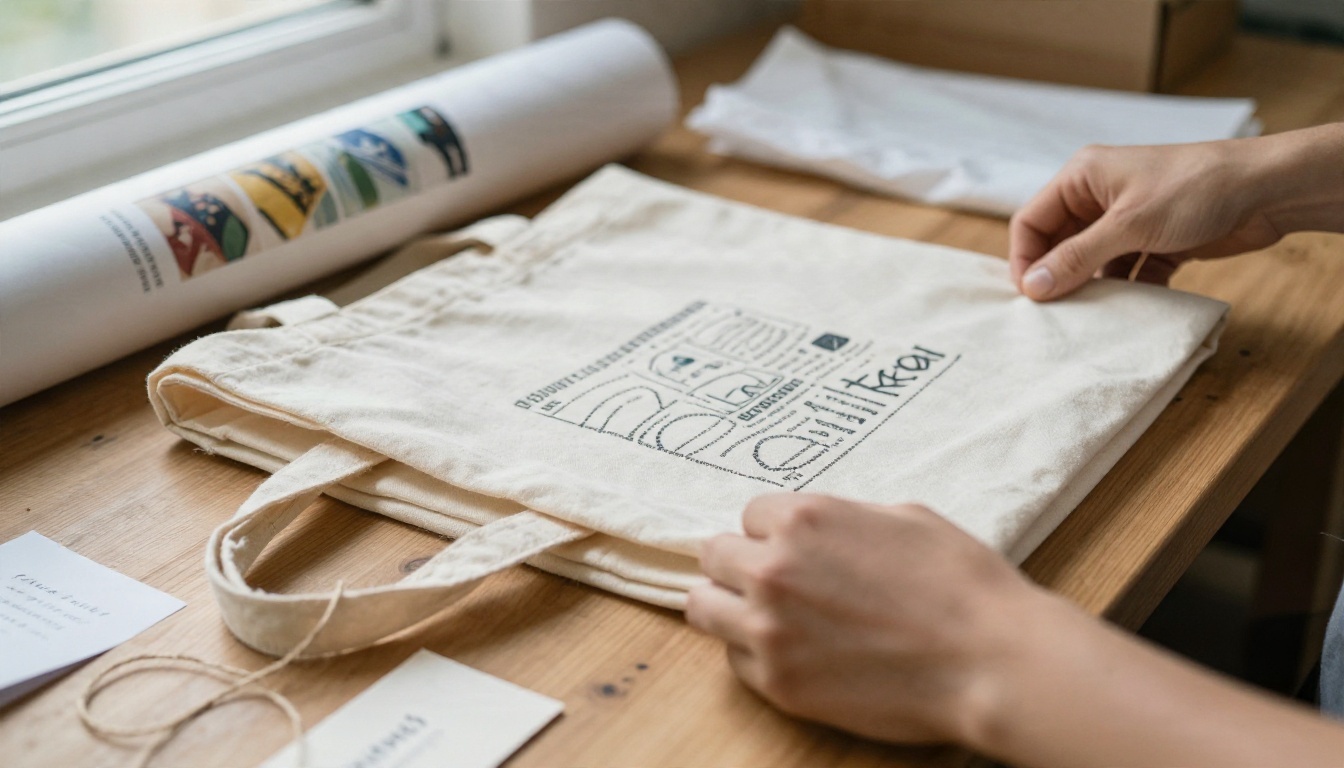
पहले हफ़्ते का लक्ष्य आमदनी नहीं है। लक्ष्य एक परखी हुई पाइपलाइन है: ऐसी डिज़ाइन जो साफ़ जनरेट हो, बिना आर्टिफ़ैक्ट्स के अपस्केल हो, अपलोड जाँच पास करे, सैंपल पर अच्छा प्रिंट हो और फिर भी मार्जिन छोड़े। एक प्रोडक्ट के लिए यह पाइपलाइन चल जाए, तो दूसरे निशे के लिए इसे दोहराना ज़्यादातर कॉपी और पेस्ट है।
अपनी पहली प्रिंट-रेडी डिज़ाइन बनाएँ
ऊपर की हर बात एक आदत पर आती है: बड़ा जनरेट करें, सावधानी से अपस्केल करें, और पब्लिश से पहले फ़ाइल जाँचें। यह सब आप एक ही जगह कर सकते हैं। Picasso IA खोलें, अपनी पहली डिज़ाइन के लिए Seedream 4.5 या Nano Banana Pro आज़माएँ, फिर उसे Real ESRGAN या Recraft Crisp Upscale से चलाएँ ताकि वह आपके प्रोडक्ट के साइज़ तक पहुँचे।
साइज़ टेबल से एक प्रोडक्ट चुनें, एक विचार के तीन वर्ज़न जनरेट करें और उन्हें ज़ूम करके तुलना करें। कुछ ही मिनटों में आपको प्रिंट के लिए तैयार फ़ाइल और तैयार न होने वाली फ़ाइल का फ़र्क दिख जाएगा। और अधिक विकल्प आज़माना चाहें, तो पूरा कैटलॉग picassoia.com/en/all-models पर देखें और आज ही अपनी शॉप की पहली डिज़ाइन बनाएँ।


