هناك علبة أحذية في مكان ما من منزلك، فيها صوت لم تسمعه منذ عشرين عامًا. ربما هو جدّك يروي قصة على كاسيت، أو ربما هو شريط VHS لعيد ميلاد يظهر فيه الجميع وهم ما زالوا شبابًا. المشكلة أن الشريط الذي بداخله يتقادم، وكل عام يزداد الفحيح ارتفاعًا، وتبهت الألوان، ويكبر خطر فقدانه. الخبر الجيد أن أدوات استعادة الأشرطة بالذكاء الاصطناعي باتت تجعل إنقاذ الصوت والصورة في المنزل أمرًا ممكنًا، دون ميزانية استوديو، وغالبًا دون تثبيت أي شيء.
يستعرض هذا المقال العمل كاملًا بالترتيب الذي ينجح فعلًا: الرقمنة أولًا، ثم تنظيف الصوت، ثم توضيح الفيديو، ثم التخزين الآمن لكل شيء. ستتعرف أيضًا إلى المواضع التي يساعد فيها الذكاء الاصطناعي كثيرًا، والمواضع التي لا يساعد فيها، وأي الإعدادات تُبقي تسجيلاتك تبدو وتُسمع كما هي، لا كأنها مصنوعة من البلاستيك.
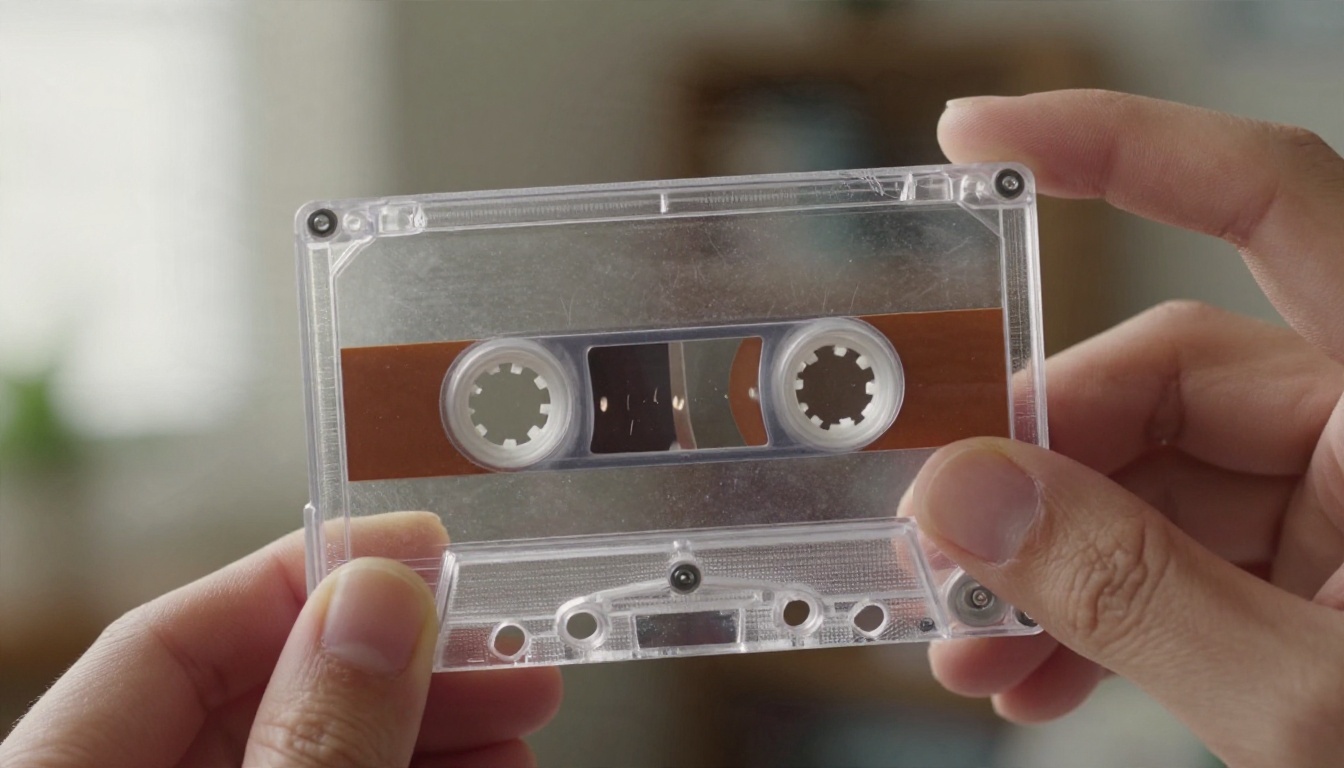
لماذا تبدو الأشرطة القديمة سيئة صوتًا وصورة
قبل إصلاح أي شيء، من المفيد أن تعرف ما الذي حدث. الشريط عبارة عن شريط بلاستيكي رفيع مغطى بجسيمات مغناطيسية. مع مرور العقود، يفقد هذا الغطاء قوته، ويتمدد البلاستيك، ويستقر الغبار في كل ثنية. كل واحدة من هذه المشكلات تترك بصمة مختلفة على التسجيل.
ما هو الفحيح والتذبذب فعلًا
الفحيح هو صوت "شششش" المستمر خلف الكلام. جزء منه كان مدمجًا في الشريط منذ التسجيل، وجزء آخر يزداد مع ضعف الغطاء المغناطيسي. التذبذب والارتعاش هما اهتزازات بطيئة وسريعة في السرعة تجعل الصوت يبدو كأنه يتمايل في الماء. الانقطاعات فجوات قصيرة يختفي فيها الإشارة. الهمهمة والطقطقات تأتي من معدات متآكلة أو مسار شريط متسخ.
| المشكلة | ما تسمعه | هل يمكن للذكاء الاصطناعي المساعدة؟ |
|---|
| فحيح الشريط | ضوضاء خلفية مستمرة | نعم، وبشكل جيد جدًا |
| دندنة الغرفة والهمهمة | طنين منخفض تحت الصوت | نعم |
| الطقطقات والفرقعات | نقرات قصيرة حادة | نعم |
| ترددات عالية مكتومة | أصوات باهتة و"تحت الماء" | جزئيًا |
| التذبذب والارتعاش | تذبذب في طبقة الصوت | محدود، ويُصلح أفضل أثناء التسجيل |
| الانقطاعات | مقاطع مفقودة من الكلام | مجرد تخمينات، وليست حقائق |
لماذا تبدو صورة VHS ناعمة وبها تشويش
لم تكن فيديوهات المنزل حادة أصلًا. تحتفظ صورة VHS تقريبًا بتفاصيل إطار صغير بدقة تعريف قياسية، وتخزّن هذه الصيغة الألوان بجودة أقل بكثير من السطوع. لهذا تبدو الحواف مطموسة، وتنساب الألوان الحمراء إلى ما حولها. يُضاف إلى ذلك خطوط التتبع، وتشويش الألوان (تبقّع ملوّن)، وأمشاط التشابك عند الحركة، والملمس الناعم الحبيبي الناتج عن نسخ نسخة عن أخرى.
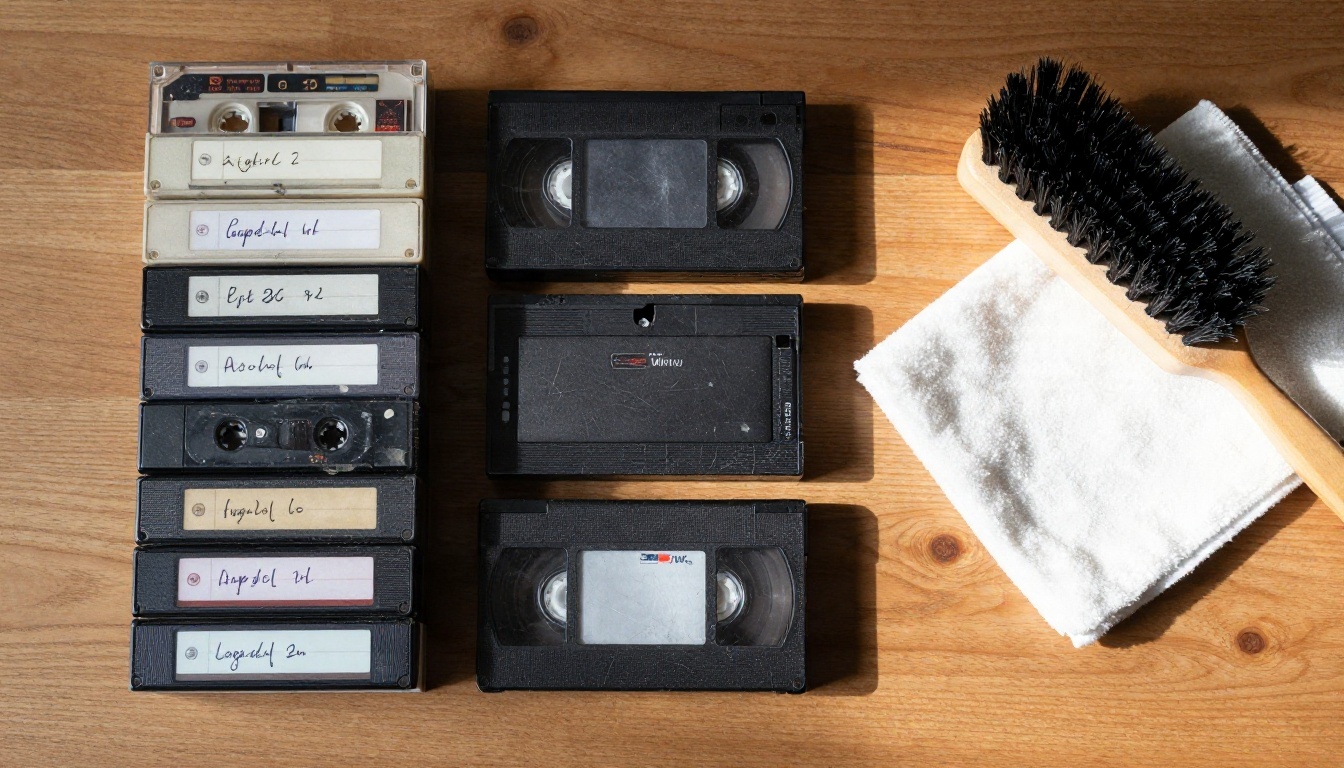
الشريط لا يدوم إلى الأبد
الشريط المغناطيسي ليس وسيطًا دائمًا. الحرارة والرطوبة والزمن كلها تترك أثرها، وقد يتكوّن العفن أو المادة اللاصقة على الأشرطة المخزنة في غرف رطبة. كما أصبح العثور على أجهزة التشغيل وإصلاحها أصعب. إذا كانت لديك أشرطة تهمك، فإن أأمن خطة هي رقمنتها مبكرًا، حتى لو لم يكن النقل الأول مثاليًا. يمكنك دائمًا استعادة نسخة جيدة لاحقًا بأدوات أفضل.
💡 نصيحة: لا تُجرِّب شريطًا ثمينًا مرارًا وتكرارًا في جهاز تشغيل رخيص ومتهالك. كل مرور يضيف إلى التآكل. التقط التسجيل مرة واحدة وبعناية، وأجرِ كل تجاربك على الملف الرقمي.
ماذا تفعل استعادة الأشرطة بالذكاء الاصطناعي فعلًا
"استعادة الأشرطة بالذكاء الاصطناعي" تسمية فضفاضة لعملين منفصلين. أحدهما يعمل على الصوت، والآخر على الصورة. معالجتهما بشكل منفصل تعطي نتائج أفضل.
الصوت: تقليل الضوضاء، وإزالة الطقطقات، وضبط المستوى
تتعلم نماذج استعادة الصوت الحديثة كيف يبدو الصوت البشري وكيف تبدو الضوضاء، ثم تخفض الضوضاء مع الإبقاء على الصوت. مقارنةً ببوابة الضوضاء التقليدية، تتعامل هذه النماذج بشكل أفضل مع الفحيح الذي يقع في نطاق التردد نفسه للكلام. ومن المهام المعتادة:
- تقليل الضوضاء للفحيح الشريطي وصدى الغرفة
- إزالة الطقطقات للفرقعات والصوت المتقطع
- إزالة الهمهمة للطنين الكهربائي
- تسوية المستوى حتى تتساوى المقاطع الهادئة والعالية
- معادلة الترددات لاستعادة الوضوح في الأصوات المكتومة
الفيديو: رفع الدقة، وتقليل الضوضاء، وتثبيت الصورة
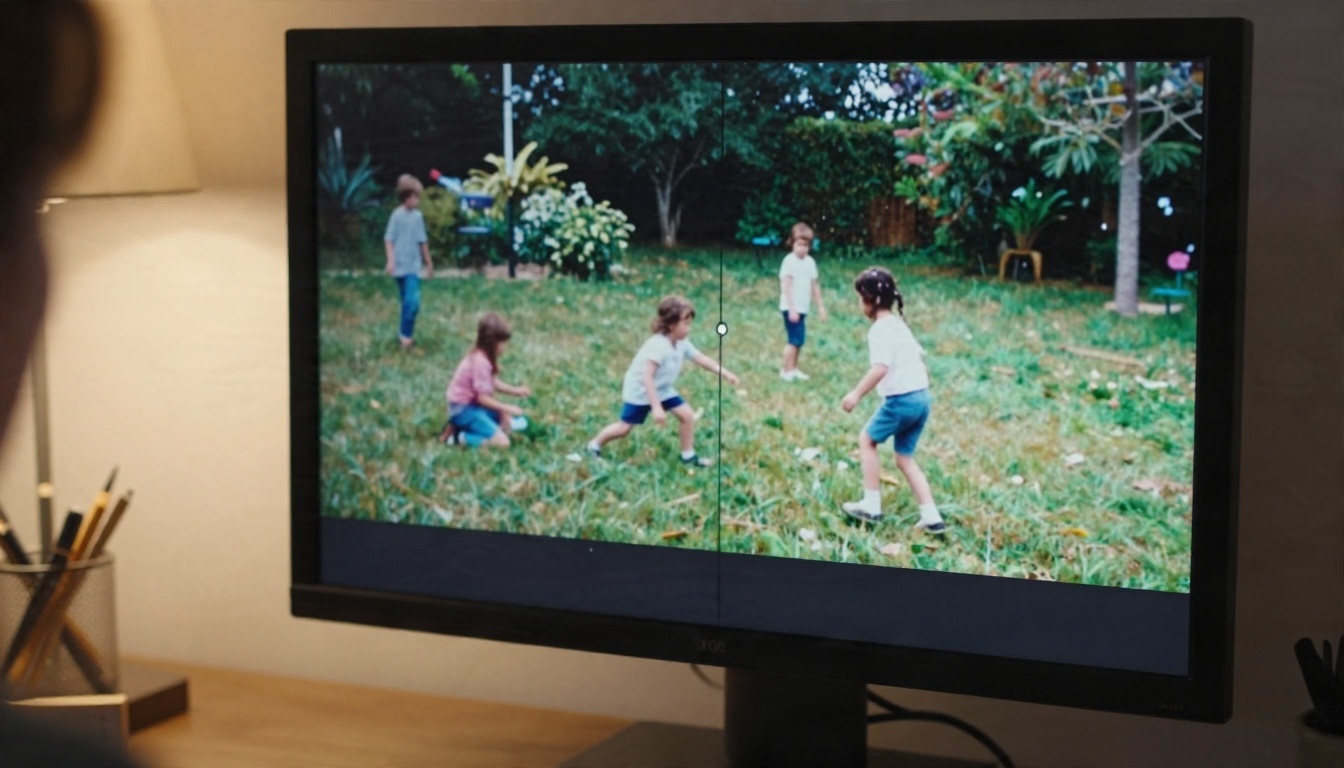
في جانب الصورة، ينظر رفع الدقة بالذكاء الاصطناعي إلى كل إطار والإطارات المجاورة له، ويعيد بناء تفاصيل أدق مما يُظهره التسجيل الأصلي. كما يقلل الضوضاء، ويمكنه رفع معدل الإطارات عبر إنشاء إطارات وسيطة سلسة. والنتيجة لقطات تبدو أنظف على تلفاز أو هاتف حديث، رغم أن المصدر سُجّل بدقة تعريف قياسية.
ما الذي لا يستطيع الذكاء الاصطناعي إصلاحه
كن صادقًا مع نفسك بشأن الحدود. الذكاء الاصطناعي يتنبأ بالتفاصيل المفقودة، ولا يقرأها من الشريط. قد يعود وجه لم يكن عرضه سوى خمسة بيكسلات باهتة ناعمًا لكنه "مختلَق" قليلًا. الكلمة المفقودة في انقطاع تبقى مفقودة، حتى لو ملأ أحد النماذج الفجوة بشيء يبدو معقولًا. بالنسبة إلى أرشيف العائلة، يكون هذا عادةً مقبولًا، لكن لأي شيء قانوني أو تاريخي أو صحفي، احتفظ بالتسجيل الأصلي غير المعدَّل إلى جانب النسخة المستعادة، ووسمهما بوضوح.
الخطوة الأولى: الرقمنة قبل كل شيء
تعمل برامج الاستعادة على الملفات، لذا فإن المهمة الأولى هي تحويل الشريط إلى نسخة رقمية نظيفة. جودة هذه الخطوة تحدد السقف لكل ما يليها. التسجيل المشوَّش لن يعود نظيفًا أبدًا، مهما كان الذكاء الاصطناعي جيدًا.
إعداد التقاط الكاسيت
تحتاج إلى جهاز كاسيت يعمل أو مشغّل محمول، وكابل من مخرج السماعات أو مخرج الخط إلى مدخل الخط في حاسوبك أو واجهة صوت USB صغيرة، وبرنامج تسجيل. برامج مجانية مثل Audacity تتعامل مع هذا جيدًا.
- نظّف رؤوس الجهاز بلطف بعود قطن ومحلول الكحول الأيزوبروبيلي، واتركها تجف.
- وصّل مخرج الخط بمدخل حاسوبك.
- اضبط مستوى التسجيل بحيث تبقى أعلى الأجزاء الصاخبة أدنى من المنطقة الحمراء.
- سجّل بصيغة WAV بتردد 44.1 أو 48 كيلوهرتز وبعمق 24 بت إن أمكن.
- سجّل الوجه كاملًا دفعة واحدة، بما في ذلك الصمت في البداية.
لا تستخدم أي ميزة "ضبط المستوى التلقائي" أو تقليل الضوضاء على الجهاز أثناء التقاط التسجيل. أنت تريد الصوت الخام حتى تتم الاستعادة لاحقًا، وتحت سيطرتك.
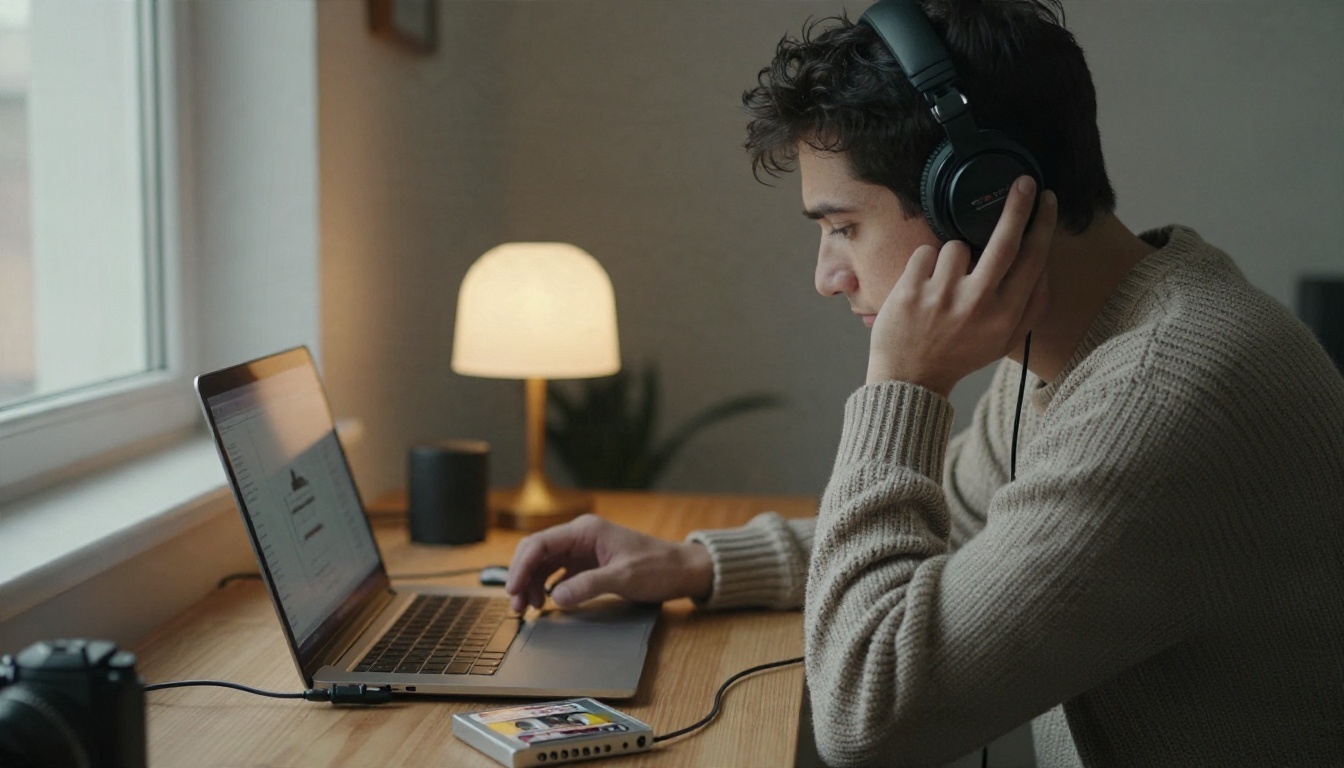
إعداد التقاط VHS وكاميرا الفيديو
للفيديو تحتاج إلى جهاز VCR أو كاميرا فيديو تعمل، والكابلات المناسبة (مركّب أو S-Video)، وجهاز التقاط عبر USB. وصّل المشغّل بجهاز الالتقاط، ثم وصّل الجهاز بحاسوبك، وسجّل ببرنامج يأتي معه أو ببرنامج تسجيل مجاني.
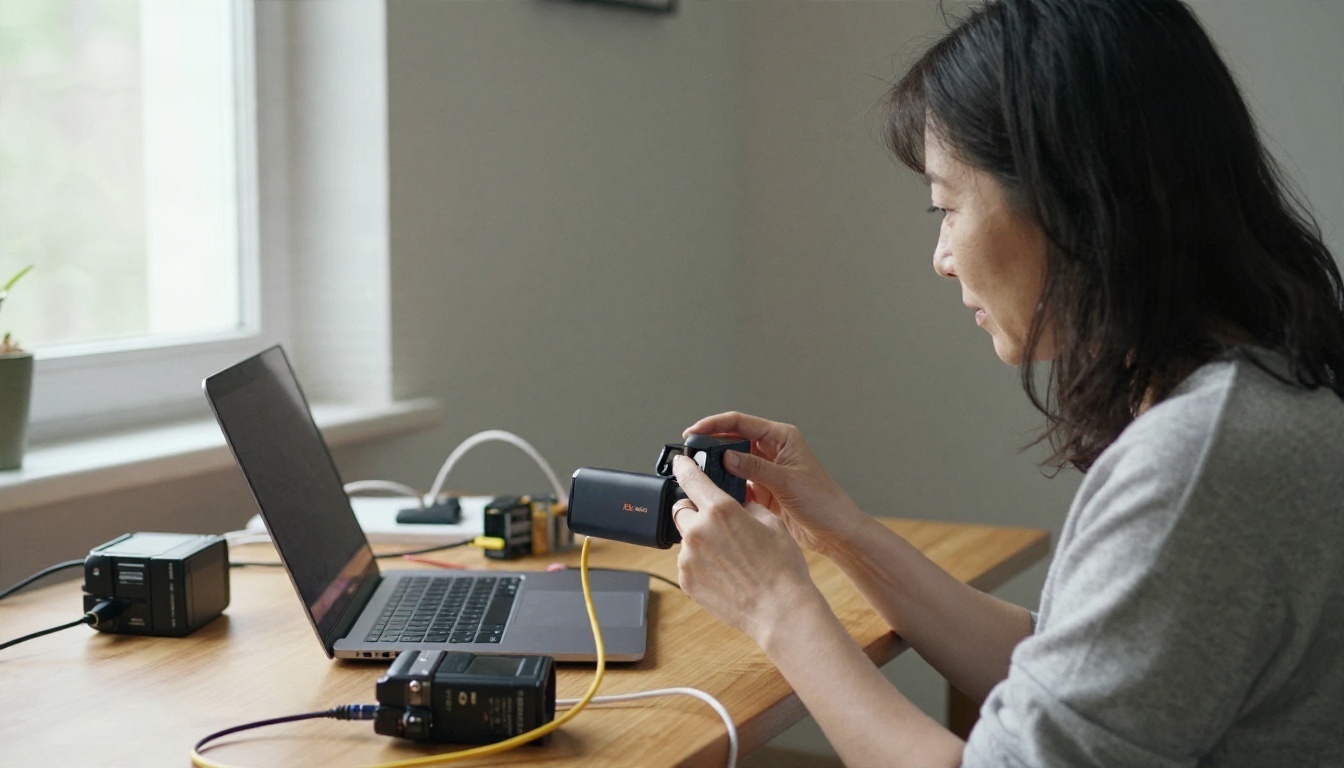
استهدف أفضل إعداد غير مضغوط أو مضغوط بشكل خفيف يسمح به جهازك. استخدم زر التتبع في جهاز VCR لتقليل الخطوط المتموجة قبل التسجيل. إذا كان الجهاز يوفر تقليل ضوضاء مدمجًا أو خيارات "تعزيز الحدة"، فأوقفها. تلك المرشحات تثبّت عيوبًا في الملف لا يستطيع الذكاء الاصطناعي إزالتها لاحقًا.
تنظيف الشريط وفحصه
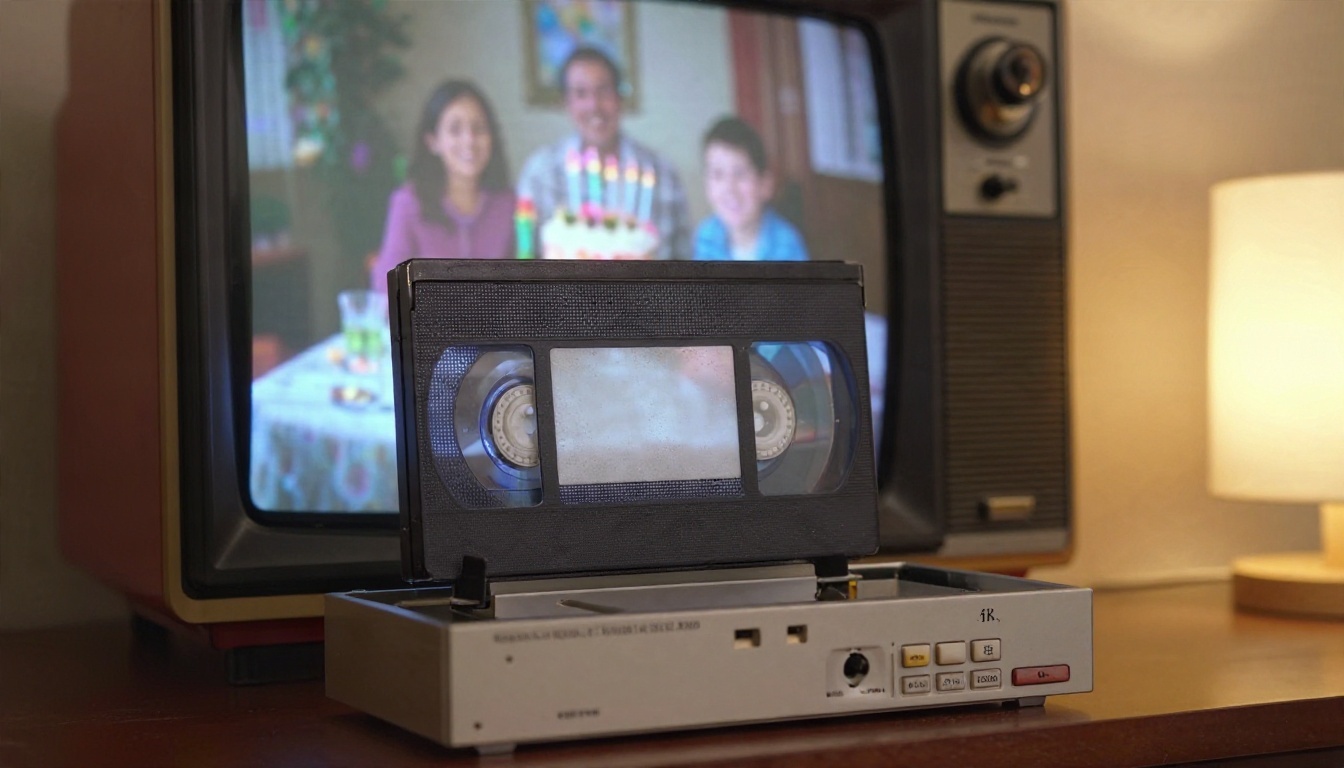
انظر إلى الشريط قبل إدخاله. إذا رأيت مسحوقًا أبيض أو عفنًا خفيفًا أو غلافًا لزجًا يصدر صريرًا، فتوقف واستشر مختبرًا متخصصًا. فرض شريط تالف عبر جهاز تشغيل قد يدمّر الشريط والجهاز معًا. أما الأشرطة المغبرة العادية، فلف الشريط للأمام وللخلف مرة واحدة على الجهاز لتفكيك الغبار السطحي، ثم التقط التسجيل.
إصلاح صوت الكاسيت خطوة بخطوة
بعد حفظ ملف WAV، يمكنك البدء بالتنظيف. اعمل على نسخة واترك الأصل دون مساس.
سير عمل بسيط لتنظيف الصوت
يتجنب الترتيب التالي أكثر الأضرار شيوعًا:
- اقتطع الصمت الزائد في البداية والنهاية.
- أزل إزاحة التيار المستمر والهمهمة المنخفضة جدًا بمرشح تمرير عالٍ عند نحو 60 إلى 80 هرتز.
- خذ عينة من الضوضاء: اختر بضع ثوانٍ من الفحيح الخالص دون صوت، واستخدمها كملف تعريف للضوضاء.
- طبّق تقليل الضوضاء بلطف. ابدأ عند نحو 6 إلى 12 ديسيبل. استمع. أضف المزيد فقط إذا لزم الأمر.
- أزل الطقطقات والتكسّر إذا كان في الشريط فرقعات.
- عادِل الترددات لرفع الأصوات الباهتة، عادةً بزيادة صغيرة بين 2 و5 كيلوهرتز.
- اضبط المستوى النهائي مع ترك مساحة صغيرة من الهامش.
تتبع أدوات مجانية كثيرة وأدوات تنظيف الصوت بالذكاء الاصطناعي هذا النمط بالضبط، لذا فأيًّا كانت الأداة التي تختارها، تبقى الخطوات نفسها. أكثر الأخطاء شيوعًا هو دفع تقليل الضوضاء إلى أقصى حد. الأصوات المعالَجة أكثر من اللازم تكتسب صوتًا مائيًا آليًا، وهذا أسوأ من الفحيح الذي بدأت به.
💡 نصيحة: قارن بين النسخة قبل المعالجة وبعدها بمستوى الصوت نفسه. الملف الأعلى صوتًا يبدو دائمًا "أفضل"، وهذا يخدع أذنيك فتقبل نتيجة فقدت دفأها الطبيعي.
احصل على نص قابل للبحث
بعد أن يصبح الصوت واضحًا، يحوّل النص المكتوب ساعات الشريط إلى شيء يمكنك البحث فيه ومشاركته. توفر PicassoIA نماذج تحويل الكلام إلى نص لهذا الغرض. يحوّل Gemini 3 Pro الصوت إلى نص بدقة، ويتعامل جيدًا مع التسجيلات الطويلة، بينما يُعد GPT 4o Transcribe خيارًا جيدًا لملفات الكلام المنطوق النظيفة. شغّل النص على صوتك المنظَّف، لأن قلة الضوضاء تعني كلمات خاطئة أقل.
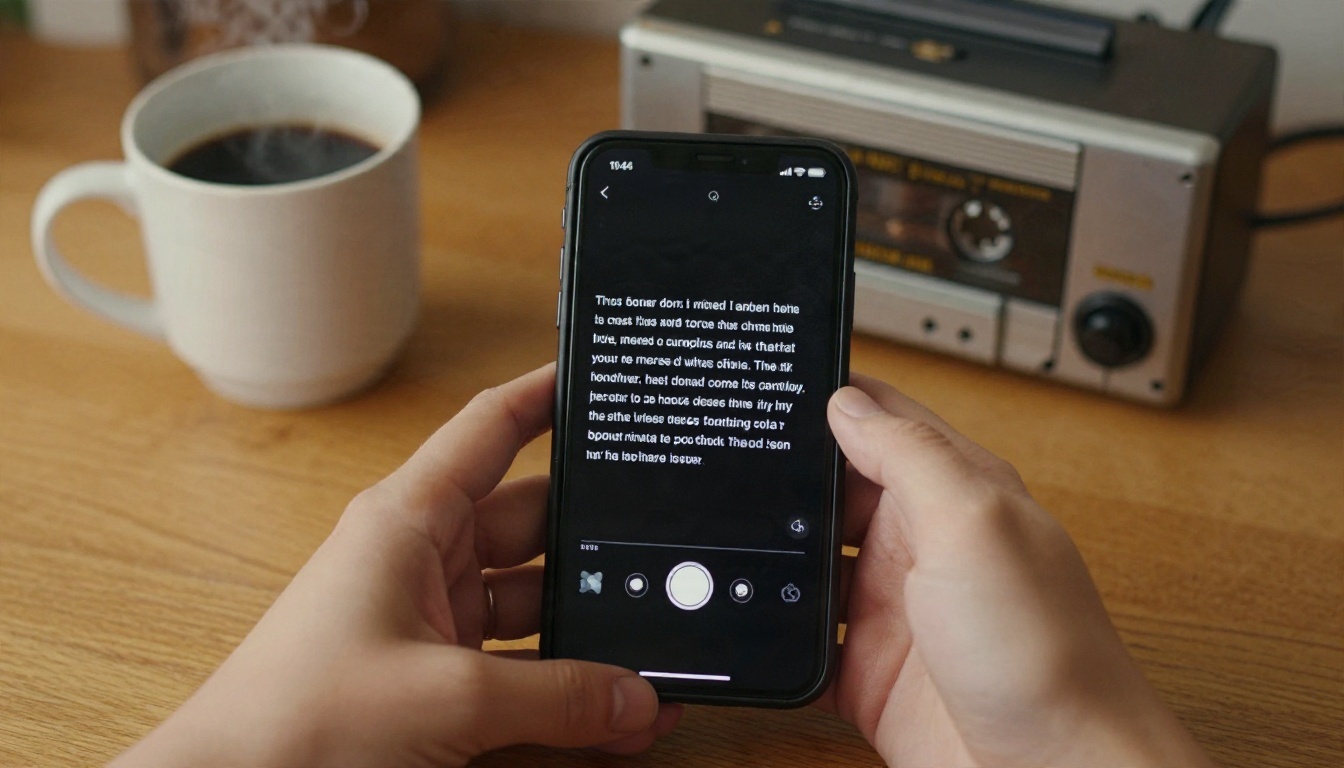
يساعد النص المكتوب أيضًا في التصنيف. سمِّ كل ملف بتاريخ وشخص ومكان، والصق النص المكتوب في وصف الملف. بعد سنوات ستشكر نفسك على ذلك.
إصلاح فيديو VHS برفع الدقة بالذكاء الاصطناعي
تضم PicassoIA أدوات فيديو مخصصة في مجموعة تحسين الفيديو بالذكاء الاصطناعي تعمل داخل المتصفح، فلا تحتاج إلى تثبيت برنامج مونتاج. لا يوجد هناك نموذج واحد لاستعادة الصوت، لذا اعتبر PicassoIA مرحلتك الخاصة بالفيديو والنص المكتوب، واستخدم محرر صوت مجانيًا للصوت.
كيفية استخدام رفع دقة الفيديو على PicassoIA
يأخذ رفع دقة الفيديو مقطعك ويعيد نسخة أوضح بدقة تصل إلى 4K، مع خيار لرفع معدل الإطارات حتى 120 إطارًا في الثانية. إليك كيفية تشغيل مقطع VHS مرقمن عبره:
- افتح صفحة رفع دقة الفيديو.
- ارفع الفيديو الخاص بك في حقل الفيديو. استخدم التقاطًا نظيفًا محفوظًا بصيغة شائعة مثل MP4.
- اختر الدقة المستهدفة: 720p أو 1080p أو 4K. بالنسبة إلى VHS، تُعد 1080p بداية معقولة، لأن 4K يطلب من الذكاء الاصطناعي اختلاق تفاصيل أكثر بكثير.
- اضبط معدل الإطارات المستهدف. القيمة الافتراضية هي 30. بالنسبة إلى لقطات NTSC القياسية، يتطابق 30 بشكل طبيعي. رفعه إلى 60 يمنح حركة أنعم لكنه قد يبدو غير طبيعي في الفيديو المنزلي.
- ابدأ المعالجة وانتظر النتيجة.
- حمّل الملف وقارنه بأصلك جنبًا إلى جنب.
| الإعداد | الموصى به لـ VHS | السبب |
|---|
| الدقة المستهدفة | 1080p | تفاصيل معقولة دون اختلاق كثيف |
| معدل الإطارات المستهدف | 30 | يتطابق مع الطريقة التي سُجّل بها الشريط |
| طول المقطع | قسّمه إلى مشاهد | أسهل للمراجعة والإعادة |
| ملف المصدر | أعلى جودة التقاط | مدخل أفضل يعطي مخرجًا أفضل |
💡 نصيحة: اختبر على مقطع مدته من 10 إلى 20 ثانية يضم وجهًا وبعض الحركة ونصًا في الإطار. إذا بدت هذه العينة جيدة، فشغّل الفيديو كاملًا.
Upscale v1 كخيار ثانٍ
Upscale v1 أداة أبسط: تضاعف الدقة أربع مرات حتى 4K، دون أي إعدادات تحتاج إلى ضبط. يقبل المقاطع الأقصر من 40 ثانية، وأقل من 4096 بيكسل لكل ضلع، وأقل من 16 ميغابايت، لذا فهو مناسب لـالمقاطع المنزلية القصيرة مثل نخب في حفلة، أو لحظة الخطوات الأولى، أو تهنئة بعطلة. إذا كان ملفك أكبر، فقسّمه إلى مشاهد أولًا. تشغيل المشهد نفسه عبر الأداتين واختيار الأفضل يستغرق بضع دقائق، وغالبًا ما يُظهر فائزًا واضحًا.
الصور الثابتة وReal ESRGAN
أحيانًا تكون أفضل ذكرى هي إطار واحد، مثل صورة شخص من فيديو. صدّر هذا الإطار كصورة وارفع دقته باستخدام Real ESRGAN، أو استخدم Crystal Upscaler للوجوه. كلاهما موجود في مجموعة الدقة الفائقة، وهما مفيدان لتحويل لقطة حبيبية من فيديو إلى مطبوعة تُعلَّق على الحائط.
الإعدادات والأخطاء التي تهم
معظم عمليات الاستعادة المخيبة للآمال تنتج عن أخطاء متكررة قليلة، لا عن أدوات ضعيفة. استخدم قائمة التحقق هذه قبل أن تضغط "ابدأ".
| الخطأ | ما الذي يحدث | الخطوة الأفضل |
|---|
| التقاط التسجيل مع تفعيل تقليل ضوضاء الجهاز | صوت مكتوم لا يمكن التراجع عنه | التقط الخام، ونظّفه لاحقًا |
| دفع تقليل الضوضاء إلى الحد الأقصى | أصوات مائية وآلية | تمريرات خفيفة، وكرر عند الحاجة |
| رفع دقة تسجيل سيئ | يضخّم الذكاء الاصطناعي كتل الضغط | أعد التقاط التسجيل بكابلات أفضل |
| اختيار 4K لكل شريط | وجوه شمعية وتفاصيل مختلقة | جرّب 1080p أولًا |
| تخطي النسخ الاحتياطي | ضياع الأصل بعد التحرير | احتفظ بنسخة رئيسية غير مُعدَّلة |
| رفع معدل الإطارات دون سبب | حركة "مسلسل تلفزيوني" | طابق معدل الإطارات الأصلي |
هناك عادتان إضافيتان تساعدان. أولًا، رمّم الشريط على أجزاء صغيرة: شريط مدته 90 دقيقة أسهل في المراجعة كعشرة مشاهد قصيرة. ثانيًا، استمع وشاهد على الأجهزة التي ستستخدمها عائلتك فعلًا، مثل الهاتف والتلفاز، لا على سماعات الاستوديو وحدها. الإصلاح الذي يبدو مثاليًا على السماعات قد يخفي مشكلة تظهر على مكبر صوت الحاسوب المحمول.
💡 نصيحة: إذا بدا الصوت "نظيفًا" أكثر من اللازم بعد المعالجة، فامزج قليلًا من الأصل مرة أخرى. مزج نحو 10 إلى 20 بالمئة من المسار غير المعالَج يعيد صدى الغرفة الطبيعي.
تخزين الذكريات المستعادة ومشاركتها
الاستعادة مفيدة فقط إذا نجت الملفات. اتبع عادة 3-2-1: ثلاث نسخ، على نوعين مختلفين من التخزين، مع نسخة واحدة محفوظة خارج المنزل. قد تكون هذه المواقع: حاسوبك المحمول، وقرصًا خارجيًا، ومجلدًا سحابيًا.
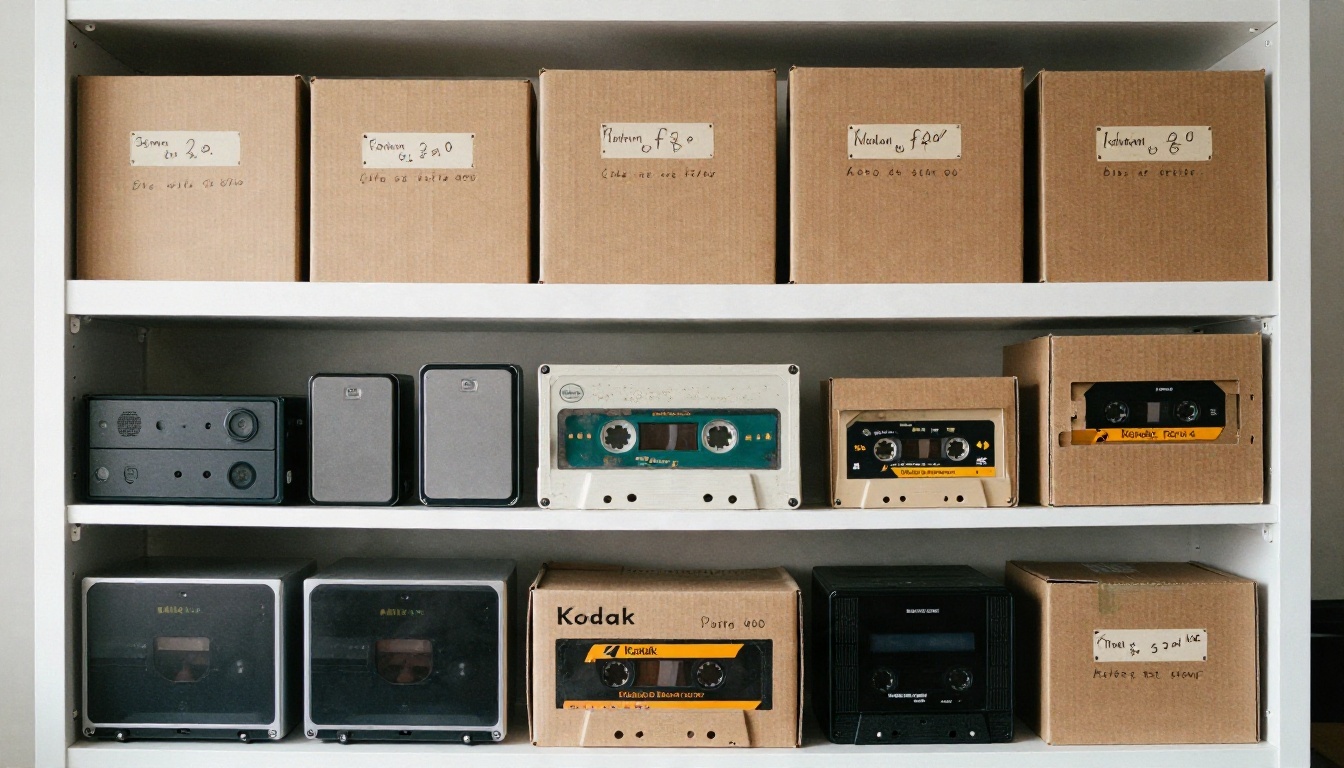
إليك مخططًا بسيطًا لتسمية الملفات والمجلدات يصمد لسنوات:
- مجلد لكل شريط، يُسمّى بالسنة والمناسبة، مثلًا
1994_Summer_Beach
- التسجيل الأصلي محفوظ باسم
_RAW ولا يُعدَّل أبدًا
- النسخة المستعادة محفوظة باسم
_RESTORED
- النص المكتوب محفوظ كملف نصي بجوار الصوت
- ملف ملاحظات يسرد من يظهر في التسجيل وما الذي استُخدم لإصلاحه
احتفظ أيضًا بالأشرطة الفعلية إن كانت لديك مساحة. خزّنها عمودية، في مكان بارد وجاف، بعيدًا عن المكبرات والمغانط الأخرى. هي نسختك الاحتياطية الأخيرة إذا ظهرت أداة استعادة أفضل العام المقبل.
عند مشاركة النتائج، فكّر في الجمهور. مقطع تلخيصي قصير لأفضل خمس دقائق يشاهده الأقارب على الأرجح أكثر بكثير من نقل خام مدته ساعتان. أضف النص المكتوب كتعليق توضيحي، وستحصل على ذكرى يستطيع أي فرد في العائلة البحث فيها.
ابدأ استعادة أشرطتك اليوم
لا تحتاج إلى إنقاذ العلّيّة كلها في عطلة نهاية أسبوع. اختر شريطًا واحدًا، الشريط الذي تكره أن تفقده، ونفّذ العملية مرة واحدة: التقطه بعناية، ونظّف الصوت، وارفع دقة مقطع قصير، ثم قارن. هذا الاختبار الواحد سيخبرك بما تتوقعه من أشرطتك الأخرى وكم من الجهد يستحق كل شريط.
عندما تكون مستعدًا، افتح رفع دقة الفيديو على PicassoIA وأدخل مقطعك الأول. جرّب المشهد نفسه بدقة 1080p وبدقة 4K، وتفقد الوجوه، واحتفظ بالنسخة الأقرب إلى اليوم الذي صُوّر فيه. إذا أردت أن ترى كل ما يمكنك فعله بأدوات الفيديو والصور، فتصفح القائمة الكاملة على picassoia.com/en/all-models. أشرطتك القديمة ما زالت لديها الكثير لتقوله، واليوم وقت جيد لتُسمع وتُرى من جديد.


