Seguro que en algún rincón de tu casa hay una caja de zapatos con una voz que no has oído en veinte años. Quizá sea un abuelo contando una historia en un casete, o quizá una cinta VHS de un cumpleaños en el que todos eran todavía jóvenes. El problema es que la cinta que llevan dentro envejece, y cada año el siseo se hace más fuerte, los colores se ven más turbios y el riesgo de perderla aumenta. La buena noticia es que las herramientas de restauración de cintas con IA hacen hoy realista rescatar en casa tanto el sonido como la imagen, sin presupuesto de estudio y, a menudo, sin instalar nada.
Este artículo recorre todo el proceso en el orden que de verdad funciona: digitaliza primero, limpia el audio, afina el video y guarda todo a salvo después. También verás en qué casos la IA ayuda mucho, en cuáles no, y qué ajustes mantienen tus grabaciones sonando y viéndose como son, en lugar de parecer de plástico.
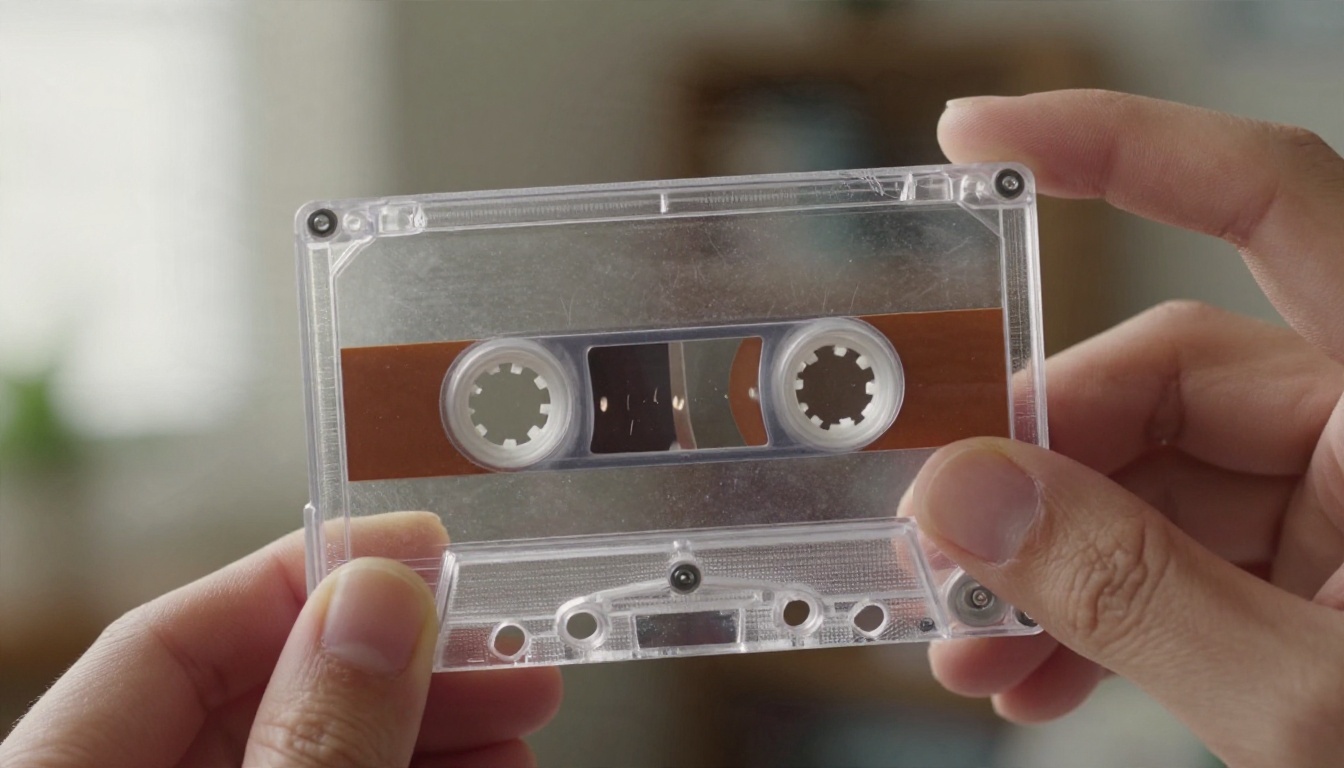
Por qué las cintas antiguas suenan y se ven mal
Antes de arreglar nada, conviene saber qué salió mal. La cinta es una fina cinta de plástico recubierta de partículas magnéticas. Con las décadas, ese recubrimiento pierde resistencia, el plástico se estira y el polvo se asienta en cada pliegue. Cada uno de estos problemas deja una huella distinta en la grabación.
Qué son realmente el siseo y el wow
El siseo es el "shhhh" constante que se oye detrás de la voz. Parte de él estaba ya en la grabación original, y parte crece a medida que el recubrimiento magnético se debilita. El wow y flutter son oscilaciones lentas y rápidas de la velocidad que hacen que la voz suene como si nadara. Los dropouts son pausas breves en las que la señal desaparece. El zumbido y los clics vienen de un equipo desgastado o de un recorrido sucio de la cinta.
| Problema | Lo que oyes | ¿Puede ayudar la IA? |
|---|
| Siseo de la cinta | Ruido de fondo constante | Sí, muy bien |
| Retumbo y zumbido de la sala | Un zumbido grave bajo la voz | Sí |
| Clics y chasquidos | Tics cortos y secos | Sí |
| Agudos apagados | Voces apagadas, "bajo el agua" | En parte |
| Wow y flutter | Oscilación del tono | Limitada, mejor corregirlo al capturar |
| Dropouts | Sílabas que faltan | Solo suposiciones, no hechos |
Por qué el VHS se ve blando y con ruido
El video doméstico nunca fue nítido. Una imagen VHS tiene aproximadamente el detalle de un fotograma pequeño de definición estándar, y el formato guarda el color con una calidad muy inferior a la del brillo. Por eso los bordes salen emborronados y los rojos se desbordan sobre lo que los rodea. Además, aparecen líneas de tracking, ruido cromático (puntitos de color), peines de entrelazado en el movimiento y el aspecto suave y granulado de copiar una copia.
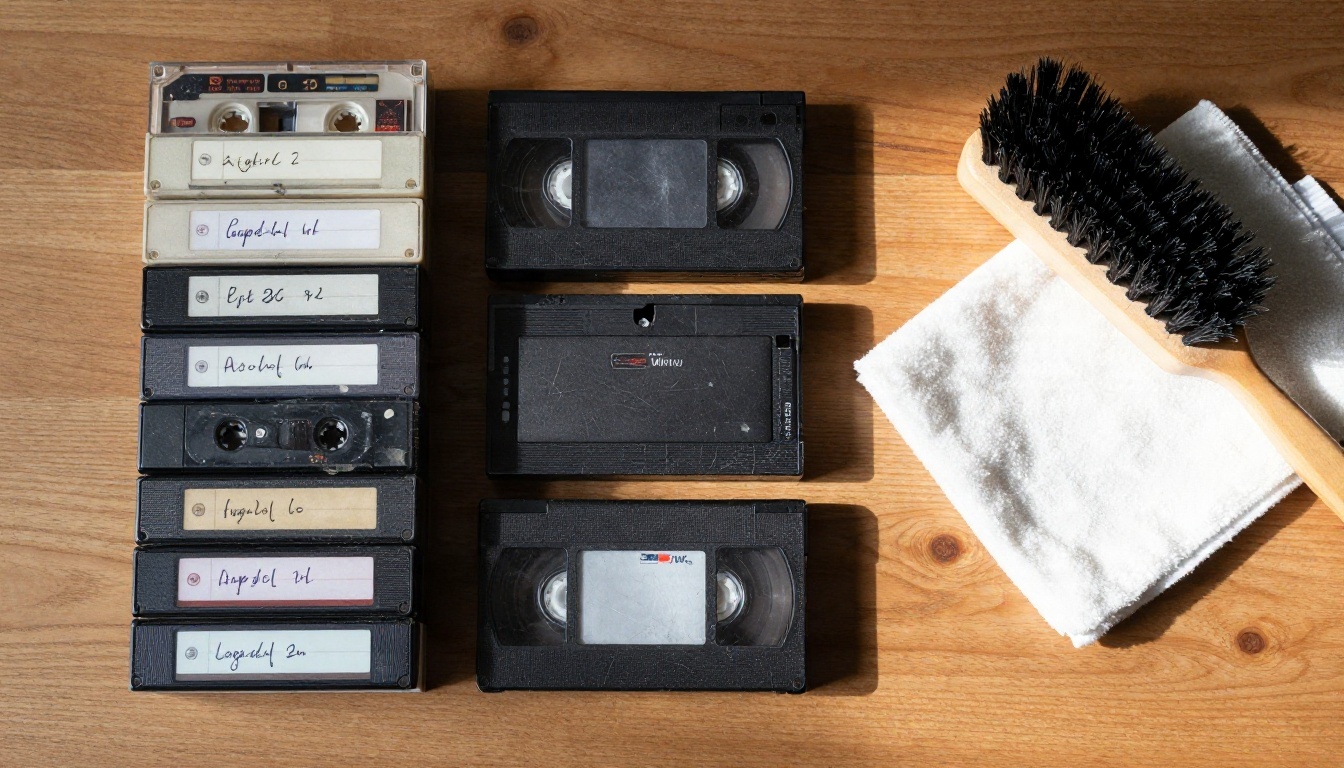
La cinta no dura para siempre
La cinta magnética no es un soporte permanente. El calor, la humedad y el tiempo le pasan factura, y el moho o el aglutinante pegajoso pueden aparecer en las cintas guardadas en habitaciones húmedas. Además, cada vez es más difícil encontrar y reparar los reproductores. Si tienes cintas que te importan, lo más seguro es digitalizarlas pronto, aunque la primera transferencia no sea perfecta. Siempre puedes restaurar después una buena copia con herramientas mejores.
💡 Consejo: Nunca "pruebes" una cinta valiosa en un reproductor barato y desgastado una y otra vez. Cada pasada añade desgaste. Captúrala una sola vez, con cuidado, y haz todos tus experimentos con el archivo digital.
Qué hace de verdad la restauración de cintas con IA
"Restauración de cintas con IA" es una etiqueta amplia que engloba dos tareas diferentes. Una trabaja con el sonido y la otra con la imagen. Tratarlas por separado da mejores resultados.
Audio: reducir ruido, eliminar clics, nivelar
Los modelos modernos de restauración de audio aprenden cómo suena una voz humana y cómo suena el ruido, y luego reducen el ruido manteniendo la voz. Frente a una puerta de ruido clásica, lidian mejor con el siseo que ocupa el mismo rango de frecuencias que el habla. Las tareas habituales incluyen:
- Reducción de ruido para el siseo de la cinta y el tono ambiente de la sala
- Eliminación de clics para los chasquidos y el crujido
- Eliminación de zumbido para el zumbido eléctrico
- Normalización para que las partes suaves y las fuertes tengan el mismo nivel
- Ecualización para recuperar claridad en las voces apagadas
Video: escalar, reducir ruido, estabilizar
En la parte de la imagen, el escalado con IA analiza cada fotograma y sus vecinos y reconstruye un detalle más fino del que muestra la captura original. También reduce el ruido y puede aumentar los fotogramas por segundo (fps) añadiendo imágenes intermedias que suavizan el movimiento. El resultado es un material que se ve más limpio en un televisor o teléfono actual, aunque la fuente se grabó en definición estándar.
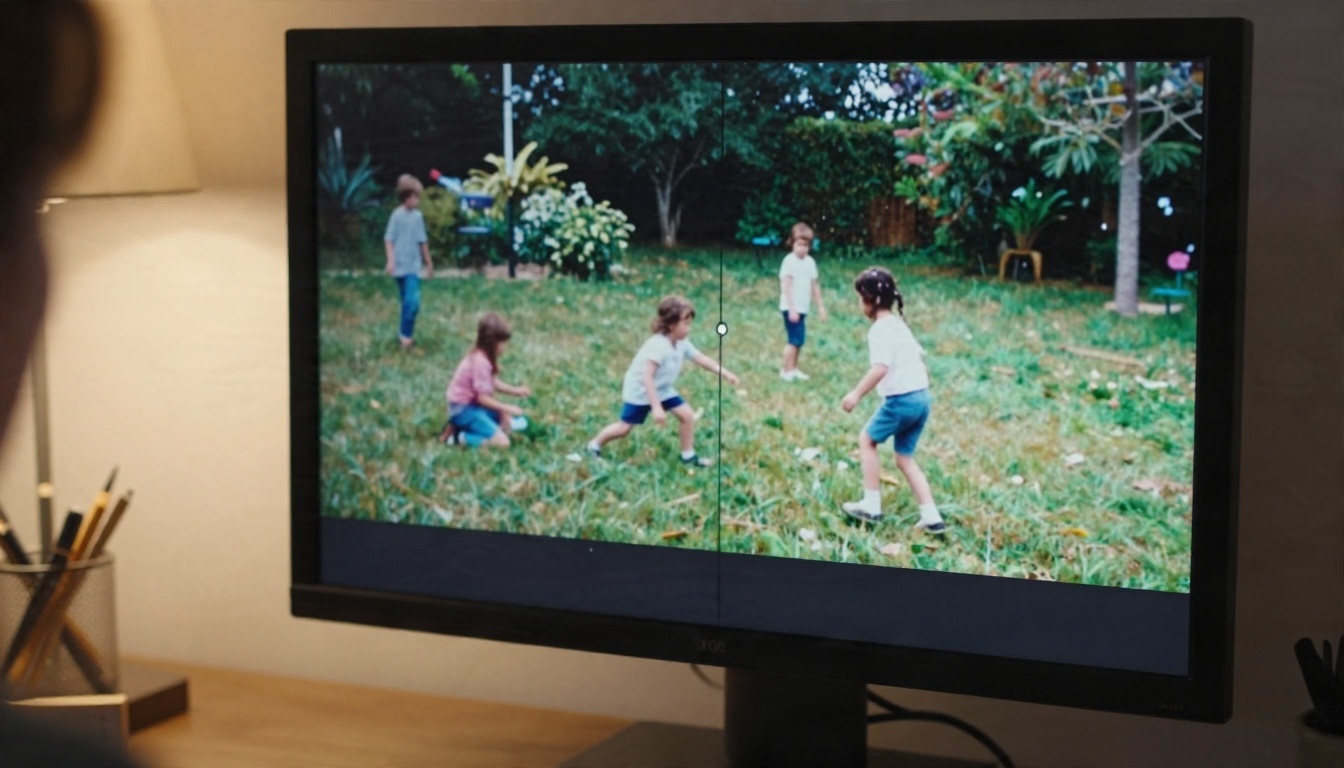
Lo que la IA no puede arreglar
Sé honesto contigo mismo con los límites. La IA predice el detalle que falta, no lo lee de la cinta. Un rostro que apenas tenía cinco píxeles borrosos de ancho puede salir liso y ligeramente "inventado". Una palabra perdida en un dropout sigue perdida, aunque un modelo rellene el hueco con algo que suene verosímil. En archivos familiares esto suele estar bien, pero para cualquier cosa legal, histórica o periodística, guarda la captura original sin tocar junto a la versión restaurada y etiqueta ambas con claridad.
Paso uno: digitaliza antes que nada
El software de restauración trabaja con archivos, así que lo primero es convertir la cinta en una copia digital limpia. La calidad de este paso fija el techo de todo lo que venga después. Una captura con ruido nunca se convertirá en una limpia, por muy buena que sea la IA.
Preparar la captura de casetes
Necesitas un reproductor de casetes o un reproductor portátil que funcione, un cable que vaya de su salida de auriculares o de línea a la entrada de línea de tu equipo o a una pequeña interfaz de audio USB, y un programa de grabación. Programas gratuitos como Audacity lo resuelven bien.
- Limpia suavemente los cabezales del reproductor con un bastoncillo de algodón y alcohol isopropílico, y deja que se sequen.
- Conecta la salida de línea a la entrada de tu equipo.
- Ajusta el nivel de grabación para que los pasajes más fuertes no superen la zona roja.
- Graba en WAV a 44,1 o 48 kHz, 24 bits si es posible.
- Graba la cara completa de una vez, incluido el silencio del principio.
No uses ninguna función de "nivel automático" ni de reducción de ruido del reproductor durante la captura. Quieres el sonido sin procesar, para que la restauración se haga después y bajo tu control.
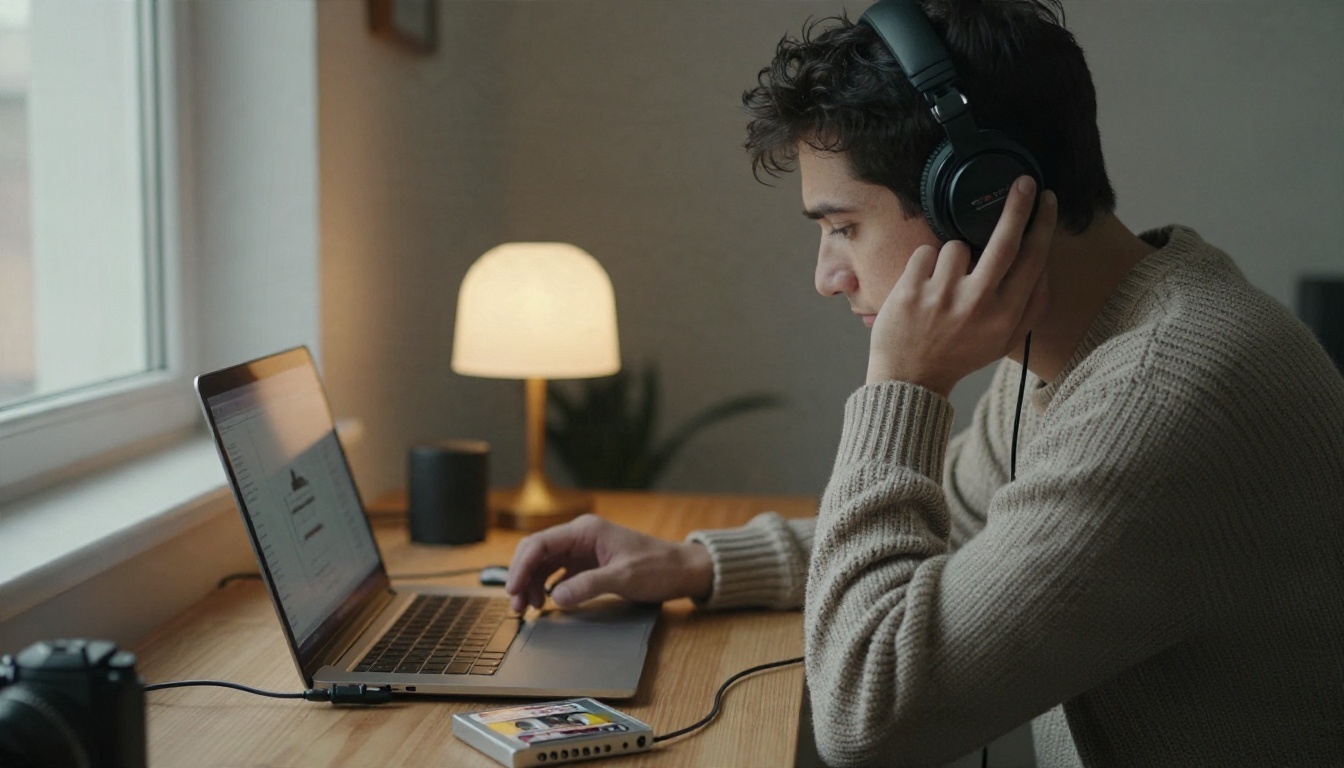
Preparar la captura de VHS y videocámara
Para el video necesitas una videograbadora o una videocámara que funcione, los cables adecuados (compuesto o S-Video) y un dispositivo de captura USB. Conecta el reproductor al dispositivo de captura, conecta este al equipo y graba con el software que lo acompaña o con un grabador gratuito.
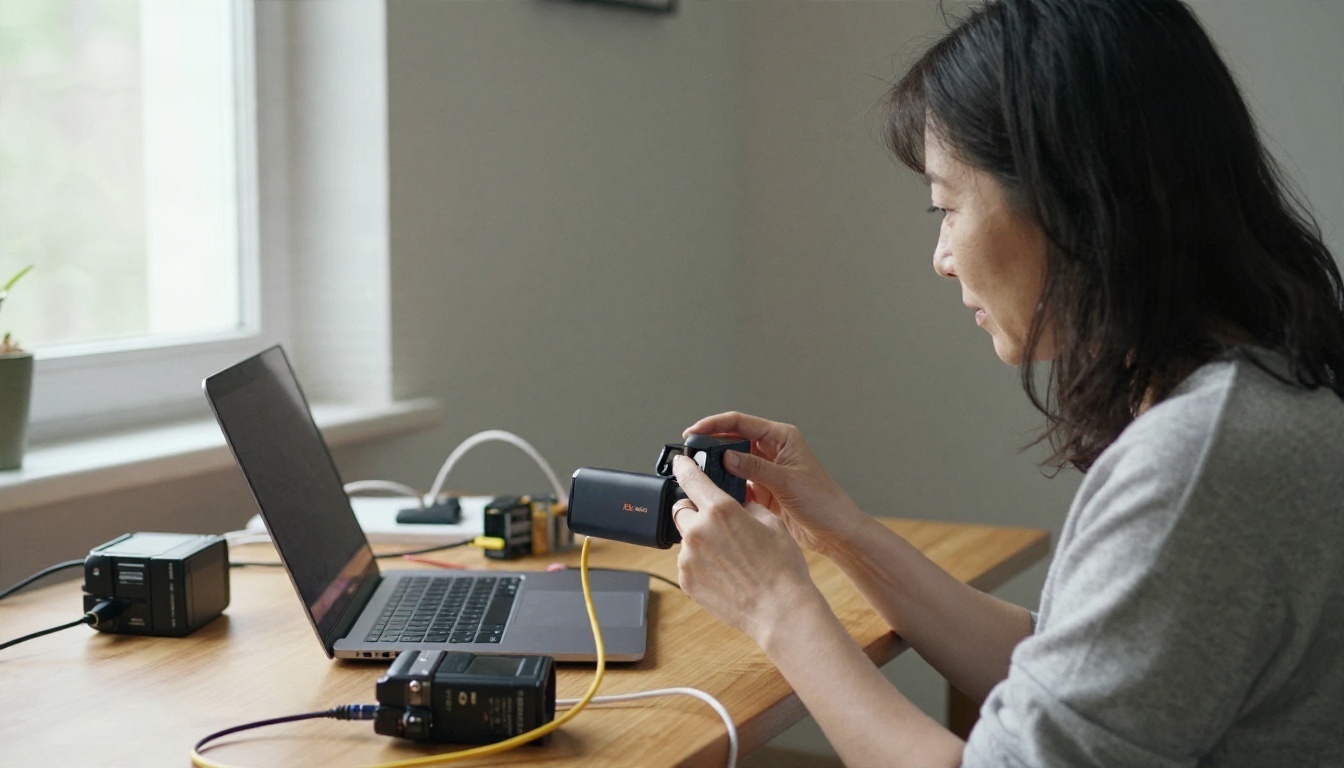
Busca el ajuste sin compresión o con compresión ligera que permita tu dispositivo. Usa el mando de tracking de la videograbadora para reducir las líneas onduladas antes de grabar. Si el reproductor ofrece reducción de ruido integrada o refuerzos de "nitidez", desactívalos. Esos filtros incrustan artefactos en el archivo que la IA no puede eliminar después.
Limpia y revisa la cinta
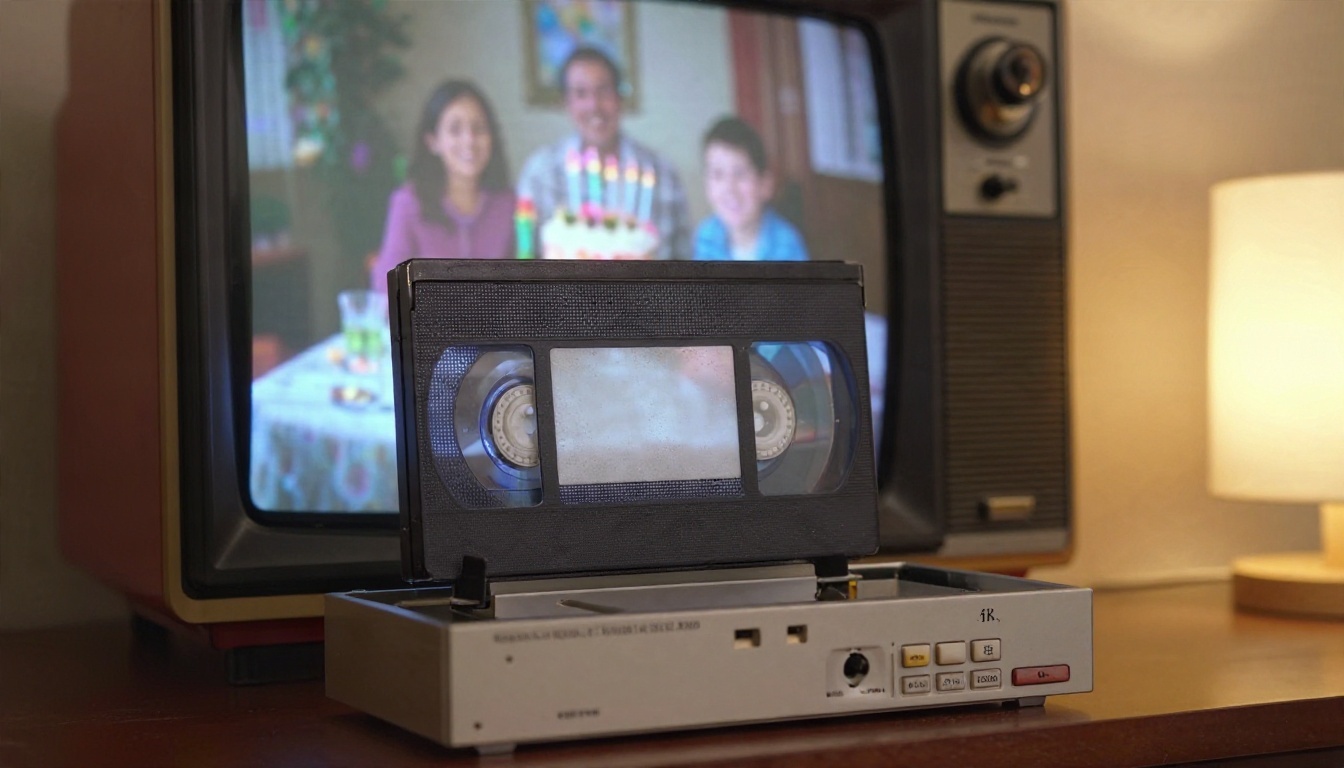
Mira la cinta antes de meterla. Si ves polvo blanco, moho velloso o una carcasa pegajosa que chirría, detente y consulta a un laboratorio profesional. Forzar una cinta dañada en un reproductor puede estropear tanto la cinta como la máquina. Para cintas normales con polvo, rebobínala hacia delante y hacia atrás una vez en el reproductor para aflojar el polvo de la superficie, y luego captúrala.
Arreglar el audio de casetes paso a paso
Con tu archivo WAV guardado, puedes empezar a limpiar. Trabaja sobre una copia y deja el original intacto.
Un flujo sencillo de limpieza de audio
El orden siguiente evita los daños más comunes:
- Recorta el silencio muerto del principio y del final.
- Elimina el desplazamiento de CC y el retumbo muy grave con un filtro paso alto de unos 60 a 80 Hz.
- Toma una muestra del ruido: elige unos segundos de siseo puro sin voz y úsalos como perfil de ruido.
- Aplica la reducción de ruido con suavidad. Empieza en unos 6 a 12 dB. Escucha. Añade más solo si hace falta.
- Elimina clics y crujidos si la cinta tiene chasquidos.
- Ecualiza para realzar las voces apagadas, normalmente con un pequeño refuerzo entre 2 y 5 kHz.
- Normaliza el nivel final, dejando un poco de margen.
Muchas herramientas gratuitas y limpiadores de audio con IA siguen exactamente este patrón, así que sea cual sea el que elijas, los pasos son los mismos. El error más común es forzar demasiado la reducción de ruido. Las voces sobreprocesadas suenan acuosas y robóticas, algo peor que el siseo con el que empezaste.
💡 Consejo: Compara el antes y el después con el mismo volumen. Un archivo más alto siempre suena "mejor", lo que engaña a tus oídos para aceptar un resultado que ha perdido calidez natural.
Obtén una transcripción que puedas buscar
Una vez que el audio está limpio, una transcripción convierte horas de cinta en algo que puedes buscar y compartir. PicassoIA ofrece modelos de voz a texto para esto. Gemini 3 Pro transcribe audio con precisión y se desenvuelve bien con grabaciones largas, mientras que GPT 4o Transcribe es una opción sólida para archivos limpios de voz hablada. Haz la transcripción con tu audio limpio, ya que menos ruido significa menos palabras mal reconocidas.
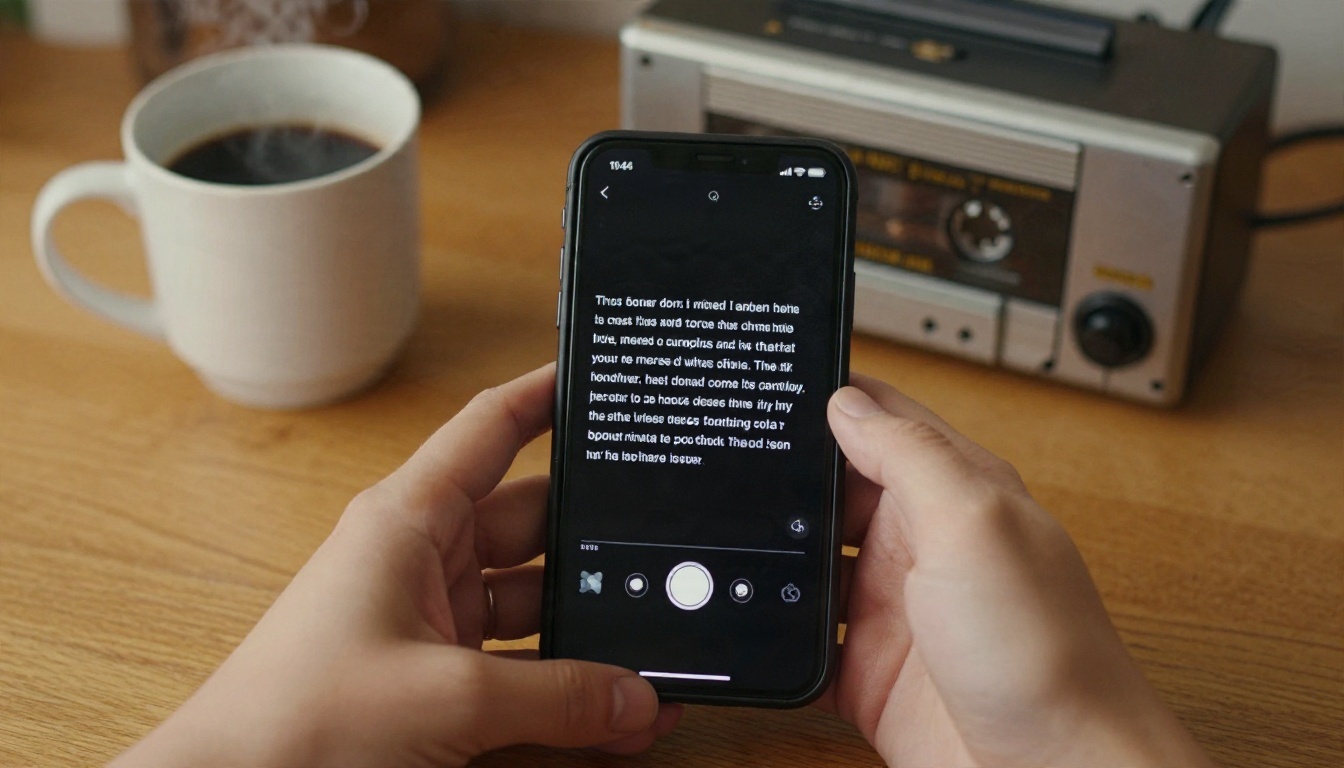
Una transcripción también ayuda a etiquetar. Pon a cada archivo un nombre con una fecha, una persona y un lugar, y pega la transcripción en la descripción del archivo. Dentro de unos años te lo agradecerás.
Arreglar el VHS con escalado por IA
PicassoIA tiene herramientas de video específicas en su colección de mejora de videos con IA que funcionan en el navegador, así que no necesitas instalar programas de edición. Allí no hay un único modelo de restauración de audio, así que trata PicassoIA como tu fase de video y transcripción, y usa un editor de audio gratuito para el sonido.
Cómo usar Video Upscale en PicassoIA
Video Upscale toma tu clip y devuelve una versión más nítida de hasta 4K, con un aumento opcional de la frecuencia de fotogramas de hasta 120 fps. Así se procesa un clip de VHS digitalizado:
- Abre la página de Video Upscale.
- Sube tu video en el campo de video. Usa una captura limpia, guardada en un formato habitual como MP4.
- Elige una resolución de destino: 720p, 1080p o 4K. Para VHS, 1080p es un buen punto de partida, porque 4K obliga a la IA a inventar mucho más detalle.
- Ajusta los FPS de destino. El valor predeterminado es 30. Para material NTSC estándar, 30 encaja de forma natural. Subirlo a 60 da un movimiento más fluido, pero puede verse poco natural en video doméstico.
- Inicia el proceso y espera el resultado.
- Descarga el archivo y compáralo con el original, uno al lado del otro.
| Ajuste | Recomendado para VHS | Por qué |
|---|
| Resolución de destino | 1080p | Detalle creíble sin invención excesiva |
| FPS de destino | 30 | Coincide con cómo se grabó la cinta |
| Duración del clip | Dividido en escenas | Más fácil de revisar y repetir |
| Archivo de origen | Captura de la máxima calidad | Una mejor entrada da una mejor salida |
💡 Consejo: Haz la prueba con un clip de 10 a 20 segundos con un rostro, algo de movimiento y un poco de texto en el encuadre. Si esa muestra se ve bien, procesa el video completo.

Upscale v1 como segunda opción
Upscale v1 es una herramienta más sencilla: multiplica la resolución por cuatro, hasta 4K, sin ajustes que tocar. Acepta clips de menos de 40 segundos, de menos de 4096 píxeles por lado y de menos de 16 MB, así que encaja con clips caseros cortos, como un brindis, un momento de los primeros pasos o un saludo de vacaciones. Si tu archivo es más grande, recórtalo en escenas primero. Procesar la misma escena con las dos herramientas y quedarte con la mejor lleva unos minutos y suele dejar un claro ganador.
Fotogramas fijos y Real ESRGAN
A veces el mejor recuerdo es un solo fotograma, como un retrato de alguien de un video. Exporta ese fotograma como imagen y escálalo con Real ESRGAN, o usa Crystal Upscaler para rostros. Ambos están en la colección de superresolución y sirven para convertir una captura granulada de un video en una impresión para la pared.
Ajustes y errores que importan
La mayoría de las restauraciones decepcionantes se deben a unos pocos errores repetidos, no a herramientas débiles. Usa esta lista antes de pulsar iniciar.
| Error | Qué sale mal | Mejor opción |
|---|
| Capturar con la reducción de ruido del reproductor activada | Sonido apagado que no tiene vuelta atrás | Captura en bruto, limpia después |
| Subir la reducción de ruido al máximo | Voces acuosas y robóticas | Pasadas ligeras, repite si hace falta |
| Escalar una captura mala | La IA amplifica los bloques de compresión | Vuelve a capturar con mejores cables |
| Elegir 4K para cada cinta | Rostros cerosos, detalle inventado | Prueba primero 1080p |
| Saltarse la copia de seguridad | Original perdido tras editar | Guarda una copia maestra sin tocar |
| Subir los FPS sin motivo | Movimiento de "telenovela" | Mantén la frecuencia de fotogramas original |
Dos hábitos más ayudan. Primero, restaura por partes: una cinta de 90 minutos es más fácil de revisar como diez escenas cortas. Segundo, escucha y mira en los dispositivos que tu familia usará de verdad, como un teléfono y un televisor, no solo con auriculares de estudio. Un arreglo que suena perfecto con auriculares puede seguir ocultando un problema en el altavoz de un equipo portátil.
💡 Consejo: Si una voz suena demasiado "limpia" después del procesado, mezcla un poco de la original. Mezclar entre un 10 y un 20 por ciento de la pista sin procesar devuelve el sonido natural de la sala.
Guarda y comparte los recuerdos restaurados
Restaurar solo sirve si los archivos sobreviven. Sigue el hábito 3-2-1: tres copias, en dos tipos distintos de almacenamiento, con una guardada fuera de casa. Podría ser tu equipo portátil, un disco externo y una carpeta en la nube.
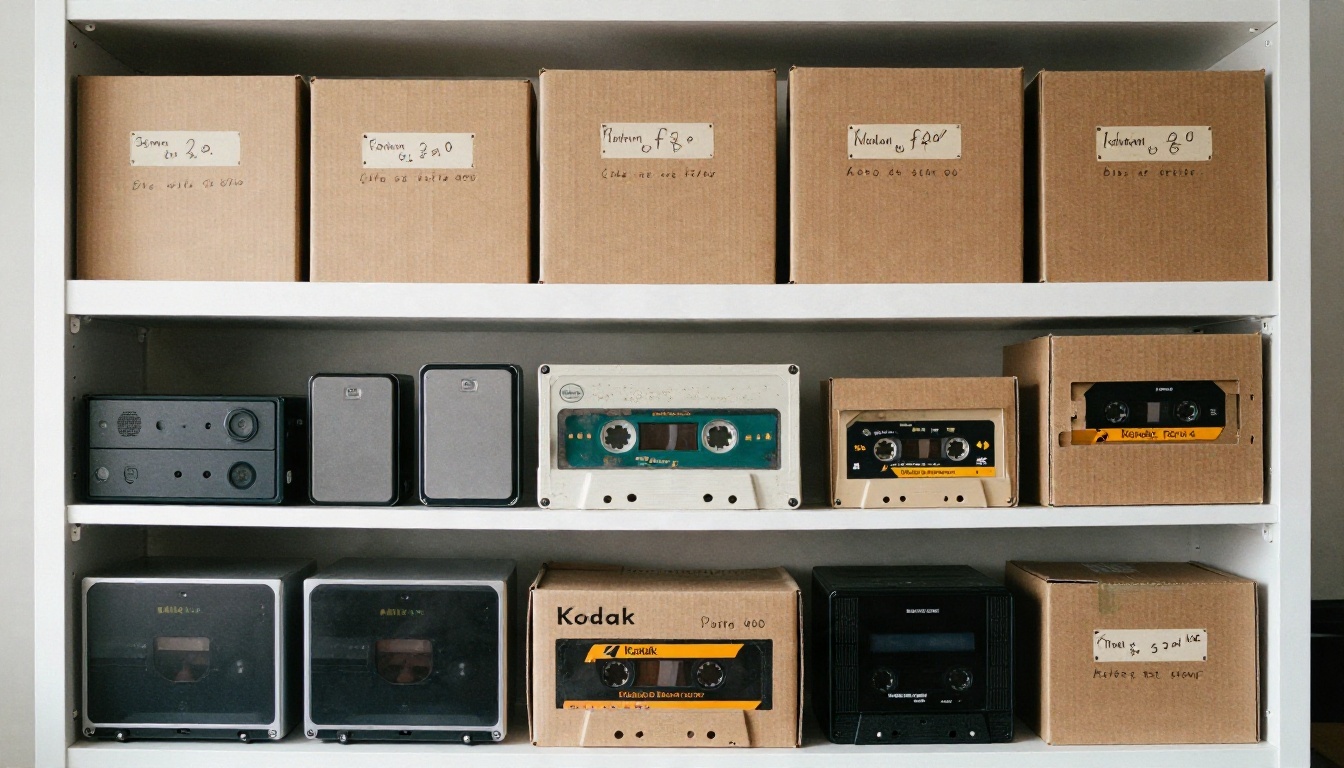
Este es un esquema sencillo de nombres y carpetas que aguanta durante años:
- Una carpeta por cinta, con el nombre del año y el evento, por ejemplo
1994_Summer_Beach
- Captura original guardada como
_RAW y nunca editada
- Versión restaurada guardada como
_RESTORED
- Transcripción guardada como archivo de texto junto al audio
- Archivo de notas con la lista de quién aparece en la grabación y qué se usó para arreglarla
Guarda también las cintas físicas, si tienes espacio. Almacénalas en vertical, en un lugar fresco y seco, lejos de altavoces y de otros imanes. Son tu copia de seguridad definitiva si el año que viene aparece una herramienta de restauración mejor.
Al compartir los resultados, piensa en el público. Un resumen corto con los mejores cinco minutos tiene muchas más probabilidades de ser visto por los familiares que una transferencia bruta de dos horas. Añade la transcripción como subtítulo y tendrás un recuerdo que cualquiera de la familia puede buscar.
Empieza hoy a restaurar tus cintas
No hace falta rescatar todo el desván en un fin de semana. Elige una cinta, la que más te dolería perder, y ejecuta el proceso una vez: captúrala con cuidado, limpia el audio, escala un clip corto y compara. Esa única prueba te dirá qué esperar de tus otras cintas y cuánto esfuerzo merece cada una.
Cuando estés listo, abre Video Upscale en PicassoIA y sube tu primer clip. Prueba la misma escena a 1080p y a 4K, revisa los rostros y quédate con la versión que más se parezca al día en que se grabó. Si quieres ver todo lo que puedes hacer con las herramientas de video e imagen, consulta la lista completa en picassoia.com/en/all-models. Tus viejas cintas aún tienen mucho que decir, y hoy es un buen día para volver a escucharlas y verlas.


