Deve haver uma caixa de sapatos em algum canto da sua casa com uma voz que você não ouve há vinte anos. Talvez seja um avô contando uma história numa fita cassete, talvez seja uma fita VHS de um aniversário em que todos ainda eram jovens. O problema é que a fita está envelhecendo, e a cada ano o chiado fica mais alto, as cores ficam mais turvas e o risco de perder tudo aumenta. A boa notícia é que as ferramentas de restauração de fitas com IA já tornam possível resgatar o som e a imagem em casa, sem orçamento de estúdio e, muitas vezes, sem instalar nada.
Este artigo percorre o trabalho inteiro na ordem que realmente funciona: digitalize primeiro, limpe o áudio, deixe o vídeo mais nítido e só então guarde tudo com segurança. Você também verá onde a IA ajuda muito, onde não ajuda e quais configurações mantêm suas gravações soando e parecendo com elas mesmas, e não como plástico.
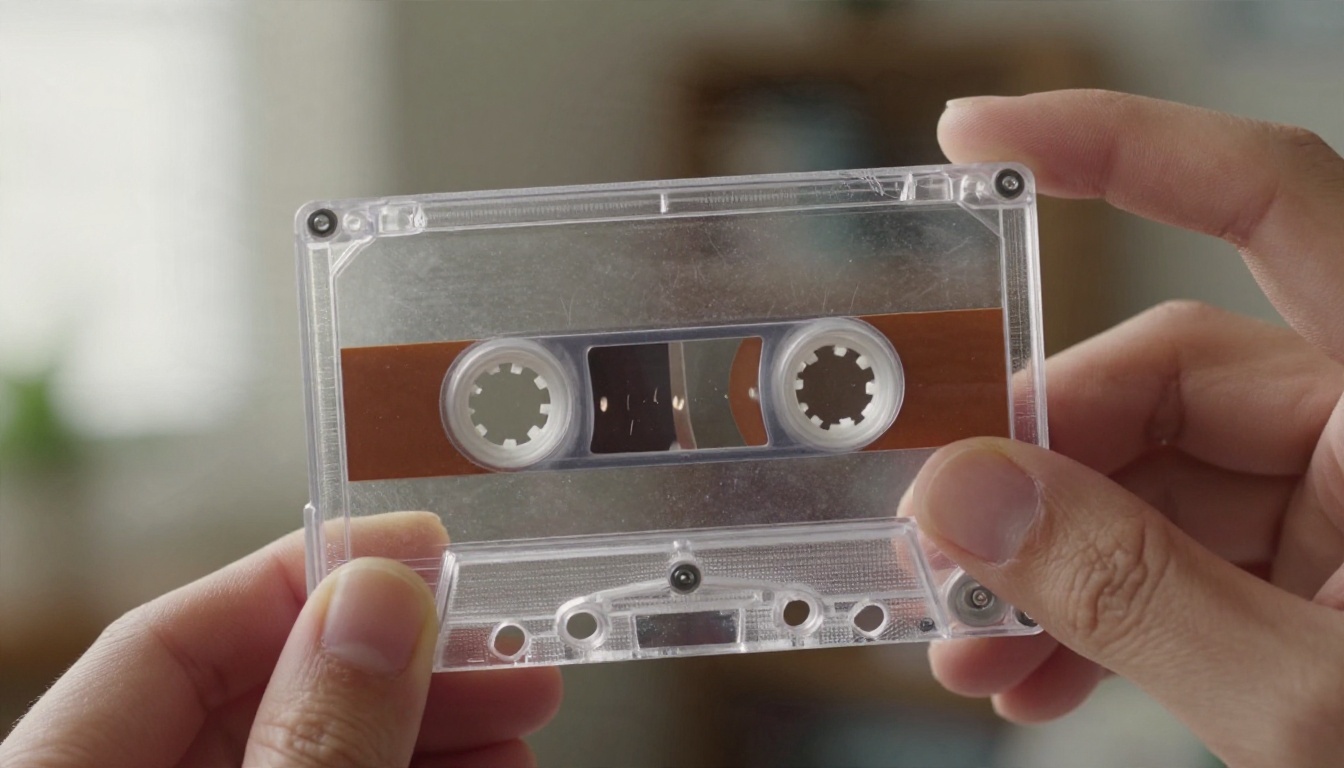
Por que as fitas antigas soam e parecem ruins
Antes de consertar qualquer coisa, ajuda saber o que deu errado. A fita é uma tira fina de plástico revestida com partículas magnéticas. Com o passar das décadas, esse revestimento perde força, o plástico estica e a poeira se acumula em cada dobra. Cada um desses problemas deixa uma marca diferente na gravação.
O que são chiado e wow
O chiado é o "shhhh" constante por trás da voz. Parte dele já estava na fita quando ela foi gravada, e parte cresce conforme o revestimento magnético enfraquece. Wow e flutter são oscilações lentas e rápidas na velocidade que fazem a voz soar como se estivesse nadando. Dropouts são falhas breves em que o sinal some. Zumbido e cliques vêm de equipamentos desgastados ou de um caminho sujo da fita.
| Problema | O que você ouve | A IA ajuda? |
|---|
| Chiado da fita | Ruído de fundo constante | Sim, muito bem |
| Ronco do ambiente e zumbido | Um zumbido grave por baixo da voz | Sim |
| Cliques e estalos | Tiques curtos e secos | Sim |
| Altas frequências abafadas | Vozes abafadas, "debaixo d'água" | Em parte |
| Wow e flutter | Oscilação de tom | Limitado, melhor corrigir na captura |
| Dropouts | Sílabas perdidas | Só palpites, não fatos |
Por que o VHS fica suave e com ruído
O vídeo caseiro nunca foi nítido. Uma imagem VHS tem aproximadamente o detalhe de um quadro pequeno em definição padrão, e o formato armazena a cor com qualidade muito inferior ao brilho. Por isso as bordas parecem borradas e os vermelhos vazam para o entorno. Além disso, você encontra linhas de tracking, ruído de croma (pontinhos coloridos), serrilhado de entrelaçamento nos movimentos e aquele aspecto suave e granulado de quem copiou uma cópia.
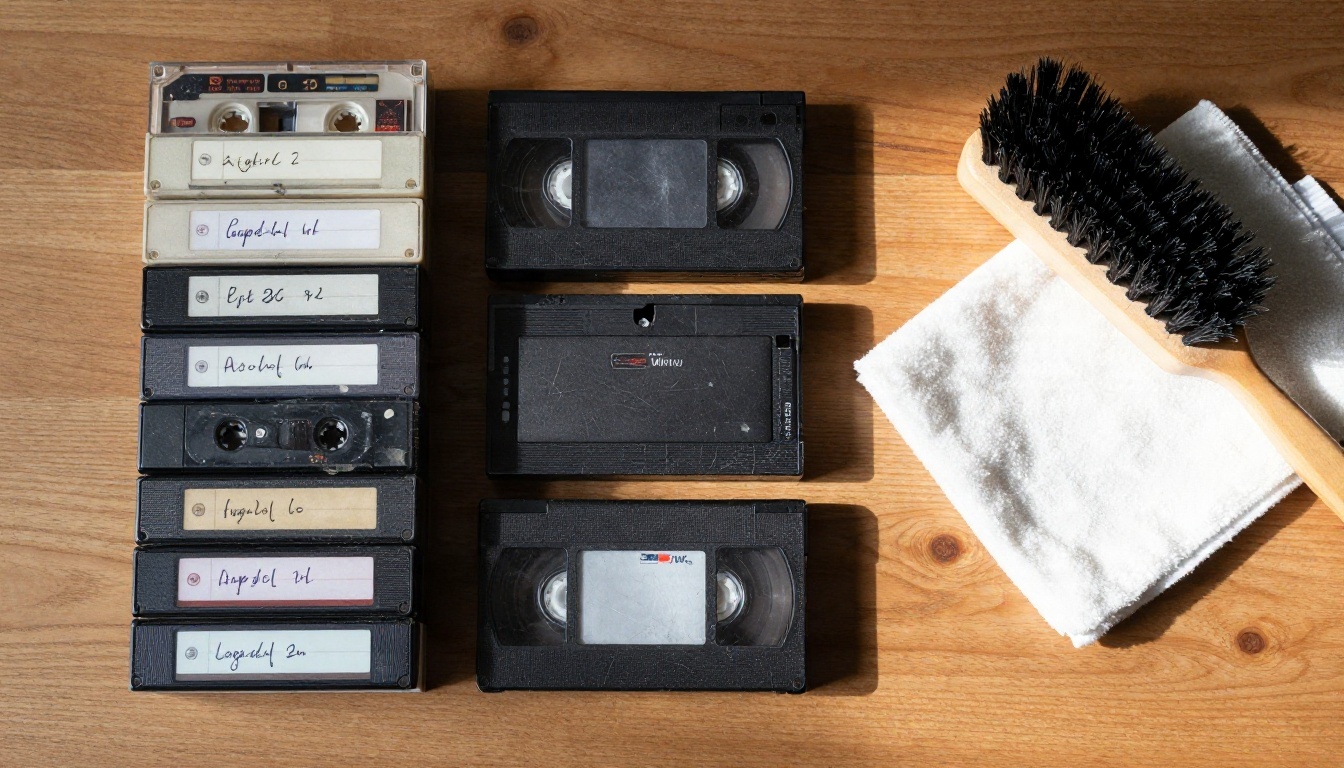
A fita não dura para sempre
A fita magnética não é um meio permanente. Calor, umidade e tempo cobram seu preço, e mofo ou aglutinante pegajoso pode se formar em fitas guardadas em ambientes úmidos. Além disso, os aparelhos estão cada vez mais difíceis de encontrar e de consertar. Se você tem fitas que são importantes, o plano mais seguro é digitalizá-las logo, mesmo que a primeira transferência não fique perfeita. Você sempre pode restaurar uma boa cópia depois, com ferramentas melhores.
💡 Dica: Nunca "teste" uma fita preciosa num aparelho barato e desgastado repetidas vezes. Cada passagem aumenta o desgaste. Capture-a uma vez, com cuidado, e faça todos os seus experimentos no arquivo digital.
"Restauração de fitas com IA" é um rótulo amplo para dois trabalhos separados. Um atua no som, o outro na imagem. Tratá-los separadamente dá resultados melhores.
Áudio: reduzir ruído, remover cliques, nivelar
Os modelos modernos de restauração de áudio aprendem como soa uma voz humana e como soa o ruído, e então reduzem o ruído mantendo a voz. Em comparação com um noise gate clássico, eles lidam melhor com chiado que ocupa a mesma faixa de frequência da fala. Tarefas típicas incluem:
- Redução de ruído para o chiado da fita e o ruído de fundo do ambiente
- Remoção de cliques para estalos e crepitação
- Remoção de zumbido para o ruído elétrico
- Normalização para que trechos baixos e altos fiquem equilibrados
- Equalização para devolver clareza às vozes abafadas
Vídeo: aumentar a resolução, reduzir ruído, estabilizar
No lado da imagem, o upscaling por IA analisa cada quadro e seus vizinhos e reconstrói detalhes mais finos do que a captura original mostra. Ele também reduz o ruído e pode aumentar a taxa de quadros criando quadros intermediários suaves. O resultado é um material que parece mais limpo numa TV ou celular modernos, mesmo que a fonte tenha sido gravada em definição padrão.
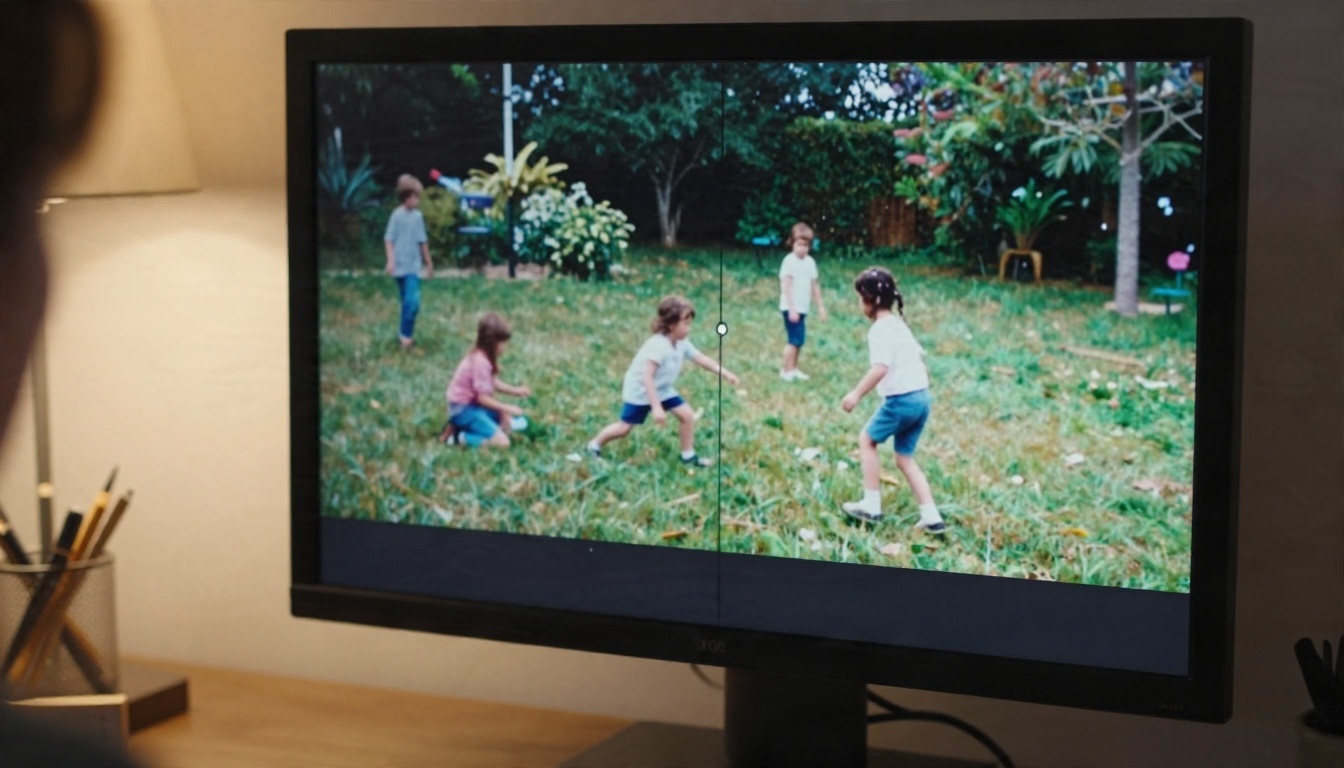
O que a IA não consegue consertar
Seja honesto consigo mesmo sobre os limites. A IA prevê detalhes que faltam, ela não os lê na fita. Um rosto que tinha só cinco pixels borrados de largura pode voltar liso e levemente "inventado". Uma palavra perdida num dropout continua perdida, mesmo que um modelo preencha a lacuna com algo que soe plausível. Para arquivos de família isso costuma ser aceitável, mas para qualquer coisa jurídica, histórica ou jornalística, guarde a captura original intacta ao lado da versão restaurada e identifique as duas com clareza.
Passo um: digitalize antes de tudo
Os softwares de restauração trabalham com arquivos, então a primeira tarefa é transformar a fita numa cópia digital limpa. A qualidade dessa etapa define o teto de tudo o que vem depois. Uma captura com ruído nunca vai voltar limpa, não importa quão boa seja a IA.
Configuração para captura de cassete
Você precisa de um deck de cassete ou de um player portátil em bom estado, um cabo da saída de fone ou de linha dele para a entrada de linha do seu computador ou para uma pequena interface de áudio USB, e um software de gravação. Programas gratuitos como o Audacity fazem isso muito bem.
- Limpe suavemente as cabeças do player com um cotonete e álcool isopropílico, e deixe secar.
- Conecte a saída de linha à entrada do seu computador.
- Ajuste o nível de gravação para que os trechos mais altos fiquem abaixo da zona vermelha.
- Grave em WAV a 44,1 ou 48 kHz, 24 bits, se possível.
- Grave o lado inteiro de uma vez, incluindo o silêncio do início.
Não use nenhum recurso de "nível automático" ou de redução de ruído do deck durante a captura. Você quer o som bruto para que a restauração aconteça depois, sob seu controle.
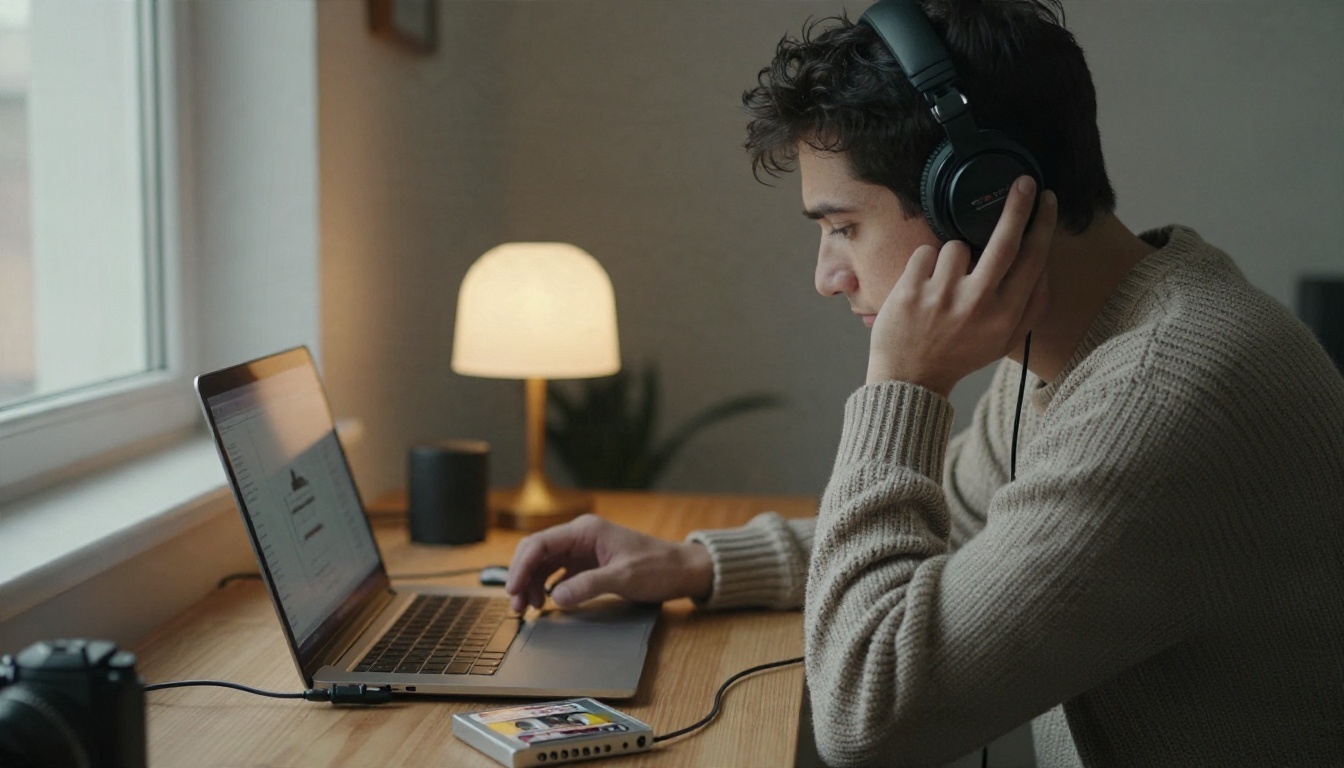
Configuração para captura de VHS e câmera
Para o vídeo, você precisa de um videocassete ou uma câmera em bom estado, os cabos certos (composto ou S-Video) e um dispositivo de captura USB. Conecte o aparelho ao dispositivo de captura, conecte este ao computador e grave com o software que veio com ele, ou com um gravador gratuito.
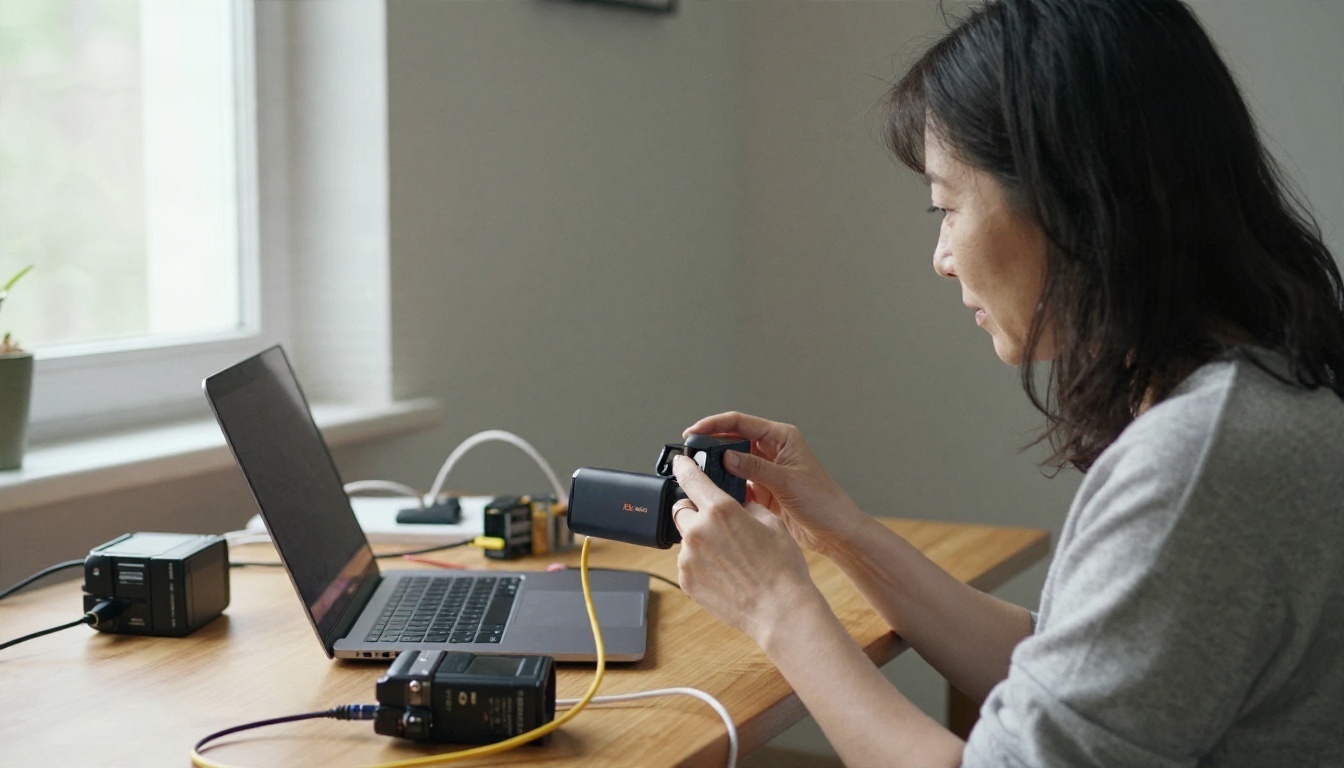
Busque a melhor configuração sem compressão ou com compressão leve que seu dispositivo permitir. Use o botão de tracking do videocassete para reduzir as linhas onduladas antes de gravar. Se o aparelho oferecer redução de ruído ou aumento de "nitidez" integrados, desligue-os. Esses filtros gravam artefatos no arquivo que a IA não consegue remover depois.
Limpe e verifique a fita
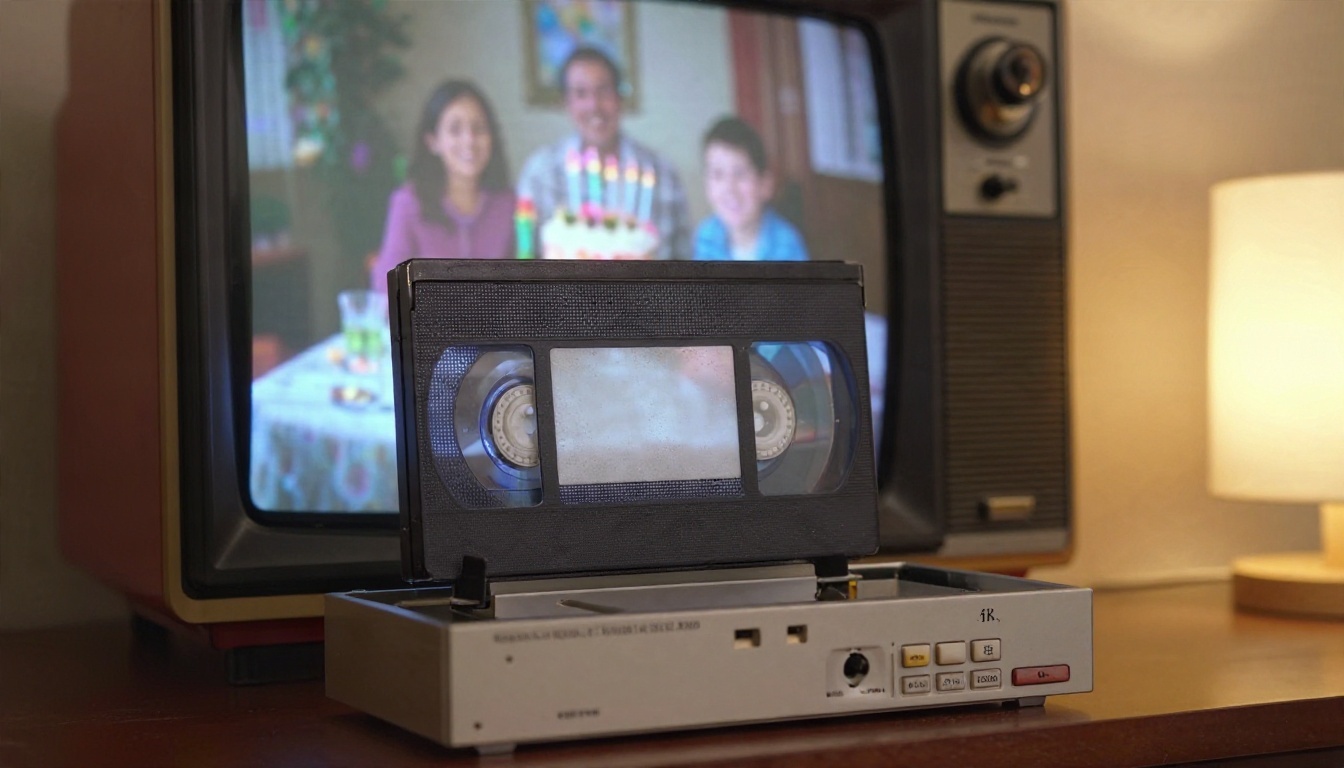
Olhe a fita antes de colocá-la no aparelho. Se você vir pó branco, mofo felpudo ou uma carcaça pegajosa que range, pare e procure um laboratório profissional. Forçar uma fita danificada num aparelho pode destruir tanto a fita quanto a máquina. Para fitas comuns e empoeiradas, avance e rebobine uma vez no aparelho para soltar a poeira da superfície, e então faça a captura.
Corrija o áudio da cassete passo a passo
Com o arquivo WAV salvo, você pode começar a limpeza. Trabalhe numa cópia e mantenha o original intacto.
Um fluxo simples de limpeza de áudio
A ordem abaixo evita os danos mais comuns:
- Corte o silêncio morto do início e do fim.
- Remova o offset de DC e o ronco muito grave com um filtro passa-alta em torno de 60 a 80 Hz.
- Amostre o ruído: escolha alguns segundos de chiado puro, sem voz, e use-os como perfil de ruído.
- Aplique a redução de ruído com moderação. Comece em cerca de 6 a 12 dB. Ouça. Aumente só se for necessário.
- Remova cliques e crepitação se a fita tiver estalos.
- Equalize para realçar vozes apagadas, normalmente um pequeno reforço entre 2 e 5 kHz.
- Normalize o nível final, deixando uma pequena folga.
Muitas ferramentas gratuitas e limpadores de áudio com IA seguem exatamente esse padrão, então, qualquer que seja a sua escolha, os passos são os mesmos. O erro mais comum é forçar demais a redução de ruído. Vozes processadas em excesso ficam com um som aguado e robótico, pior do que o chiado com que você começou.
💡 Dica: Compare o antes e o depois no mesmo volume. Um arquivo mais alto sempre soa "melhor", o que engana os ouvidos e faz você aceitar um resultado que perdeu o calor natural.
Obtenha uma transcrição que você possa pesquisar
Depois que o áudio estiver limpo, uma transcrição transforma horas de fita em algo que você pode pesquisar e compartilhar. O PicassoIA oferece modelos de fala para texto para isso. O Gemini 3 Pro transcreve áudio com precisão e lida bem com gravações longas, enquanto o GPT 4o Transcribe é uma escolha sólida para arquivos de fala limpos. Faça a transcrição do seu áudio já limpo, já que menos ruído significa menos palavras erradas.
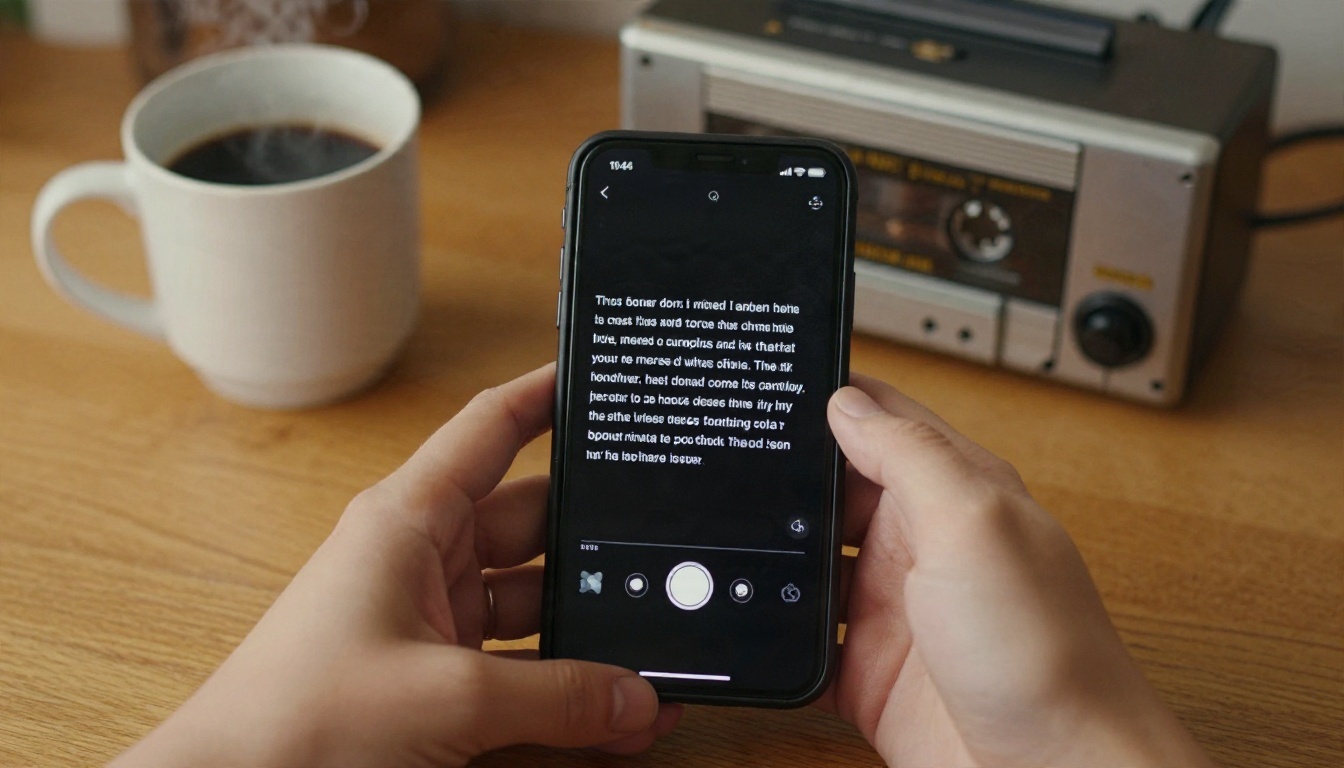
A transcrição também ajuda na identificação. Nomeie cada arquivo com uma data, uma pessoa e um lugar, e cole a transcrição na descrição do arquivo. Daqui a anos, você vai agradecer a si mesmo.
O PicassoIA tem ferramentas de vídeo dedicadas, reunidas na coleção de melhoria de vídeos com IA que rodam no navegador, então você não precisa instalar um software de edição. Não existe ali um único modelo de restauração de áudio, então use o PicassoIA como sua etapa de vídeo e transcrição, e um editor de áudio gratuito para o som.
Como usar o Video Upscale no PicassoIA
O Video Upscale pega seu clipe e devolve uma versão mais nítida de até 4K, com aumento opcional da taxa de quadros de até 120 fps. Veja como passar um clipe VHS digitalizado por ele:
- Abra a página do Video Upscale.
- Envie seu vídeo no campo de vídeo. Use uma captura limpa, salva em um formato comum como MP4.
- Escolha uma resolução de destino: 720p, 1080p ou 4K. Para VHS, 1080p é um bom começo, já que o 4K pede à IA que invente muito mais detalhes.
- Defina o FPS de destino. O padrão é 30. Para material NTSC padrão, 30 combina naturalmente. Subir para 60 dá um movimento mais suave, mas pode parecer artificial em vídeo caseiro.
- Inicie o processo e aguarde o resultado.
- Baixe o arquivo e compare-o com o original lado a lado.
| Configuração | Recomendado para VHS | Por quê |
|---|
| Resolução de destino | 1080p | Detalhe crível sem muita invenção |
| FPS de destino | 30 | Combina com a forma como a fita foi gravada |
| Duração do clipe | Dividido em cenas | Mais fácil de revisar e refazer |
| Arquivo de origem | Captura de maior qualidade | Entrada melhor gera saída melhor |
💡 Dica: Faça o teste com um clipe de 10 a 20 segundos que tenha um rosto, algum movimento e um pouco de texto no quadro. Se essa amostra ficar boa, rode o vídeo completo.

Upscale v1 como segunda opção
O Upscale v1 é uma ferramenta mais simples: ele multiplica a resolução por quatro, até 4K, sem configurações para ajustar. Aceita clipes com menos de 40 segundos, até 4096 pixels por lado e menos de 16 MB, então serve bem para clipes caseiros curtos, como um brinde, um momento dos primeiros passos ou uma saudação de feriado. Se o seu arquivo for maior, divida-o em cenas antes. Rodar a mesma cena nas duas ferramentas e escolher a melhor leva alguns minutos e costuma mostrar um vencedor claro.
Quadros estáticos e Real ESRGAN
Às vezes a melhor lembrança é um único quadro, como um retrato de alguém tirado de um vídeo. Exporte esse quadro como imagem e faça o upscaling com o Real ESRGAN, ou use o Crystal Upscaler para rostos. Ambos estão na coleção de super resolução e são úteis para transformar um quadro granulado de vídeo em uma impressão para a parede.
Configurações e erros que importam
A maioria das restaurações decepcionantes vem de alguns erros repetidos, não de ferramentas fracas. Use esta lista de verificação antes de apertar o botão de início.
| Erro | O que dá errado | Melhor escolha |
|---|
| Capturar com a redução de ruído do deck ligada | Som abafado que não pode ser desfeito | Capture bruto, limpe depois |
| Levar a redução de ruído ao máximo | Vozes aguadas e robóticas | Passadas leves, repita se preciso |
| Fazer upscaling de uma captura ruim | A IA amplifica blocos de compressão | Refaça a captura com cabos melhores |
| Escolher 4K para todas as fitas | Rostos cerosos, detalhes inventados | Tente 1080p primeiro |
| Pular o backup | Original perdido após a edição | Mantenha uma cópia master intacta |
| Aumentar o FPS sem motivo | Movimento de "novela" | Combine com a taxa de quadros original |
Mais dois hábitos ajudam. Primeiro, restaure em pequenos pedaços: uma fita de 90 minutos é mais fácil de revisar como dez cenas curtas. Segundo, ouça e assista nos aparelhos que sua família realmente usa, como o celular e a TV, e não apenas em fones de estúdio. Uma correção que soa perfeita no fone pode ainda esconder um problema no alto-falante de um notebook.
💡 Dica: Se uma voz soar "limpa demais" depois do processamento, misture um pouco do original de volta. Misturar cerca de 10 a 20 por cento da faixa não processada devolve o som natural do ambiente.
Guarde e compartilhe as memórias restauradas
A restauração só é útil se os arquivos sobreviverem. Siga o hábito 3-2-1: três cópias, em dois tipos diferentes de armazenamento, com uma guardada fora de casa. Pode ser o seu notebook, um HD externo e uma pasta na nuvem.
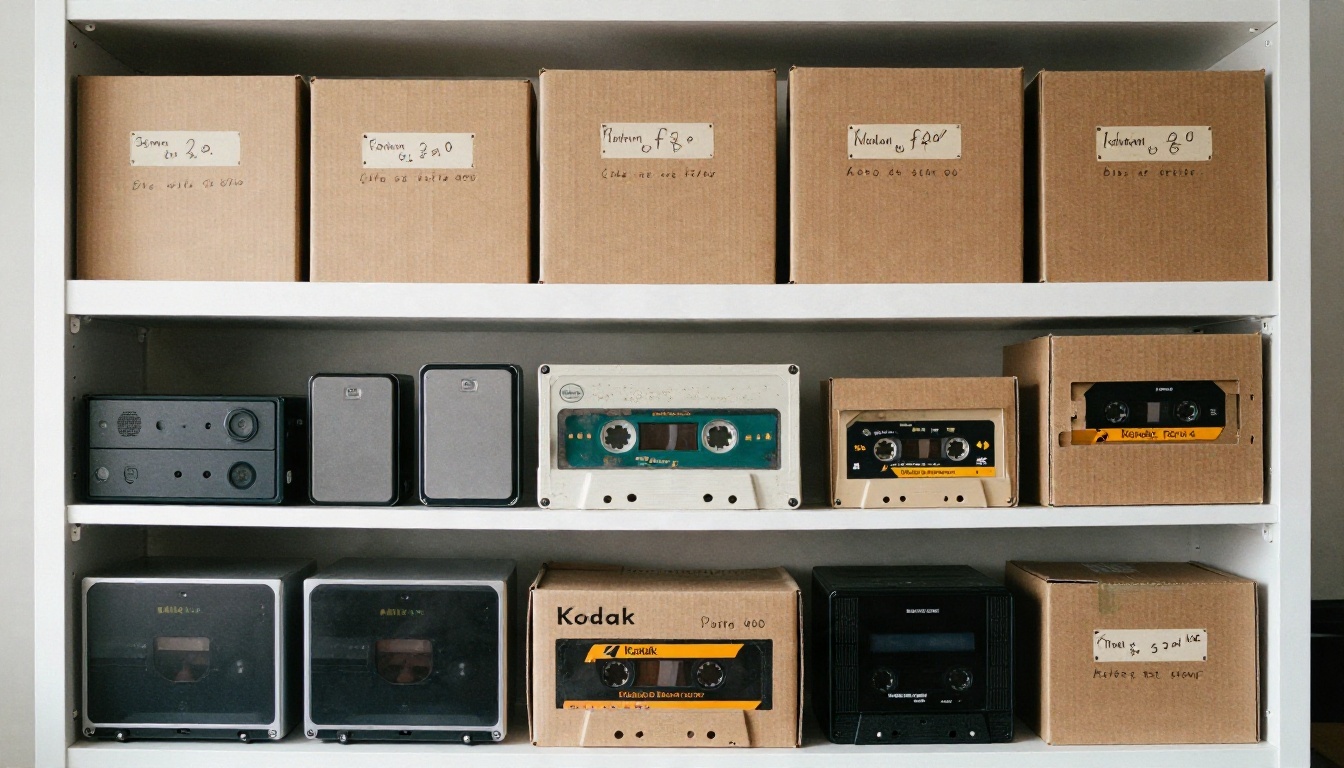
Aqui está um esquema simples de nomes e pastas que se sustenta por anos:
- Uma pasta por fita, nomeada pelo ano e pelo evento, por exemplo
1994_Summer_Beach
- Captura original salva como
_RAW e nunca editada
- Versão restaurada salva como
_RESTORED
- Transcrição salva como arquivo de texto ao lado do áudio
- Arquivo de notas listando quem aparece na gravação e o que foi usado para corrigi-la
Guarde também as fitas físicas, se tiver espaço. Armazene-as em pé, em um lugar fresco e seco, longe de alto-falantes e de outros ímãs. Elas são sua cópia de segurança definitiva caso uma ferramenta de restauração melhor apareça no ano que vem.
Ao compartilhar os resultados, pense no público. Um vídeo curto com os melhores cinco minutos tem muito mais chance de ser assistido pelos parentes do que uma transferência bruta de duas horas. Adicione a transcrição como legenda e você terá uma lembrança que qualquer pessoa da família pode pesquisar.
Comece a restaurar suas fitas hoje
Você não precisa resgatar o sótão inteiro em um fim de semana. Escolha uma fita, aquela que você mais odiaria perder, e rode o processo uma vez: capture com cuidado, limpe o áudio, faça o upscaling de um clipe curto e compare. Esse teste único vai mostrar o que esperar das outras fitas e quanto esforço cada uma merece.
Quando estiver pronto, abra o Video Upscale no PicassoIA e envie seu primeiro clipe. Teste a mesma cena em 1080p e em 4K, verifique os rostos e fique com a versão que mais se parece com o dia em que foi filmada. Se quiser ver tudo o que você pode fazer com ferramentas de vídeo e imagem, navegue pela lista completa em picassoia.com/en/all-models. Suas velhas fitas ainda têm muito a dizer, e hoje é um bom dia para deixá-las ser ouvidas e vistas de novo.


