आपके घर में कहीं एक शूबॉक्स रखा है, जिसमें कोई ऐसी आवाज़ है जो आपने बीस साल से नहीं सुनी। शायद किसी दादा-दादी की कैसेट पर सुनाई गई कहानी है, या किसी जन्मदिन का VHS टेप है, जिसमें सब लोग अभी जवान हैं। समस्या यह है कि अंदर का टेप बूढ़ा हो रहा है, हर साल सरसराहट बढ़ती है, रंग फीके पड़ते हैं और उसे हमेशा के लिए खो देने का खतरा बढ़ता जाता है। अच्छी खबर यह है कि AI टेप रेस्टोर टूल अब स्टूडियो के बजट के बिना, और अक्सर बिना कुछ इंस्टॉल किए, घर पर ही आवाज़ और तस्वीर दोनों को बचाना संभव बनाते हैं।
यह आर्टिकल पूरा काम उसी क्रम में समझाता है जिसमें वह असल में काम करता है: पहले डिजिटाइज़ करें, फिर ऑडियो साफ़ करें, फिर वीडियो तेज़ करें, और उसके बाद सब कुछ सुरक्षित रखें। आप यह भी देखेंगे कि AI कहाँ बहुत मदद करता है, कहाँ नहीं करता, और कौन-सी सेटिंग रिकॉर्डिंग को उसकी असली आवाज़ और रंगत में रखती है, प्लास्टिक जैसी बनावट में नहीं।
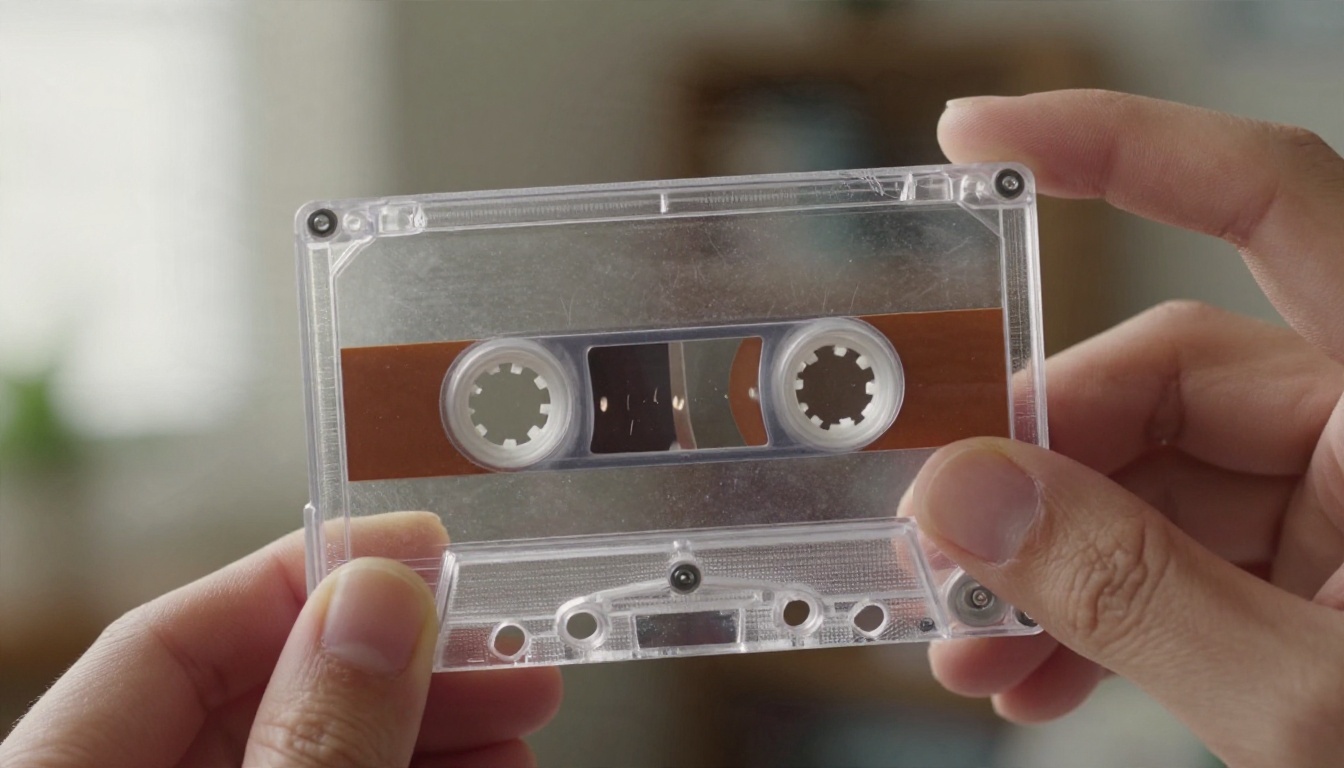
पुराने टेप खराब आवाज़ और तस्वीर क्यों देते हैं
कुछ भी ठीक करने से पहले यह जानना मददगार है कि गड़बड़ी हुई कहाँ। टेप प्लास्टिक की पतली पट्टी होती है, जिस पर मैग्नेटिक कण चढ़े होते हैं। दशकों में वह परत कमज़ोर हो जाती है, प्लास्टिक खिंच जाता है और धूल हर मोड़ में बैठ जाती है। इनमें से हर समस्या रिकॉर्डिंग पर अलग निशान छोड़ती है।
हिस और वाउ असल में क्या हैं
हिस आवाज़ के पीछे लगातार आने वाली "शशश" जैसी आवाज़ है। इसका कुछ हिस्सा रिकॉर्डिंग के समय ही आ जाता है, और कुछ हिस्सा तब बढ़ता है जब मैग्नेटिक परत कमज़ोर होती है। वाउ और फ़्लटर धीमे और तेज़ स्पीड के झटके हैं, जिनसे आवाज़ पानी में तैरती हुई लगती है। ड्रॉपआउट वे छोटे अंतराल हैं जहाँ सिग्नल गायब हो जाता है। हम और क्लिक घिसे हुए उपकरण या गंदे टेप पाथ से आते हैं।
| समस्या | आपको क्या सुनाई देता है | क्या AI मदद कर सकता है? |
|---|
| टेप हिस | लगातार पृष्ठभूमि का शोर | हाँ, बहुत अच्छी तरह |
| कमरे की गड़गड़ाहट और हम | आवाज़ के नीचे धीमी गूँज | हाँ |
| क्लिक और पॉप | छोटी, तीखी टिक-टिक | हाँ |
| दबी हुई ऊँची फ़्रीक्वेंसी | फीकी, "पानी के नीचे" जैसी आवाज़ें | कुछ हद तक |
| वाउ और फ़्लटर | पिच का झटका | सीमित, रिकॉर्डिंग के समय ठीक करना बेहतर |
| ड्रॉपआउट | गायब शब्दांश | केवल अनुमान, तथ्य नहीं |
VHS धुंधला और शोरभरा क्यों दिखता है
घरेलू वीडियो कभी भी बहुत तेज़ नहीं था। VHS तस्वीर में लगभग उतनी ही डिटेल होती है जितनी एक छोटे स्टैंडर्ड-डेफ़िनिशन फ़्रेम में होती है, और यह फ़ॉर्मेट रंग को चमक से कहीं कम क्वालिटी में स्टोर करता है। इसीलिए किनारे धुंधले दिखते हैं और लाल रंग अपने आसपास फैल जाता है। इसके ऊपर आपको ट्रैकिंग लाइनें, क्रोमा नॉइज़ (रंगीन दाने), हरकत पर इंटरलेसिंग कॉम्ब और किसी कॉपी से दोबारा कॉपी करने से आने वाली नरम, दानेदार बनावट भी मिलती है।
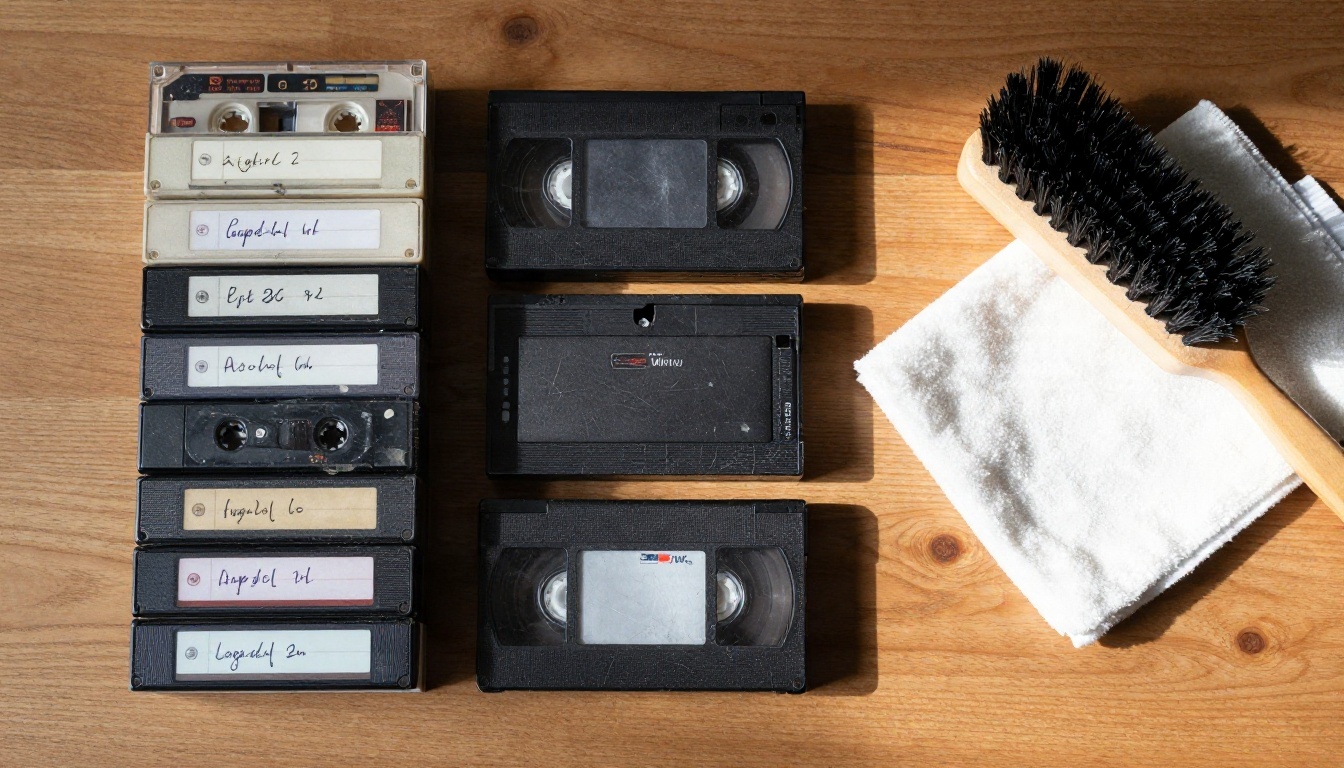
टेप हमेशा नहीं टिकता
मैग्नेटिक टेप स्थायी माध्यम नहीं है। गर्मी, नमी और समय, तीनों उस पर असर डालते हैं, और नम कमरों में रखे टेप पर फफूंद या चिपचिपी बाइंडर परत जम सकती है। प्लेयर भी अब ढूँढना और ठीक करवाना मुश्किल होता जा रहा है। अगर आपके पास ऐसे टेप हैं जिनकी आपको परवाह है, तो सबसे सुरक्षित तरीका है कि उन्हें जल्द डिजिटाइज़ करें, भले ही पहली ट्रांसफ़र अधूरी रहे। अच्छी कॉपी को बाद में बेहतर टूल्स से हमेशा दोबारा रेस्टोर किया जा सकता है।
💡 टिप: किसी कीमती टेप को सस्ते, घिसे हुए प्लेयर में बार-बार "टेस्ट" न करें। हर बार चलाने से घिसावट बढ़ती है। उसे एक बार सावधानी से कैप्चर करें, और सारे प्रयोग डिजिटल फ़ाइल पर करें।
AI टेप रेस्टोर असल में क्या करता है
"AI टेप रेस्टोर" एक ढीला-ढाला नाम है, जो दो अलग कामों को एक साथ कहता है। एक काम आवाज़ पर होता है, दूसरा तस्वीर पर। इन्हें अलग-अलग समझकर करने से बेहतर नतीजे मिलते हैं।
ऑडियो: नॉइज़ घटाना, क्लिक हटाना, लेवल ठीक करना
आधुनिक ऑडियो रेस्टोरेशन मॉडल सीखते हैं कि मानवीय आवाज़ कैसी लगती है और शोर कैसा लगता है, फिर शोर को घटाते हैं और आवाज़ को बचाए रखते हैं। पारंपरिक नॉइज़ गेट की तुलना में ये उस हिस से बेहतर निपटते हैं जो बोली जाने वाली आवाज़ की उसी फ़्रीक्वेंसी रेंज में होता है। आम काम इस तरह के होते हैं:
- टेप हिस और कमरे की आवाज़ के लिए नॉइज़ रिडक्शन
- पॉप और क्रैकल के लिए डी-क्लिकिंग
- बिजली की भनभनाहट के लिए हम हटाना
- धीमे और तेज़ हिस्सों को बराबर करने के लिए नॉर्मलाइज़िंग
- दबी आवाज़ों में स्पष्टता वापस लाने के लिए इक्वलाइज़िंग
वीडियो: अपस्केल, नॉइज़ घटाना, स्टेबलाइज़ करना
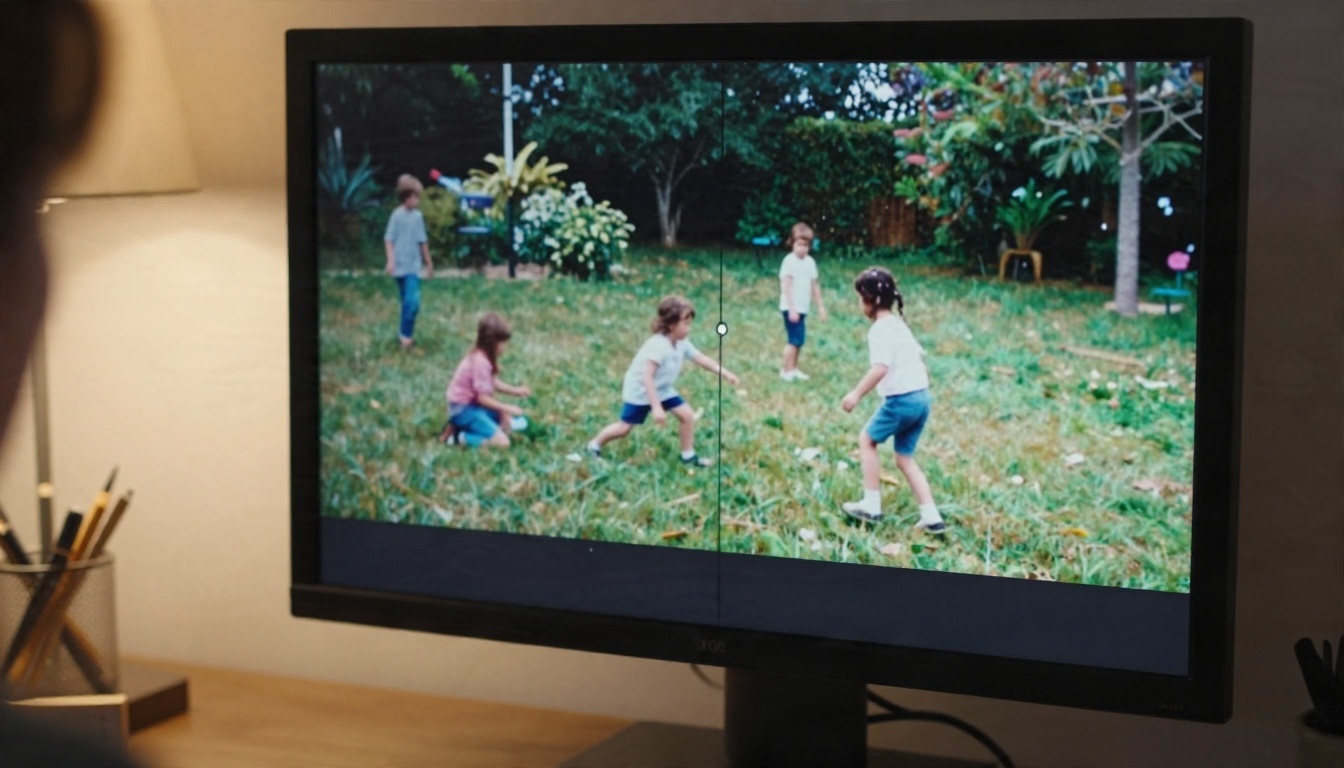
तस्वीर के मामले में AI अपस्केलिंग हर फ़्रेम और उसके पड़ोसी फ़्रेमों को देखती है, और मूल कैप्चर में दिखने वाली से भी बारीक डिटेल फिर से बनाती है। यह नॉइज़ भी कम करती है और बीच के चिकने फ़्रेम बनाकर फ़्रेम रेट बढ़ा सकती है। नतीजा ऐसा फ़ुटेज होता है जो आधुनिक टीवी या फ़ोन पर ज़्यादा साफ़ दिखता है, भले ही स्रोत स्टैंडर्ड डेफ़िनिशन में रिकॉर्ड हुआ हो।
AI क्या ठीक नहीं कर सकता
सीमाओं के बारे में ईमानदार रहें। AI गायब डिटेल का अनुमान लगाता है, वह उसे टेप से पढ़ता नहीं है। पाँच धुंधले पिक्सल चौड़ा चेहरा चिकना दिख सकता है, लेकिन थोड़ा "गढ़ा हुआ" भी लग सकता है। ड्रॉपआउट में खोया शब्द खोया ही रहता है, भले ही कोई मॉडल उस खाली जगह को किसी विश्वसनीय लगने वाली बात से भर दे। पारिवारिक संग्रह के लिए यह आम तौर पर ठीक है, लेकिन कानूनी, ऐतिहासिक या पत्रकारीय सामग्री के लिए बिना छेड़े मूल कैप्चर को रेस्टोर किए गए संस्करण के साथ रखें और दोनों को साफ़ लेबल करें।
पहला कदम: सबसे पहले डिजिटाइज़ करें
रेस्टोरेशन सॉफ़्टवेयर फ़ाइलों पर काम करता है, इसलिए पहला काम है टेप को साफ़ डिजिटल कॉपी में बदलना। इस चरण की क्वालिटी बाद की हर चीज़ की सीमा तय करती है। शोर वाला कैप्चर चाहे AI कितना भी अच्छा हो, कभी साफ़ नहीं होगा।
कैसेट कैप्चर सेटअप
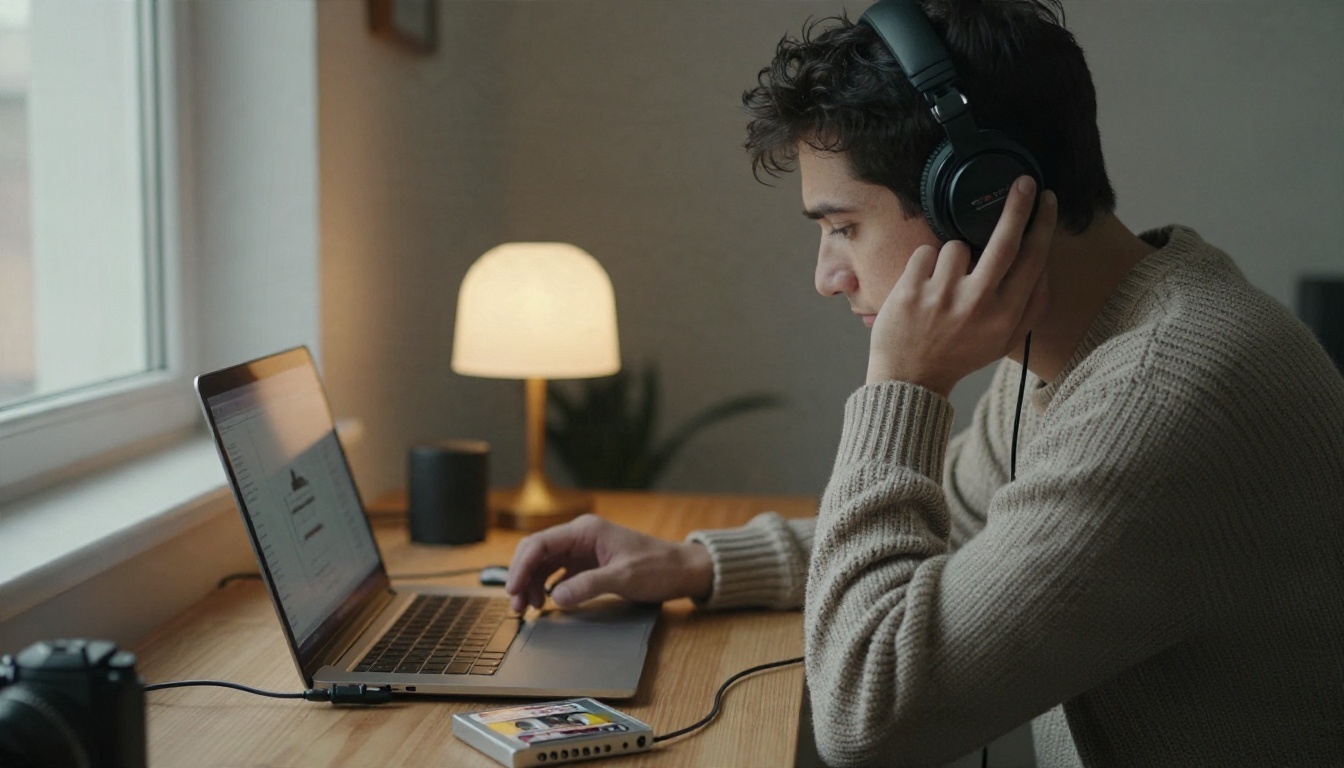
आपको एक चालू कैसेट डेक या पोर्टेबल प्लेयर चाहिए, उसके हेडफ़ोन या लाइन-आउट जैक से आपके कंप्यूटर के लाइन-इन या किसी छोटे USB ऑडियो इंटरफ़ेस तक केबल चाहिए, और रिकॉर्डिंग सॉफ़्टवेयर भी। Audacity जैसे मुफ़्त प्रोग्राम इसे अच्छी तरह संभाल लेते हैं।
- कॉटन स्वैब और आइसोप्रोपिल अल्कोहल से प्लेयर के हेड्स को धीरे से साफ़ करें, और सूखने दें।
- लाइन-आउट को अपने कंप्यूटर के इनपुट से जोड़ें।
- रिकॉर्डिंग लेवल ऐसा रखें कि सबसे तेज़ हिस्से लाल ज़ोन से नीचे रहें।
- अगर संभव हो तो WAV में 44.1 या 48 kHz, 24-bit पर रिकॉर्ड करें।
- पूरी साइड एक बार में रिकॉर्ड करें, शुरू की खामोशी समेत।
कैप्चर करते समय डेक पर कोई "ऑटो लेवल" या नॉइज़ रिडक्शन फ़ीचर इस्तेमाल न करें। आपको कच्ची आवाज़ चाहिए, ताकि रेस्टोरेशन बाद में आपके नियंत्रण में हो।
VHS और कैमकॉर्डर कैप्चर सेटअप
वीडियो के लिए आपको एक चालू VCR या कैमकॉर्डर, सही केबल (कंपोज़िट या S-Video) और एक USB कैप्चर डिवाइस चाहिए। प्लेयर को कैप्चर डिवाइस से जोड़ें, उसे अपने कंप्यूटर से जोड़ें, और डिवाइस के साथ आए सॉफ़्टवेयर या किसी मुफ़्त रिकॉर्डर से रिकॉर्ड करें।
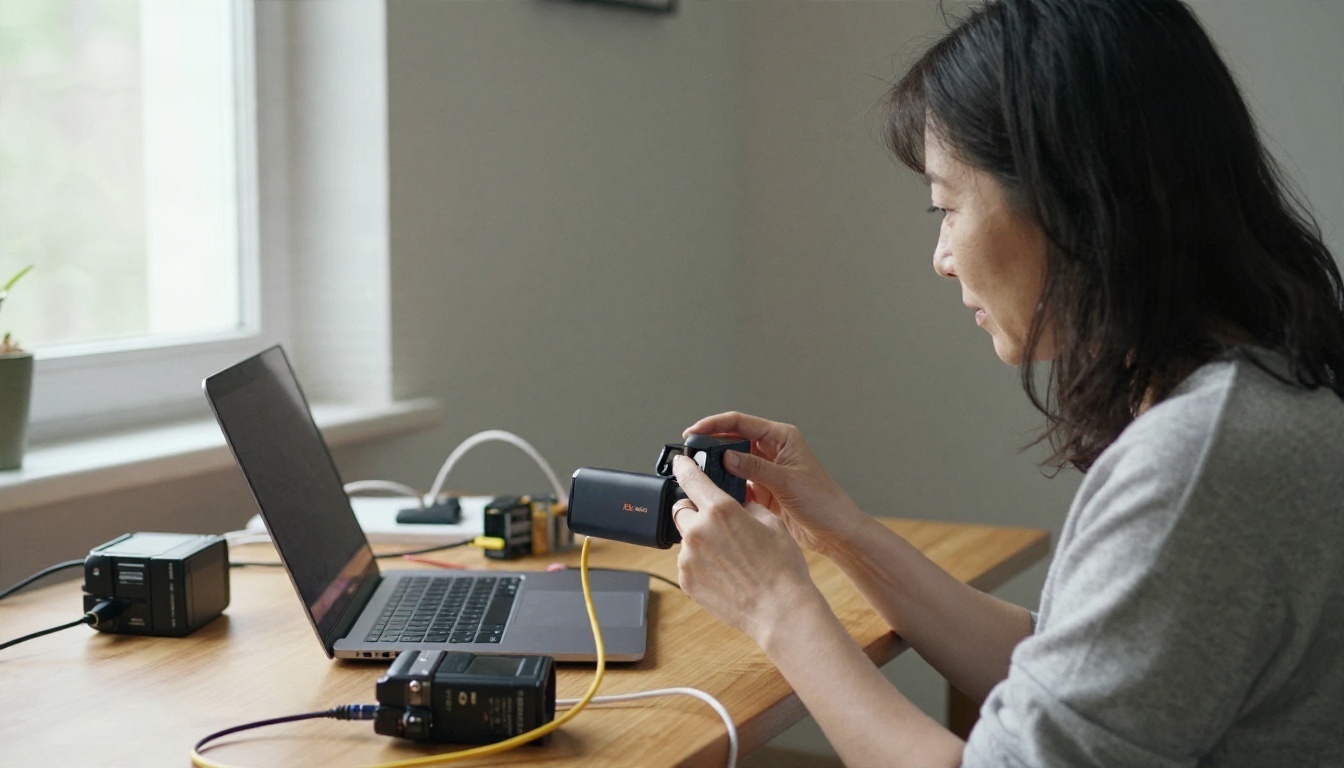
अपने डिवाइस की सबसे अच्छी अनकंप्रेस्ड या हल्की कंप्रेस्ड सेटिंग चुनें। रिकॉर्ड करने से पहले VCR पर ट्रैकिंग नॉब से लहरदार लाइनें कम करें। अगर प्लेयर में बिल्ट-इन नॉइज़ रिडक्शन या "शार्पनेस" बूस्ट है, तो उन्हें बंद कर दें। ये फ़िल्टर फ़ाइल में ऐसे आर्टिफ़ैक्ट पक्के कर देते हैं जिन्हें AI बाद में नहीं हटा सकता।
टेप साफ़ करें और जाँचें
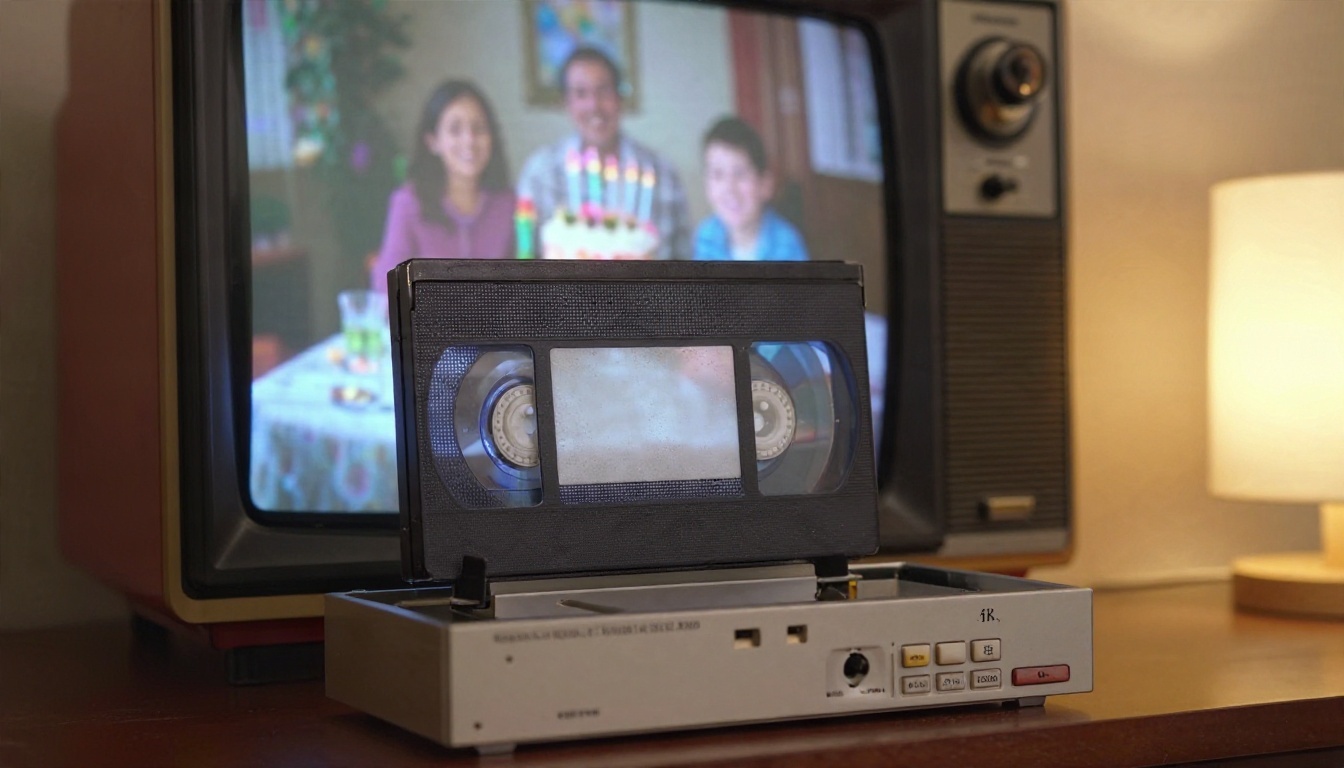
टेप अंदर डालने से पहले उसे देखें। अगर सफ़ेद पाउडर, रोएँदार फफूंद या चिपचिपा, चीं-चीं करता खोल दिखे, तो रुकें और किसी पेशेवर लैब से पूछें। खराब टेप को ज़बरदस्ती प्लेयर में डालने से टेप और मशीन दोनों बर्बाद हो सकते हैं। साधारण धूल भरे टेप के लिए, उन्हें प्लेयर पर एक बार आगे-पीछे घुमाएँ ताकि सतह की धूल ढीली हो जाए, फिर कैप्चर करें।
कैसेट ऑडियो को कदम-दर-कदम ठीक करें
अपनी WAV फ़ाइल सेव होने के बाद सफ़ाई शुरू कर सकते हैं। किसी कॉपी पर काम करें और मूल फ़ाइल को बिना छेड़े रखें।
एक सरल ऑडियो क्लीनअप वर्कफ़्लो
नीचे दिया क्रम सबसे आम नुकसान से बचाता है:
- शुरू और अंत की खाली आवाज़ ट्रिम करें।
- लगभग 60 से 80 Hz के आसपास हाई-पास फ़िल्टर से DC ऑफ़सेट और बहुत धीमी गड़गड़ाहट हटाएँ।
- शोर का सैंपल लें: बिना आवाज़ वाली कुछ सेकंड की शुद्ध हिस चुनें और उसे नॉइज़ प्रोफ़ाइल की तरह इस्तेमाल करें।
- नॉइज़ रिडक्शन धीरे से लगाएँ। लगभग 6 से 12 dB से शुरू करें। सुनें। ज़रूरत हो तभी और बढ़ाएँ।
- टेप में पॉप हों तो डीक्लिक और डीक्रैकल करें।
- दबी आवाज़ों को उठाने के लिए इक्वलाइज़ करें, आमतौर पर 2 से 5 kHz के बीच थोड़ा बूस्ट।
- आख़िरी लेवल को नॉर्मलाइज़ करें, थोड़ी हेडरूम छोड़कर।
कई मुफ़्त टूल और AI ऑडियो क्लीनर ठीक इसी पैटर्न को मानते हैं, इसलिए आप जो भी चुनें, कदम वही रहते हैं। सबसे आम गलती है नॉइज़ रिडक्शन को ज़रूरत से ज़्यादा ज़ोर से लगाना। ज़्यादा प्रोसेस की गई आवाज़ में पानी जैसी, रोबोट जैसी आवाज़ आती है, जो उस हिस से भी बुरी लगती है जिससे आपने शुरू किया था।
💡 टिप: पहले और बाद की आवाज़ को एक ही लाउडनेस पर तुलना करें। ज़्यादा तेज़ फ़ाइल हमेशा "बेहतर" लगती है, और यह आपके कानों को ऐसा नतीजा स्वीकार करने पर मजबूर कर देती है जिसकी प्राकृतिक गर्माहट खो चुकी है।
खोजने लायक ट्रांसक्रिप्ट बनाएँ
आवाज़ साफ़ होने के बाद ट्रांसक्रिप्ट घंटों के टेप को ऐसी चीज़ में बदल देता है जिसे आप खोज सकते हैं और साझा कर सकते हैं। PicassoIA इसके लिए स्पीच-टू-टेक्स्ट मॉडल देता है। Gemini 3 Pro ऑडियो को सटीक रूप से ट्रांसक्राइब करता है और लंबी रिकॉर्डिंग भी अच्छी तरह संभाल लेता है, जबकि GPT 4o Transcribe साफ़ बोली जाने वाली फ़ाइलों के लिए एक मज़बूत विकल्प है। ट्रांसक्रिप्ट अपने साफ़ किए गए ऑडियो पर चलाएँ, क्योंकि कम शोर का मतलब है गलत शब्द कम।
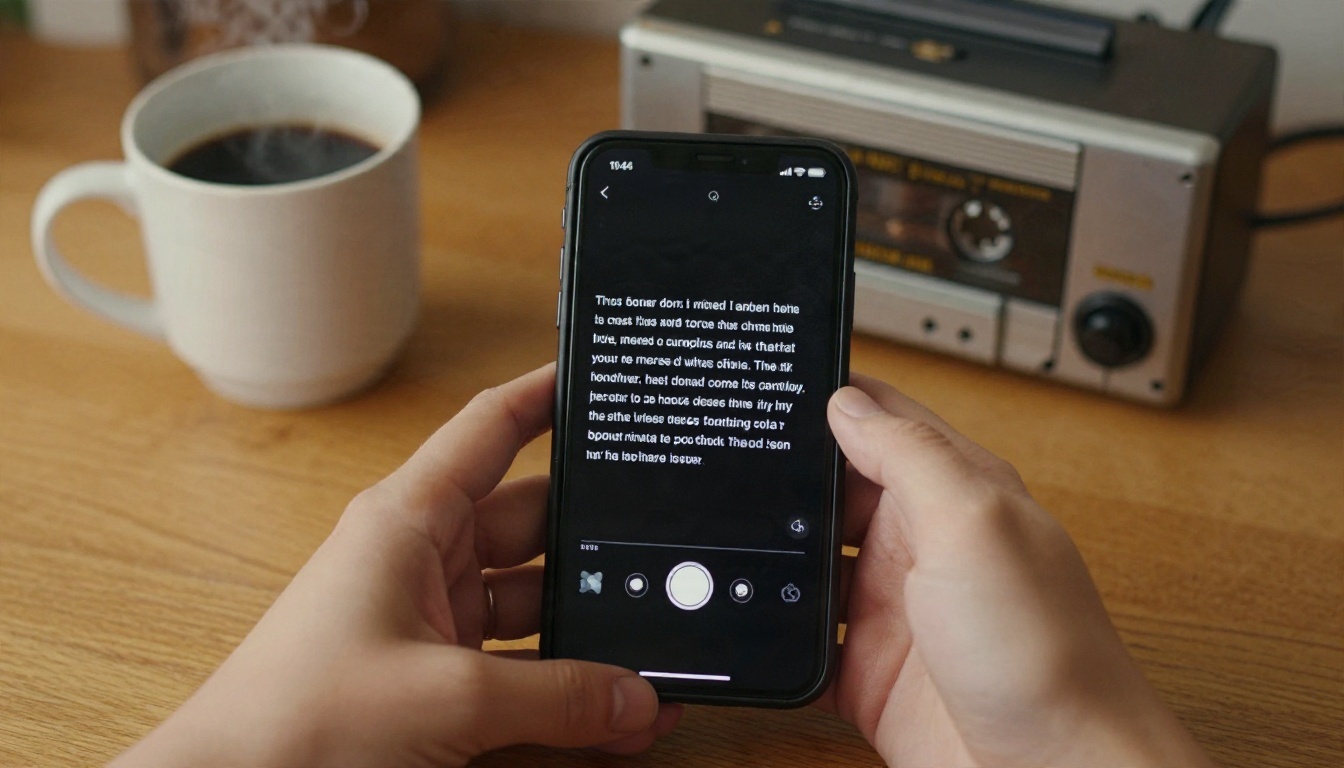
ट्रांसक्रिप्ट लेबलिंग में भी मदद करता है। हर फ़ाइल का नाम तारीख, व्यक्ति और जगह के साथ रखें, और ट्रांसक्रिप्ट को फ़ाइल के विवरण में चिपका दें। आने वाले सालों में आप खुद का शुक्रिया अदा करेंगे।
AI अपस्केलिंग से VHS वीडियो ठीक करें
PicassoIA के पास अपने AI एन्हांस वीडियो कलेक्शन में समर्पित वीडियो टूल्स हैं, जो ब्राउज़र में चलते हैं, इसलिए आपको एडिटिंग सॉफ़्टवेयर इंस्टॉल करने की ज़रूरत नहीं है। वहाँ कोई एक भी ऑडियो रिस्टोरेशन मॉडल नहीं है, इसलिए PicassoIA को अपने वीडियो और ट्रांसक्रिप्ट चरण के रूप में इस्तेमाल करें, और आवाज़ के लिए एक मुफ़्त ऑडियो एडिटर का इस्तेमाल करें।
PicassoIA पर Video Upscale कैसे इस्तेमाल करें
Video Upscale आपकी क्लिप लेता है और उसका 4K तक का ज़्यादा तेज़ वर्ज़न लौटाता है, साथ में 120 fps तक का वैकल्पिक फ़्रेम रेट बूस्ट। डिजिटाइज़ की गई VHS क्लिप को इससे चलाने का तरीका यह है:
- Video Upscale पेज खोलें।
- वीडियो फ़ील्ड में अपना वीडियो अपलोड करें। साफ़ कैप्चर इस्तेमाल करें, जो MP4 जैसे आम फ़ॉर्मेट में सेव हो।
- टारगेट रिज़ॉल्यूशन चुनें: 720p, 1080p या 4K। VHS के लिए 1080p एक समझदार शुरुआत है, क्योंकि 4K में AI को कहीं ज़्यादा डिटेल गढ़नी पड़ती है।
- टारगेट FPS सेट करें। डिफ़ॉल्ट 30 है। स्टैंडर्ड NTSC फ़ुटेज के लिए 30 स्वाभाविक मेल है। इसे 60 करने से मोशन ज़्यादा स्मूद होता है, लेकिन घरेलू वीडियो पर वह अप्राकृतिक लग सकता है।
- प्रोसेस शुरू करें और नतीजे का इंतज़ार करें।
- फ़ाइल डाउनलोड करें और उसकी मूल फ़ाइल से साथ-साथ तुलना करें।
| सेटिंग | VHS के लिए सुझाव | क्यों |
|---|
| टारगेट रिज़ॉल्यूशन | 1080p | भरोसेमंद डिटेल, भारी गढ़ाई के बिना |
| टारगेट FPS | 30 | टेप जिस तरह रिकॉर्ड हुआ था, उससे मेल खाता है |
| क्लिप की लंबाई | दृश्यों में बाँटें | समीक्षा और दोबारा करना आसान |
| सोर्स फ़ाइल | सबसे अच्छी क्वालिटी का कैप्चर | बेहतर इनपुट से बेहतर आउटपुट |
💡 टिप: 10 से 20 सेकंड की ऐसी क्लिप पर टेस्ट करें जिसमें चेहरा हो, कुछ हरकत हो और फ़्रेम में थोड़ा टेक्स्ट हो। अगर वह नमूना अच्छा लगे, तभी पूरा वीडियो चलाएँ।
दूसरे विकल्प के रूप में Upscale v1
Upscale v1 एक सरल टूल है: यह रिज़ॉल्यूशन को चार गुना करता है, 4K तक, और इसमें कोई सेटिंग एडजस्ट नहीं करनी पड़ती। यह 40 सेकंड से छोटी क्लिप, प्रति साइड 4096 पिक्सल से कम और 16 MB से कम की फ़ाइलें स्वीकार करता है, इसलिए यह छोटी घरेलू क्लिप के लिए ठीक है, जैसे कोई टोस्ट, पहली बार चलने का पल या त्योहार की शुभकामना। अगर आपकी फ़ाइल बड़ी है, तो पहले उसे दृश्यों में बाँट लें। एक ही दृश्य को दोनों टूल्स से चलाकर बेहतर नतीजा चुनने में कुछ मिनट लगते हैं, और अक्सर साफ़ विजेता दिख जाता है।
स्थिर फ़्रेम और Real ESRGAN
कभी-कभी सबसे अच्छी याद एक ही फ़्रेम होता है, जैसे वीडियो में किसी व्यक्ति का पोर्ट्रेट। उस फ़्रेम को इमेज के रूप में एक्सपोर्ट करें और उसे Real ESRGAN से अपस्केल करें, या चेहरों के लिए Crystal Upscaler इस्तेमाल करें। ये दोनों सुपर रिज़ॉल्यूशन कलेक्शन में मौजूद हैं और दानेदार वीडियो फ़्रेम को दीवार पर लगने वाली प्रिंट में बदलने के लिए काम के हैं।
सेटिंग्स और वे गलतियाँ जो मायने रखती हैं
ज़्यादातर निराशाजनक रेस्टोरेशन कमज़ोर टूल्स से नहीं, बल्कि कुछ बार-बार होने वाली गलतियों से आते हैं। स्टार्ट दबाने से पहले यह चेकलिस्ट इस्तेमाल करें।
| गलती | क्या गड़बड़ होता है | बेहतर कदम |
|---|
| डेक का नॉइज़ रिडक्शन चालू रखकर कैप्चर करना | दबी हुई आवाज़ जिसे वापस नहीं लाया जा सकता | कच्चा कैप्चर करें, सफ़ाई बाद में करें |
| नॉइज़ रिडक्शन को अधिकतम पर ले जाना | पानी जैसी, रोबोट जैसी आवाज़ें | हल्के पास लगाएँ, ज़रूरत हो तो दोहराएँ |
| खराब कैप्चर को अपस्केल करना | AI कंप्रेशन ब्लॉक को और बढ़ा देता है | बेहतर केबल से दोबारा कैप्चर करें |
| हर टेप के लिए 4K चुनना | मोम जैसे चेहरे, गढ़ी हुई डिटेल | पहले 1080p आज़माएँ |
| बैकअप छोड़ना | एडिटिंग के बाद मूल फ़ाइल खो जाना | बिना छेड़े मास्टर कॉपी रखें |
| बिना वजह FPS बढ़ाना | "सोप ओपेरा" जैसी मोशन | मूल फ़्रेम रेट से मेल रखें |
दो और आदतें मदद करती हैं। पहली, रेस्टोरेशन छोटे टुकड़ों में करें: 90 मिनट के टेप को दस छोटे दृश्यों में समीक्षा करना आसान है। दूसरी, उन डिवाइसों पर सुनें और देखें जिन्हें आपका परिवार असल में इस्तेमाल करता है, जैसे फ़ोन और टीवी, न कि सिर्फ़ स्टूडियो हेडफ़ोन। हेडफ़ोन पर परफ़ेक्ट लगने वाला फ़िक्स फिर भी लैपटॉप स्पीकर पर कोई समस्या छिपा सकता है।
💡 टिप: अगर प्रोसेसिंग के बाद कोई आवाज़ बहुत "साफ़" लगे, तो मूल ट्रैक का थोड़ा हिस्सा वापस मिलाएँ। बिना प्रोसेस किए ट्रैक का लगभग 10 से 20 प्रतिशत मिलाने से प्राकृतिक कमरे की आवाज़ वापस आ जाती है।
रेस्टोर की गई यादों को सहेजें और साझा करें
रेस्टोरेशन तभी काम का है जब फ़ाइलें बची रहें। 3-2-1 आदत अपनाएँ: तीन कॉपी, दो अलग तरह के स्टोरेज पर, और एक घर से बाहर कहीं रखी हुई। यह आपका लैपटॉप, एक एक्सटर्नल ड्राइव और एक क्लाउड फ़ोल्डर हो सकता है।
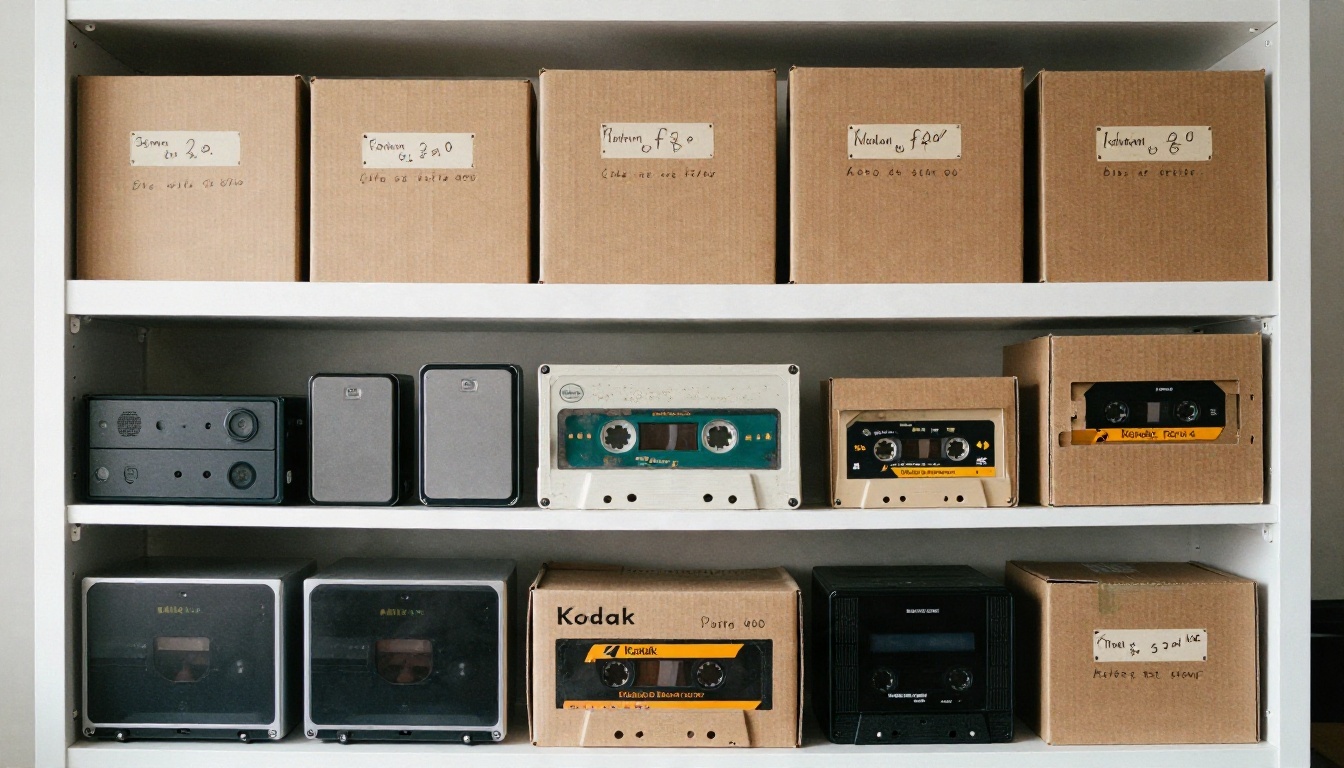
यहाँ एक सरल नामकरण और फ़ोल्डर व्यवस्था है जो सालों तक टिकती है:
- हर टेप के लिए एक फ़ोल्डर, जिसका नाम साल और घटना के आधार पर हो, जैसे
1994_Summer_Beach
- मूल कैप्चर
_RAW के नाम से सेव करें और कभी एडिट न करें
- रेस्टोर किया गया संस्करण
_RESTORED के नाम से सेव करें
- ट्रांसक्रिप्ट ऑडियो के बगल में टेक्स्ट फ़ाइल के रूप में सेव करें
- नोट्स फ़ाइल, जिसमें लिखा हो कि रिकॉर्डिंग में कौन है और उसे ठीक करने के लिए क्या इस्तेमाल हुआ
अगर जगह हो, तो फ़िज़िकल टेप भी रखें। उन्हें सीधा, किसी ठंडी और सूखी जगह पर, स्पीकर और दूसरे मैग्नेट से दूर रखें। अगर अगले साल कोई बेहतर रेस्टोरेशन टूल आ जाए, तो वही आपका सबसे बड़ा बैकअप होंगे।
नतीजे साझा करते समय दर्शकों के बारे में सोचें। सबसे अच्छे पाँच मिनट की एक छोटी हाइलाइट रील रिश्तेदारों द्वारा देखे जाने की कहीं ज़्यादा संभावना रखती है, बजाय दो घंटे के कच्चे ट्रांसफ़र के। ट्रांसक्रिप्ट को कैप्शन के रूप में जोड़ दें, और आपके पास ऐसी याद होगी जिसे परिवार का कोई भी सदस्य खोज सकता है।
आज ही अपने टेप रेस्टोर करना शुरू करें
पूरी अटारी एक वीकेंड में बचाने की ज़रूरत नहीं है। एक टेप चुनें, वह जिसे खोना आपको सबसे ज़्यादा अखरेगा, और प्रोसेस एक बार चलाएँ: उसे सावधानी से कैप्चर करें, ऑडियो साफ़ करें, एक छोटी क्लिप अपस्केल करें और तुलना करें। यह एक टेस्ट बताएगा कि बाकी टेप से क्या उम्मीद रखें और हर टेप पर कितनी मेहनत लगेगी।
जब आप तैयार हों, तो PicassoIA पर Video Upscale खोलें और अपनी पहली क्लिप डालें। वही दृश्य 1080p और 4K दोनों पर आज़माएँ, चेहरे जाँचें, और वह संस्करण रखें जो फ़िल्माए जाने के दिन जैसा सबसे ज़्यादा लगे। वीडियो और इमेज टूल्स से आप और क्या कर सकते हैं, यह देखने के लिए पूरी सूची picassoia.com/en/all-models पर ब्राउज़ करें। आपके पुराने टेप के पास अभी भी कहने को बहुत कुछ है, और आज सही दिन है उन्हें फिर से सुने और देखे जाने देने का।


