Quelque part chez vous, il y a une boîte à chaussures contenant une voix que vous n’avez pas entendue depuis vingt ans. Peut-être un grand-parent racontant une histoire sur une cassette, ou peut-être une cassette VHS d’un anniversaire où tout le monde est encore jeune. Le problème, c’est que la bande s’abîme, que chaque année le souffle devient plus fort, que les couleurs se ternissent et que le risque de perdre le contenu augmente. Bonne nouvelle : les outils AI tape restore permettent désormais de restaurer le son et l’image à la maison, sans budget de studio et souvent sans rien installer.
Cet article détaille tout le travail dans l’ordre qui fonctionne vraiment : numériser d’abord, nettoyer l’audio, améliorer la vidéo, puis tout stocker en sécurité. Vous verrez aussi où l’IA apporte beaucoup, où elle n’apporte rien, et quels réglages permettent à vos enregistrements de rester fidèles à eux-mêmes plutôt que de ressembler à du plastique.
Pourquoi les vieilles bandes sonnent et paraissent mauvaises
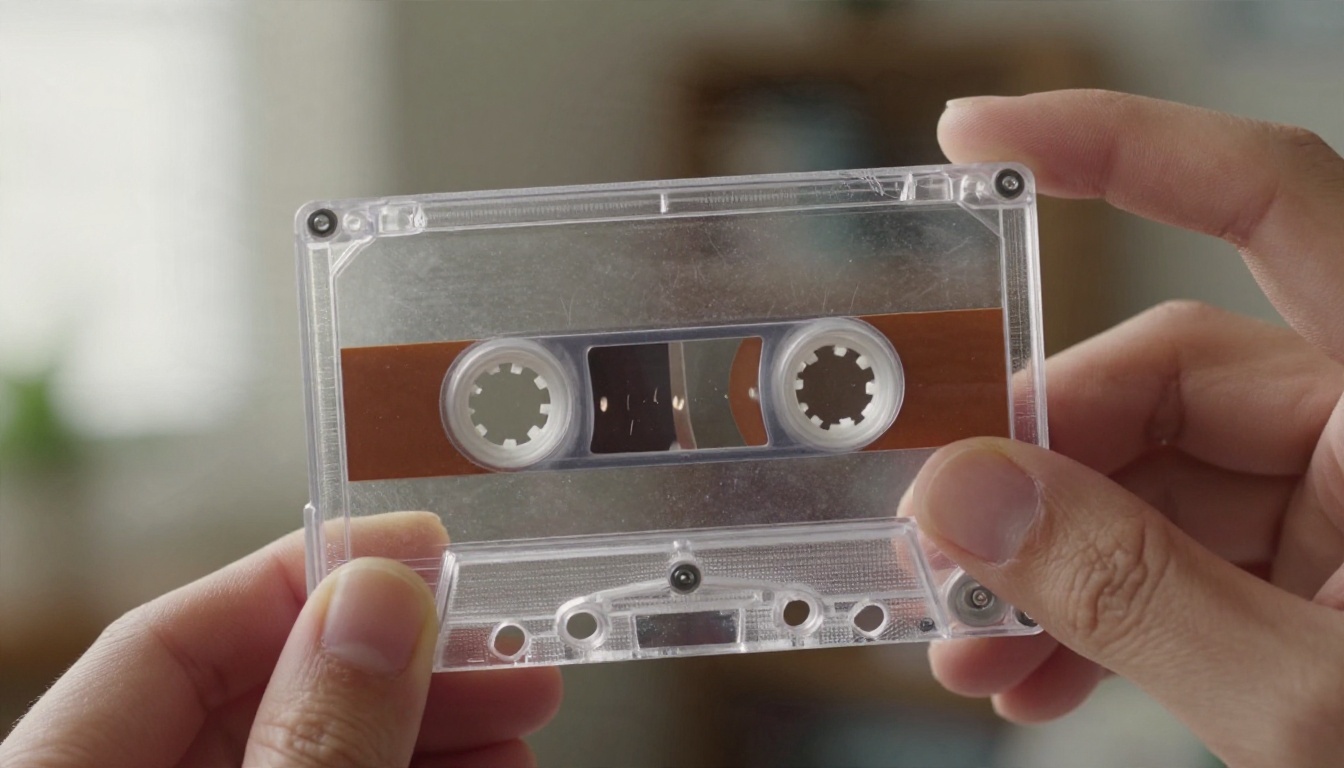
Avant de réparer quoi que ce soit, il est utile de comprendre ce qui a mal tourné. La bande est un ruban plastique fin recouvert de particules magnétiques. Au fil des décennies, ce revêtement perd en solidité, le plastique s’étire et la poussière se glisse dans chaque pli. Chacun de ces problèmes laisse une empreinte différente sur l’enregistrement.
Ce que sont vraiment le souffle et le pleurage
Le souffle est le « chhhh » constant qui se cache derrière la voix. Une partie était présente dès l’enregistrement, et une autre augmente à mesure que le revêtement magnétique s’affaiblit. Le pleurage et le scintillement sont des fluctuations lentes et rapides de la vitesse qui donnent à la voix l’impression de tanguer. Les pertes de signal sont de brefs trous où le signal disparaît. Le ronflement et les clics proviennent d’un appareil usé ou d’un trajet de bande encrassé.
| Problème | Ce que vous entendez | L’IA peut-elle aider ? |
|---|
| Souffle de la bande | Bruit de fond constant | Oui, très bien |
| Grondement de la pièce et ronflement | Bourdonnement grave sous la voix | Oui |
| Clics et craquements | Petits tic-tac secs | Oui |
| Hautes fréquences étouffées | Voix sourdes, « sous l’eau » | En partie |
| Pleurage et scintillement | Oscillation de la hauteur | Limitée, mieux vaut corriger à la capture |
| Pertes de signal | Syllabes manquantes | Seulement des suppositions, pas des faits |
Pourquoi la VHS paraît floue et bruitée
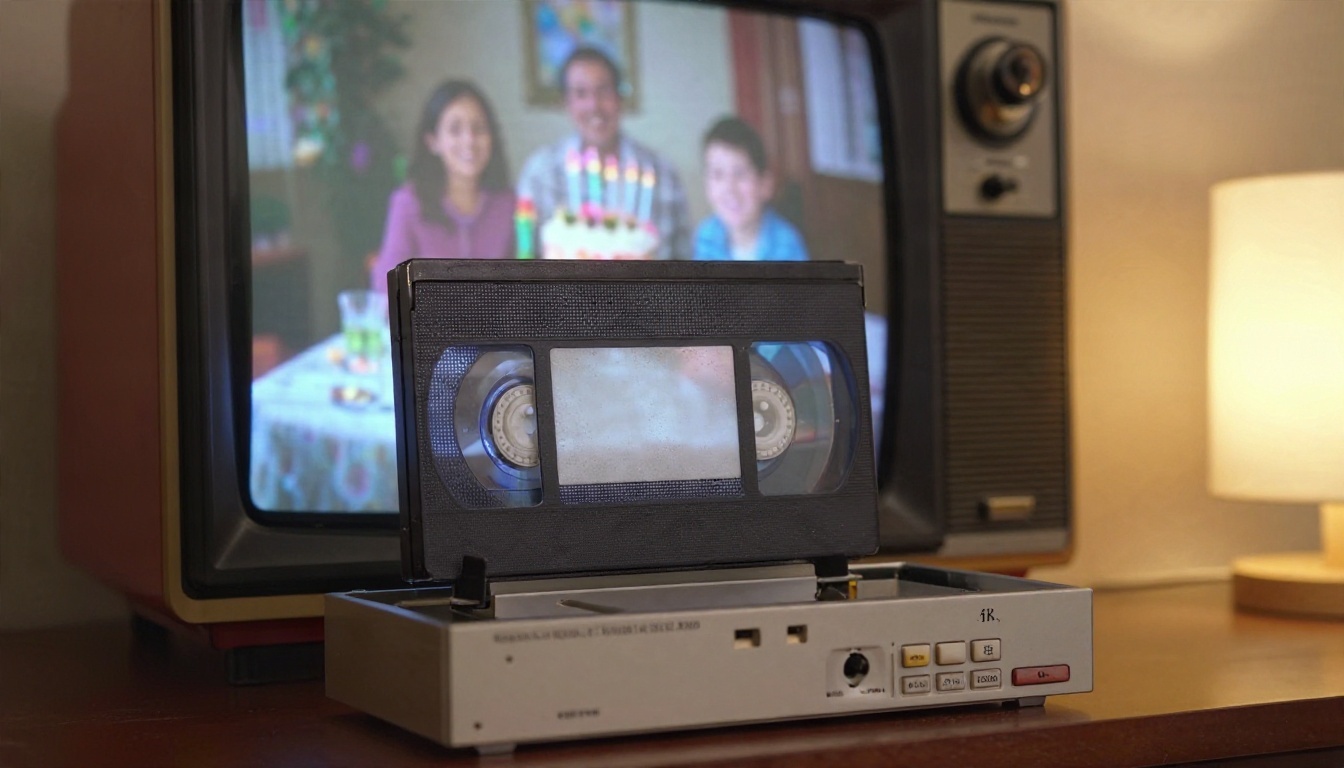
La vidéo domestique n’a jamais été nette. Une image VHS contient à peu près le détail d’une petite image en définition standard, et ce format stocke la couleur avec une qualité bien inférieure à celle de la luminosité. C’est pourquoi les contours sont estompés et que les rouges débordent sur leur environnement. À cela s’ajoutent des lignes de tracking, du bruit chromatique (des grains colorés), des peignes d’entrelacement sur les mouvements et l’aspect doux et granuleux d’une copie de copie.
La bande ne dure pas éternellement
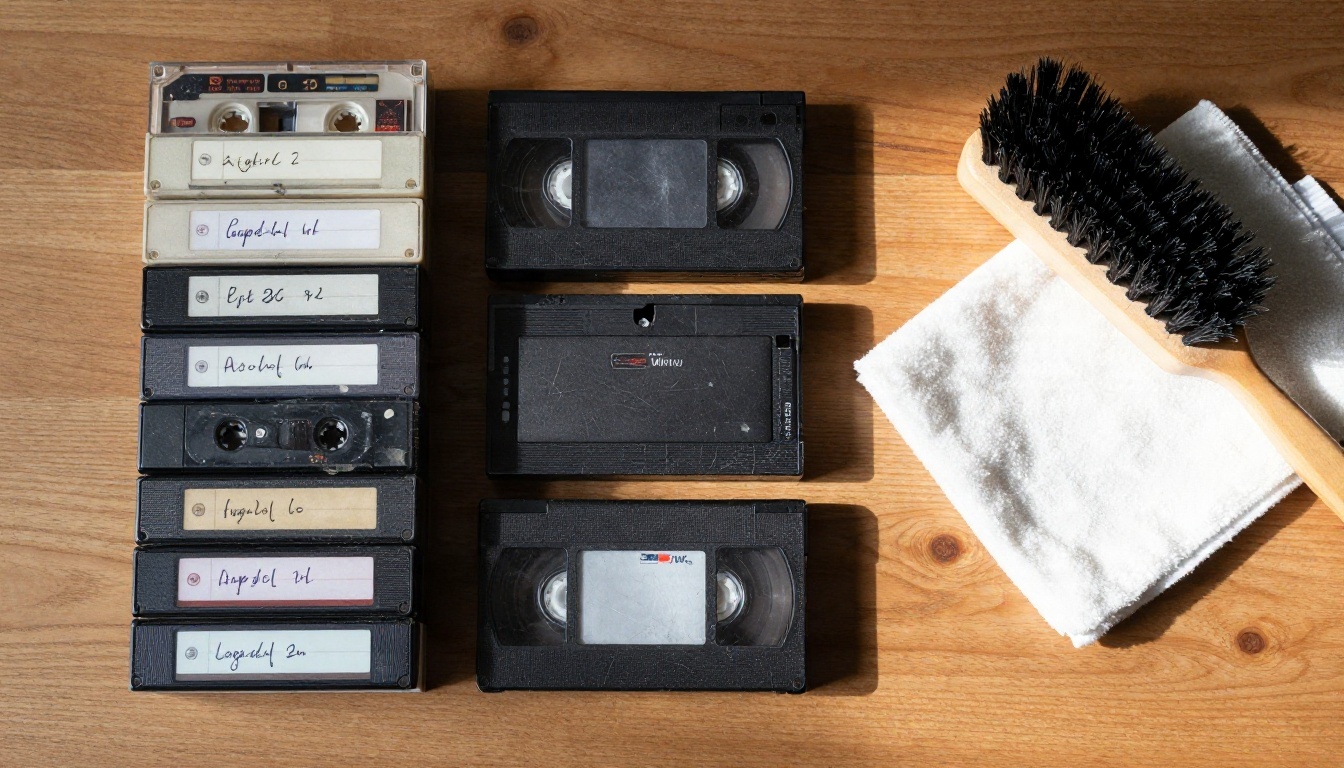
La bande magnétique n’est pas un support permanent. La chaleur, l’humidité et le temps font leur œuvre, et de la moisissure ou un liant collant peuvent se former sur les bandes stockées dans des pièces humides. Les lecteurs sont aussi de plus en plus difficiles à trouver et à réparer. Si vous possédez des bandes auxquelles vous tenez, le plus sûr est de les numériser rapidement, même si le premier transfert n’est pas parfait. Vous pourrez toujours restaurer une bonne copie plus tard avec de meilleurs outils.
💡 Astuce : ne « testez » jamais une bande précieuse en la passant encore et encore sur un lecteur bon marché et usé. Chaque passage ajoute de l’usure. Capturez-la une seule fois, avec soin, et faites toutes vos expériences sur le fichier numérique.
Ce que fait vraiment l’AI Tape Restore
« AI tape restore » est une appellation générale pour deux tâches distinctes. L’une porte sur le son, l’autre sur l’image. Les traiter séparément donne de meilleurs résultats.
Audio : débruiter, supprimer les clics, uniformiser le niveau
Les modèles modernes de restauration audio apprennent à reconnaître à quoi ressemble une voix humaine et à quoi ressemble le bruit, puis atténuent le bruit tout en conservant la voix. Comparés à un noise gate classique, ils gèrent mieux le souffle qui se situe dans la même plage de fréquences que la parole. Les tâches courantes comprennent :
- La réduction du bruit pour le souffle de la bande et l’ambiance de la pièce
- La suppression des clics pour les craquements et les pops
- La suppression du ronflement pour le bourdonnement électrique
- La normalisation pour que les passages faibles et forts soient au même niveau
- L’égalisation pour retrouver de la clarté dans les voix étouffées
Vidéo : upscaling, débruitage, stabilisation
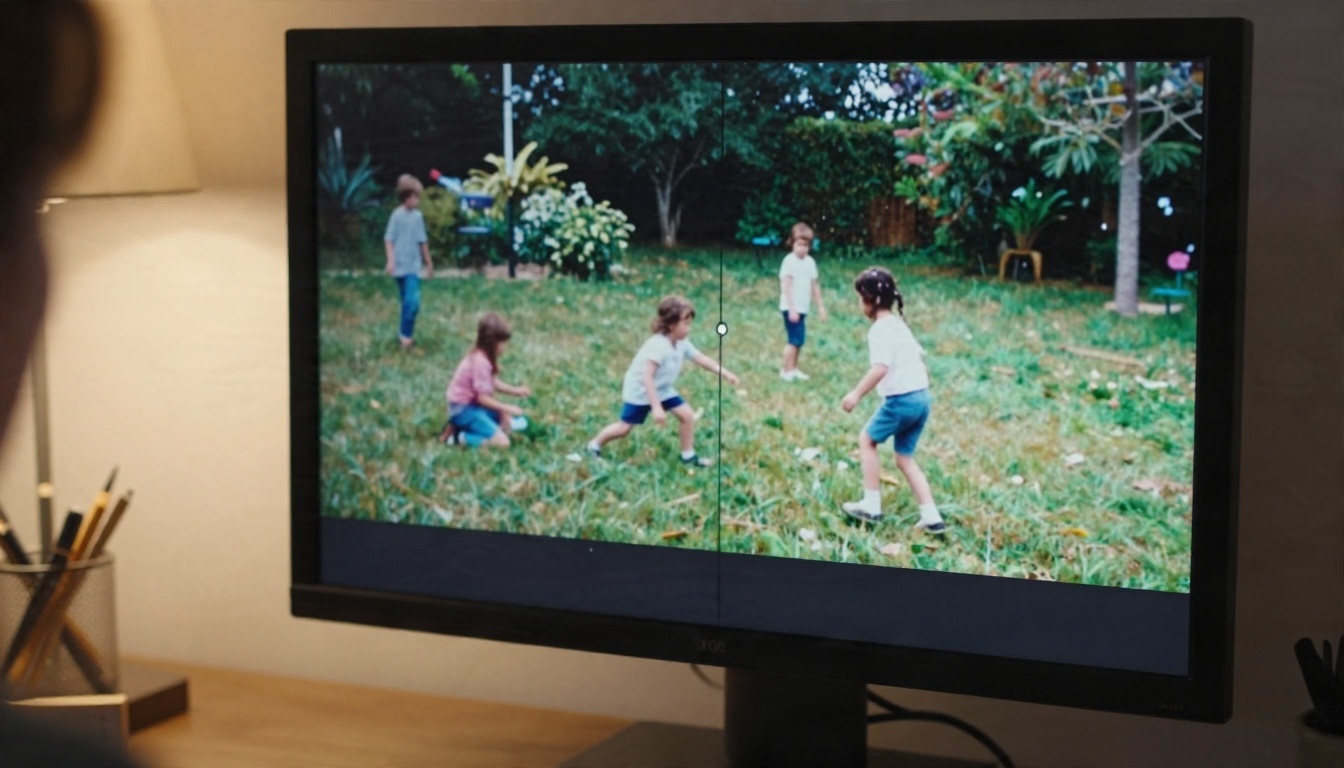
Côté image, l’upscaling par IA examine chaque image et ses voisines, puis reconstruit des détails plus fins que ceux visibles dans la capture d’origine. Il réduit aussi le bruit et peut augmenter la fréquence d’images en créant des images intermédiaires fluides. Le résultat est une vidéo plus propre sur une télévision ou un téléphone moderne, même si la source a été enregistrée en définition standard.
Ce que l’IA ne peut pas réparer
Soyez honnête avec vous-même sur les limites. L’IA prédit les détails manquants, elle ne les lit pas sur la bande. Un visage qui ne faisait que cinq pixels flous de large peut ressortir lisse mais légèrement « inventé ». Un mot perdu dans une perte de signal reste perdu, même si un modèle comble le vide avec quelque chose de plausible. Pour des archives familiales, c’est généralement acceptable, mais pour tout ce qui relève du juridique, de l’historique ou du journalisme, conservez la capture originale intacte à côté de la version restaurée et étiquetez clairement les deux.
Première étape : numériser avant tout
Les logiciels de restauration travaillent sur des fichiers. La première tâche consiste donc à transformer la bande en une copie numérique propre. La qualité de cette étape fixe le plafond de tout ce qui suit. Une capture bruitée ne redeviendra jamais propre, quelle que soit la qualité de l’IA.
Configurer la capture de cassette
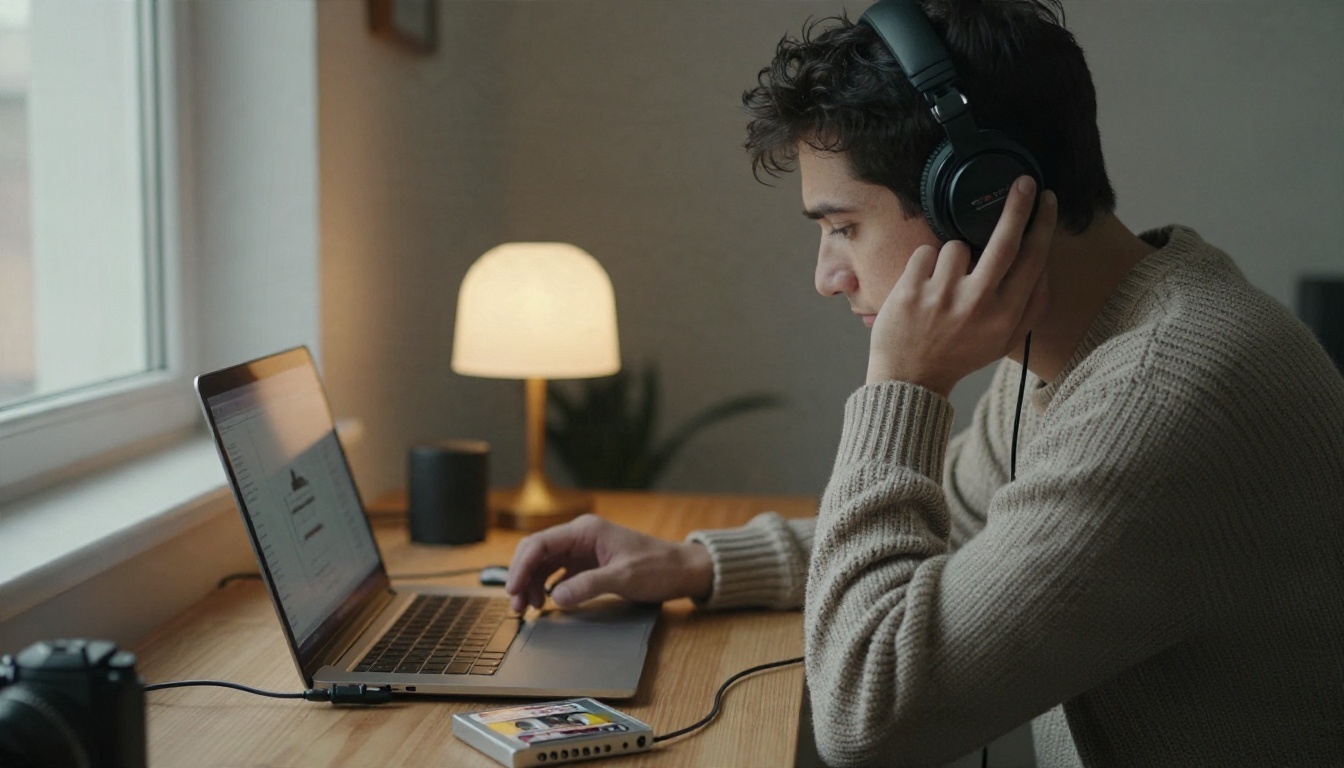
Il vous faut une platine cassette ou un lecteur portable en état de marche, un câble reliant sa sortie casque ou ligne à l’entrée ligne de votre ordinateur ou à une petite interface audio USB, ainsi qu’un logiciel d’enregistrement. Des programmes gratuits comme Audacity font très bien l’affaire.
- Nettoyez doucement les têtes de lecture avec un coton-tige et de l’alcool isopropylique, puis laissez-les sécher.
- Branchez la sortie ligne à l’entrée de votre ordinateur.
- Réglez le niveau d’enregistrement pour que les passages les plus forts restent sous la zone rouge.
- Enregistrez en WAV à 44,1 ou 48 kHz, 24 bits si possible.
- Enregistrez la face entière d’une traite, y compris le silence au début.
N’utilisez aucune fonction « niveau automatique » ou de réduction de bruit de la platine pendant la capture. Vous voulez le son brut, afin que la restauration se fasse plus tard, sous votre contrôle.
Configurer la capture VHS et caméscope
Pour la vidéo, il vous faut un magnétoscope ou un caméscope en état de marche, les bons câbles (composite ou S-Vidéo) et un périphérique de capture USB. Branchez le lecteur au périphérique de capture, branchez ce dernier à votre ordinateur, puis enregistrez avec le logiciel fourni ou un enregistreur gratuit.
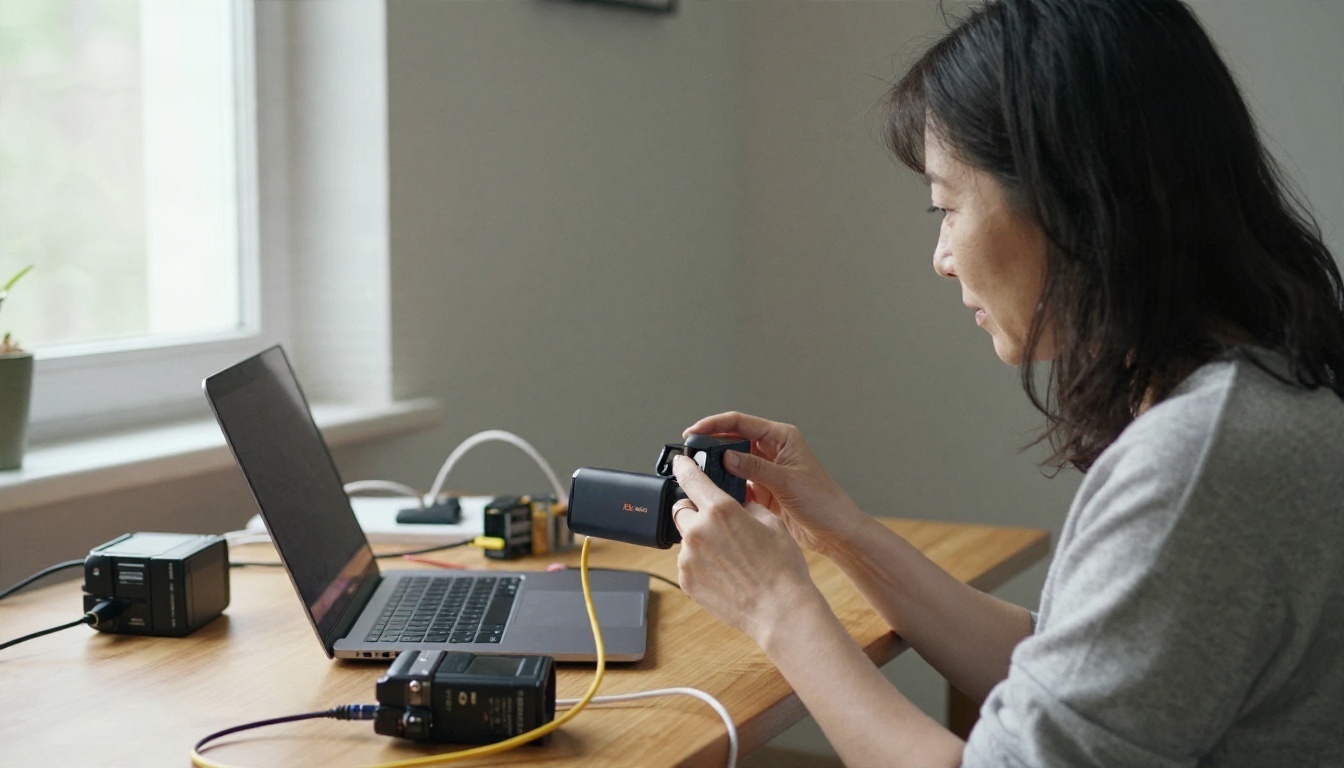
Visez le réglage non compressé ou faiblement compressé que votre appareil permet. Utilisez le bouton tracking du magnétoscope pour réduire les lignes ondulées avant d’enregistrer. Si le lecteur propose une réduction de bruit intégrée ou des boosts de « netteté », désactivez-les. Ces filtres intègrent dans le fichier des artefacts que l’IA ne pourra pas supprimer ensuite.
Nettoyer et vérifier la bande
Examinez la bande avant de l’insérer. Si vous voyez de la poudre blanche, de la moisissure duveteuse ou une coque collante qui grince, arrêtez-vous et consultez un laboratoire professionnel. Forcer une bande endommagée dans un lecteur peut détruire à la fois la bande et l’appareil. Pour les bandes simplement poussiéreuses, rembobinez-les une fois dans les deux sens sur le lecteur pour décoller la poussière de surface, puis lancez la capture.
Réparer l’audio de cassette étape par étape
Une fois votre fichier WAV enregistré, vous pouvez commencer le nettoyage. Travaillez sur une copie et gardez l’original intact.
Un flux de travail simple pour nettoyer l’audio
L’ordre ci-dessous évite les dégâts les plus courants :
- Coupez le silence au début et à la fin.
- Supprimez la composante continue et le grondement très grave avec un filtre passe-haut vers 60 à 80 Hz.
- Échantillonnez le bruit : sélectionnez quelques secondes de souffle pur, sans voix, et utilisez-les comme profil de bruit.
- Appliquez la réduction de bruit avec douceur. Commencez vers 6 à 12 dB. Écoutez. Ajoutez-en seulement si nécessaire.
- Supprimez les clics et les crépitements si la bande comporte des pops.
- Égalisez pour rehausser les voix sourdes, généralement une petite amplification entre 2 et 5 kHz.
- Normalisez le niveau final en gardant un peu de marge.
De nombreux outils gratuits et nettoyeurs audio par IA suivent exactement ce schéma. Quel que soit celui que vous choisissez, les étapes restent les mêmes. L’erreur la plus fréquente consiste à pousser la réduction de bruit trop loin. Des voix trop traitées prennent un son aqueux et robotique, pire que le souffle de départ.
💡 Astuce : comparez l’avant et l’après au même niveau sonore. Un fichier plus fort semble toujours « meilleur », ce qui trompe votre oreille et vous fait accepter un résultat qui a perdu sa chaleur naturelle.
Obtenir une transcription que vous pouvez rechercher
Une fois le son clair, une transcription transforme des heures de bande en contenu que vous pouvez rechercher et partager. PicassoIA propose des modèles de reconnaissance vocale pour cela. Gemini 3 Pro transcrit l’audio avec précision et gère bien les longs enregistrements, tandis que GPT 4o Transcribe est un bon choix pour des fichiers de paroles nettes. Lancez la transcription sur votre audio nettoyé, car moins de bruit signifie moins de mots erronés.
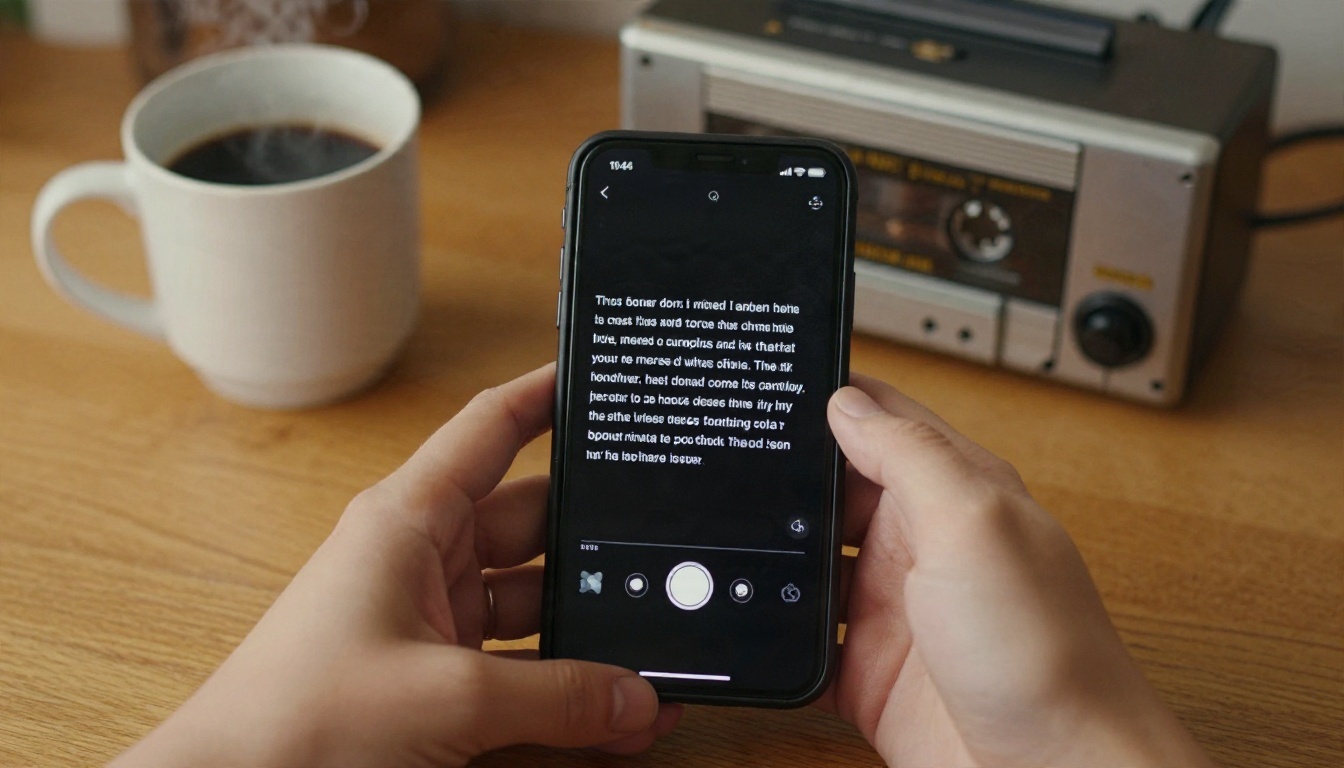
Une transcription aide aussi à l’étiquetage. Nommez chaque fichier avec une date, une personne et un lieu, et collez la transcription dans la description du fichier. Dans des années, vous vous en remercierez.
Réparer la vidéo VHS avec l’upscaling par IA
PicassoIA propose des outils vidéo dédiés dans sa collection d’amélioration de vidéos par IA qui fonctionnent dans le navigateur, si bien que vous n’avez rien à installer. Il n’existe pas de modèle unique de restauration audio sur la plateforme : utilisez donc PicassoIA pour l’étape vidéo et la transcription, et un éditeur audio gratuit pour le son.
Comment utiliser Video Upscale sur PicassoIA
Video Upscale traite votre clip et renvoie une version plus nette jusqu’en 4K, avec une option d’augmentation de la fréquence d’images pouvant atteindre 120 fps. Voici comment faire passer un clip VHS numérisé dans l’outil :
- Ouvrez la page Video Upscale.
- Importez votre vidéo dans le champ prévu à cet effet. Utilisez une capture propre, enregistrée dans un format courant comme MP4.
- Choisissez une résolution cible : 720p, 1080p ou 4K. Pour la VHS, 1080p est un bon point de départ, car la 4K oblige l’IA à inventer beaucoup plus de détails.
- Réglez les FPS cibles. La valeur par défaut est 30. Pour une vidéo NTSC standard, 30 correspond naturellement. Passer à 60 rend le mouvement plus fluide, mais peut paraître artificiel sur une vidéo domestique.
- Lancez le traitement et attendez le résultat.
- Téléchargez le fichier et comparez-le avec l’original côte à côte.
| Réglage | Recommandé pour la VHS | Pourquoi |
|---|
| Résolution cible | 1080p | Des détails crédibles sans invention excessive |
| FPS cibles | 30 | Correspond à la façon dont la bande a été enregistrée |
| Durée du clip | Découpé en scènes | Plus facile à vérifier et à refaire |
| Fichier source | Capture de meilleure qualité | Une meilleure entrée donne un meilleur résultat |
💡 Astuce : testez sur un clip de 10 à 20 secondes comprenant un visage, un peu de mouvement et un peu de texte dans le cadre. Si cet échantillon est satisfaisant, lancez la vidéo complète.

Upscale v1 comme deuxième option
Upscale v1 est un outil plus simple : il multiplie la résolution par quatre, jusqu’en 4K, sans réglage à effectuer. Il accepte les clips de moins de 40 secondes, de moins de 4096 pixels par côté et de moins de 16 Mo, ce qui convient aux courts clips familiaux comme un toast, un moment de premiers pas ou un message de vacances. Si votre fichier est plus lourd, découpez-le d’abord en scènes. Faire passer la même scène dans les deux outils et choisir le meilleur résultat prend quelques minutes et révèle souvent un gagnant évident.
Images fixes et Real ESRGAN
Parfois, le meilleur souvenir est une image unique, comme un portrait de quelqu’un extrait d’une vidéo. Exportez cette image et augmentez sa résolution avec Real ESRGAN, ou utilisez Crystal Upscaler pour les visages. Les deux se trouvent dans la collection de super-résolution et permettent de transformer facilement une capture granuleuse en tirage à accrocher au mur.
Réglages et erreurs qui comptent
La plupart des restaurations décevantes proviennent de quelques erreurs répétées, et non d’outils faibles. Utilisez cette liste de contrôle avant de lancer le traitement.
| Erreur | Ce qui ne va pas | Meilleure approche |
|---|
| Capturer avec la réduction de bruit de la platine activée | Son étouffé qui ne peut pas être annulé | Capturez en brut, nettoyez plus tard |
| Pousser la réduction de bruit au maximum | Voix aqueuses et robotiques | Passages légers, à répéter si besoin |
| Upscaler une mauvaise capture | L’IA amplifie les blocs de compression | Recapturez avec de meilleurs câbles |
| Choisir la 4K pour chaque cassette | Visages cireux, détails inventés | Essayez d’abord le 1080p |
| Oublier la sauvegarde | Original perdu après le montage | Conservez une copie maîtresse intacte |
| Augmenter les FPS sans raison | Mouvements « effet feuilleton télé » | Respectez la fréquence d’images d’origine |
Deux autres habitudes aident. D’abord, restaurez par petits morceaux : une bande de 90 minutes se vérifie plus facilement en dix courtes scènes. Ensuite, écoutez et regardez sur les appareils que votre famille utilisera vraiment, comme un téléphone ou une télévision, et pas seulement avec un casque de studio. Une correction qui sonne parfaitement au casque peut encore masquer un problème sur le haut-parleur d’un ordinateur portable.
💡 Astuce : si une voix paraît trop « propre » après traitement, réinjectez un peu de l’original. Mélanger environ 10 à 20 % de la piste non traitée restitue le son naturel de la pièce.
Stocker et partager les souvenirs restaurés
La restauration n’a d’intérêt que si les fichiers survivent. Adoptez l’habitude 3-2-1 : trois copies, sur deux types de support différents, dont une conservée hors de chez vous. Cela peut être votre ordinateur portable, un disque externe et un dossier dans le cloud.
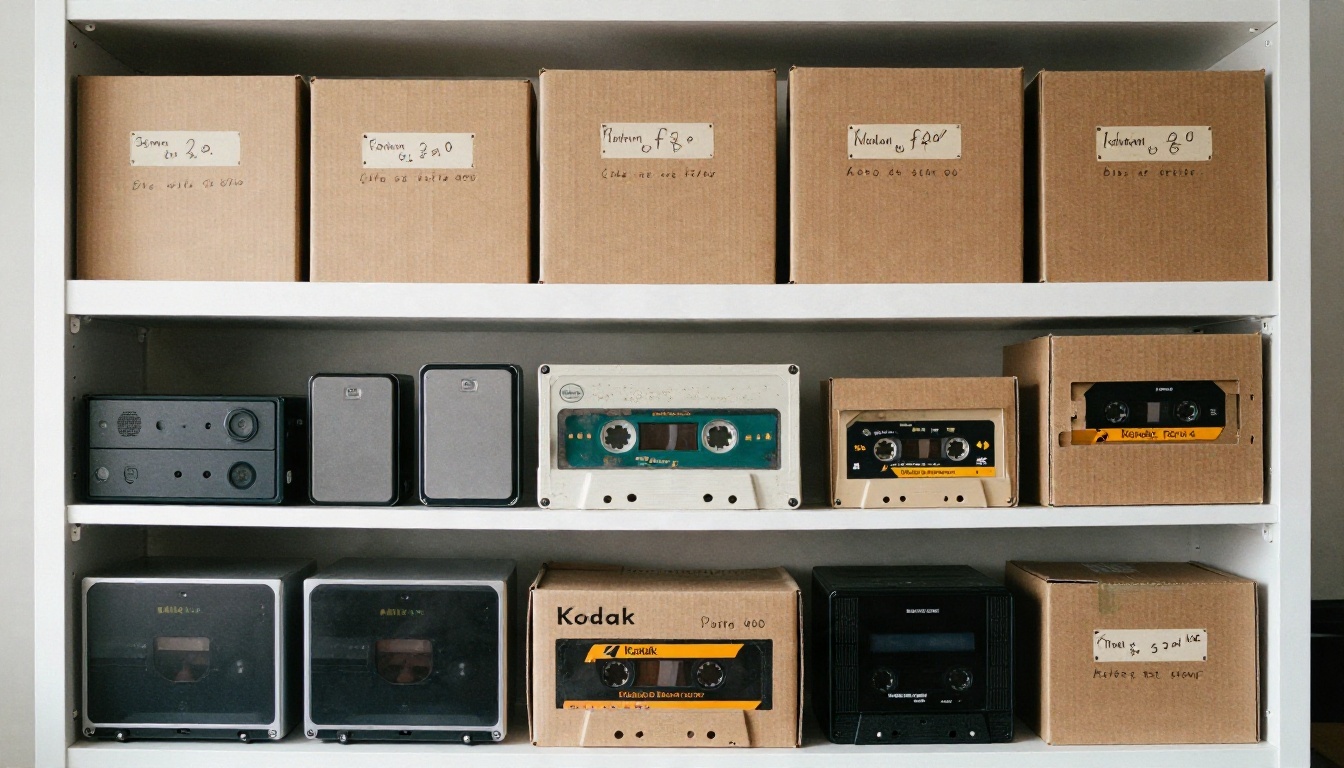
Voici un schéma simple de nommage et de dossiers qui tient sur la durée :
- Un dossier par bande, nommé par année et événement, par exemple
1994_Summer_Beach
- Capture originale enregistrée sous
_RAW et jamais modifiée
- Version restaurée enregistrée sous
_RESTORED
- Transcription enregistrée sous forme de fichier texte à côté de l’audio
- Fichier de notes listant les personnes présentes dans l’enregistrement et les outils utilisés pour le réparer
Conservez aussi les bandes physiques, si vous en avez la place. Rangez-les debout, dans un endroit frais et sec, loin des haut-parleurs et des autres aimants. Ce sont votre sauvegarde ultime si un meilleur outil de restauration apparaît l’an prochain.
Lorsque vous partagez les résultats, pensez à votre public. Un court montage des cinq meilleures minutes a bien plus de chances d’être regardé par les proches qu’un transfert brut de deux heures. Ajoutez la transcription en légende et vous obtenez un souvenir que chaque membre de la famille peut rechercher.
Commencez à restaurer vos bandes dès aujourd’hui
Inutile de sauver tout le grenier en un week-end. Choisissez une seule bande, celle que vous ne voudriez surtout pas perdre, et faites le processus une fois : capturez-la avec soin, nettoyez l’audio, upscalez un court clip et comparez. Ce premier test vous indiquera à quoi vous attendre pour vos autres bandes et l’effort que chacune mérite.
Quand vous serez prêt, ouvrez Video Upscale sur PicassoIA et importez votre premier clip. Essayez la même scène en 1080p puis en 4K, vérifiez les visages et gardez la version qui ressemble le plus au jour du tournage. Si vous voulez découvrir tout ce que vous pouvez faire avec les outils vidéo et image, parcourez la liste complète sur picassoia.com/en/all-models. Vos vieilles bandes ont encore beaucoup à dire, et aujourd’hui est un bon jour pour les laisser se faire entendre et voir à nouveau.


