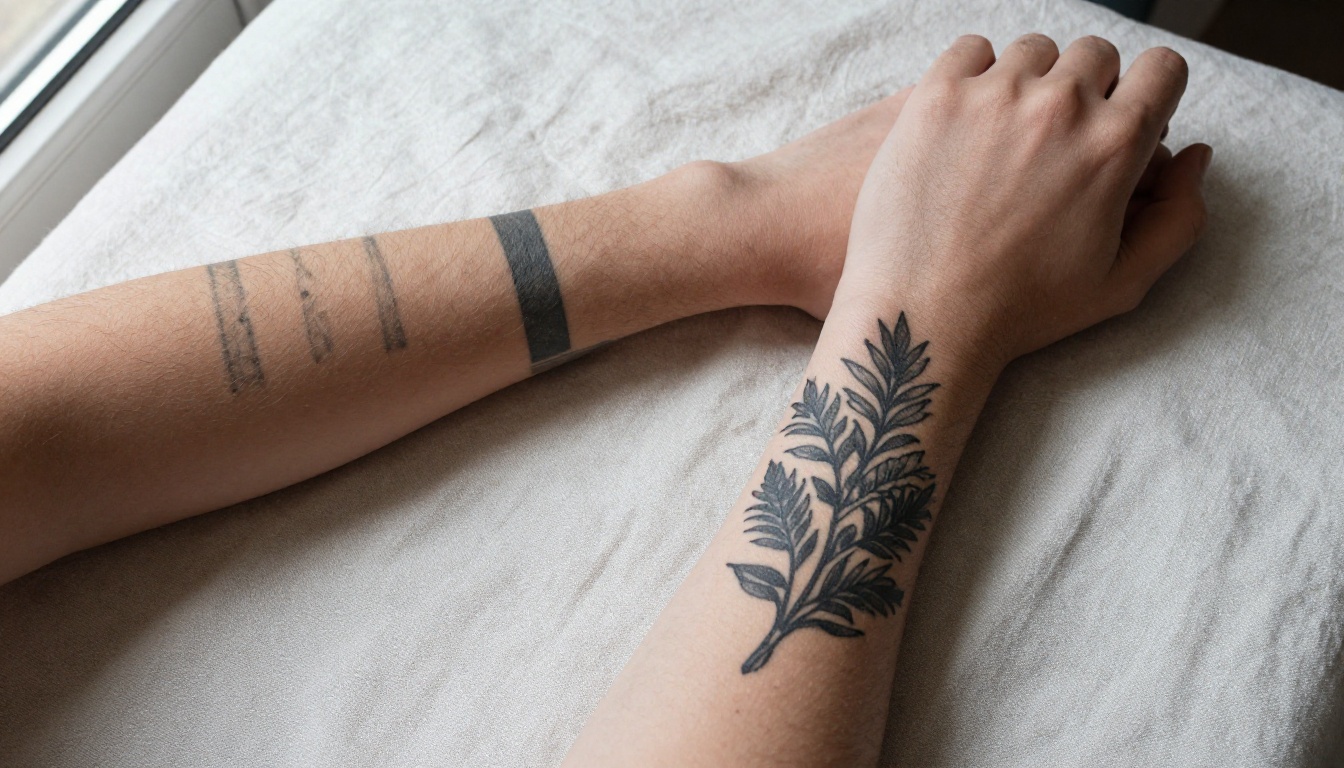
وشمت في التاسعة عشرة، وها هو قد تقادم بنفس سوء عضوية النادي الرياضي. الخطوط صارت باهتة، والأسود تحوّل إلى رمادي مائل للزرقة، والتصميم الذي بدا جريئًا يومًا صار يبدو مرهقًا. إخفاؤه ممكن، لكن فقط إذا خُطط للتصميم الجديد بناءً على ما هو موجود أصلًا تحت الجلد. وهنا يثبت مولّد الوشم بالذكاء الاصطناعي قيمته.
يبدأ معظم الناس بكتابة أمر نصي في أداة تحويل النص إلى صورة، فيحصلون على تصميم رائع على خلفية بيضاء. لهذه المهمة، تكاد هذه الصورة تكون عديمة الفائدة. إعادة التصميم تنجح أو تفشل حسب طريقة استقرار الحبر الجديد فوق القديم، لذلك تحتاج إلى معاينة مبنية على صورة لذراعك أنت، لا على رسم عام.
يشرح هذا المقال كيفية بناء تلك المعاينة: أي النماذج تعدّل الصور الحقيقية، وكيف تلتقط صورة لوشمك القديم حتى يقرأه الذكاء الاصطناعي بشكل صحيح، والأوامر النصية التي تعطي نتائج واقعية، وكيف تدخل الاستوديو بمحاكاة يستطيع وشّامك أن يستفيد منها فعلًا.
لماذا يصعب إخفاء الوشوم القديمة
الوشم ليس ملصقًا. الحبر يستقر داخل الجلد، والصبغة القديمة تبقى مرئية تحت السطح ما لم يكن التصميم الجديد داكنًا وكبيرًا بما يكفي لابتلاعها. هذه الحقيقة وحدها تفسّر لماذا تبدو إعادة التصميم الناجحة مختلفة كثيرًا عن القطعة الأصلية.
الأكبر والأغمق يفوز
يعمل الوشّامون وفق بعض القواعد الموثوقة:
- الألوان الداكنة تُخفي أفضل. الأسود والكحلي العميق والأخضر الداكن تمتص الخطوط القديمة. أما الوردي أو الأصفر الباستيلي فلن يخفيا حدًّا أسود.
- الأشكال الكثيفة تتفوّق على الخطوط الرفيعة. الأوراق والريش والزهور والكتل الهندسية المصمتة تخفي أكثر بكثير من الخطوط الدقيقة.
- الخطوط القديمة يجب أن تقع في الظلال. أغمق أجزاء التصميم الجديد ينبغي أن تقع مباشرة فوق أغمق أجزاء القديم.
- الحجم يمنحك مساحة. التصميم الجديد يكون عادةً أكبر من القديم، لأن حواف الوشم القديم تحتاج إلى أن تختفي داخل الأشكال الجديدة.
الموضع أهم من الأسلوب
وردة جميلة في المكان الخطأ تبقى فشلًا. إذا وقع خط سميك وواضح من الوشم القديم داخل جزء مفتوح وفاتح من التصميم الجديد، فسيظهر من خلاله لسنوات. الهدف هو وضع المناطق الداكنة الثقيلة تمامًا فوق الصبغة القديمة، وترك المناطق الفاتحة والمفتوحة للجلد الخالي.
💡 نصيحة: الوشوم الفاتحة والباهتة تمنحك أكبر قدر من الحرية. إذا كان وشمك كثيفًا وأسود، فاسأل وشّامك عن بضع جلسات ليزر لتفتيحه أولًا، ثم استخدم معاينات الذكاء الاصطناعي لتخطيط التصميم النهائي على القاعدة الأفتح.
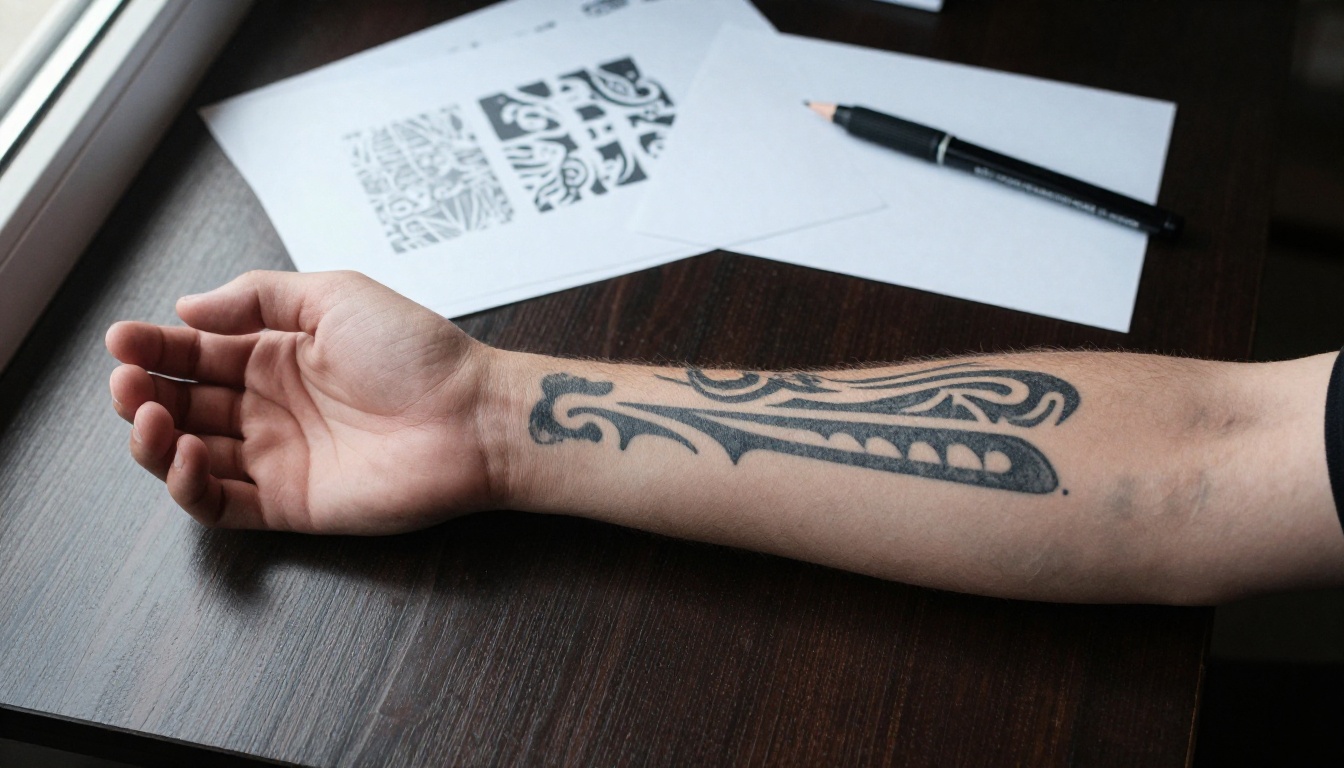
ماذا يفعل مولّد الوشم بالذكاء الاصطناعي فعلًا
تُجمع تحت الاسم نفسه أداتان مختلفتان جدًا، واختيار الخاطئة منهما يضيّع فترة بعد الظهر كاملة.
أدوات تحويل النص إلى تصميم
تنشئ هذه الأدوات تصميمًا من أمر نصي مكتوب. وهي ممتازة لاستكشاف الأفكار والموتيفات، وبناء أوراق التصاميم الجاهزة، والعثور على أسلوب يعجبك. لكنها لا تعرف شيئًا عن ذراعك، ولا عن حبرك القديم، ولا عن حجم القطعة النهائية.
أدوات التعديل القائمة على الصور
تأخذ هذه الأدوات صورتك مع أمر نصي، وتعدّل الصورة بحيث يظهر التصميم الجديد على بشرتك، مع اتباع انحناء طرفك وإضاءة الغرفة. وبالنسبة للوشوم الموجودة، هذه هي الفئة المهمة، لأنها تُظهر كيف يتفاعل الحبر القديم والجديد معًا.
| نوع الأداة | المدخل | الأفضل لـ | النقطة الضعيفة |
|---|
| تحويل النص إلى تصميم | أمر نصي فقط | استكشاف الموتيفات والأساليب | لا تحديد للموضع أو الحجم |
| التعديل على الصورة | صورة + أمر نصي | معاينة إعادة التصميم على ذراعك | التفاصيل الدقيقة جدًا الصغيرة |
| التعديل الموضعي | صورة + قناع + أمر نصي | تحديد الموضع بدقة في رقعة واحدة | عليك رسم القناع بنفسك |
💡 تذكّر: المعاينة بالذكاء الاصطناعي رسم بصري تقريبي، وليست مخططًا تقنيًا. لا تستطيع قياس عمق حبرك القديم أو كثافته. وشّامك هو من يتخذ القرار النهائي، والمعاينة الجيدة تجعل ذلك الحوار أسرع فقط.
اقرأ وشمك الحالي أولًا
قبل أن تفتح أي أداة، امضِ عشر دقائق في دراسة ما هو موجود على بشرتك. كلما وصفت الوشم القديم بدقة أكبر، كان أمرك النصي أفضل ومعاينتك أصدق.
تحقّق من كثافة الحبر
هل الوشم في معظمه خطوط رفيعة، أم يحتوي على تعبئة سوداء مصمتة؟ الخطوط سهلة الإخفاء. أما المساحات السوداء الكبيرة فهي الأصعب، لأن الصبغة الداكنة تظهر من خلال أي شيء أفتح منها.
لاحظ الانتشار والندوب
الانتشار هو هالة ضبابية حول الخط حيث انتشر الحبر تحت الجلد. البقع المرتفعة أو اللامعة أو البيضاء قد تكون أنسجة ندبية. كلاهما يغيّر طريقة امتصاص التصميم الجديد للحبر، لذا اذكرهما لوشّامك واكتبهما في أمرك النصي.
صوّره بالطريقة الصحيحة
الصورة الرديئة تعطي الذكاء الاصطناعي خريطة رديئة. اتبع هذا الروتين:
- صوّر في ضوء نهار متساوٍ بالقرب من نافذة، دون فلاش.
- أبقِ الكاميرا موازية للجلد حتى لا يتشوّه الوشم.
- أدرج نحو خمسة سنتيمترات من الجلد الخالي حول الحواف.
- حافظ على وضعية ذراعك نفسها التي ستحافظ عليها أثناء الجلسة.
- التقط ثلاث صور: من الأمام، ومن اليسار، ومن اليمين.
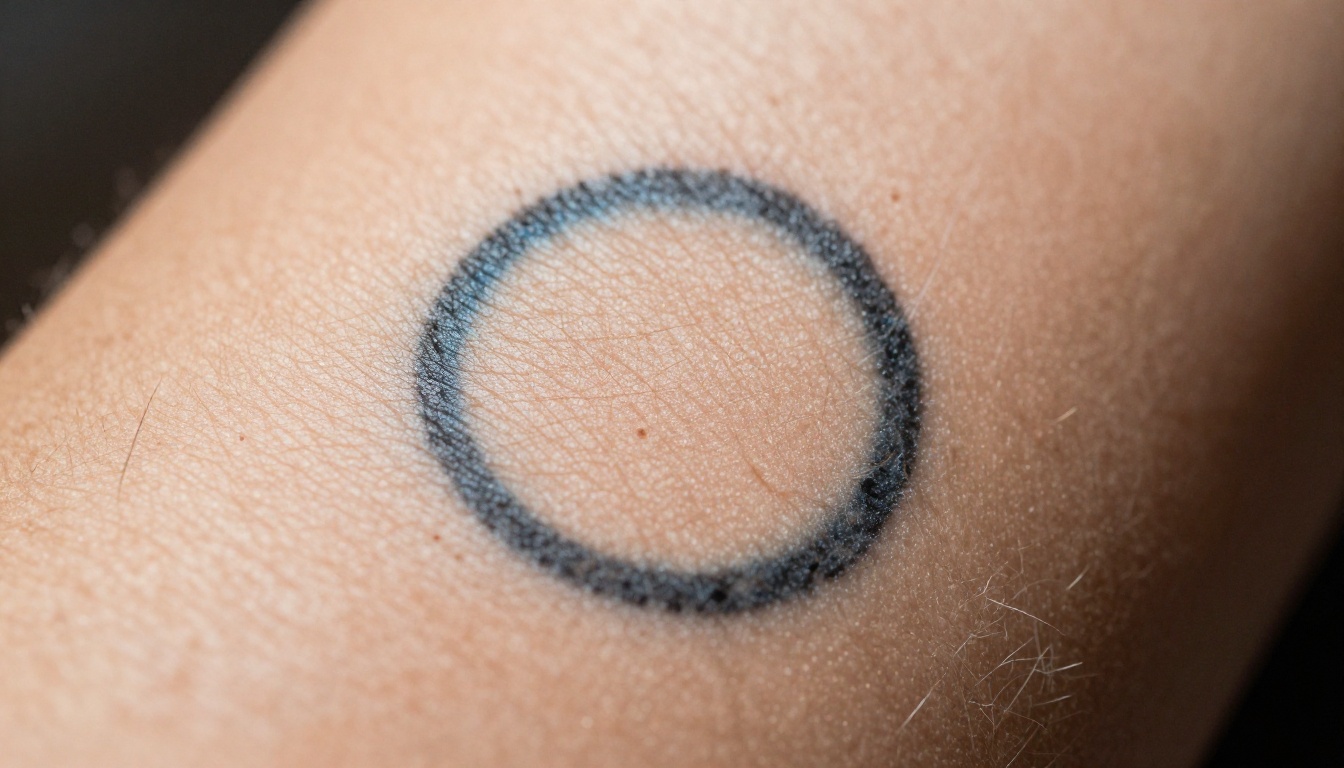
استخدم هذا الجدول لتحويل ما تراه إلى اتجاه تصميمي:
| ما تراه | ما يعنيه | اتجاه التصميم |
|---|
| خطوط رفيعة باهتة | أسهل حالة | تقريبًا أي موتيف يصلح |
| تعبئة سوداء كثيفة | أصعب حالة | أشكال داكنة مصمتة، زهور كبيرة، Blackwork |
| مناطق حمراء أو خضراء | اللون يظهر من خلال الحبر | تراكبات داكنة وثقيلة |
| هالة ضبابية حول الخطوط | انتشار الحبر تحت الجلد | أشكال ذات حواف داكنة ناعمة |
| بقع مرتفعة أو بيضاء | نسيج ندبي محتمل | تصاميم تناسب الملمس، وتخطيط مع الوشّام |
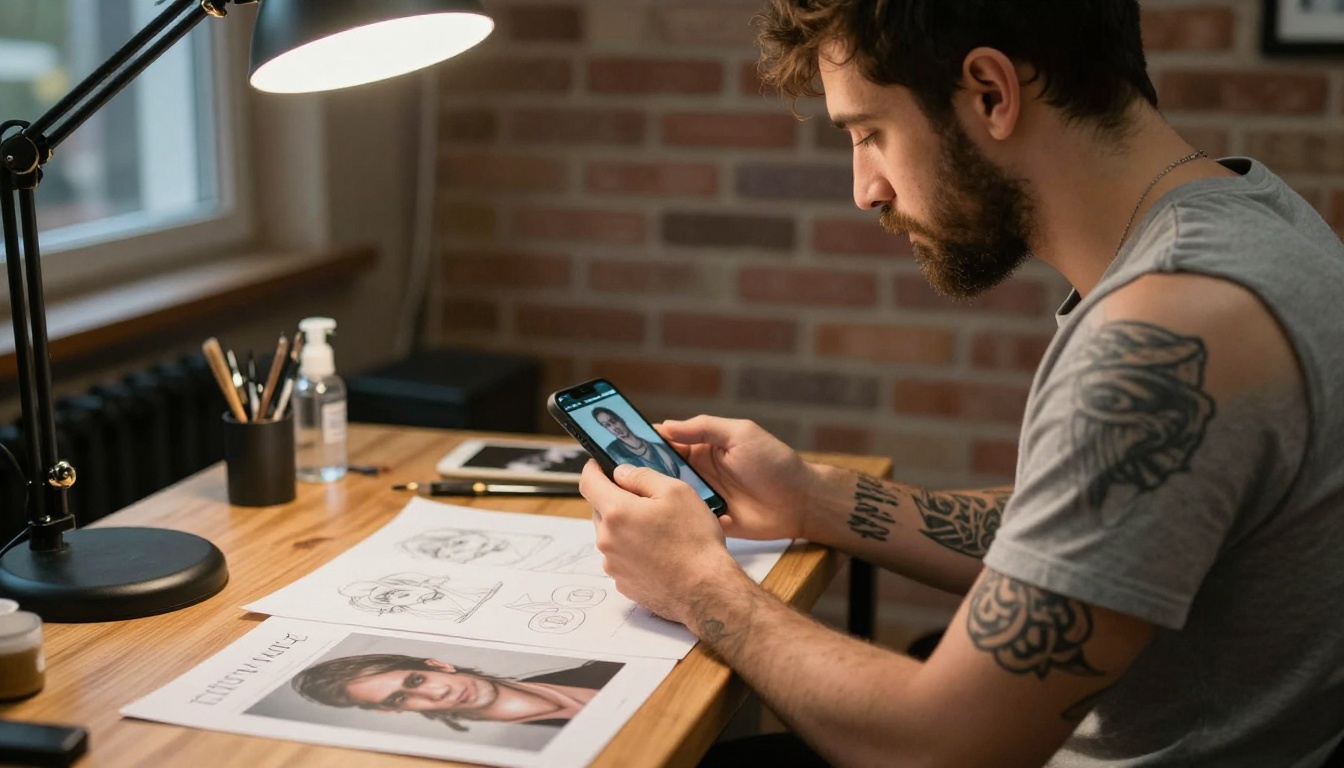
أفضل النماذج لمعاينات الوشم
يعرض PicassoIA عشرات نماذج الصور، لكن قلة قليلة منها تعدّل الصور الفوتوغرافية بشكل جيد. هذه هي النماذج التي تستحق وقتك لمعاينة إعادة التصميم.
ابدأ مع Image Editor Pro
يقبل PicassoIA Image Editor Pro حتى ثلاث صور مرجعية، ويتيح لك الإشارة إلى كل واحدة منها في الأمر النصي بعبارة "image 1" و"image 2" وهكذا. وهو غير محدود، لذا يمكنك تشغيل أي عدد تشاء من الاختلافات دون مراقبة عدّاد. وهذا مهم هنا، لأن المعاينة المقنعة تحتاج عادةً إلى ثماني أو عشر محاولات، لا إلى محاولة واحدة.
يجمع سير العمل المفيد بين أداتين. أنشئ موتيفًا نظيفًا باستخدام GPT Image 2 أو Seedream 4.5، ثم حمّله في Image Editor Pro بوصفه "image 2" بجانب صورة ذراعك بوصفها "image 1".
استخدم Flux Fill Pro للمواضع الدقيقة
Flux Fill Pro نموذج تعديل موضعي. ترسم قناعًا فوق الجزء الذي تريد تغييره في الصورة، وتصف ما يجب أن يوضع هناك، فيبقى كل ما خارج القناع دون مساس. في قناعه، المناطق البيضاء يُعاد رسمها والمناطق السوداء تُحفظ. اجعل المنطقة البيضاء أكبر قليلًا من الوشم القديم حتى تمتزج الحواف الجديدة بالجلد المحيط. اترك شريطي التمرير الخاصين بالخطوات والقوة على قيمهما الافتراضية في التجربة الأولى، ثم عدّل إعدادًا واحدًا في كل مرة.
كيف تستخدم Image Editor Pro
إليك الروتين الكامل على PicassoIA Image Editor Pro، من الصورة إلى المحاكاة النهائية.
- افتح صفحة النموذج. انتقل إلى صفحة Image Editor Pro على PicassoIA.
- ارفع صورة ذراعك بوصفها image 1. الصورة الأولى هي الأساسية. أضف تصميمًا مرجعيًا بوصفه image 2 إذا أنشأت موتيفًا سابقًا.
- اكتب الأمر النصي. صف التصميم الجديد، وأين يقع، وما الذي يجب أن يبقى كما هو. استخدم الأمثلة في القسم التالي.
- اضبط الخيارات. أبقِ
aspect_ratio على match_input_image حتى لا تُمط ذراعك. اضبط num_outputs على 2 لمقارنة نسختين في تشغيل واحد.
- شغّل وقارن. انظر إلى كيفية استقرار الأشكال الداكنة فوق الخطوط القديمة، لا إلى شكل التصميم فقط.
- كرّر. غيّر شيئًا واحدًا في كل تشغيل، ثم نزّل أفضل نتيجة.
| الإعداد | وظيفته | القيمة المقترحة |
|---|
aspect_ratio | شكل المخرجات | match_input_image |
num_outputs | عدد الاختلافات في كل تشغيل (1 أو 2) | 2 |
seed | يعيد إنتاج النتيجة | ثبّته بمجرد أن يبدو الموضع صحيحًا |
output_format | WebP أو JPG أو PNG | PNG للمشاركة، وJPG للهواتف |
output_quality | جودة الترميز، من 0 إلى 100 | 95 (افتراضي) |
💡 نصيحة: بمجرد أن يبدو الموضع صحيحًا، ثبّت seed وغيّر كلمات التصميم فقط في أمرك النصي. هذا يبقي ذراعك والإضاءة والزاوية متطابقة في كل نسخة، مما يجعل المقارنة عادلة.
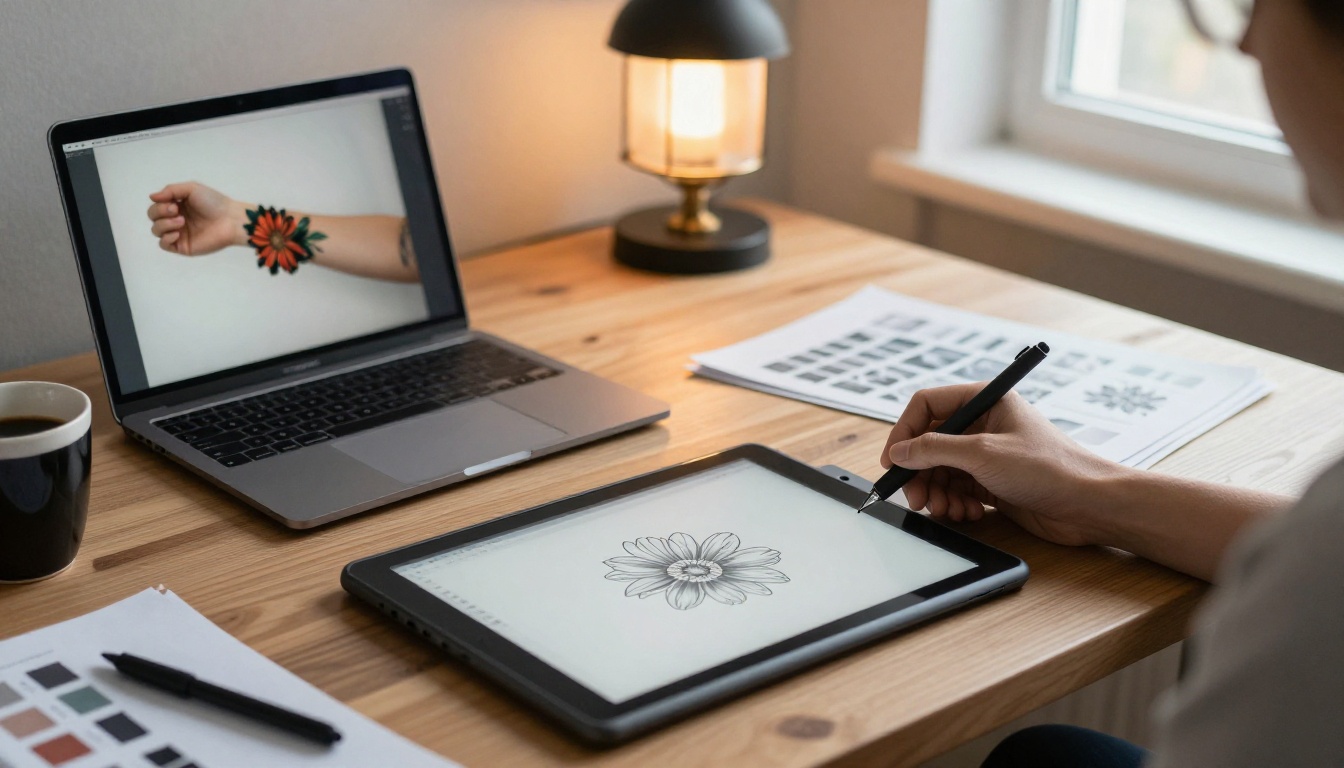
أوامر نصية تنجح في معاينات إعادة التصميم
صيغة الأمر النصي
لكل أمر نصي جيد الأجزاء الخمسة نفسها: ما الذي يجب الإبقاء عليه، ما الذي يُضاف، أين يقع، كيف يُعالج الحبر القديم، ومدى واقعيته. إذا أغفلت أيًا منها، تنجرف النتيجة نحو صورة مسطحة تشبه الملصق.
أبقِ الذراع والنغمة اللونية للبشرة والإضاءة والوضعية من image 1 كما هي تمامًا. أضف [التصميم]. ضعه فوق الوشم القديم بحيث تقع المناطق السوداء المصمتة فوق الخطوط القديمة السميكة. حبر مُلتئم واقعي على الجلد، وملمس جلد طبيعي، دون توهج.
خمسة أوامر جاهزة للنسخ
- نباتي: "استبدل الوشم الشريطي الباهت بتصميم كثيف لفاوانيا سوداء وسرخس. الأوراق السوداء المصمتة تقع مباشرة فوق الخطوط القديمة السميكة، وتفاصيل بتلات دقيقة تقع فوق الجلد الخالي."
- Blackwork هندسي: "أضف مندالا هندسية سوداء كبيرة متمركزة فوق الوشم القديم. مقاطع سوداء مصمتة وثقيلة تخفي المناطق القديمة الأغمق، وخطوط شعاعية رفيعة تمتد إلى الجلد النظيف."
- كوي وأمواج: "أضف سمكة كوي تسبح صعودًا عبر تظليل أمواج داكن. حراشف سوداء عريضة وظلال مياه عميقة تقع فوق الشريط القديم، وتُترك الإضاءات البيضاء كجلد خالٍ."
- ريشة غراب: "أضف ريشة غراب سوداء طويلة تمتد على طول الساعد، مع تظليل كثيف قرب الوشم القديم وتدرجات ناعمة نحو المعصم."
- وردة تقليدية: "أضف وردة تقليدية جريئة بحدود سوداء سميكة، وأوراق خضراء داكنة، وتظليل مشبع فوق الأشكال القديمة."
أخطاء تفسد المعاينات
- طلب تصميم فاتح أو باستيلي فوق حبر داكن. المعاينة تبدو رائعة، أما النتيجة الحقيقية فلن تكون كذلك.
- ترك النموذج يغيّر حجم ذراعك. طابق دائمًا أبعاد الصورة المدخلة.
- كتابة أوامر نصية غامضة. "وشم رائع" يعطيك ملصقًا رائعًا، لا خطة.
- نسيان ذكر الوشم القديم. إذا تجاهله الأمر النصي، فغالبًا ما يمحوه الذكاء الاصطناعي، وهذا ما لا تستطيعه أي إبرة.
- الوثوق بنتيجة واحدة. شغّل ستة اختلافات على الأقل قبل أن تقرر.
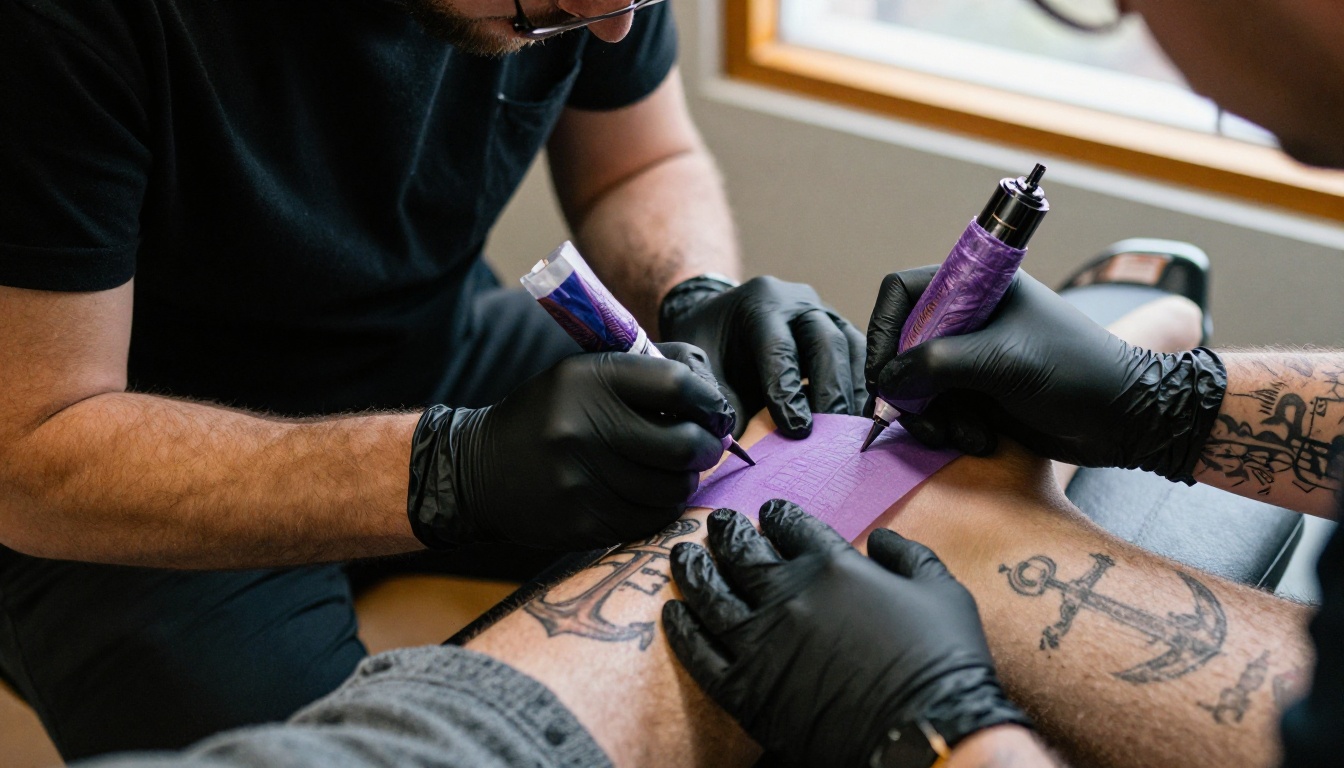
من المعاينة إلى البشرة الحقيقية
أحضر ثلاثة خيارات لا خيارًا واحدًا
احفظ أقوى محاكاتك الثلاث واحضرها كلها إلى الاستشارة. الوشّامون يستجيبون لمجموعة من الخيارات أفضل من تصميم واحد محسوم، لأنهم يستطيعون دمج أفضل الأجزاء. معاينتك تُظهر ما تحبه، مثل الأوراق الكثيفة أو الخطوط الجريئة، والوشّام يتولى ما تستطيع البشرة فعلًا تحمّله.
ادخل بقائمة قصيرة من الأسئلة حتى تكون الجلسة مثمرة:
- ما مدى الداكن الذي يجب أن يكون عليه التصميم الجديد لإخفاء كل جزء من الوشم القديم؟
- هل يجب تفتيح الوشم القديم بالليزر قبل وضع الحبر الجديد؟
- ما المناطق الخطرة في محاكاتي، وماذا كنت ستغيّر؟
- كيف سيبدو التصميم بعد الالتئام، لا وهو طازج فقط؟
- هل يمكننا تجربة موضع الاستنسل بينما أحرك ذراعي؟
دع الوشّام يعيد رسمه
توقّع أن يتغيّر التصميم. سيعيد الوشّام رسمه كاستنسل، ويعدّل الأحجام، ويحرّك الأشكال حتى تقع أغمق المناطق فوق الخطوط القديمة الصحيحة. هذا ليس رفضًا لفكرتك. إنه الجزء الماهر من العمل، ومحاكاتك بالذكاء الاصطناعي تصل بالجميع إلى هناك أسرع فقط.
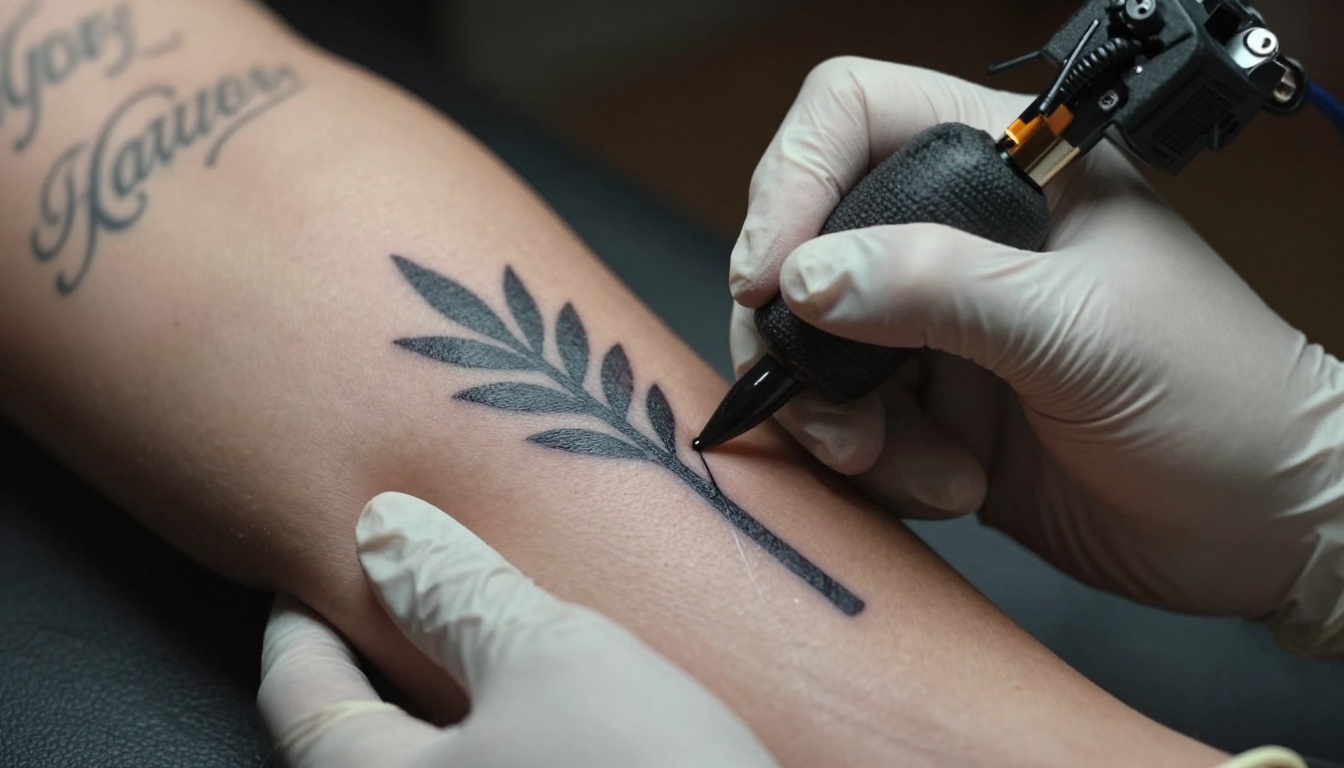
الحبر الطازج يبدو دائمًا أغمق وأحدّ من القطعة النهائية. التئام السطح يستغرق بضعة أسابيع، ويستقر التصميم بعد ذلك، لذا اسأل وشّامك كيف سيبدو وشمك بعد الالتئام.
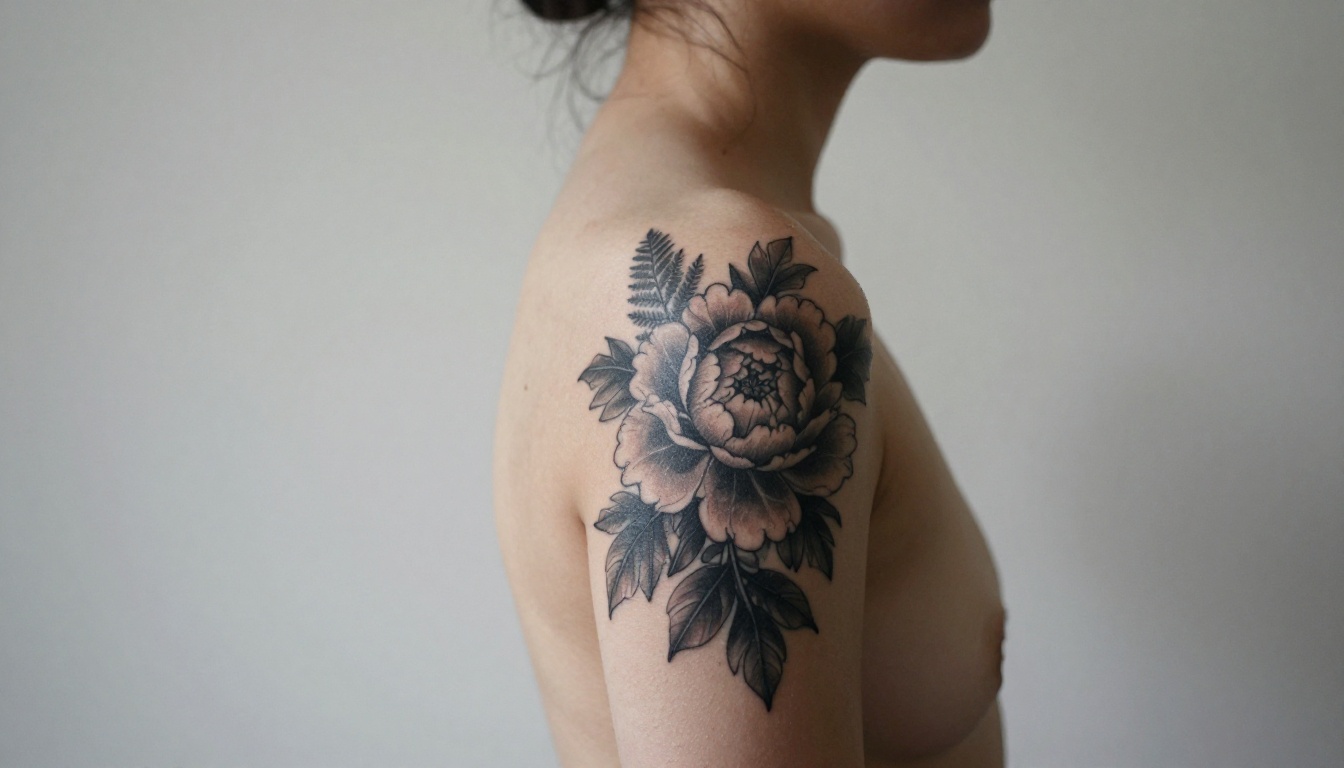
جرّبه على ذراعك
لديك بالفعل كل ما تحتاجه: صورة للوشم الذي تريد أن تتجاوزه، وبضع أفكار للتصميم، ومحرر غير محدود لن يحاسبك على المحاولة العاشرة. افتح PicassoIA Image Editor Pro، وارفع صورة ذراعك، والصق أحد الأوامر أعلاه، وشاهد كيف يستقر تصميم جديد فوق حبرك القديم في ثوانٍ.
شغّل المعاينة، وغيّر تفصيلًا واحدًا، ثم شغّلها مجددًا. عندما تجعلك نسخة ما ترغب في حجز الموعد، فقد حصلت على جوابك. تصفّح بقية ما تقدمه المنصة على picassoia.com/en/all-models، وابدأ اليوم في بناء محاكاتك الخاصة باستخدام Picasso IA.


