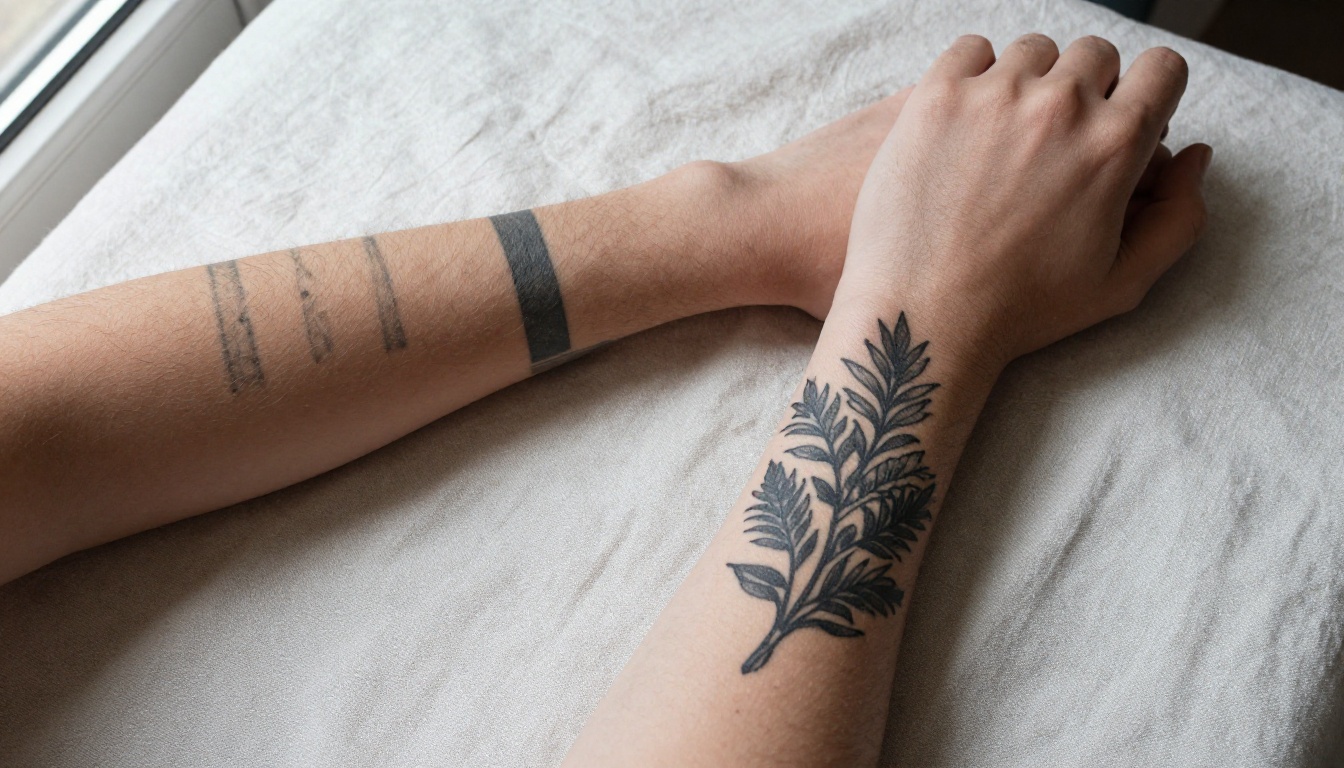
Te hiciste el tatuaje a los diecinueve, y ha envejecido igual de mal que una cuota de gimnasio. Las líneas se han ablandado, el negro ha virado a un gris azulado y el diseño que antes parecía atrevido ahora se ve cansado. Taparlo es posible, pero solo si el nuevo diseño se planea según lo que ya hay en tu piel. Ahí es donde un generador de tatuajes con IA demuestra su utilidad.
La mayoría de la gente empieza escribiendo un prompt en una herramienta de texto a imagen y obtiene un diseño espectacular sobre fondo blanco. Para este trabajo, esa imagen casi no sirve. Un retoque depende de cómo se asienta la tinta nueva sobre la vieja, así que necesitas una previsualización hecha a partir de una foto de tu propio brazo, no de un boceto genérico.
Este artículo explica cómo crear esa previsualización: qué modelos editan fotos reales, cómo fotografiar tu tatuaje antiguo para que la IA lo interprete bien, los prompts que dan resultados creíbles y cómo presentarte en un estudio con mockups que tu tatuador pueda usar de verdad.
Por qué los tatuajes antiguos son difíciles de tapar
Un tatuaje no es un adhesivo. La tinta queda dentro de la piel, y el pigmento antiguo sigue visible por debajo a menos que el nuevo diseño sea lo bastante oscuro y grande como para absorberlo. Ese hecho explica por qué los retoques exitosos se ven tan distintos de la pieza original.
Más grande y más oscuro gana
Los tatuadores trabajan con unas cuantas reglas fiables:
- Los colores oscuros tapan mejor. El negro, el azul marino profundo y el verde oscuro absorben las líneas antiguas. El rosa o el amarillo pastel no taparán un contorno negro.
- Las formas densas superan a las líneas finas. Las hojas, las plumas, los motivos florales y los bloques geométricos sólidos tapan mucho más que el trazo delicado.
- Las líneas antiguas deben quedar en las sombras. Las zonas más oscuras del nuevo diseño deben situarse justo encima de las zonas más oscuras del antiguo.
- El tamaño te da margen. Un diseño nuevo suele ser más grande que el antiguo, porque los bordes del tatuaje viejo tienen que desaparecer dentro de las formas nuevas.
La ubicación importa más que el estilo
Una rosa preciosa en el lugar equivocado sigue siendo un fracaso. Si una línea gruesa y marcada del tatuaje antiguo cae sobre una zona abierta y clara del nuevo diseño, se verá a través durante años. El objetivo es colocar las áreas oscuras y pesadas exactamente sobre el pigmento viejo y dejar las zonas más claras y abiertas para la piel sin tinta.
💡 Consejo: Los tatuajes claros y desvaídos te dan la mayor libertad. Si el tuyo es denso y negro, consulta con tu tatuador unas cuantas sesiones de láser para aclararlo primero, y luego usa tus previsualizaciones con IA para planear el diseño final sobre la base más clara.
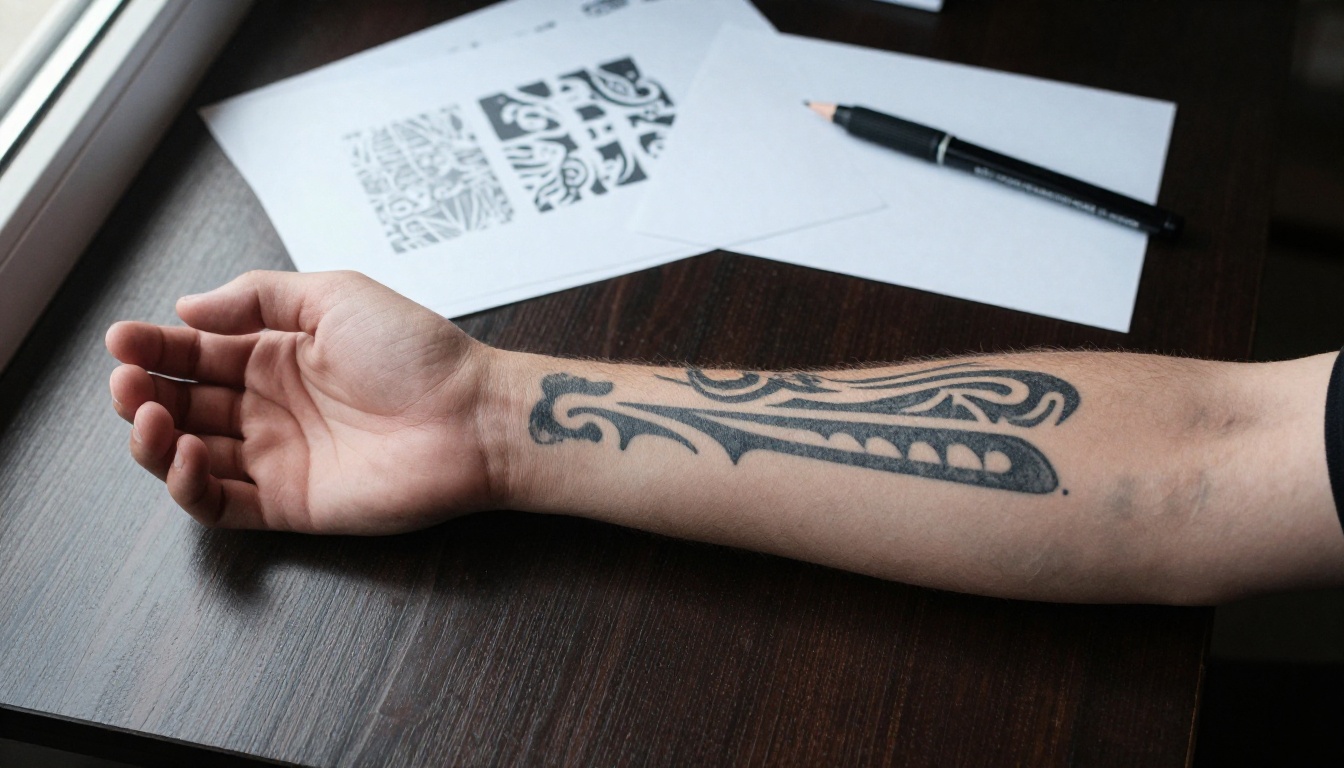
Qué hace realmente un generador de tatuajes con IA
Se agrupan bajo el mismo nombre dos tipos de herramientas muy distintos, y elegir la equivocada hace perder una tarde.
Herramientas de texto a diseño
Crean un diseño a partir de un prompt escrito. Son ideales para generar ideas de motivos, armar hojas de diseños tipo flash y encontrar un estilo que te guste. No saben nada de tu brazo, de tu tinta antigua ni de la escala de la pieza final.
Herramientas de edición basadas en fotos
Toman tu foto más un prompt y editan la imagen para que el nuevo diseño aparezca sobre tu piel, siguiendo la curva de tu extremidad y la iluminación de la habitación. Para los tatuajes existentes, esta es la categoría que importa, porque muestra cómo interactúan la tinta antigua y la nueva.
| Tipo de herramienta | Entrada | Ideal para | Punto débil |
|---|
| Texto a diseño | Solo prompt | Generar ideas de motivos y estilos | Sin ubicación ni escala |
| Edición de fotos | Foto + prompt | Previsualizar un rediseño en tu brazo | Detalles finos muy pequeños |
| Inpainting | Foto + máscara + prompt | Ubicación exacta en un solo parche | Tienes que pintar la máscara |
💡 Recuerda: Una previsualización con IA es un boceto visual, no un dibujo técnico. No puede medir qué profundidad o densidad tiene tu tinta antigua. Tu tatuador toma la decisión final, y una buena previsualización solo hace que esa conversación sea más rápida.
Estudia primero tu tatuaje existente
Antes de abrir cualquier herramienta, dedica diez minutos a estudiar lo que tienes en la piel. Cuanto más precisamente describas el tatuaje antiguo, mejor será tu prompt y más honesta tu previsualización.
Revisa la densidad de la tinta
¿El tatuaje son sobre todo contornos finos o tiene relleno negro sólido? Los contornos son fáciles de tapar. Las zonas grandes de negro son las más difíciles, porque el pigmento oscuro se transparenta bajo cualquier tono más claro que él.
Anota los borrones y las cicatrices
Un borrón es un halo difuminado alrededor de una línea donde la tinta se extendió bajo la piel. Las manchas elevadas, brillantes o blancas pueden ser tejido cicatricial. Ambos casos cambian la forma en que una nueva pieza absorbe la tinta, así que menciónalos a tu tatuador y anótalos en tu prompt.
Fotografíalo bien
Una mala foto le da a la IA un mal mapa. Sigue esta rutina:
- Dispara con luz de día uniforme cerca de una ventana, sin flash.
- Sostén la cámara paralela a la piel para que el tatuaje no se deforme.
- Incluye unos cinco centímetros de piel sin tinta alrededor de los bordes.
- Mantén el brazo en la misma postura que tendrás durante la sesión.
- Haz tres tomas: de frente, desde la izquierda y desde la derecha.
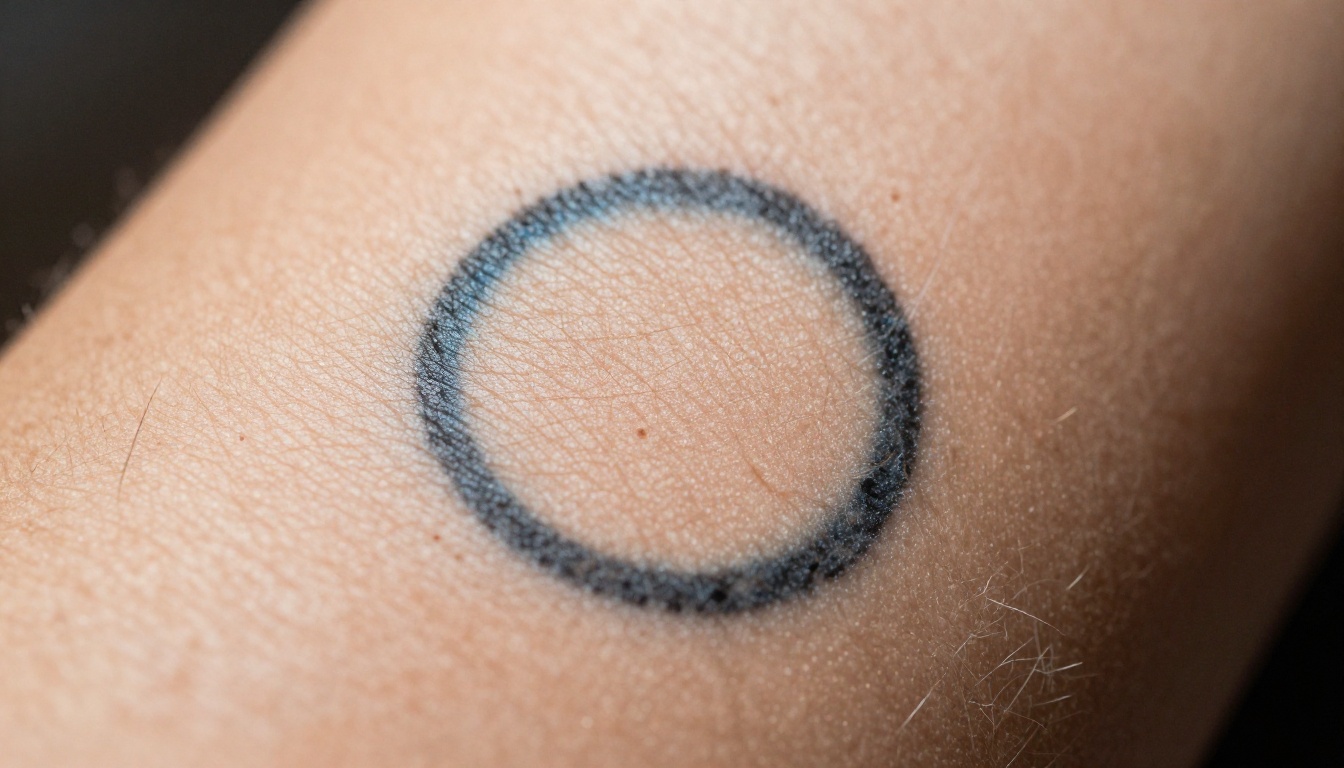
Usa esta tabla para convertir lo que ves en una dirección de diseño:
| Lo que ves | Qué significa | Dirección de diseño |
|---|
| Contornos finos y desvaídos | La situación más fácil | Casi cualquier motivo funciona |
| Relleno negro denso | La situación más difícil | Formas oscuras sólidas, flores grandes, blackwork |
| Zonas rojas o verdes | El color se transparenta | Superposiciones oscuras y pesadas |
| Halo borroso alrededor de las líneas | La tinta se extendió bajo la piel | Formas con bordes suaves y oscuros |
| Manchas elevadas o blancas | Posible tejido cicatricial | Diseños que se adapten a la textura, planificar con el tatuador |
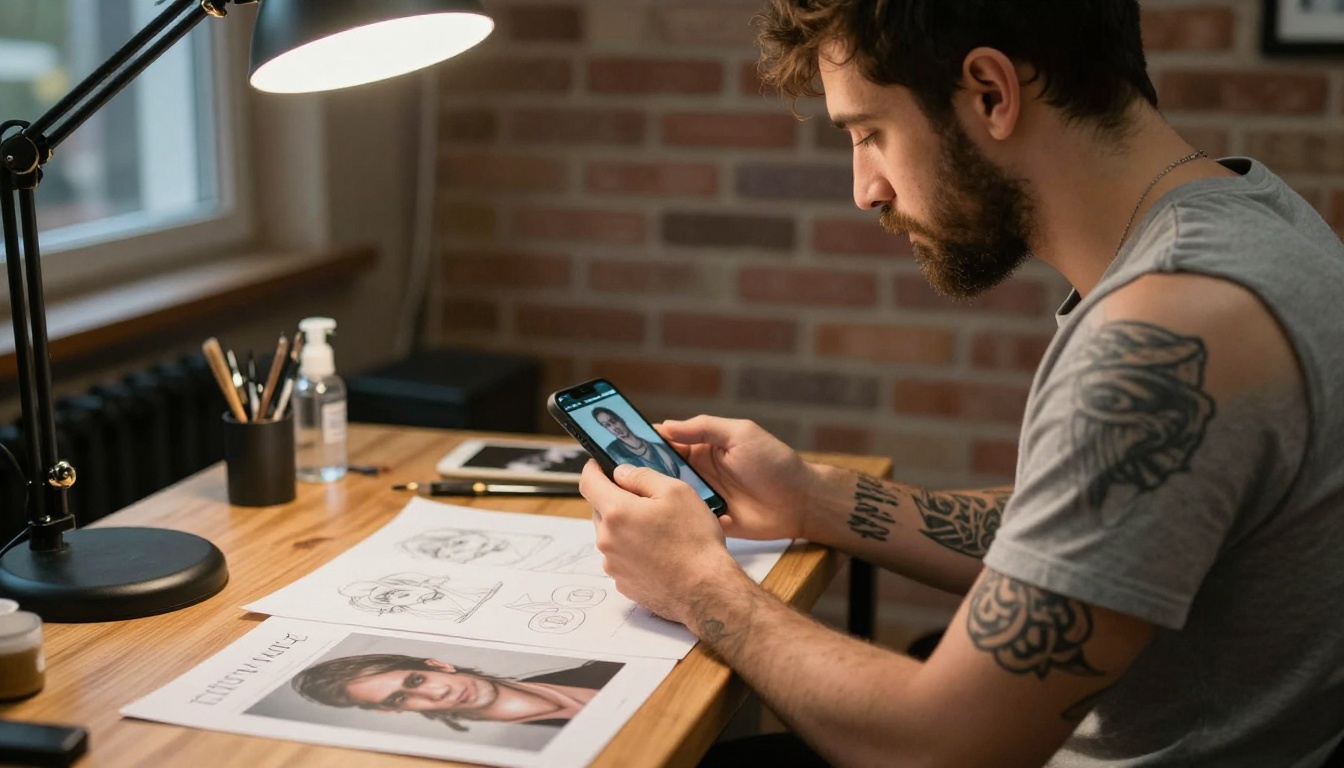
Los mejores modelos para previsualizar tatuajes
PicassoIA ofrece decenas de modelos de imagen, pero solo unos pocos editan bien una foto. Estos son los que merecen tu tiempo para previsualizar un rediseño.
Empieza con Image Editor Pro
PicassoIA Image Editor Pro acepta hasta tres imágenes de referencia y te permite señalar cada una en el prompt como "imagen 1", "imagen 2" y así sucesivamente. Es ilimitado, así que puedes ejecutar tantas variaciones como quieras sin vigilar un contador. Eso importa aquí, porque una previsualización creíble suele requerir entre ocho y diez intentos, no uno.
Un flujo de trabajo inteligente combina dos herramientas. Genera un motivo limpio con GPT Image 2 o Seedream 4.5 y luego cárgalo en Image Editor Pro como "imagen 2", junto a la foto de tu brazo como "imagen 1".
Usa Flux Fill Pro para zonas exactas
Flux Fill Pro es un modelo de inpainting. Pintas una máscara sobre la parte de la foto que quieres cambiar, describes lo que debe ir allí, y todo lo que queda fuera de la máscara permanece intacto. En su máscara, las zonas blancas se repintan y las negras se conservan. Haz la zona blanca un poco más grande que el tatuaje antiguo para que los bordes nuevos se mezclen con la piel de alrededor. Deja los controles de pasos e intensidad en sus valores por defecto en la primera prueba y luego ajusta un parámetro a la vez.
Cómo usar Image Editor Pro
Este es el proceso completo en PicassoIA Image Editor Pro, desde la foto hasta el mockup terminado.
- Abre la página del modelo. Ve a la página de Image Editor Pro en PicassoIA.
- Sube la foto de tu brazo como imagen 1. La primera imagen es la principal. Añade un diseño de referencia como imagen 2 si generaste antes un motivo.
- Escribe el prompt. Describe el nuevo diseño, dónde se coloca y qué debe mantenerse igual. Usa los ejemplos de la siguiente sección.
- Configura las opciones. Mantén
aspect_ratio en match_input_image para que tu brazo no se estire. Pon num_outputs en 2 para comparar dos versiones en una sola ejecución.
- Genera y compara. Fíjate en cómo caen las formas oscuras sobre las líneas antiguas, no solo en cómo se ve el diseño.
- Itera. Cambia una sola cosa por ejecución y luego descarga el mejor resultado.
| Ajuste | Qué hace | Valor sugerido |
|---|
aspect_ratio | Forma de salida | match_input_image |
num_outputs | Variaciones por ejecución (1 o 2) | 2 |
seed | Reproduce un resultado | Bloquéalo cuando la ubicación se vea bien |
output_format | WebP, JPG o PNG | PNG para compartir, JPG para teléfonos |
output_quality | Calidad del codificador, de 0 a 100 | 95 (por defecto) |
💡 Consejo: Cuando la ubicación se vea bien, bloquea el seed y cambia solo las palabras del diseño en tu prompt. Así tu brazo, la iluminación y el ángulo se mantienen idénticos en todas las versiones, y la comparación es justa.
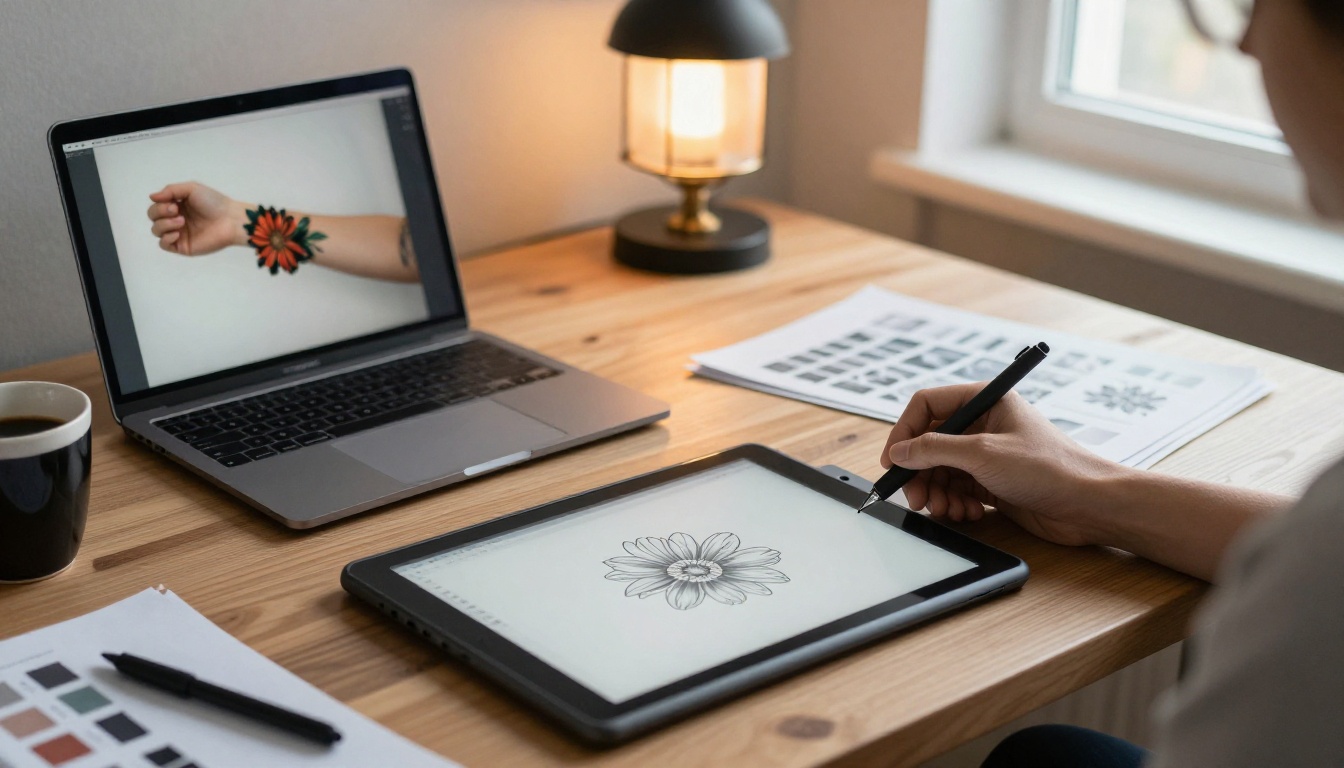
Prompts que funcionan para previsualizar retoques
La fórmula del prompt
Todo buen prompt tiene las mismas cinco partes: qué mantener, qué añadir, dónde se coloca, cómo se trata la tinta antigua y lo real que debe parecer. Si omites una, el resultado se vuelve plano y parecido a un adhesivo.
Mantén exactamente igual el brazo, el tono de piel, la iluminación y la postura de la imagen 1. Añade [diseño]. Colócalo sobre el tatuaje antiguo de modo que las zonas negras sólidas queden encima de las líneas gruesas antiguas. Tinta cicatrizada realista sobre la piel, textura natural de la piel, sin brillo.
Cinco prompts para copiar
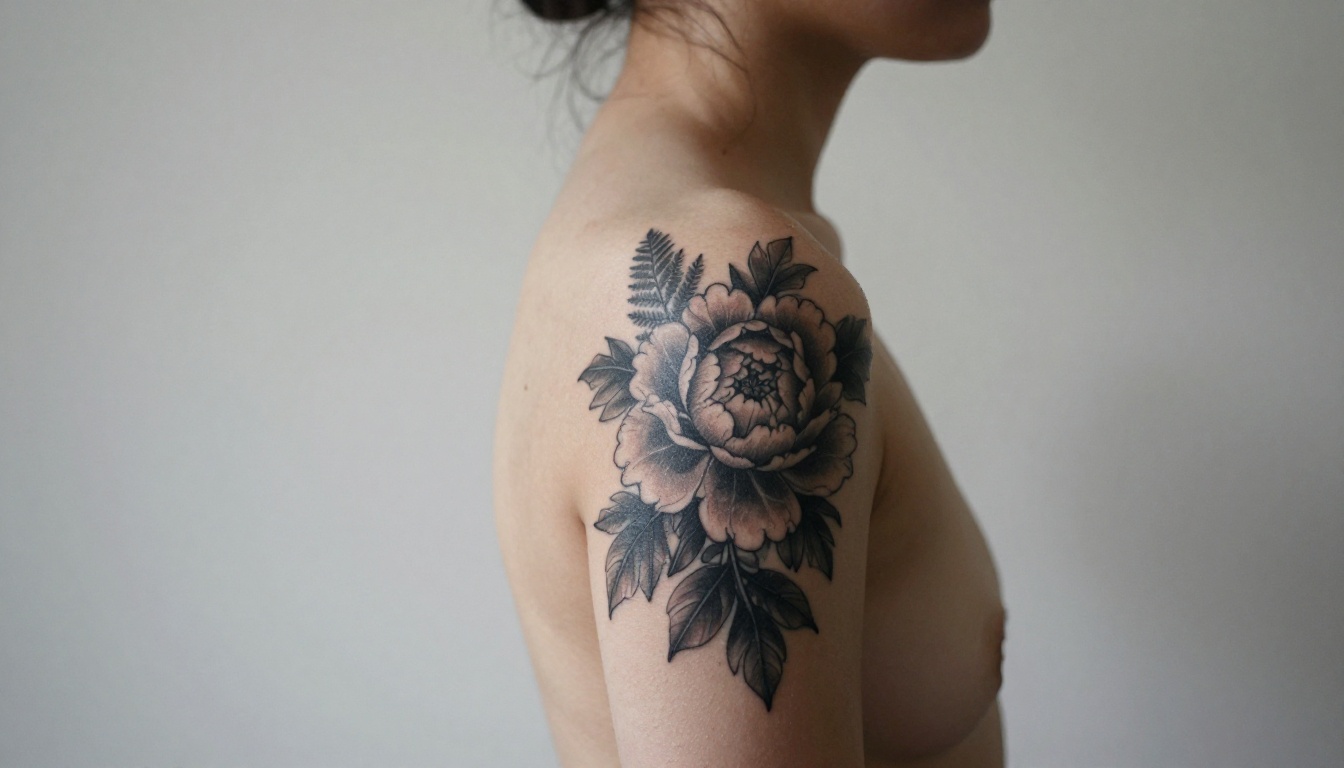
- Botánico: "Sustituye el tatuaje de banda desvaído por un diseño denso de peonía negra y helecho. Las hojas negras sólidas se colocan directamente sobre las líneas gruesas antiguas, el trazo fino de los pétalos se coloca sobre la piel sin tinta."
- Blackwork geométrico: "Añade un mandala geométrico negro grande centrado sobre el tatuaje antiguo. Los segmentos sólidos y pesados ocultan las zonas antiguas más oscuras, las líneas finas radiales se extienden sobre la piel limpia."
- Koi y olas: "Añade una carpa koi nadando hacia arriba entre sombras oscuras de olas. Las escamas negras anchas y las sombras profundas del agua se colocan sobre la banda antigua, los reflejos blancos se dejan como piel sin tinta."
- Pluma de cuervo: "Añade una pluma negra larga que recorra el antebrazo, con sombreado intenso cerca del tatuaje antiguo y degradados suaves hacia la muñeca."
- Rosa tradicional: "Añade una rosa tradicional audaz con contornos negros gruesos, hojas verde oscuro y sombreado saturado colocado sobre las formas antiguas."
Errores que arruinan las previsualizaciones
- Pedir un diseño claro o pastel sobre tinta oscura. La previsualización se ve genial, el resultado real no.
- Dejar que el modelo redimensione tu brazo. Ajusta siempre las dimensiones de la imagen de entrada.
- Escribir prompts vagos. "Un tatuaje bonito" te da un adhesivo bonito, no un plan.
- Olvidar mencionar el tatuaje antiguo. Si el prompt lo ignora, la IA a menudo lo borra, algo que ninguna aguja puede hacer.
- Confiar en un solo resultado. Haz al menos seis variaciones antes de decidir.
De la previsualización a la piel real
Lleva tres opciones, no una
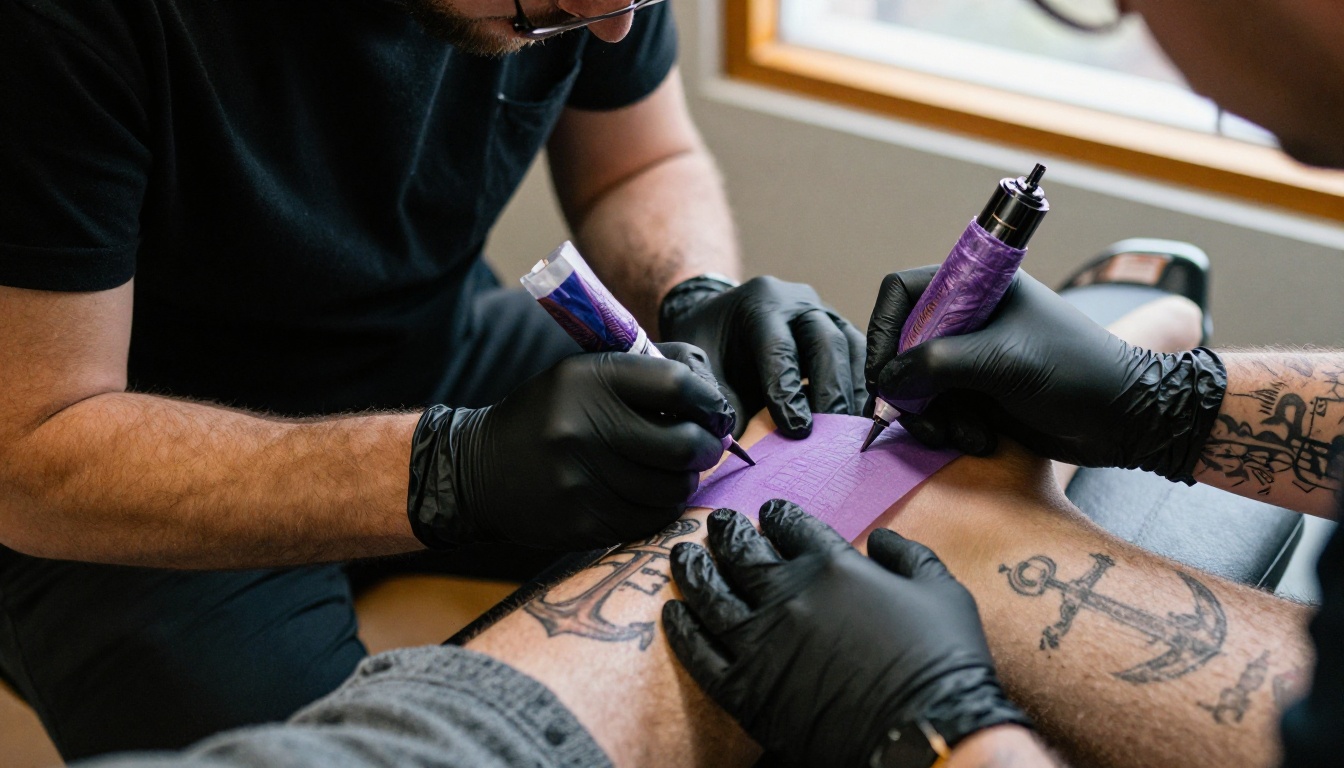
Guarda tus tres mockups más sólidos y llévalos todos a la consulta. Los tatuadores responden mejor a una gama que a un único diseño cerrado, porque pueden combinar las mejores partes. Tus previsualizaciones muestran lo que te gusta, como el follaje denso o los contornos audaces, y el tatuador se encarga de lo que la piel realmente puede soportar.
Llega con una lista corta de preguntas para que la sesión sea productiva:
- ¿Hasta qué punto debe ser oscuro el nuevo diseño para tapar cada parte del tatuaje anterior?
- ¿Conviene aclarar el tatuaje anterior con láser antes de aplicar la tinta nueva?
- ¿Qué zonas de mi mockup son arriesgadas, y qué cambiarías?
- ¿Cómo se verá el diseño una vez cicatrizado, no solo recién hecho?
- ¿Podemos probar la colocación de la plantilla mientras muevo el brazo?
Deja que el tatuador lo rediseñe
Espera que el diseño cambie. El tatuador lo redibujará como plantilla, ajustará los tamaños y moverá las formas para que las zonas más oscuras caigan sobre las líneas antiguas correctas. Eso no es un rechazo a tu idea. Es la parte del trabajo que exige más oficio, y tu mockup con IA solo lleva a todos más rápido a ese punto.
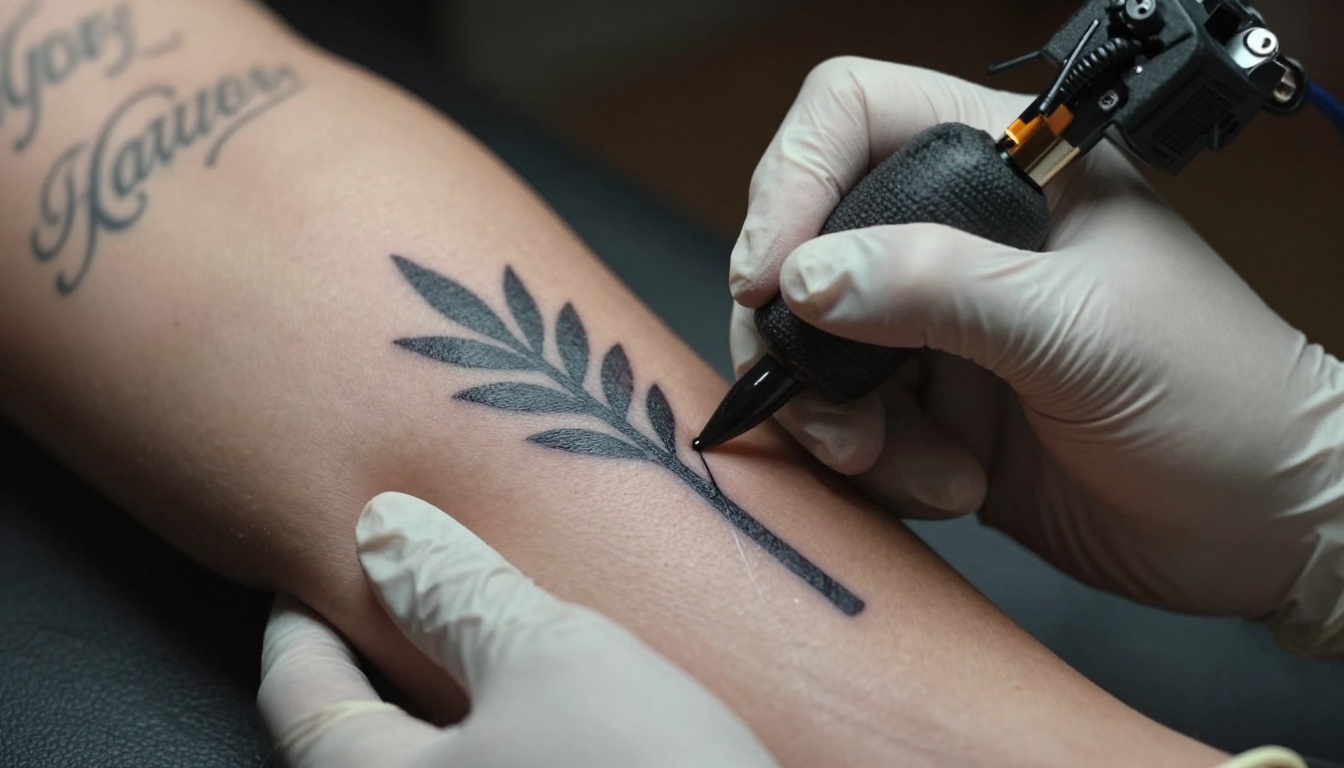
La tinta recién hecha siempre se ve más oscura y nítida que la pieza terminada. La cicatrización superficial tarda unas semanas, y después el diseño se asienta, así que pregunta a tu tatuador cómo se verá el tuyo una vez cicatrizado.
Pruébalo en tu propio brazo
Ya tienes todo lo que necesitas: una foto del tatuaje que quieres dejar atrás, algunas ideas de diseño y un editor ilimitado que no te cobrará por un décimo intento. Abre PicassoIA Image Editor Pro, sube la foto de tu brazo, pega uno de los prompts de arriba y mira en segundos cómo se asienta un nuevo diseño sobre tu tinta antigua.
Ejecuta la previsualización, cambia un detalle y vuelve a ejecutarla. Cuando una versión te haga querer reservar la cita, tendrás tu respuesta. Descubre todo lo demás que ofrece la plataforma en picassoia.com/en/all-models y empieza hoy mismo a crear tus propios mockups de Picasso IA.


